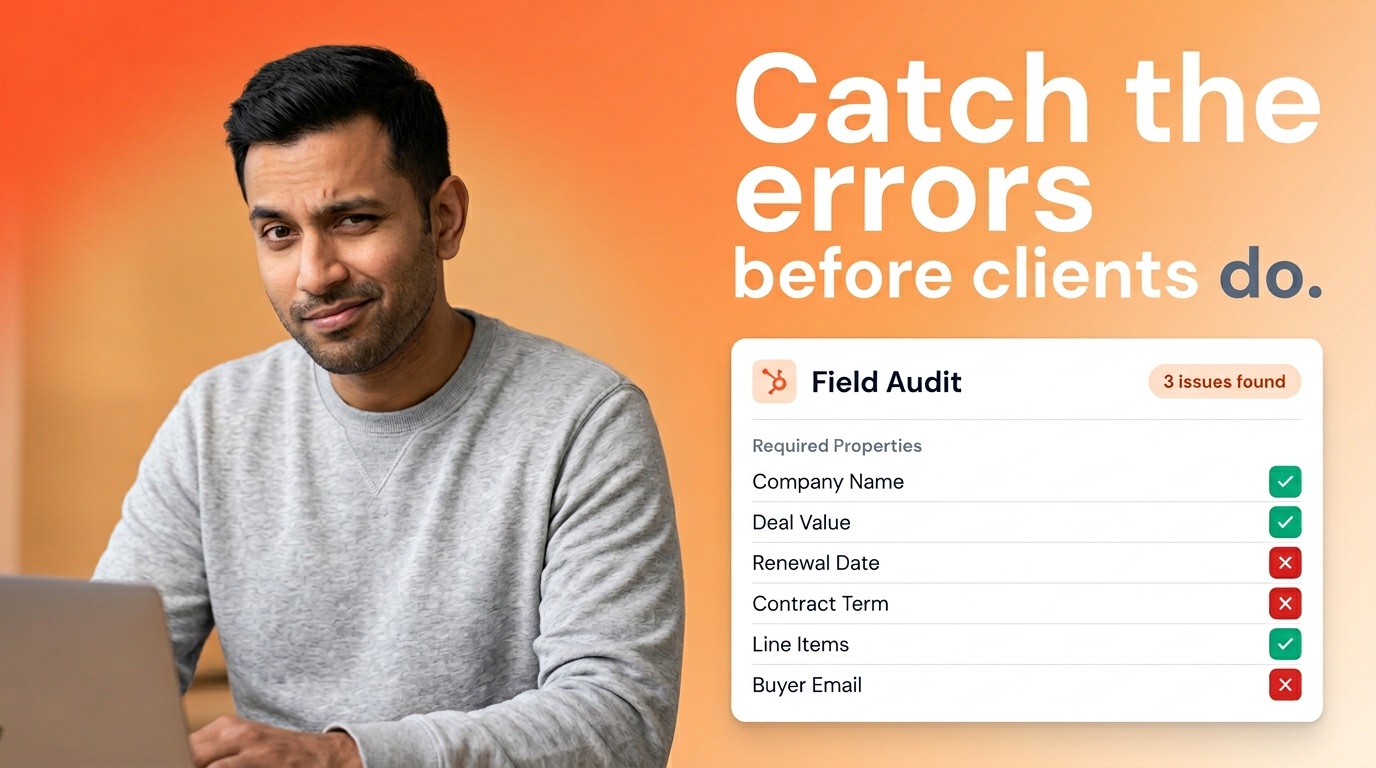

Hai creato il template. Il design era ottimo. Poi il primo preventivo reale ha stampato un totale vuoto e il nome dell'azienda sbagliato. Non perché il template fosse difettoso, ma perché i tag erano errati.
È più comune di quanto pensi. I tag sono il collegamento tra il tuo HubSpot CRM e il file che il tuo cliente apre. Se li imposti correttamente, i documenti si compilano da soli con dati aggiornati. Se li sbagli, invierai PDF impeccabili con lacune imbarazzanti che nessuno nota finché non lo fa l'acquirente.
Questa è la checklist che eseguo prima di scalare la data merge tra i rappresentanti. Denominazione, oggetti, voci, proprietà personalizzate e test. Niente teoria, solo ciò che si rompe nella pratica e come evitarlo.
Per un quadro completo di come la generazione di documenti, la data merge e la firma elettronica si integrano in HubSpot, consulta la guida completa all'automazione dei documenti in HubSpot.
Perché la denominazione dei tag è la tua prima vera decisione
Ogni tag è una promessa. Dice "questo spazio nel documento corrisponde sempre a questo campo su questo oggetto." Nel momento in cui inizi a inventare nomi per ogni template, perdi la possibilità di riutilizzare blocchi, verificare cosa è stato unito o introdurre un nuovo membro del team senza una caccia al tesoro.
Di default applico una regola semplice. Uso l'oggetto e il nome interno del campo in uno schema prevedibile, lo mantengo in minuscolo dove il tuo strumento lo consente e rispecchio ciò che vedi nelle impostazioni delle proprietà di HubSpot. Se il tuo team dice "deal dot close date" ad alta voce, il tag nel file dovrebbe essere scritto nello stesso modo, che tu stia usando Google Docs o Microsoft Word.
Mantieni un'unica fonte di verità per i tuoi tag. Un foglio di calcolo con tre colonne è sufficiente: etichetta leggibile, nome interno della proprietà e un valore di esempio da un deal di prova.
Quando il marketing rinomina un'etichetta in HubSpot, il nome interno di solito rimane invariato. Il documento continua a funzionare. Ma quando qualcuno crea deal_amount_v2 perché ha fretta, i vecchi template non si aggiornano da soli. Un elenco condiviso che mantieni davvero aggiornato batte sempre l'iniziativa individuale.
Consiglio: Aggiungi un prefisso ai tag sperimentali con tmp_ oppure tienili in un template in bozza finché non sono nel dizionario condiviso. Niente dovrebbe arrivare in produzione con un tag che nessuno ha documentato.
Mappare in modo preciso i campi di deal, contatto e azienda
La maggior parte dei documenti rivolti ai clienti è in realtà composta da tre storie intrecciate. Il deal porta la verità commerciale: importi, date di chiusura, termini negoziati. L'azienda porta l'identità legale: ragione sociale, indirizzo di fatturazione, codici fiscali.
Il contatto porta le persone: chi firma, chi riceve il PDF, i numeri di telefono per la lettera di accompagnamento.
Inizio i template elencando quale oggetto è responsabile di ogni paragrafo. Se due paragrafi hanno bisogno della ragione sociale dell'azienda, entrambi devono puntare allo stesso campo dell'azienda, non a un campo del deal che qualcuno ha digitato a mano l'ultimo trimestre. Le fonti duplicate sono il modo in cui "Acme LLC" e "Acme Limited" finiscono nello stesso pacchetto di documenti.
Presta attenzione all'azienda principale rispetto all'azienda associata sul contatto, e a quale azienda è effettivamente collegata al deal. Le associazioni di HubSpot sono potenti e facili da sbagliare in modo sottile.
Quando sei incerto, genera dal deal e recupera l'azienda tramite l'associazione che il tuo team operations considera quella corretta. Se non l'hai ancora definita, fallo prima di stampare importi su carta intestata.
Per i contatti, decidi quale ruolo assume ogni tag. Il contatto di fatturazione, il firmatario e il referente principale non sono sempre la stessa persona. Se unisci solo contact senza ragionarci, potresti intestare la fattura a chi ha aperto il record per ultimo. Usa campi espliciti o logica basata sulle associazioni in modo che il template indichi chi intendi davvero.
Voci e righe ripetibili nei template collegati a HubSpot
Le voci sono il punto in cui un design accattivante incontra la realtà operativa. La tua tabella potrebbe prevedere una riga bundle con una descrizione lunga, oppure dieci righe SKU con colonne strette. HubSpot memorizza righe strutturate con quantità, prezzo, sconto e metadati del prodotto. Il tuo template dovrebbe assumere quella struttura, non un paragrafo che qualcuno ha incollato in una nota del deal.
Prima di incolpare la data merge, apri cinque deal vinti e cinque deal aperti e confronta la completezza delle voci. Troverai voci manuali, prodotti archiviati ancora referenziati e sconti inseriti come note invece che come numeri.
La qualità dei dati di prodotto e la formazione dei rappresentanti contano quanto la sintassi dei tag. Portant recupera dati live dal CRM, il che significa che espone fedelmente anche i dati disordinati del CRM. È una cosa positiva, perché ti obbliga a correggere la fonte.
Quando progetti la tabella, lascia spazio per nomi di prodotto lunghi e celle che supportano il testo a capo. Testa con il titolo SKU più lungo. Testa con una sola voce e con venti.
Le tabelle vuote dovrebbero fallire in modo evidente nel tuo processo, non essere inviate silenziosamente a un cliente. Alcuni team aggiungono un passaggio nel workflow in modo che i deal senza voci non possano generare un preventivo. È una decisione di prodotto, ma parte da un test onesto.
Proprietà personalizzate ed etichette interne
Le proprietà personalizzate funzionano allo stesso modo nella data merge, a patto che tu usi i nomi interni e sappia su quale oggetto si trovano. Un campo creato sul deal non esiste sul contatto. Punto.
Il bug più comune che vedo è una proprietà "Titolo del firmatario" dal nome impeccabile che si trova sul contatto mentre il template cerca di leggerla dal deal. Quella merge sarà sempre vuota, e nessuno se ne accorge finché non lo fa un cliente.
Le picklist richiedono disciplina. Se il reparto legale si aspetta "Net 30" ma un valore legacy "Net30" esiste ancora sui vecchi deal, le tue regole condizionali e i tuoi tag saranno in disaccordo. Esegui una pulizia delle proprietà, migra i valori e blocca i nuovi dati errati alla fonte. Per una revisione completa del CRM, leggi How to audit your HubSpot data so every sales document goes out right. Si abbina bene al lavoro sui template.
I sistemi integrati che scrivono proprietà di HubSpot possono essere in ritardo o sovrascrivere i dati. Se un campo è gestito dal tuo ERP, stabilisci se il team commerciale può modificarlo e cosa dovrebbe fare il documento quando la sincronizzazione è vuota.
A volte la risposta giusta è "non generare finché il campo non è compilato." A volte è "mostra una riga di fallback." Entrambe vanno bene. Una sorpresa no.
Testare l'output prima di scalare
Testare non significa generare un deal demo perfetto dal workshop di avvio. Testare significa una piccola matrice di realtà scomoda.
Mantengo un set di deal di prova con: una ragione sociale internazionale lunga, un campo opzionale mancante che so che i rappresentanti saltano, una riga con uno sconto elevato, un bundle con allegati e un deal che usa ogni proprietà personalizzata a cui fa riferimento il template.
Per ogni caso, genera il PDF o il Doc e leggilo come farebbe un cliente. Non come chi ha costruito il template. Controlla intestazioni e piè di pagina, interruzioni di pagina all'interno delle tabelle, formattazione della valuta e righe vuote dove un valore nullo è passato inosservato.
Se qualcosa sembra strano, correggi la regola CRM o il tag. Non correggere le aspettative del cliente.
Registra i difetti in linguaggio semplice collegato agli ID del record. Il te del futuro non ricorderà perché hai modificato un tag un martedì. Una nota di una riga come "passato billing city al campo indirizzo dell'azienda associata, deal 12345" fa risparmiare ore.
Se vuoi una visione più ampia di ciò che mette in difficoltà i team durante il rollout, leggi Document automation setup mistakes I see over and over. La metà si manifesta per la prima volta in fase di test.
Logica condizionale e quando ramificare nei template
Non ogni paragrafo appartiene a ogni deal. Gli MSA potrebbero richiedere un allegato solo per i livelli enterprise. Il testo sui servizi potrebbe dipendere da una picklist. È qui che la logica condizionale si guadagna il suo posto.
Lo schema che preferisco è semplice. Guida la visibilità da campi espliciti di HubSpot, non da supposizioni basate su testo libero. I booleani e le picklist controllate sono più facili da testare rispetto alle note aperte.
Documenta le regole accanto al template. Se deal.segment è uguale a "Enterprise," mostra lo schedule A. Se il campo è vuoto, usa lo schedule standard di default e segnala il deal per la revisione. L'ambiguità nella tua logica diventa ambiguità nel riconoscimento dei ricavi in seguito, non solo un PDF strano.
I condizionali espongono i dati errati più rapidamente dei tag standard, il che è effettivamente utile. Se un ramo non si attiva mai, scopri che il campo è sempre vuoto. Correggi il campo o elimina il ramo in modo che i rappresentanti non credano di aver inviato qualcosa che non hanno inviato.
Google Docs, Word e mantenere un unico vocabolario di tag
La maggior parte dei team standardizza su Google Docs o Microsoft Word per la creazione dei template. L'obiettivo è lo stesso: un unico vocabolario di tag che il tuo CRM compila. Scegli l'editor che i tuoi team legale e marketing useranno davvero, poi proteggi l'elenco dei tag come risorsa condivisa.
Qualunque editor tu scelga, non duplicare lo stesso campo con due diverse ortografie di tag nei vari file. Se il prezzo si trova in deal.amount in un template e con una variante errata in un altro, li invierai entrambi finché qualcuno non se ne accorge in una conversazione con un cliente. Centralizza i documenti di partenza in modo che le persone copino blocchi approvati invece di crearne di nuovi.
Anche il controllo delle versioni è importante qui. Quando il reparto finanziario aggiorna i termini di pagamento, devi sapere quali versioni del template sono attive e quale PDF storico utilizzava quale formulazione. I tag non risolvono il versioning da soli, ma una denominazione coerente rende il tracciamento delle modifiche molto più semplice.
Domande frequenti
Come devo denominare i tag nei template di documenti HubSpot?
Usa uno schema coerente come oggetto punto nome interno, ad esempio deal.amount e contact.email. Mantieni le maiuscole stabili nei template, documenta l'elenco in un foglio condiviso ed evita abbreviazioni comprensibili solo a una persona.
Da quali oggetti HubSpot attingono i template di vendita più comuni?
La maggior parte dei preventivi e delle proposte preleva i campi del deal per i termini commerciali, i campi dell'azienda per l'identità legale e i blocchi di indirizzo, i campi del contatto per i firmatari e i dettagli di consegna, e le voci di riga per le tabelle a livello di SKU e i totali.
Come appaiono le voci di riga di HubSpot nei documenti automatizzati?
Le voci di riga vengono unite come righe strutturate, in modo che quantità, prezzo unitario, descrizione e sconti possano popolare le tabelle. La precisione dipende da prodotti puliti, unità coerenti e deal che contengano effettivamente le voci di riga previste al momento della generazione.
Le proprietà personalizzate funzionano come i campi HubSpot standard nei tag?
Sì, quando la proprietà esiste nell'oggetto che stai unendo e usi il suo nome API interno. Presta attenzione ai valori delle liste a scelta, alle regole dei campi obbligatori e ai campi gestiti da integrazioni che potrebbero risultare vuoti o non aggiornati su certi record.
Qual è il modo più sicuro per testare i tag prima di distribuirli a tutto il team?
Crea una piccola matrice di deal di test con casi limite come nomi aziendali lunghi, campi opzionali mancanti, sconti e bundle su più righe. Genera documenti da ciascuno e correggi la denominazione o le regole CRM prima di formare i rappresentanti su larga scala.