Incontro ancora team che pensano che i contratti debbano risiedere in un editor proprietario perché Google Docs sembra troppo semplice per le firme. Non sono d'accordo. Docs è un ottimo posto per collaborare sul testo, commentare con il team legale e mantenere una cronologia delle versioni affidabile. Il trucco sta nel sapere cosa appartiene al corpo del documento, cosa appartiene ai campi di unione da HubSpot e come passare a uno strumento di firma senza compromettere il layout.
Se vuoi il contesto dell'integrazione, la nostra pagina Google Docs integration e la pagina contract automation coprono il lato prodotto. Questo articolo si concentra sul livello Docs.
Perché creare i contratti in Google Docs
La velocità di collaborazione è la risposta onesta. Thread di commenti, modalità suggerimento e drive condivisi battono l'invio di file Word chiamati finale v7 davvero finale. Il team sales vede lo stesso testo approvato dal legale. RevOps può confrontare le modifiche senza battaglie su licenze desktop.
Il rischio è una gestione disordinata dei campi di unione. Se digiti un nome azienda a mano in un punto e lo unisci ovunque altrove, prima o poi invierai un contratto che si contraddice. Tratto ogni dato specifico del cliente come dato proveniente da HubSpot o come campo di eccezione deliberato, mai come una modifica estemporanea che qualcuno dimentica di copiare.
Portant esiste per colmare questo divario. I team hanno generato milioni di documenti tramite il prodotto perché ripetere manualmente il ciclo di unione, generazione e archiviazione non è scalabile.
Strutturare i blocchi firma in modo che sopravvivano all'unione e al PDF
Uso le tabelle per le griglie di firma quando firma più di una parte. Ogni cella contiene un'etichetta di ruolo, uno spazio vuoto per la firma resa, una riga per il nome stampato, una riga per il titolo e una riga per la data. Le tabelle sopravvivono all'esportazione in PDF meglio di tabulazioni e spazi, e impediscono che le colonne si sovrappongano sui dispositivi mobili.
Per le iniziali su allegati densi, aggiungo una colonna stretta per le iniziali nella tabella dell'allegato o una riga per le iniziali ripetuta per ogni sezione. Evito di nascondere le iniziali all'interno di disegni flottanti che si spostano quando si aggiunge un paragrafo sopra.
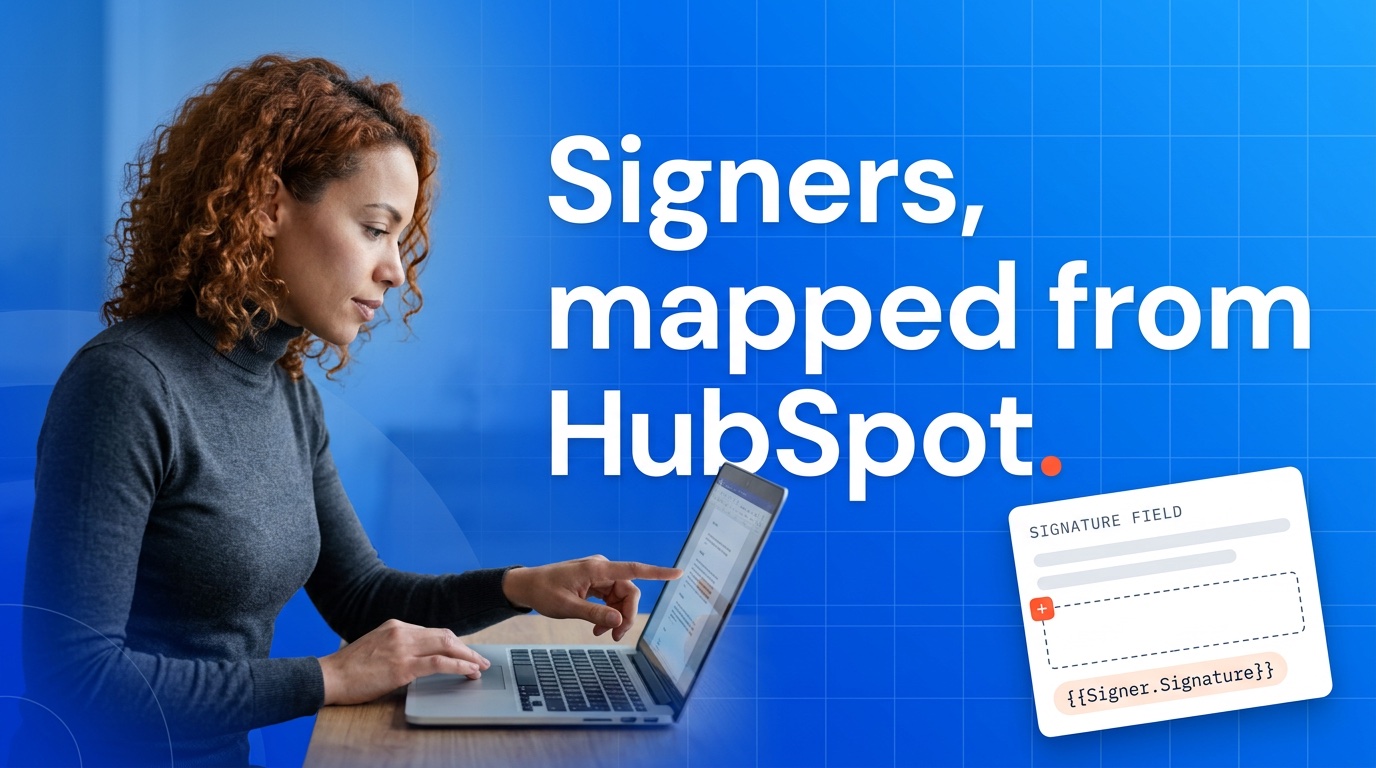
Denomino anche i firmatari in modo coerente nel documento: Customer signatory, Vendor signatory, Witness se necessario. Questi nomi devono corrispondere a quelli attesi dallo strumento di firma, in modo che le regole di routing non etichettino erroneamente le parti nel registro di controllo.
I tag di unione che uso da HubSpot in Google Docs
Ragione sociale, blocchi di indirizzo registrato, identificativi fiscali se applicabili, valore dell'accordo e valuta, logica della data di validità, termini di rinnovo e email di contatto per la consegna. Mantengo un foglio aggiornato che mappa ogni token al nome interno di HubSpot, così i nuovi assunti non devono indovinare.
Quando due firmatari si trovano sul lato cliente, aggiungo campi di contatto secondari o proprietà personalizzate invece di inserire entrambe le email nelle note. Le note non si uniscono in modo affidabile e abituano i rappresentanti a improvvisare.
Se vuoi un riferimento più ampio sui tag, leggi HubSpot document templates and merge tags insieme a questo articolo. La stessa disciplina si applica sia che il template si trovi in Docs o in un altro editor.
Passaggio dal documento generato alla firma elettronica
Dopo che Portant unisce i dati di HubSpot e produce il file, invio la versione effettivamente approvata dal legale. Non permetto ai rappresentanti di modificare il documento dopo la generazione a meno che non riavviino il percorso di approvazione. La busta di firma deve avere lo stesso hash dei byte testati da RevOps.
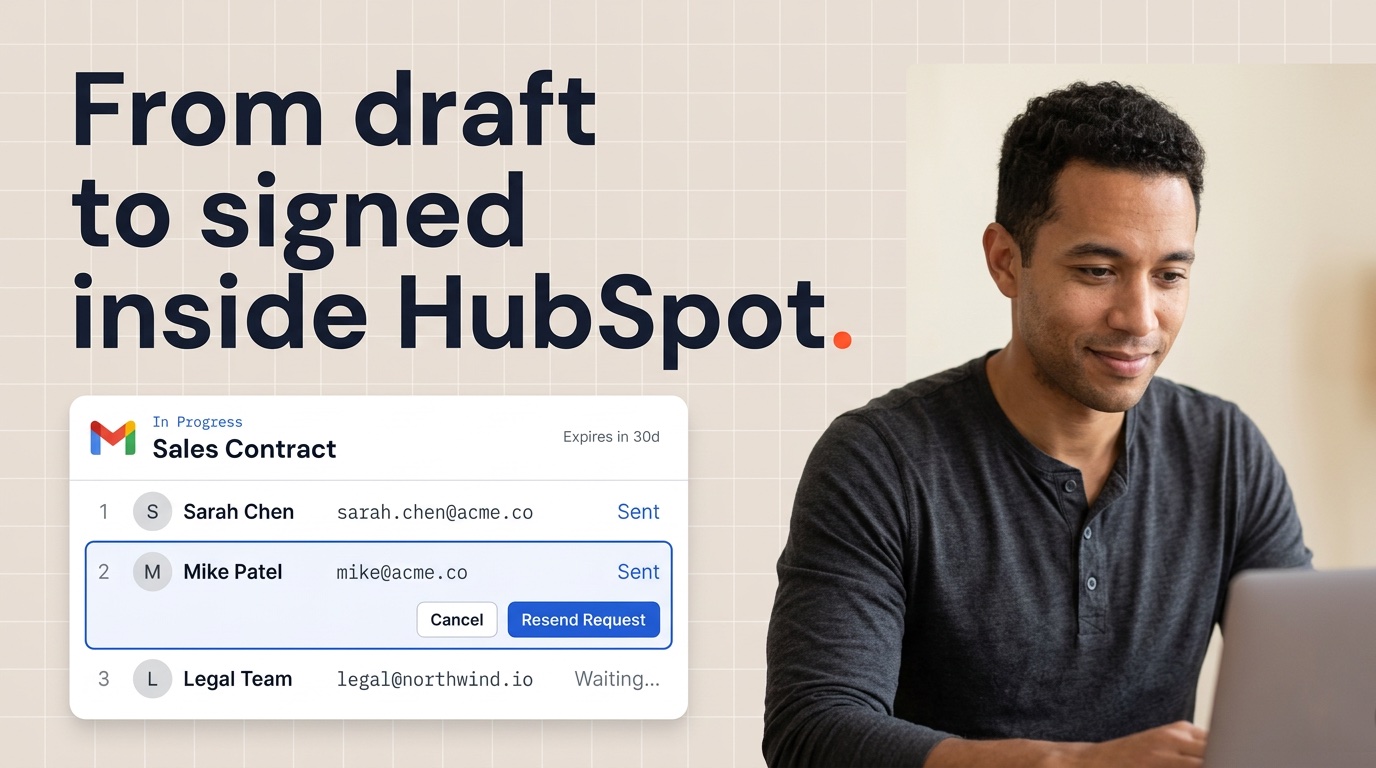
Verifico che l'ordine dei firmatari corrisponda alla realtà commerciale. A volte il procurement deve firmare prima che l'acquirente economico controfirmi. A volte il legale vuole firme parallele. Codifico quell'ordine nella configurazione di firma, non in istruzioni email che si spera vengano seguite.
Controlli di qualità prima che il cliente veda qualcosa
Il controllo ortografico è il punto di partenza, non il traguardo. Genero un PDF di prova con valori estremi: nomi azienda lunghi, caratteri unicode negli indirizzi e numero massimo di voci. Verifico che le tabelle non superino i margini e che le pagine delle firme non rimangano isolate su un foglio anomalo.
Verifico anche che i link di disiscrizione e privacy nei piè di pagina siano ancora leggibili dopo l'unione. I piccoli errori minano la fiducia nei contratti più che nelle email di marketing.
Governance: come evitare la proliferazione di template
Tutti vogliono una modifica rapida. Centralizzo la responsabilità: solo RevOps o il legale pubblica un nuovo master, e il team sales richiede modifiche tramite un modulo. Versiono i template con le date nel nome del file, così possiamo sapere quale MSA un cliente ha firmato nel 2024 rispetto al 2026.
Quando una libreria di clausole cresce, preferisco snippet modulari rispetto a cinquanta file separati, ma solo se le regole di assemblaggio sono documentate. Altrimenti il modulare diventa un labirinto incomprensibile.
Leggibilità su mobile e perché le pagine delle firme meritano attenzione extra
La metà dei tuoi firmatari aprirà il PDF su un telefono. Mantengo i blocchi firma abbastanza grandi da toccare, evito font microscopici nelle tabelle e testo i visualizzatori Android e iOS, non solo Chrome su desktop. Se una tabella si dispone in modo scomodo su mobile, distribuisco il contenuto su più pagine di proposito invece di comprimere tutto.
Verifico anche che le iniziali e le date siano allineate visivamente con le righe che gli acquirenti si aspettano di firmare. Una riga disallineata sembra un errore anche quando il testo legale è perfetto, e gli errori rallentano la revisione legale dal lato cliente.
Implementare i template con la formazione, non solo una email di lancio
Registro un loom di cinque minuti per i rappresentanti che mostra come generare, visualizzare in anteprima, inviare e dove atterrano i file completati in HubSpot. Aggiungo una FAQ nella nostra wiki per le dieci domande principali a cui il legale ha già risposto due volte. Un giorno di lancio senza formazione è il modo in cui i template paralleli si moltiplicano nei Drive personali.
Suggerimento: Fai il pilota con il legale al tuo fianco per i primi tre contratti live. Il quarto dovrebbe sembrare noioso. La noia è l'obiettivo.
Domande frequenti
Posso inserire i campi per la firma elettronica direttamente in Google Docs?
Progetto i layout e le etichette dei firmatari in Docs, poi mi affido al prodotto di firma per la raccolta. Portant gestisce prima l'unione di HubSpot in quel template.
Come indico dove firma ciascuna parte?
Tabelle, etichette di ruolo e blocchi ordinati che si esportano correttamente in PDF.
Quali campi di HubSpot corrispondono ai firmatari?
I campi di identità del contatto e dell'azienda, più eventuali proprietà personalizzate per un responsabile o un secondo firmatario richieste dal tuo consulente legale.
Ho bisogno di un template per ogni regione?
Spesso sì, per le clausole conformi. Biforca su proprietà strutturate di HubSpot invece di un testo opzionale disorganizzato.
Dove si colloca Portant tra Docs e HubSpot?
Unisce i dati CRM nei documenti, genera gli output e scrive lo stato e i file nel deal.