

Portant automatizza i preventivi HubSpot unendo le proprietà dei deal e le voci di riga direttamente in un template Google Docs o Slides, per poi esportare un PDF. Un rappresentante avvia il flusso di lavoro dal record del deal aperto, la tabella dei prezzi si espande automaticamente in base al numero di voci di riga del deal, e ogni preventivo generato è tracciabile nei dati HubSpot, così nessuno deve riscrivere i numeri in un foglio di calcolo.
Un errore di prezzo in un preventivo costa più di un errore di prezzo in una proposta. Le proposte sono documenti di persuasione. I preventivi sono documenti di impegno. Se il numero è sbagliato, o ci rimetti sul margine o devi avviare una trattativa che hai già perso. Eppure la maggior parte dei team HubSpot continua a costruire i preventivi nello stesso modo: copiare un foglio di calcolo, incollare le voci di riga, sistemare la formattazione, esportare in PDF, inviarlo via email e sperare che nessuno abbia aggiornato il listino prezzi da martedì.
Ho visto questo schema rompersi in tre modi prevedibili. Primo, il preventivo richiede due o tre giorni per essere assemblato perché il rappresentante sta rincorrendo i prezzi aggiornati o aspettando che un manager confermi uno sconto. Il potenziale cliente smette di rispondere. Secondo, circolano più versioni perché il rappresentante ha inviato la v2, ma il cliente sta esaminando la v1 e il reparto finanziario ha approvato la v3. Terzo, i numeri nel preventivo non corrispondono a quelli in HubSpot, quindi quando il deal si chiude, il reporting dei ricavi è già sbagliato dal primo giorno.
Questo playbook mostra come eliminare tutti e tre i problemi. Costruirai un flusso di lavoro per i preventivi in Portant che estrae i dati del deal e le voci di riga direttamente da HubSpot, li unisce in un template brandizzato, genera un PDF e, facoltativamente, lo instrada attraverso una revisione prima che il cliente lo veda. Ogni numero è tracciabile nel CRM. Ogni preventivo ha una versione. Ogni output viene archiviato.
Per approfondire le motivazioni commerciali che spingono i team ad automatizzare i preventivi, inizia da quote automation for HubSpot. Per la gestione dei dati CRM prima di automatizzare, controlla i dati di HubSpot per documenti accurati vale il tempo che richiede.
Altri articoli dal blog: Voci di HubSpot per preventivi accurati, quando i preventivi nativi di HubSpot non bastano più, e sostituisci i preventivi nativi senza perdere il controllo.
Come si presenta un buon flusso di lavoro per i preventivi HubSpot?
Prima di entrare nel dettaglio passo per passo, è utile immaginare il risultato finale. Ecco cosa fa un flusso di lavoro per i preventivi che funziona davvero:
- Un rappresentante apre un deal in HubSpot. Il deal contiene voci di riga (prodotti, quantità, prezzi unitari, sconti) e proprietà a livello di intestazione (importo del deal, data di chiusura, nome del titolare, condizioni di pagamento).
- Dal record del deal, il rappresentante avvia un flusso di lavoro Portant. Portant legge le proprietà del deal e tutte le voci di riga associate.
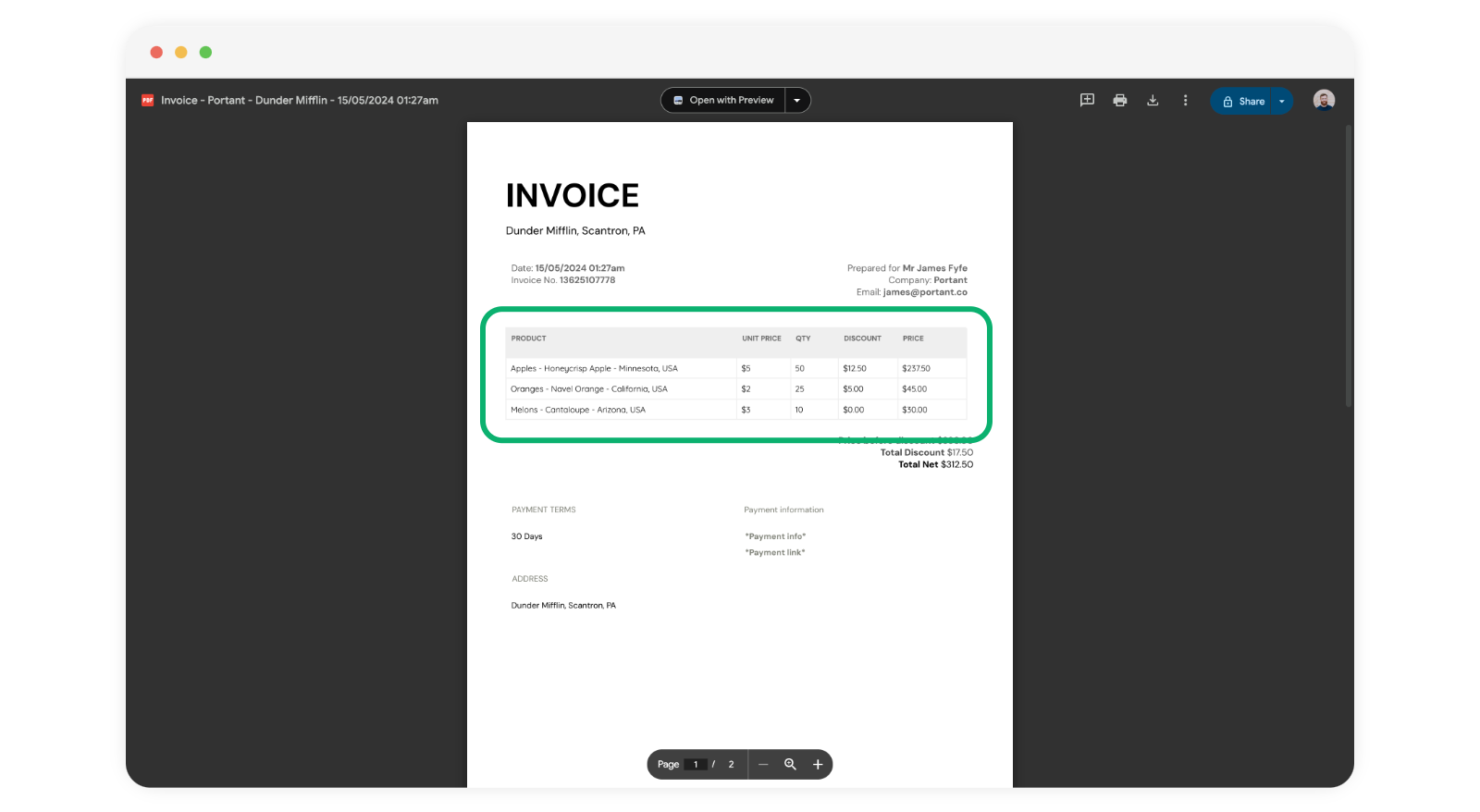
- Questi valori vengono uniti in un template Google Docs o Slides. I campi dell'intestazione riempiono la parte superiore del documento. Le voci di riga si espandono in una tabella dei prezzi, con una riga per prodotto e colonne per quantità, prezzo unitario, sconto e totale di riga.
- L'output è un PDF. Il cliente riceve un file con layout fisso che può inoltrare all'ufficio acquisti o allegare a un ordine di acquisto. Il Doc modificabile rimane nel tuo Drive se hai bisogno di apportare modifiche manuali prima di riesportarlo.
- Il record HubSpot mostra esattamente cosa è stato inviato e quando. Il PDF viene allegato al deal. La pagina degli output di Portant registra ogni versione.
Questo è l'obiettivo. Niente fogli di calcolo, niente copia-incolla, niente confusione tra versioni. Il CRM è l'unica fonte di verità e il documento la riflette esattamente.
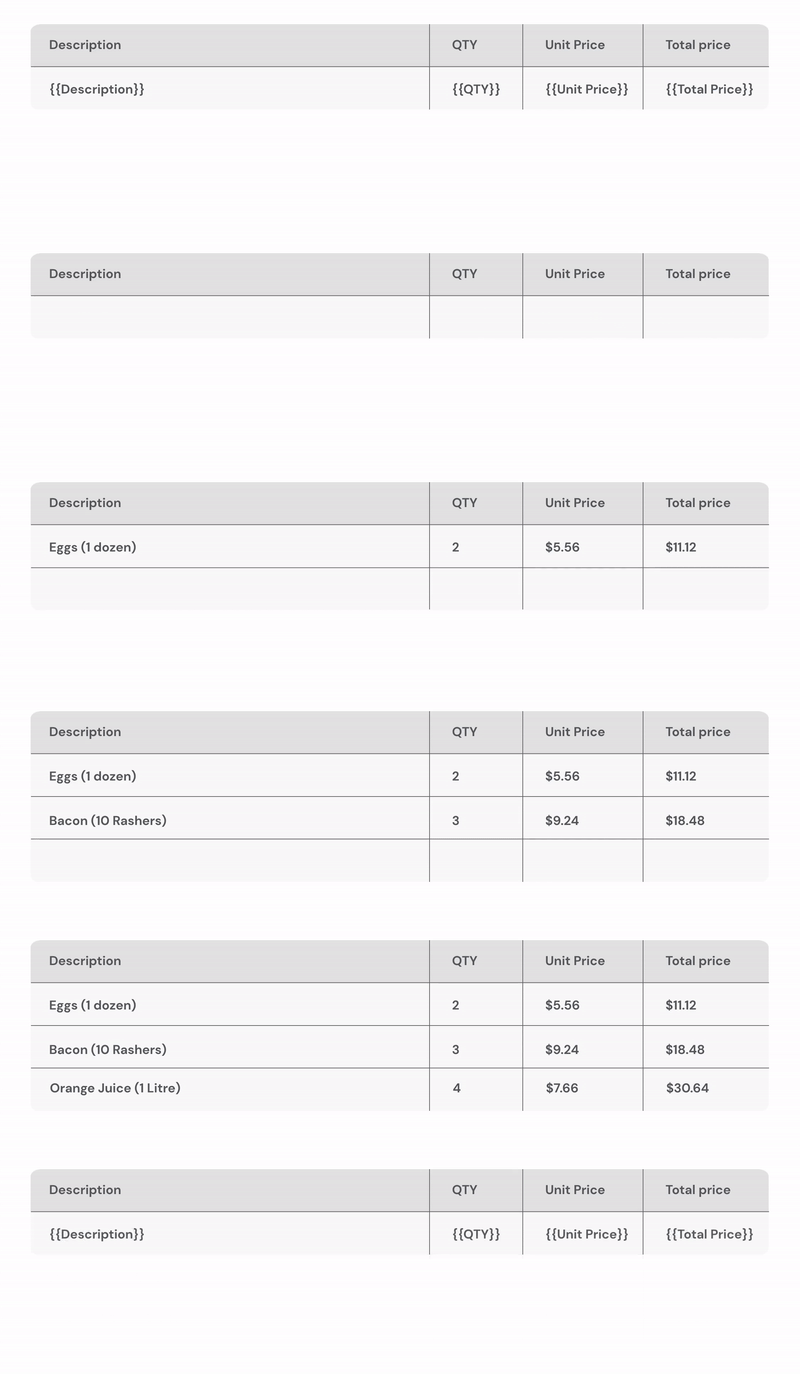
Un deal HubSpot con 1 voce di riga e un deal con 15 voci di riga passano attraverso lo stesso template Portant: la tabella dei prezzi ripete automaticamente la riga dei dati per adattarsi a quanto restituito da HubSpot, quindi le dimensioni del template non devono mai essere modificate manualmente.
Cosa copre questo playbook?
- Mappatura delle proprietà del deal e delle voci di riga in un unico template
- Visualizzazione di più voci di riga in una sola tabella, con espansione automatica delle righe
- Ordinamento e selezione delle proprietà delle voci di riga affinché il preventivo si presenti come si aspettano i clienti
- Generazione del preventivo dal record del deal HubSpot
- Produzione dell'output PDF per file pronti per il cliente
- Aggiunta di gate di revisione per prezzi non standard
- Automazione della generazione dei preventivi in base ai cambiamenti di fase del deal
- Gestione dei casi limite: multi-valuta, proprietà personalizzate delle voci di riga, campi vuoti
Prima di iniziare: Collega HubSpot in Portant e assicurati che i tuoi deal abbiano voci di riga con i campi dei prezzi compilati. Se le tue voci di riga sono incomplete o incoerenti, leggi prima the data audit guide . Dati errati in entrata, preventivi errati in uscita.
Passaggio 1: progetta il template del preventivo attorno al deal
Crea un flusso di lavoro in Portant con HubSpot Deals come origine. Questo collega il flusso di lavoro ai record dei tuoi deal e rende disponibili come token di unione tutte le proprietà del deal, le proprietà associate di contatti e aziende, e le proprietà delle voci di riga.
Il tuo template ha due zone: l'intestazione e la tabella dei prezzi.
Campi dell'intestazione
L'intestazione comprende tutto ciò che si trova sopra la tabella delle voci di riga. Per la maggior parte dei preventivi, ti servono:
- Nome dell'azienda dall'oggetto azienda associato
- Nome e email del contatto dal contatto associato
- Nome del deal come titolo o riferimento del preventivo
- Importo del deal come totale preventivato
- Data di chiusura come data di validità del preventivo o data di decisione prevista
- Nome del titolare del deal così il cliente sa chi contattare
- Condizioni di pagamento se le memorizzi come proprietà del deal (Net 30, Net 60, ecc.)
Inserisci questi elementi come token nella sezione superiore del tuo template Google Docs o Slides. Ogni token è associato a una proprietà HubSpot, quindi i valori si compilano automaticamente quando il flusso di lavoro viene eseguito.
Scegliere tra Google Docs e Slides
Google Docs è la scelta migliore per i preventivi con molto testo in cui la tabella dei prezzi è l'elemento principale. Offre un flusso di pagina naturale, una formattazione semplice e la tabella si espande senza problemi all'aumentare delle voci di riga. Google Slides è più adatto quando il preventivo è più visivo, come un PDF progettato con sfondi brandizzati, loghi in posizioni fisse e un layout che deve avere lo stesso aspetto indipendentemente dalla lunghezza del contenuto.
Per la maggior parte dei flussi di lavoro per i preventivi, consiglio Docs. Il comportamento di espansione della tabella è più prevedibile e i preventivi riguardano fondamentalmente i numeri, non il layout.
Se questo è il tuo primo flusso di lavoro con HubSpot come origine, dai un'occhiata a HubSpot source docs e a data merge per i pattern di selezione delle proprietà.
Passaggio 2: aggiungi più voci di riga in un unico documento
Questo è il passaggio che rende davvero funzionale l'automazione dei preventivi. Quando un deal ha più prodotti, Portant ripete le righe della tabella in modo che ogni voce di riga abbia la propria riga nell'output. L'articolo della documentazione Aggiungi più voci in un unico documento mostra il layout esatto.
Come funziona l'espansione della tabella
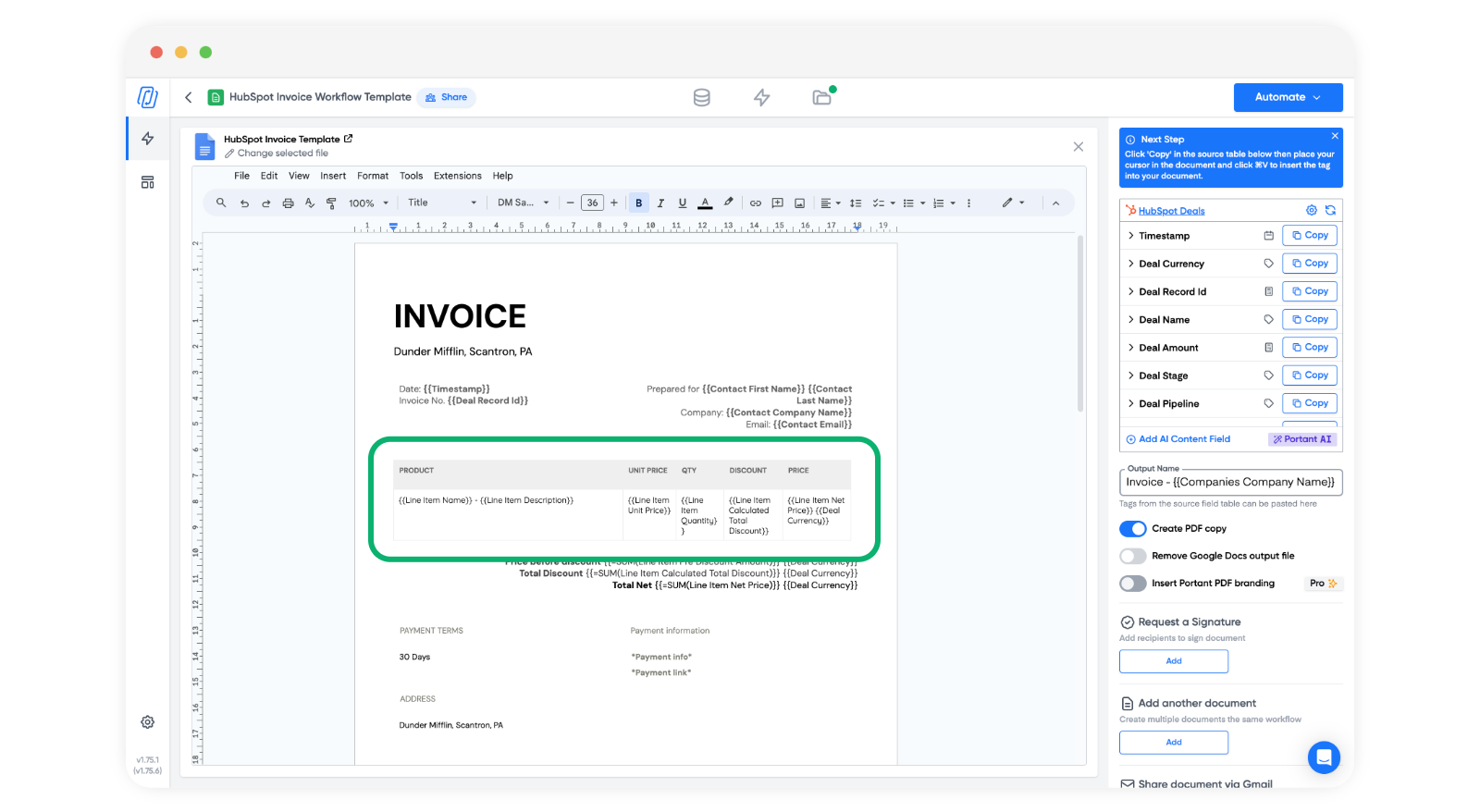
Nel tuo template, crei una tabella con due parti concettuali:
- La riga di intestazione: Etichette di colonna statiche come "Prodotto," "Qtà," "Prezzo unitario," "Sconto," "Totale." Non contengono token di unione. Rimangono fisse in ogni output.
- La riga dei dati: Una singola riga sotto l'intestazione contenente i token delle voci di riga. Un token per colonna: il token del nome del prodotto, il token della quantità, il token del prezzo unitario e così via.
Quando il flusso di lavoro viene eseguito, Portant legge quante voci di riga sono presenti nel deal. Se ci sono cinque prodotti, duplica quella riga dei dati altre quattro volte, riempiendo ogni copia con i valori della voce di riga corrispondente. Un deal con un prodotto produce una tabella con una riga. Un deal con quindici prodotti produce una tabella con quindici righe. Il template rimane invariato in entrambi i casi.
Quali colonne includere
Una tipica tabella di preventivo ha da cinque a sette colonne. Ecco un buon punto di partenza:
- Nome del prodotto: Cosa riceve il cliente
- Descrizione: Riepilogo in una riga (facoltativo, ometti se i nomi dei tuoi prodotti sono autoesplicativi)
- Quantità: Numero di unità
- Prezzo unitario: Prezzo per unità prima degli sconti
- Sconto: Percentuale o importo fisso di riduzione (se applicabile)
- Totale riga: L'importo netto per quella riga
Se vendi articoli ricorrenti e una tantum nello stesso affare, aggiungi una colonna "Frequenza di fatturazione" in modo che l'acquirente possa vedere quali addebiti si ripetono.
Errori comuni con l'espansione delle tabelle
Le celle unite interrompono l'espansione. Se unisci le celle nella riga dati della tabella del template, Portant non riesce a duplicare quella riga in modo affidabile. Mantieni la riga dati con celle semplici e non unite. Puoi unire le celle nella riga di intestazione o nelle righe di riepilogo sotto la tabella, ma la riga ripetuta deve essere pulita.
Le formule nelle tabelle del template non vengono trasferite. Se inserisci una formula in stile Google Sheets in una cella di una tabella Docs, non verrà calcolata nell'output. I valori provengono da HubSpot. Se hai bisogno di una riga con il totale calcolato, usa la proprietà dell'importo a livello di affare sotto la tabella, invece di cercare di sommare le righe delle voci di costo nel template.
Le voci di costo vuote producono righe vuote. Se una voce di costo esiste nell'affare ma non ha prezzo o quantità, otterrai una riga con celle vuote. Elimina le voci di costo orfane in HubSpot prima di avviare il workflow, oppure accetta che l'output potrebbe richiedere una rapida pulizia manuale per i casi limite.
Passaggio 3: controlla l'ordine delle righe con la gestione delle proprietà
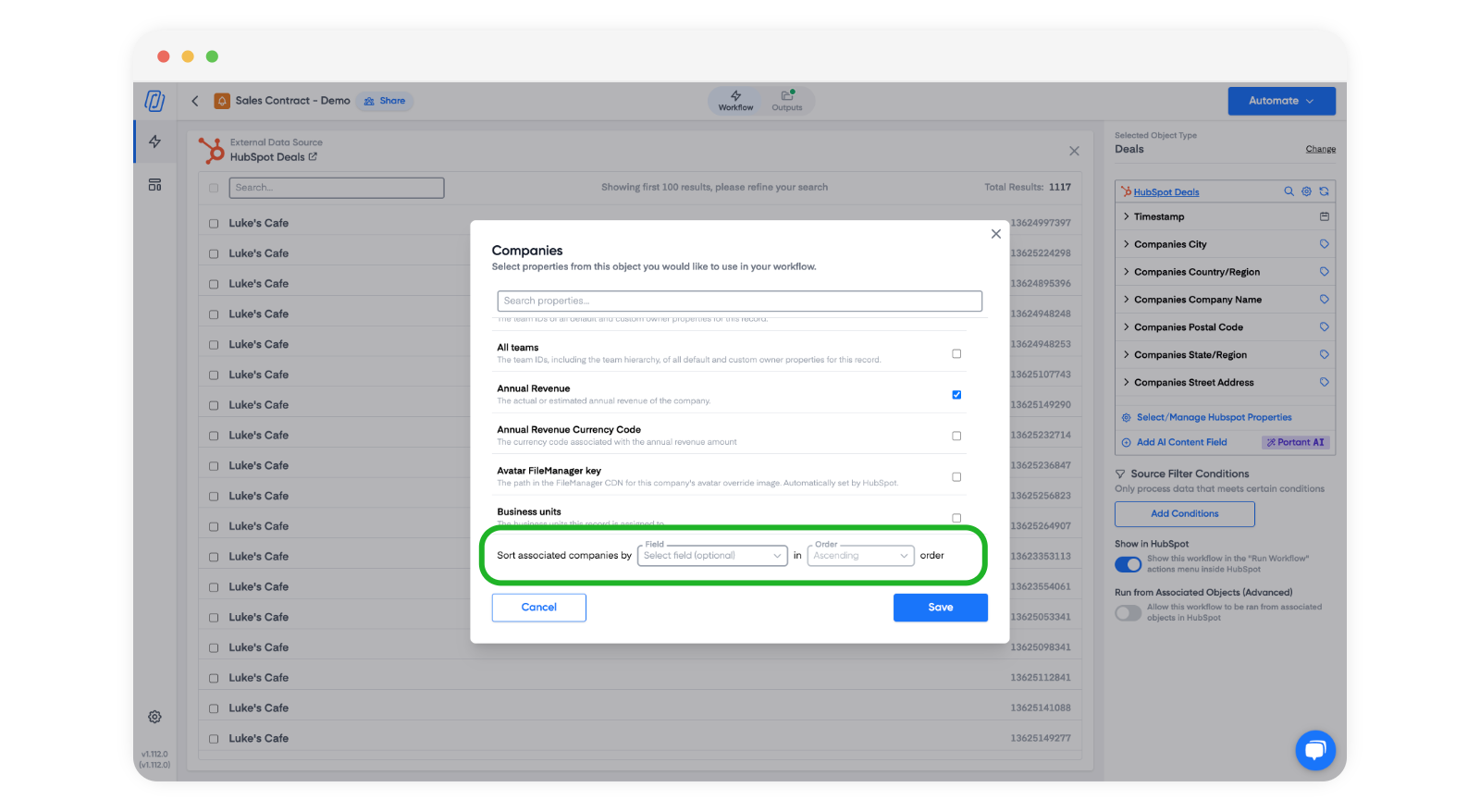
L'ordine delle righe è più importante nei preventivi che in qualsiasi altro tipo di documento. Gli acquirenti leggono i preventivi dall'alto verso il basso e si fanno un'idea del totale prima ancora di raggiungerlo. Se le voci di costo appaiono in ordine casuale, il preventivo risulta approssimativo. Se gli sconti compaiono prima delle voci a cui si applicano, la logica del prezzo non è chiara.
Un buon ordinamento predefinito
Per la maggior parte dei preventivi B2B, questo ordine funziona bene:
- Prodotti principali o fee della piattaforma per primi. Sono l'elemento principale che l'acquirente sta acquistando.
- Add-on o licenze per postazione subito dopo. Elementi secondari che estendono il core.
- Fee di implementazione o onboarding più in basso. Addebiti una tantum raggruppati insieme.
- Sconti per ultimi. L'acquirente vede cosa sta acquistando prima di vedere cosa viene detratto.
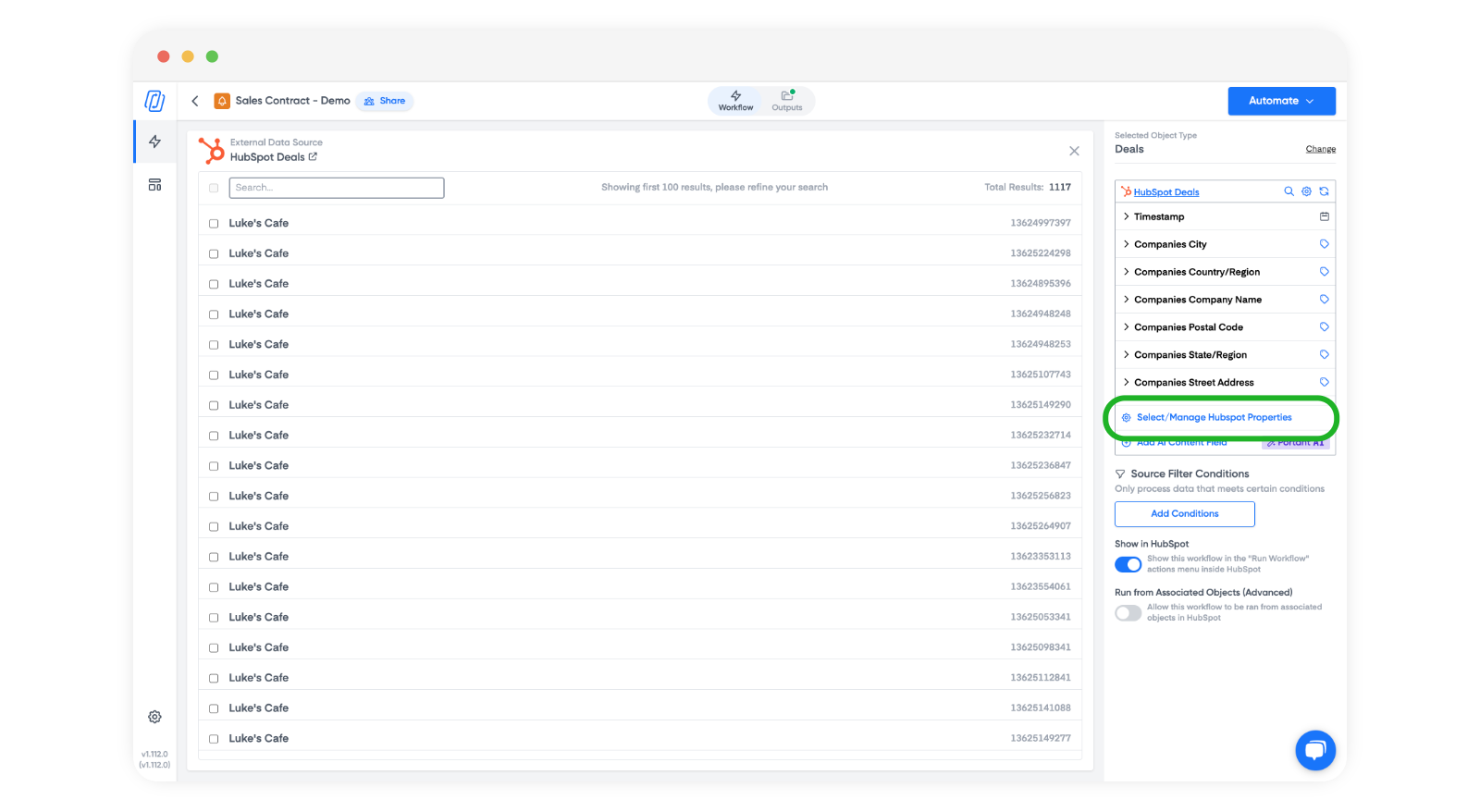
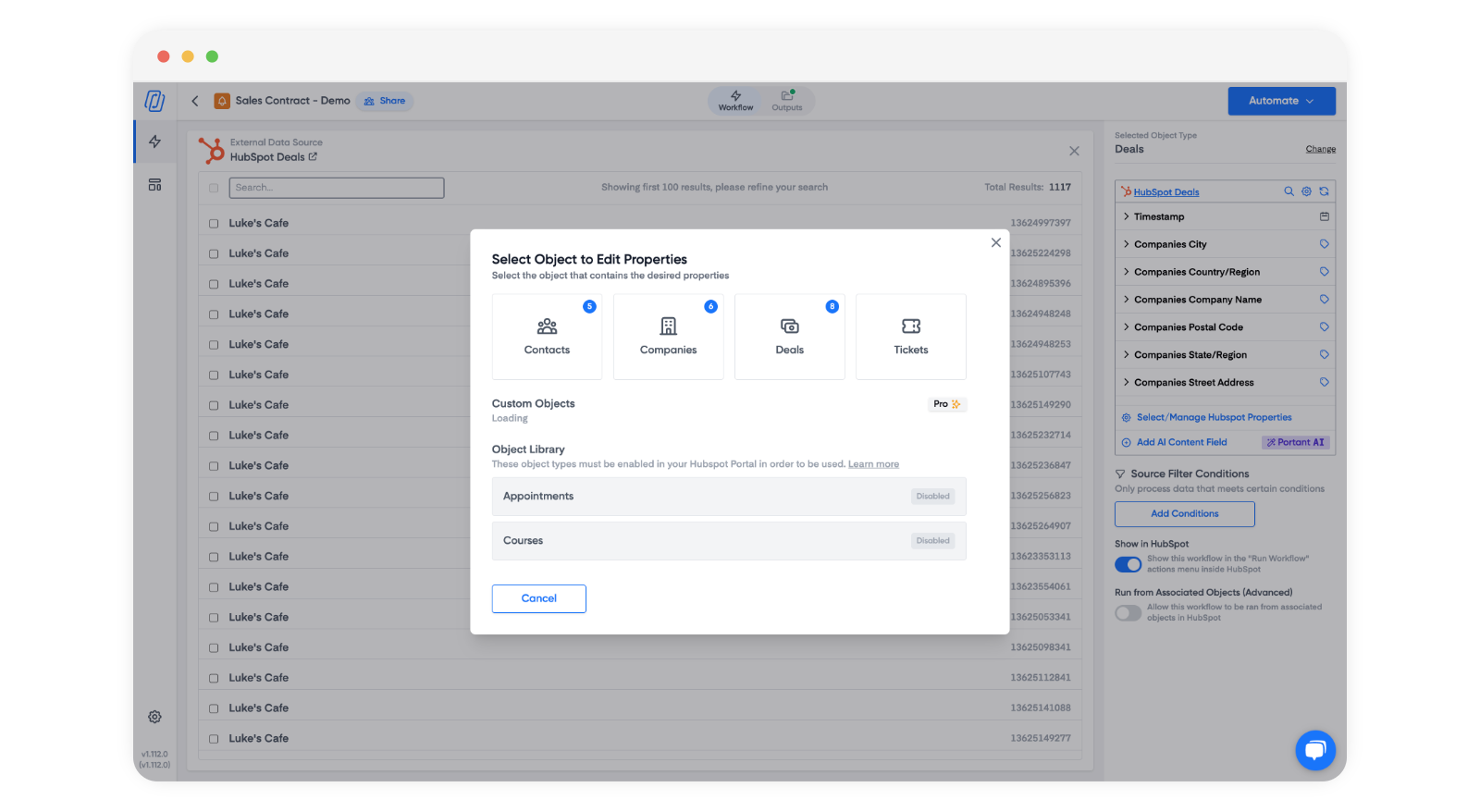
Usa l'interfaccia di gestione delle proprietà di HubSpot in Portant per ordinare le voci di costo nel modo in cui vuoi che appaiano. La documentazione abbina la guida alle voci di costo con screenshot da Come gestire e selezionare le proprietà di HubSpot.
Selezionare le proprietà giuste
Esponi solo le proprietà che il tuo template utilizza effettivamente. Se il template ha sei colonne, seleziona sei proprietà di voce di costo. Se esponi venti proprietà ma ne usi solo sei, il builder di Portant si riempie di token che non userai mai. Peggio ancora, se un rappresentante usa accidentalmente un token non previsto, nel documento compaiono dati che non avevi pianificato.
D'altra parte, selezionare troppo poche proprietà è un errore facile da commettere. Se il tuo template fa riferimento a un token "Billing Frequency" ma non hai selezionato quella proprietà nelle impostazioni della sorgente, il token viene visualizzato come testo vuoto nell'output. Il documento sembra rotto e il rappresentante deve capire il perché.
Passaggio 4: genera il preventivo dal record dell'affare
I rappresentanti non dovrebbero uscire da HubSpot per creare un preventivo. Il punto centrale dei documenti basati su CRM è che il rappresentante rimane nel proprio spazio di lavoro.
Ecco come appare il flusso dal punto di vista del rappresentante:
- Apri il record dell'affare in HubSpot.
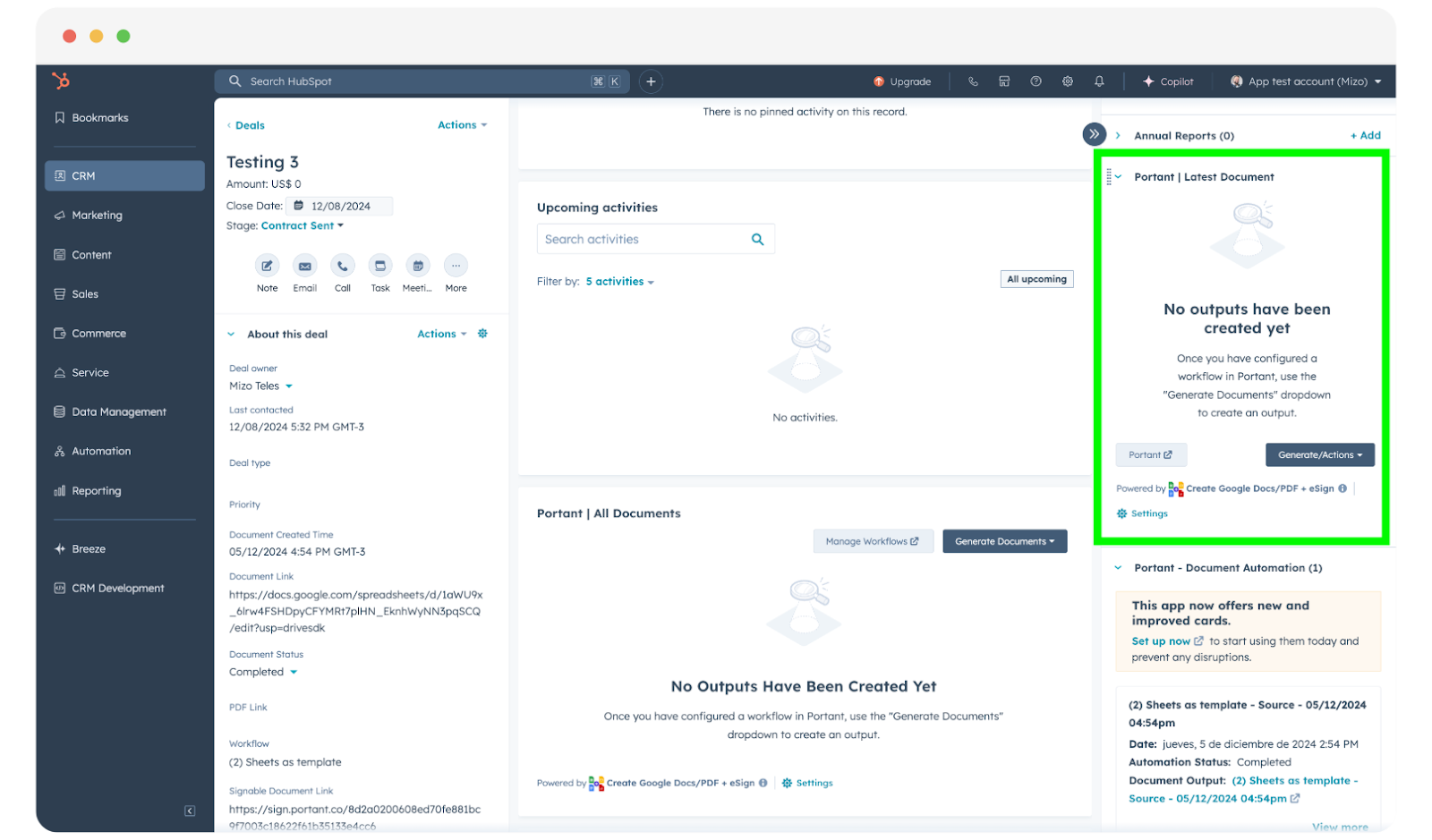
- Nella barra laterale destra, trova la scheda Portant e scegli il workflow del preventivo.
- Se l'affare ha più contatti associati, scegli quello giusto. Questo è importante per i preventivi: potresti avere un contatto tecnico, un contatto di fatturazione e un decisore nello stesso affare. Il contatto che selezioni determina il nome e l'email che appaiono nell'intestazione del preventivo.
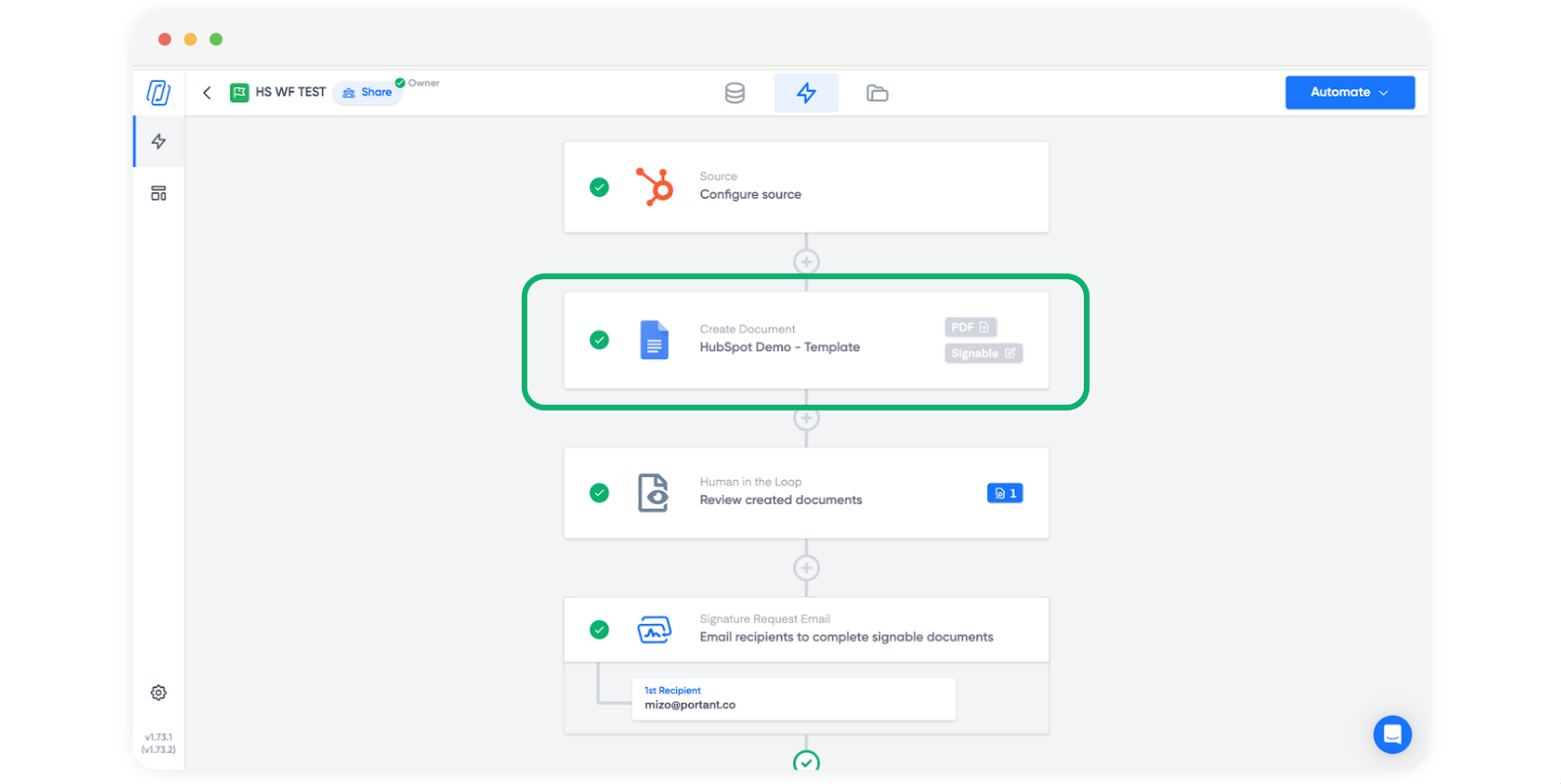
- Conferma ed esegui. Portant legge l'affare, recupera le voci di costo, unisce tutto nel template e produce l'output.
- Il preventivo completato appare nella scheda Portant sull'affare. Il rappresentante può visualizzarne l'anteprima, scaricare il PDF o inviarlo direttamente.
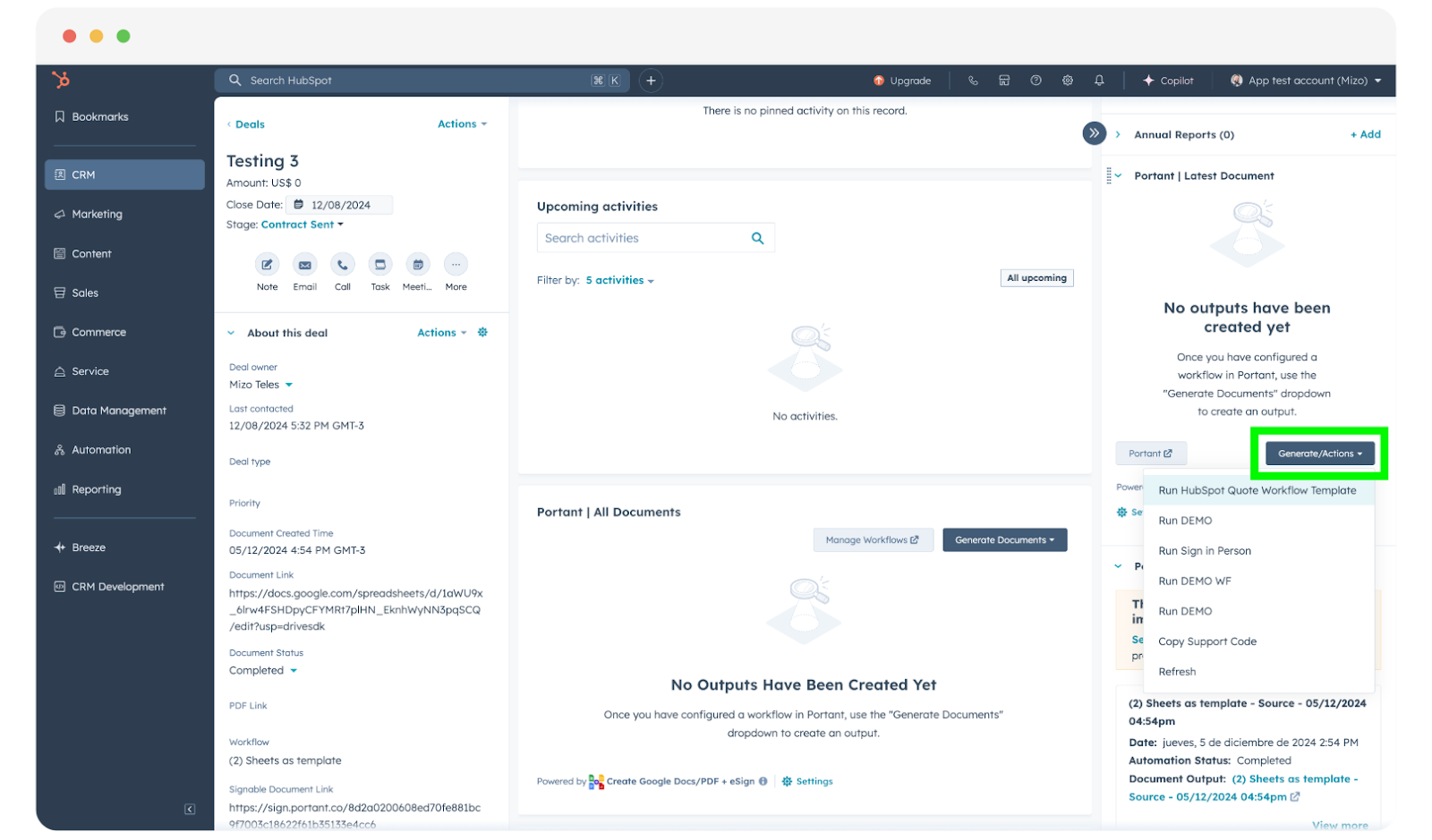
Gli oggetti associati nella pratica
"Oggetti associati" suona astratto finché non ti ritrovi davanti a un affare con tre contatti e due aziende. Per i preventivi, la scelta dell'associazione è pratica: a chi è indirizzato questo preventivo?
Se l'affare ha un unico contatto principale, Portant usa automaticamente i dati di quel contatto. Se ci sono più contatti, ne scegli uno. Il contatto selezionato popola tutti i token a livello di contatto nel tuo template: nome, email, telefono, titolo. L'associazione aziendale funziona allo stesso modo.
Uno schema comune per i preventivi B2B: l'affare è associato all'azienda (per l'indirizzo di fatturazione e la ragione sociale) e a un contatto specifico (per la riga "All'attenzione di"). Assicurati che entrambe le associazioni esistano sull'affare prima di generare.
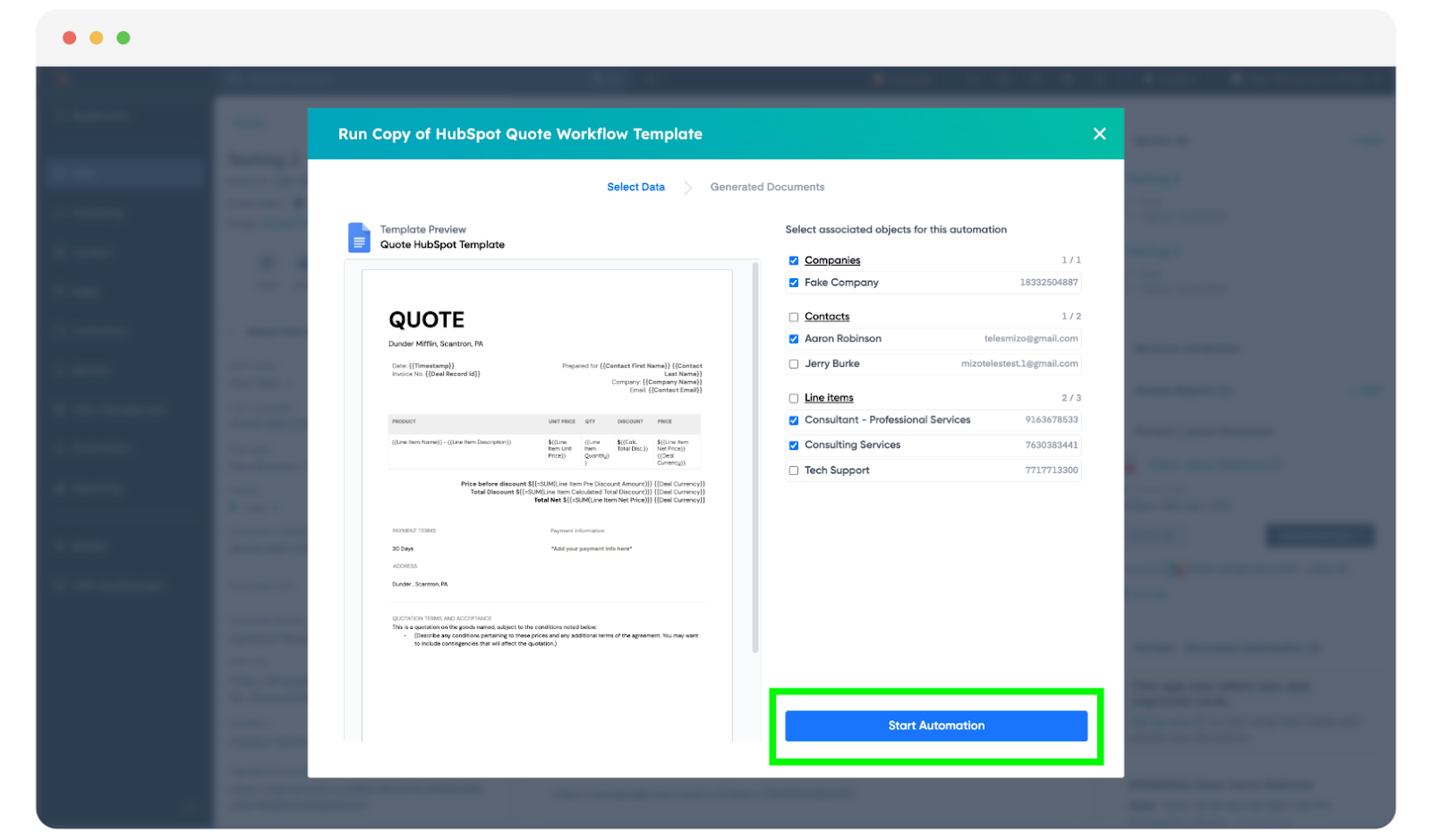
Elenco completo dei passaggi: Crea un documento in HubSpot.
Passaggio 5: attiva l'output PDF per i file pronti per il cliente
I preventivi devono arrivare come PDF. Un link a Google Doc ha un aspetto interno. Un PDF ha un aspetto ufficiale. Gli acquirenti si aspettano un documento a layout fisso che possano inoltrare agli acquisti, allegare a un ordine di acquisto o archiviare nei propri sistemi.
Solo PDF vs PDF con Doc modificabile
Hai due opzioni:
- PDF con Doc modificabile (predefinito): Portant genera entrambi. Il PDF va al cliente. Il Doc modificabile rimane nel tuo Drive nel caso in cui tu debba apportare una correzione manuale prima di riesportare. Questa è l'opzione più sicura per i team che occasionalmente modificano i preventivi dopo la generazione.
- Solo PDF: Portant genera solo il PDF. Usalo quando i tuoi preventivi sono completamente standardizzati e non li modifichi mai dopo la generazione. Mantiene il tuo Drive più ordinato.
In entrambi i casi, il PDF viene allegato all'affare HubSpot quando il workflow è configurato per farlo. Ciò significa che chiunque nel tuo team apra l'affare può vedere esattamente cosa è stato inviato.
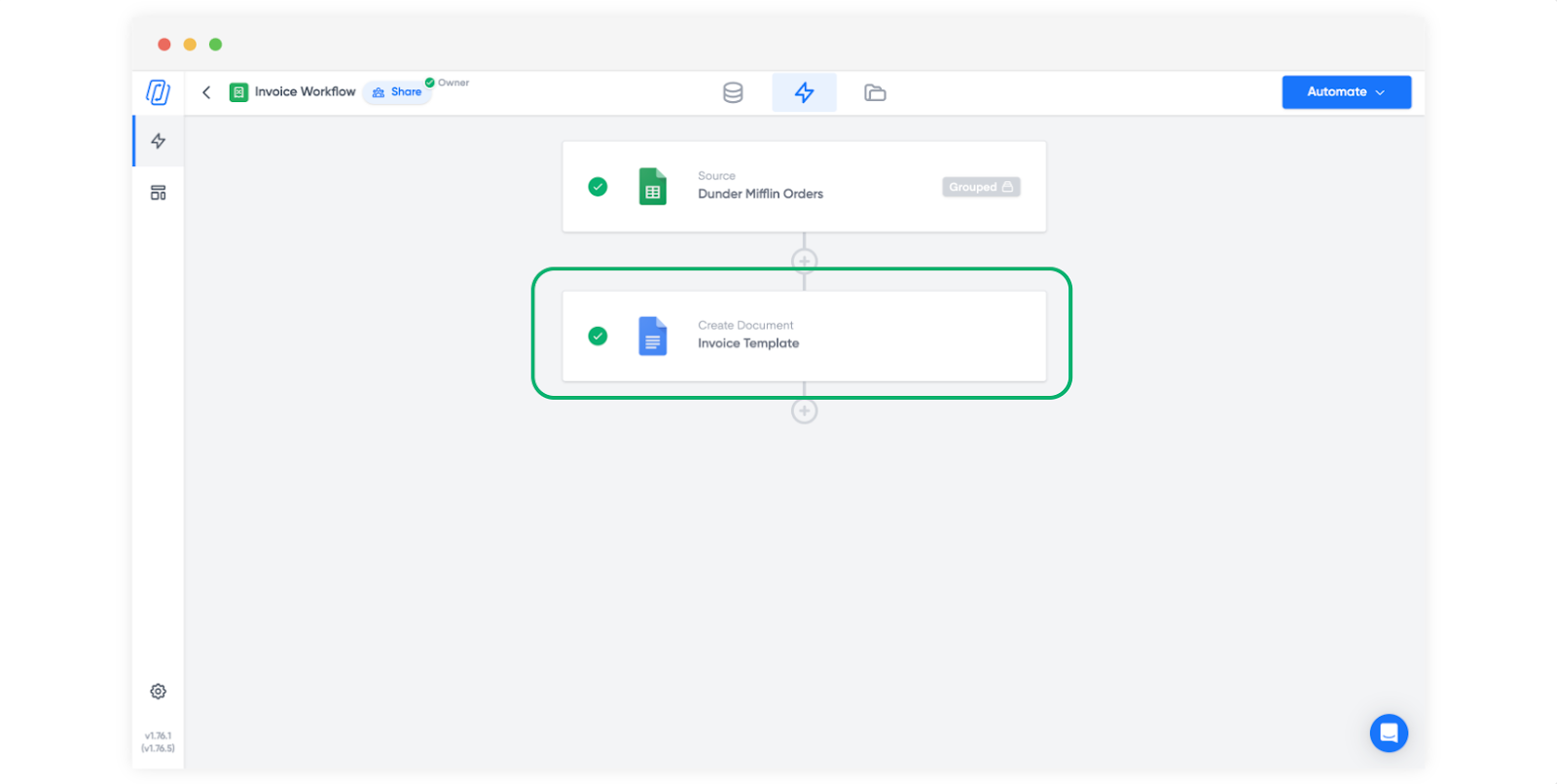
Convenzioni per la denominazione dei file
Dai un nome ai tuoi file di output in modo che siano rintracciabili in seguito. Un buon schema è [Company Name] - Quote - [Deal Name] - [Date]. Puoi impostarlo nel workflow Portant usando i token, in modo che ogni output si denomini automaticamente dai dati del CRM. Quando un rappresentante cerca su Drive o guarda la timeline delle attività di HubSpot sei mesi dopo, il nome del file gli dice subito di cosa si tratta senza aprirlo.
Evita nomi generici come "Preventivo" o "Documento1". Ne avrai centinaia nell'arco di un trimestre e nessun modo per distinguerli.
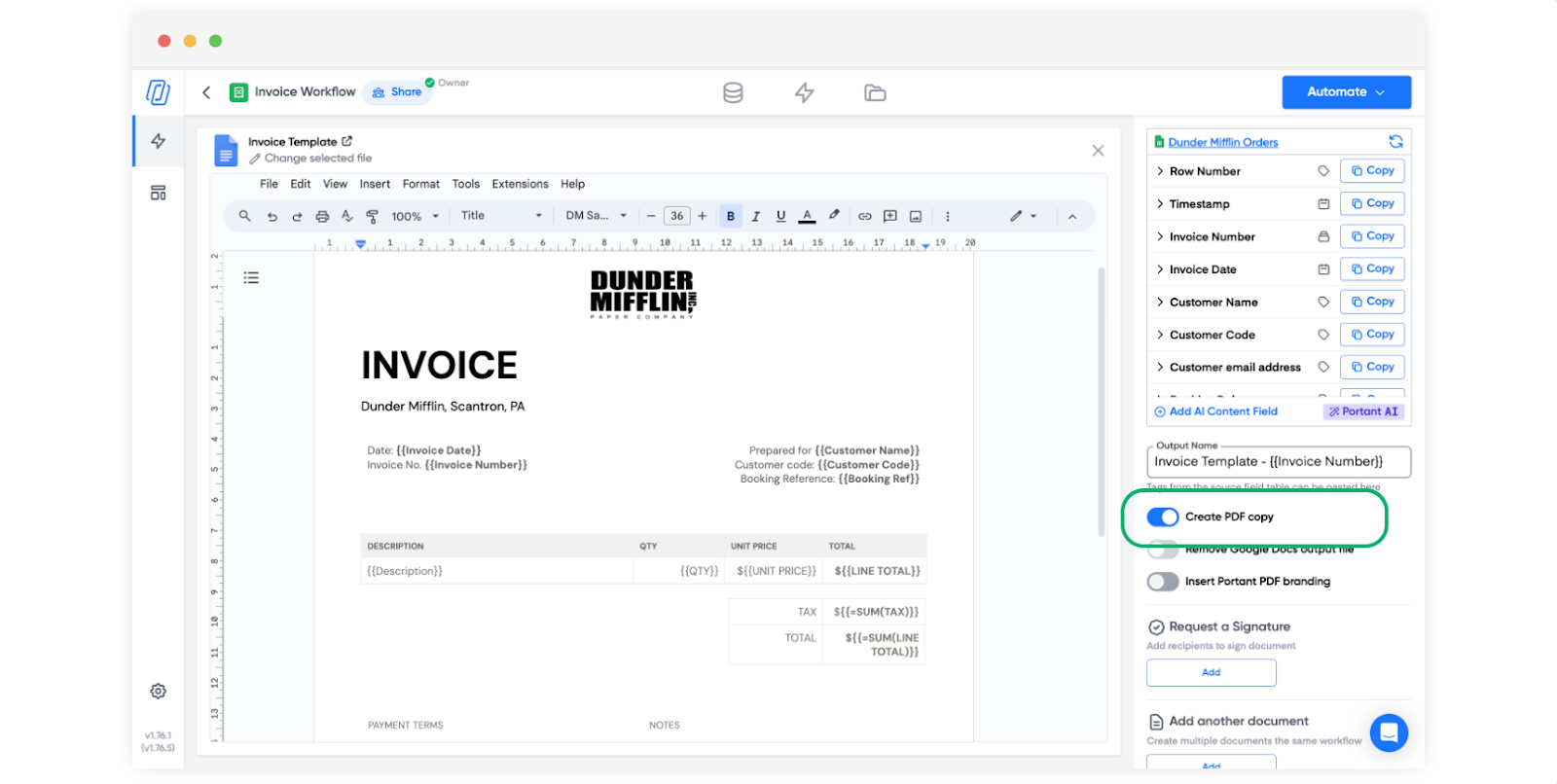
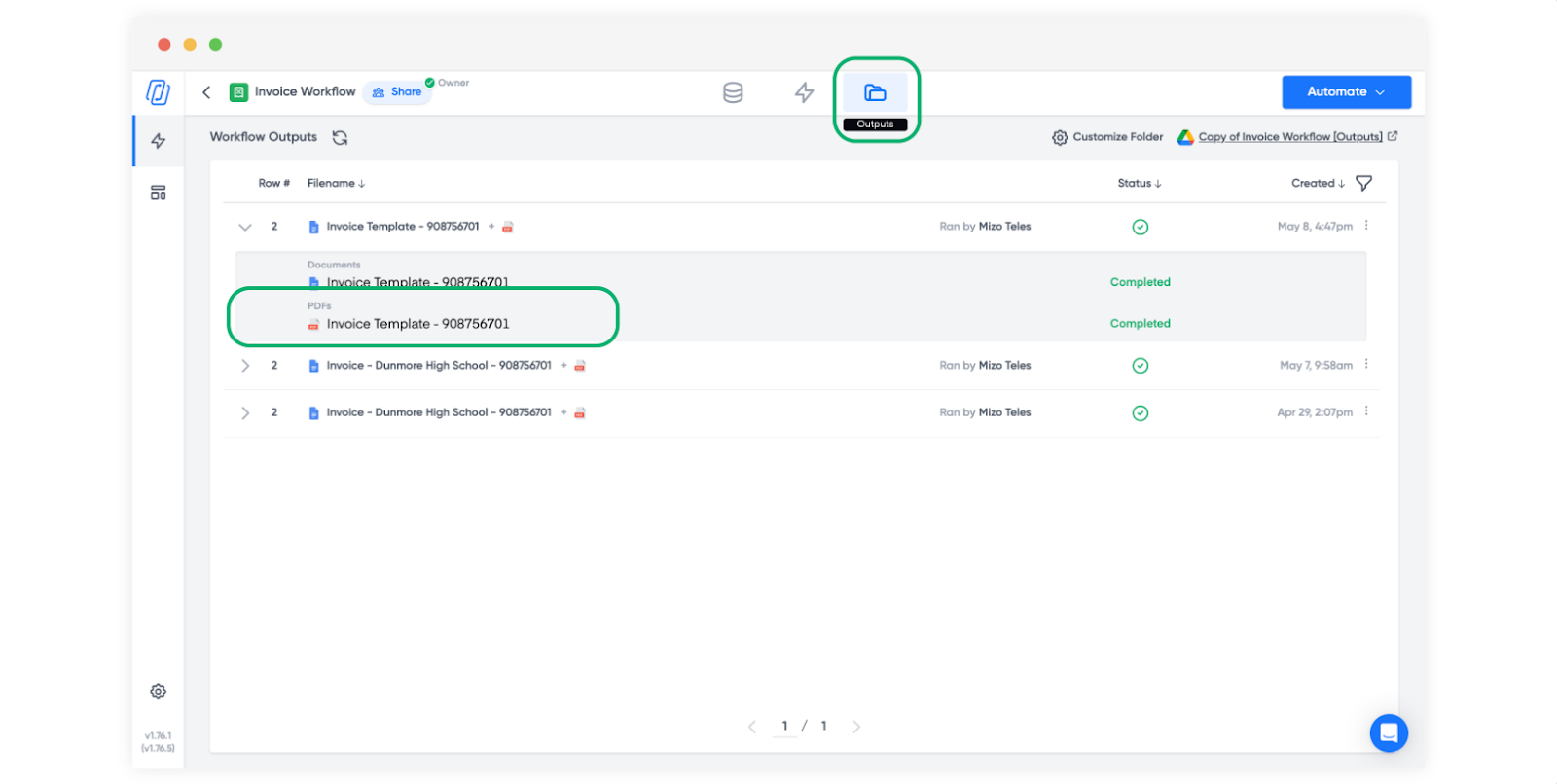
Interfaccia passo passo e modalità solo PDF: Crea output PDF.
Passaggio 6: aggiungi la revisione per sconti e termini non standard
Non ogni preventivo ha bisogno di revisione. Se il tuo pricing è standard, la tua politica di scontistica è rigida e il template è ben collaudato, i rappresentanti possono generare e inviare senza un controllo aggiuntivo. Ma certi preventivi non dovrebbero mai essere inviati senza un secondo sguardo.
Quando la revisione è importante
- Sconti non standard: Qualsiasi importo superiore alla soglia di sconto pre-approvata
- Termini personalizzati: Termini di pagamento diversi dal tuo standard Net 30
- Valori di affare elevati: Preventivi sopra un certo importo in dollari che richiedono l'approvazione del VP o della direzione finanziaria
- Nuovi prodotti o bundle personalizzati: Voci che non sono mai passate attraverso un preventivo standard
Aggiungi un blocco di revisione dopo il blocco documento nel tuo workflow Portant. Assegna i revisori e richiedi l'approvazione di tutti quando sia la direzione commerciale sia il reparto finanziario devono approvare il file. Il documento rimane in stato "revisione in sospeso" finché tutti non danno il via libera. Solo a quel punto diventa disponibile per l'invio.
Configurare le soglie di approvazione
L'approccio più semplice: crea due workflow di preventivazione. Uno per i prezzi standard (nessuna revisione, i rappresentanti generano e inviano immediatamente) e uno per i prezzi non standard (revisione obbligatoria). I rappresentanti scelgono il workflow corretto in base alla trattativa. Puoi anche usare i filtri del workflow per instradare le trattative in base all'importo o ad altre proprietà.
Per i team che preferiscono un unico workflow con revisione condizionale, l'importo della trattativa o la percentuale di sconto possono determinare se il blocco di revisione si attiva. In questo modo si mantiene un solo template, ma si aggiunge un controllo solo quando i numeri lo richiedono.
Il comportamento del prodotto è documentato in Review and approve documents. Per i revisori che lavorano in HubSpot tutto il giorno, Revisiona e approva documenti in HubSpot illustra la finestra modale e il flusso dello stato Bozza.
Come si automatizza la generazione di preventivi dalle fasi delle trattative in HubSpot?
La generazione manuale dalla scheda della trattativa è il punto di partenza giusto. Ma una volta che il tuo template è stabile e i dati sono puliti, puoi attivare i preventivi automaticamente quando le trattative raggiungono una fase specifica.
Attivare la generazione dai cambiamenti di fase della trattativa
In HubSpot, crea un workflow che registra le trattative quando entrano nella fase "Preventivo Richiesto" o "Proposta Inviata" (qualunque fase significhi "l'acquirente vuole i prezzi"). Aggiungi un'azione Portant che punta al tuo workflow di preventivazione. Quando un rappresentante sposta una trattativa in quella fase, il preventivo viene generato automaticamente.
Alcune precauzioni da impostare:
- Disattiva la re-iscrizione. Non vuoi un nuovo preventivo ogni volta che qualcuno sposta la trattativa avanti e indietro tra le fasi. Di solito è giusto un solo trigger per trattativa.
- Aggiungi un breve ritardo. Dai ai rappresentanti da 30 a 60 secondi dopo il cambio di fase per assicurarti che le voci e le associazioni di contatto siano definitive. Un ritardo di cinque secondi significa che il preventivo potrebbe essere generato prima che il rappresentante finisca di aggiungere l'ultimo prodotto.
- Mantieni attiva la revisione. Generazione automatica senza revisione significa che i preventivi vengono inviati senza che nessuno li abbia controllati. Va bene per le trattative completamente standard. Per tutto il resto, mantieni il controllo di revisione.
Quando automatizzare e quando mantenere il processo manuale
Automatizza quando le trattative sono standardizzate: listino prezzi fisso, voci coerenti, dati CRM puliti e un template ben testato. Mantieni il processo manuale quando le trattative sono complesse, personalizzate, o quando i rappresentanti devono scegliere a quale contatto è indirizzato il preventivo.
Molti team usano entrambi gli approcci. Le trattative standard (sotto una certa dimensione, prodotti standard, termini standard) si attivano automaticamente. Le trattative complesse (prezzi enterprise, bundle personalizzati, impegni pluriennali) rimangono manuali così il rappresentante ha il pieno controllo su tempistiche e associazioni.
Per approfondire la gestione delle fasi delle trattative nei diversi tipi di documento, leggi fasi del deal per i flussi di lavoro dei documenti.
Quali casi limite deve gestire l'automazione dei preventivi in HubSpot?
Il flusso base funziona per l'80% dei preventivi. Il restante 20% è dove i team si bloccano. Ecco come gestire i casi limite più comuni.
Trattative in più valute
Se il tuo portale HubSpot supporta più valute, i prezzi delle voci sono memorizzati nella valuta della trattativa. Portant unisce qualsiasi valore restituito da HubSpot, quindi una trattativa in EUR produrrà un preventivo con importi in EUR. La cosa a cui prestare attenzione: assicurati che il tuo template mostri il simbolo o il codice della valuta. Un preventivo che riporta "5.000" senza "EUR" o "$" è ambiguo. Usa la proprietà valuta della trattativa come token nell'intestazione del template o accanto al totale.
Proprietà personalizzate delle voci
HubSpot ti permette di creare proprietà personalizzate sulle voci. Costi di implementazione, livelli di supporto, frequenza di fatturazione, durata del contratto. Tutte funzionano come token di unione in Portant, a patto che le selezioni nella fase di gestione delle proprietà. Se hai aggiunto una proprietà personalizzata "Costo di Implementazione" alle tue voci, selezionala nelle impostazioni sorgente di Portant e aggiungi una colonna corrispondente nella tabella del tuo template.
Il rischio da tenere a mente: le proprietà personalizzate sono spesso inconsistenti. Un rappresentante le compila, un altro no. Quando la proprietà è vuota su una voce, la colonna nell'output risulta vuota per quella riga. Decidi in anticipo se le proprietà personalizzate sono obbligatorie per la preventivazione, e applicalo in HubSpot con campi obbligatori o regole di validazione.
Voci ricorrenti e una tantum
Le trattative che combinano addebiti ricorrenti e una tantum richiedono un preventivo che renda chiara la distinzione. Funzionano due approcci:
- Aggiungi una colonna per la frequenza di fatturazione alla tua tabella. Ogni voce mostra "Mensile", "Annuale" o "Una tantum" in modo che l'acquirente veda la differenza direttamente nella tabella.
- Dividi in due tabelle. Una tabella per gli addebiti ricorrenti, una per quelli una tantum. Questo richiede un template più complesso, ma risulta più leggibile per gli acquirenti enterprise che devono imputare addebiti diversi a budget diversi.
Dati aziendali non presenti sulla trattativa
A volte hai bisogno nel preventivo di dati che si trovano nel record dell'azienda, non nella trattativa. Indirizzo di fatturazione, ragione sociale, numero di partita IVA. In Portant, quando la trattativa è associata a un'azienda, le proprietà a livello aziendale sono disponibili come token. Non è necessario copiarle nella trattativa. Assicurati solo che l'associazione esista e seleziona le proprietà aziendali nelle impostazioni sorgente.
Campi vuoti e dati mancanti
Se una proprietà della trattativa è vuota, il token nell'output viene visualizzato come testo vuoto. Per un campo di intestazione come "Condizioni di Pagamento", questo significa una riga vuota dove dovrebbero comparire i termini. Per una colonna di voce come "Sconto", significa una cella vuota nella riga della tabella.
Non è sempre un problema. Non ogni trattativa ha uno sconto. Ma per i campi obbligatori come il nome dell'azienda o l'importo della trattativa, un valore vuoto significa che c'è qualcosa di sbagliato a monte. La soluzione è la qualità dei dati, non la logica del template. Assicurati che i tuoi processi CRM impongano i campi obbligatori prima che la trattativa raggiunga la fase di preventivazione.
Quali sono le best practice per la progettazione dei template di preventivo in HubSpot?
Un template ben progettato funziona sia con una sola voce sia con venti senza rompersi. Ecco cosa tenere a mente.
Larghezze delle colonne coerenti
Imposta le larghezze delle colonne della tabella in modo da gestire i valori più lunghi possibili. I nomi dei prodotti possono essere lunghi ("Enterprise Platform License, Annual Subscription, 50-Seat Bundle"). Se la colonna del nome del prodotto è troppo stretta, il testo va a capo in modo goffo e la tabella appare compressa. Assegna alla colonna del nome del prodotto il 40-50% della larghezza totale della tabella. Le colonne numeriche (quantità, prezzo, totale) possono essere più strette, poiché i numeri sono compatti.
Testare con trattative di dimensioni diverse
Prima di andare live, testa con tre trattative:
- Una trattativa con una sola voce. Il preventivo appare corretto con una tabella a riga singola? Sembra troppo vuoto?
- Una trattativa con cinque voci. Il caso medio. La tabella scorre in modo ordinato?
- Una trattativa con quindici-venti voci. La tabella si estende su una seconda pagina? Se sì, l'interruzione di pagina è in un punto ragionevole? I campi di intestazione nella prima pagina hanno ancora senso quando la tabella dei prezzi continua nella seconda?
Questo test con tre trattative individua la maggior parte dei problemi di layout prima che un vero acquirente li veda.
Termini e condizioni
Molti team vogliono i T&C direttamente nel preventivo anziché in un documento separato. Puoi aggiungere una sezione statica sotto la tabella dei prezzi con i tuoi termini standard. Per le trattative in cui i termini variano (enterprise vs standard, giurisdizioni diverse), valuta l'uso di sezioni condizionali o il mantenimento di due varianti del template.
Sezione di riepilogo
Sotto la tabella delle voci, aggiungi un blocco di riepilogo con il totale a livello di trattativa, eventuali sconti a livello di trattativa, le tasse se applicabili e il totale complessivo. Recupera questi dati dalle proprietà della trattativa, non dai calcoli delle voci nel template. L'importo della trattativa in HubSpot deve essere il numero di riferimento. Se non corrisponde alla somma delle voci, si tratta di un problema di dati da risolvere nel CRM, non nel template.
Quali sono gli errori più comuni nell'automazione dei preventivi con HubSpot?
Ho visto questi errori bloccare i team che hanno il flusso di base funzionante ma incontrano problemi in produzione.
Proprietà delle voci errate selezionate
L'errore più comune. Costruisci il template con "Amount" nella colonna del totale di riga, ma hai selezionato "Price" nelle impostazioni della sorgente. "Price" è per unità. "Amount" è quantità per prezzo. I numeri nell'output sono corretti secondo la definizione di HubSpot, ma non sono quelli che il rappresentante intendeva. Verifica che le proprietà selezionate corrispondano a ciò che le colonne del tuo template si aspettano.
Ordine di visualizzazione che confonde gli acquirenti
L'ordine predefinito è spesso alfabetico o per data di creazione. Nessuno dei due ha senso dal punto di vista commerciale. Un acquirente che vede "Annual Support Fee" prima di "Platform License" si chiede per cosa stia pagando il supporto. Imposta sempre un ordine intenzionale nella gestione delle proprietà.
Proprietà del deal mancanti
Un template che fa riferimento a "Payment Terms" quando la maggior parte dei deal non ha quel campo compilato produce preventivi con una riga vuota dove dovrebbero comparire le condizioni. Rendi il campo obbligatorio nella tua pipeline di deal, aggiungi un valore predefinito, oppure rimuovilo dal template.
Problemi di formattazione del PDF
La conversione da Google Docs a PDF è generalmente fedele, ma alcune cose si spostano. Le tabelle con margini molto stretti possono tagliare il testo. Gli sfondi colorati a volte vengono visualizzati in modo leggermente diverso. Scarica e apri sempre l'output PDF effettivo invece di affidarti all'anteprima. Ciò che l'acquirente riceve è il PDF, non il Doc.
Invio senza revisione su prezzi personalizzati
Un rappresentante aggiunge uno sconto del 40% per chiudere un deal, genera il preventivo e lo invia senza revisione. Il reparto Finance se ne accorge quando la fattura non corrisponde al listino prezzi. Se consenti sconti oltre una certa soglia, la revisione non è facoltativa. Incorpora questo passaggio nel workflow, non nella disciplina del rappresentante.
Domande frequenti
Come si genera un preventivo da un deal HubSpot?
Collega HubSpot come sorgente in un workflow Portant, poi progetta un template Google Docs o Slides con le proprietà del deal (azienda, contatto, importo del deal) nell'intestazione e una riga di voci ripetute per la tabella dei prezzi. Da qualsiasi record deal, apri la card Portant nella barra laterale, seleziona il workflow del preventivo, conferma il contatto associato e avvialo. Portant unisce i dati del deal e delle voci nel template e genera un PDF in pochi secondi, senza fogli di calcolo o copia-incolla manuali.
I preventivi possono essere attivati dalla fase del deal?
Sì. Usa i workflow HubSpot con le azioni Portant una volta che il template è stabile. Imposta i criteri di iscrizione sulla fase del deal in cui i prezzi sono finalizzati, aggiungi un breve ritardo per consentire ai dati di stabilizzarsi e punta l'azione sul tuo workflow del preventivo. Consulta fasi del deal per i flussi di lavoro dei documenti per idee sulla sequenza.
E se usiamo uno strumento CPQ?
Se il tuo CPQ scrive i prezzi nelle voci del deal HubSpot, Portant può unire quei valori allo stesso modo. Mappa i campi che il CPQ popola nei token. Se i numeri risiedono solo nel CPQ e non vengono mai sincronizzati con HubSpot, dovrai portare quei dati sul deal prima che il workflow di unione possa utilizzarli. Il principio è semplice: Portant legge HubSpot. Se i dati sono in HubSpot, funziona.
Come si esegue il debug di totali errati?
Confronta le voci del deal in HubSpot con l'anteprima di unione in Portant. Nove volte su dieci il problema è uno di questi tre: un valore di proprietà non aggiornato, un campo di voce personalizzato non selezionato nelle impostazioni della sorgente, oppure un ordine di visualizzazione inatteso. Meno comune: l'importo del deal non corrisponde alla somma delle voci perché qualcuno ha modificato manualmente l'importo del deal. Correggilo in HubSpot, poi riesegui il workflow.
Portant supporta il multi-valuta?
Portant unisce i valori che HubSpot memorizza sul deal e sulle voci. Se il tuo portale HubSpot usa il multi-valuta e un deal è in EUR, i prezzi delle voci sono in EUR e Portant restituisce quei valori in EUR. Assicurati che il tuo template includa il codice o il simbolo della valuta, così l'acquirente sa cosa sta guardando. Portant non converte tra valute. Questo è il compito di HubSpot.
Posso includere i termini e le condizioni nello stesso documento?
Sì. Aggiungi una sezione di testo statico sotto la tabella dei prezzi nel tuo template con i tuoi T&C standard. Questo testo non cambierà per ogni deal, poiché non è tokenizzato. Per i deal che richiedono termini diversi (enterprise vs PMI, regioni diverse), mantieni varianti di template separate oppure usa sezioni condizionali per mostrare i termini corretti in base a una proprietà del deal.
Come si gestiscono le versioni dei preventivi quando i prezzi cambiano durante la trattativa?
Ogni volta che esegui il workflow, Portant genera un nuovo output. Non sovrascrive gli output precedenti. Quindi, se un acquirente chiede una revisione dei prezzi, aggiorna le voci sul deal in HubSpot e riesegui il workflow del preventivo. Avrai ora due output: il preventivo originale e quello rivisto. Entrambi sono registrati negli output di Portant e allegati al record HubSpot. Assegna ai tuoi file un nome con una data o un indicatore di versione, così tutti possono capire quale è quello attuale.
Passo successivo: Quando i preventivi diventano contratti, segui lo stesso schema con la revisione legale e le firme elettroniche. Leggi Automatizza i tuoi contratti in HubSpot per il workflow completo dei contratti.