

Portant automatiseert HubSpot-offertes door deal-eigenschappen en regelitems rechtstreeks samen te voegen in een Google Docs- of Slides-sjabloon en vervolgens een PDF te exporteren. Een vertegenwoordiger start de workflow vanuit het open deal-record, de prijstabel wordt automatisch uitgebreid op basis van het aantal regelitems in de deal, en elke gegenereerde offerte is herleidbaar tot HubSpot-data, zodat niemand cijfers opnieuw hoeft in te typen in een spreadsheet.
Een prijsfout in een offerte kost meer dan een prijsfout in een voorstel. Voorstellen zijn overtuigingsdocumenten. Offertes zijn verbintenisdocumenten. Als het getal klopt niet, eet je de marge op of start je een onderhandeling die je al verloren hebt. En toch bouwen de meeste HubSpot-teams offertes nog steeds op dezelfde manier: kopieer een spreadsheet, plak regelitems erin, pas de opmaak aan, exporteer naar PDF, stuur het per e-mail en hoop dat niemand de prijslijst heeft gewijzigd sinds dinsdag.
Ik heb dit patroon op drie voorspelbare manieren zien mislopen. Ten eerste duurt het twee of drie dagen om de offerte samen te stellen, omdat de vertegenwoordiger achter actuele prijzen aanjaagt of wacht op bevestiging van een korting door een manager. De koper valt stil. Ten tweede circuleren er meerdere versies, omdat de vertegenwoordiger v2 heeft verzonden maar de koper v1 bekijkt en finance v3 heeft goedgekeurd. Ten derde komen de cijfers in de offerte niet overeen met wat er in HubSpot staat, waardoor de omzetrapportage al vanaf dag één afwijkt wanneer de deal sluit.
Dit playbook laat zien hoe je alle drie de problemen elimineert. Je bouwt een offerteWorkflow in Portant die deal-data en regelitems rechtstreeks uit HubSpot haalt, ze samenvoegt in een branded sjabloon, een PDF genereert en optioneel door een beoordelingsronde stuurt voordat de koper er iets van ziet. Elk cijfer is herleidbaar tot de CRM. Elke offerte is voorzien van een versienummer. Elke output wordt opgeslagen.
Voor het commerciële verhaal over waarom teams offertes automatiseren, begin je bij quote automation voor HubSpot. Voor CRM-hygiëne voordat je automatiseert, HubSpot-gegevens controleren voor nauwkeurige documenten is de moeite waard.
Meer van de blog: HubSpot regelitems voor nauwkeurige offertes, wanneer native HubSpot-offertes niet meer voldoen, en native offertes vervangen zonder controle te verliezen.
Hoe ziet een goede HubSpot-offerteWorkflow eruit?
Voordat we stap voor stap te werk gaan, is het handig om het einddoel voor ogen te hebben. Dit is wat een werkende offerteWorkflow doet:
- Een vertegenwoordiger opent een deal in HubSpot. De deal bevat regelitems (producten, aantallen, eenheidsprijzen, kortingen) en eigenschappen op headerniveau (dealwaarde, sluitdatum, naam van de eigenaar, betalingstermijnen).
- Vanuit het deal-record start de vertegenwoordiger een Portant-workflow. Portant leest de deal-eigenschappen en elk bijbehorend regelitem.
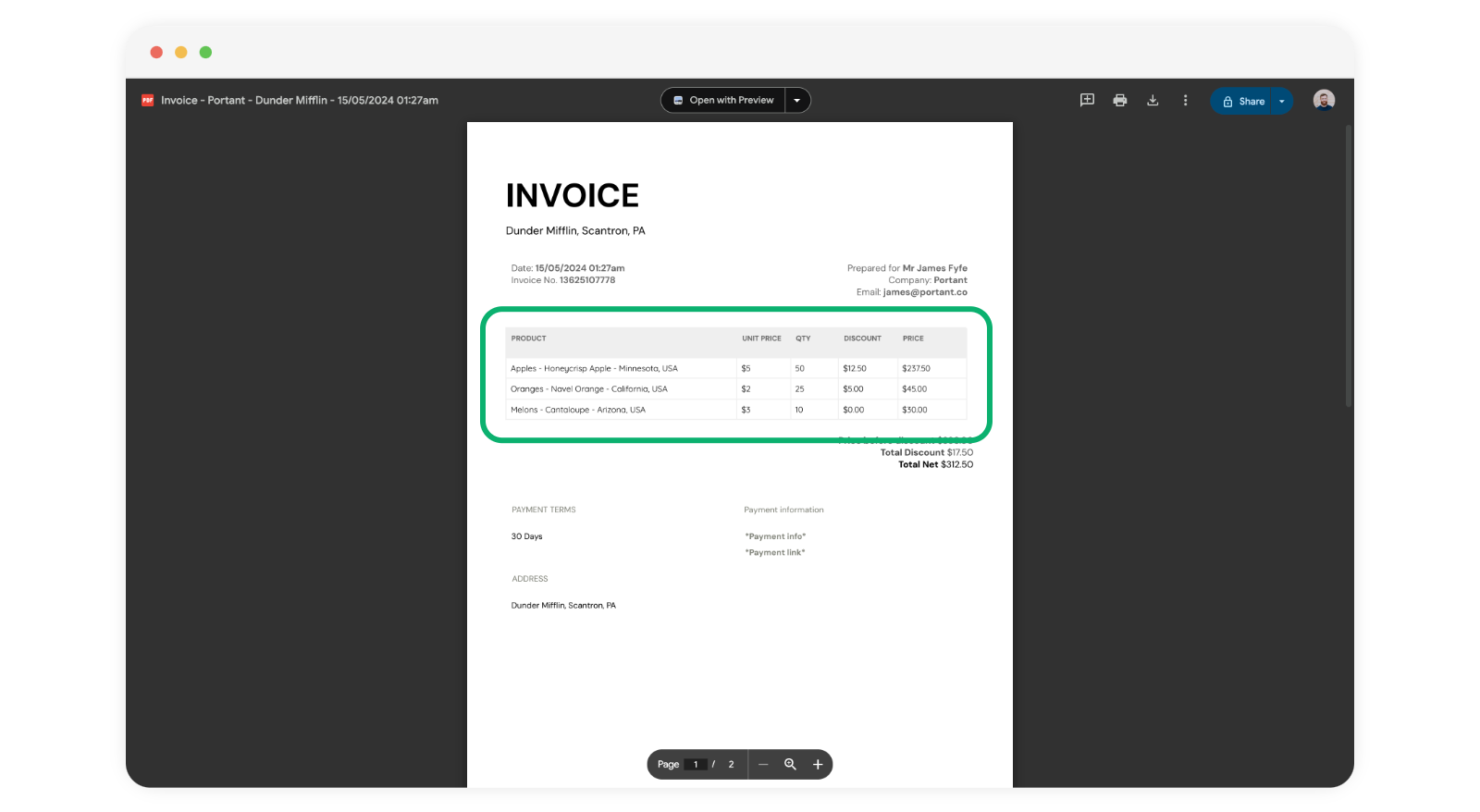
- Die waarden worden samengevoegd in een Google Docs- of Slides-sjabloon. Headervelden vullen de bovenkant van het document. Regelitems worden uitgebreid in een prijstabel, één rij per product, met kolommen voor aantal, eenheidsprijs, korting en regeltotaal.
- De output is een PDF. De koper ontvangt een bestand met vaste opmaak dat doorgestuurd kan worden naar inkoop of toegevoegd kan worden aan een inkooporder. Het bewerkbare Doc blijft in je Drive als je handmatige aanpassingen wilt maken voordat je opnieuw exporteert.
- Het HubSpot-record toont precies wat er is verzonden en wanneer. De PDF wordt aan de deal gekoppeld. De Portant-outputs-pagina logt elke versie.
Dat is het doel. Geen spreadsheets, geen kopiëren en plakken, geen versie-verwarring. De CRM is de enige bron van waarheid en het document weerspiegelt die exact.
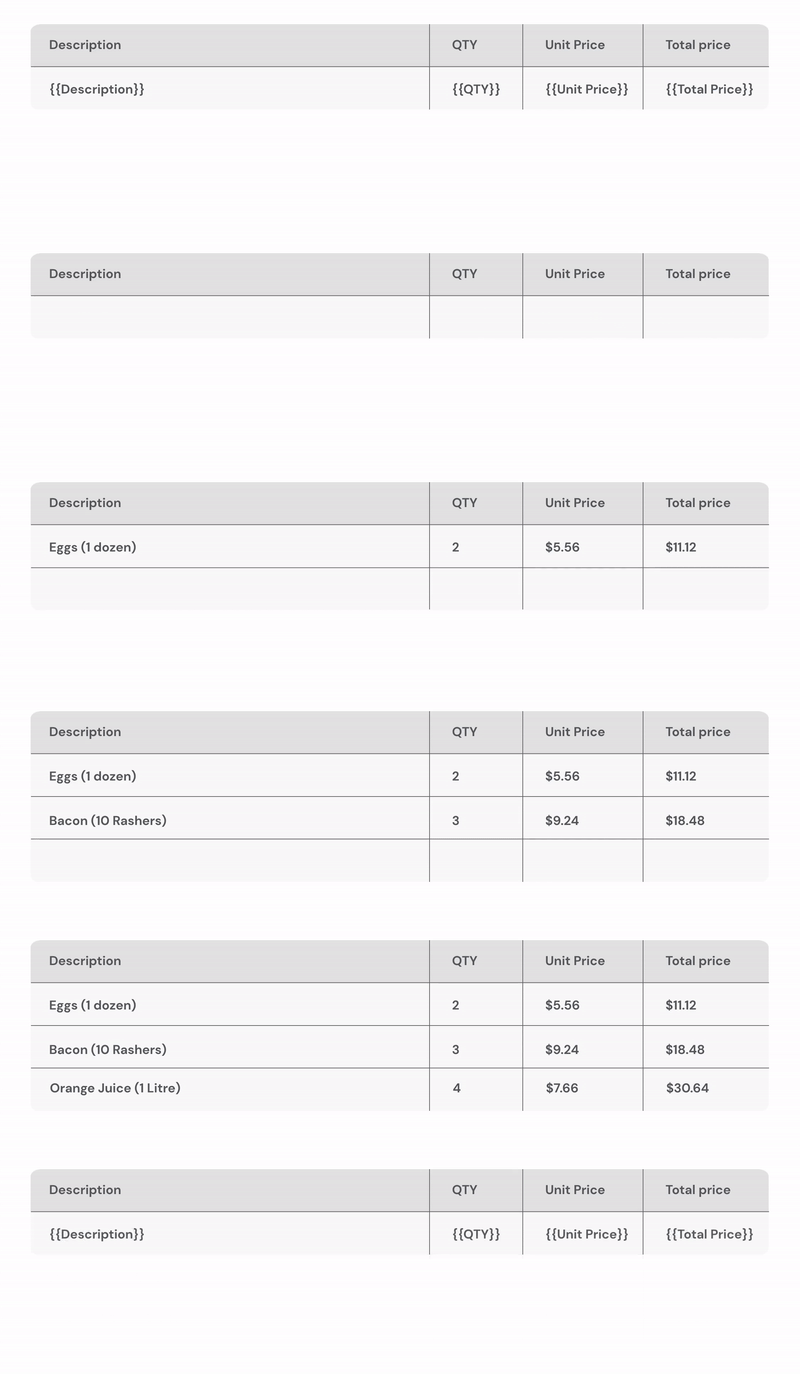
Een HubSpot-deal met 1 regelitem en een deal met 15 regelitems worden door hetzelfde Portant-sjabloon verwerkt: de prijstabel herhaalt zijn datarij automatisch op basis van wat HubSpot retourneert, zodat de sjabloon nooit handmatig van formaat hoeft te worden aangepast.
Wat behandelt dit playbook?
- Deal-eigenschappen en regelitem-eigenschappen koppelen aan één sjabloon
- Meerdere regelitems weergeven in één tabel, met automatische rijuitbreiding
- Regelitem-eigenschappen sorteren en selecteren zodat de offerte leest zoals kopers verwachten
- De offerte genereren vanuit het HubSpot-deal-record
- PDF-output produceren voor klantklare bestanden
- Beoordelingspoorten toevoegen voor niet-standaard prijzen
- Offertegeneratie automatiseren op basis van wijzigingen in de dealfase
- Randgevallen afhandelen: meerdere valuta's, aangepaste regelitem-eigenschappen, lege velden
Voordat je begint: Verbind HubSpot in Portant en zorg dat je deals regelitems hebben met ingevulde prijsvelden. Als je regelitems schaars of inconsistent zijn, doorloop dan eerst de data-auditgids . Slechte data erin, slechte offertes eruit.
Stap 1: Ontwerp het offertesjabloon rondom de deal
Maak een workflow in Portant met HubSpot Deals als bron. Dit koppelt de workflow aan je deal-records en maakt alle deal-eigenschappen, bijbehorende contact- en bedrijfseigenschappen en regelitem-eigenschappen beschikbaar als samenvoegTokens.
Je sjabloon heeft twee zones: de header en de prijstabel.
Headervelden
De header is alles boven de tabel met regelitems. Voor de meeste offertes heb je nodig:
- Bedrijfsnaam uit het gekoppelde bedrijfsobject
- Naam en e-mailadres van de contactpersoon uit het gekoppelde contact
- Dealnaam als de offertetitel of referentie
- Dealwaarde als het geoffreerde totaal
- Sluitdatum als de geldigheidsdatum van de offerte of de verwachte beslisdatum
- Naam van de dealowner zodat de koper weet wie te bellen
- Betalingstermijnen als je deze opslaat als een deal-eigenschap (Net 30, Net 60, enz.)
Plaats deze als tokens in het bovenste gedeelte van je Google Docs- of Slides-sjabloon. Elke token verwijst naar een HubSpot-eigenschap, zodat de waarden automatisch worden ingevuld wanneer de workflow wordt uitgevoerd.
Google Docs versus Slides kiezen
Google Docs werkt goed voor tekstzware offertes waarbij de prijstabel centraal staat. Je hebt een natuurlijke pagina-flow, eenvoudige opmaak en de tabel breidt netjes uit naarmate het aantal regelitems toeneemt. Google Slides werkt beter wanneer je offerte visueler is, zoals een ontworpen PDF met branded achtergronden, logo's op vaste posities en een lay-out die er altijd precies hetzelfde uit moet zien, ongeacht de lengte van de inhoud.
Voor de meeste offerteWorkflows zou ik Docs aanraden. Het gedrag bij tabeluitbreiding is voorspelbaarder en offertes gaan in de kern over de cijfers, niet over de lay-out.
Als dit je eerste workflow met HubSpot als bron is, bekijk dan kort HubSpot source docs en data merge voor patronen bij het selecteren van eigenschappen.
Stap 2: Meerdere regelitems toevoegen aan één document
Dit is de stap die offerteautomatisering echt laat werken. Wanneer een deal meerdere producten bevat, herhaalt Portant tabelrijen zodat elk regelitem zijn eigen rij krijgt in de output. Het docs-artikel Meerdere regelitems toevoegen aan een enkel document toont de exacte opzet.
Hoe tabeluitbreiding werkt
In je sjabloon maak je een tabel met twee conceptuele delen:
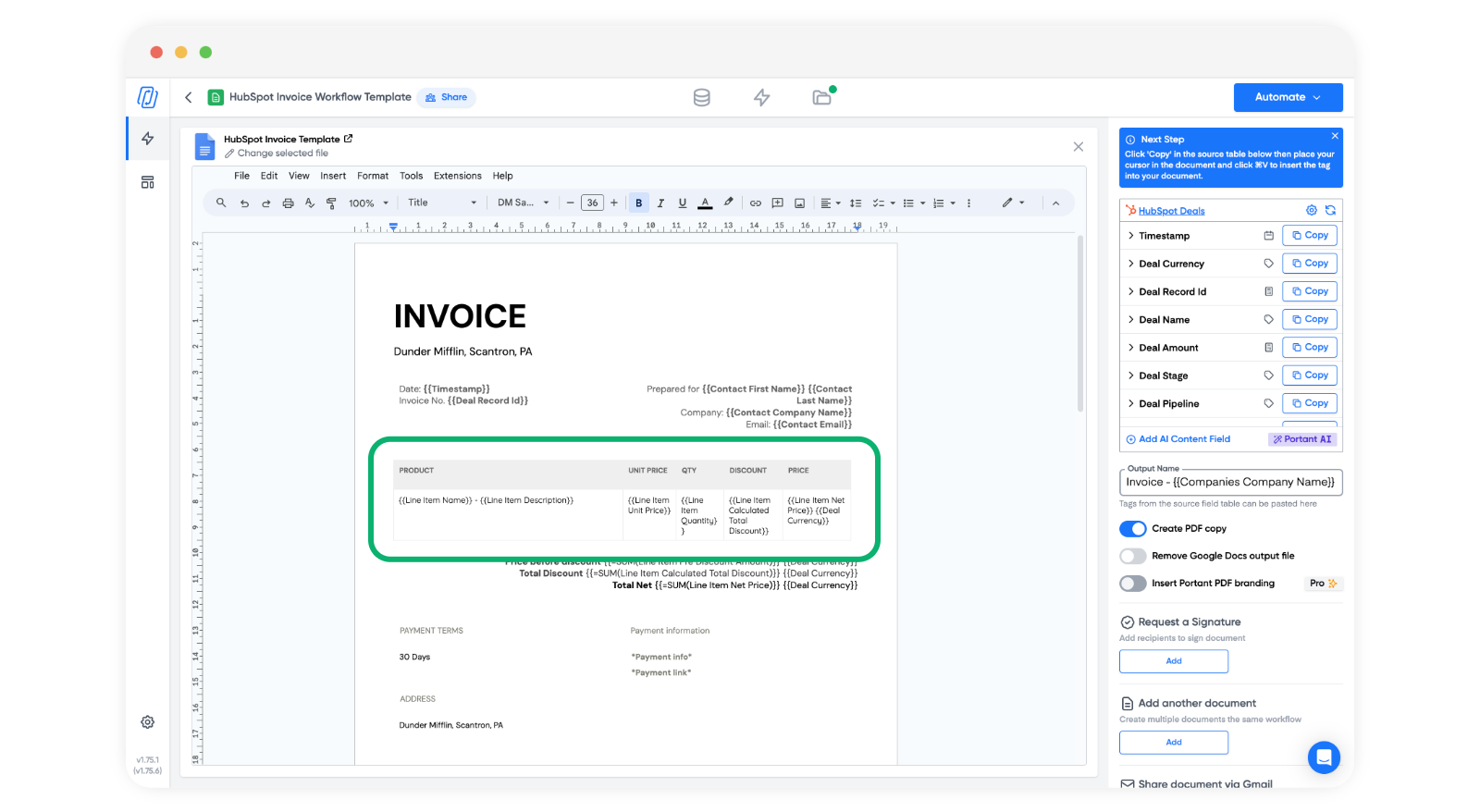
- De headerrij: Vaste kolomlabels zoals "Product," "Aantal," "Eenheidsprijs," "Korting," "Totaal." Deze bevatten geen samenvoegTokens. Ze blijven vast in elke output.
- De datarij: Een enkele rij onder de header met tokens voor regelitems. Één token per kolom: de token voor de productnaam, de token voor het aantal, de token voor de eenheidsprijs, enzovoort.
Wanneer de workflow wordt uitgevoerd, leest Portant hoeveel regelitems de deal heeft. Als er vijf producten zijn, dupliceert het die datarij nog vier keer en vult elke kopie met de waarden van het overeenkomstige regelitem. Een deal met één product levert een tabel met één rij op. Een deal met vijftien producten levert een tabel met vijftien rijen op. Het sjabloon blijft in beide gevallen hetzelfde.
Welke kolommen je moet opnemen
Een standaard offerte-tabel heeft vijf tot zeven kolommen. Dit is een solide standaardindeling:
- Productnaam: Wat de koper krijgt
- Omschrijving: Eénnzinssamenvatting (optioneel, sla over als je productnamen voor zichzelf spreken)
- Aantal: Hoeveel eenheden
- Eenheidsprijs: Prijs per eenheid vóór kortingen
- Korting: Percentage of vast bedrag korting (indien van toepassing)
- Regeltotaal: Het nettobedrag voor die regel
Als je terugkerende en eenmalige items op dezelfde deal verkoopt, voeg dan een kolom "Factureringsfrequentie" toe zodat de koper kan zien welke kosten zich herhalen.
Veelvoorkomende valkuilen bij tabeluitbreiding
Samengevoegde cellen verstoren de uitbreiding. Als je cellen samenvoegt in de gegevenrij van je sjabloontabel, kan Portant die rij niet betrouwbaar dupliceren. Houd de gegevenrij eenvoudig, met losse cellen zonder samenvoeging. Je kunt cellen samenvoegen in de koprij of in samenvattingsrijen onder de tabel, maar de herhalende rij moet overzichtelijk blijven.
Formules in sjabloontabellen worden niet overgenomen. Als je een Google Sheets-stijlformule in een Docs-tabelcel plaatst, wordt deze niet berekend in de uitvoer. De waarden komen uit HubSpot. Als je een berekende totaalrij nodig hebt, gebruik dan de dealwaarde-eigenschap op dealniveau onder de tabel in plaats van te proberen regelitemrijen op te tellen in het sjabloon.
Lege regelitems zorgen voor lege rijen. Als een regelitem op de deal bestaat maar geen prijs of hoeveelheid heeft, krijg je een rij met lege cellen. Verwijder losse regelitems in HubSpot voordat je de workflow uitvoert, of accepteer dat de uitvoer voor uitzonderlijke gevallen mogelijk een snelle handmatige opschoning nodig heeft.
Stap 3: Beheer de rijvolgorde met eigenschapsbeheer
De rijvolgorde is bij offertes belangrijker dan bij elk ander documenttype. Kopers lezen offertes van boven naar beneden en vormen verwachtingen over het totaalbedrag voordat ze het bereiken. Als je regelitems in een willekeurige volgorde verschijnen, oogt de offerte slordig. Als kortingen vóór de bijbehorende items verschijnen, klopt de prijsopbouw niet.
Een goede standaard sorteervolgorde
Voor de meeste B2B-offertes leest deze volgorde prettig:
- Kernproducten of platformkosten eerst. Dit is het belangrijkste wat de koper aanschaft.
- Add-ons of licenties per gebruiker daarna. Secundaire items die het kernproduct uitbreiden.
- Implementatie- of onboardingkosten daaronder. Eenmalige kosten gegroepeerd.
- Kortingen als laatste. De koper ziet eerst wat ze krijgen, voordat ze zien wat er wordt afgetrokken.
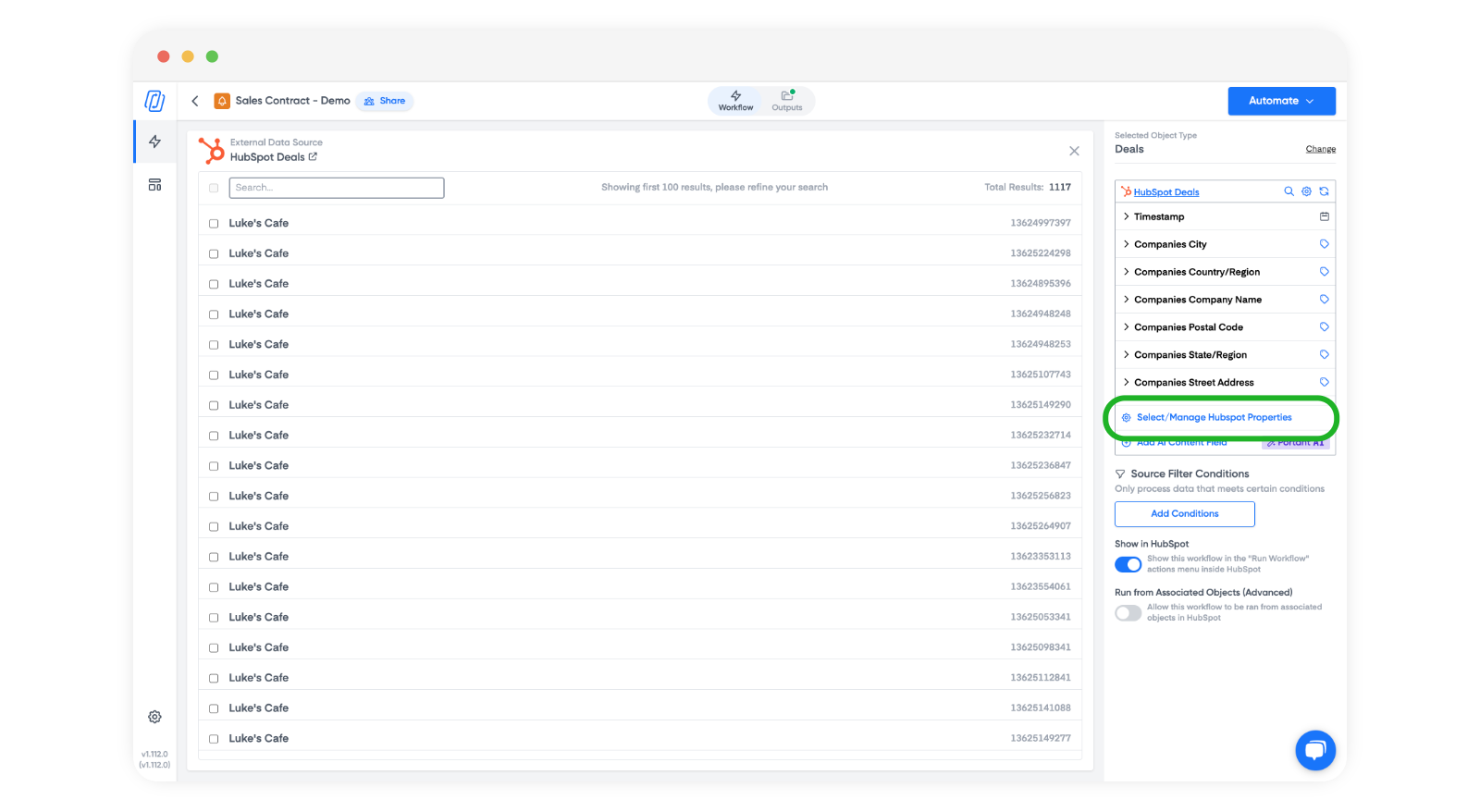
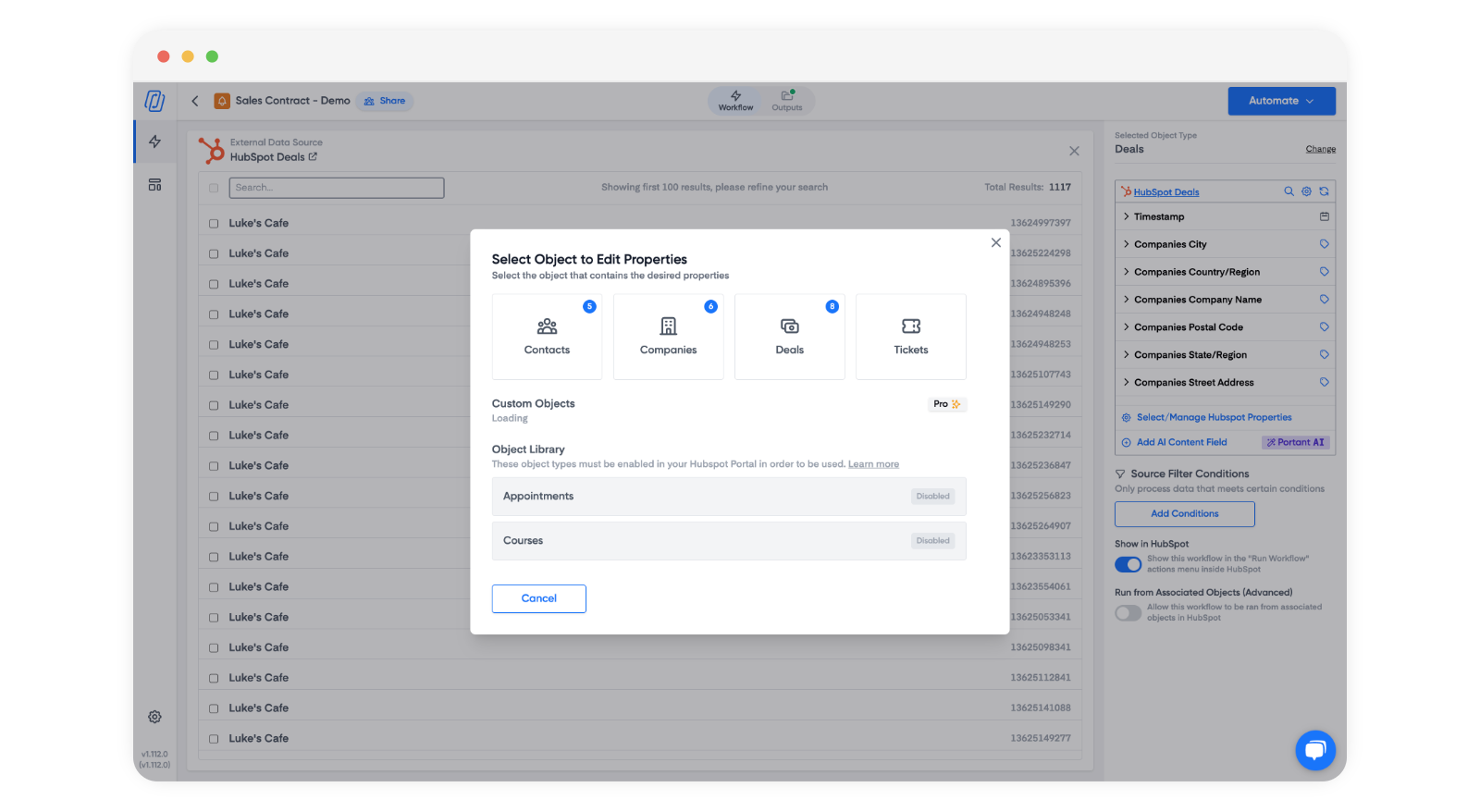
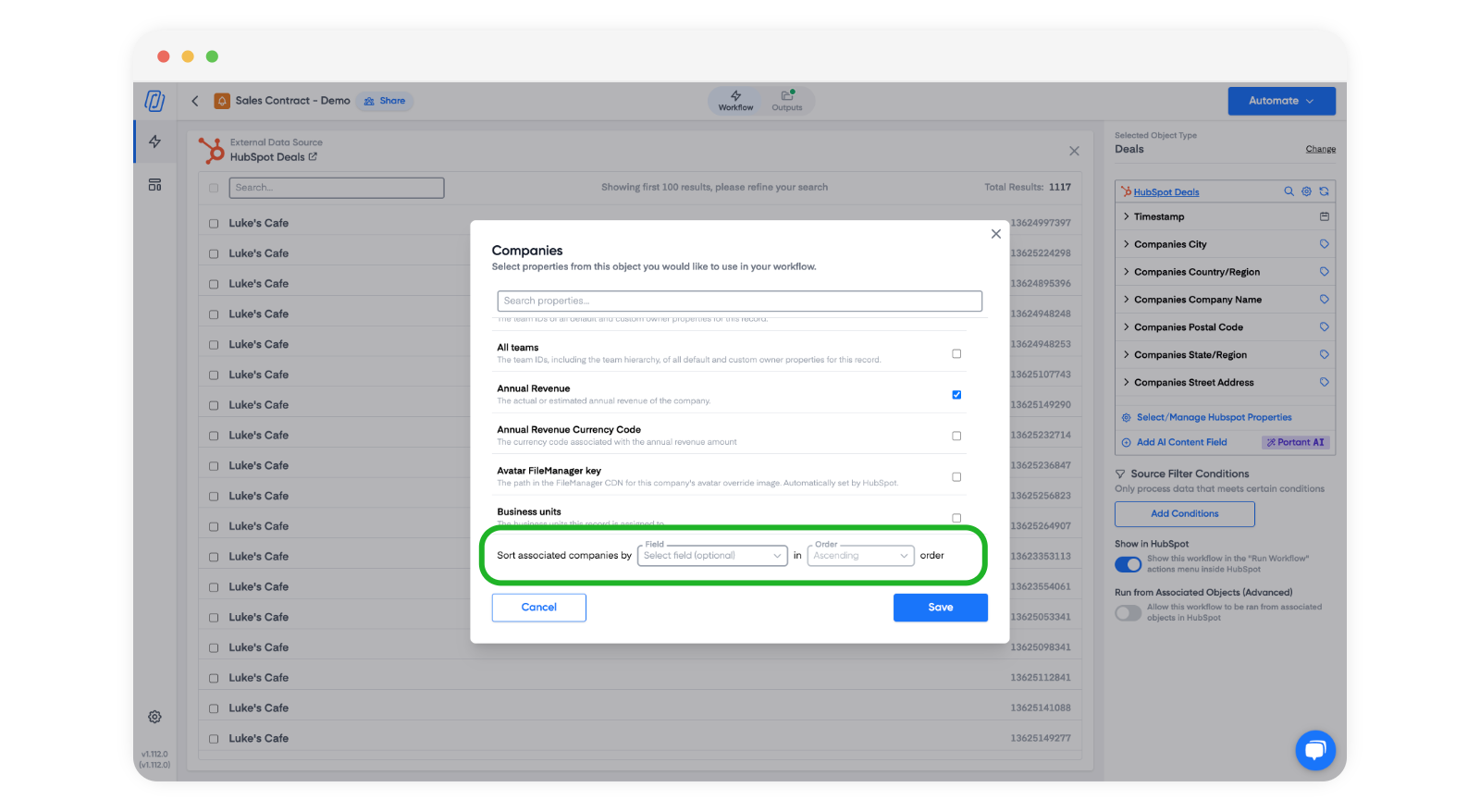
Gebruik de HubSpot-eigenschapsbeheers-UI in Portant om regelitems te sorteren zoals je wilt dat ze verschijnen. De documentatie koppelt de regelitemgids aan schermafbeeldingen van HubSpot-eigenschappen beheren en selecteren.
De juiste eigenschappen selecteren
Stel alleen de eigenschappen beschikbaar die je sjabloon daadwerkelijk gebruikt. Als je sjabloon zes kolommen heeft, selecteer dan zes regelitemeigenschappen. Als je twintig eigenschappen beschikbaar stelt maar er maar zes gebruikt, raakt de Portant-builder vol met tokens die je nooit in het sjabloon sleept. Erger nog, als een medewerker per ongeluk een onbedoeld token gebruikt, verschijnen er gegevens in het document die je niet had gepland.
Aan de andere kant is te weinig eigenschappen selecteren een makkelijk te maken fout. Als je sjabloon verwijst naar een token "Factureringsfrequentie" maar je hebt die eigenschap niet geselecteerd in de broninstellingen, wordt het token als lege tekst weergegeven in de uitvoer. Het document ziet er dan gebrekkig uit en de medewerker moet uitzoeken waarom.
Stap 4: Genereer de offerte vanuit het dealrecord
Medewerkers moeten HubSpot niet verlaten om een offerte op te stellen. Het hele doel van CRM-gestuurde documenten is dat de medewerker in zijn eigen werkomgeving blijft.
Dit is hoe de flow eruitziet vanuit het perspectief van de medewerker:
- Open het dealrecord in HubSpot.
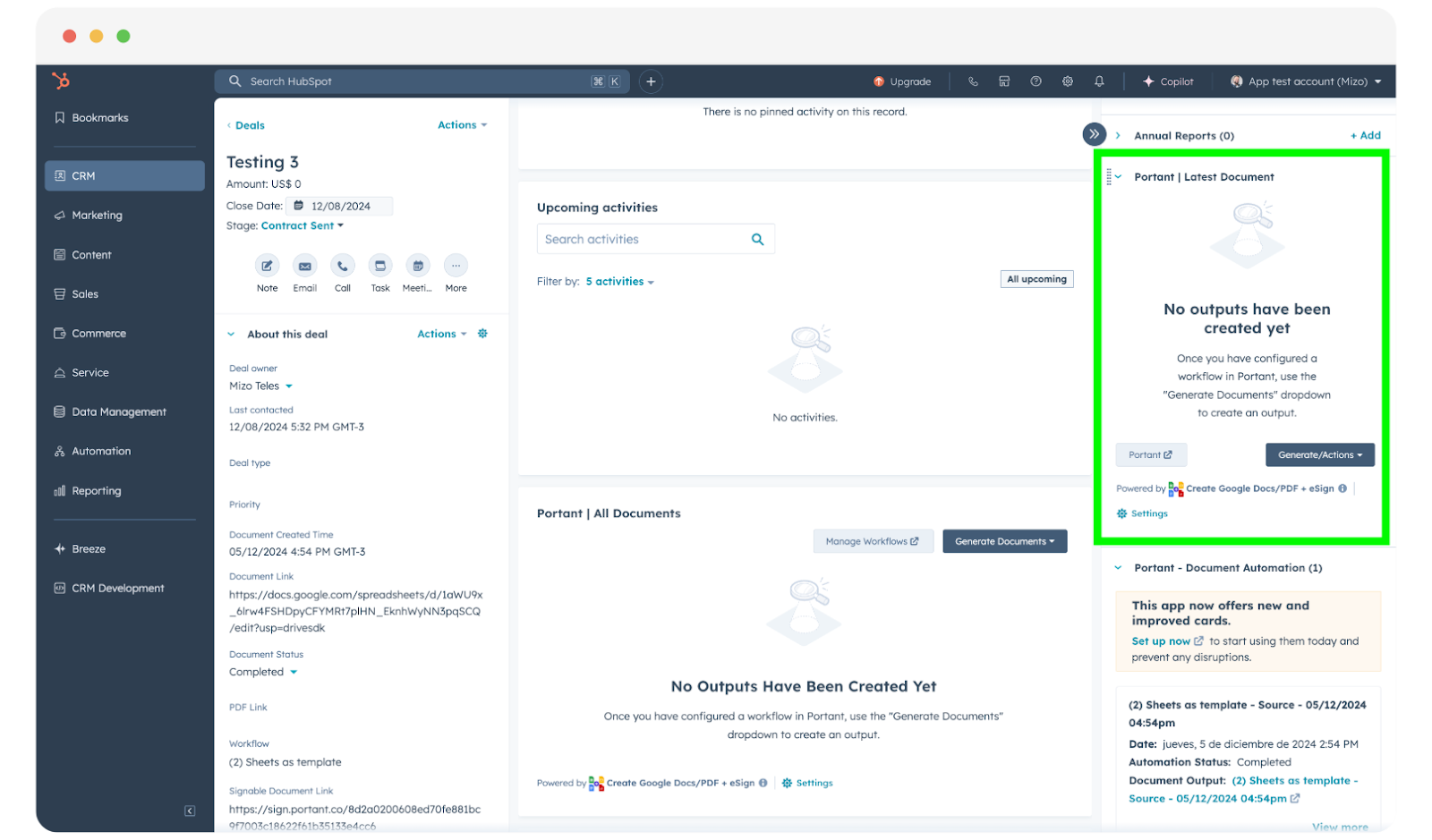
- Zoek in de rechterzijbalk de Portant-kaart en kies de offerterworkflow.
- Als de deal meerdere gekoppelde contacten heeft, kies dan het juiste. Dit is belangrijk voor offertes: je kunt een technisch contact, een facturatiecontact en een beslisser op dezelfde deal hebben. Het contact dat je selecteert, bepaalt wiens naam en e-mailadres in de koptekst van de offerte verschijnen.
- Bevestig en voer uit. Portant leest de deal, haalt regelitems op, voegt alles samen in het sjabloon en produceert de uitvoer.
- De voltooide offerte verschijnt op de Portant-kaart bij de deal. De medewerker kan er een voorbeeld van bekijken, de PDF downloaden of deze direct versturen.
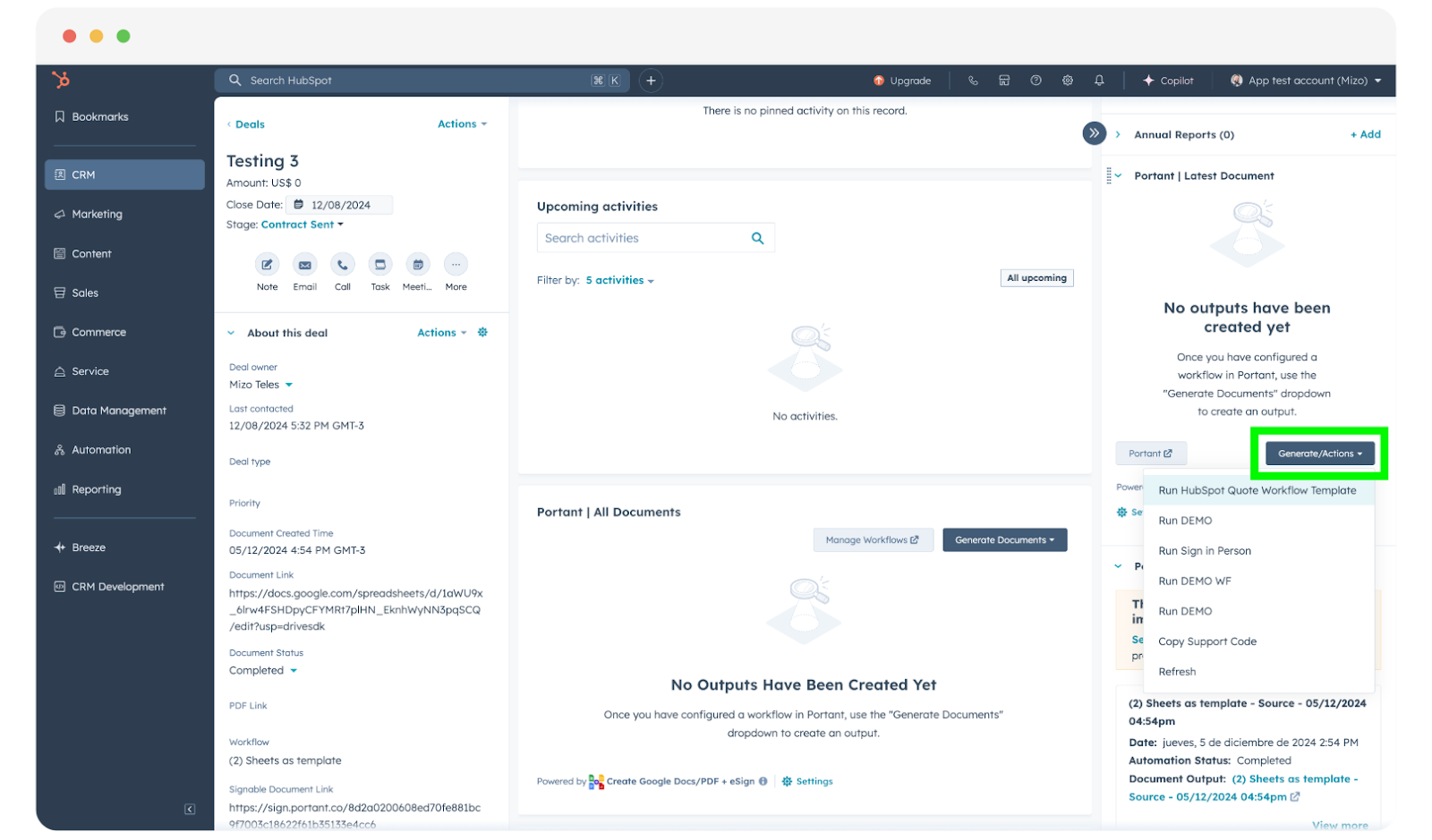
Gekoppelde objecten in de praktijk
"Gekoppelde objecten" klinkt abstract totdat je naar een deal staart met drie contacten en twee bedrijven. Voor offertes is de keuze van de koppeling praktisch: aan wie is deze offerte gericht?
Als de deal één primair contact heeft, gebruikt Portant automatisch de gegevens van dat contact. Als er meerdere contacten zijn, kies je er één. Het geselecteerde contact vult alle contactniveautokens in je sjabloon in: naam, e-mailadres, telefoonnummer, functietitel. De bedrijfskoppeling werkt op dezelfde manier.
Een veelvoorkomend patroon voor B2B-offertes: de deal is gekoppeld aan het bedrijf (voor het factuuradres en de juridische naam) en aan een specifiek contact (voor de "Ter attentie van"-regel). Zorg ervoor dat beide koppelingen op de deal aanwezig zijn voordat je genereert.
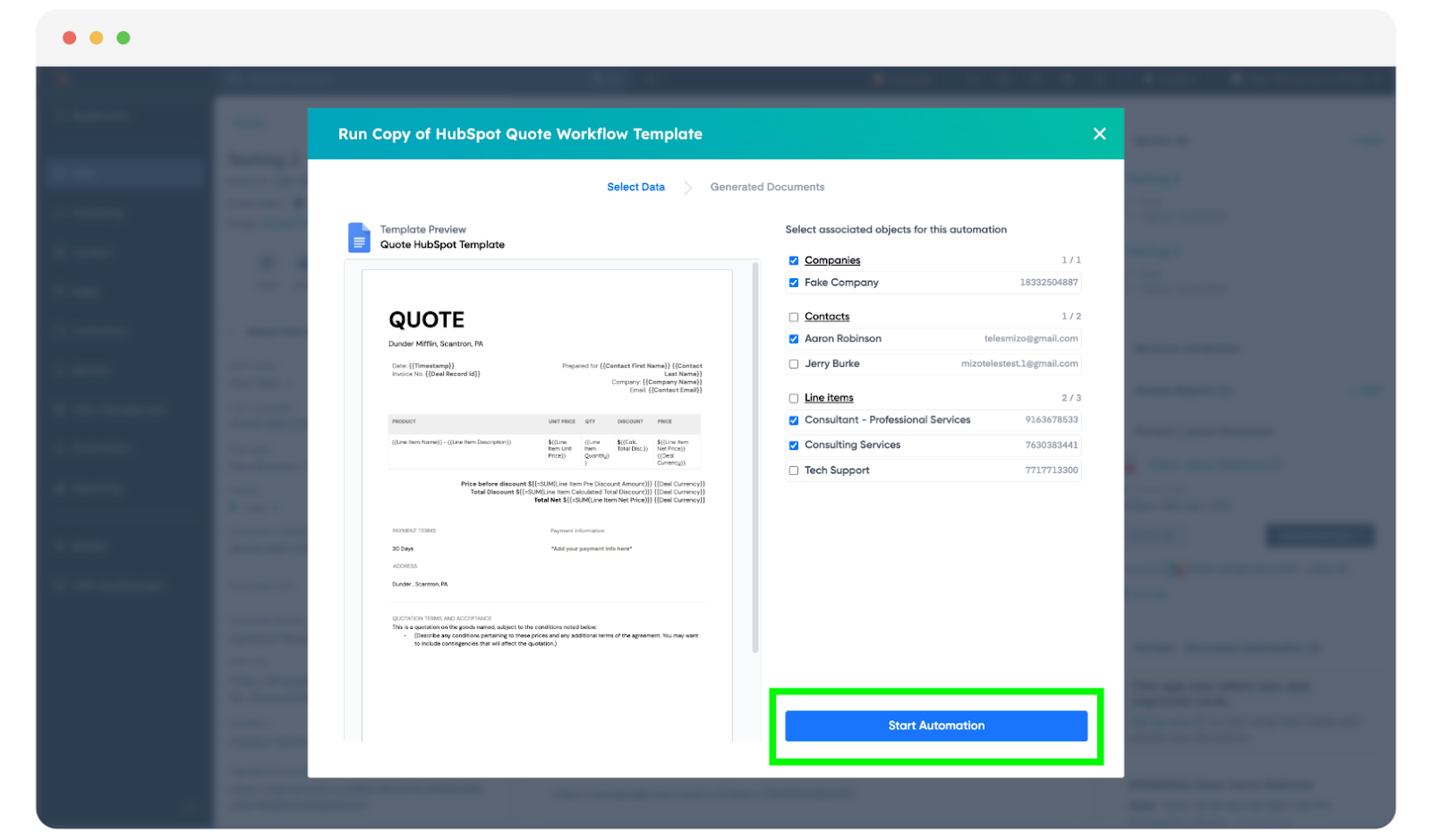
Volledige stappenlijst: Maak een document aan in HubSpot.
Stap 5: Schakel PDF-uitvoer in voor klantklare bestanden
Offertes moeten als PDF worden aangeleverd. Een Google Doc-link voelt intern aan. Een PDF voelt officieel. Kopers verwachten een document met een vaste opmaak dat ze kunnen doorsturen naar de inkoopafdeling, bijvoegen bij een inkooporder of opslaan in hun eigen systemen.
Alleen PDF versus PDF plus bewerkbaar Doc
Je hebt twee opties:
- PDF plus bewerkbaar Doc (standaard): Portant genereert beide. De PDF gaat naar de klant. Het bewerkbare Doc blijft in je Drive voor het geval je handmatig iets wilt aanpassen vóór opnieuw exporteren. Dit is de veiligste optie voor teams die offertes na het genereren soms aanpassen.
- Alleen PDF: Portant genereert alleen de PDF. Gebruik dit wanneer je offertes volledig gestandaardiseerd zijn en je na het genereren nooit meer bewerkt. Dit houdt je Drive overzichtelijker.
In beide gevallen wordt de PDF gekoppeld aan de HubSpot-deal als de workflow daarvoor is geconfigureerd. Dat betekent dat iedereen in je team die de deal opent precies kan zien wat er is verstuurd.
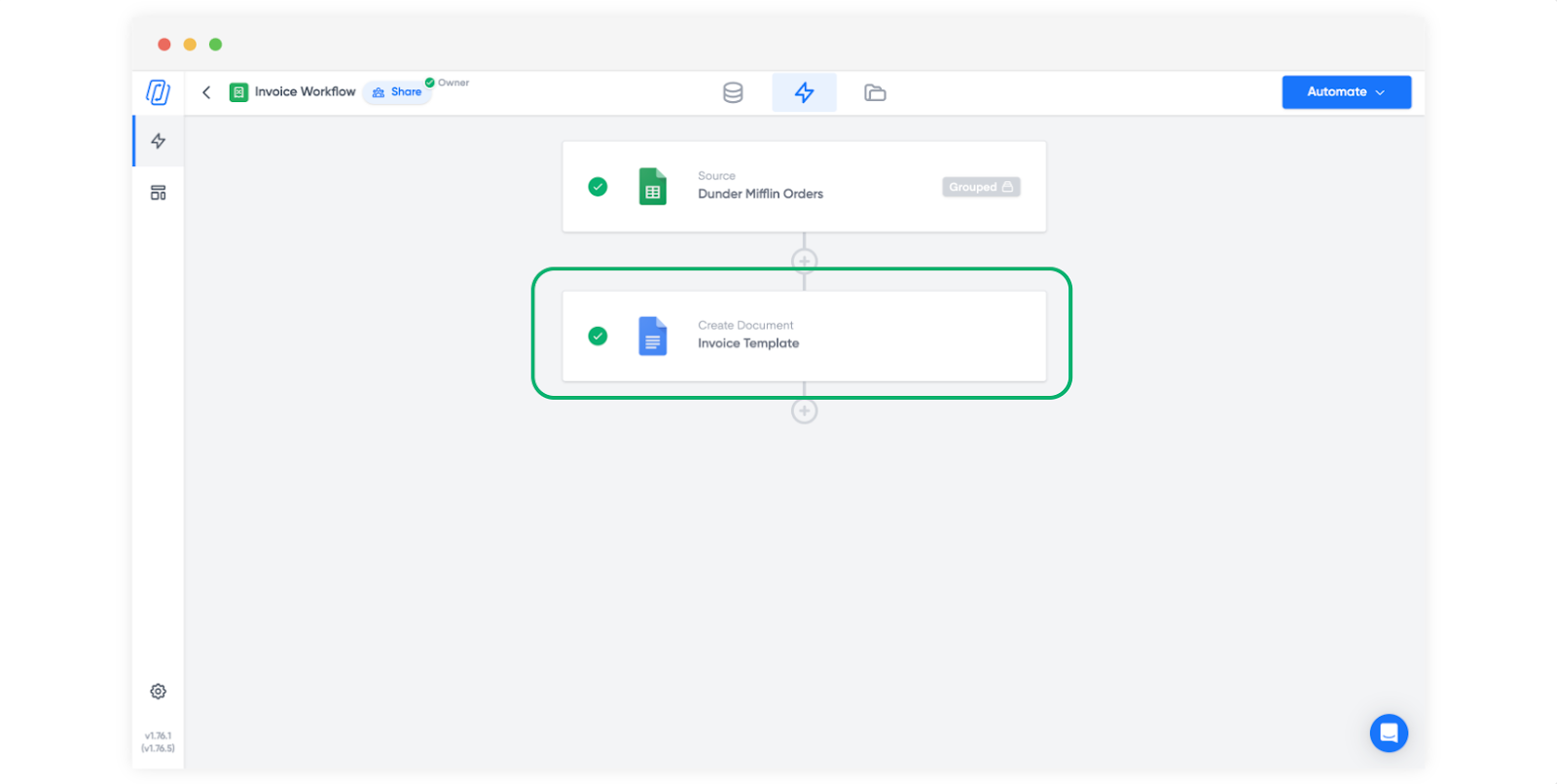
Bestandsnaamconventies
Geef je uitvoerbestanden namen waardoor ze later makkelijk terug te vinden zijn. Een goed patroon is [Company Name] - Quote - [Deal Name] - [Date]. Je kunt dit instellen in de Portant-workflow met tokens, zodat elke uitvoer zichzelf een naam geeft op basis van CRM-gegevens. Wanneer een medewerker zes maanden later Drive doorzoekt of de HubSpot-activiteitentijdlijn bekijkt, vertelt de bestandsnaam hen wat ze bekijken zonder het te hoeven openen.
Vermijd generieke namen zoals "Offerte" of "Document1." Binnen een kwartaal heb je er honderden en is er geen manier om ze uit elkaar te houden.
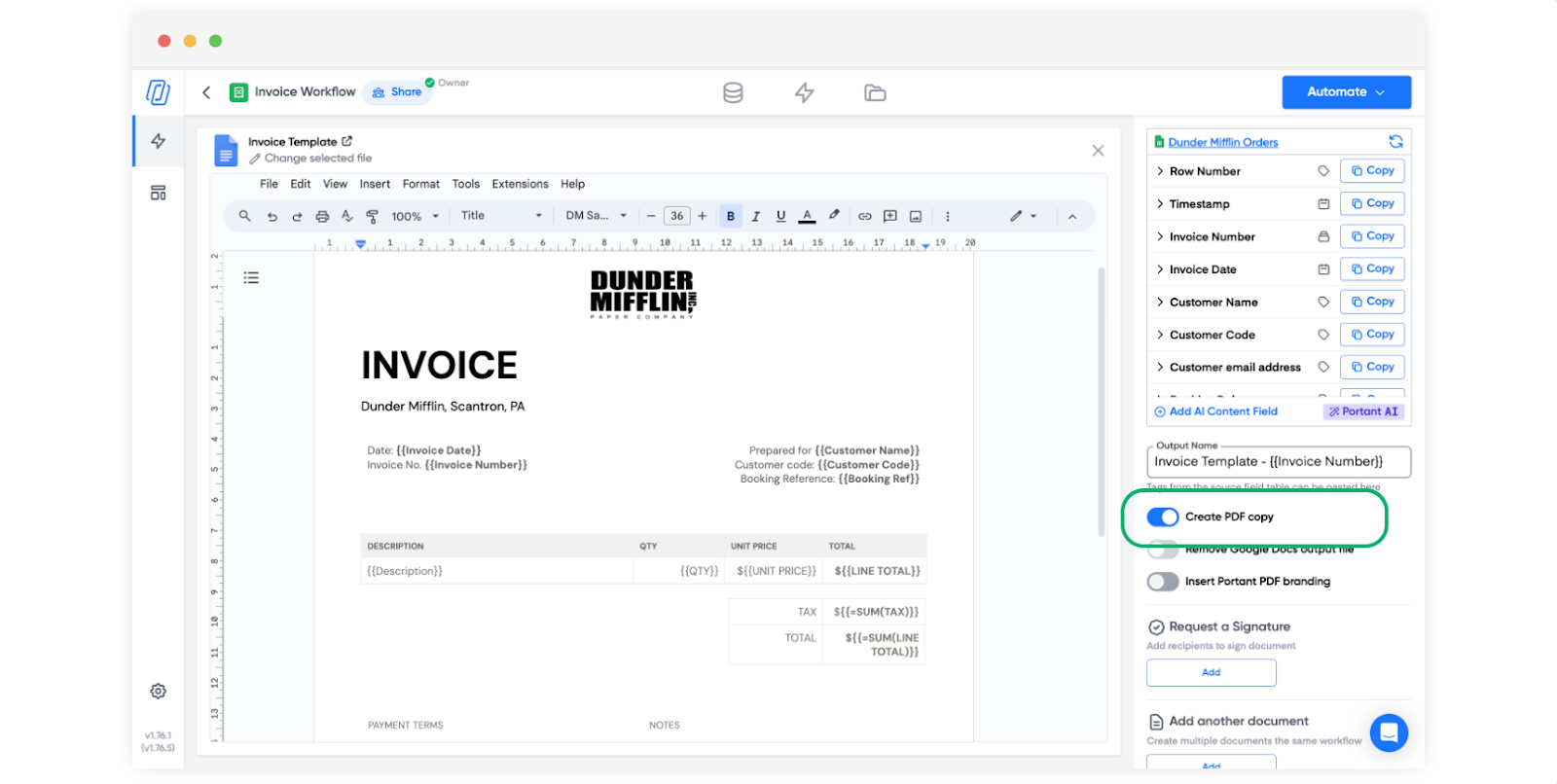
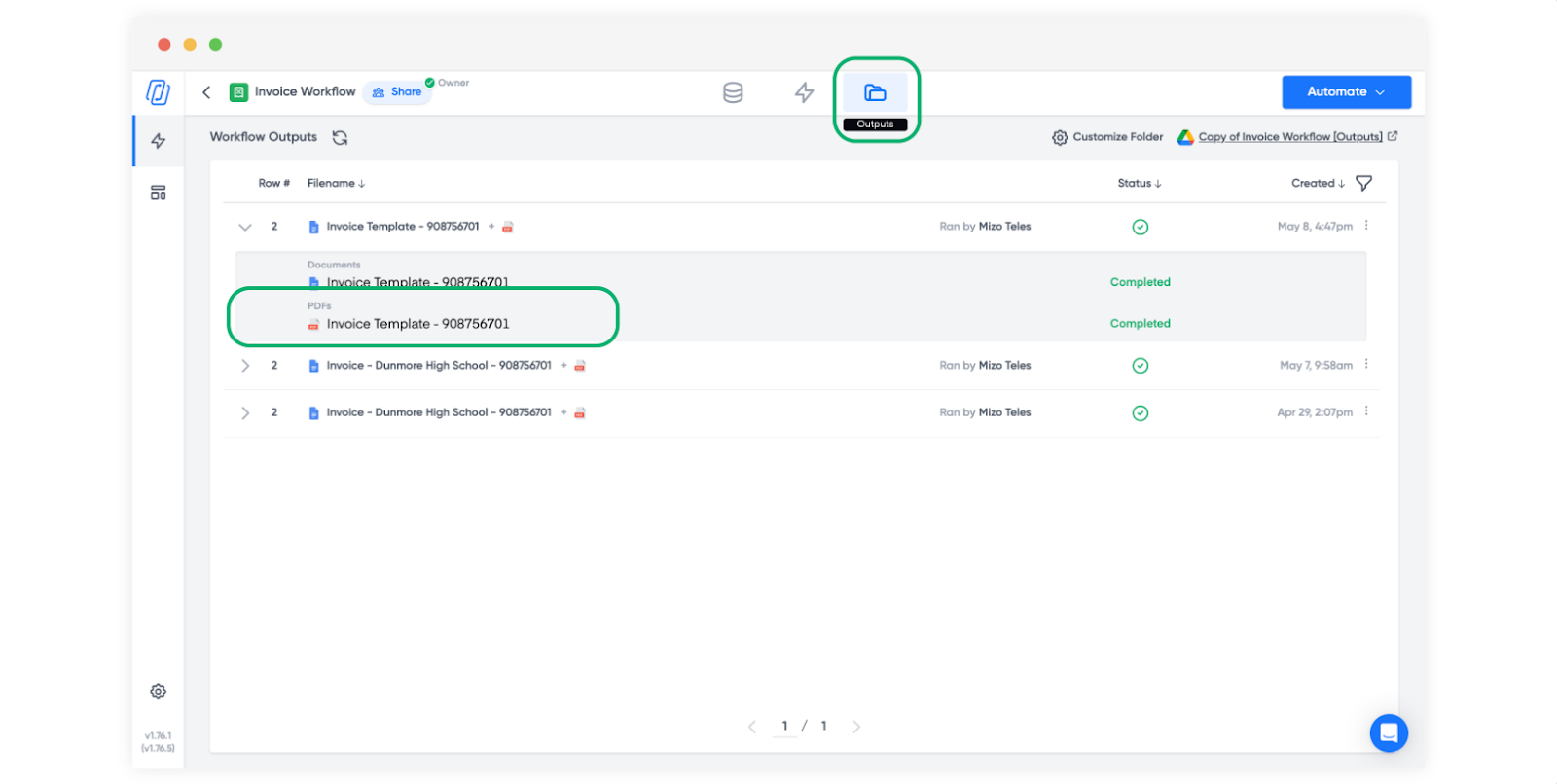
Stapsgewijze UI en alleen-PDF-modi: PDF-uitvoer aanmaken.
Stap 6: Voeg beoordeling toe voor kortingen en niet-standaard voorwaarden
Niet elke offerte heeft beoordeling nodig. Als je prijsstelling standaard is, je kortingsbeleid strikt is en het sjabloon goed getest is, kunnen medewerkers genereren en versturen zonder tussenstap. Maar bepaalde offertes mogen nooit worden verstuurd zonder een tweede paar ogen.
Wanneer beoordeling belangrijk is
- Niet-standaard kortingen: Alles boven de vooraf goedgekeurde kortingsdrempel
- Aangepaste voorwaarden: Betalingsvoorwaarden die afwijken van je standaard Net 30
- Grote dealwaarden: Offertes boven een bepaald bedrag waarvoor goedkeuring van een VP of de financiële afdeling nodig is
- Nieuwe producten of aangepaste bundels: Regelitems die nog niet via een standaard offerte zijn gegaan
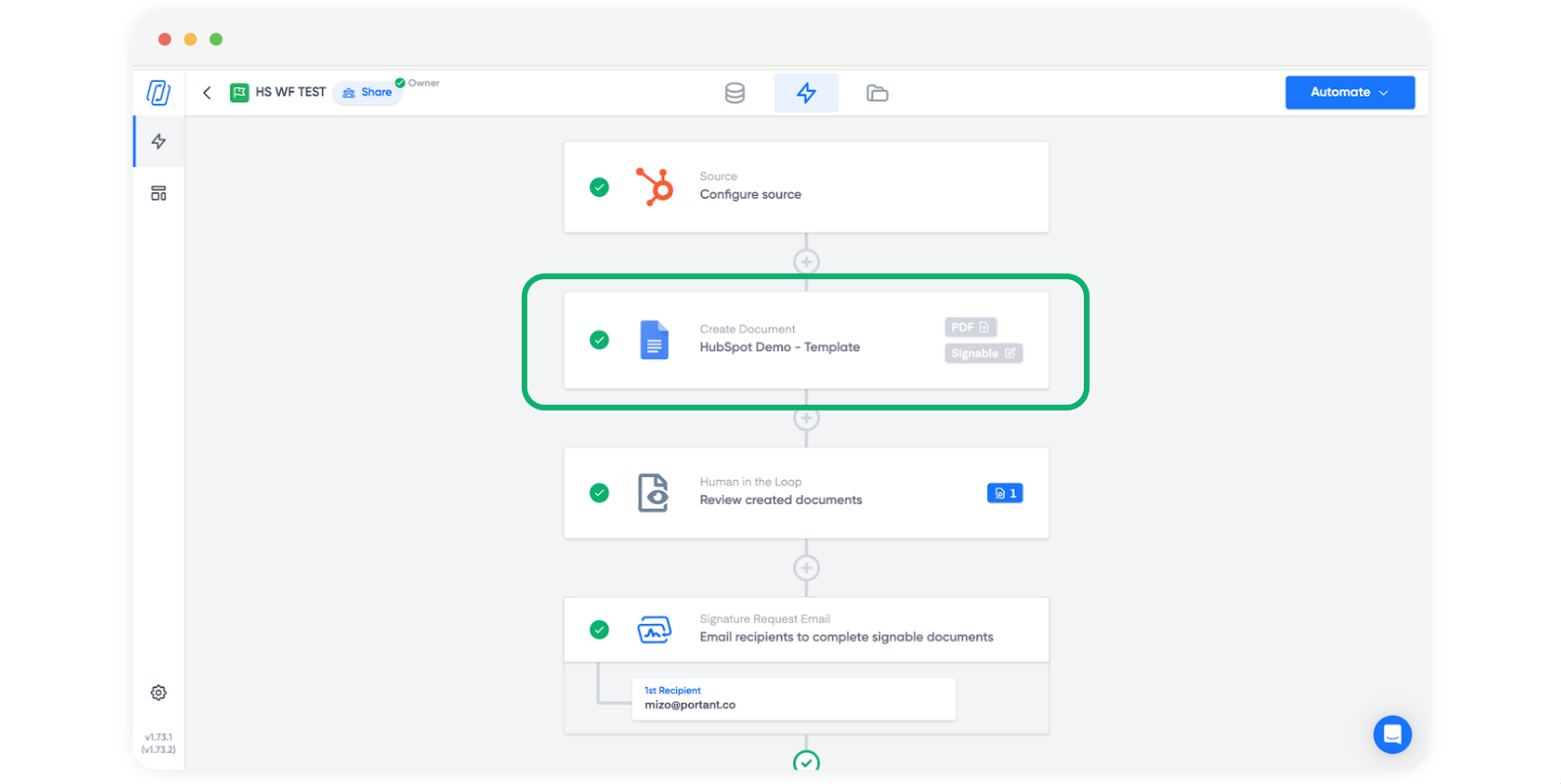
Voeg een Review-blok toe na het documentblok in je Portant-workflow. Wijs goedkeurders toe en stel in dat alle goedkeurders akkoord moeten gaan als zowel de salesleiding als de financiële afdeling het bestand moet vrijgeven. Het document blijft in de status "in behandeling voor beoordeling" totdat iedereen zijn goedkeuring heeft gegeven. Pas daarna is het beschikbaar om te verzenden.
Goedkeuringsdrempels instellen
De eenvoudigste aanpak: maak twee offerteWorkflows. Eén voor standaardprijzen (geen beoordeling, vertegenwoordigers genereren en verzenden direct) en één voor niet-standaardprijzen (beoordeling vereist). Vertegenwoordigers kiezen de juiste workflow op basis van de deal. Je kunt ook workflow filters gebruiken om deals te routeren op basis van dealwaarde of andere eigenschappen.
Voor teams die één workflow met voorwaardelijke beoordeling willen, kan de dealwaarde of het kortingspercentage bepalen of het reviewblok actief wordt. Zo blijft er één template, maar wordt er alleen een controlepunt toegevoegd als de cijfers dat rechtvaardigen.
Het productgedrag is gedocumenteerd in Review and approve documents. Voor goedkeurders die de hele dag in HubSpot werken, wordt in Documenten beoordelen en goedkeuren in HubSpot de modal en de Draft-statusflow uitgelegd.
Hoe automatiseer je het genereren van offertes vanuit HubSpot-dealfasen?
Handmatig genereren vanuit de dealkaart is het juiste startpunt. Maar zodra je template stabiel is en je gegevens kloppen, kun je offertes automatisch activeren wanneer deals een specifieke fase bereiken.
Activeren op basis van wijzigingen in dealfasen
Maak in HubSpot een workflow die deals inschrijft wanneer ze de fase "Offerte aangevraagd" of "Voorstel verzonden" bereiken (welke fase ook betekent "de koper wil prijzen zien"). Voeg een Portant-actie toe die gericht is op je offerteWorkflow. Wanneer een vertegenwoordiger een deal naar die fase verplaatst, wordt de offerte automatisch gegenereerd.
Een paar richtlijnen om in te stellen:
- Schakel hernieuwde inschrijving uit. Je wilt niet elke keer een nieuwe offerte als iemand de deal heen en weer schuift tussen fasen. Eén trigger per deal is doorgaans voldoende.
- Voeg een korte vertraging toe. Geef vertegenwoordigers 30 tot 60 seconden na de fasewijziging om regelitems en contactkoppelingen te finaliseren. Een vertraging van vijf seconden betekent dat de offerte mogelijk wordt gegenereerd voordat de vertegenwoordiger het laatste product heeft toegevoegd.
- Houd de beoordeling ingeschakeld. Automatisch genereren zonder beoordeling betekent dat offertes worden verzonden zonder dat iemand ernaar heeft gekeken. Dat is prima voor volledig standaarddeals. Voor al het andere houd je de beoordelingscontrole aan.
Wanneer automatiseren en wanneer handmatig houden
Automatiseer wanneer je deals gestandaardiseerd zijn: vaste prijslijst, consistente regelitems, schone CRM-gegevens en een goed geteste template. Houd het handmatig wanneer deals complex of op maat zijn, of wanneer vertegenwoordigers zelf moeten kiezen aan welk contact de offerte is gericht.
Veel teams doen allebei. Standaarddeals (onder een bepaalde omvang, standaardproducten, standaardvoorwaarden) worden automatisch geactiveerd. Complexe deals (enterprise-prijzen, aangepaste bundels, meerjarige verplichtingen) blijven handmatig, zodat de vertegenwoordiger volledige controle heeft over timing en koppelingen.
Lees voor meer informatie over discipline in dealfasen voor verschillende documenttypen dealfasen voor documentworkflows.
Welke randgevallen moet HubSpot-offerteautomatisering kunnen afhandelen?
De basisstroom werkt voor 80% van de offertes. De overige 20% is waar teams vastlopen. Zo pak je de veelvoorkomende randgevallen aan.
Deals in meerdere valuta's
Als je HubSpot-portal meerdere valuta's ondersteunt, worden regelitemprijzen opgeslagen in de valuta van de deal. Portant voegt de waarde samen die HubSpot retourneert, zodat een deal in EUR een offerte met EUR-bedragen oplevert. Let op het volgende: zorg ervoor dat je template het valutasymbool of de valutacode weergeeft. Een offerte met "5.000" zonder "EUR" of "$" is dubbelzinnig. Gebruik de valuta-eigenschap van de deal als token in de templatekoptekst of naast het totaal.
Aangepaste regelitemeigenschappen
HubSpot laat je aangepaste eigenschappen aanmaken op regelitems. Implementatiekosten, ondersteuningsniveaus, factureringsfrequentie, contractduur. Deze werken allemaal als samenvoegTokens in Portant, zolang je ze selecteert in de stap voor eigenschapsbeheer. Als je een aangepaste eigenschap "Implementatiekosten" aan je regelitems hebt toegevoegd, selecteer deze dan in de broninstellingen van Portant en voeg er een kolom voor toe in je templatetabel.
Het addertje onder het gras: aangepaste eigenschappen zijn vaak inconsistent. De ene vertegenwoordiger vult ze in, de andere niet. Als de eigenschap leeg is bij een regelitem, is de kolom in de uitvoer leeg voor die rij. Bepaal vooraf of je aangepaste eigenschappen vereist zijn voor het opstellen van offertes, en dwing dat af in HubSpot met verplichte velden of validatieregels.
Terugkerende versus eenmalige regelitems
Deals met een mix van terugkerende en eenmalige kosten hebben een offerte nodig die het onderscheid duidelijk maakt. Twee aanpakken werken:
- Voeg een kolom voor factureringsfrequentie toe aan je tabel. Elk regelitem toont "Maandelijks," "Jaarlijks" of "Eenmalig", zodat de koper het verschil direct ziet.
- Splits in twee tabellen. Eén tabel voor terugkerende kosten en één voor eenmalige kosten. Dit vereist een complexere template, maar leest beter voor enterprise-kopers die verschillende kosten moeten doorsturen naar verschillende budgetregels.
Bedrijfsgegevens die niet op de deal staan
Soms heb je gegevens op de offerte nodig die op het bedrijfsrecord staan, niet op de deal. Factuuradres, juridische entiteitsnaam, btw-nummer. In Portant zijn eigenschappen op bedrijfsniveau beschikbaar als tokens wanneer de deal is gekoppeld aan een bedrijf. Je hoeft ze niet naar de deal te kopiëren. Zorg er alleen voor dat de koppeling bestaat en selecteer de bedrijfseigenschappen in je broninstellingen.
Lege velden en ontbrekende gegevens
Als een dealeigenschap leeg is, wordt het token in de uitvoer weergegeven als lege tekst. Voor een headerveld zoals "Betalingsvoorwaarden" betekent dat een lege regel waar de voorwaarden zouden moeten staan. Voor een regelitemkolom zoals "Korting" betekent dat een lege cel in de tabelrij.
Dit is niet altijd een probleem. Niet elke deal heeft een korting. Maar voor verplichte velden zoals bedrijfsnaam of dealwaarde betekent een lege waarde dat er iets mis is stroomopwaarts. De oplossing is gegevenshygiëne, niet templatelogica. Zorg ervoor dat je CRM-processen verplichte velden afdwingen voordat de deal de offertestap bereikt.
Wat zijn de beste praktijken voor het ontwerpen van HubSpot-offertetemplates?
Een goed ontworpen template schaalt van één regelitem naar twintig zonder te breken. Houd het volgende in gedachten.
Consistente kolombreedten
Stel de kolombreedten van je tabel in zodat ze de langst mogelijke waarden kunnen bevatten. Productnamen kunnen lang zijn ("Enterprise Platform License, Annual Subscription, 50-Seat Bundle"). Als je productnaamkolom te smal is, loopt tekst onhandig over en ziet de tabel er onoverzichtelijk uit. Geef de productnaamkolom 40-50% van de tabelbreedte. Numerieke kolommen (hoeveelheid, prijs, totaal) kunnen smaller zijn, omdat getallen compact zijn.
Testen met deals van verschillende omvang
Test voor je live gaat met drie deals:
- Een deal met één regelitem. Ziet de offerte er goed uit met een tabel met één rij? Voelt die niet te leeg aan?
- Een deal met vijf regelitems. Het gemiddelde geval. Loopt de tabel er netjes doorheen?
- Een deal met vijftien tot twintig regelitems. Loopt de tabel door naar een tweede pagina? Zo ja, zit de pagina-einde op een logische plek? Zijn de headervelden op pagina één nog zinvol als de prijstabel doorloopt op pagina twee?
Deze test met drie deals pakt de meeste opmaakproblemen aan voordat een echte koper ze ziet.
Algemene voorwaarden
Veel teams willen de algemene voorwaarden op de offerte zelf, in plaats van in een apart document. Je kunt een statische sectie onder de prijstabel toevoegen met je standaardvoorwaarden. Voor deals waarbij de voorwaarden variëren (enterprise versus standaard, verschillende jurisdicties), overweeg dan het gebruik van voorwaardelijke secties of het bijhouden van twee templatevarianten.
Samenvattingssectie
Voeg onder de regelitemstabel een samenvattingsblok toe met het totaal op dealniveau, eventuele kortingen op dealniveau, belasting indien van toepassing en het eindtotaal. Haal deze gegevens uit dealeigenschappen, niet uit regelitemberekeningen in de template. Het dealwaardebedrag in HubSpot moet het gezaghebbende getal zijn. Als dat niet overeenkomt met de som van de regelitems, is dat een gegevensprobleem dat in het CRM moet worden opgelost, niet in de template.
Wat zijn de meest voorkomende fouten bij HubSpot-offerteautomatisering?
Ik heb gezien hoe deze problemen teams in de problemen brengen die de basisflow werkend hebben, maar in productie tegen problemen aanlopen.
Verkeerde regelitem-eigenschappen geselecteerd
De meest voorkomende fout. Je bouwt de template met "Amount" in de kolom voor het regeltotaal, maar je hebt "Price" geselecteerd in de broninstellingen. "Price" is per eenheid. "Amount" is hoeveelheid maal prijs. De cijfers in de uitvoer zijn correct volgens de definitie van HubSpot, maar ze zijn niet wat de vertegenwoordiger bedoelde. Controleer goed of de eigenschappen die je selecteert overeenkomen met wat je templatekolommen verwachten.
Sorteervolgorde die kopers in verwarring brengt
De standaard sorteervolgorde is vaak alfabetisch of op aanmaakdatum. Geen van beide is commercieel logisch. Een koper die "Annual Support Fee" ziet vóór "Platform License" vraagt zich af waarvoor ze eigenlijk ondersteuning betalen. Stel altijd een bewuste sorteervolgorde in via het eigenschapsbeheer.
Ontbrekende deal-eigenschappen
Een template die verwijst naar "Payment Terms" terwijl de meeste deals dat veld niet ingevuld hebben, produceert offertes met een lege regel waar de voorwaarden zouden moeten staan. Maak het veld verplicht in je deal-pipeline, voeg een standaardwaarde toe, of verwijder het uit de template.
PDF-opmaakproblemen
De conversie van Google Docs naar PDF is over het algemeen betrouwbaar, maar sommige dingen verschuiven. Tabellen met zeer kleine marges kunnen tekst afsnijden. Gekleurde achtergronden worden soms iets anders weergegeven. Download en open altijd de daadwerkelijke PDF-uitvoer in plaats van op de voorvertoning te vertrouwen. Wat de koper ontvangt is de PDF, niet het Doc.
Verzenden zonder controle bij aangepaste prijzen
Een vertegenwoordiger voegt een korting van 40% toe om een deal te winnen, genereert de offerte en verstuurt deze zonder controle. Finance ontdekt het pas wanneer de factuur niet overeenkomt met de tariefkaart. Als je kortingen boven een drempel toestaat, is controle niet optioneel. Bouw dit in de workflow in, niet in de discipline van de vertegenwoordiger.
Veelgestelde vragen
Hoe genereer ik een offerte vanuit een HubSpot-deal?
Verbind HubSpot als bron in een Portant-workflow en ontwerp vervolgens een Google Docs- of Slides-template met deal-eigenschappen (bedrijf, contactpersoon, dealwaarde) in de koptekst en een herhalende regelitemrij voor de prijstabel. Open vanuit elk dealrecord de Portant-kaart in de zijbalk, kies de offerteWorkflow, bevestig de gekoppelde contactpersoon en voer de workflow uit. Portant voegt de deal- en regelitemgegevens samen in de template en genereert binnen enkele seconden een PDF, zonder spreadsheet of handmatig kopiëren en plakken.
Kunnen offertes worden geactiveerd op basis van dealfase?
Ja. Gebruik HubSpot-workflows met Portant-acties zodra de template stabiel is. Stel de inschrijvingscriteria in op de dealfase waarin de prijsstelling is afgerond, voeg een korte vertraging toe zodat gegevens kunnen worden bijgewerkt, en koppel de actie aan je offerteWorkflow. Bekijk dealfasen voor documentworkflows voor ideeën over de volgorde.
Wat als we een CPQ-tool gebruiken?
Als je CPQ prijzen terugschrijft naar HubSpot-deal-regelitems, kan Portant die waarden op dezelfde manier samenvoegen. Koppel de velden die CPQ vult aan tokens. Als de cijfers alleen in de CPQ staan en nooit worden gesynchroniseerd met HubSpot, moet je die gegevens op de deal zetten voordat de samenvoeg-workflow ze kan gebruiken. Het principe is eenvoudig: Portant leest HubSpot. Als de gegevens in HubSpot staan, werkt het.
Hoe los ik verkeerde totalen op?
Vergelijk de regelitems van de deal in HubSpot met de samenvoegvoorvertoning in Portant. Negen van de tien keer is het probleem een van deze drie dingen: een verouderde eigenschapswaarde die niet is bijgewerkt, een aangepast regelitemveld dat niet was geselecteerd in de broninstellingen, of een sorteervolgorde die je niet verwachtte. Minder vaak voorkomend: het dealsbedrag komt niet overeen met de som van de regelitems omdat iemand het dealsbedrag handmatig heeft bewerkt. Los het op in HubSpot en voer de workflow opnieuw uit.
Ondersteunt Portant meerdere valuta's?
Portant voegt de waarden samen die HubSpot opslaat in de deal en regelitems. Als je HubSpot-portal meerdere valuta's gebruikt en een deal in EUR is, zijn de regelitemprijzen in EUR en geeft Portant die EUR-waarden weer. Zorg ervoor dat je template de valutacode of het symbool bevat, zodat de koper weet waarnaar ze kijken. Portant converteert niet tussen valuta's. Dat is de taak van HubSpot.
Kan ik algemene voorwaarden in hetzelfde document opnemen?
Ja. Voeg een sectie met statische tekst toe onder de prijstabel in je template met je standaard algemene voorwaarden. Deze tekst verandert niet per deal, omdat er geen tokens in worden gebruikt. Voor deals waarbij andere voorwaarden nodig zijn (enterprise vs. MKB, verschillende regio's), gebruik je aparte templatevarianten of conditionele secties om de juiste voorwaarden weer te geven op basis van een deal-eigenschap.
Hoe versiebeheer ik offertes als de prijsstelling verandert tijdens de onderhandeling?
Elke keer dat je de workflow uitvoert, genereert Portant een nieuwe uitvoer. Eerdere uitvoer wordt niet overschreven. Als een koper om herziene prijzen vraagt, werk je de regelitems op de deal bij in HubSpot en voer je de offerteWorkflow opnieuw uit. Je hebt nu twee uitvoerbestanden: de oorspronkelijke offerte en de herziene offerte. Beide worden geregistreerd in de uitvoer van Portant en gekoppeld aan het HubSpot-record. Geef je bestanden een naam met een datum of versie-aanduiding, zodat iedereen kan zien welke de meest actuele is.
Volgende stap: Wanneer offertes overgaan in contracten, volg je hetzelfde patroon met juridische controle en e-handtekeningen. Lees Automatiseer je contracten in HubSpot voor de volledige contractworkflow.