

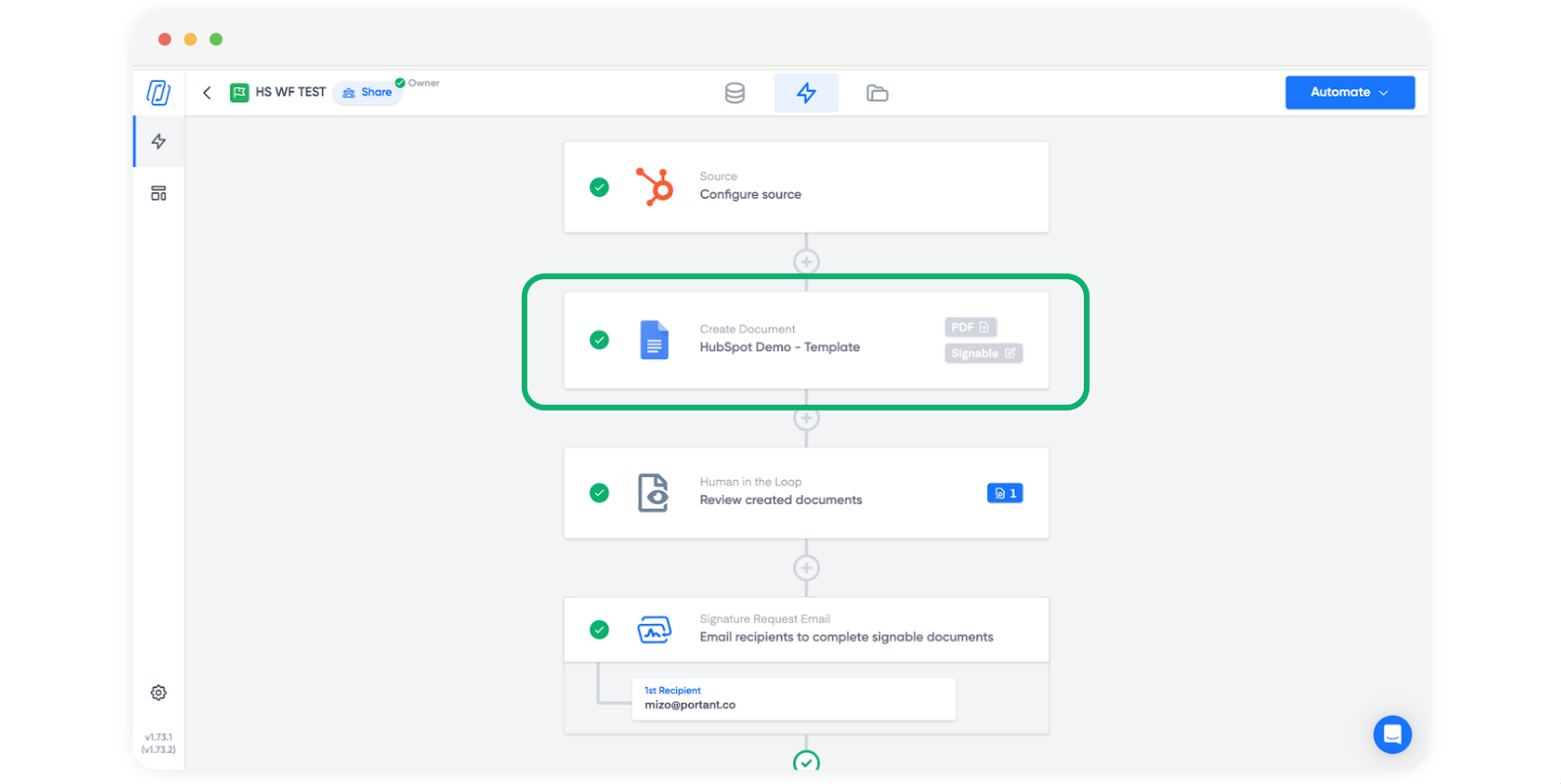
Portant automatiza cotações do HubSpot mesclando propriedades de negócios e itens de linha diretamente em um modelo do Google Docs ou Slides e exportando um PDF. Um representante aciona o fluxo de trabalho a partir do registro do negócio aberto, a tabela de preços se expande automaticamente para corresponder à quantidade de itens de linha do negócio, e cada cotação gerada é rastreada até os dados do HubSpot, eliminando a necessidade de redigitar números em uma planilha.
Um erro de preço em uma cotação custa mais do que um erro de preço em uma proposta. Propostas são documentos de persuasão. Cotações são documentos de compromisso. Se o número estiver errado, você absorve a perda de margem ou inicia uma negociação que já perdeu. Mesmo assim, a maioria das equipes do HubSpot ainda monta cotações da mesma forma: copia uma planilha, cola os itens de linha, ajusta a formatação, exporta para PDF, envia por e-mail e torce para que ninguém tenha alterado a tabela de preços desde terça-feira.
Já observei esse padrão falhar de três maneiras previsíveis. Primeiro, a cotação leva dois ou três dias para ser montada porque o representante está buscando os preços atuais ou aguardando a confirmação de um desconto por parte de um gerente. O comprador some. Segundo, várias versões circulam porque o representante enviou a v2, mas o comprador está revisando a v1 e o financeiro aprovou a v3. Terceiro, os números da cotação não correspondem ao que está no HubSpot, então quando o negócio é fechado, o relatório de receita já começa errado desde o primeiro dia.
Este guia mostra como eliminar esses três problemas. Você vai criar um fluxo de trabalho de cotações no Portant que extrai dados de negócios e itens de linha diretamente do HubSpot, mescla-os em um modelo com a identidade visual da empresa, gera um PDF e, opcionalmente, encaminha para revisão antes que o comprador o veja. Cada número é rastreado até o CRM. Cada cotação tem versionamento. Cada resultado é arquivado.
Para a visão comercial sobre por que as equipes automatizam cotações, comece em quote automation for HubSpot. Para higienização do CRM antes de automatizar, audite dados do HubSpot para documentos precisos vale o tempo investido.
Mais do blog: Itens de linha do HubSpot para orçamentos precisos, quando os orçamentos nativos do HubSpot deixam de ser suficientes, e substitua orçamentos nativos sem perder o controle.
Como é um bom fluxo de trabalho de cotações no HubSpot?
Antes do passo a passo, é útil visualizar o resultado final. Veja o que um fluxo de trabalho de cotações funcional faz:
- Um representante abre um negócio no HubSpot. O negócio tem itens de linha (produtos, quantidades, preços unitários, descontos) e propriedades no nível do cabeçalho (valor do negócio, data de fechamento, nome do responsável, condições de pagamento).
- A partir do registro do negócio, o representante aciona um fluxo de trabalho do Portant. O Portant lê as propriedades do negócio e todos os itens de linha associados.
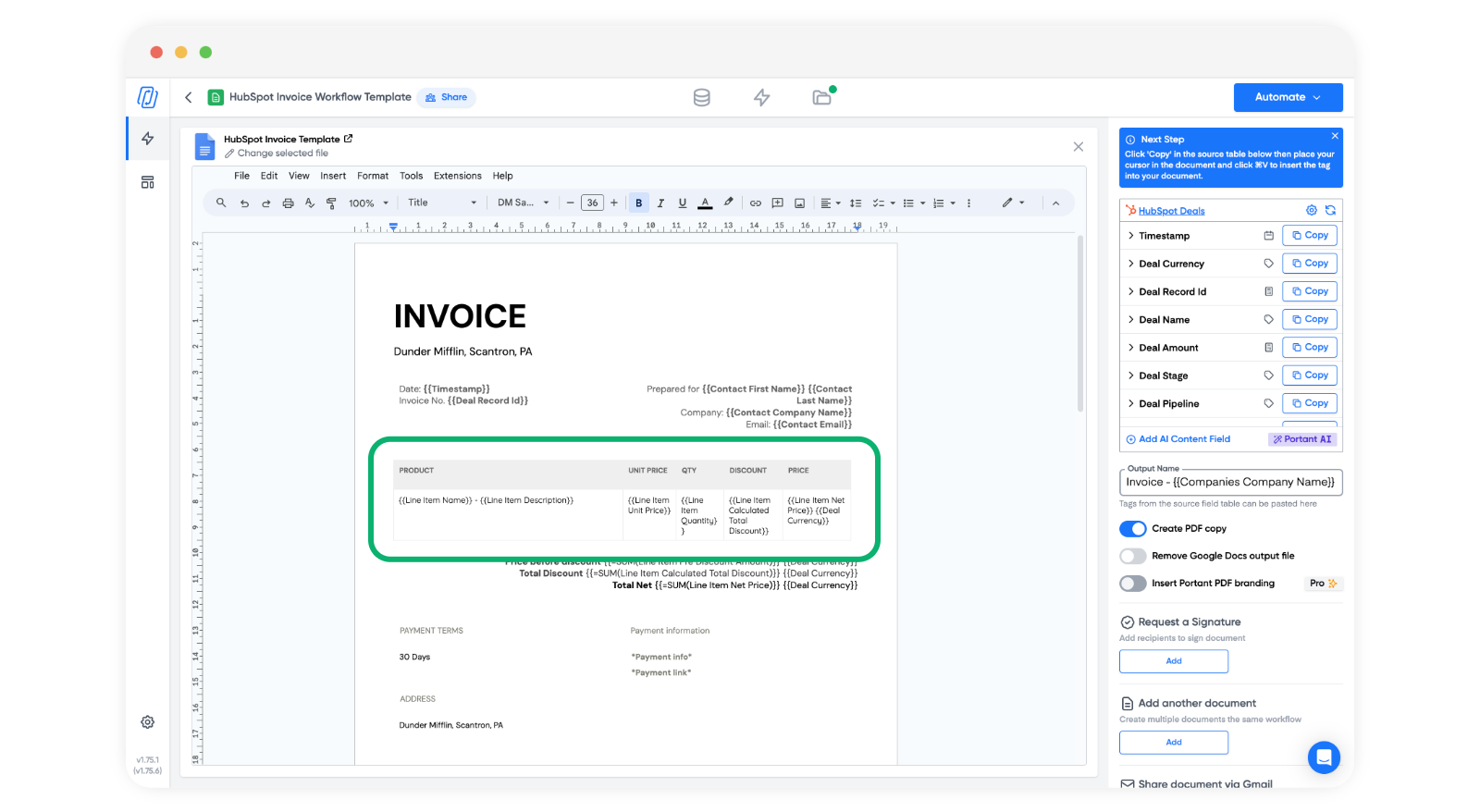
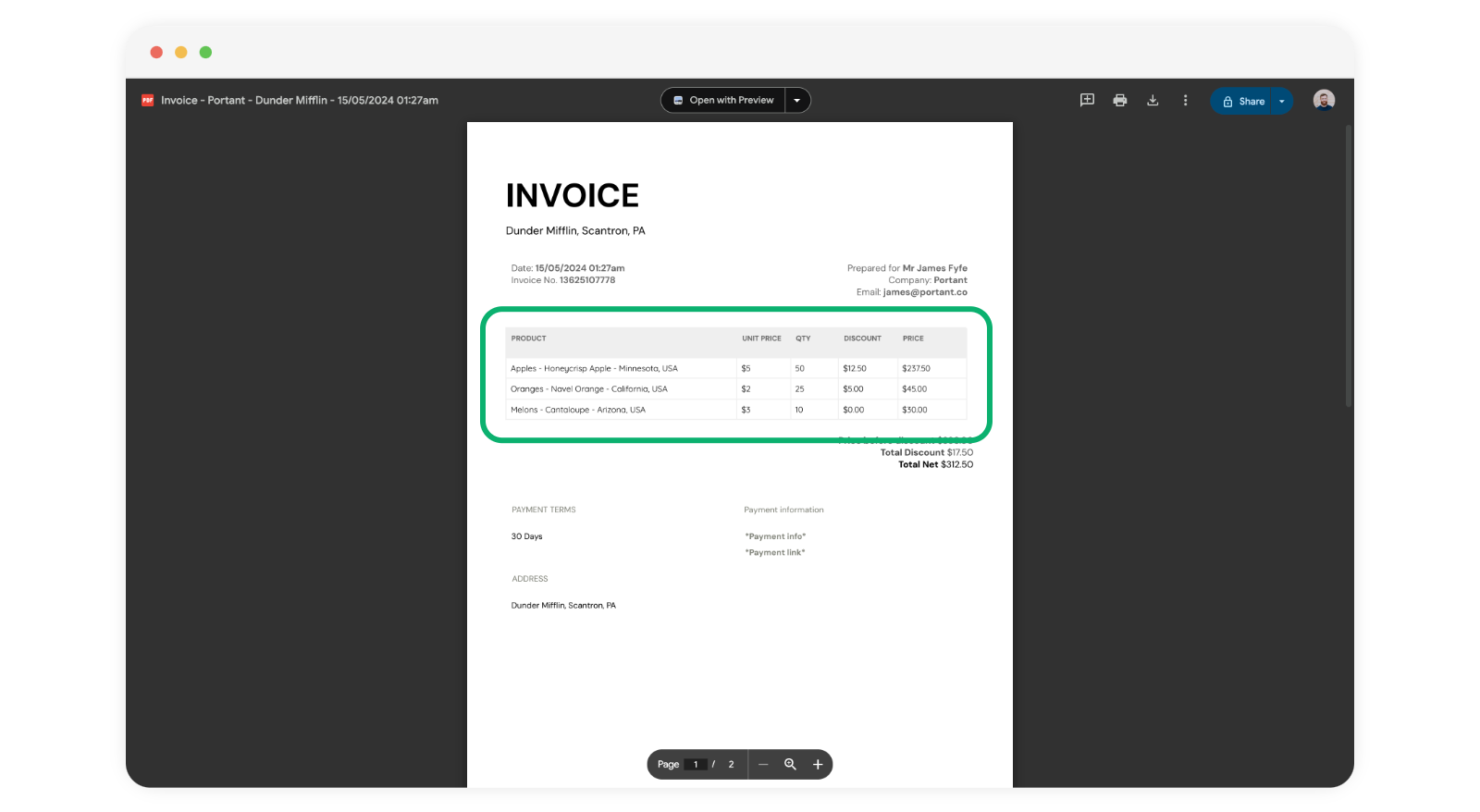
- Esses valores são mesclados em um modelo do Google Docs ou Slides. Os campos do cabeçalho preenchem a parte superior do documento. Os itens de linha se expandem em uma tabela de preços, com uma linha por produto e colunas para quantidade, preço unitário, desconto e total da linha.
- O resultado é um PDF. O comprador recebe um arquivo de layout fixo que pode encaminhar para o setor de compras ou anexar a um pedido de compra. O Doc editável permanece no seu Drive caso seja necessário fazer ajustes manuais antes de exportar novamente.
- O registro no HubSpot mostra exatamente o que foi enviado e quando. O PDF é anexado ao negócio. A página de saídas do Portant registra cada versão.
Esse é o objetivo. Sem planilhas, sem copiar e colar, sem confusão de versões. O CRM é a única fonte de verdade e o documento a reflete com exatidão.
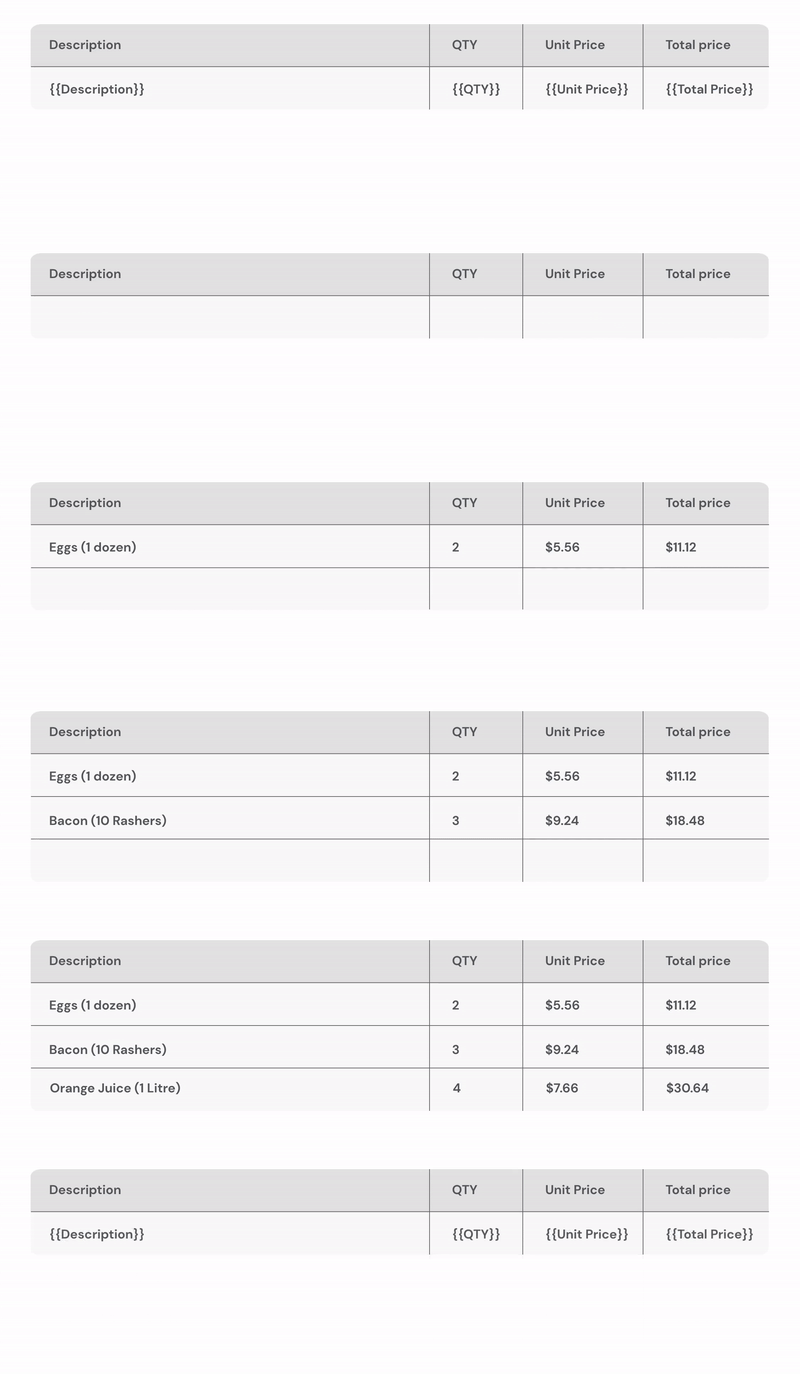
Um negócio no HubSpot com 1 item de linha e um negócio com 15 itens de linha passam pelo mesmo modelo do Portant: a tabela de preços repete sua linha de dados automaticamente para corresponder ao que o HubSpot retorna, então o tamanho do modelo nunca precisa ser ajustado manualmente.
O que este guia aborda?
- Mapeamento de propriedades de negócios e itens de linha em um único modelo
- Renderização de múltiplos itens de linha em uma tabela, com expansão automática de linhas
- Ordenação e seleção de propriedades de itens de linha para que a cotação seja lida da forma que os compradores esperam
- Geração da cotação a partir do registro do negócio no HubSpot
- Produção de PDF para arquivos prontos para o cliente
- Adição de etapas de revisão para preços não padronizados
- Automação da geração de cotações a partir de mudanças de etapa do negócio
- Tratamento de casos especiais: múltiplas moedas, propriedades personalizadas de itens de linha, campos vazios
Antes de começar: Conecte o HubSpot no Portant e certifique-se de que seus negócios têm itens de linha com campos de preço preenchidos. Se seus itens de linha estiverem incompletos ou inconsistentes, consulte primeiro the data audit guide . Dados ruins entram, cotações ruins saem.
Etapa 1: Crie o modelo de cotação com base no negócio
Crie um fluxo de trabalho no Portant com HubSpot Deals como fonte. Isso conecta o fluxo de trabalho aos seus registros de negócios e disponibiliza todas as propriedades do negócio, propriedades de contato e empresa associadas, e propriedades de itens de linha como tokens de mesclagem.
Seu modelo tem duas zonas: o cabeçalho e a tabela de preços.
Campos do cabeçalho
O cabeçalho é tudo que aparece acima da tabela de itens de linha. Para a maioria das cotações, você precisa de:
- Nome da empresa do objeto de empresa associado
- Nome e e-mail do contato do contato associado
- Nome do negócio como título ou referência da cotação
- Valor do negócio como total cotado
- Data de fechamento como data de validade da cotação ou data prevista de decisão
- Nome do responsável pelo negócio para que o comprador saiba com quem falar
- Condições de pagamento se você armazena essas informações como propriedade do negócio (Net 30, Net 60, etc.)
Insira esses tokens na seção superior do seu modelo no Google Docs ou Slides. Cada token corresponde a uma propriedade do HubSpot, então os valores são preenchidos automaticamente quando o fluxo de trabalho é executado.
Escolhendo entre Google Docs e Slides
Google Docs funciona bem para cotações com muito texto, em que a tabela de preços é o destaque. Você tem fluxo natural de página, formatação fácil e a tabela se expande de forma limpa conforme os itens de linha aumentam. Google Slides é mais indicado quando sua cotação é mais visual, como um PDF com design personalizado, fundos com identidade visual, logotipos em posições fixas e um layout que precisa ser idêntico independentemente do volume de conteúdo.
Para a maioria dos fluxos de trabalho de cotações, recomendo o Docs. O comportamento de expansão da tabela é mais previsível e cotações são, fundamentalmente, sobre os números, não sobre o layout.
Se este é seu primeiro fluxo de trabalho com fonte no HubSpot, dê uma olhada em HubSpot source docs e data merge para padrões de seleção de propriedades.
Etapa 2: Adicione múltiplos itens de linha a um único documento
Esta é a etapa que faz a automação de cotações realmente funcionar. Quando um negócio tem vários produtos, o Portant repete as linhas da tabela para que cada item de linha tenha sua própria linha no resultado. O artigo da documentação Adicione vários itens de linha em um único documento mostra o layout exato.
Como funciona a expansão de tabela
No seu modelo, você cria uma tabela com duas partes conceituais:
- A linha de cabeçalho: Rótulos de coluna estáticos como "Produto," "Qtd.," "Preço Unitário," "Desconto," "Total." Esses não contêm tokens de mesclagem. Permanecem fixos em todas as saídas.
- A linha de dados: Uma única linha abaixo do cabeçalho contendo tokens de itens de linha. Um token por coluna: o token do nome do produto, o token de quantidade, o token de preço unitário e assim por diante.
Quando o fluxo de trabalho é executado, o Portant lê quantos itens de linha existem no negócio. Se houver cinco produtos, ele duplica a linha de dados mais quatro vezes, preenchendo cada cópia com os valores do item de linha correspondente. Um negócio com um produto gera uma tabela de uma linha. Um negócio com quinze produtos gera uma tabela de quinze linhas. O modelo permanece o mesmo em qualquer caso.
Quais colunas incluir
Uma tabela de cotação típica tem de cinco a sete colunas. Veja um padrão sólido:
- Nome do produto: O que o comprador está adquirindo
- Descrição: Resumo de uma linha (opcional, ignore se os nomes dos seus produtos forem autoexplicativos)
- Quantidade: Quantas unidades
- Preço unitário: Preço por unidade antes dos descontos
- Desconto: Percentual ou valor fixo de desconto (se aplicável)
- Total da linha: O valor líquido daquela linha
Se você vende itens recorrentes e itens únicos no mesmo negócio, adicione uma coluna "Frequência de cobrança" para que o comprador possa ver quais cobranças se repetem.
Erros comuns com a expansão de tabelas
Células mescladas interrompem a expansão. Se você mesclar células na linha de dados da tabela do seu modelo, o Portant não consegue duplicar essa linha de forma confiável. Mantenha a linha de dados com células simples, sem mesclagem. Você pode mesclar células na linha de cabeçalho ou nas linhas de resumo abaixo da tabela, mas a linha repetida precisa estar limpa.
Fórmulas em tabelas de modelo não são transferidas. Se você inserir uma fórmula no estilo Google Sheets em uma célula de tabela do Google Docs, ela não será calculada no resultado final. Os valores vêm do HubSpot. Se você precisar de uma linha de total calculado, use a propriedade de valor no nível do negócio abaixo da tabela, em vez de tentar somar as linhas de itens no modelo.
Itens de linha vazios geram linhas vazias. Se um item de linha existir no negócio, mas não tiver preço ou quantidade, você obterá uma linha com células em branco. Limpe os itens de linha órfãos no HubSpot antes de executar o fluxo de trabalho, ou aceite que o resultado pode precisar de uma pequena correção manual para casos específicos.
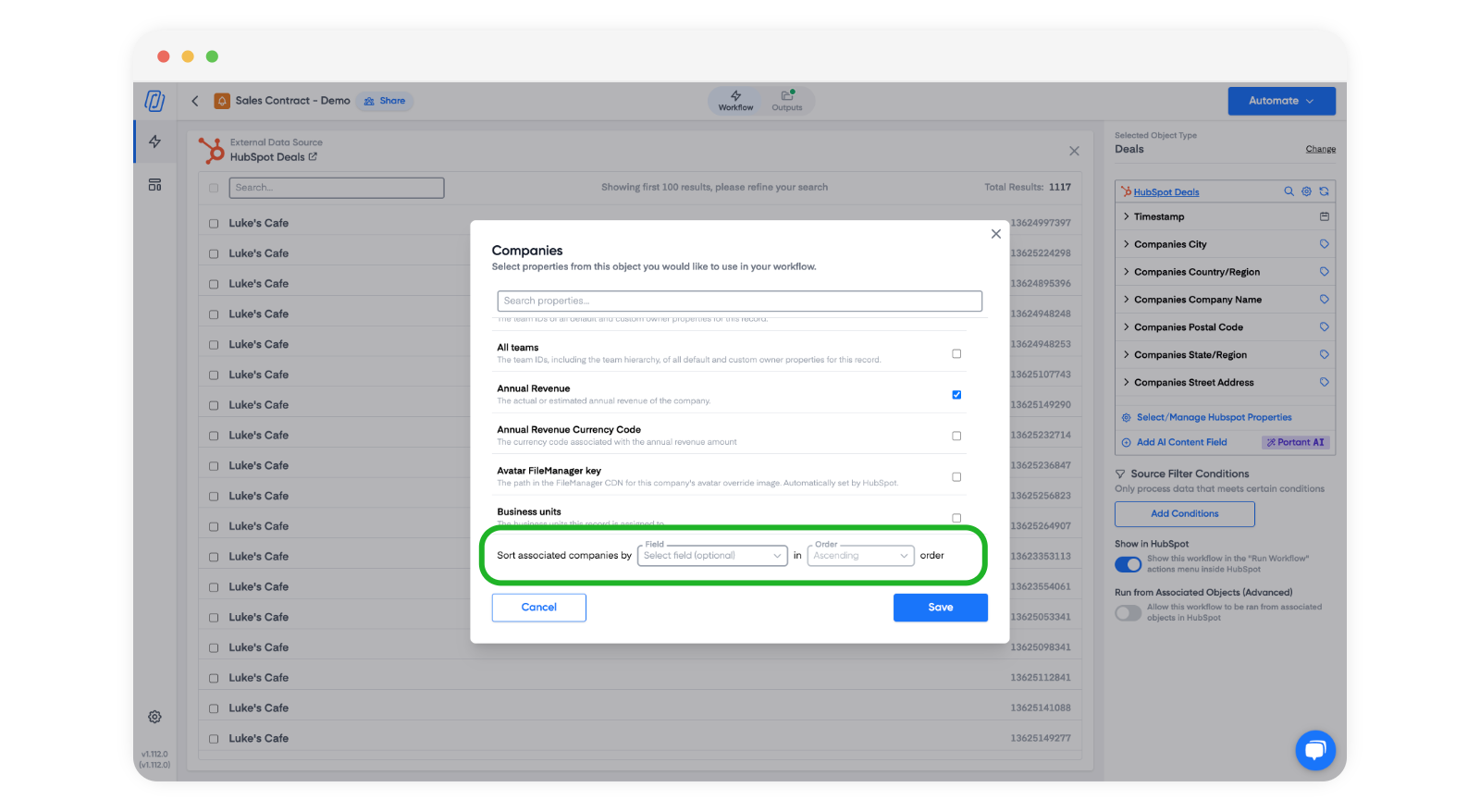
Etapa 3: Controle a ordem das linhas com o gerenciamento de propriedades
A ordem das linhas importa mais em propostas comerciais do que em qualquer outro tipo de documento. Os compradores leem propostas de cima para baixo e formam expectativas sobre o valor total antes de chegar a ele. Se os seus itens de linha aparecerem em uma ordem aleatória, a proposta parece descuidada. Se os descontos aparecerem antes dos itens aos quais se aplicam, a narrativa de preços não faz sentido.
Uma boa ordem de classificação padrão
Para a maioria das propostas B2B, esta ordem é bem legível:
- Produtos principais ou taxas de plataforma primeiro. São o item principal que o comprador está adquirindo.
- Complementos ou licenças por usuário em seguida. Itens secundários que ampliam o produto principal.
- Taxas de implementação ou onboarding logo abaixo. Cobranças únicas agrupadas.
- Descontos por último. O comprador vê o que está recebendo antes de ver o que será deduzido.
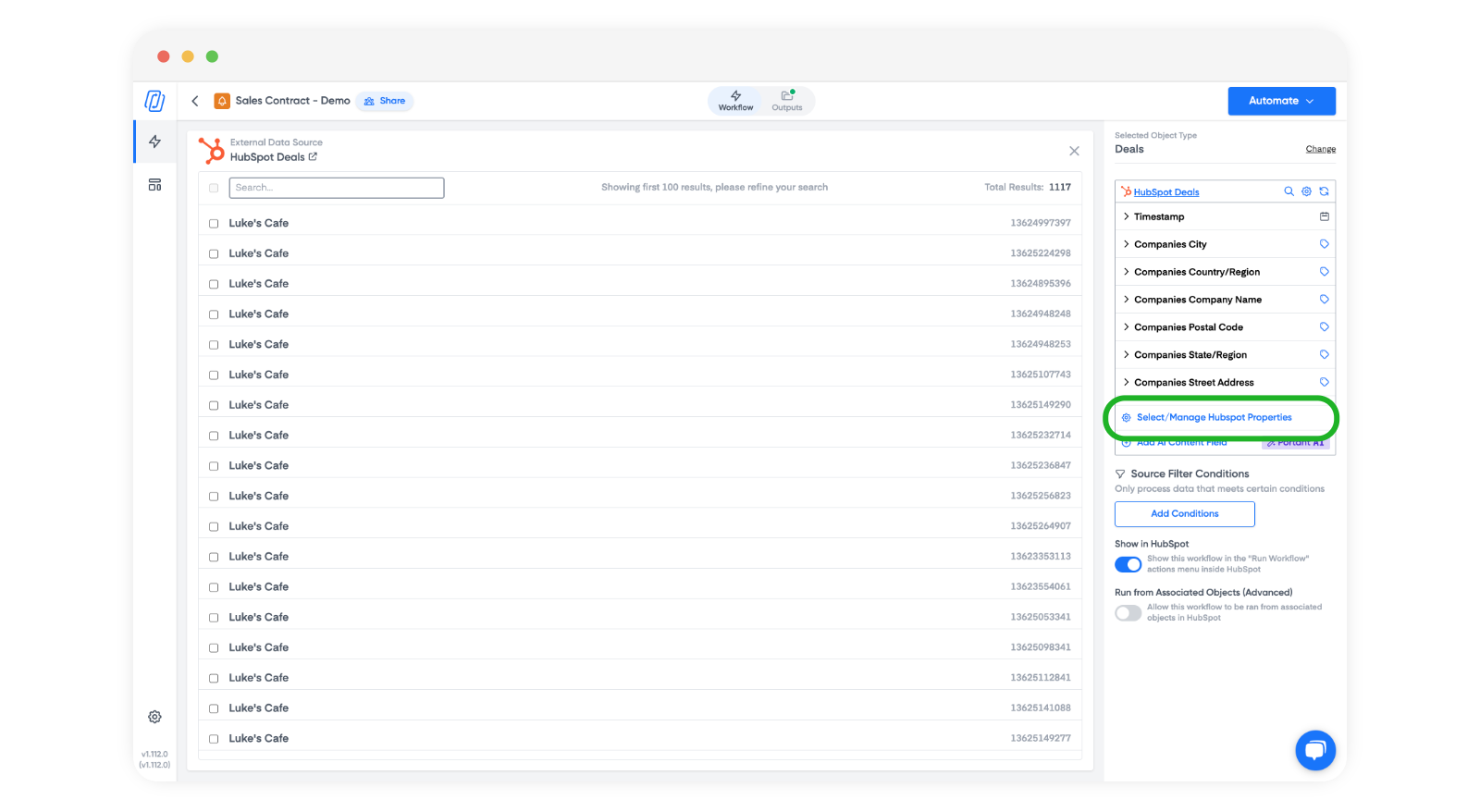
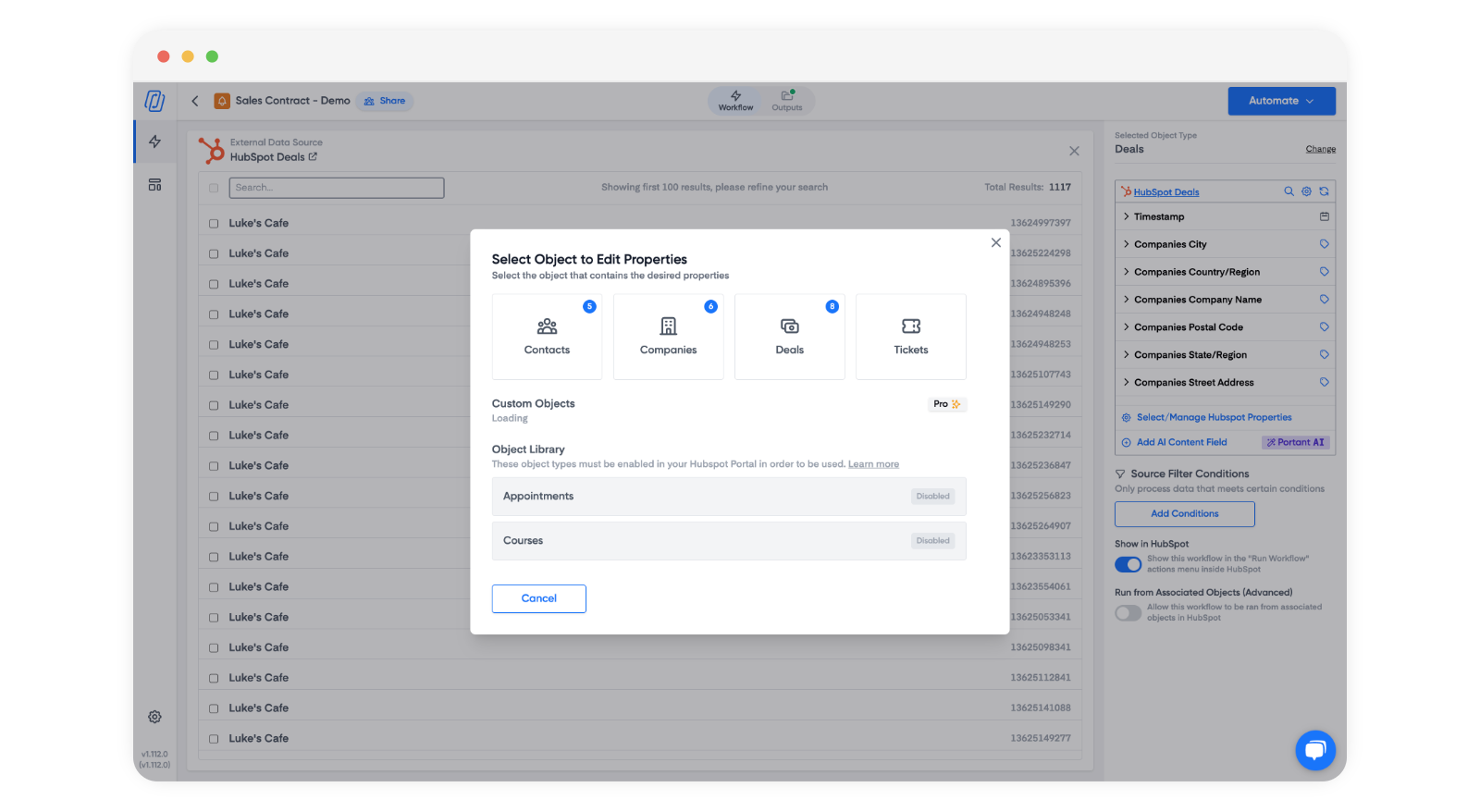
Use a interface de gerenciamento de propriedades do HubSpot no Portant para classificar os itens de linha da forma como você deseja que apareçam. A documentação combina o guia de itens de linha com capturas de tela de Como gerenciar e selecionar propriedades do HubSpot.
Selecionando as propriedades certas
Exponha apenas as propriedades que o seu modelo realmente utiliza. Se o seu modelo tiver seis colunas, selecione seis propriedades de item de linha. Se você expuser vinte propriedades, mas usar apenas seis, o construtor do Portant ficará cheio de tokens que você nunca vai arrastar para o modelo. Além disso, se um representante usar acidentalmente um token não intencional, dados que você não planejou aparecerão no documento.
Por outro lado, selecionar poucas propriedades é um erro fácil de cometer. Se o seu modelo fizer referência a um token "Frequência de Cobrança", mas você não selecionou essa propriedade nas configurações de origem, o token será renderizado como texto em branco no resultado. O documento parece quebrado e o representante precisa descobrir o motivo.
Etapa 4: Gere a proposta a partir do registro do negócio
Os representantes não devem sair do HubSpot para criar uma proposta. O objetivo principal dos documentos baseados em CRM é que o representante permaneça no seu espaço de trabalho.
Veja como o fluxo funciona na perspectiva do representante:
- Abra o registro do negócio no HubSpot.
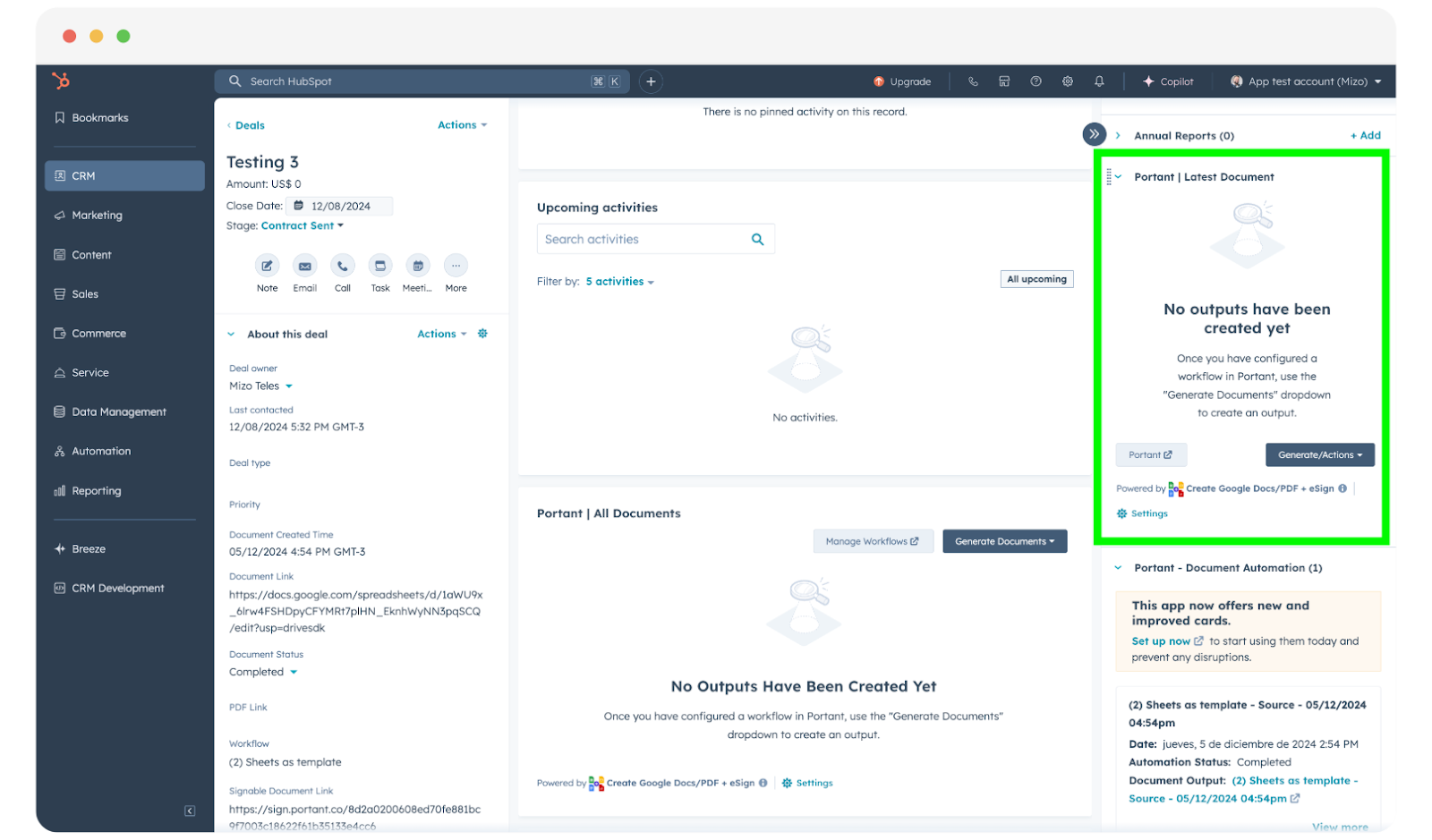
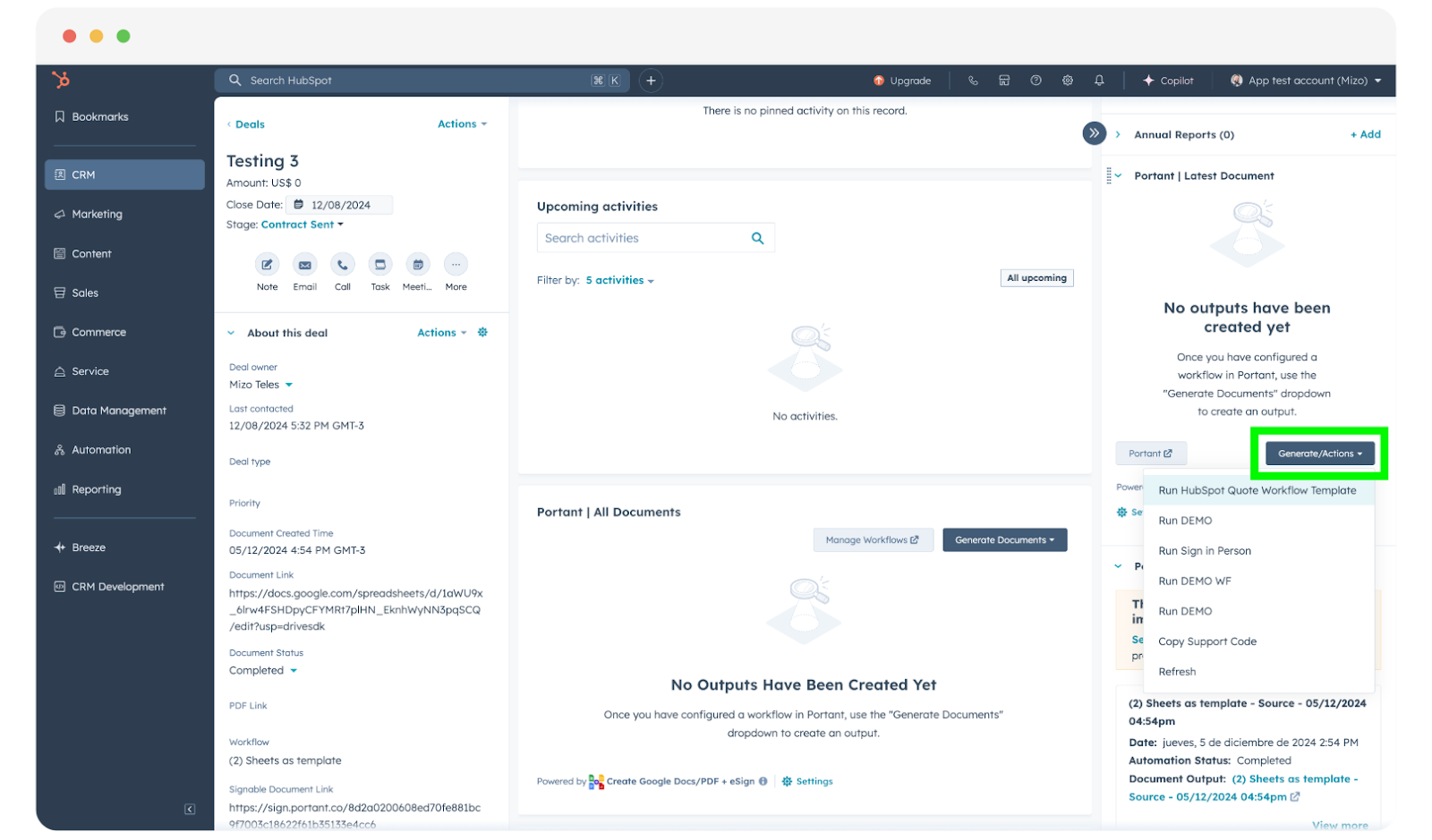
- Na barra lateral direita, encontre o card do Portant e escolha o fluxo de trabalho de proposta.
- Se o negócio tiver vários contatos associados, escolha o correto. Isso é importante para propostas: você pode ter um contato técnico, um contato de faturamento e um tomador de decisão no mesmo negócio. O contato selecionado determina cujo nome e e-mail aparecem no cabeçalho da proposta.
- Confirme e execute. O Portant lê o negócio, extrai os itens de linha, mescla tudo no modelo e gera o resultado.
- A proposta concluída aparece no card do Portant no negócio. O representante pode visualizá-la, baixar o PDF ou enviá-la diretamente.
Objetos associados na prática
"Objetos associados" soa abstrato até você estar diante de um negócio com três contatos e duas empresas. Para propostas, a escolha de associação é prática: para quem esta proposta está endereçada?
Se o negócio tiver um único contato principal, o Portant usa os dados desse contato automaticamente. Se houver vários contatos, você escolhe um. O contato selecionado preenche todos os tokens de nível de contato no seu modelo: nome, e-mail, telefone, cargo. A associação com a empresa funciona da mesma forma.
Um padrão comum para propostas B2B: o negócio está associado à empresa (para o endereço de faturamento e nome legal) e a um contato específico (para a linha "Atenção"). Certifique-se de que ambas as associações existam no negócio antes de gerar.
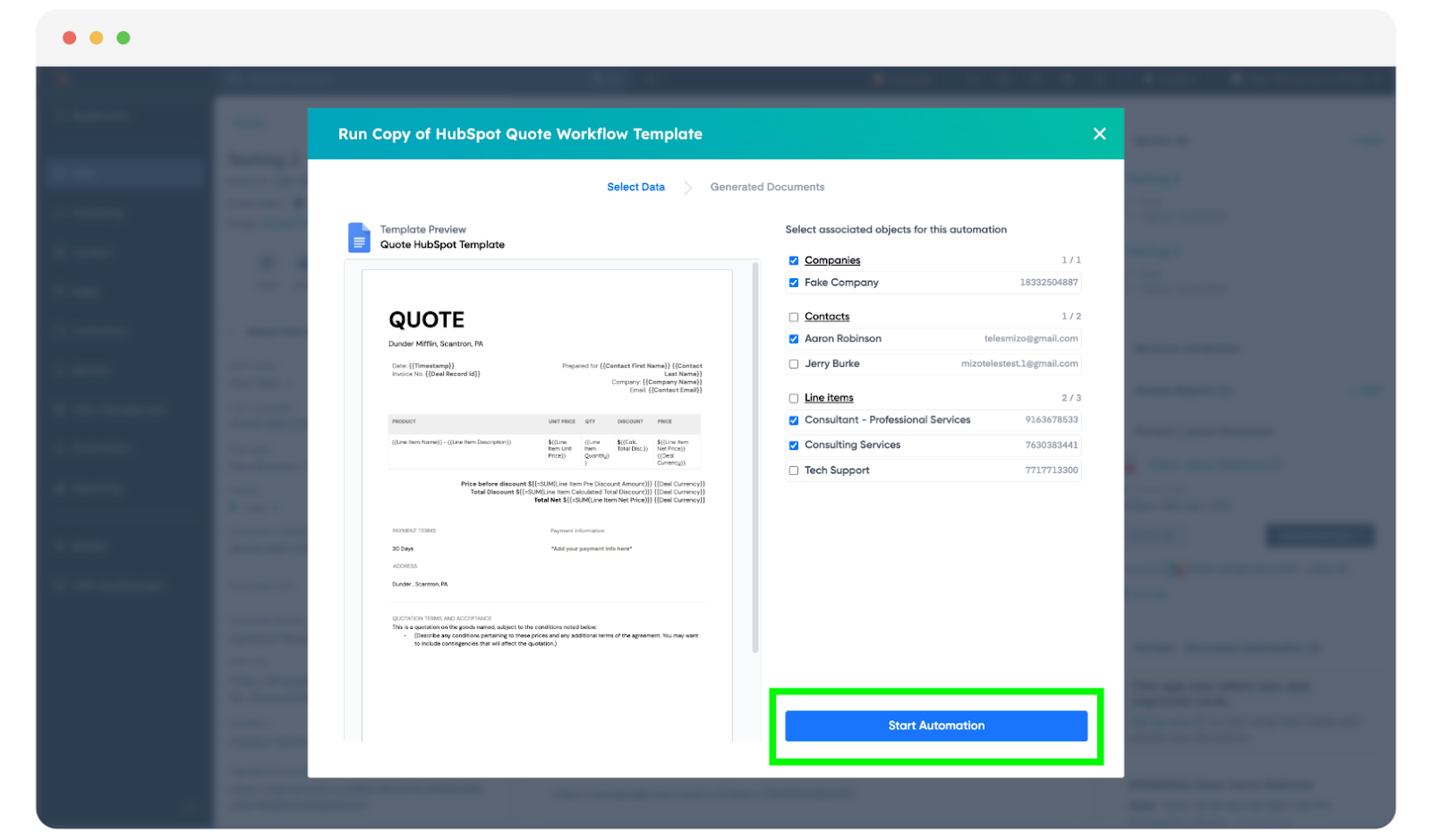
Lista completa de etapas: Criar um documento no HubSpot.
Etapa 5: Ative a saída em PDF para arquivos prontos para o cliente
As propostas devem ser enviadas em PDF. Um link para o Google Docs parece interno. Um PDF parece oficial. Os compradores esperam um documento com layout fixo que possam encaminhar para o setor de compras, anexar a um pedido de compra ou arquivar nos seus próprios sistemas.
Somente PDF vs. PDF mais documento editável
Você tem duas opções:
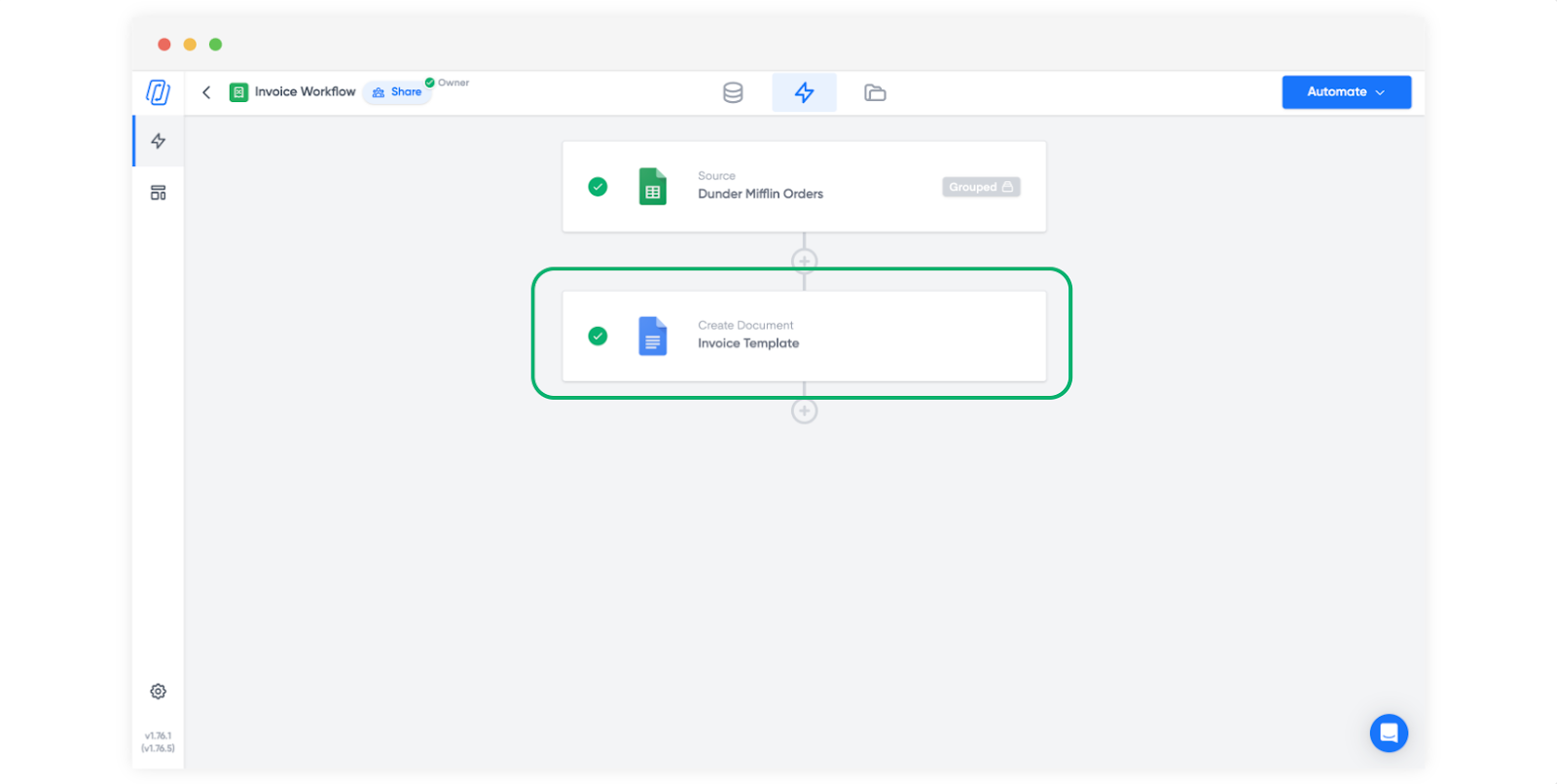
- PDF mais documento editável (padrão): O Portant gera os dois. O PDF vai para o cliente. O documento editável fica no seu Drive caso você precise fazer um ajuste manual antes de exportar novamente. Esta é a opção mais segura para equipes que ocasionalmente ajustam propostas após a geração.
- Somente PDF: O Portant gera apenas o PDF. Use esta opção quando suas propostas forem totalmente padronizadas e você nunca editar após a geração. Isso mantém seu Drive mais organizado.
De qualquer forma, o PDF é anexado ao negócio no HubSpot quando o fluxo de trabalho estiver configurado para isso. Isso significa que qualquer pessoa da sua equipe que abrir o negócio pode ver exatamente o que foi enviado.
Convenções de nomenclatura de arquivos
Nomeie seus arquivos de saída para que possam ser encontrados facilmente depois. Um bom padrão é [Company Name] - Quote - [Deal Name] - [Date]. Você pode definir isso no fluxo de trabalho do Portant usando tokens, para que cada resultado se nomeie a partir dos dados do CRM. Quando um representante pesquisar no Drive ou olhar a linha do tempo de atividades do HubSpot seis meses depois, o nome do arquivo indica o que está sendo visualizado sem precisar abri-lo.
Evite nomes genéricos como "Proposta" ou "Documento1." Você terá centenas deles em menos de um trimestre e nenhuma forma de diferenciá-los.
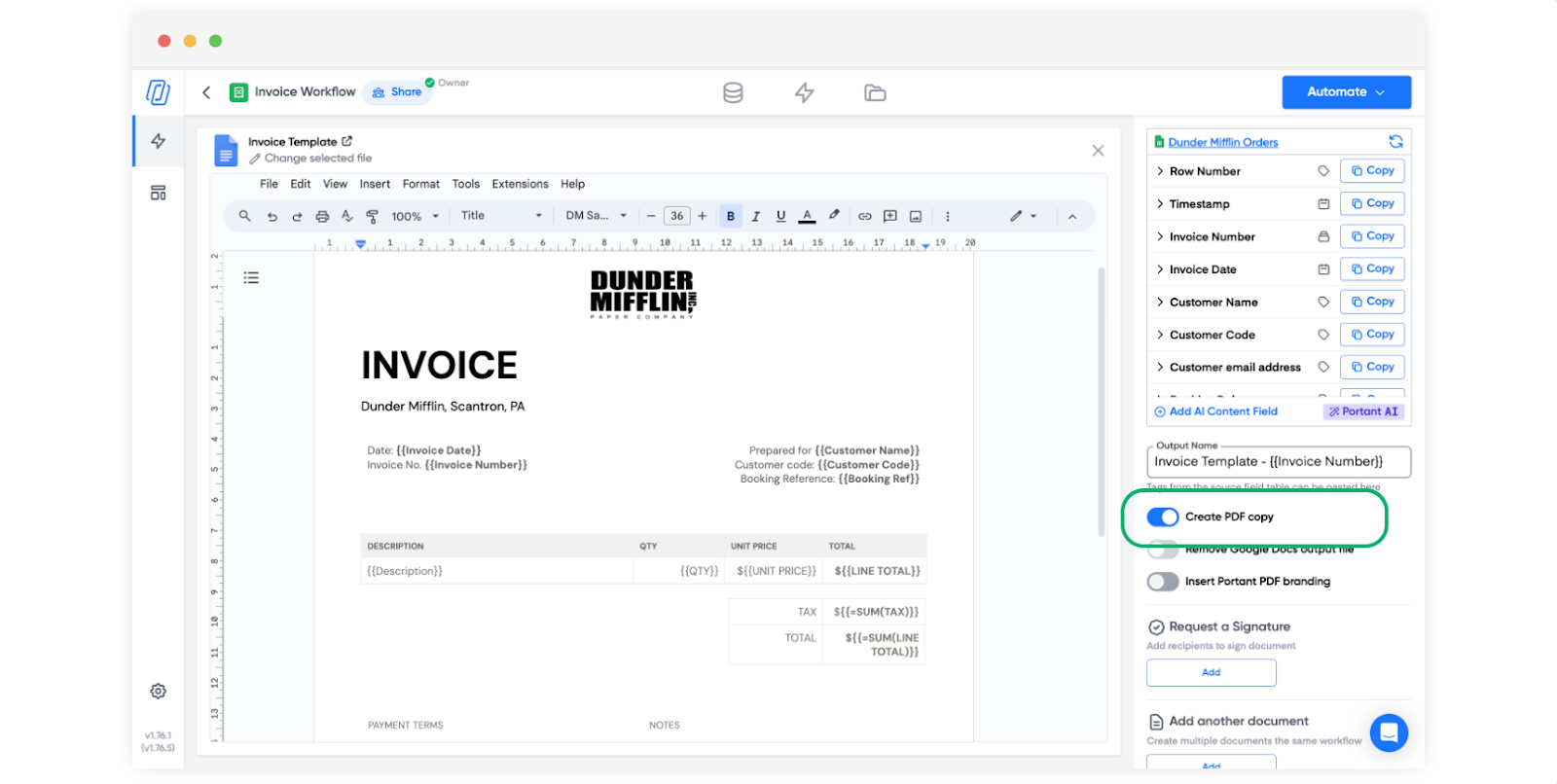
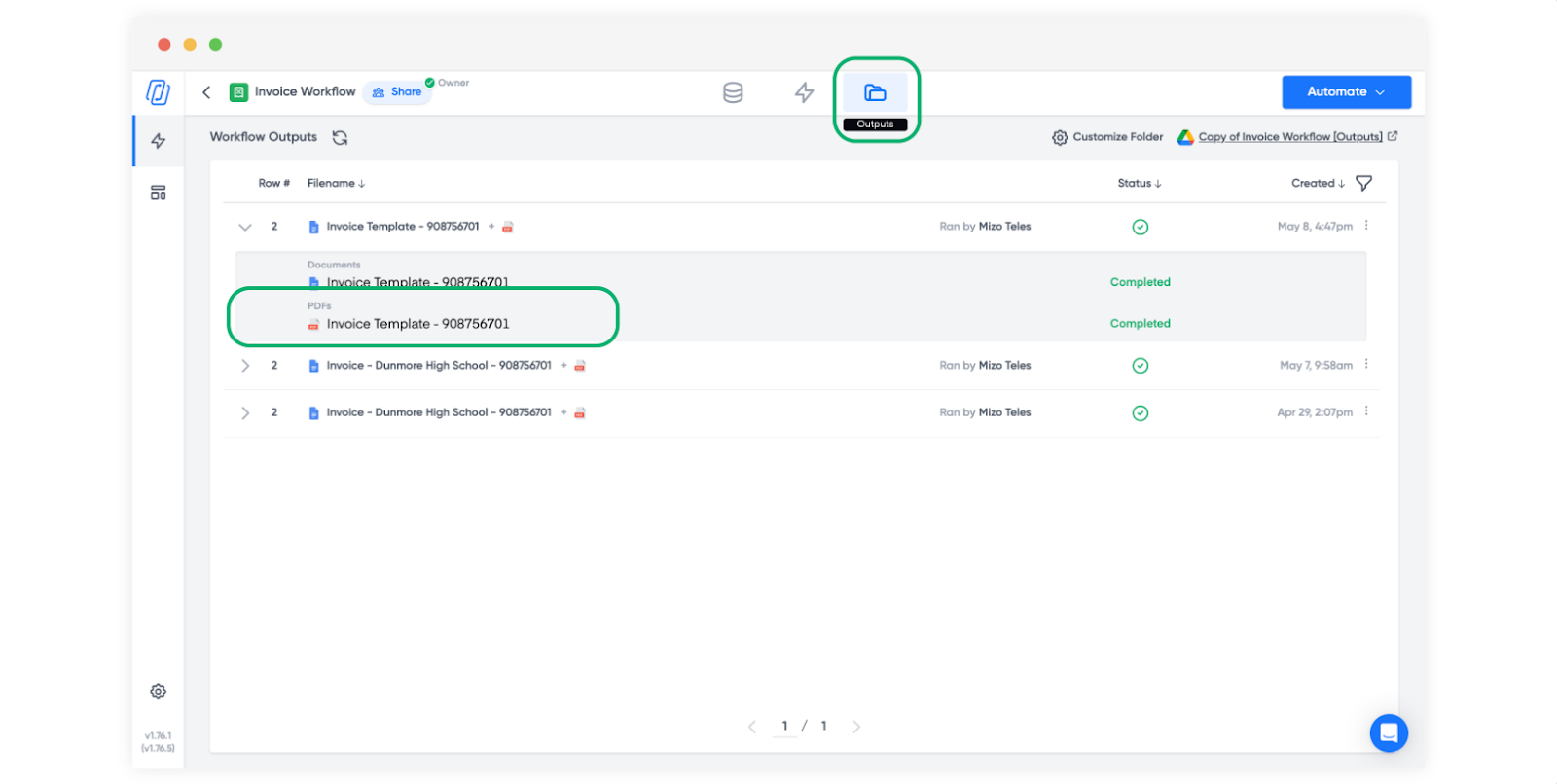
Modos passo a passo pela interface e somente PDF: Criar saídas em PDF.
Etapa 6: Adicione revisão para descontos e condições fora do padrão
Nem toda proposta precisa de revisão. Se o seu preço for padrão, sua política de desconto for rígida e o modelo estiver bem testado, os representantes podem gerar e enviar sem uma etapa de aprovação. Mas certas propostas nunca devem sair sem um segundo par de olhos.
Quando a revisão é importante
- Descontos fora do padrão: Qualquer valor acima do limite de desconto pré-aprovado
- Condições personalizadas: Condições de pagamento diferentes do seu prazo padrão Net 30
- Valores elevados de negócio: Propostas acima de determinado valor que precisam de aprovação do VP ou do financeiro
- Novos produtos ou pacotes personalizados: Itens de linha que não passaram por uma cotação padrão antes
Adicione um bloco de Revisão após o bloco de documento no seu fluxo de trabalho Portant. Atribua aprovadores e exija a aprovação de todos quando tanto a liderança de vendas quanto o financeiro precisam liberar o arquivo. O documento fica em um estado de "revisão pendente" até que todos aprovem. Somente então ele fica disponível para envio.
Configurando limites de aprovação
A abordagem mais simples: crie dois fluxos de trabalho de cotação. Um para preços padrão (sem revisão, os representantes geram e enviam imediatamente) e outro para preços não padrão (revisão obrigatória). Os representantes escolhem o fluxo correto de acordo com o negócio. Você também pode usar filtros de fluxo de trabalho para direcionar negócios com base no valor do negócio ou em outras propriedades.
Para equipes que desejam um único fluxo de trabalho com revisão condicional, o valor do negócio ou o percentual de desconto pode determinar se o bloco de revisão é ativado. Isso mantém um único modelo, mas adiciona uma barreira somente quando os números justificam.
O comportamento do produto está documentado em Revisar e aprovar documentos. Para aprovadores que passam o dia no HubSpot, Revisar e aprovar documentos no HubSpot aborda o modal e o fluxo de status de Rascunho.
Como automatizar a geração de cotações a partir dos estágios de negócio no HubSpot?
A geração manual a partir do cartão do negócio é o ponto de partida correto. Mas assim que seu modelo estiver estável e seus dados estiverem limpos, você pode acionar cotações automaticamente quando os negócios atingirem um estágio específico.
Acionamento a partir de mudanças de estágio do negócio
No HubSpot, crie um fluxo de trabalho que inscreve negócios quando eles entram no estágio "Cotação Solicitada" ou "Proposta Enviada" (qualquer estágio que signifique "o comprador quer ver preços"). Adicione uma ação Portant que aponte para o seu fluxo de trabalho de cotação. Quando um representante mover um negócio para esse estágio, a cotação será gerada automaticamente.
Algumas medidas de segurança a definir:
- Desative a reinscrição. Você não quer uma nova cotação toda vez que alguém move o negócio de um estágio para o outro. Um único acionamento por negócio geralmente é o ideal.
- Adicione um pequeno atraso. Dê aos representantes de 30 a 60 segundos após a mudança de estágio para garantir que os itens de linha e as associações de contato estejam finalizados. Um atraso de cinco segundos significa que a cotação pode ser gerada antes de o representante terminar de adicionar o último produto.
- Mantenha a revisão ativada. Geração automatizada sem revisão significa que as cotações são enviadas sem que ninguém as analise. Isso é aceitável para negócios totalmente padronizados. Para todo o restante, mantenha a barreira de revisão.
Quando automatizar versus manter manual
Automatize quando os seus negócios forem padronizados: tabela de preços fixa, itens de linha consistentes, dados de CRM limpos e um modelo bem testado. Mantenha o processo manual quando os negócios forem complexos, personalizados, ou quando os representantes precisam escolher para qual contato a cotação é destinada.
Muitas equipes fazem os dois. Negócios padrão (abaixo de um determinado tamanho, produtos padrão, condições padrão) são acionados automaticamente. Negócios complexos (preços enterprise, pacotes personalizados, compromissos plurianuais) permanecem manuais para que o representante tenha controle total sobre o timing e as associações.
Para saber mais sobre disciplina de estágios de negócio em diferentes tipos de documento, leia estágios de negócio para fluxos de trabalho de documentos.
Quais casos extremos a automação de cotações do HubSpot precisa tratar?
O fluxo básico funciona para 80% das cotações. Os 20% restantes são onde as equipes travam. Veja como lidar com os casos extremos mais comuns.
Negócios em múltiplas moedas
Se o seu portal HubSpot suporta múltiplas moedas, os preços dos itens de linha são armazenados na moeda do negócio. O Portant mescla qualquer valor que o HubSpot retornar, portanto um negócio em EUR produzirá uma cotação com valores em EUR. O ponto de atenção: certifique-se de que o seu modelo exibe o símbolo ou código da moeda. Uma cotação que diz "5.000" sem "EUR" ou "$" é ambígua. Use a propriedade de moeda do negócio como um token no cabeçalho do modelo ou ao lado do total.
Propriedades personalizadas de itens de linha
O HubSpot permite criar propriedades personalizadas em itens de linha: taxas de implementação, níveis de suporte, frequência de faturamento, duração do contrato. Todas funcionam como tokens de mesclagem no Portant, desde que você as selecione na etapa de gerenciamento de propriedades. Se você adicionou uma propriedade personalizada "Taxa de Implementação" aos seus itens de linha, selecione-a nas configurações de origem do Portant e adicione uma coluna para ela na tabela do modelo.
O ponto de atenção: propriedades personalizadas costumam ser inconsistentes. Um representante as preenche, outro não. Quando a propriedade está vazia em um item de linha, a coluna na saída fica em branco para aquela linha. Decida antecipadamente se as suas propriedades personalizadas são obrigatórias para a cotação e aplique isso no HubSpot com campos obrigatórios ou regras de validação.
Itens de linha recorrentes versus avulsos
Negócios que combinam cobranças recorrentes e avulsas precisam de uma cotação que deixe essa distinção clara. Duas abordagens funcionam:
- Adicione uma coluna de frequência de faturamento à sua tabela. Cada item de linha exibe "Mensal," "Anual" ou "Avulso" para que o comprador veja a diferença diretamente na tabela.
- Divida em duas tabelas. Uma tabela para cobranças recorrentes e outra para cobranças avulsas. Isso exige um modelo mais complexo, mas é mais fácil de ler para compradores enterprise que precisam direcionar diferentes cobranças para diferentes linhas orçamentárias.
Dados da empresa não associados ao negócio
Às vezes você precisa de dados na cotação que estão no registro da empresa, não no negócio: endereço de cobrança, nome da entidade jurídica, número de CNPJ/VAT. No Portant, quando o negócio está associado a uma empresa, as propriedades no nível da empresa ficam disponíveis como tokens. Você não precisa copiá-las para o negócio. Basta garantir que a associação existe e selecionar as propriedades da empresa nas configurações de origem.
Campos vazios e dados ausentes
Se uma propriedade do negócio estiver vazia, o token na saída será renderizado como texto em branco. Para um campo de cabeçalho como "Condições de Pagamento," isso significa uma linha em branco onde as condições deveriam estar. Para uma coluna de item de linha como "Desconto," isso significa uma célula vazia na linha da tabela.
Isso nem sempre é um problema. Nem todo negócio tem desconto. Mas para campos obrigatórios como nome da empresa ou valor do negócio, um valor em branco significa que algo está errado na origem. A solução é a higiene dos dados, não a lógica do modelo. Certifique-se de que os seus processos de CRM exigem o preenchimento dos campos obrigatórios antes de o negócio chegar à etapa de cotação.
Quais são as melhores práticas de design de modelos de cotação no HubSpot?
Um modelo bem projetado escala de um item de linha para vinte sem quebrar. Veja o que considerar.
Larguras de coluna consistentes
Defina as larguras das colunas da tabela para comportar os valores mais longos possíveis. Nomes de produtos podem ser extensos ("Enterprise Platform License, Annual Subscription, 50-Seat Bundle"). Se a coluna de nome do produto for muito estreita, o texto quebra de forma estranha e a tabela fica apertada. Dê à coluna de nome do produto de 40 a 50% da largura da tabela. Colunas numéricas (quantidade, preço, total) podem ser mais estreitas, pois os números são compactos.
Testando com diferentes tamanhos de negócio
Antes de colocar em produção, teste com três negócios:
- Um negócio com um item de linha. A cotação fica correta com uma tabela de uma única linha? Parece muito vazia?
- Um negócio com cinco itens de linha. O caso médio. A tabela flui de forma limpa?
- Um negócio com quinze a vinte itens de linha. A tabela extrapola para uma segunda página? Se sim, a quebra de página está em um local razoável? Os campos de cabeçalho na primeira página ainda fazem sentido quando a tabela de preços continua na segunda página?
Esse teste com três negócios detecta a maioria dos problemas de layout antes que um comprador real os veja.
Termos e condições
Muitas equipes preferem incluir os T&Cs na própria cotação em vez de em um documento separado. Você pode adicionar uma seção estática abaixo da tabela de preços com os seus termos padrão. Para negócios cujos termos variam (enterprise versus padrão, diferentes jurisdições), considere usar seções condicionais ou manter duas variantes de modelo.
Seção de resumo
Abaixo da tabela de itens de linha, adicione um bloco de resumo com o total do negócio, quaisquer descontos no nível do negócio, impostos quando aplicável e o total geral. Extraia esses dados das propriedades do negócio, não de cálculos de itens de linha no modelo. O valor do negócio no HubSpot deve ser o número de referência. Se ele não corresponder à soma dos itens de linha, isso é um problema de dados a ser corrigido no CRM, não no modelo.
Quais são os erros mais comuns na automação de cotações no HubSpot?
Já vi esses erros atrapalhar equipes que têm o fluxo básico funcionando, mas encontram problemas em produção.
Propriedades de itens de linha incorretas selecionadas
O erro mais comum. Você cria o modelo com "Amount" na coluna de total da linha, mas selecionou "Price" nas configurações de origem. "Price" é por unidade. "Amount" é a quantidade multiplicada pelo preço. Os números na saída estão corretos pela definição do HubSpot, mas não são o que o representante pretendia. Verifique se as propriedades selecionadas correspondem ao que as colunas do seu modelo esperam.
Ordem de classificação que confunde compradores
A ordem de classificação padrão costuma ser alfabética ou por data de criação. Nenhuma das duas faz sentido comercial. Um comprador que vê "Annual Support Fee" antes de "Platform License" fica sem entender pelo que está pagando suporte. Sempre defina uma ordem de classificação intencional no gerenciamento de propriedades.
Propriedades de negócio ausentes
Um modelo que referencia "Payment Terms" quando a maioria dos negócios não tem esse campo preenchido gera cotações com uma linha em branco onde os termos deveriam estar. Torne o campo obrigatório no pipeline de negócios, adicione um valor padrão ou remova-o do modelo.
Problemas de formatação no PDF
A conversão de Google Docs para PDF é geralmente fiel, mas algumas coisas se deslocam. Tabelas com margens muito estreitas podem cortar o texto. Fundos coloridos às vezes são renderizados de forma ligeiramente diferente. Sempre baixe e abra a saída real em PDF em vez de depender da pré-visualização. O que o comprador recebe é o PDF, não o Doc.
Envio sem revisão em precificação personalizada
Um representante aplica um desconto de 40% para fechar um negócio, gera a cotação e a envia sem revisão. O financeiro descobre quando a fatura não corresponde à tabela de preços. Se você permite descontos acima de um limite, a revisão não é opcional. Incorpore isso ao fluxo de trabalho, e não à disciplina do representante.
Perguntas frequentes
Como gero uma cotação a partir de um negócio no HubSpot?
Conecte o HubSpot como origem em um fluxo de trabalho do Portant, depois crie um modelo no Google Docs ou Slides com as propriedades do negócio (empresa, contato, valor do negócio) no cabeçalho e uma linha de item repetida para a tabela de preços. Em qualquer registro de negócio, abra o card do Portant na barra lateral, selecione o fluxo de cotação, confirme o contato associado e execute. O Portant mescla os dados do negócio e dos itens de linha no modelo e gera um PDF em segundos, sem planilhas ou copiar e colar manualmente.
As cotações podem ser acionadas pelo estágio do negócio?
Sim. Use fluxos de trabalho do HubSpot com ações do Portant após o modelo estar estável. Defina os critérios de inscrição para o estágio do negócio em que a precificação está finalizada, adicione um pequeno atraso para os dados se estabilizarem e aponte a ação para o seu fluxo de cotação. Consulte etapas do negócio para fluxos de trabalho de documentos para ideias de sequenciamento.
E se usarmos uma ferramenta CPQ?
Se o seu CPQ grava a precificação de volta nos itens de linha do negócio no HubSpot, o Portant pode mesclar esses valores da mesma forma. Mapeie quaisquer campos que o CPQ preencha nos tokens. Se os números existem apenas no CPQ e nunca são sincronizados com o HubSpot, você precisará levar esses dados ao negócio antes que o fluxo de mesclagem possa utilizá-los. O princípio é simples: o Portant lê o HubSpot. Se os dados estão no HubSpot, funciona.
Como depuro totais incorretos?
Compare os itens de linha do negócio no HubSpot com a pré-visualização de mesclagem no Portant. Em nove de cada dez casos, o problema é uma destas três situações: um valor de propriedade desatualizado que não foi atualizado, um campo de item de linha personalizado que não foi selecionado nas configurações de origem ou uma ordem de classificação inesperada. Menos comum: o valor do negócio não corresponde à soma dos itens de linha porque alguém editou o valor do negócio manualmente. Corrija no HubSpot e execute o fluxo novamente.
O Portant suporta múltiplas moedas?
O Portant mescla os valores que o HubSpot armazena no negócio e nos itens de linha. Se o seu portal HubSpot usa múltiplas moedas e um negócio está em EUR, os preços dos itens de linha estão em EUR e o Portant gera esses valores em EUR. Certifique-se de que o seu modelo inclua o código ou símbolo da moeda para que o comprador saiba o que está vendo. O Portant não converte entre moedas. Essa é a função do HubSpot.
Posso incluir termos e condições no mesmo documento?
Sim. Adicione uma seção de texto estático abaixo da tabela de preços no seu modelo com seus T&Cs padrão. Esse texto não muda por negócio, pois não utiliza tokens. Para negócios que exigem termos diferentes (enterprise vs SMB, regiões diferentes), mantenha variantes de modelo separadas ou use seções condicionais para exibir os termos corretos com base em uma propriedade do negócio.
Como versiono cotações quando a precificação muda durante a negociação?
Toda vez que você executa o fluxo de trabalho, o Portant gera uma nova saída. Ele não substitui as saídas anteriores. Portanto, se um comprador solicitar uma revisão de preços, atualize os itens de linha no negócio no HubSpot e execute o fluxo de cotação novamente. Você terá duas saídas: a cotação original e a cotação revisada. Ambas ficam registradas nas saídas do Portant e vinculadas ao registro no HubSpot. Nomeie seus arquivos com uma data ou indicador de versão para que todos saibam qual é a atual.
Próximo passo: Quando as cotações evoluem para contratos, siga o mesmo padrão com revisão jurídica e assinaturas eletrônicas. Leia Automatize seus contratos no HubSpot para o fluxo completo de contratos.