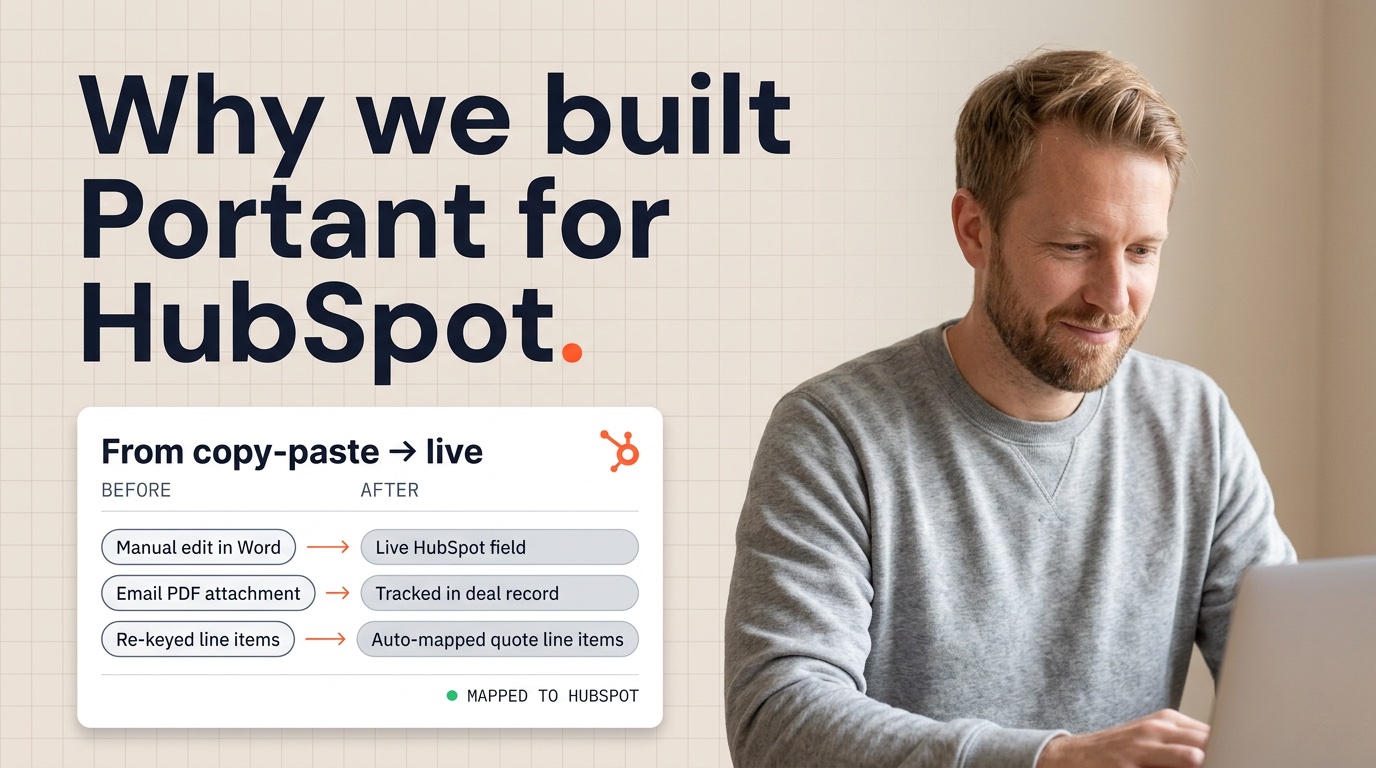

Ainda encontro equipes que montam cada proposta manualmente. Elas copiam o negócio para um documento, ajustam a formatação, procuram a tabela de preços correta e depois se perguntam por que a velocidade cai no final do mês. Veja como eliminar essa etapa de montagem e enviar propostas pelo HubSpot em cerca de um minuto, após a configuração inicial.
Este guia pressupõe que você usa o HubSpot para gerenciar negócios e está bem com Google Slides ou Docs para o seu modelo. Portant também suporta formatos Microsoft, mas o Slides é o caminho mais rápido para propostas bem apresentadas. Você instalará pelo marketplace do HubSpot, conectará seu workspace uma vez e reutilizará o mesmo padrão em cada negócio.
Antes de começar: lista de verificação
- Um negócio no HubSpot com contato, empresa e itens de linha preenchidos da forma que você deseja vê-los no documento final
- Um modelo de proposta no Google Slides ou Google Docs com marcadores para nomes, escopo e preços
- Acesso de administrador para instalar Portant e aprovar os escopos OAuth
Se os itens de linha estiverem desorganizados, corrija-os primeiro. A automação copia exatamente o que você armazena. Dados limpos valem mais do que um modelo bonito com totais errados.
Passo 1: Instale Portant pelo marketplace do HubSpot
Abra a listagem do HubSpot marketplace para Portant e instale o aplicativo no seu portal. Conclua os prompts do OAuth e conecte a conta Google que possui os arquivos de modelo. Se a equipe de TI precisar revisar, envie-lhes o resumo da integração com HubSpot e o documento sobre como conectamos Google e HubSpot com segurança.
Após a instalação, confirme que você consegue abrir Portant a partir de um registro de negócio. Se não conseguir, corrija as permissões antes de mexer nos modelos. Nada funciona corretamente se o aplicativo não conseguir ler o negócio.
Portant é um HubSpot Certified App, o que pode ajudar caso sua equipe de segurança precise revisar a integração antes de aprová-la.
Passo 2: Escolha ou crie seu modelo de proposta
Comece com um modelo em que sua equipe já confia. Se quiser um modelo pronto para HubSpot, navegue por a proposta simples para HubSpot no Slides ou pelo exemplo de automação de proposta personalizada . Faça uma cópia no seu workspace para não editar diretamente a amostra pública.
Rotule as seções da forma como os representantes pensam: resumo executivo, escopo, preços, termos e próximas etapas. Você pode adicionar lógica condicional posteriormente para que módulos opcionais apareçam somente quando uma propriedade do negócio assim indicar. Na primeira versão, mantenha a estrutura simples e confiável.
Se você vende vários produtos, considere um modelo base com módulos ativados conforme o tipo de negócio, em vez de dez apresentações quase idênticas. Os representantes devem reconhecer o layout imediatamente. As áreas de marca e jurídico devem validar uma estrutura principal. O time de operações deve gerenciar as regras de ramificação. Quando os três concordam, a adoção se consolida.
Passo 3: Insira as tags do HubSpot
Substitua o texto estático por tags para o primeiro nome do contato, nome da empresa, valor do negócio, data de fechamento e quaisquer propriedades personalizadas que sua proposta precise. Para tabelas de preços, use itens de linha para que quantidades, descontos e totais fiquem alinhados com o negócio.
Faça uma prévia com um negócio real antes de colocar em produção. Sempre peço às equipes que escolham a oportunidade mais complicada dos últimos tempos, não o negócio demonstração ideal. Se o modelo sobreviver ao caso difícil, sobreviverá ao trimestre inteiro.
Para os preços, decida se você mostra o preço de tabela, o preço líquido após descontos ou ambos. Finanças e vendas devem alinhar o que o comprador pode visualizar. Use as mesmas tags que suas cotações usariam, para que nunca haja divergência entre o que o AE promete e o que as operações faturam depois.
Passo 4: Crie o gatilho do fluxo de trabalho
No Portant, defina quando a proposta deve ser gerada. Padrões comuns incluem: o estágio do negócio avança para "Proposta enviada", um botão no registro do negócio, ou uma ação de fluxo de trabalho que o time de RevOps já utiliza. O objetivo é uma ação clara e única para os representantes, não cinco caminhos opcionais.
Configure fluxos de trabalho de documentos para que a geração, a notificação opcional ao gestor e o envio por e-mail aconteçam em sequência. Se o jurídico precisar revisar exceções, adicione uma etapa de aprovação apenas para negócios acima de um determinado valor. Mantenha o caminho padrão ágil.
Passo 5: Gere, envie e acompanhe
Abra o negócio, execute o fluxo de trabalho e deixe Portant renderizar o Slides ou o PDF. Envie pelo e-mail conectado para que o histórico permaneça humano. Após o envio, confie nos eventos da linha do tempo do HubSpot e nos registros de documentos para visualizar aberturas e assinaturas sem precisar pedir ao representante que encaminhe o e-mail.
Para uma visão mais ampla sobre propostas no HubSpot, leia automação de propostas para HubSpot. Ele está alinhado com o mesmo modelo de objetos que você acabou de usar.
Bloqueios comuns e correções rápidas
Tags em branco. A tag copiou exatamente o que estava no HubSpot: nada. Corrija o negócio, adicione uma regra de validação ou marque o campo como obrigatório antes do estágio que aciona o envio.
Conta Google errada conectada. O modelo está em um drive compartilhado, mas o OAuth foi vinculado a uma conta pessoal. Reconecte com a conta que possui a pasta do modelo.
Os itens de linha parecem corretos no HubSpot, mas estão errados no documento. Verifique as descrições de produtos, descontos ocultos e propriedades de moeda. As tabelas de itens de linha exigem o mesmo cuidado que a higiene do seu CRM.
Os representantes ignoram o fluxo de trabalho. Geralmente o caminho manual ainda é mais rápido para casos excepcionais. Adicione um processo leve para exceções e, em seguida, feche a lacuna com modelos melhores para que o caminho automatizado vença em velocidade sempre.
Escalando o mesmo padrão entre equipes
Ao expandir para além de uma região, clone o modelo por segmento somente se o idioma ou a conformidade realmente diferirem. Caso contrário, use propriedades para termos localizados e mantenha uma única estrutura. Menos modelos principais significam menos emergências de madrugada quando o jurídico atualiza uma cláusula.
Combine a capacitação com Looms curtos gravados em negócios reais. Os representantes absorvem um fluxo de trabalho muito mais rápido com um vídeo de dois minutos do que com um manual de vinte páginas.
O que medir nos primeiros 30 dias
Acompanhe o tempo mediano entre "pronto para propor" e "enviado", a quantidade de propostas enviadas por representante e a taxa de reimpressão por erros. Se as reimpressões caírem e o tempo de envio diminuir, você terá uma história para a liderança que não depende de sensações subjetivas. Equipes que adotam Portant frequentemente citam cerca de 125 horas recuperadas por mês e aproximadamente $24,000 em economia anual média após eliminar o trabalho manual. Seu projeto piloto deve ter como meta resultados semelhantes no único fluxo de trabalho escolhido.
Se o seu stack permitir, acompanhe quando os prospects abrem a proposta e quanto tempo passam nas páginas de preços. Esse contexto ajuda os representantes a definir o momento ideal para o acompanhamento, em vez de adivinhar.
Por fim, anote as cinco principais dúvidas que você recebe na primeira semana. Se a mesma pergunta se repetir, corrija o modelo ou o treinamento, não o representante.
Para uma visão mais abrangente após as propostas estarem no ar, leia o guia completo de automação de documentos no HubSpot. Ele aborda cotações, contratos e acompanhamento em um único lugar.
O que "60 segundos" realmente significa
Após a configuração, o cronômetro começa quando o negócio está limpo e o representante clica em gerar. Na primeira vez, reserve uma hora para o trabalho de modelo e fluxo de trabalho. Esse é o investimento. O retorno são centenas de envios de um minuto depois. Se você quiser uma automação mais profunda envolvendo cotações e contratos, continue com o guia completo de automação de documentos no HubSpot.
Perguntas frequentes
Podemos usar o Word em vez do Google?
Sim. Conecte o Microsoft 365 e adicione as mesmas tags a um modelo no Word. As etapas são as mesmas do Slides.
E se as propostas precisarem de uma introdução personalizada?
Adicione uma propriedade de texto livre curta no negócio para a introdução narrativa e insira uma tag para ela perto do início. Ou use rascunho assistido por IA com revisão humana para o primeiro parágrafo. Nunca deixe a IA inventar termos jurídicos.
Como evitamos o uso de modelos errados?
Restrinja as bibliotecas de modelos por equipe, use propriedades de tipo de negócio para fazer a ramificação e treine os gestores para verificar os primeiros casos na semana de lançamento.
Precisamos de um desenvolvedor para objetos personalizados?
Não para a maioria das propostas. Negócios padrão, contatos, empresas e itens de linha cobrem a maior parte dos casos de uso. Objetos personalizados ajudam quando seu modelo comercial envolve algo além dessas quatro categorias.
As propostas podem incluir anexos ou apêndices?
Sim, quando seu modelo faz referência a seções mescladas ou ativos vinculados nos quais seu processo já confia. Evite arquivos pesados no e-mail sempre que possível. Prefira links para um recurso seguro com um nome claro.
Como isso se relaciona com orçamentos e contratos?
O mesmo mecanismo, modelos diferentes. Muitas equipes automatizam a proposta primeiro e, em seguida, adicionam a automação de contratos assim que a linguagem de precificação se estabiliza. O objetivo é ter um fluxo de trabalho consistente dentro do HubSpot.