Sim, você pode automatizar faturas no HubSpot. Um aplicativo de automação de documentos como o Portant se conecta diretamente ao HubSpot e gera o PDF da fatura a partir dos dados do negócio, empresa, contato e itens de linha no momento em que o negócio está pronto para ser faturado, depois salva o arquivo finalizado de volta ao registro do negócio automaticamente. Sem exportar para planilhas, sem redigitar totais e sem confusão de versões sobre qual fatura foi enviada.
O negócio é fechado no HubSpot, mas a fatura ainda precisa ser reconstruída em uma planilha. Alguém corrige erros de digitação à meia-noite. O PDF pode não corresponder ao que o jurídico aprovou. Não precisa ser assim.
Este guia explica passo a passo como automatizar faturas no HubSpot usando o Portant. Você vai configurar seus dados, criar um modelo com tags que puxam dados ao vivo do HubSpot, adicionar gatilhos de fluxo de trabalho e sincronizar o PDF finalizado de volta ao negócio. Sem redigitação. Sem confusão de versões. Uma única fonte de verdade.
Para uma visão completa de como geração de documentos, mesclagem de dados e assinatura eletrônica se integram no HubSpot, veja o guia completo de automação de documentos no HubSpot.
Posso automatizar faturas do HubSpot?
Sim. O HubSpot não possui um gerador de faturas nativo, então a maioria das equipes ou recria a fatura manualmente ou conecta uma camada de automação de documentos que lê os dados ao vivo de negócio, empresa, contato e itens de linha diretamente do CRM. O Portant faz isso de forma nativa: mantenha sua fatura como um modelo no Google Docs, Word ou Sheets, mapeie as propriedades do HubSpot para as tags e acione a geração a partir de uma etapa do negócio, de uma propriedade de pronto para faturar ou de um clique manual. O restante deste guia explica exatamente essa configuração.
Etapa 1: Defina o modelo de dados da fatura no negócio, empresa e contato
Antes de tocar em um modelo, eu decido onde cada dado fica. Começo com uma lista simples do que a fatura precisa conter: nome da entidade legal, endereço de cobrança, identificadores fiscais, condições de pagamento, data de vencimento, referências de ordem de compra e a tabela de produtos. Em seguida, mapeio cada um para o lugar certo no HubSpot.
A empresa geralmente guarda o nome legal e o endereço de cobrança. O contato guarda a pessoa que receberá o PDF e qualquer e-mail de contas a pagar. O negócio guarda valores, prazos, condições personalizadas e tudo relacionado à oportunidade. Os itens de linha guardam os detalhes por produto.
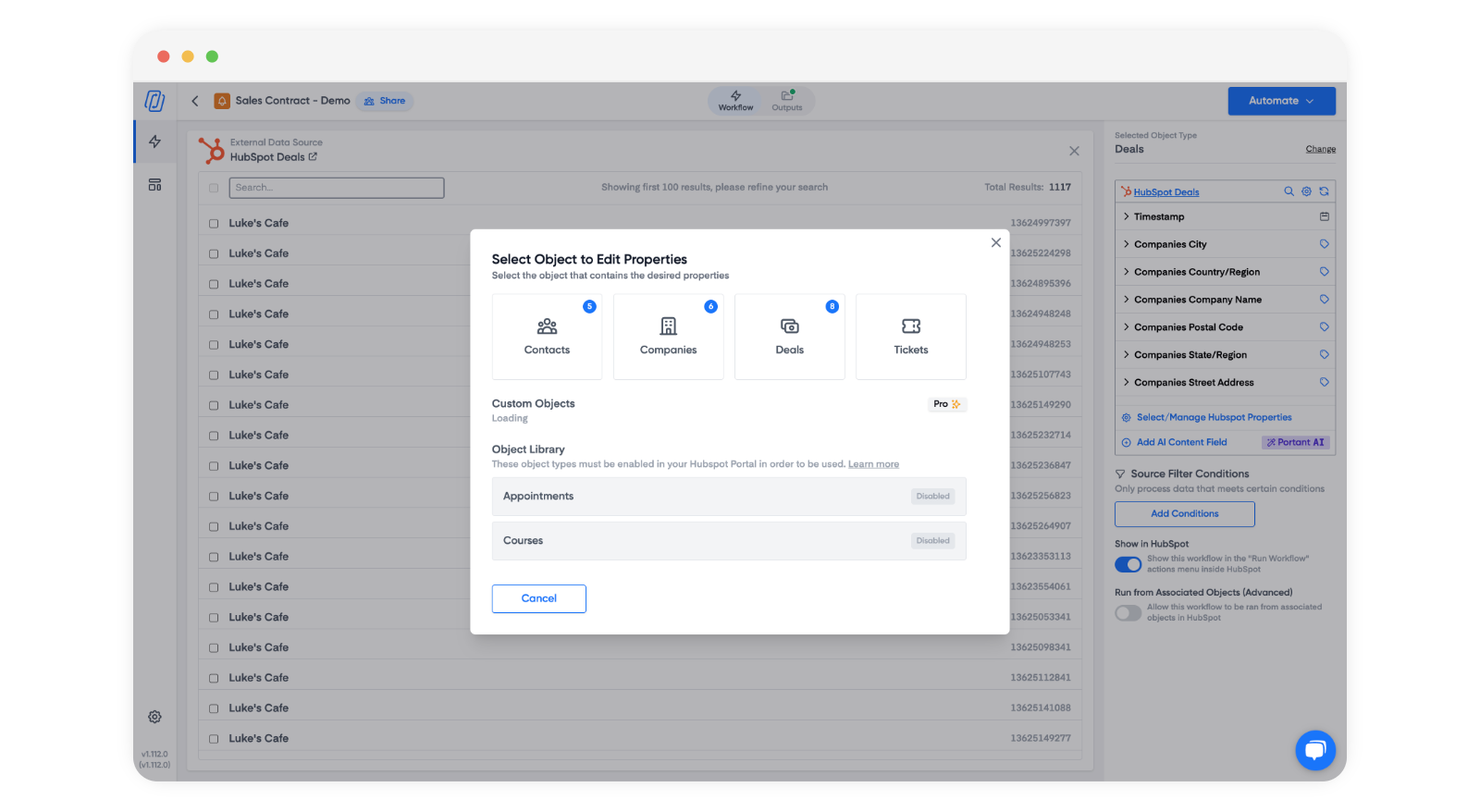
Se algum ponto parecer confuso, organize suas propriedades antes de automatizar. Dados bagunçados aparecem nas faturas mais rápido do que em quase qualquer outro documento voltado ao cliente.
Quando preciso de um checklist, indico as pessoas para Como auditar seus dados no HubSpot para que cada documento de vendas saia corretamente e As propriedades do HubSpot que configuro para manter os documentos de vendas precisos.
Etapa 2: Alinhe as propriedades para que as tags nunca mintam
Com isso definido, garanto que os campos do HubSpot estejam claramente nomeados e consistentes. Use campos de lista suspensa para condições de pagamento em vez de texto livre. Mantenha números em campos numéricos. Mantenha datas em campos de data. Não coloque detalhes críticos de cobrança em notas do negócio onde não podem ser puxados para um modelo.
É aqui que a mesclagem de dados faz o trabalho pesado. Ela puxa exatamente o que o CRM contém, nada mais. Se um campo estiver vazio, a fatura não deve sair. Ou o modelo deve exibir um valor alternativo claro, não uma linha em branco que pareça um erro.
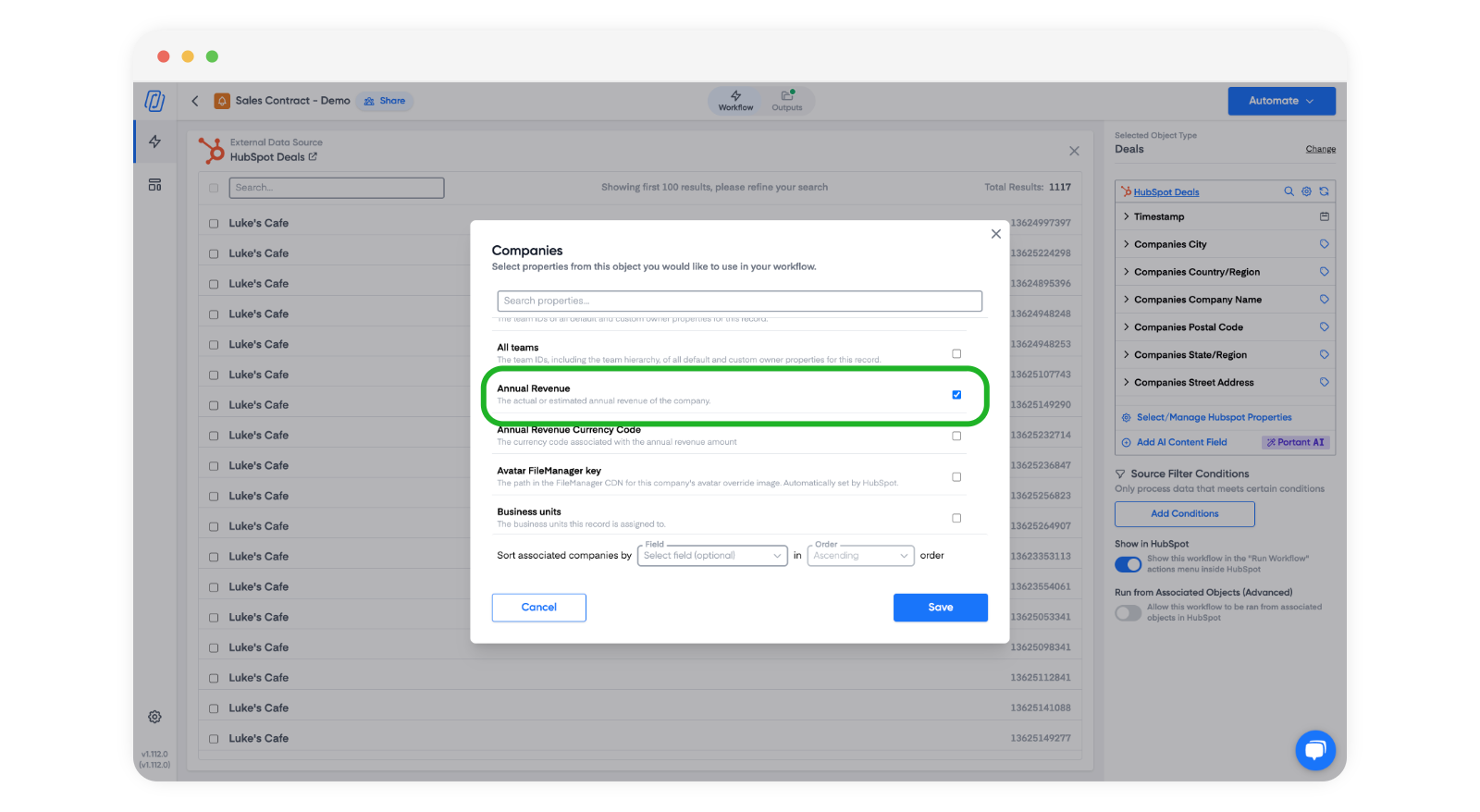
Também fico atento a registros duplicados de empresas. Nada arruína uma fatura mais rápido do que puxar um endereço na página um e uma grafia ligeiramente diferente na página dois. Mescle duplicatas e defina um padrão para nome legal versus nome comercial antes de começar a gerar faturas em massa.
Etapa 3: Modele os itens de linha da forma que o financeiro espera
Os itens de linha estão no centro da maioria das faturas que automatizo. Verifico se os campos de quantidade, preço unitário, desconto e imposto no HubSpot correspondem à forma como o financeiro registra a receita. Se os representantes substituem preços sem deixar rastro, a automação vai imprimir o número errado. Nesse caso, corrijo o processo, não o modelo.
Também verifico se os nomes dos produtos ficam legíveis em um PDF voltado ao cliente. Códigos internos podem permanecer no HubSpot para relatórios, mas a descrição que aparece na fatura deve fazer sentido para o cliente. Se pacotes são comuns, decido se a fatura exibe os itens individualmente ou uma única linha de pacote, e documento essa escolha para toda a equipe.
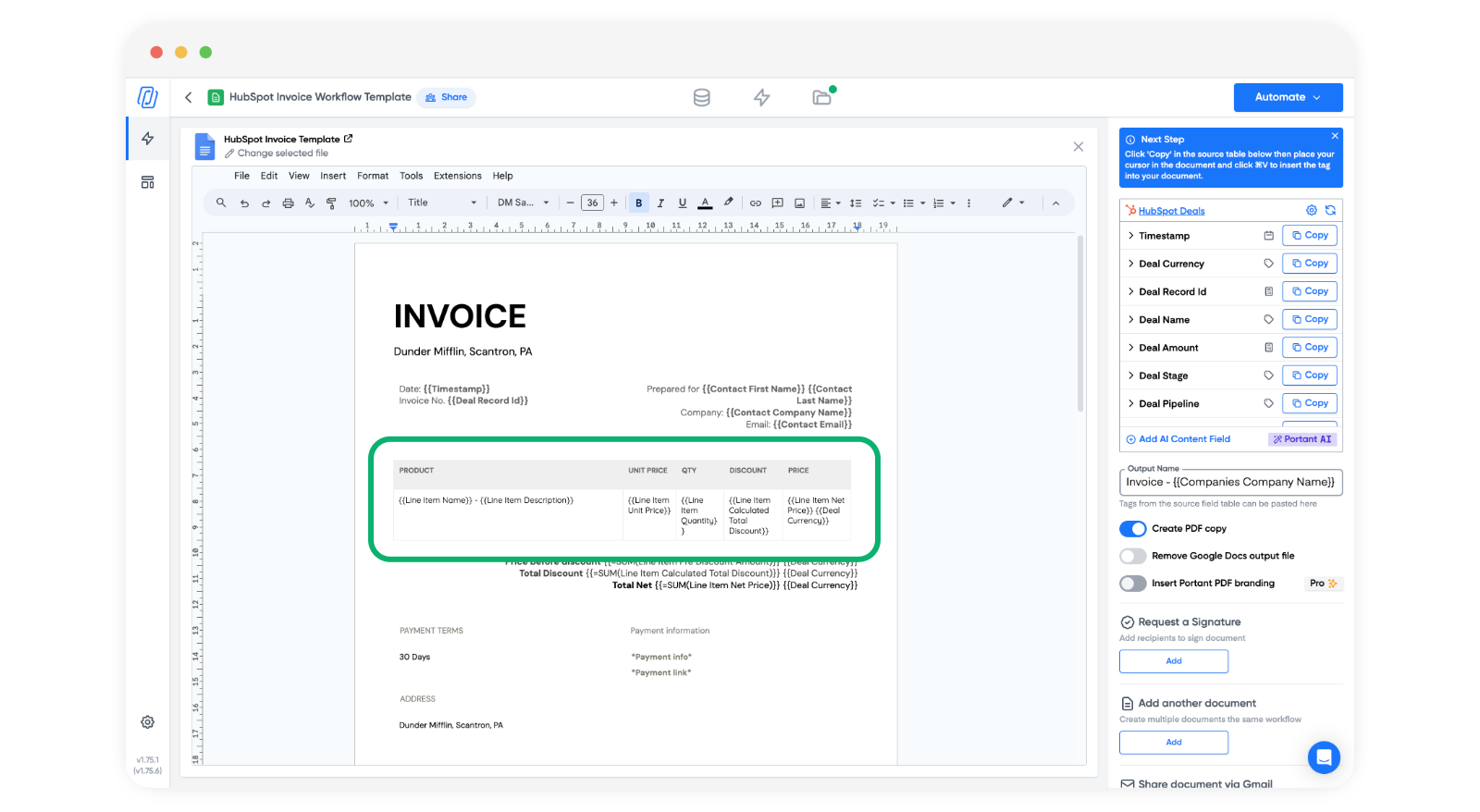
Se você precisar de um ponto de partida, nosso modelo de fatura para HubSpot tem uma estrutura de tabela limpa que você pode usar como base. Mesmo que você altere bastante, ele economiza horas.
Etapa 4: Crie o modelo de fatura com tags claras
Crio a fatura no editor que minha equipe já utiliza e substituo o texto estático por tags que puxam dados ao vivo do HubSpot. O cabeçalho puxa campos da empresa e do contato. O corpo puxa campos do negócio para condições, datas e referências. A tabela de itens de linha é preenchida automaticamente a partir dos produtos do negócio.
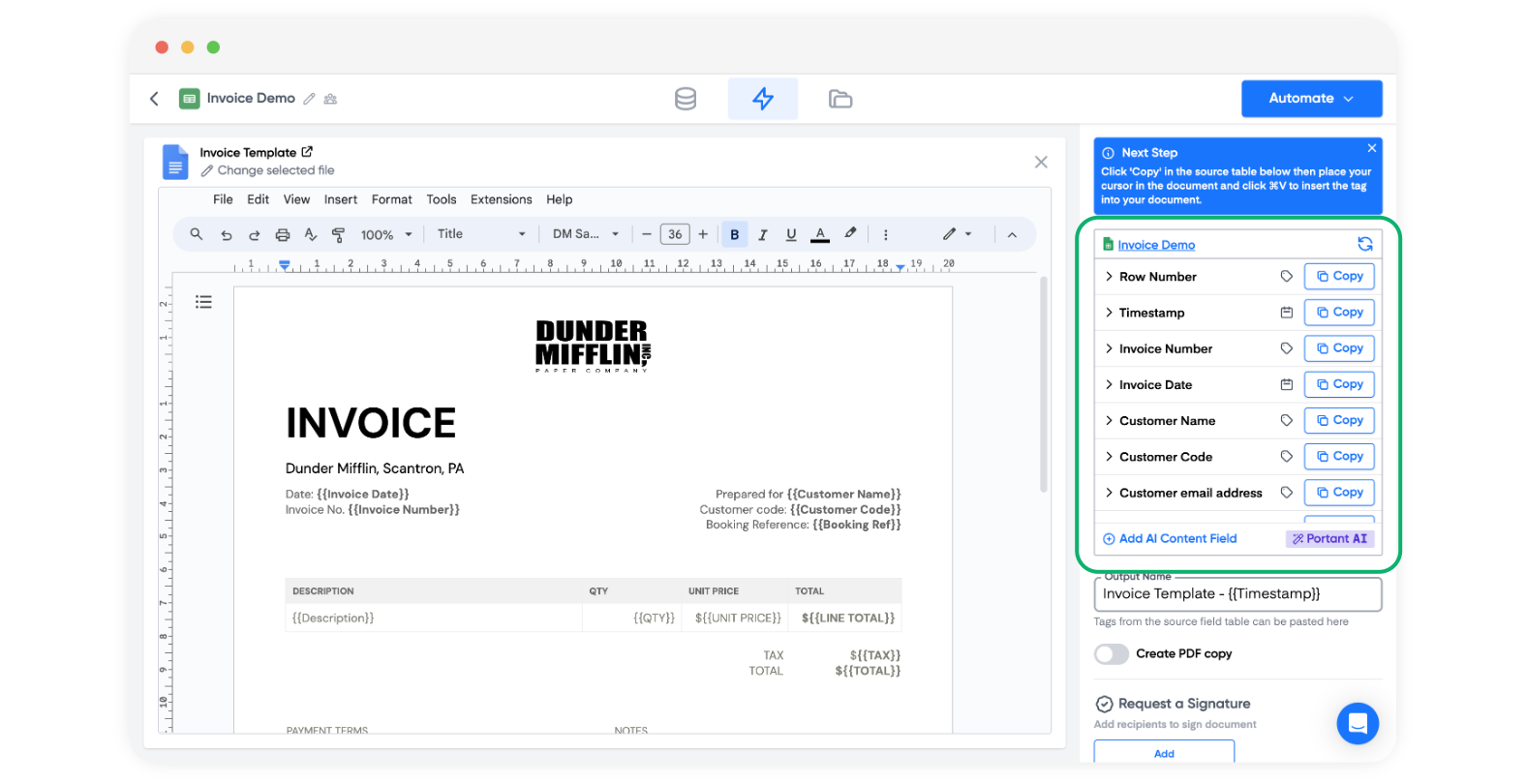
Mantenho o layout simples de propósito. Faturas não são o lugar para design criativo. Quero totais claros, datas de vencimento evidentes e uma seção de pagamento já aprovada pelo jurídico. Se o marketing quiser algo mais elaborado, indico as propostas.
Adiciono notas de versão no rodapé do modelo para que o financeiro saiba qual versão foi usada quando o PDF foi gerado. Isso parece exagero até o momento em que você precisa rastrear uma mudança de regra fiscal no meio do trimestre.
Etapa 5: Configure gatilhos de fluxo de trabalho e etapas de aprovação
Automação sem verificações é como você envia uma fatura com total zero. Configuro os fluxos de trabalho pensando em segurança, não apenas em velocidade. Gatilhos típicos incluem mover para fechado e ganho, definir uma propriedade personalizada como pronto para faturar ou adicionar uma etapa de revisão do financeiro em negócios acima de determinado valor.
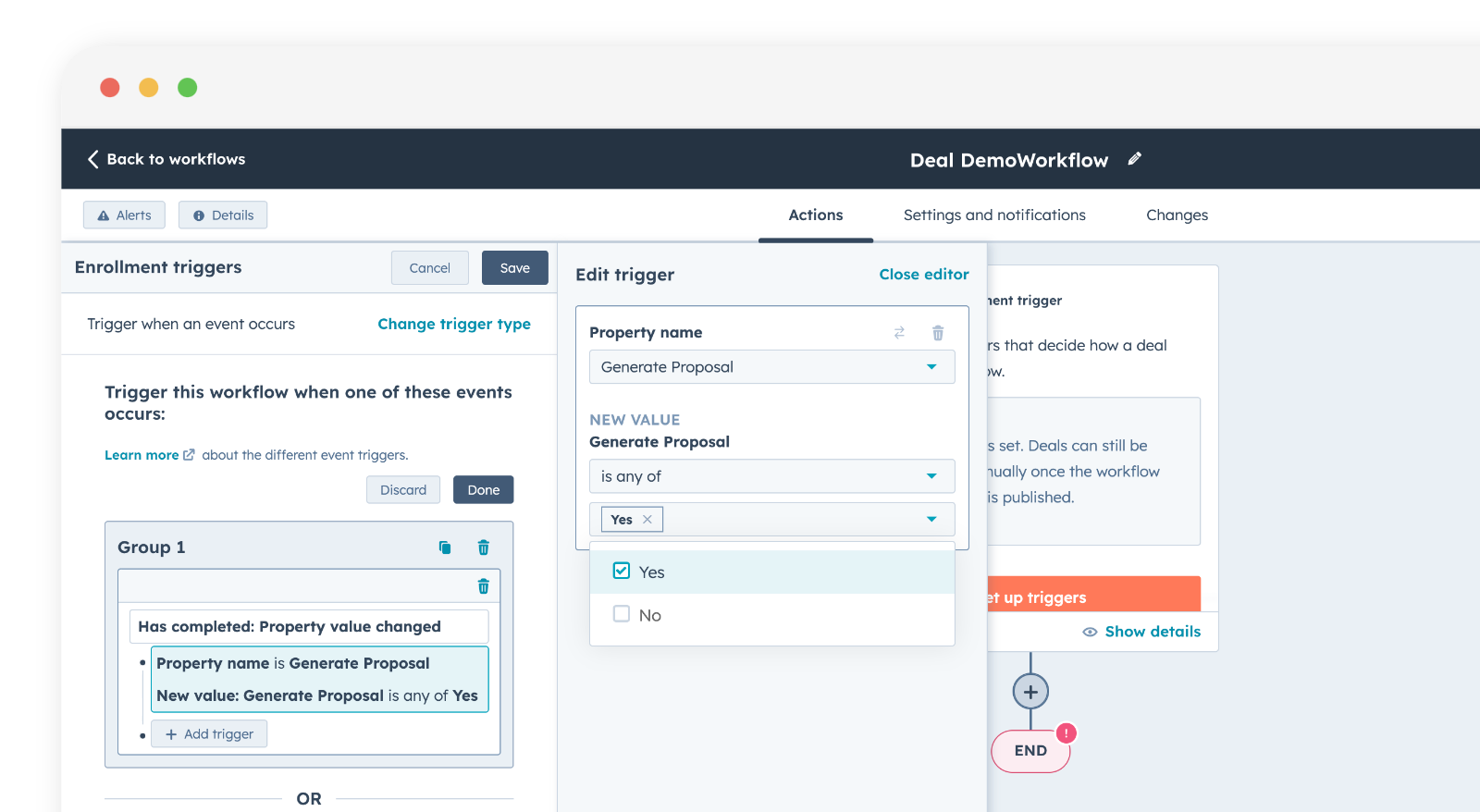
Antes de qualquer gatilho ser acionado, garanto que os campos mínimos estejam preenchidos: endereço de cobrança, entidade legal correta, ordem de compra quando necessário e itens de linha que somam o valor que o cliente espera. Se os fluxos de trabalho do HubSpot não cobrirem todas as regras, combino etapas de fluxo de trabalho com uma revisão manual dentro do Portant para casos excepcionais.
Também oriento os representantes sobre o momento certo. Se um negócio pula etapas durante uma importação de dados, você pode gerar documentos antes da hora. Adiciono treinamento, não mais software, quando vejo esse padrão.
Etapa 6: Gere o PDF e sincronize-o de volta ao negócio
Quando o modelo e os gatilhos estão estáveis, gero um PDF e o armazeno no negócio, não como um anexo de e-mail que desaparece. Todos na equipe podem ver o mesmo documento no mesmo lugar.
O negócio se torna a única fonte de verdade sobre o que foi cobrado, quando e qual versão do modelo foi usada. Também combino com o financeiro antecipadamente se o HubSpot ou o sistema contábil rastreia o status do pagamento. O PDF da fatura é o que o cliente vê. O razão pode estar em outro lugar, mas não há confusão sobre o que foi enviado.
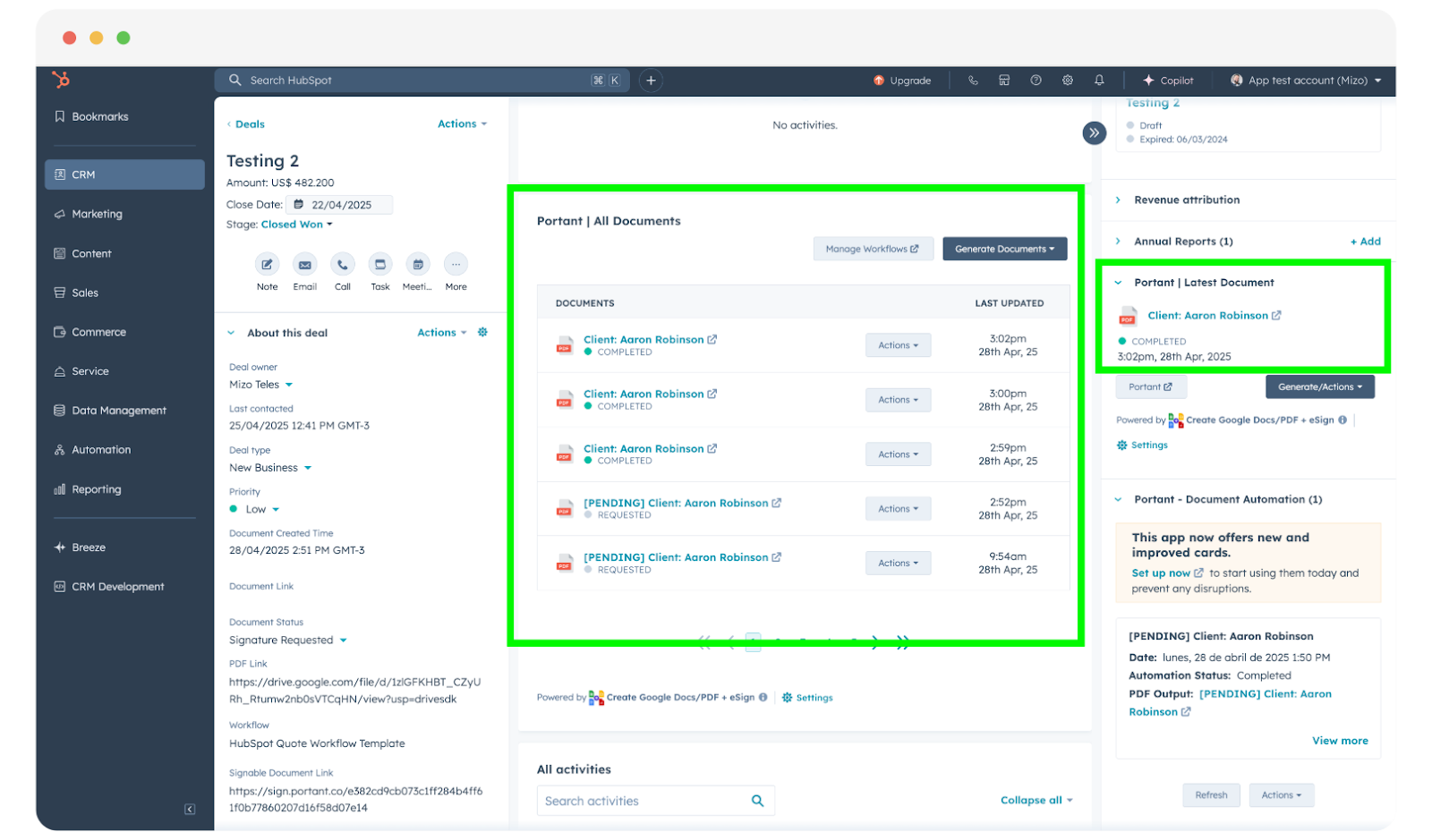
Em um bom dia, todo o processo, da mudança de etapa do negócio ao PDF finalizado, leva minutos. Isso equivale a uma tarde inteira de copiar e colar eliminada.
Como testar, lançar e iterar sem surpresas
Antes de entrar em produção em todos os negócios: gere dez faturas de negócios recentes e compare cada uma com o que o financeiro teria produzido manualmente. As lacunas que você encontrar nessa amostra são muito mais baratas do que as que um cliente encontrar.
Nunca entro em produção em todos os negócios de uma vez. Escolho um conjunto representativo de negócios, gero faturas e procuro problemas de arredondamento, linhas de imposto, acumulação de descontos e símbolos de moeda. Corrijo os problemas de dados antes de ampliar o rollout.
Após o lançamento, reviso uma amostra semanal até as coisas se estabilizarem. Se os tickets de suporte relacionados a faturas aumentarem, isso geralmente aponta para um problema de dados no CRM, não para um motivo para parar de automatizar.
Se você está construindo isso pela primeira vez, espere duas semanas de ajustes finos. Isso é normal. A recompensa são menos edições de emergência na véspera do fechamento do mês e uma transição mais tranquila entre vendas e financeiro.
Mais de 920.000 usuários automatizaram mais de 5,1 milhões de documentos com o Portant, e equipes relatam recuperar cerca de 125 horas por mês ao tirar as faturas das planilhas e dos encadeamentos de e-mail.
Perguntas frequentes
Posso automatizar faturas do HubSpot?
Sim. Um aplicativo de automação de documentos conectado ao HubSpot, como o Portant, gera o PDF da fatura diretamente a partir dos dados do negócio, empresa, contato e itens de linha, e depois salva o arquivo finalizado de volta ao negócio automaticamente, para que a fatura nunca precise ser recriada manualmente em uma planilha.
O HubSpot pode armazenar o PDF da fatura no negócio?
Sim, esse é o padrão que eu recomendo. Quando o PDF está anexado ao negócio, todos trabalham a partir de um único lugar e você reduz a duplicidade de arquivos nas caixas de entrada.
E se os itens de linha e o valor do negócio estiverem em desacordo?
Eu interrompo a geração até que estejam alinhados, ou até que haja um motivo claro para a diferença registrado no negócio. Uma divergência que ninguém percebe é a forma como você perde a confiança do financeiro e do cliente.
Preciso de propriedades personalizadas para faturamento?
Frequentemente sim, para itens como número de ordem de compra, e-mail do contato de cobrança ou status de isenção fiscal. Adiciono campos personalizados quando a necessidade aparece com regularidade, e não como forma de evitar chegar a um acordo sobre um processo padrão.
Posso automatizar faturas sem alterar nosso ERP?
Em muitos casos, sim. O HubSpot e o Portant cuidam da criação e do envio da fatura. Seu sistema de contabilidade ainda pode acompanhar os pagamentos e a receita. O mais importante é deixar claro qual sistema é responsável por cada etapa.
Como manter os modelos em conformidade entre regiões?
Crio modelos ou seções separados por região e regras fiscais usando campos estruturados, e não anotações avulsas. Reviso com a equipe jurídica quando as regras mudam e mantenho versões antigas dos modelos para que as faturas passadas possam sempre ser rastreadas.