
Sì, puoi automatizzare le fatture in HubSpot. Un'app di automazione dei documenti come Portant si connette direttamente a HubSpot e genera il PDF della fattura dai dati di deal, azienda, contatto e voci di riga nel momento in cui un deal è pronto per la fatturazione, poi salva automaticamente il file completato nel record del deal. Niente esportazioni in un foglio di calcolo, niente reinserimento di totali e nessuna confusione sulle versioni relative a quale fattura è stata inviata.
Il deal si chiude in HubSpot, ma la fattura viene ancora ricostruita manualmente in un foglio di calcolo. Qualcuno corregge gli errori di battitura a mezzanotte. Il PDF potrebbe non corrispondere a quanto approvato dal team legale. Non deve essere necessariamente così.
Questa guida illustra passo dopo passo come automatizzare le fatture in HubSpot usando Portant. Configurerai i tuoi dati, creerai un template con tag che recuperano dati live da HubSpot, aggiungerai trigger nei workflow e sincronizzerai il PDF completato nel deal. Niente reinserimento manuale. Nessuna confusione sulle versioni. Un'unica fonte di verità.
Per un quadro completo di come la generazione di documenti, l'unione dei dati e la firma elettronica si integrano in HubSpot, consulta la guida completa all'automazione dei documenti in HubSpot.
Posso automatizzare le fatture da HubSpot?
Sì. HubSpot non dispone di un generatore di fatture nativo, quindi la maggior parte dei team o ricostruisce la fattura manualmente oppure integra un livello di automazione documentale che legge i dati live di deal, azienda, contatto e voci di riga direttamente dal CRM. Portant lo fa in modo nativo: mantieni la tua fattura come template in Google Docs, Word o Sheets, mappa le proprietà di HubSpot sui suoi tag e attiva la generazione da una fase del deal, una proprietà "pronto per la fatturazione" o un clic manuale. Il resto di questa guida illustra esattamente questa configurazione.
Passaggio 1: Definisci il modello dati della fattura su deal, azienda e contatto
Prima di toccare un template, decido dove si trova ogni dato. Parto da un semplice elenco di ciò che la fattura deve contenere: ragione sociale, indirizzo di fatturazione, codici fiscali, termini di pagamento, scadenza, riferimenti agli ordini di acquisto e la tabella prodotti. Poi mappo ciascun elemento nel posto giusto in HubSpot.
L'azienda di solito contiene la ragione sociale e l'indirizzo di fatturazione. Il contatto contiene la persona che riceve il PDF e l'eventuale email della contabilità fornitori. Il deal contiene gli importi, le tempistiche, le condizioni personalizzate e tutto ciò che è legato all'opportunità. Le voci di riga contengono i dettagli a livello di prodotto.
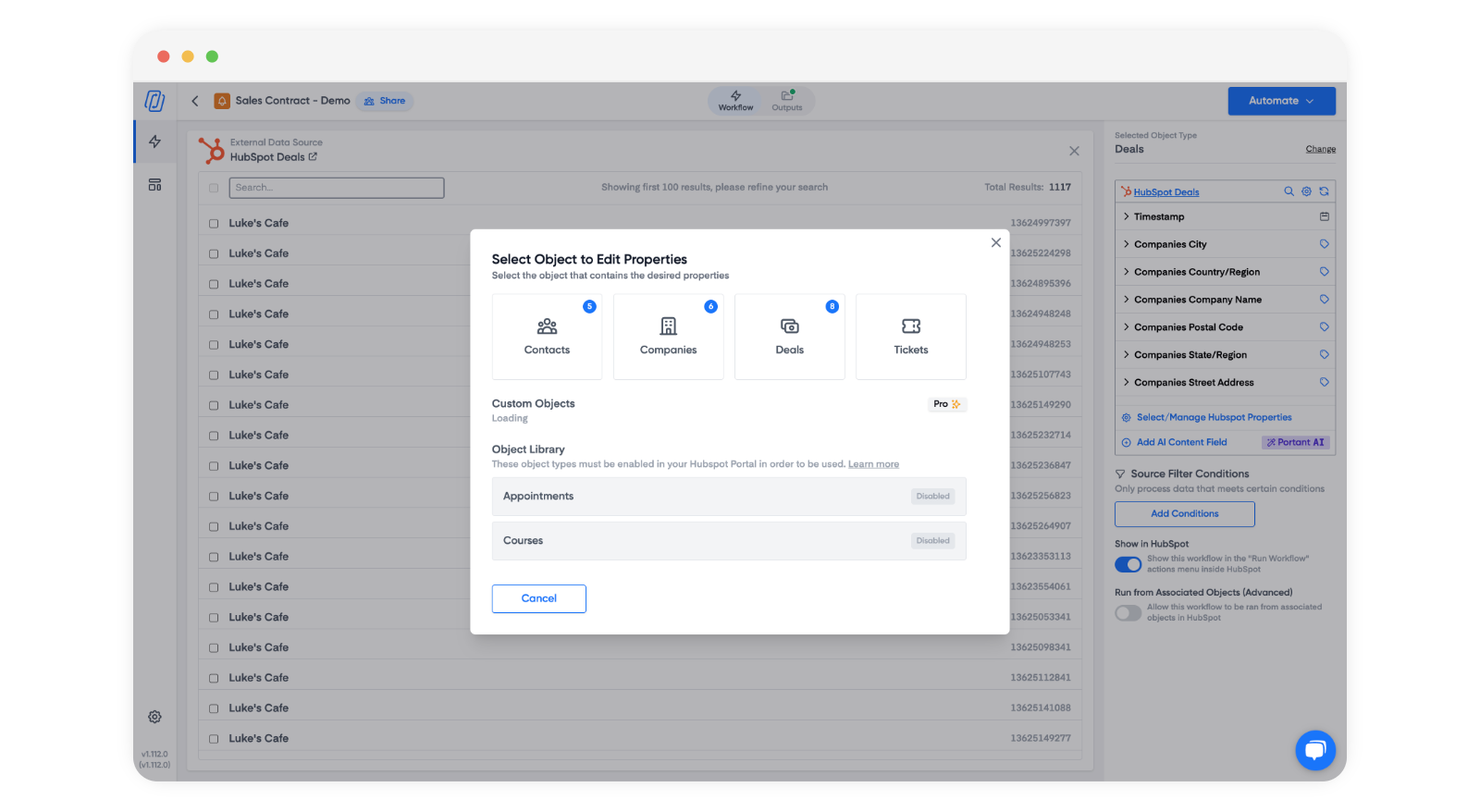
Se qualcosa non è chiaro, metti ordine nelle proprietà prima di automatizzare. I dati disordinati emergono sulle fatture più velocemente che in quasi qualsiasi altro documento rivolto ai clienti.
Quando ho bisogno di una checklist, rimando le persone a How to audit your HubSpot data so every sales document goes out right e a The HubSpot properties I set up so sales documents stay accurate.
Passaggio 2: Allinea le proprietà affinché i tag siano sempre accurati
Una volta fatto ciò, mi assicuro che i campi di HubSpot siano denominati in modo chiaro e coerente. Usa campi a discesa per i termini di pagamento invece del testo libero. Mantieni i numeri in campi numerici. Mantieni le date in campi data. Non inserire dettagli di fatturazione critici nelle note del deal, da cui non è possibile estrarli in un template.
È qui che data merge svolge il lavoro più importante. Estrae esattamente ciò che il CRM contiene, niente di più. Se un campo è vuoto, la fattura non dovrebbe essere inviata. Oppure il template dovrebbe mostrare un valore di riserva chiaro, non una riga vuota che sembra un errore.
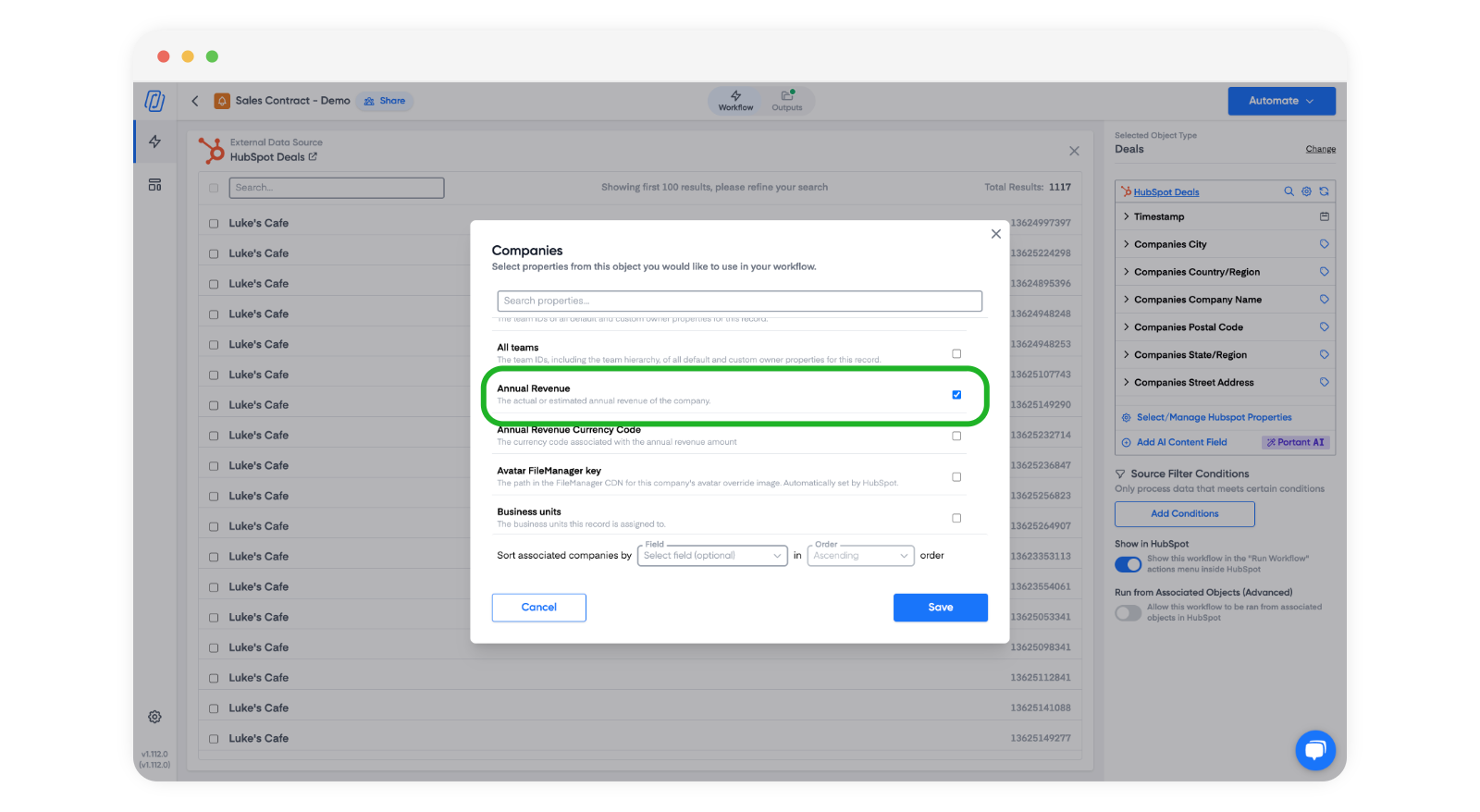
Tengo d'occhio anche i record aziendali duplicati. Nulla rovina una fattura più velocemente che visualizzare un indirizzo a pagina uno e un'ortografia leggermente diversa a pagina due. Unisci i duplicati e concorda uno standard per la ragione sociale rispetto al nome commerciale prima di iniziare a generare fatture in blocco.
Passaggio 3: Modella le voci di riga nel modo in cui si aspetta il reparto finance
Le voci di riga sono al centro della maggior parte delle fatture che automatizzo. Verifico che i campi quantità, prezzo unitario, sconto e imposta in HubSpot corrispondano a come il reparto finance registra i ricavi. Se i rappresentanti modificano i prezzi senza una traccia documentale, l'automazione stamperà il numero sbagliato. In quel caso correggo il processo, non il template.
Verifico anche che i nomi dei prodotti si leggano bene su un PDF rivolto ai clienti. I codici interni possono restare in HubSpot per la reportistica, ma la descrizione che appare sulla fattura deve avere senso per il cliente. Se i bundle sono comuni, decido se la fattura mostra gli articoli singoli o una riga bundle unica, e documento quella scelta per tutto il team.
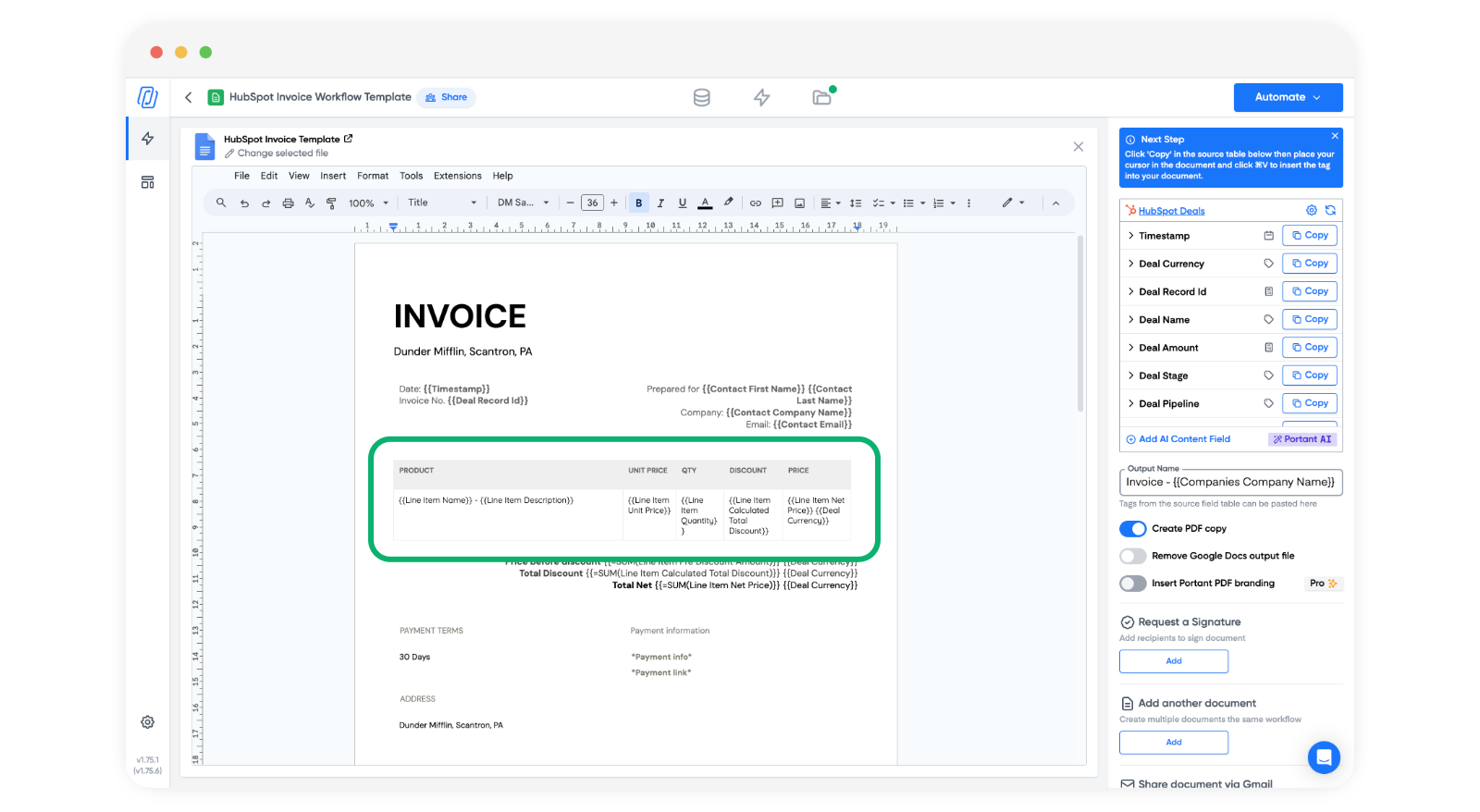
Se hai bisogno di un punto di partenza, il nostro HubSpot invoice template ha una struttura di tabella pulita su cui puoi costruire. Anche se lo modifichi molto, ti fa risparmiare ore.
Passaggio 4: Crea il template della fattura con tag chiari
Creo la fattura nell'editor che il mio team già utilizza, poi sostituisco il testo statico con tag che recuperano dati live da HubSpot. L'intestazione recupera i campi azienda e contatto. Il corpo recupera i campi del deal per le condizioni, le date e i riferimenti. La tabella delle voci di riga si compila automaticamente dai prodotti del deal.
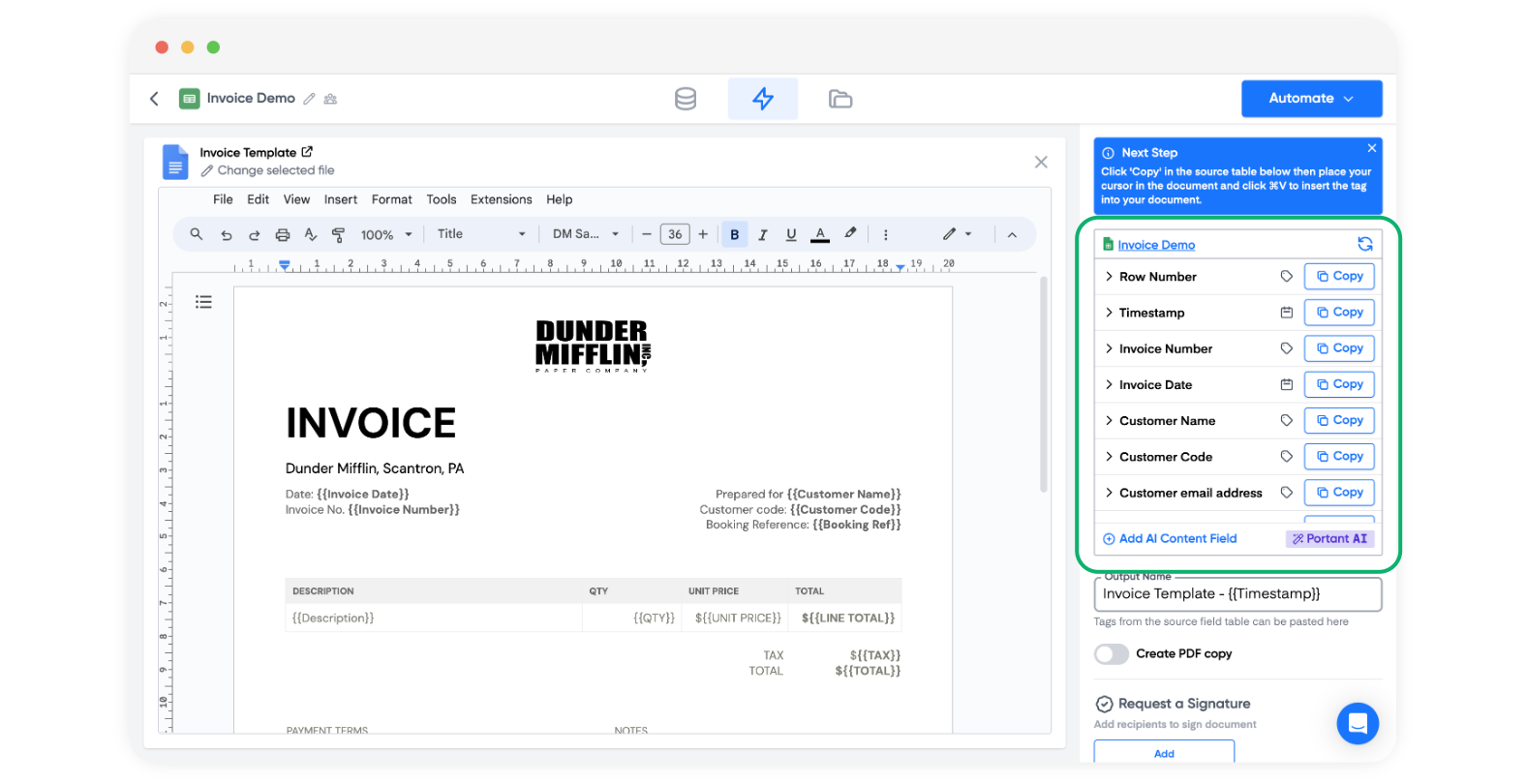
Mantengo il layout semplice di proposito. Le fatture non sono il posto adatto per un design creativo. Voglio totali chiari, scadenze ben visibili e una sezione di pagamento già approvata dal team legale. Se il marketing vuole qualcosa di più curato, li rimando alle proposte commerciali.
Aggiungo note di versione nel piè di pagina del template affinché il reparto finance sappia quale versione del template è stata usata quando è stato creato il PDF. Può sembrare eccessivo, finché non devi tracciare una modifica a una regola fiscale a metà trimestre.
Passaggio 5: Configura i trigger del workflow e le fasi di approvazione
L'automazione senza controlli è il modo in cui finisci per inviare una fattura con un totale pari a zero. Configuro i workflow pensando alla sicurezza, non solo alla velocità. I trigger tipici includono il passaggio a "closed won", l'impostazione di una proprietà personalizzata come "pronto per la fatturazione" o l'aggiunta di una fase di revisione finance per i deal al di sopra di un certo valore.
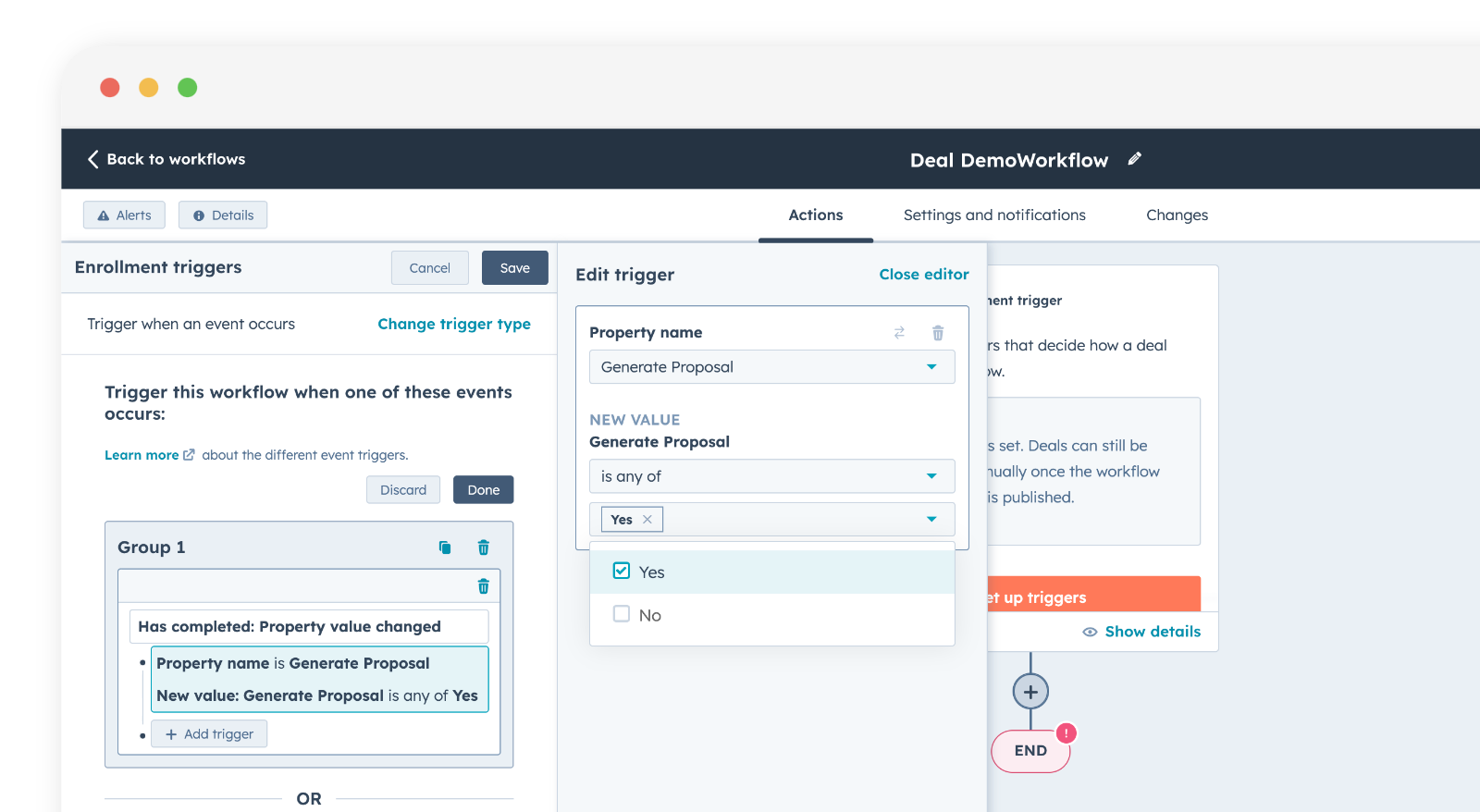
Prima che qualsiasi trigger si attivi, mi assicuro che i campi minimi siano compilati: indirizzo di fatturazione, ragione sociale corretta, ordine di acquisto quando necessario e voci di riga che corrispondono all'importo atteso dal cliente. Se i workflow di HubSpot non coprono ogni regola, combino i passaggi del workflow con una revisione manuale all'interno di Portant per i casi limite.
Formo anche i rappresentanti sulla tempistica. Se un deal salta delle fasi durante un'importazione di dati, puoi generare documenti in anticipo. Quando vedo questo schema, aggiungo formazione, non altri software.
Passaggio 6: Genera il PDF e sincronizzalo nel deal
Quando il template e i trigger sono stabili, genero un PDF e lo archivio nel deal, non come allegato email che scompare. Tutti i membri del team possono vedere lo stesso documento nello stesso posto.
Il deal diventa l'unica fonte di verità su cosa è stato fatturato, quando e quale versione del template è stata utilizzata. Concordo anche con il reparto finance in anticipo se HubSpot o il sistema contabile tiene traccia dello stato del pagamento. Il PDF della fattura è ciò che il cliente vede. Il registro contabile può essere altrove, ma non c'è confusione su cosa è stato inviato.
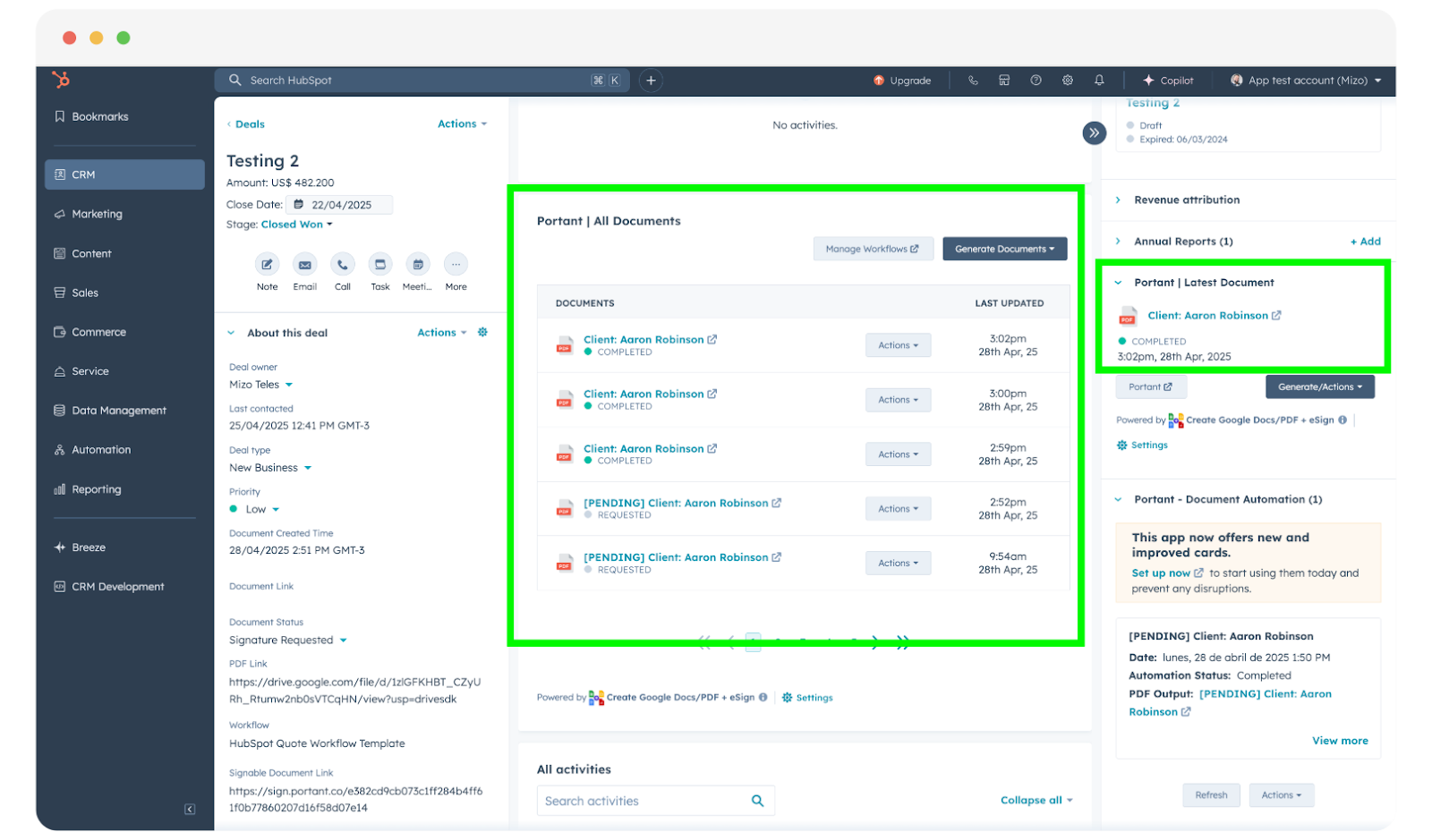
In un giorno favorevole, l'intero processo dalla variazione della fase del deal al PDF completato richiede pochi minuti. È un intero pomeriggio di copia e incolla eliminato.
Come faccio test, lancio e iterazioni senza sorprese
Prima di andare live su tutti i deal: genera dieci fatture da deal recenti e confronta ciascuna con quella che il reparto finance avrebbe prodotto manualmente. Le discrepanze che trovi in quel campione costano molto meno di quelle che trova un cliente.
Non vado mai live su tutti i deal contemporaneamente. Scelgo una manciata di deal rappresentativi, genero le fatture e cerco problemi di arrotondamento, righe fiscali, sovrapposizione di sconti e simboli di valuta. Risolvo i problemi sui dati prima di allargare il rollout.
Dopo il lancio, esamino un campione settimanale finché le cose non si stabilizzano. Se i ticket di assistenza relativi alle fatture aumentano, di solito indica un problema sui dati nel CRM, non un motivo per smettere di automatizzare.
Se stai costruendo questo per la prima volta, aspettati due settimane di piccole correzioni. È normale. Il vantaggio è un numero minore di modifiche d'emergenza la sera prima della chiusura del mese e un passaggio di consegne più sereno tra vendite e finance.
Oltre 920.000 utenti hanno automatizzato più di 5,1 milioni di documenti con Portant, e i team dichiarano di recuperare circa 125 ore al mese eliminando le fatture dai fogli di calcolo e dai thread email.
Domande frequenti
Posso automatizzare le fatture da HubSpot?
Sì. Un'app di automazione documentale collegata a HubSpot come Portant genera il PDF della fattura direttamente dai dati del deal, dell'azienda, del contatto e delle voci di riga, poi salva il file completato sul deal in automatico, così la fattura non deve mai essere ricostruita a mano in un foglio di calcolo.
HubSpot può salvare il PDF della fattura sul deal?
Sì, è il metodo che consiglio. Quando il PDF è allegato al deal, tutti lavorano da un unico punto e si riducono i file duplicati nelle caselle di posta.
Cosa succede se le voci di riga e l'importo del deal non coincidono?
Blocco la generazione finché non corrispondono, oppure finché non c'è una ragione chiara per la differenza registrata sul deal. Una discrepanza che nessuno nota è il modo in cui perdi la fiducia del team finanziario e del cliente.
Ho bisogno di proprietà personalizzate per la fatturazione?
Spesso sì, per elementi come il numero dell'ordine di acquisto, l'email del contatto di fatturazione o lo stato di esenzione fiscale. Aggiungo campi personalizzati quando la necessità si presenta regolarmente, non come modo per evitare di concordare un processo standard.
Posso automatizzare le fatture senza modificare il nostro ERP?
In molti casi sì. HubSpot e Portant gestiscono la creazione e l'invio della fattura. Il tuo sistema contabile può comunque monitorare i pagamenti e i ricavi. La cosa importante è avere chiarezza su quale sistema è responsabile di ogni fase.
Come mantengo i template conformi nelle diverse regioni?
Creo template o sezioni separate per regione e normativa fiscale utilizzando campi strutturati, non note estemporanee. Effettuo una revisione con il team legale quando le normative cambiano e conservo le versioni precedenti dei template, così le fatture passate possono sempre essere tracciate.