Google Docs、Sheets、またはSlidesでアドオンを起動する際に認証が必要ですというエラーが発生していますか?
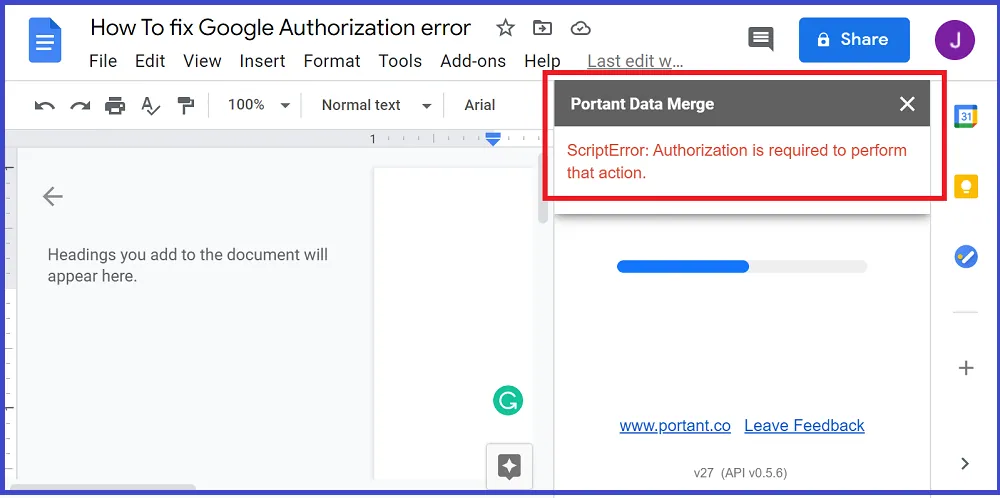
このガイドでは、このエラーが発生する原因と、修正するための2つの簡単な方法をご紹介します。
「Authorization is required」というエラーメッセージが表示される理由は何ですか?
「Authorization is required」エラーメッセージが表示される理由
デフォルト以外のアカウントでアドオンを実行しようとすると、このエラーメッセージが表示されます。これは、Google がブラウザ上での複数アカウントによるアドオンの認証をまだサポートしていないためです。
Googleは、ブラウザにインストールしたアドオンの承認に、デフォルト(最初にサインインした)のGoogle(またはG Suite)アカウントのみを使用します。
アドオンをインストールする際に使用したアカウントではありません。
これはどういう意味ですか。
複数のGoogle(またはG Suite)アカウントがブラウザにサインインしている場合(以下に示すとおり)。
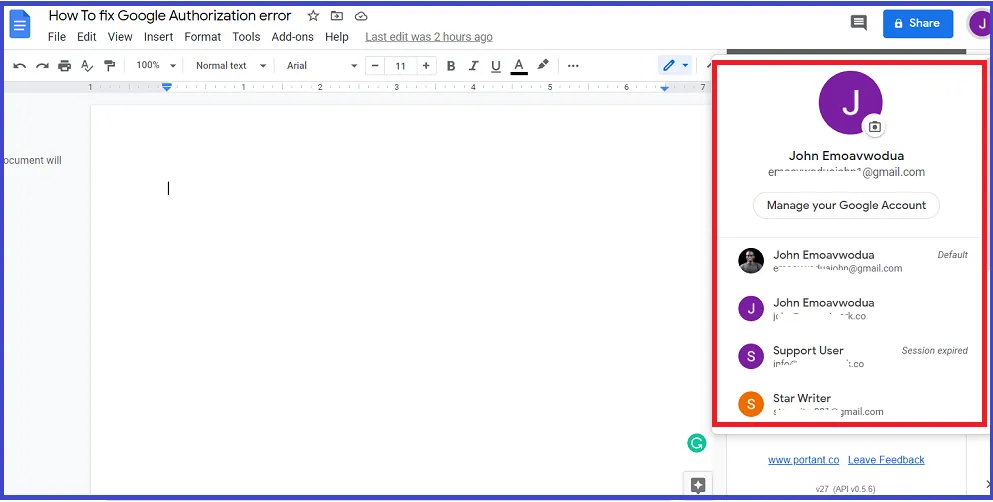
ブラウザで最初にサインインしたアカウントは、あなたの デフォルト アカウント。
以下に示します。
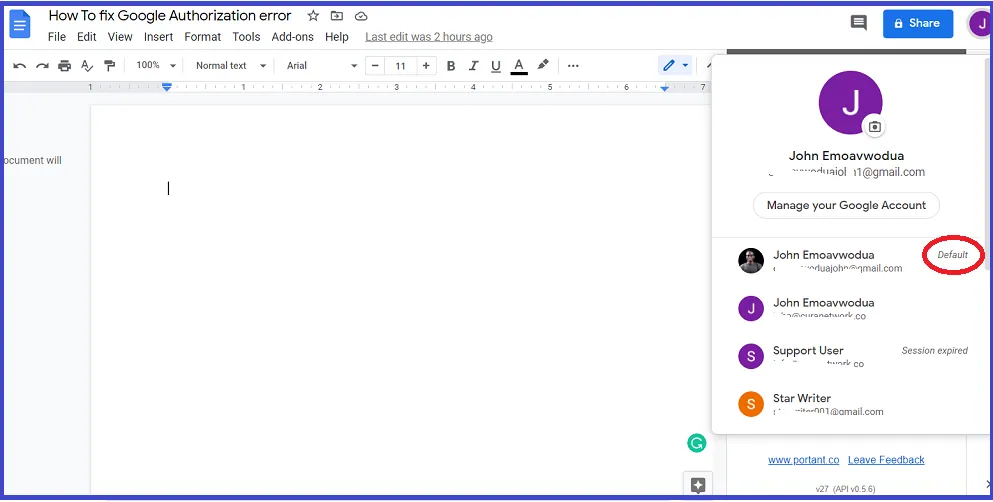
それは、ブラウザにインストールするすべてのアドオンを認証するためにGoogleが使用(および認識)するアカウントです。
「Acme Add-on」を使った例
別のアカウントに切り替えてインストールした場合 Acme Add-on、Googleが承認しませんでした Acme Add-on そのアカウントに対してではなく、デフォルトアカウントに対して承認されています。そのため、使用しようとするとエラーが発生します。 Acme Add-on デフォルト以外のアカウントを使用しています。
プロセスは以下のとおりです。
始めたとき Acme Add-on、またはアドオンも、 Google Docs 上で使用する際、Google はバックエンドに確認しに行き、 Acme はそのアカウント上のドキュメントへのアクセスが承認されています。デフォルト以外のアカウントをご使用の場合、Google は次のことを認識します。 Acme そのアカウントによって承認されておらず、エラーメッセージが送信されます。
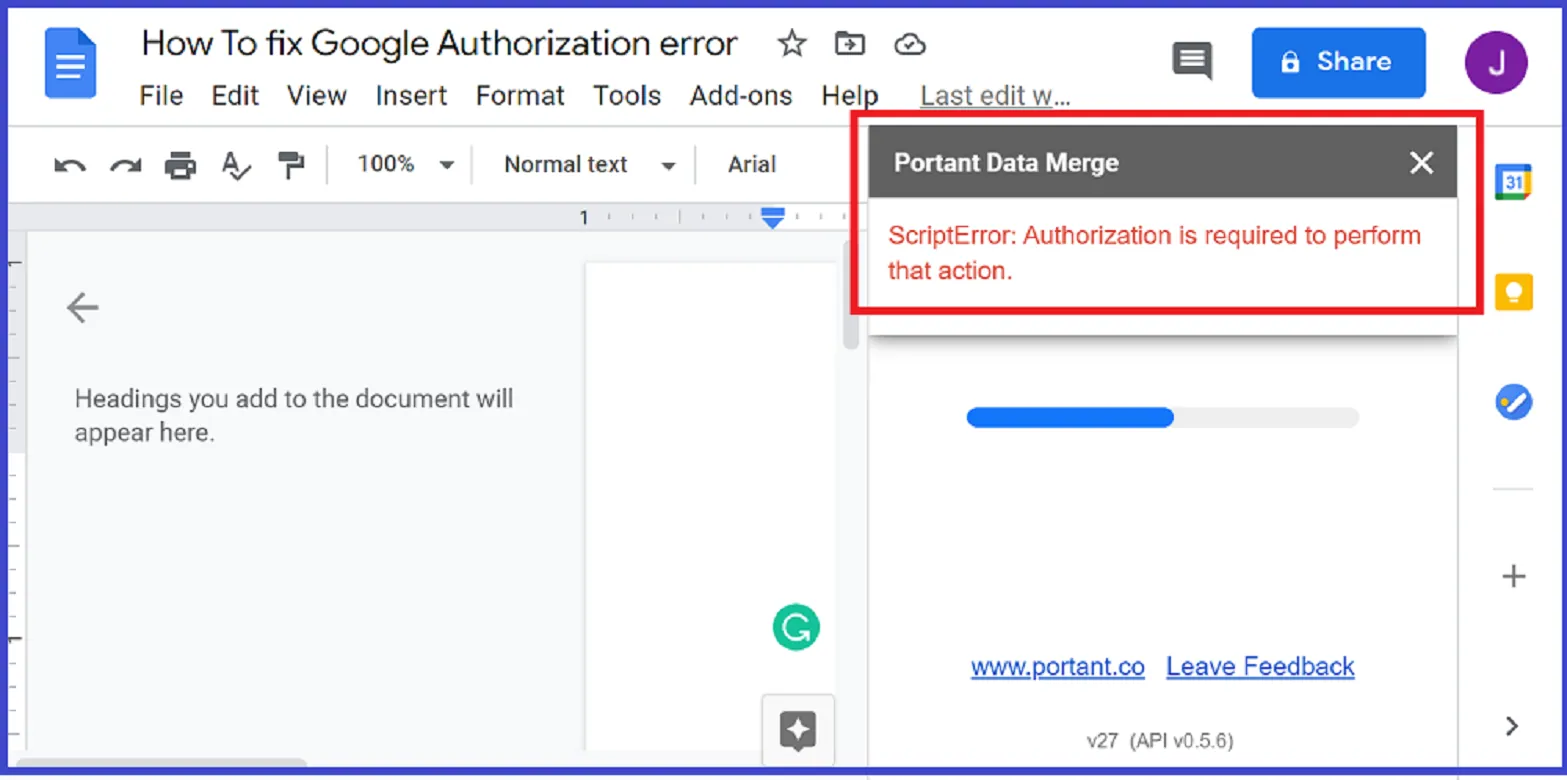
この例を見ると、より明確になります。
デフォルトのアカウントをアカウントAと呼びましょう。その他のアカウントはB、C、と続きます。
Googleが承認 Acme Add-on (およびインストールするその他すべてのアドオン)はアカウントAのみに紐付けられます。 アドオンをインストールするためにアカウントBに切り替えた場合、GoogleはアカウントBではなくアカウントAを認証します。ただし、Googleはこのことをユーザーに通知しません。
では、始めようとすると Acme Add-on Account B を使用すると、Google はそのアカウントでアドオンが承認されていないことを確認します。そのアカウントがアドオンのインストール(および承認)に使用したアカウントであるにもかかわらず、です。 これは Google のアドオンスクリプトに関する問題(バグ)です。多くの Google アドオン開発者が、マルチアカウントのアドオン承認に関するこの問題を報告しています。
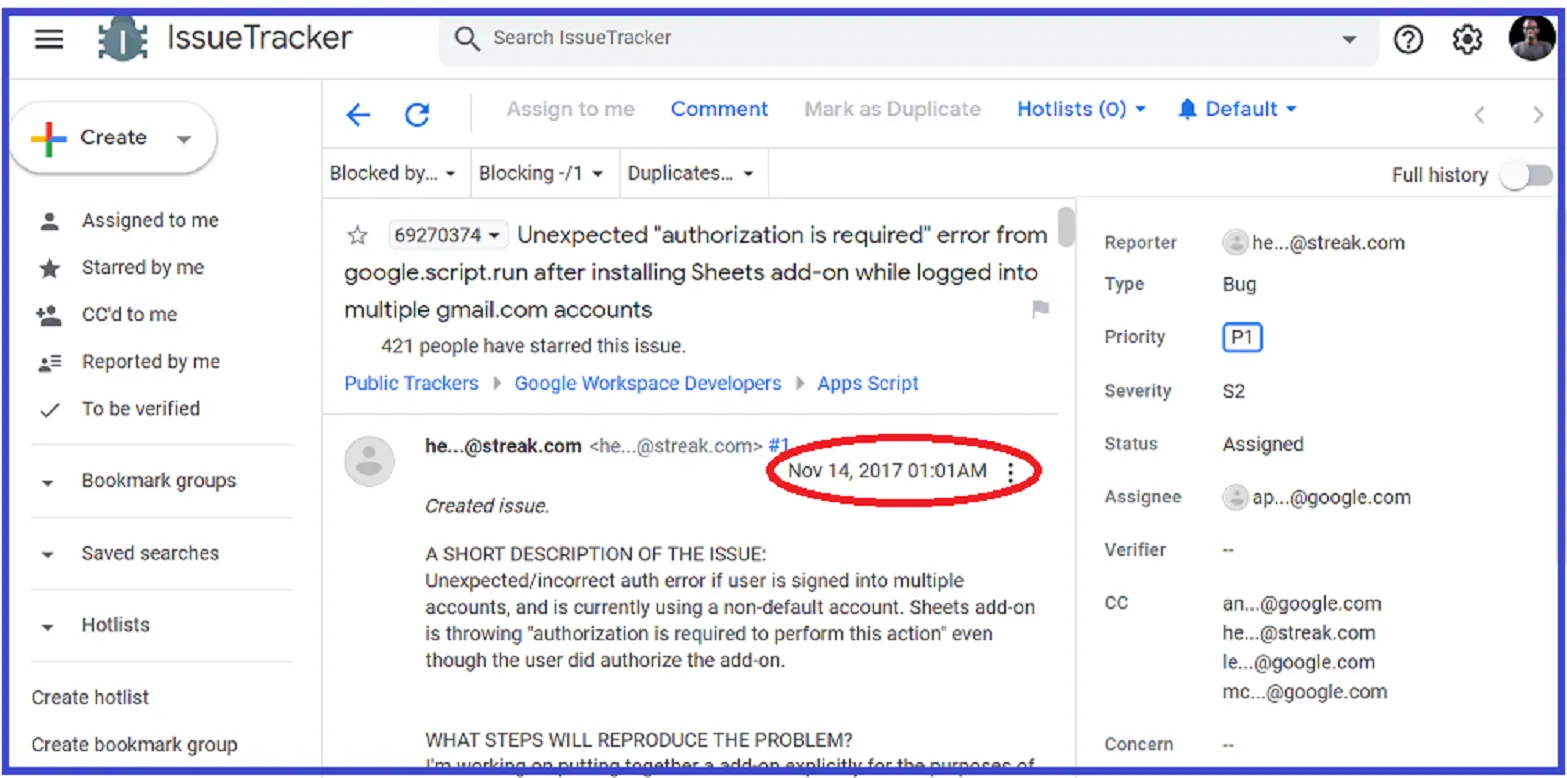
このスレッドについて Google Issuetracker 2017年に設立されました。
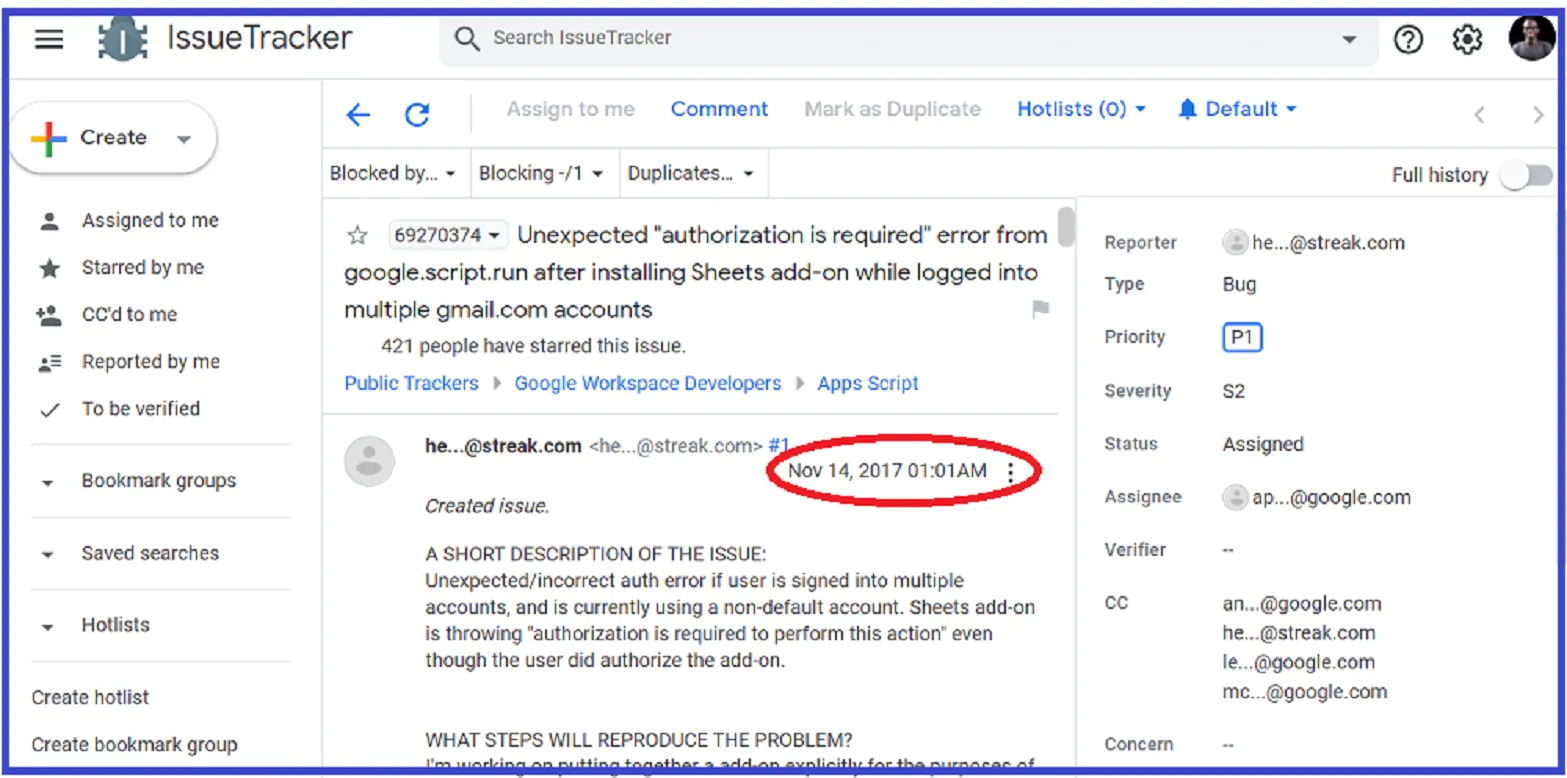
そして、Googleはまだこの問題を修正していません。
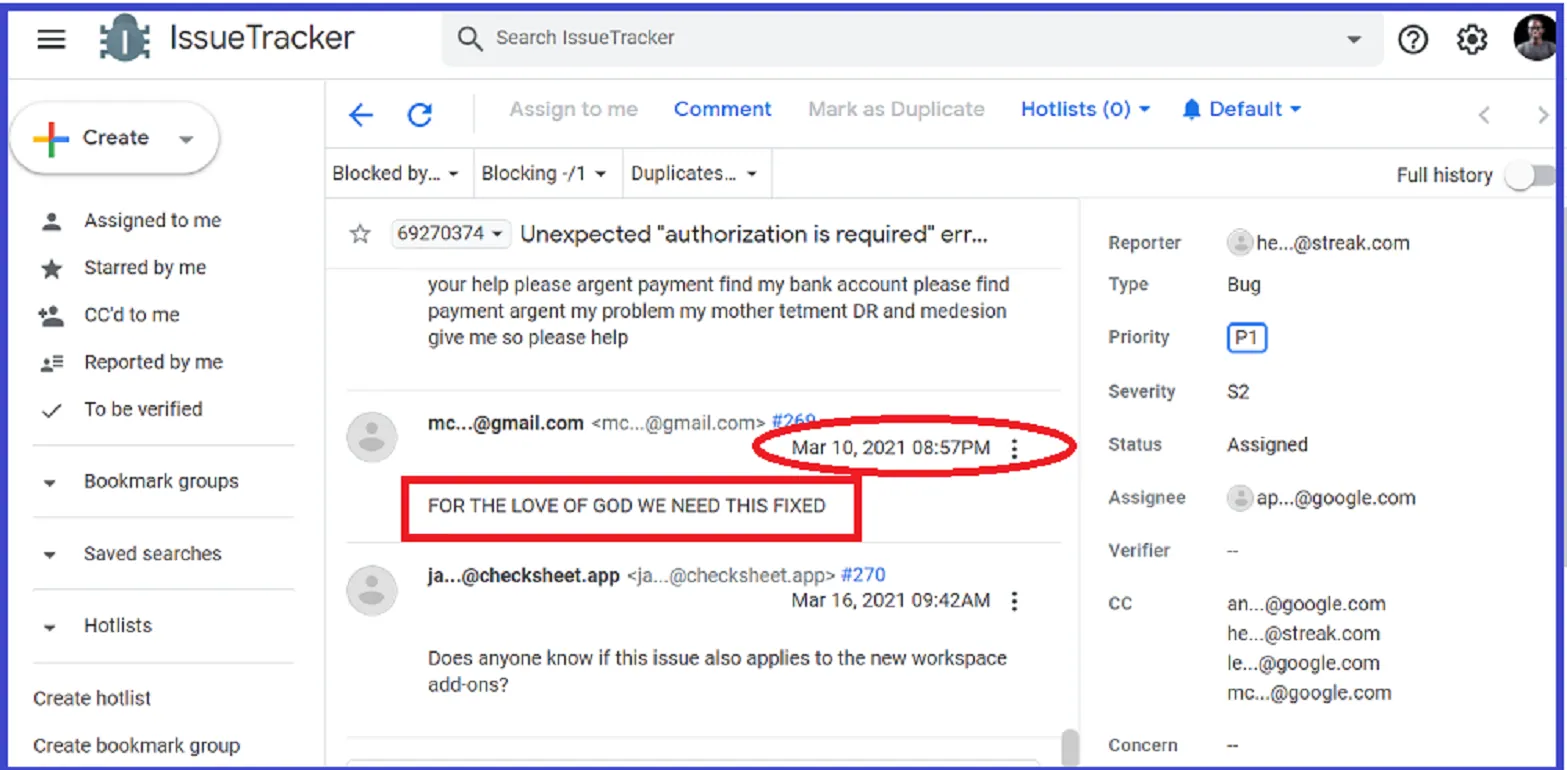
Googleがマルチアカウントのアドオン認証を許可するまでの間、このエラーを解決するための2つの簡単な方法を考案しました。
Google認証エラーをアドオンで修正する方法
この問題を修正するには2つの方法があります。両方について説明します。
方法1:デフォルトのGoogle アカウントからサインアウトする
これらの手順に従って実行してください。
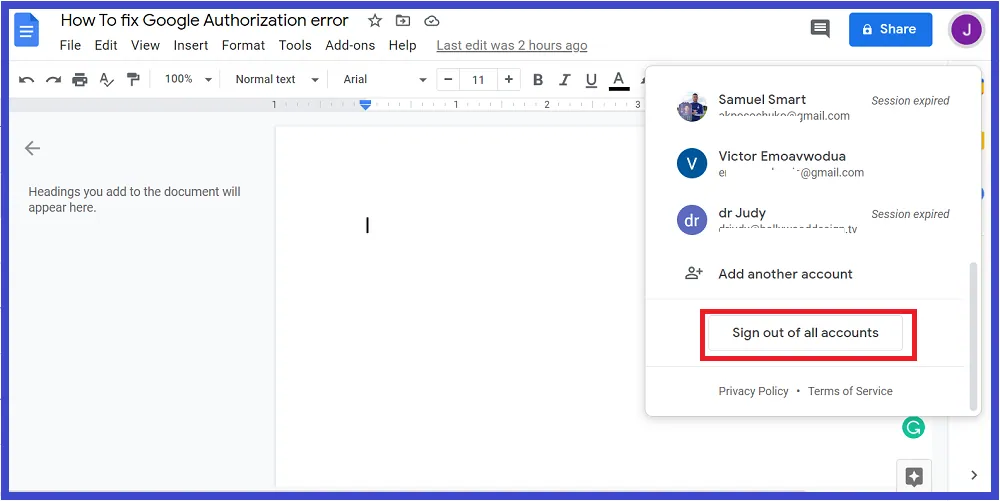
ステップ1:すべてのアカウントからサインアウトする
画面右上のプロフィールアイコンをクリックしてください。すべての Google アカウントがドロップダウンリストに表示されます。下にスクロールしてクリックしてください 'すべてのアカウントからサインアウト'.
ステップ2:使用するアカウントにサインインしてください
これにより、そのアカウントがデフォルトアカウントに設定されます。つまり、ブラウザのアドオンに対して承認されたアカウントになります。
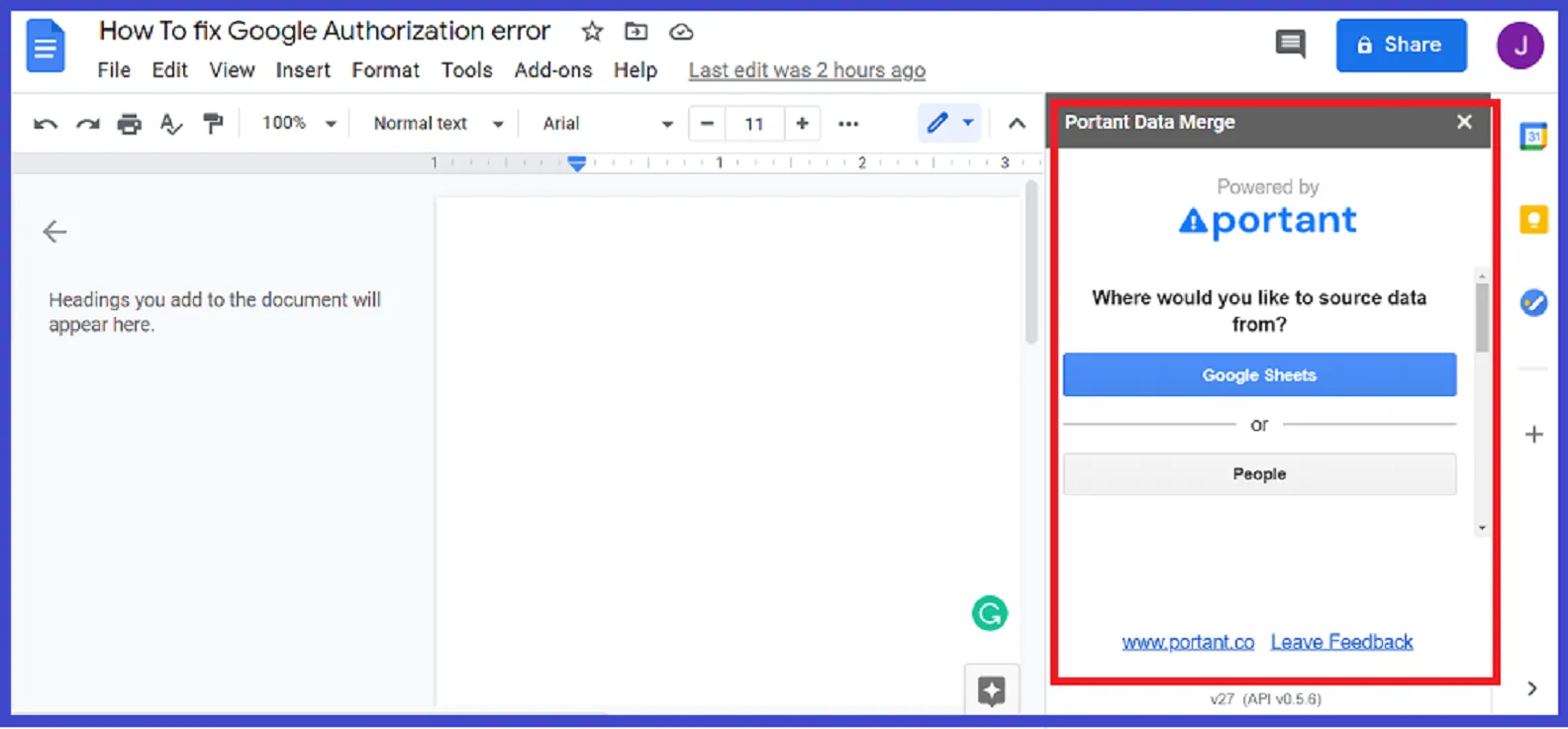
Googleドキュメントを開き、「アドオン」をクリックして、必要なアドオンを開いてください。すべて正常に動作します。
方法2:Googleアカウントごとに個別のChromeプロフィールを作成する
Google Chromeをご利用の場合、別の回避方法として 別々のChromeプロフィール/ウィンドウを作成する Googleアカウントごとに設定してください。「ユーザーまたはプロフィールを追加する」セクションの手順に従ってください。この設定を行うことで、各GoogleアカウントがそれぞれのChromeウィンドウ/プロフィールのデフォルトアカウントになります。これにより、使用したいアカウントに対応するChromeプロフィールに簡単に切り替えることができます。
これで解決です。Google認証エラーの修正方法についてご説明しました。ご質問がございましたら、コメント欄にご記入いただくか、お気軽にお問い合わせください