Comment résolvez-vous le «Une autorisation est requise" Erreur " dans Google Docs, Sheets ou Slides lorsque vous démarrez un module complémentaire ?
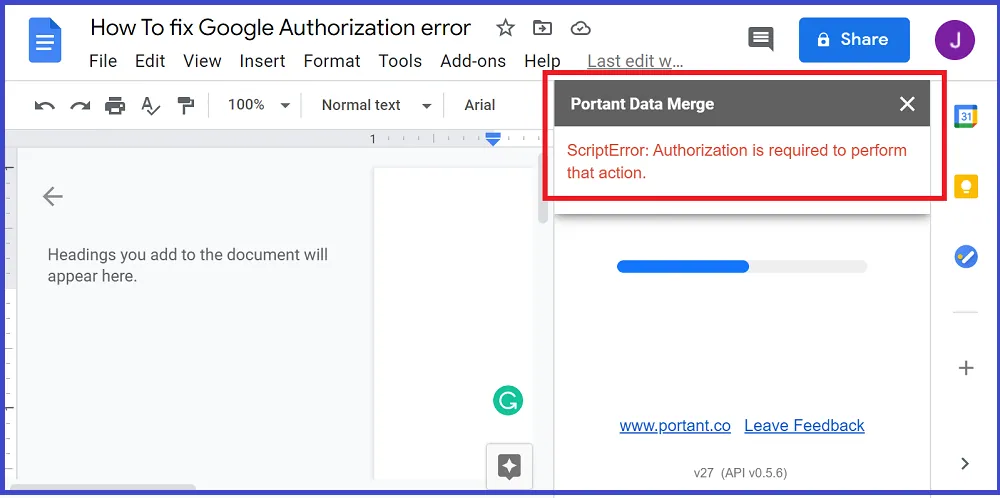
Dans ce guide, je vais vous montrer pourquoi cette erreur se produit et deux façons simples de la corriger.
Pourquoi obtenez-vous le message d’erreur « Une autorisation est requise » ?
C'est pourquoi vous recevez le message d'erreur "Une autorisation est requise".
Vous recevez ce message d'erreur lorsque vous utilisez un compte autre que celui par défaut pour exécuter un module complémentaire. En effet, Google n’autorise pas encore l’autorisation de modules complémentaires pour plusieurs comptes sur votre navigateur.
Google utilise uniquement votre compte Google (ou G Suite) par défaut (le compte auquel vous êtes connecté en premier) pour autoriser tout module complémentaire que vous installez sur votre navigateur.
Il ne s'agit pas du compte que vous avez utilisé pour installer le module complémentaire.
Voici ce que je veux dire.
Lorsque vous avez plusieurs comptes Google (ou G Suite) connectés à votre navigateur, comme indiqué ci-dessous.
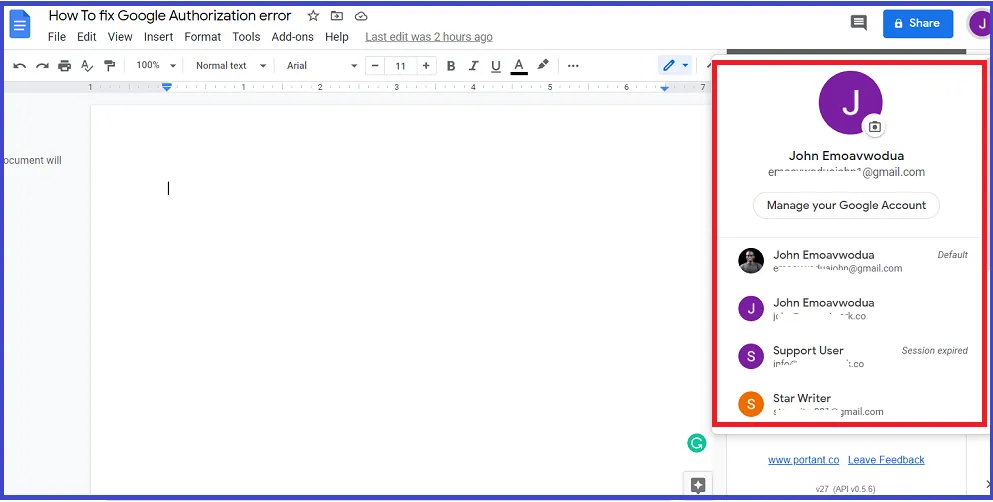
Le premier compte connecté dans votre navigateur est appelé (et étiqueté) votre par défaut compte.
Comme indiqué ci-dessous.
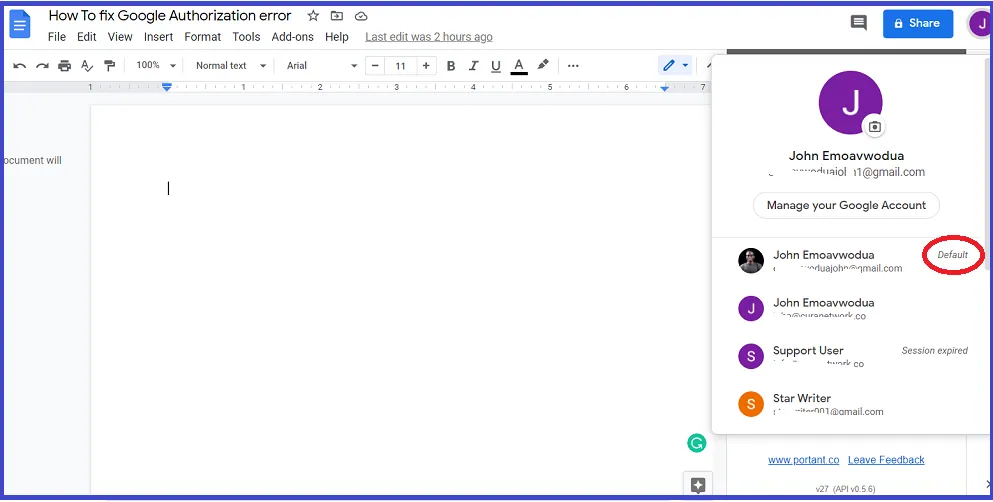
C'est le compte que Google utilise (et reconnaît) pour autoriser tous les modules complémentaires que vous installez sur votre navigateur.
Exemple utilisant "Module complémentaire Acme»
Lorsque vous êtes passé à un autre compte pour installer Module complémentaire Acme, Google n'a pas autorisé Module complémentaire Acme pour ce compte mais je l'ai autorisé pour votre compte par défaut. Vous obtenez donc une erreur lorsque vous essayez d'utiliser Module complémentaire Acme avec un compte autre que celui par défaut.
Le processus se déroule comme ceci...
Quand tu commences Module complémentaire Acme, ou tout autre module complémentaire, dans vos documents Google, Google accède au back-end pour vérifier si Acmé a été autorisé à accéder au document sur ce compte. Si vous utilisez un compte autre que celui par défaut, Google le verra Acmé n'a pas été autorisé par ce compte et envoie le message d'erreur.
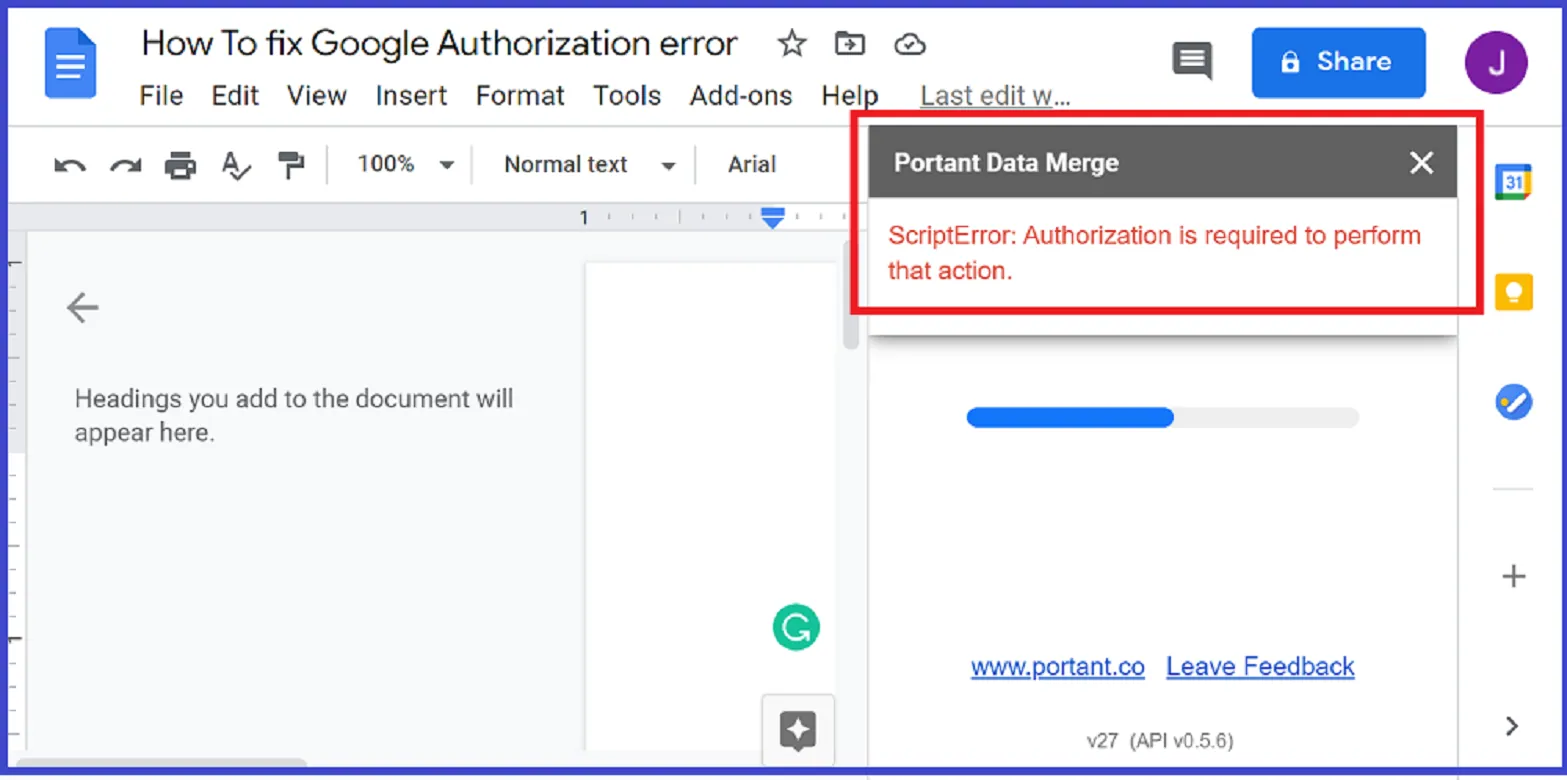
Cet exemple le rendra plus clair.
Appelons le compte par défaut Compte A. Et tous les autres comptes B, C, etc.
Google autorise Module complémentaire Acme (et tous les autres modules complémentaires que vous installez) avec uniquement le compte A. Si vous êtes passé au compte B pour installer un module complémentaire, Google n'autorise pas le compte B, mais le compte A. Mais ils ne vous le diront pas.
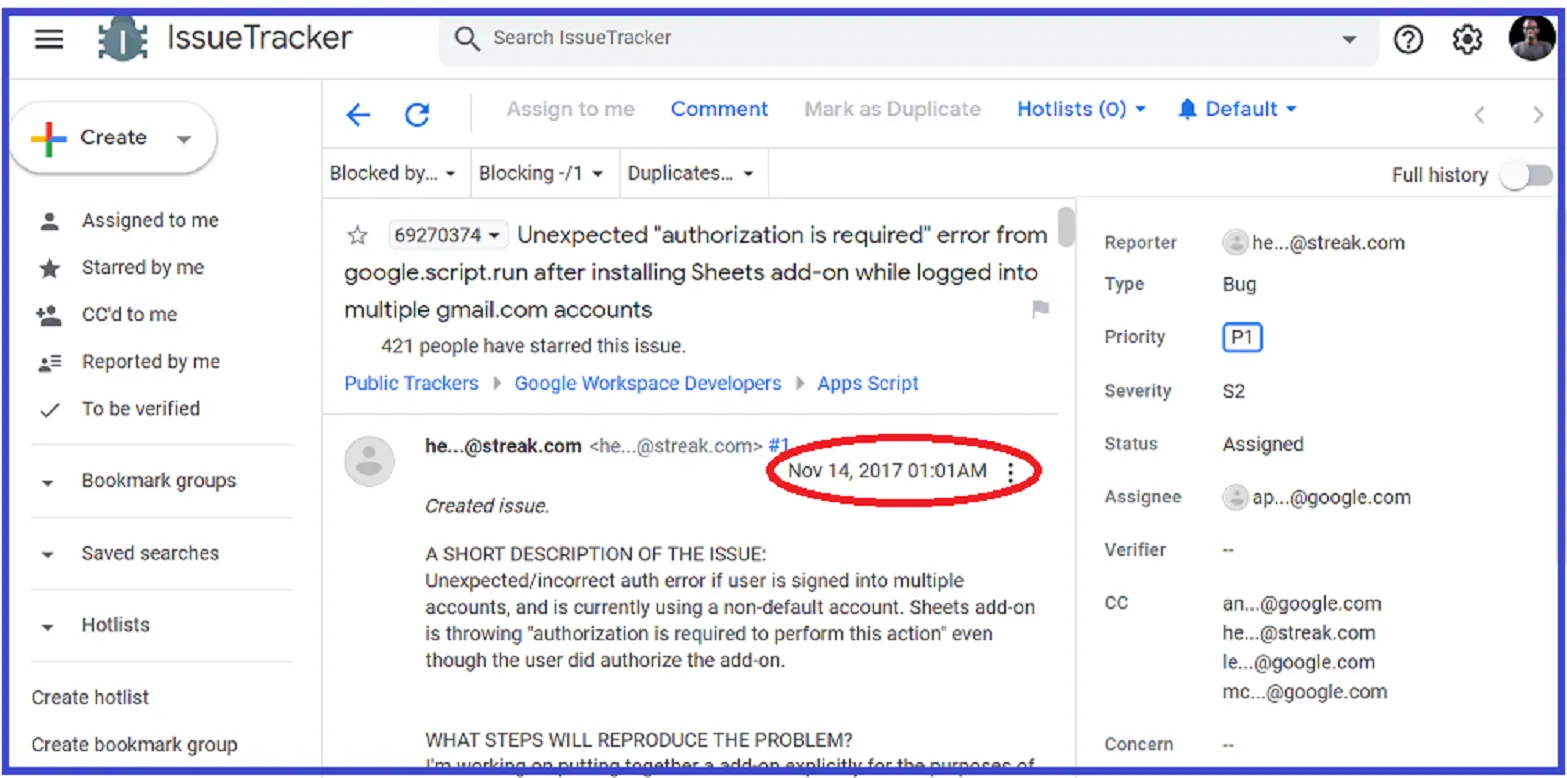
Alors quand tu essaies de démarrer Module complémentaire Acme avec le compte B, Google vérifie et voit que le module complémentaire n'a pas été autorisé pour le compte B. Même s'il s'agit du compte que vous avez utilisé pour installer (et autorisé) le module complémentaire. Il s'agit d'un problème (bug) avec les scripts complémentaires de Google. De nombreux créateurs de modules complémentaires Google ont soulevé ce problème pour l'autorisation de modules complémentaires multi-comptes.
Ce fil sur Suivi des problèmes Google a été créée en 2017.
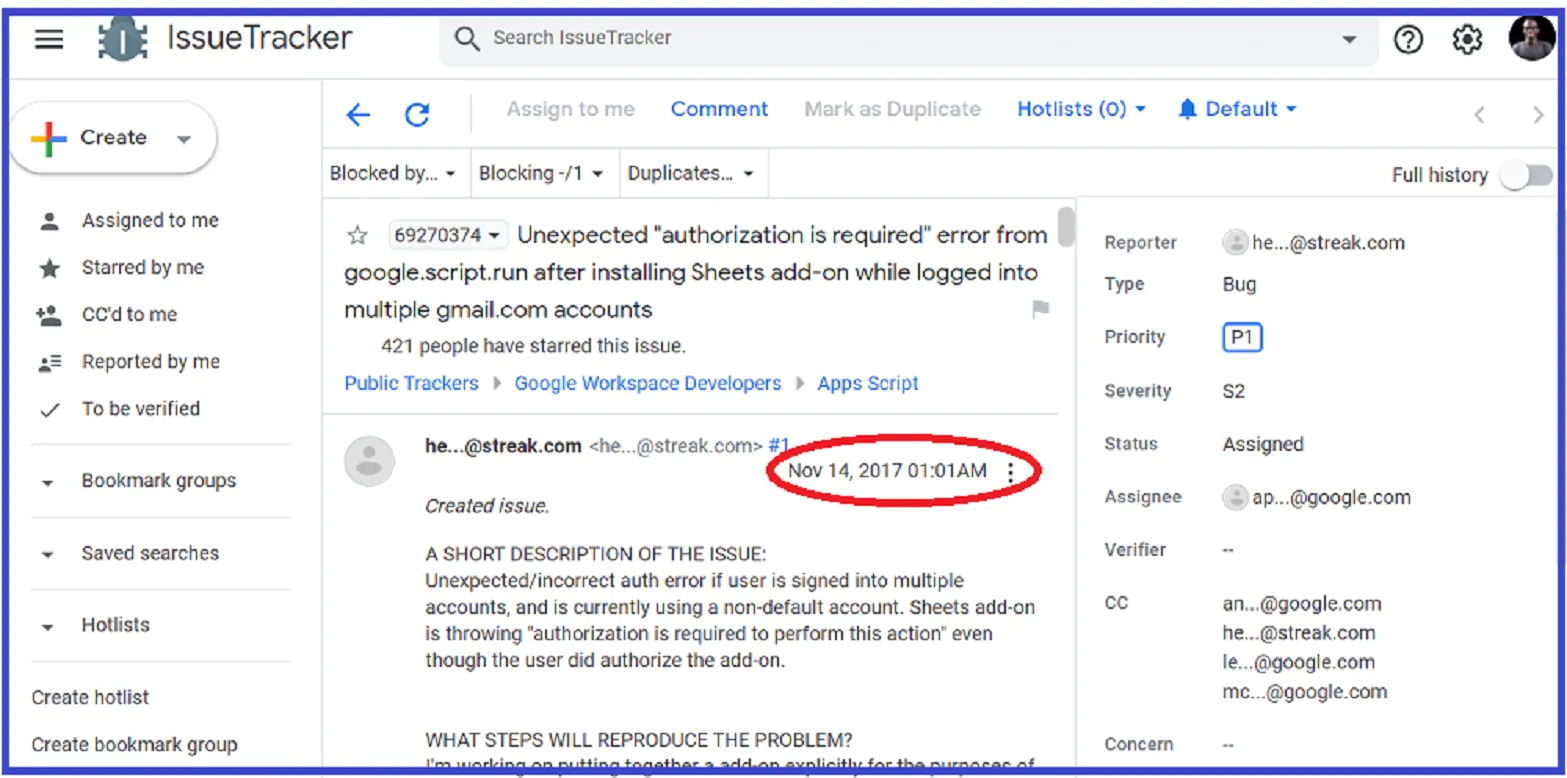
Et Google n'a pas encore résolu le problème.
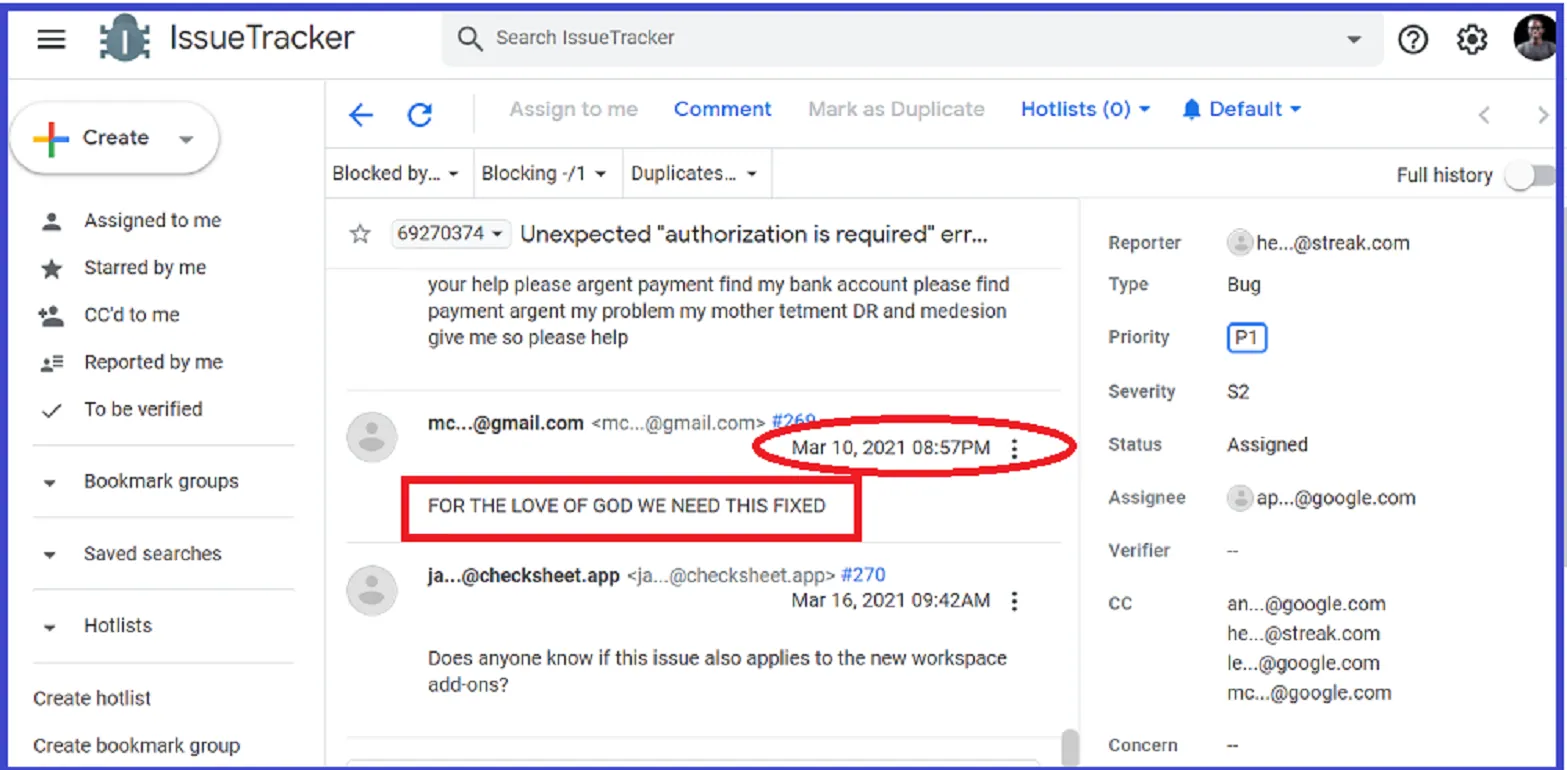
Pendant que les développeurs attendent que Google autorise l'autorisation des modules complémentaires multi-comptes, nous avons proposé deux solutions rapides pour corriger l'erreur.
Comment corriger l'erreur d'authentification Google sur n'importe quel module complémentaire
Vous pouvez utiliser deux méthodes pour résoudre ce problème. Je vais vous expliquer les deux.
Méthode 1 : Déconnectez-vous de votre compte Google par défaut
Suivez ces étapes pour ce faire.
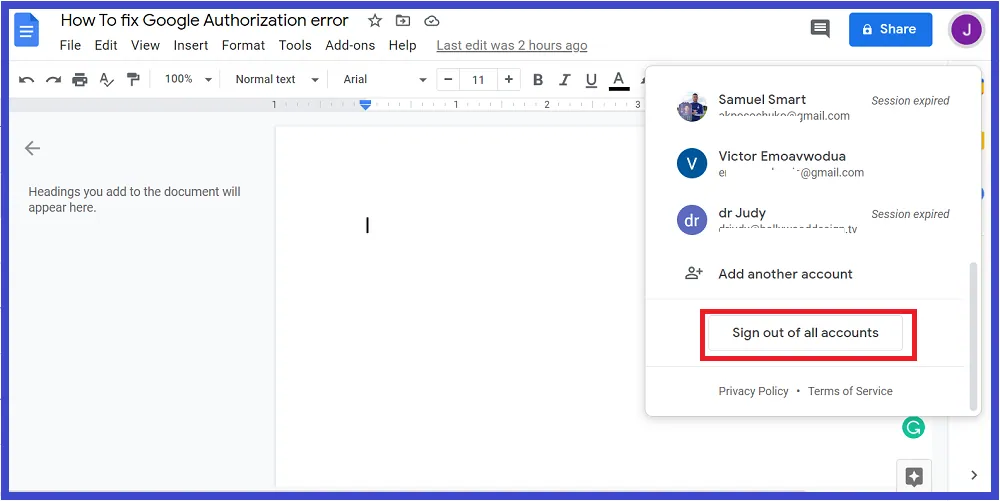
Étape 1 : Déconnectez-vous de tous vos comptes
Cliquez sur l'icône de profil dans le coin supérieur droit de votre écran. Tous vos comptes Google seront affichés dans une liste déroulante. Faites défiler vers le bas et cliquez « Déconnectez-vous de tous les comptes ».
Étape 2 : Connectez-vous au compte que vous souhaitez utiliser
Cela fera de ce compte le compte par défaut. Ce qui en fait donc le compte autorisé pour les modules complémentaires sur votre navigateur.
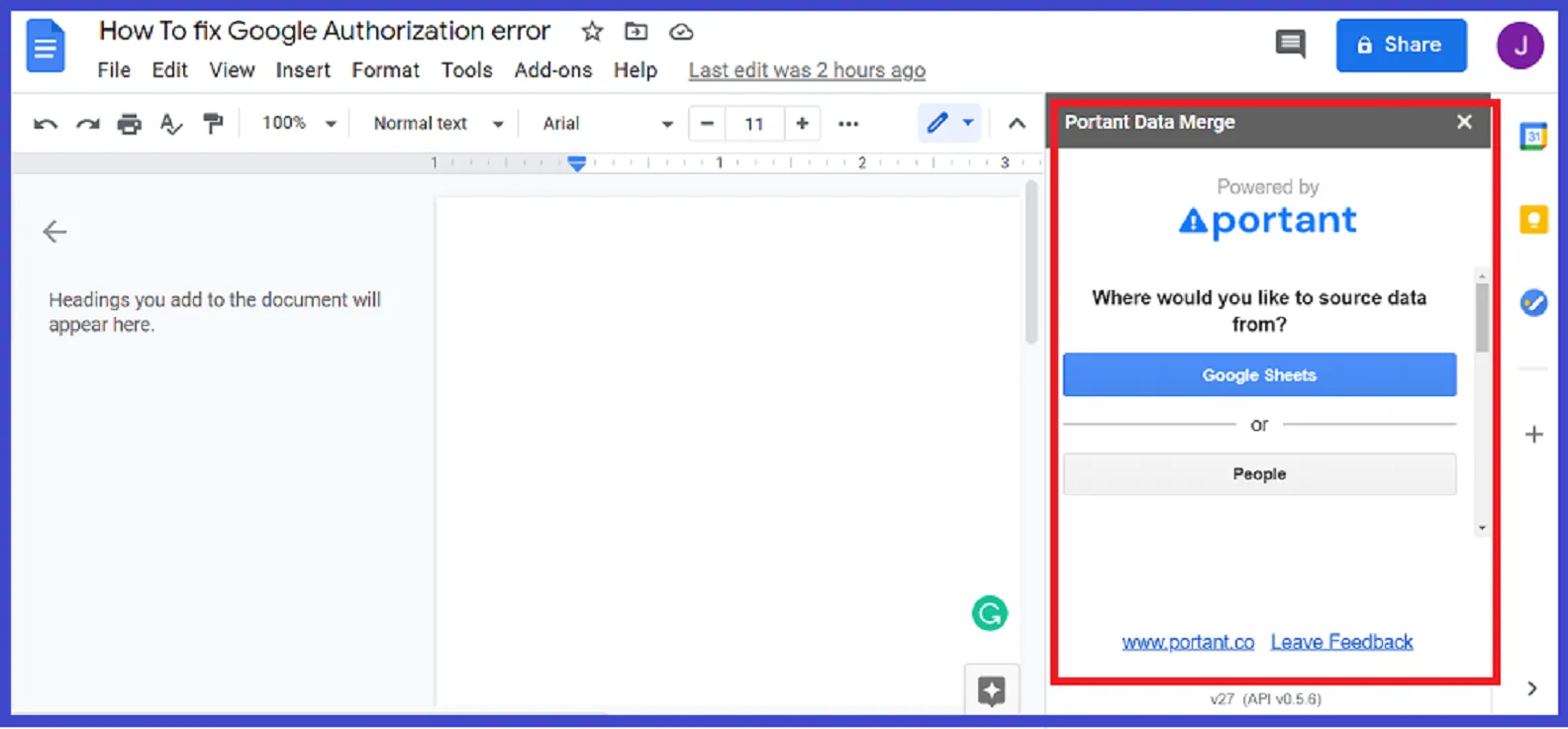
Ouvrez votre document Google, cliquez sur 'Modules complémentaires' et ouvrez le module complémentaire dont vous avez besoin. Tout se déroule avec succès.
Méthode 2 : créer des profils Chrome distincts pour chaque compte Google
Si vous utilisez Google Chrome, une autre solution consiste à créer des profils/fenêtres Chrome séparés pour chacun de vos comptes Google. Suivez les étapes de la section « Ajouter une personne ou un profil ». Cela fera de chaque compte Google le compte par défaut pour chaque fenêtre/profil Chrome. Vous pourrez ainsi facilement passer au profil Chrome qui correspond au compte que vous souhaitez utiliser.
Et voilà. Comment corriger l'erreur d'autorisation Google. Si vous avez des questions, déposez-les dans la section commentaires ou contactez-nous