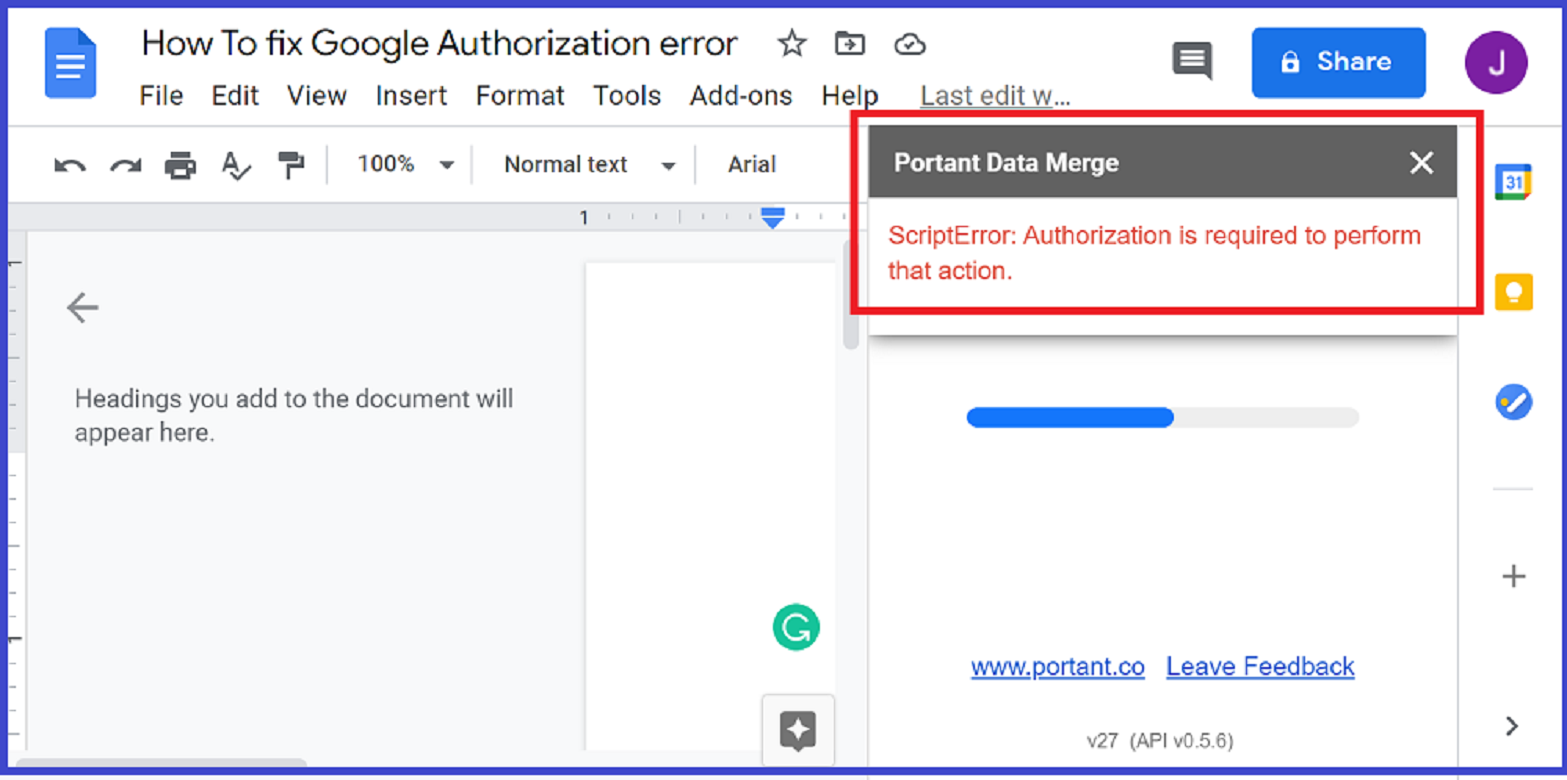
Come si risolve l'errore "Authorization is required" in Google Docs, Sheets o Slides quando avvii un add-on?
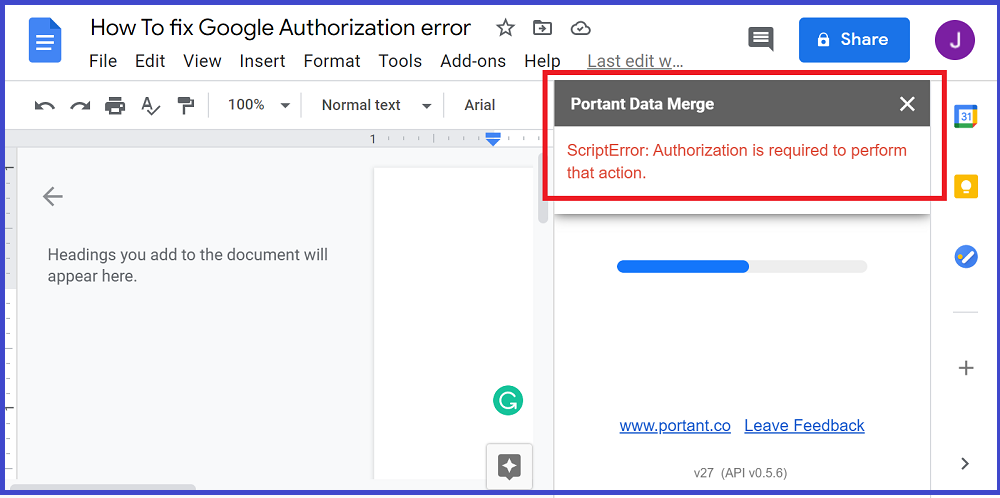
In questa guida, ti mostro perché si verifica questo errore e due semplici modi per risolverlo.
Perché compare il messaggio di errore 'Authorization is required'?
Ecco perché compare il messaggio di errore 'Authorization is required'
Questo messaggio di errore compare quando utilizzi un account non predefinito per eseguire un add-on. Questo accade perché Google non consente ancora l'autorizzazione di add-on per più account sul tuo browser.
Google utilizza solo il tuo account Google (o G Suite) predefinito (quello con cui hai effettuato l'accesso per primo) per autorizzare qualsiasi add-on che installi sul tuo browser.
Non l'account che hai usato per installare l'add-on.
Ecco cosa intendo.
Quando hai più di un account Google (o G Suite) connesso al tuo browser, come mostrato di seguito.
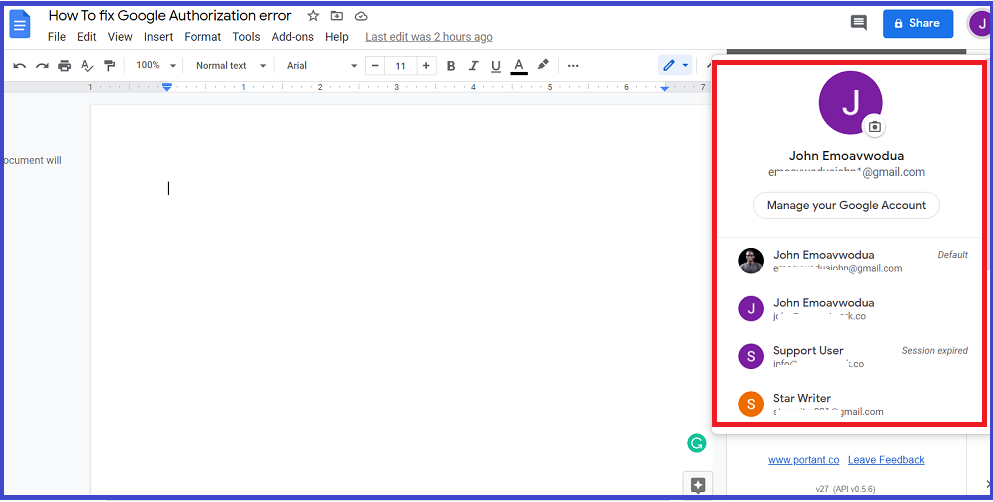
Il primo account connesso al tuo browser viene chiamato (e contrassegnato come) account predefinito .
Come mostrato di seguito.
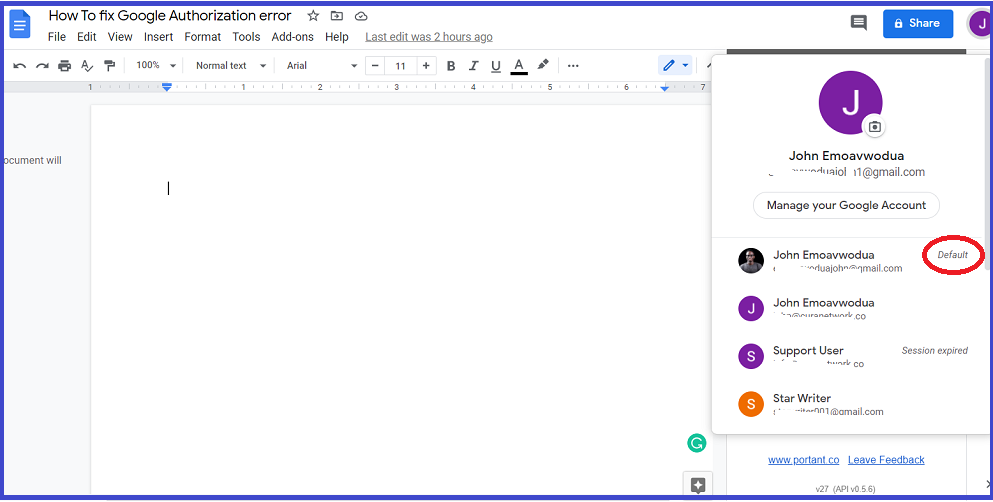
Questo è l'account che Google utilizza (e riconosce) per autorizzare tutti gli add-on che installi sul tuo browser.
Esempio con "Acme Add-on”
Quando sei passato a un altro account per installare Acme Add-on, Google non ha autorizzato Acme Add-on per quell'account, ma lo ha autorizzato per il tuo account predefinito. Quindi ricevi un errore quando provi a usare Acme Add-on con un account non predefinito.
Il processo funziona così...
Quando avvii Acme Add-on, o qualsiasi altro add-on, sui tuoi Google docs, Google verifica in background se Acme è stato autorizzato ad accedere al documento per quell'account. Se stai usando un account non predefinito, Google rileverà che Acme non è stato autorizzato da quell'account e invierà il messaggio di errore.
Questo esempio chiarirà ulteriormente la situazione.
Chiamiamo l'account predefinito Account A. E tutti gli altri account B, C, e così via.
Google autorizza Acme Add-on (e tutti gli altri add-on che installi) solo con l'Account A. Se sei passato all'Account B per installare un add-on, Google non autorizza l'Account B, ma autorizza l'Account A. Tuttavia, non te lo comunica.
Quindi quando provi ad avviare Acme Add-on con l'Account B, Google verifica e rileva che l'add-on non è stato autorizzato per l'Account B. Anche se era quello l'account con cui hai installato (e autorizzato) l'add-on. Si tratta di un problema (bug) degli script degli add-on di Google. Molti sviluppatori di add-on per Google hanno segnalato questo problema per l'autorizzazione multi-account.
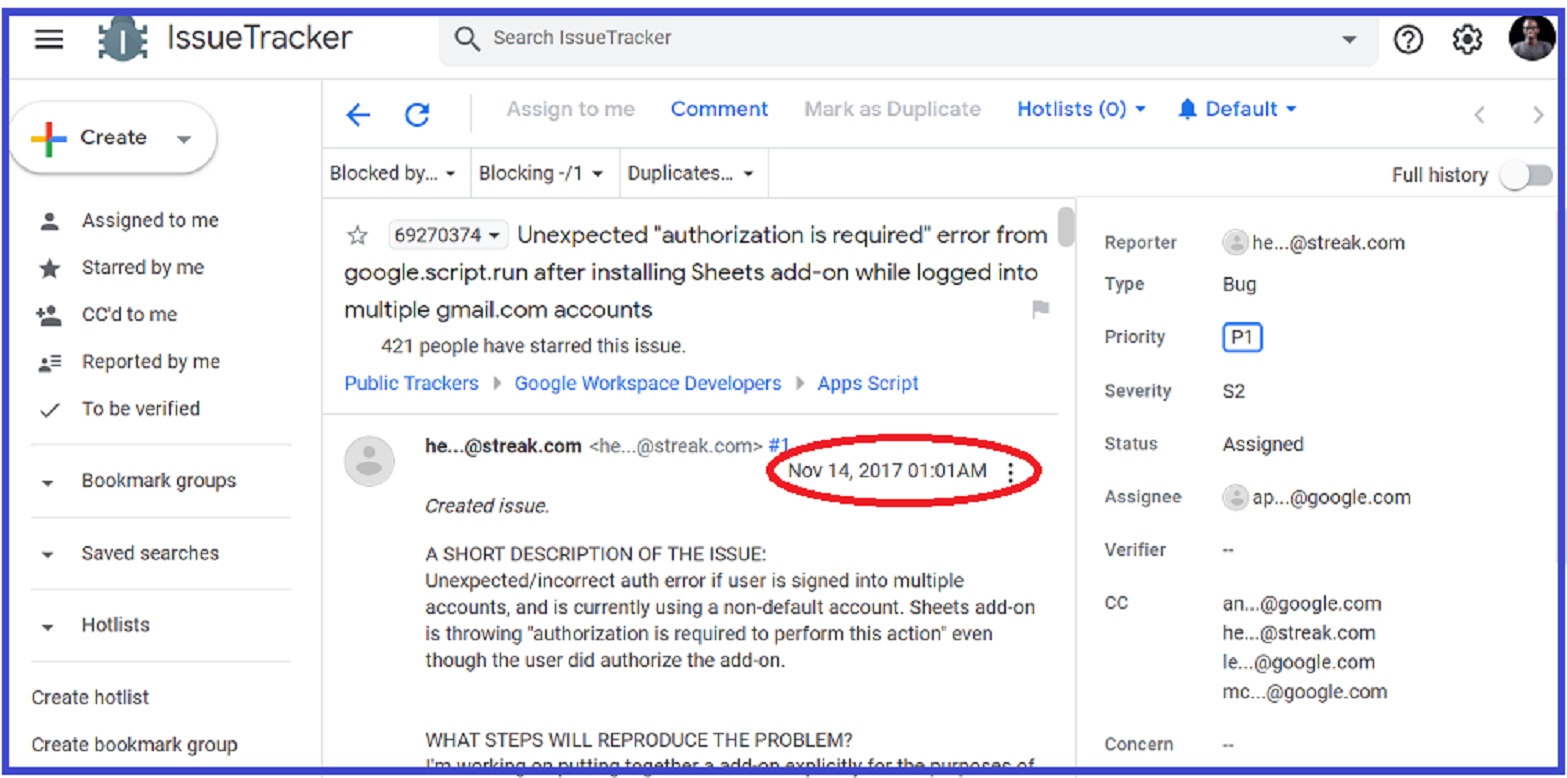
Questo thread su Google Issuetracker è stato creato nel 2017.
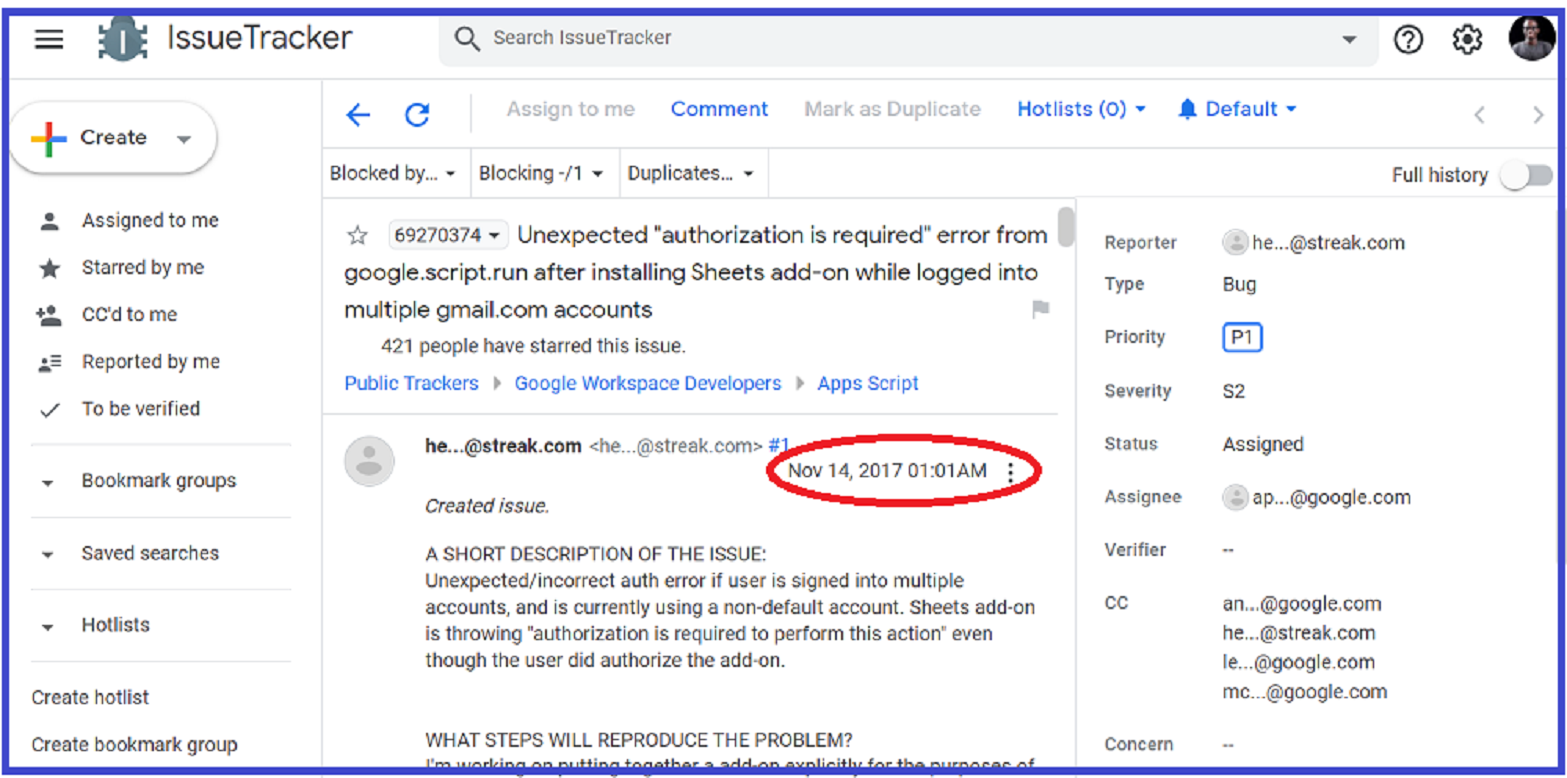
E Google non ha ancora risolto il problema.
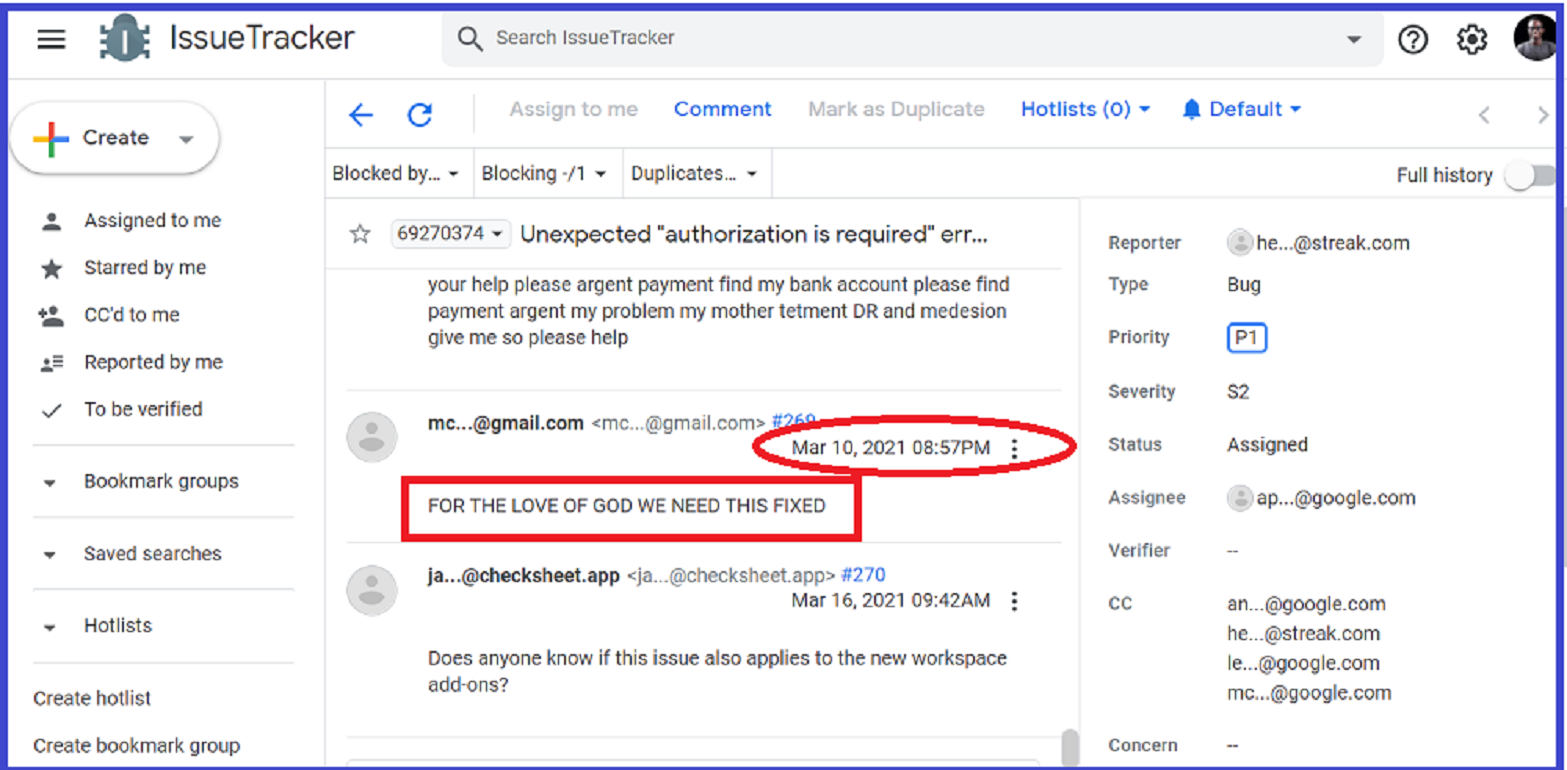
Mentre gli sviluppatori attendono che Google consenta l'autorizzazione multi-account per gli add-on, abbiamo trovato due soluzioni rapide per risolvere l'errore.
Come risolvere l'errore di autenticazione Google su qualsiasi add-on
Esistono due metodi che puoi usare per risolvere il problema. Li spiego entrambi.
Metodo 1: disconnettiti dal tuo account Google predefinito
Segui questi passaggi per farlo.
Passaggio 1: disconnettiti da tutti i tuoi account
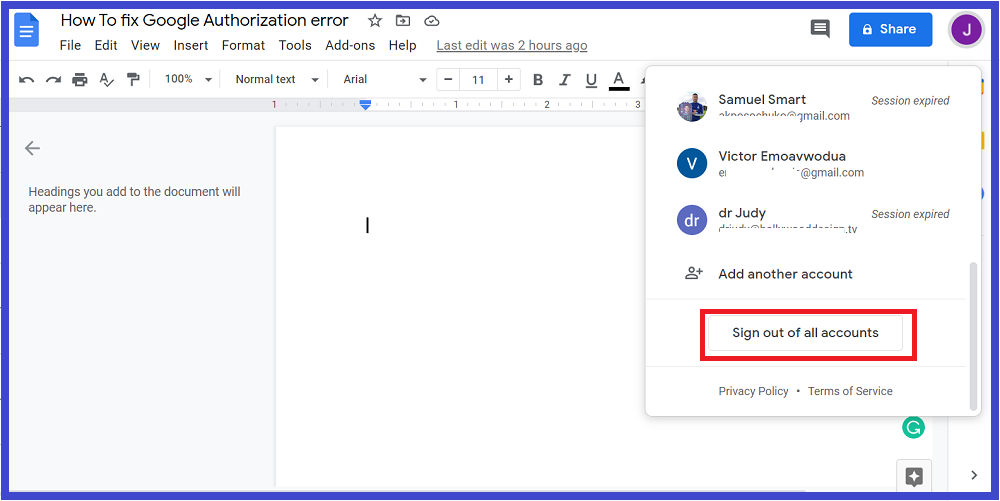
Fai clic sull'icona del profilo nell'angolo in alto a destra dello schermo. Tutti i tuoi account Google verranno visualizzati in un elenco a discesa. Scorri verso il basso e fai clic su 'Sign out all accounts'.
Passaggio 2: accedi all'account che vuoi utilizzare
In questo modo quell'account diventerà l'account predefinito e quindi l'account autorizzato per gli add-on sul tuo browser.
Apri il tuo Google doc, fai clic su 'Add-ons' e apri l'add-on che ti serve. Tutto funzionerà correttamente.
Metodo 2: crea profili Chrome separati per ogni account Google
Se usi Google Chrome, un altro modo per aggirare il problema è creare profili/finestre Chrome separati per ciascuno dei tuoi account Google. Segui i passaggi nella sezione 'Add a person or profile'. In questo modo ogni account Google diventerà quello predefinito per ciascuna finestra/profilo Chrome. Potrai così passare facilmente al profilo Chrome corrispondente all'account che vuoi utilizzare.
Ecco come risolvere l'errore di autorizzazione Google. Se hai domande, lascia un commento nella sezione apposita oppure contattaci