Como você resolve o erro "Authorization is required" no Google Docs, Sheets ou Slides ao iniciar um add-on?
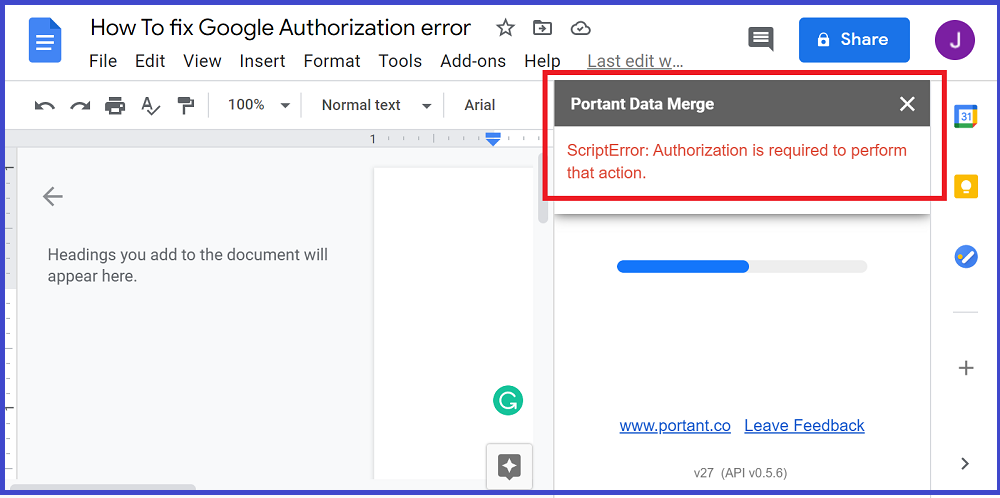
Neste guia, vou mostrar por que esse erro ocorre e duas maneiras simples de corrigi-lo.
Por que você recebe a mensagem de erro 'Authorization is required'?
É por isso que você recebe a mensagem de erro 'Authorization is required'
Você recebe essa mensagem de erro quando usa uma conta não padrão para executar um add-on. Isso acontece porque o Google ainda não permite a autorização de add-ons com múltiplas contas no seu navegador.
O Google usa apenas sua conta Google (ou G Suite) padrão (a primeira conta que fez login) para autorizar qualquer add-on que você instalar no seu navegador.
Não a conta que você usou para instalar o add-on.
Veja o que isso significa.
Quando você tem mais de uma conta Google (ou G Suite) conectada ao seu navegador, como mostrado abaixo.
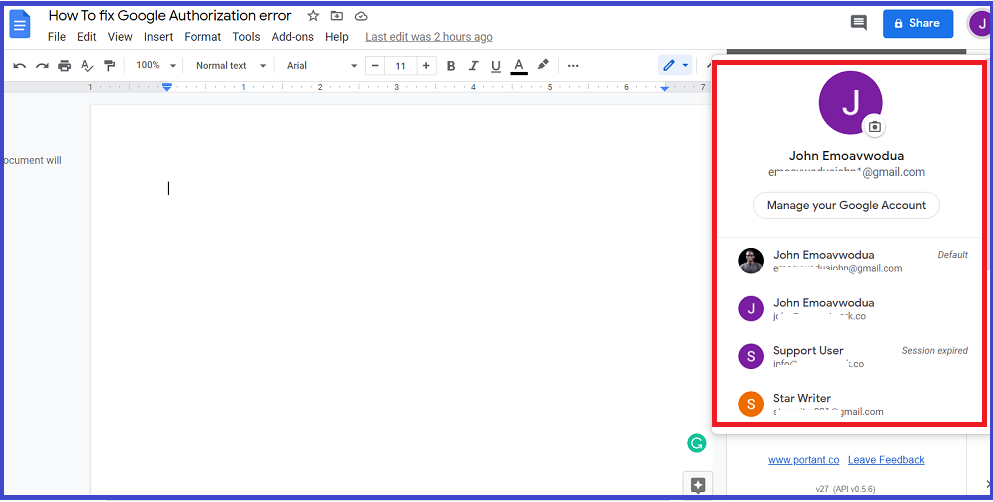
A primeira conta conectada ao seu navegador é chamada (e identificada) como sua conta padrão .
Como mostrado abaixo.
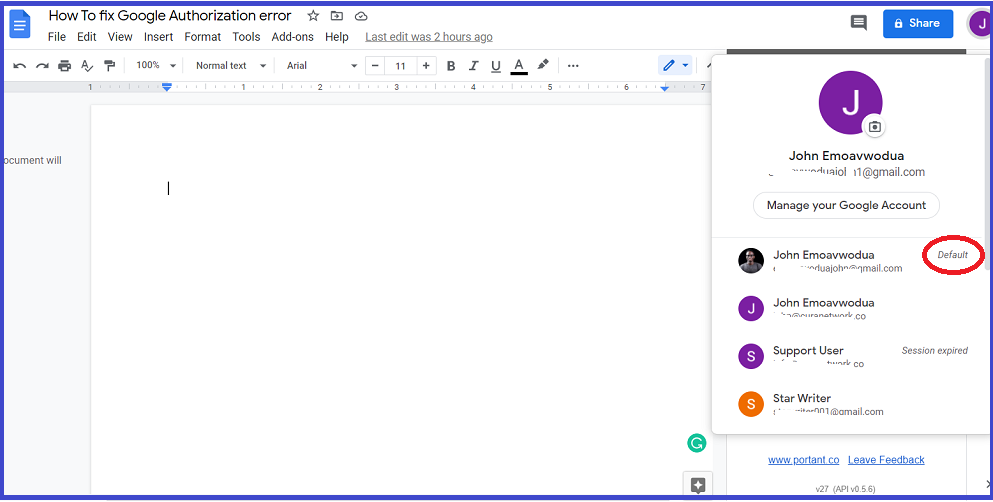
Essa é a conta que o Google usa (e reconhece) para autorizar todos os add-ons que você instala no seu navegador.
Exemplo usando "Acme Add-on”
Quando você trocou para outra conta para instalar o Acme Add-on, o Google não autorizou o Acme Add-on para essa conta, mas o autorizou para sua conta padrão. Por isso, você recebe um erro ao tentar usar o Acme Add-on com uma conta não padrão.
O processo funciona assim...
Quando você inicia o Acme Add-on, ou qualquer add-on, no seu Google Docs, o Google verifica no back end se o Acme foi autorizado a acessar o documento nessa conta. Se você estiver usando uma conta não padrão, o Google verificará que o Acme não foi autorizado por essa conta e enviará a mensagem de erro.
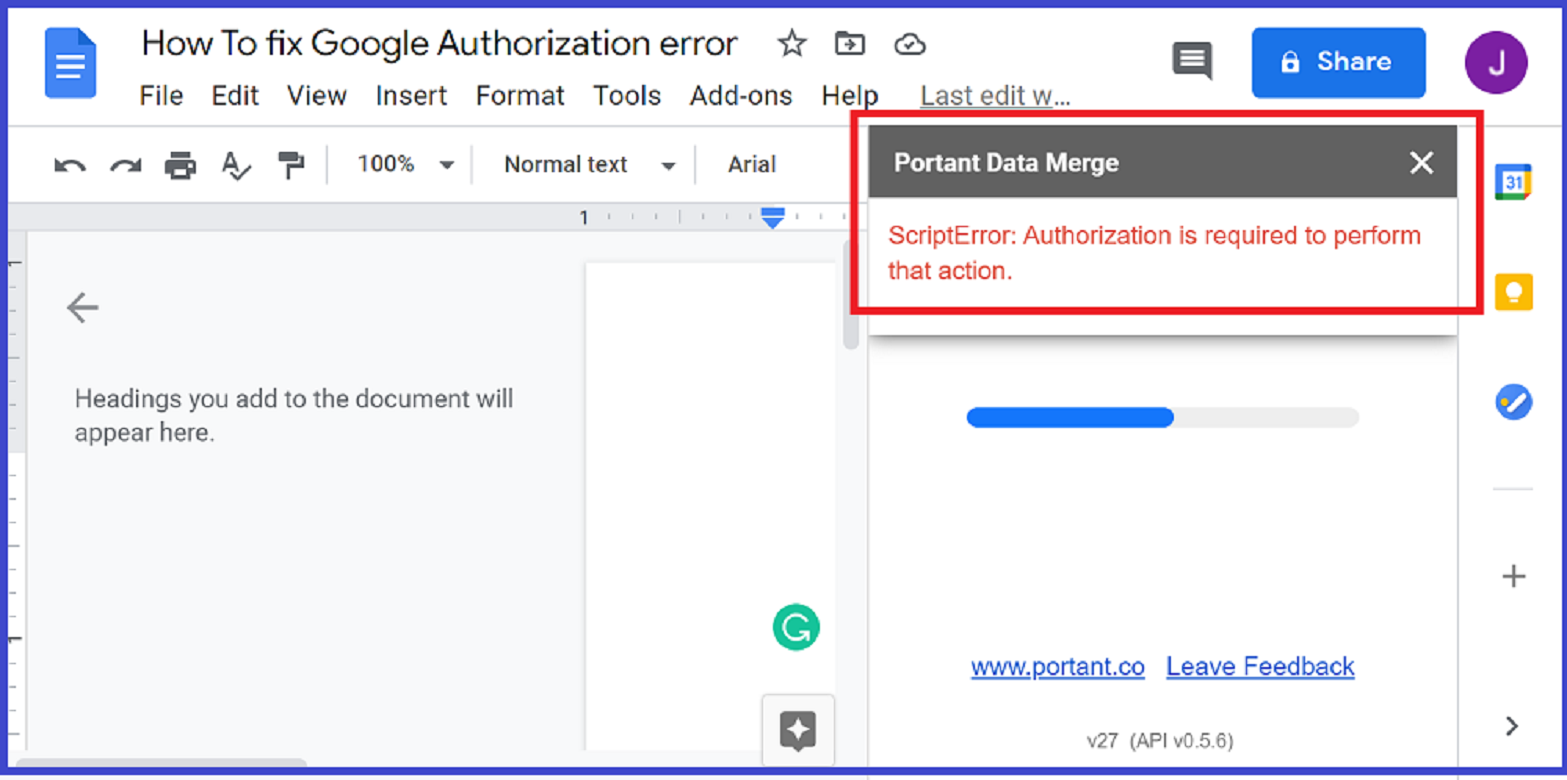
Este exemplo deixará tudo mais claro.
Vamos chamar a conta padrão de Conta A. E todas as outras contas de B, C, e assim por diante.
O Google autoriza o Acme Add-on (e todos os outros add-ons que você instala) somente com a Conta A. Se você trocou para a Conta B para instalar um add-on, o Google não autoriza a Conta B, ele autoriza a Conta A. Mas eles não vão te informar isso.
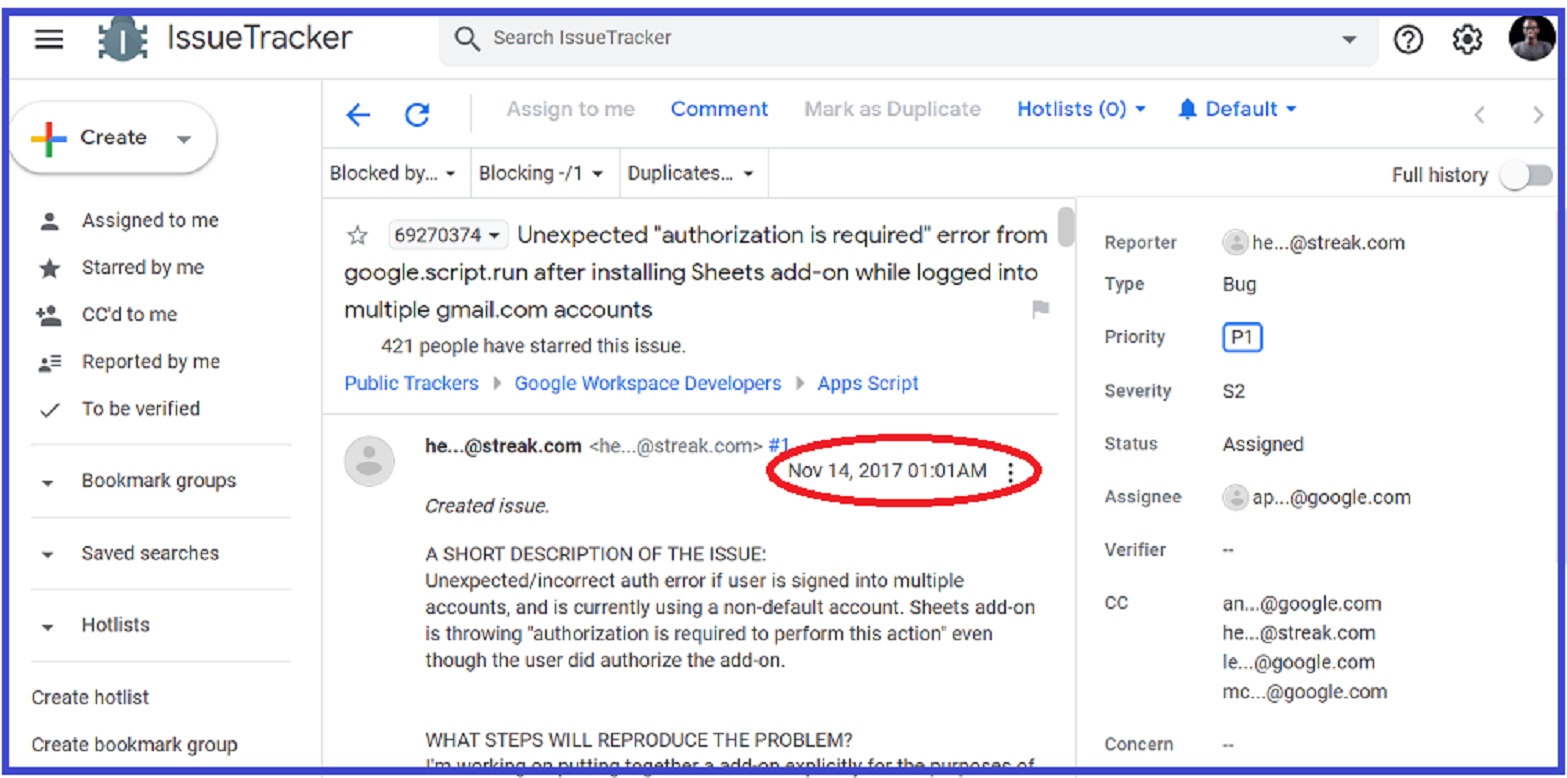
Então, quando você tenta iniciar o Acme Add-on com a Conta B, o Google verifica e constata que o add-on não foi autorizado para a Conta B. Mesmo que essa tenha sido a conta que você usou para instalar (e autorizar) o add-on. Isso é um problema (bug) nos scripts de add-on do Google. Muitos criadores de add-ons do Google já levantaram essa questão sobre a autorização de add-ons com múltiplas contas.
Este tópico no Google Issuetracker foi criado em 2017.
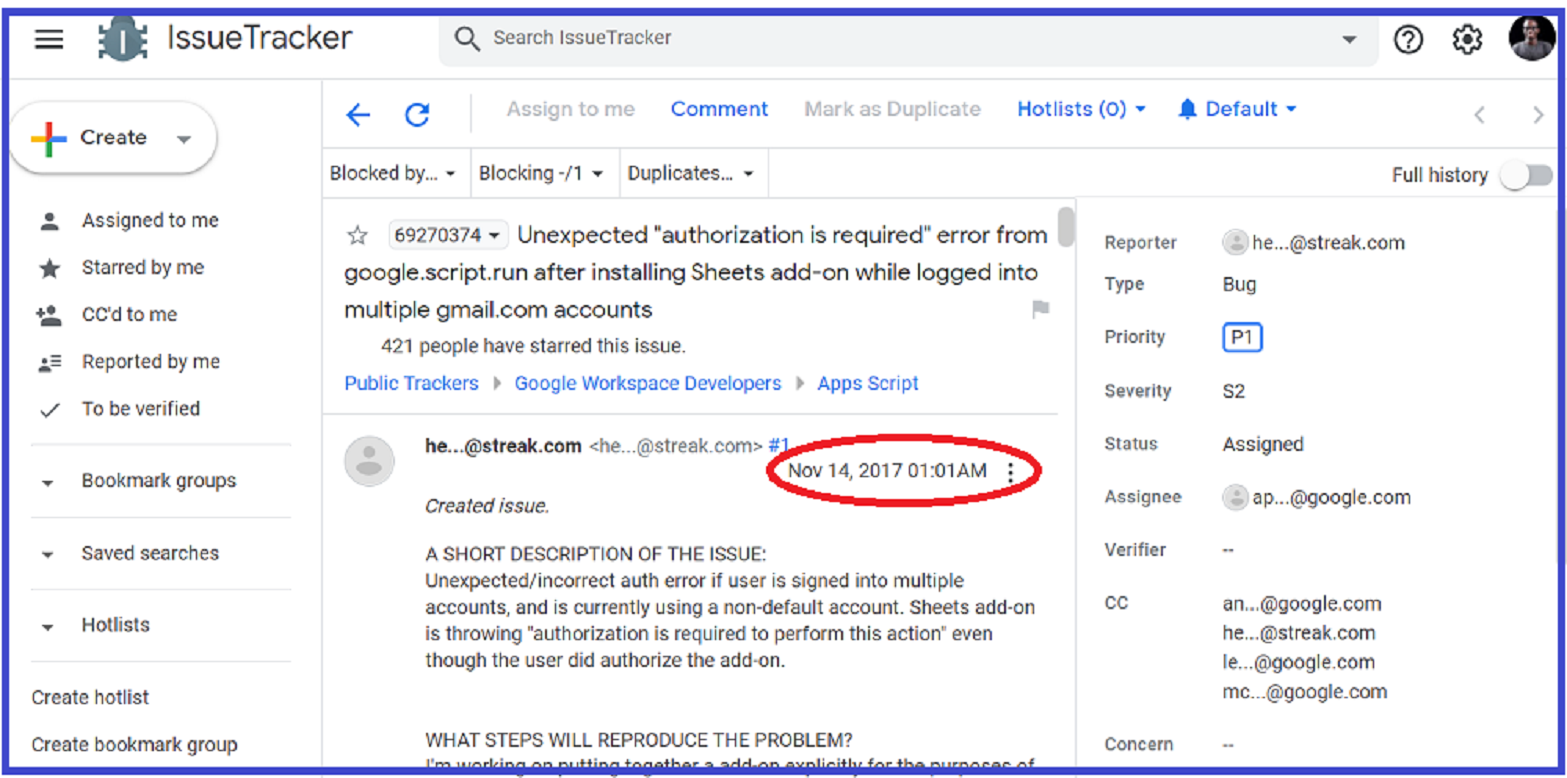
E o Google ainda não corrigiu isso.
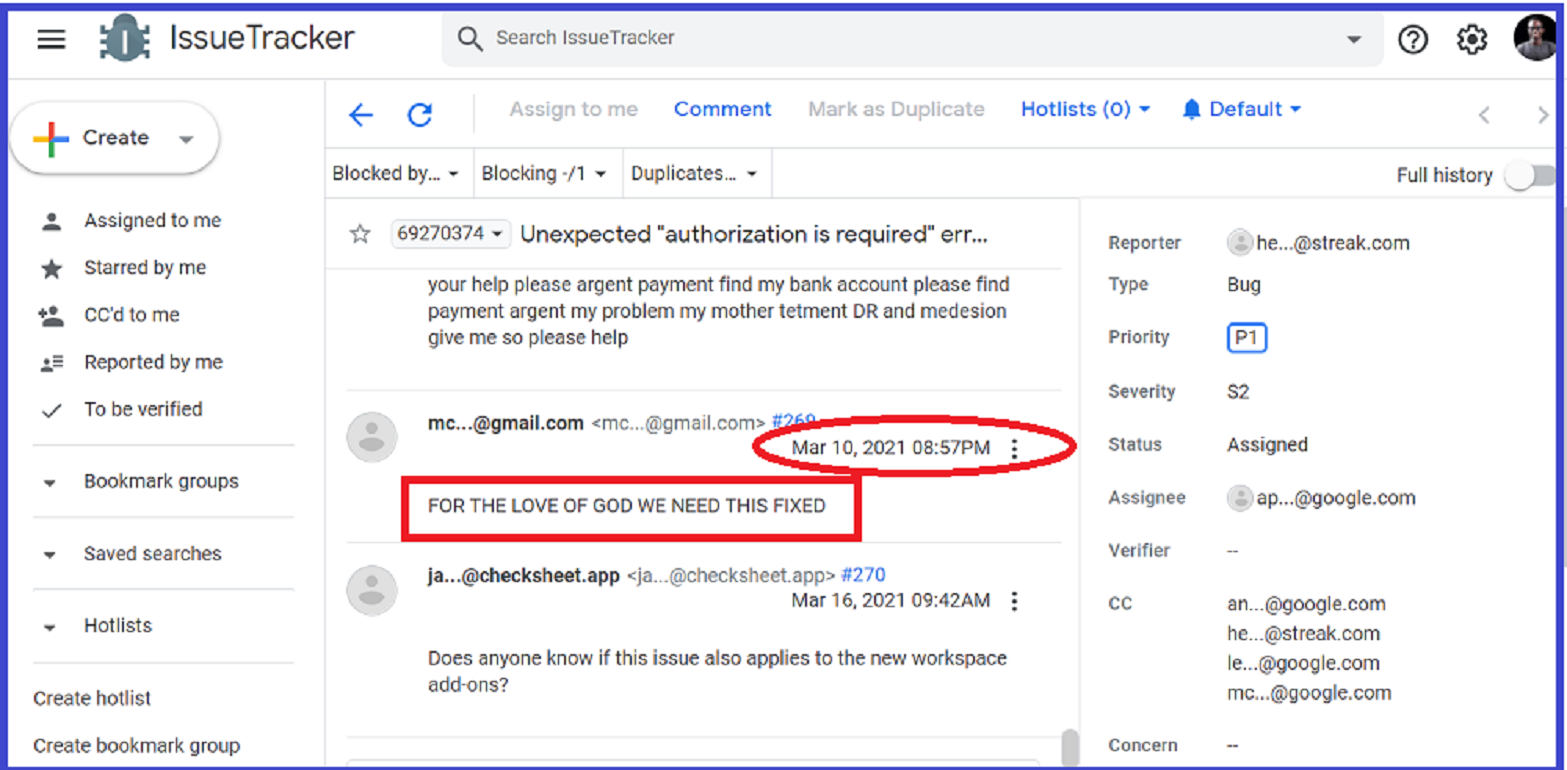
Enquanto os desenvolvedores aguardam o Google permitir a autorização de add-ons com múltiplas contas, desenvolvemos duas soluções rápidas para corrigir o erro.
Como corrigir o erro de autenticação do Google em qualquer add-on
Existem dois métodos que você pode usar para corrigir isso. Vou explicar os dois.
Método 1: Sair da sua conta Google padrão
Siga estas etapas para fazer isso.
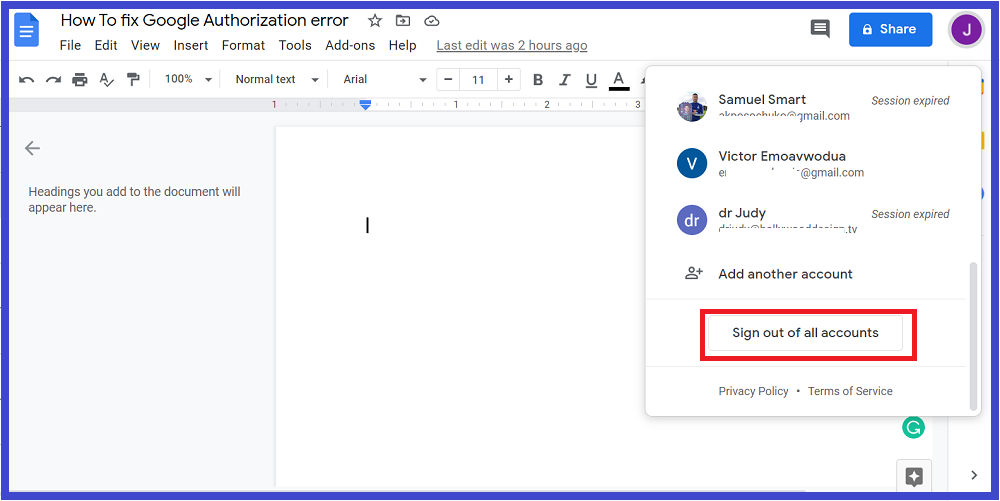
Etapa 1: Sair de todas as suas contas
Clique no ícone de perfil no canto superior direito da sua tela. Todas as suas contas Google serão exibidas em uma lista suspensa. Role para baixo e clique em 'Sign out all accounts'.
Etapa 2: Fazer login na conta que você deseja usar
Isso tornará essa conta a conta padrão. Portanto, ela se tornará a conta autorizada para add-ons no seu navegador.
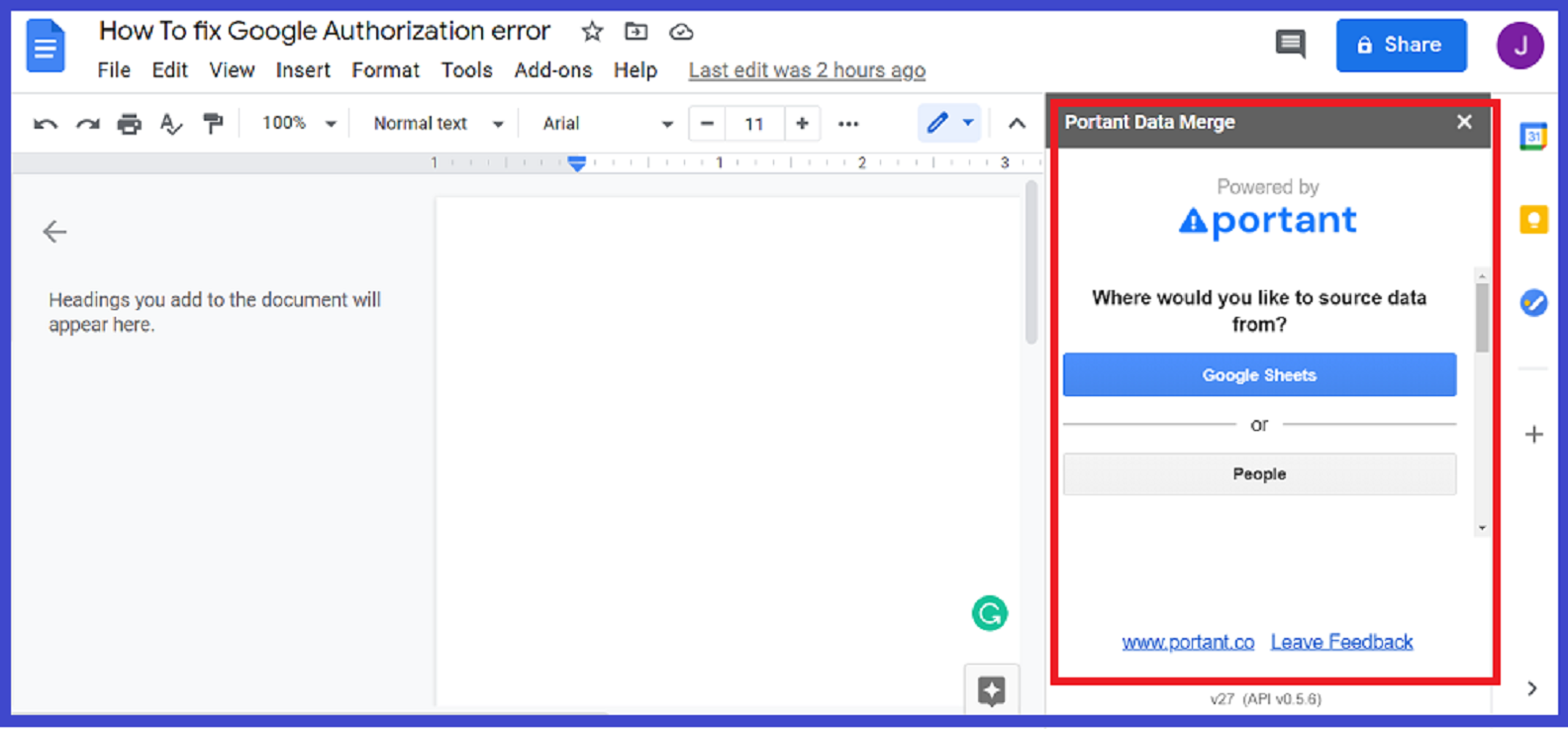
Abra seu Google Docs, clique em 'Add-ons' e abra o add-on necessário. Tudo funcionará corretamente.
Método 2: Criar perfis separados no Chrome para cada conta Google
Se você estiver usando o Google Chrome, outra alternativa é criar perfis/janelas separados no Chrome para cada uma das suas contas Google. Siga as etapas na seção 'Add a person or profile'. Fazer isso tornará cada conta Google a padrão para cada janela/perfil do Chrome. Assim, você pode alternar facilmente para o perfil do Chrome que corresponde à conta que deseja usar.
Pronto. É assim que você corrige o erro de autorização do Google. Se tiver alguma dúvida, deixe nos comentários ou entre em contato conosco