O template parece correto no editor. O arquivo mesclado sai errado.
Ao longo de um mês de sessões de configuração, os mesmos cinco motivos continuaram aparecendo. Nenhum deles é onde você olharia primeiro, e apenas um deles tem realmente a ver com o template. Aqui estão cada sintoma, o que verificar antes de reconstruir qualquer coisa e a solução.
O texto ultrapassa a borda da caixa
Você mescla um valor longo em uma proposta no Google Slides e ele continua avançando, direto para além do marcador e para fora do slide.
O problema não é o seu template. A API do Google Slides não tem ajuste automático, então uma caixa de texto mantém o tamanho que lhe foi definido e o conteúdo mesclado não se reorganiza para se adequar a ela. Um ponto de dor que ocupa duas linhas em um negócio e oito linhas em outro vai transbordar no segundo sempre.
O instinto é limitar o tamanho. Resista a isso. Um limite de caracteres corta no meio de uma frase e entrega ao seu prospect uma proposta que para de falar no meio de um raciocínio, o que é pior do que um problema de layout porque parece descuido em vez de um erro técnico.
Resolva com layout. Dê a cada item de tamanho variável o seu próprio slide e a cada marcador o seu próprio nome: pain_point_1 no primeiro slide, pain_point_2 no segundo. Você obtém um resultado previsível em qualquer comprimento de conteúdo, e o deck fica mais fácil de ler. Três pontos de dor em três slides é melhor do que três pontos de dor disputando espaço em um só.
A imagem não aparece de forma alguma
As imagens de produtos estão configuradas corretamente, a mesclagem roda sem erros e as imagens simplesmente não estão lá.
Verifique a extensão do arquivo na URL da imagem. URLs de imagens otimizadas para a web frequentemente terminam em .webp, às vezes como uma extensão dupla como image.jpeg.webp, porque uma CDN converteu o original para melhorar a velocidade da página. Esse formato não é compatível com a mesclagem, então a referência não resolve nada e o documento é renderizado sem ela. Nada no template está errado, o que é exatamente o motivo pelo qual esse problema faz as pessoas perderem uma tarde inteira.
Aponte a tag para um formato compatível. Quando a URL carrega um JPEG real por baixo do sufixo convertido, remover o .webp do final é suficiente para trazer a imagem de volta.
Uma imagem que aparece mas fica no lugar errado é um problema diferente com uma solução de um clique: ela está ancorada como "mover com o texto" quando deveria ser "embutida com o texto". A ancoragem define como a imagem se comporta quando o conteúdo ao redor dela cresce, e o conteúdo mesclado sempre cresce.
Todas as linhas mostram a mesma descrição
Os itens de linha são mesclados, as quantidades e preços estão corretos e todas as linhas repetem a mesma descrição.
Esse problema parece ser de dados e geralmente não é. Verifique o que o CRM está enviando antes de mexer em qualquer coisa: se a fonte está passando descrições únicas por linha, então seus dados estão corretos e a tag no template é a culpada. Uma tag pode estar corrompida ou inserida de forma errada de um jeito invisível na página, porque ainda parece a tag certa.
Exclua e reinsira a tag a partir da tabela de origem em vez de editar o texto no lugar. Essa é toda a solução e leva cerca de dez segundos quando você sabe qual lado está com problema.
Essa última parte é a lição mais importante. Confirme qual lado está errado antes de reconstruir qualquer coisa, porque reconstruir um template em resposta a um problema de dados custa uma manhã inteira e não resolve nada.
O layout colapsa quando os campos são mesclados
As linhas não se expandem para acomodar o conteúdo. As caixas ficam levemente desalinhadas. Uma caixa de iniciais se afasta da linha à qual pertence.
Procure por desenhos. Uma caixa ou divisor adicionado como desenho quebra o reconhecimento de imagem do qual o mapeamento de campos depende e impede que as alturas das linhas se ajustem ao conteúdo dentro delas. Desenhos parecem estrutura para você e parecem uma imagem para a automação.
Reconstrua a estrutura como uma tabela. Tabelas oferecem o controle que você queria das caixas desenhadas, mais alturas de linha que se ajustam automaticamente, e Insert > Line oferece divisores que funcionam corretamente. Para qualquer elemento repetido, coloque todos os dados de um item em uma única linha com quantas colunas forem necessárias e deixe as linhas se empilharem. Tabelas aninhadas não são uma solução para isso; elas não se sustentam.
O mesmo cronograma de serviços de três formas: caixas desenhadas, a tabela que as substitui e o resultado mesclado com linhas dimensionadas conforme o conteúdo.
Vale a pena reconstruir um contrato complexo dessa forma mesmo quando o original parece correto, porque a falha só aparece quando dados reais de tamanhos variados começam a chegar.
O arquivo estava quebrado antes de você começar
As tags são reportadas como inválidas desde o primeiro upload, ou a formatação está errada antes mesmo de você ter mesclado qualquer coisa.
Verifique a origem do arquivo de fonte. Um PDF exportado de um assistente de IA é convertido de forma inadequada, assim como qualquer PDF que era um arquivo Word em uma vida anterior. O layout sobrevive à exportação visualmente e desmorona estruturalmente, o que é a pior combinação porque o arquivo parece correto quando você o abre.
Roteie pelo Google Drive primeiro. Faça upload do original, abra-o para que o Drive o converta em um Google Doc e use esse Doc como template. A formatação se mantém e o reconhecimento de tags funciona corretamente.
Mais uma coisa importante: um erro de "tags inválidas" frequentemente significa que o fluxo de trabalho está apontando para o arquivo de origem errado, não que as tags estão ausentes. Verifique a origem antes de sair procurando a tag.
Uma verificação rápida de cinco minutos
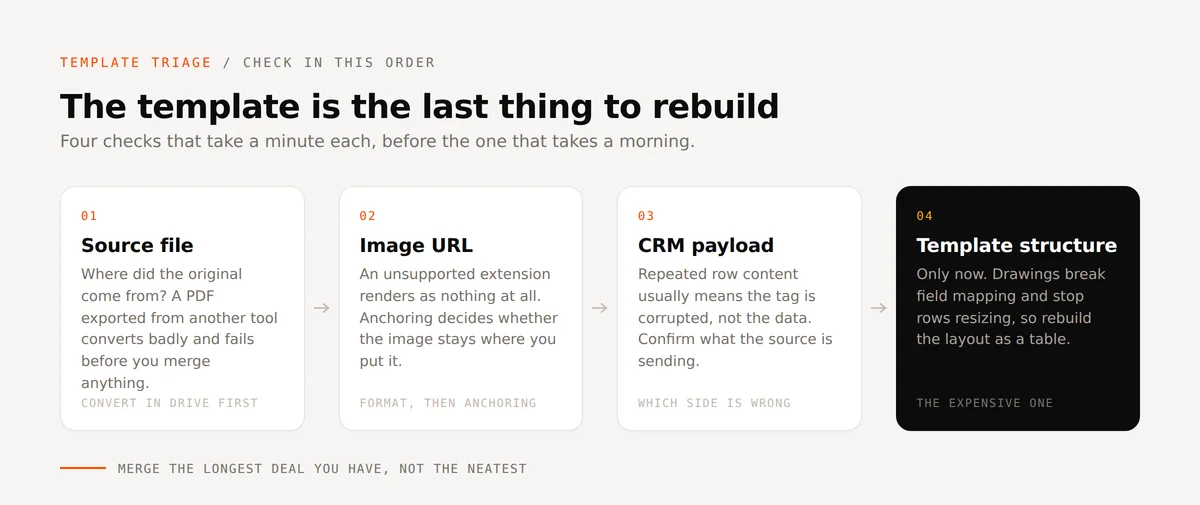
Execute essas cinco verificações em um novo template antes de escalá-lo, usando registros reais em vez de um registro de teste organizado. Mescle o negócio mais longo que você tem, não o mais arrumado.
| Sintoma | Verifique primeiro | Solução |
|---|---|---|
| O texto transborda a caixa | O conteúdo tem tamanho variável | Um slide por item, nomes de marcadores únicos |
| Imagem ausente | A extensão do arquivo na URL | Use um formato compatível, não um convertido .webp |
| Imagem no lugar errado | Ancoragem | Embutida com o texto, não mover com o texto |
| Conteúdo de linha repetido | O que o CRM está enviando | Reinsira a tag a partir da tabela de origem |
| Layout colapsa | Desenhos no layout | Reconstrua como uma tabela, Insert > Line para divisores |
| Tags inválidas no upload | A origem do arquivo de fonte | Converta para um Google Doc no Drive primeiro |
O fio condutor de todos os seis: o template raramente é o que está quebrado. O arquivo de origem, a URL da imagem, a ancoragem e o payload do CRM falham cada um de uma forma que se apresenta como um problema de template, e cada um é mais rápido de verificar do que reconstruir.
Quando o template estiver funcionando corretamente, os guias de configuração são o próximo passo: how to set up HubSpot merge tags cobre nomenclatura e mapeamento corretamente, Microsoft Word templates for HubSpot cobre o lado do Word, e HubSpot line items for accurate quotes cobre as linhas repetíveis que causam a maior parte dos problemas acima.
Perguntas frequentes
Por que o texto mesclado transborda a caixa de texto no Google Slides?
A API do Google Slides não consegue ajustar o texto automaticamente, então uma caixa de texto mantém o tamanho que lhe foi definido independentemente do tamanho do valor mesclado. Dê ao conteúdo de tamanho variável o seu próprio slide com um marcador com nome único em vez de limitar a contagem de caracteres, o que corta frases ao meio.
Por que as imagens estão ausentes dos meus documentos gerados?
Na maioria das vezes, a URL da imagem termina em .webp, frequentemente como uma extensão dupla como image.jpeg.webp após uma CDN tê-la convertido para melhorar a velocidade da página. Esse formato não será mesclado. Aponte a tag para um formato compatível e verifique se a imagem está ancorada embutida com o texto, e não configurada para mover com o texto.
Por que todos os meus itens de linha mostram a mesma descrição?
Verifique primeiro o que o CRM está enviando. Se a fonte está passando descrições únicas, a tag no template está corrompida em vez de os dados estarem errados, e excluir e reinserir a tag a partir da tabela de origem resolve o problema.
Por que as tags voltam como inválidas assim que faço upload de um template?
Ou o arquivo é um PDF exportado de outra ferramenta, o que resulta em uma conversão ruim, ou o fluxo de trabalho está apontando para o arquivo de origem errado. Faça o upload do original para o Google Drive, abra-o para que o Drive o converta em um Google Doc e use esse arquivo como modelo.
Se você está configurando modelos com dados reais do CRM e quer eliminar os modos de falha acima desde o início, comece com um modelo funcional e faça a mesclagem de um negócio real antes de disponibilizar o fluxo para a equipe.