Het sjabloon ziet er goed uit in de editor. Het samengevoegde bestand komt er verkeerd uit.
Tijdens een maand aan instellingssessies kwamen steeds dezelfde vijf oorzaken naar voren. Geen van hen zijn waar je als eerste zou kijken, en slechts één ervan heeft echt met het sjabloon te maken. Hier zijn alle symptomen, wat je moet controleren voordat je iets opnieuw opbouwt, en de oplossing.
De tekst loopt voorbij de rand van zijn vak
Je voegt een lange waarde samen in een Google Slides-voorstel en de tekst blijft doorgaan, recht voorbij de tijdelijke aanduiding en buiten de slide.
De oorzaak ligt niet bij je sjabloon. De Google Slides API heeft geen auto-fit, dus een tekstvak behoudt de opgegeven grootte en samengevoegde inhoud past zich daar niet aan aan. Een pijnpunt dat bij de ene deal twee regels beslaat en bij de volgende acht, loopt bij de tweede elke keer over.
De neiging is om de lengte te beperken. Doe dat niet. Een tekenlimiet kapt zinnen halverwege af en geeft je prospect een voorstel dat stopt midden in een gedachte, wat erger is dan een opmaakvraagstuk omdat het eruitziet als slordigheid in plaats van een technische fout.
Los het op met de opmaak. Geef elk item met variabele lengte zijn eigen slide en geef elke tijdelijke aanduiding een unieke naam: pain_point_1 op de eerste slide, pain_point_2 op de tweede. Je krijgt een voorspelbaar resultaat bij elke inhoudslengte, en de presentatie leest daardoor beter. Drie pijnpunten op drie slides is beter dan drie pijnpunten die vechten om één slide.
De afbeelding verschijnt helemaal niet
Productafbeeldingen zijn correct ingesteld, het samenvoegen verloopt probleemloos, en de afbeeldingen zijn er simpelweg niet.
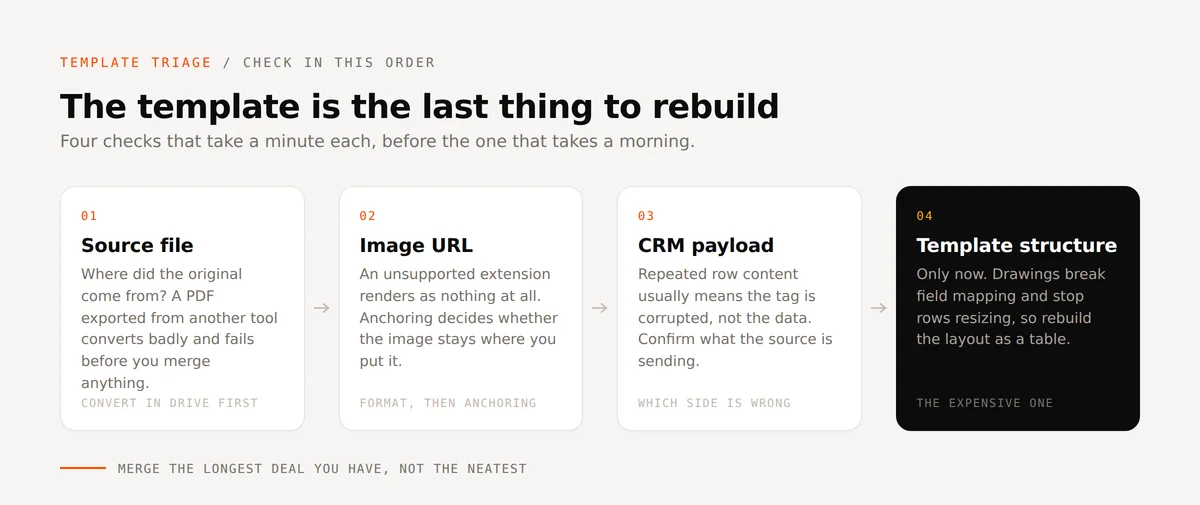
Controleer de bestandsextensie in de afbeeldings-URL. Webgeoptimaliseerde afbeeldings-URL's eindigen vaak op .webp, soms als dubbele extensie zoals image.jpeg.webp, omdat een CDN het origineel heeft omgezet voor paginasnelheid. Dat formaat wordt niet ondersteund voor samenvoegen, waardoor de verwijzing niets oplevert en het document zonder de afbeelding wordt weergegeven. Er is niets mis met het sjabloon, en dat is precies waarom dit mensen een middag kan kosten.
Laat de tag verwijzen naar een ondersteund formaat. Als de URL onder de geconverteerde extensie een echte JPEG bevat, is het verwijderen van de .webp aan het einde voldoende om de afbeelding terug te brengen.
Een afbeelding die wel verschijnt maar op de verkeerde plek terechtkomt, is een ander probleem met een oplossing van één klik: de afbeelding is verankerd als "meebewegen met tekst" terwijl dit "inline met tekst" zou moeten zijn. Verankering bepaalt hoe de afbeelding zich gedraagt wanneer de omliggende inhoud groeit, en samengevoegde inhoud groeit altijd.
Elke rij toont dezelfde omschrijving
De regelitems worden samengevoegd, de aantallen en prijzen kloppen, en toch herhaalt elke rij dezelfde omschrijving.
Dit lijkt een dataprobleem en is dat meestal niet. Controleer wat het CRM daadwerkelijk verstuurt voordat je iets aanpast: als de bron unieke omschrijvingen per regel doorgeeft, zijn je gegevens in orde en is de tag in het sjabloon de boosdoener. Een tag kan beschadigd of verkeerd ingevoegd zijn op een manier die onzichtbaar is op de pagina, omdat het er nog steeds uitziet als de juiste tag.
Verwijder de tag en voeg hem opnieuw in vanuit de brontabel in plaats van de tekst ter plekke te bewerken. Dat is de volledige oplossing, en het duurt ongeveer tien seconden als je eenmaal weet welke kant het probleem zit.
Dat laatste is de echte les. Bevestig welke kant het probleem zit voordat je iets opnieuw opbouwt, want een sjabloon opnieuw opbouwen als reactie op een dataprobleem kost je een ochtend en lost niets op.
De opmaak klapt in elkaar bij het samenvoegen van velden
Rijen breiden niet uit om hun inhoud te bevatten. Vakken staan een beetje scheef. Een initiaalvak verschuift weg van de lijn waartoe het behoort.
Zoek naar tekeningen. Een vak of scheidingslijn toegevoegd als tekening verstoort de afbeeldingsherkenning waarvan veldkoppeling afhankelijk is, en voorkomt dat rijhoogtes zich aanpassen aan de inhoud erin. Tekeningen zien eruit als structuur voor jou, maar voor de automatisering zien ze eruit als een afbeelding.
Bouw de structuur opnieuw op als tabel. Tabellen geven je de controle die je wilde van de getekende vakken, plus rijhoogtes die zichzelf aanpassen, en Insert > Line geeft je scheidingslijnen die goed werken. Zet voor alles wat zich herhaalt alle gegevens van één item in één rij, verdeeld over zoveel kolommen als nodig, en laat de rijen opstapelen. Geneste tabellen zijn geen oplossing hiervoor; ze houden het niet.
Hetzelfde serviceschema op drie manieren: getekende vakken, de tabel die ze vervangt, en het samengevoegde resultaat met rijen op maat van hun inhoud.
Het is de moeite waard om een complex contract op deze manier opnieuw op te bouwen, zelfs als het origineel er goed uitziet, want de fout treedt pas op zodra echte gegevens met wisselende lengte binnenkomen.
Het bestand was al beschadigd voordat je begon
Tags worden al bij de eerste upload als ongeldig gemeld, of de opmaak klopt niet voordat je überhaupt iets hebt samengevoegd.
Controleer waar het bronbestand vandaan komt. Een PDF geëxporteerd vanuit een AI-assistent converteert slecht, en hetzelfde geldt voor elke PDF die in een vorig leven eigenlijk een Word-bestand was. De opmaak overleeft de export visueel maar valt structureel uit elkaar, wat de ergste combinatie is omdat het bestand er goed uitziet wanneer je het opent.
Stuur het eerst via Google Drive. Upload het origineel, open het zodat Drive het converteert naar een Google Doc, en gebruik dat Doc als sjabloon. De opmaak blijft intact en tagherkenning werkt correct.
Nog iets wat je hier moet weten: een foutmelding "ongeldige tags" betekent vaak dat de workflow naar het verkeerde bronbestand verwijst, niet dat de tags ontbreken. Controleer de bron voordat je op zoek gaat naar de tag.
Een vijf minuten durende pre-flight check
Voer deze vijf controles uit op een nieuw sjabloon voordat je het schaalt, met echte records in plaats van een nette testrecord. Voeg de langste deal samen die je hebt, niet de netste.
| Symptoom | Controleer eerst | Oplossing |
|---|---|---|
| Tekst loopt over uit het vak | Is de inhoud variabel van lengte | Één slide per item, unieke namen voor tijdelijke aanduidingen |
| Afbeelding ontbreekt | De bestandsextensie in de URL | Gebruik een ondersteund formaat, niet een geconverteerd .webp |
| Afbeelding op de verkeerde plek | Verankering | Inline met tekst, niet meebewegen met tekst |
| Herhalende rijinhoud | Wat het CRM verstuurt | Voeg de tag opnieuw in vanuit de brontabel |
| Opmaak klapt in elkaar | Tekeningen in de opmaak | Bouw opnieuw op als tabel, Insert > Line voor scheidingslijnen |
| Ongeldige tags bij uploaden | Waar het bronbestand vandaan komt | Converteer eerst naar een Google Doc in Drive |
De rode draad door alle zes: het sjabloon is zelden het onderdeel dat kapot is. Het bronbestand, de afbeeldings-URL, de verankering en de CRM-payload mislukken elk op een manier die eruitziet als een sjabloonprobleem, en elk is sneller te controleren dan opnieuw opbouwen.
Zodra het sjabloon naar behoren werkt, zijn de installatiehandleidingen de volgende stap: hoe je HubSpot merge-tags instelt behandelt naamgeving en koppeling correct, Microsoft Word-sjablonen voor HubSpot behandelt de Word-kant, en HubSpot-regelitems voor nauwkeurige offertes behandelt de herhaalbare rijen die de meeste problemen hierboven veroorzaken.
Veelgestelde vragen
Waarom loopt mijn samengevoegde tekst over uit het tekstvak in Google Slides?
De Google Slides API kan tekst niet automatisch aanpassen, dus een tekstvak behoudt de opgegeven grootte ongeacht hoe lang de samengevoegde waarde is. Geef inhoud met variabele lengte een eigen slide met een uniek benoemde tijdelijke aanduiding in plaats van het aantal tekens te beperken, wat zinnen halverwege doorsnijdt.
Waarom ontbreken afbeeldingen in mijn gegenereerde documenten?
Meestal eindigt de afbeeldings-URL op .webp, vaak als dubbele extensie zoals image.jpeg.webp nadat een CDN het heeft geconverteerd voor paginasnelheid. Dat formaat wordt niet samengevoegd. Laat de tag verwijzen naar een ondersteund formaat, en controleer of de afbeelding inline met tekst is verankerd in plaats van ingesteld op meebewegen met tekst.
Waarom tonen al mijn regelitems dezelfde omschrijving?
Controleer eerst wat het CRM verstuurt. Als de bron unieke omschrijvingen doorgeeft, is de tag in het sjabloon beschadigd in plaats van dat de gegevens fout zijn, en het verwijderen en opnieuw invoegen van de tag vanuit de brontabel lost het op.
Waarom worden tags direct als ongeldig aangemerkt zodra ik een sjabloon upload?
Het bestand is ofwel een PDF die vanuit een ander hulpmiddel is geëxporteerd en daardoor slecht converteert, ofwel de workflow verwijst naar het verkeerde bronbestand. Upload het origineel naar Google Drive, open het zodat Drive het converteert naar een Google Doc, en gebruik dat als sjabloon.
Als je sjablonen instelt op basis van live CRM-gegevens en de bovengenoemde foutscenario's van meet af aan wilt uitsluiten, begin dan met een werkend sjabloon en verwerk een echte deal erdoorheen voordat je het uitrolt naar het team.