Il template sembra corretto nell'editor. Il file unito risulta sbagliato.
Nel corso di un mese di sessioni di configurazione, le stesse cinque cause continuavano a emergere. Nessuna di esse è dove cercheresti per primo, e solo una riguarda davvero il template. Ecco ogni sintomo, cosa controllare prima di ricostruire qualsiasi cosa, e la soluzione.
Il testo supera il bordo della sua casella
Unisci un valore lungo in una proposta su Google Slides e continua oltre, dritto oltre il segnaposto e fuori dalla diapositiva.
Il problema non è il tuo template. L'API di Google Slides non ha l'adattamento automatico, quindi una casella di testo mantiene le dimensioni assegnate e il contenuto unito non si ridispone per adattarsi. Un punto critico che occupa due righe in un accordo e otto righe nel successivo andrà in overflow nel secondo ogni volta.
L'istinto è di limitare la lunghezza. Resistici. Un limite di caratteri taglia a metà frase e consegna al tuo prospect una proposta che smette di parlare a metà di un pensiero, il che è peggio di un problema di layout perché sembra trascuratezza anziché un bug.
Risolvilo con il layout. Assegna a ogni elemento di lunghezza variabile la propria diapositiva, e assegna a ogni segnaposto il proprio nome: pain_point_1 nella prima diapositiva, pain_point_2 nella seconda. Ottieni un risultato deterministico per qualsiasi lunghezza di contenuto, e il mazzo si legge meglio. Tre punti critici su tre diapositive è meglio di tre punti critici che si contendono una sola.
L'immagine non appare affatto
Le immagini dei prodotti sono configurate correttamente, l'unione avviene senza errori, e le immagini semplicemente non ci sono.
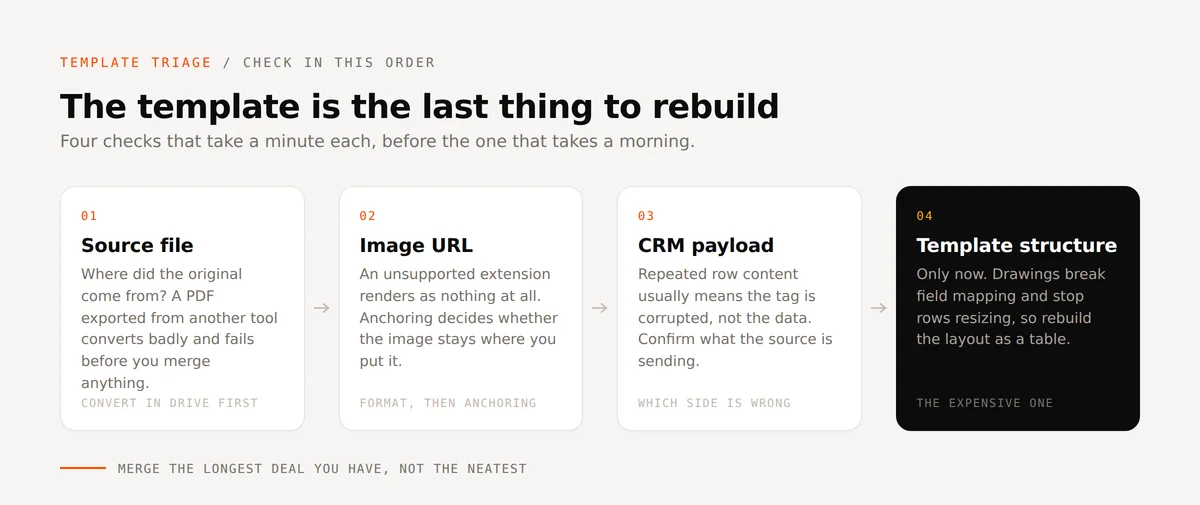
Controlla l'estensione del file nell'URL dell'immagine. Gli URL delle immagini ottimizzate per il web spesso terminano in .webp, a volte come doppia estensione come image.jpeg.webp, perché un CDN ha convertito l'originale per velocizzare il caricamento della pagina. Quel formato non è supportato per l'unione, quindi il riferimento non si risolve in nulla e il documento viene renderizzato senza di essa. Nel template non c'è nulla di sbagliato, ed è esattamente per questo che questo problema costa alle persone un pomeriggio intero.
Punta il tag verso un formato supportato. Quando l'URL contiene un vero JPEG sotto il suffisso convertito, rimuovere .webp dalla fine è sufficiente per far riapparire l'immagine.
Un'immagine che appare ma finisce nel posto sbagliato è un problema diverso con una soluzione in un clic: è ancorata come "sposta con il testo" quando dovrebbe essere "in linea con il testo". L'ancoraggio determina il comportamento dell'immagine quando il contenuto attorno ad essa cresce, e il contenuto unito cresce sempre.
Ogni riga mostra la stessa descrizione
Le voci si uniscono, le quantità e i prezzi sono corretti, e ogni singola riga ripete la stessa descrizione.
Questo sembra un problema di dati e di solito non lo è. Controlla cosa sta inviando effettivamente il CRM prima di toccare qualsiasi cosa: se l'origine sta passando descrizioni univoche per riga, i tuoi dati sono corretti e il tag nel template è il problema. Un tag può essere corrotto o inserito in modo errato in modo invisibile nella pagina, perché sembra comunque il tag corretto.
Eliminalo e reinseriscilo dalla tabella sorgente anziché modificare il testo direttamente. Questa è l'intera soluzione, e richiede circa dieci secondi una volta che sai quale lato è rotto.
Quest'ultima parte è la vera lezione. Conferma quale lato è sbagliato prima di ricostruire qualsiasi cosa, perché ricostruire un template in risposta a un problema di dati ti costa una mattinata e non risolve nulla.
Il layout collassa quando i campi si uniscono
Le righe non si espandono per adattarsi al contenuto. Le caselle sono leggermente spostate. Una casella per le iniziali si allontana dalla riga a cui appartiene.
Cerca i disegni. Una casella o un divisore aggiunto come disegno compromette il riconoscimento delle immagini da cui dipende la mappatura dei campi, e impedisce alle altezze delle righe di adattarsi al contenuto al loro interno. I disegni sembrano struttura a te e sembrano un'immagine all'automazione.
Ricostruisci la struttura come tabella. Le tabelle ti offrono il controllo che volevi dalle caselle disegnate, più altezze di riga che si adattano automaticamente, e Insert > Line ti fornisce divisori che funzionano correttamente. Per qualsiasi elemento ripetuto, inserisci tutti i dati di un elemento in una singola riga su tante colonne quante ne hai bisogno, e lascia che le righe si impilino. Le tabelle annidate non sono un modo per aggirare questo problema; non reggono.
Lo stesso elenco di servizi in tre modi: caselle disegnate, la tabella che le sostituisce, e il risultato unito con le righe dimensionate al loro contenuto.
Vale la pena ricostruire un contratto complesso in questo modo anche quando l'originale sembra corretto, perché il problema si manifesta solo una volta che iniziano ad arrivare dati reali di lunghezza variabile.
Il file era rotto prima che tu iniziassi
I tag vengono segnalati come non validi fin dal primo caricamento, oppure la formattazione è errata prima ancora di aver unito qualsiasi cosa.
Controlla da dove proviene il file sorgente. Un PDF esportato da un assistente AI si converte male, così come qualsiasi PDF che in una vita precedente era un file Word. Il layout sopravvive all'esportazione visivamente e si deteriora strutturalmente, il che è la combinazione peggiore perché il file sembra corretto quando lo apri.
Instradalo prima attraverso Google Drive. Carica l'originale, aprilo in modo che Drive lo converta in un Google Doc, e usa quel Doc come template. La formattazione viene mantenuta e il riconoscimento dei tag funziona correttamente.
Un'altra cosa che vale la pena sapere: un errore "tag non validi" spesso significa che il flusso di lavoro punta al file sorgente sbagliato, non che i tag siano mancanti. Controlla il sorgente prima di andare a cercare il tag.
Un pre-flight di cinque minuti
Esegui questi cinque controlli su un nuovo template prima di scalarlo, usando record reali anziché uno di prova ordinato. Unisci l'accordo più lungo che hai, non il più pulito.
| Sintomo | Controlla prima | Soluzione |
|---|---|---|
| Il testo supera la casella | Il contenuto è di lunghezza variabile | Una diapositiva per elemento, nomi di segnaposto univoci |
| Immagine mancante | L'estensione del file nell'URL | Usa un formato supportato, non uno convertito .webp |
| Immagine nel posto sbagliato | Ancoraggio | In linea con il testo, non sposta con il testo |
| Contenuto di riga ripetuto | Cosa sta inviando il CRM | Reinserisci il tag dalla tabella sorgente |
| Il layout collassa | Disegni nel layout | Ricostruisci come tabella, Insert > Line per i divisori |
| Tag non validi al caricamento | Da dove proviene il file sorgente | Converti prima in un Google Doc in Drive |
Il filo conduttore attraverso tutti e sei: il template è raramente la cosa che è rotta. Il file sorgente, l'URL dell'immagine, l'ancoraggio e il payload del CRM falliscono ciascuno in un modo che si presenta come un problema del template, ed è più veloce controllare ciascuno di essi che ricostruire.
Una volta che il template funziona correttamente, le guide di configurazione sono il passo successivo: how to set up HubSpot merge tags tratta la denominazione e la mappatura correttamente, Microsoft Word templates for HubSpot tratta il lato Word, e HubSpot line items for accurate quotes tratta le righe ripetibili che causano la maggior parte dei problemi sopra descritti.
Domande frequenti
Perché il testo unito supera la casella di testo in Google Slides?
L'API di Google Slides non può adattare automaticamente il testo, quindi una casella di testo mantiene le dimensioni assegnate indipendentemente dalla lunghezza del valore unito. Assegna al contenuto di lunghezza variabile la propria diapositiva con un segnaposto con nome univoco anziché limitare il numero di caratteri, il che taglia le frasi a metà.
Perché le immagini mancano dai miei documenti generati?
Nella maggior parte dei casi l'URL dell'immagine termina in .webp, spesso come doppia estensione come image.jpeg.webp dopo che un CDN l'ha convertita per velocizzare il caricamento della pagina. Quel formato non si unisce. Punta il tag verso un formato supportato, e verifica che l'immagine sia ancorata in linea con il testo anziché impostata per spostarsi con il testo.
Perché tutte le mie voci mostrano la stessa descrizione?
Controlla prima cosa sta inviando il CRM. Se l'origine sta passando descrizioni univoche, il tag nel template è corrotto anziché i dati essere sbagliati, ed eliminare e reinserire il tag dalla tabella sorgente risolve il problema.
Perché i tag risultano non validi non appena carico un template?
Il file è un PDF esportato da un altro strumento, che si converte male, oppure il workflow punta al file sorgente sbagliato. Carica l'originale su Google Drive, aprilo in modo che Drive lo converta in un Google Doc e usalo come template.
Se stai configurando template su dati CRM reali e vuoi eliminare fin da subito i problemi descritti sopra, parti da un template funzionante e fai passare una trattativa reale attraverso di esso prima di distribuirlo al team.