Hoe los je de fout "Authorization is required" op in Google Docs, Sheets of Slides wanneer je een add-on start?
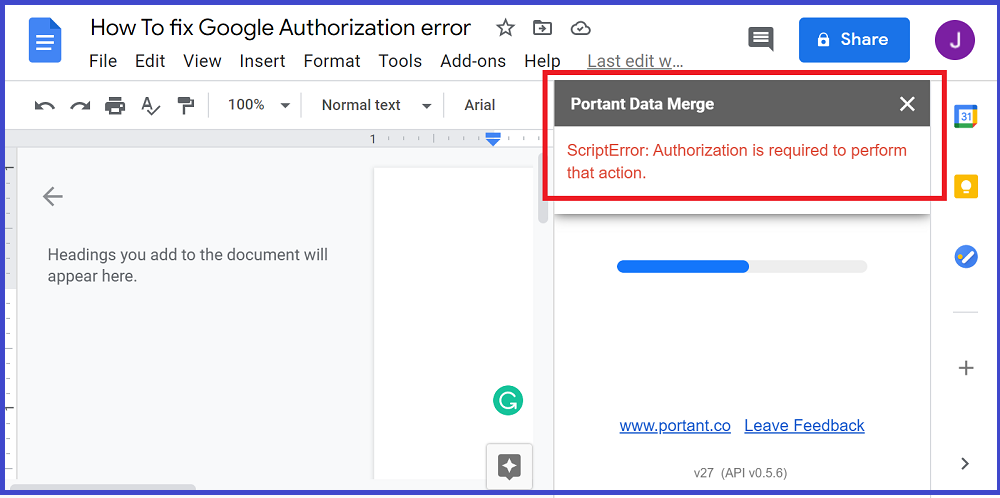
In deze gids laat ik je zien waarom deze fout optreedt en twee eenvoudige manieren om het op te lossen.
Waarom krijg je de foutmelding 'Authorization is required'?
Dit is waarom je de foutmelding 'Authorization is required' krijgt
Je krijgt deze foutmelding wanneer je een niet-standaard account gebruikt om een add-on uit te voeren. Dit komt doordat Google nog geen autorisatie van add-ons voor meerdere accounts in je browser toestaat.
Google gebruikt alleen je standaard (het account dat als eerste is ingelogd) Google (of G Suite) account om elke add-on die je in je browser installeert te autoriseren.
Niet het account waarmee je de add-on hebt geïnstalleerd.
Dit is wat ik bedoel.
Wanneer je meer dan één Google (of G Suite) account in je browser hebt ingelogd, zoals hieronder weergegeven.
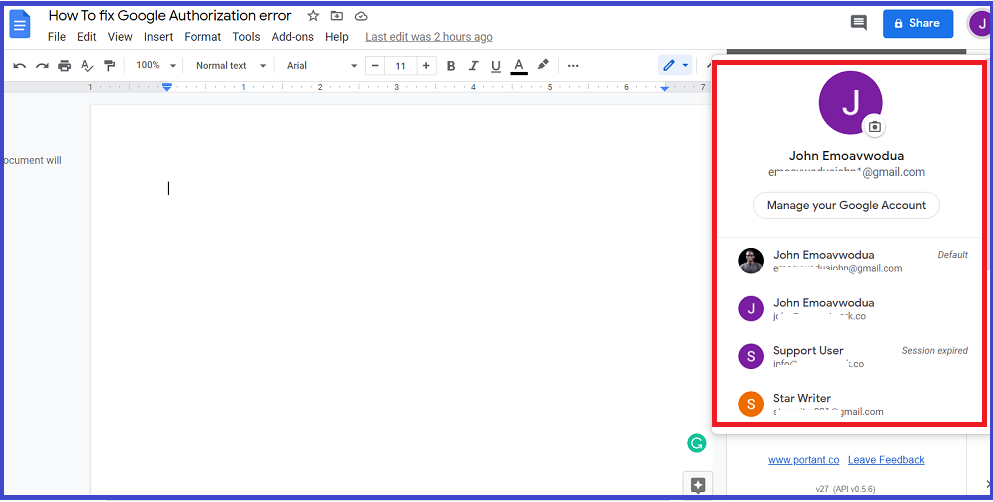
Het eerst ingelogde account in je browser wordt je standaard account genoemd (en als zodanig aangeduid).
Zoals hieronder weergegeven.
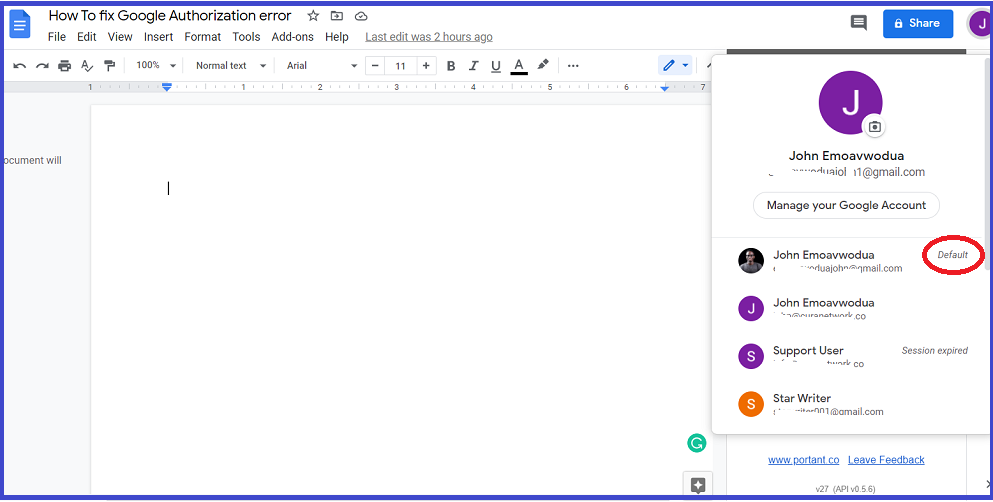
Dat is het account dat Google gebruikt (en herkent) om alle add-ons die je in je browser installeert te autoriseren.
Voorbeeld met "Acme Add-on”
Toen je naar een ander account overschakelde om Acme Add-onte installeren, heeft Google Acme Add-on niet voor dat account geautoriseerd, maar voor je standaard account. Daardoor krijg je een foutmelding wanneer je Acme Add-on probeert te gebruiken met een niet-standaard account.
Het proces verloopt als volgt...
Wanneer je Acme Add-on, of een andere add-on, start in je Google Docs, gaat Google op de achtergrond controleren of Acme geautoriseerd is om het document op dat account te openen. Als je een niet-standaard account gebruikt, zal Google zien dat Acme niet door dat account is geautoriseerd en een foutmelding sturen.
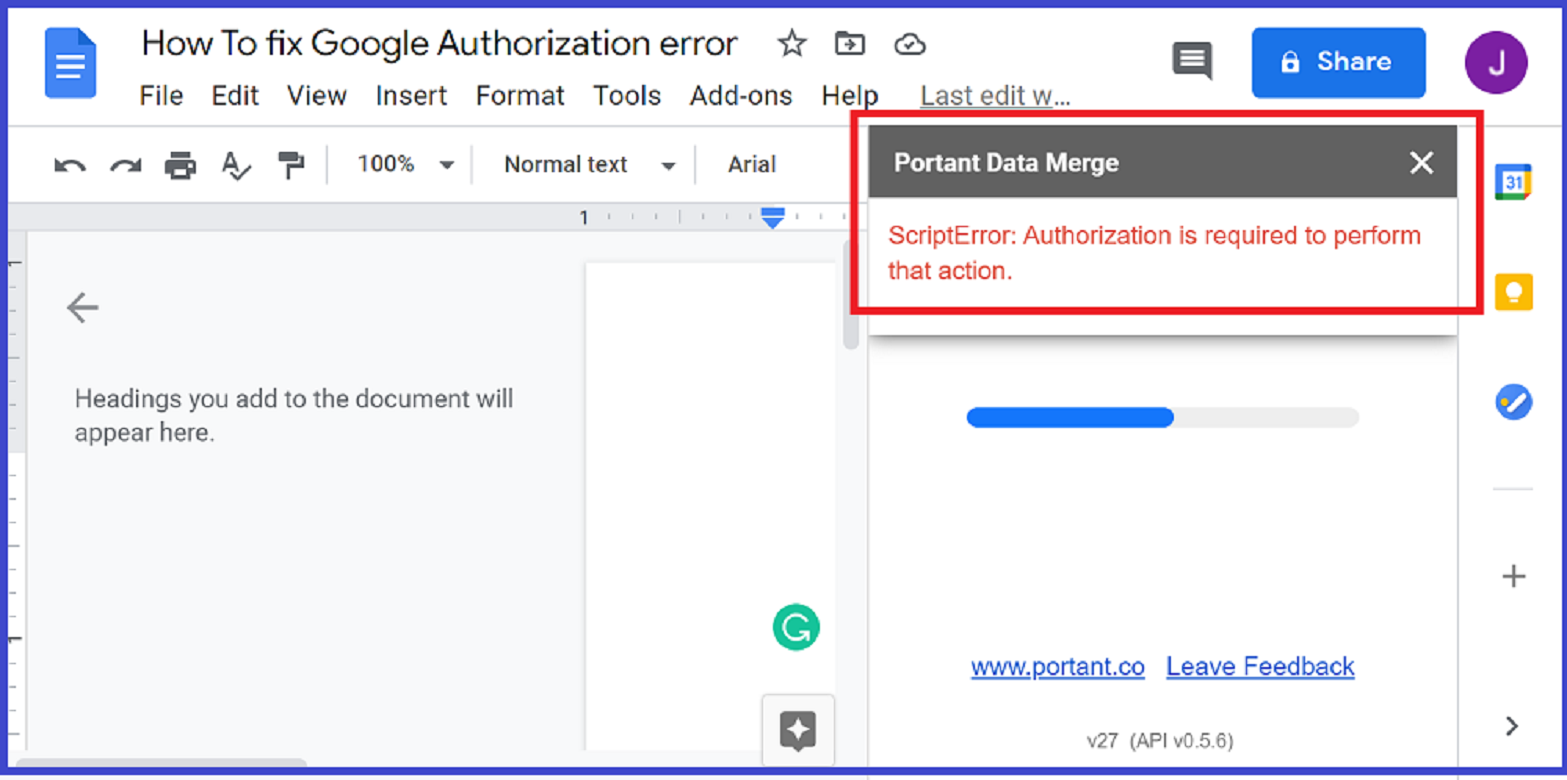
Dit voorbeeld maakt het duidelijker.
Laten we het standaard account Account A noemen. En elk ander account B, C, enzovoort.
Google autoriseert Acme Add-on (en elke andere add-on die je installeert) alleen met Account A. Als je naar Account B bent overgeschakeld om een add-on te installeren, autoriseert Google niet Account B, maar Account A. Maar dat vertellen ze je niet.
Dus wanneer je Acme Add-on probeert te starten met Account B, controleert Google en ziet dat de add-on niet is geautoriseerd voor Account B. Ook al was dat het account waarmee je de add-on hebt geïnstalleerd (en geautoriseerd). Dit is een probleem (bug) met de add-on scripts van Google. Veel makers van Google add-ons hebben dit probleem aangekaart voor autorisatie van add-ons met meerdere accounts.
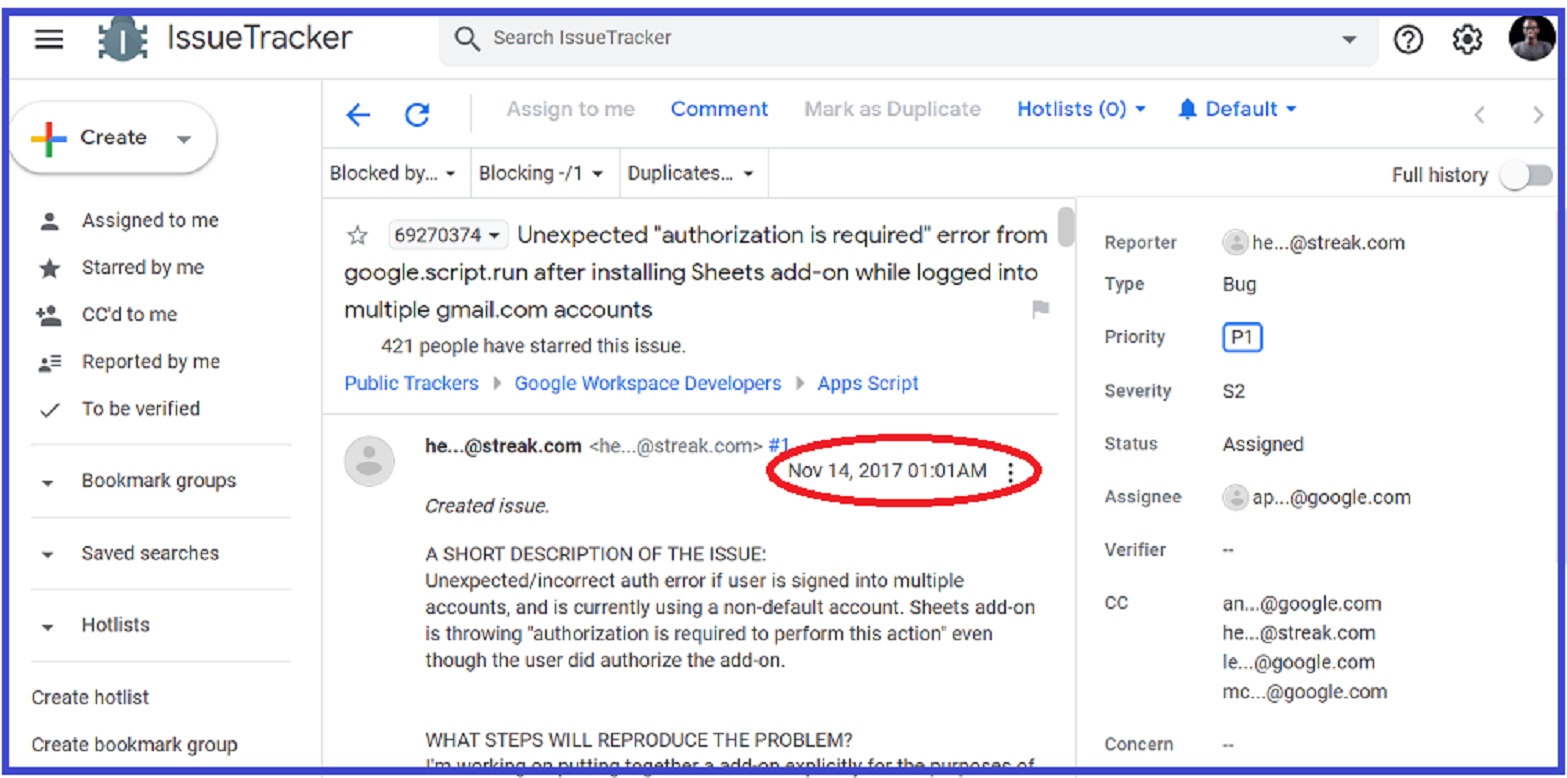
Dit discussieonderwerp op Google Issuetracker is aangemaakt in 2017.
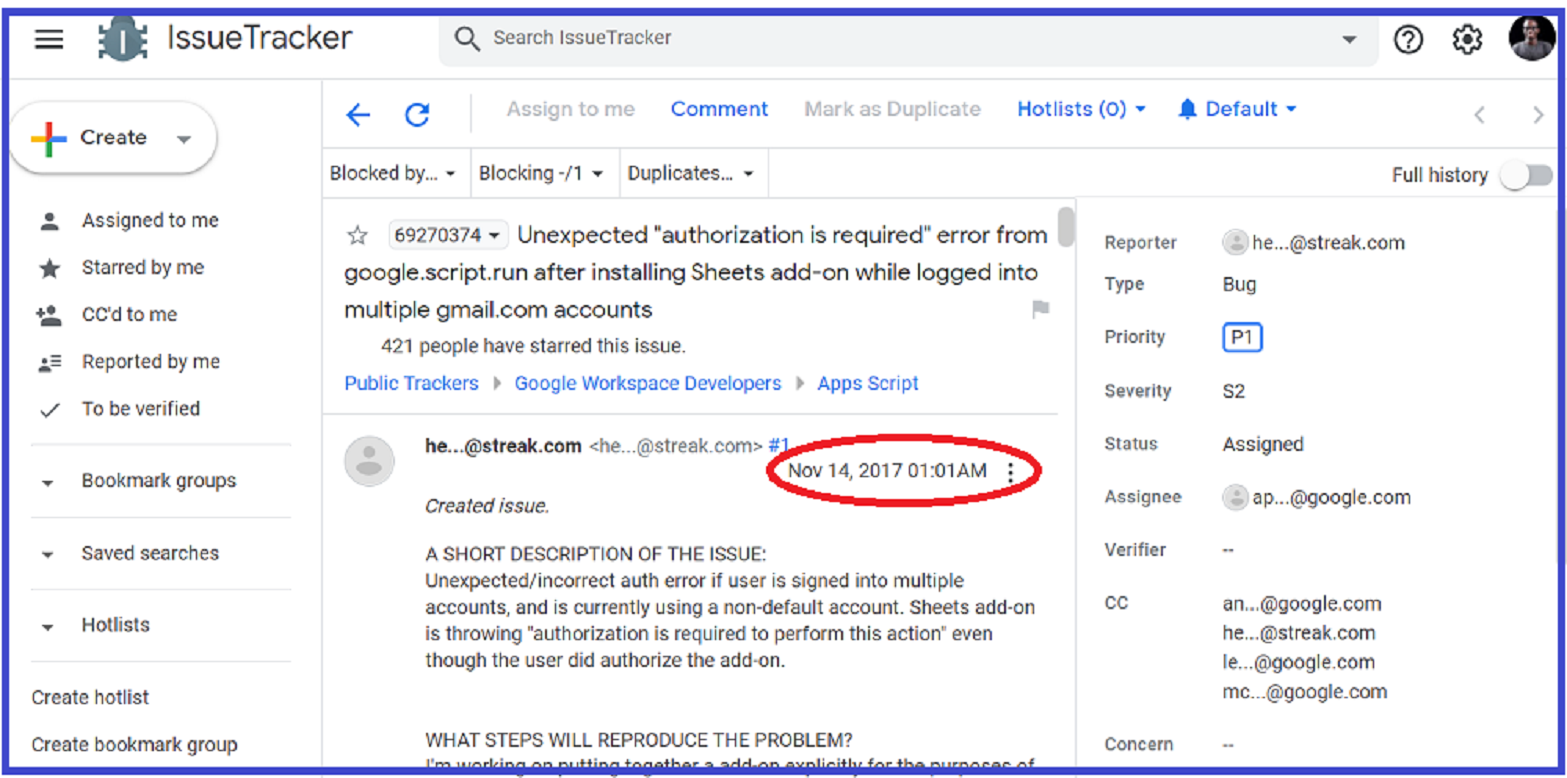
En Google heeft het nog steeds niet opgelost.
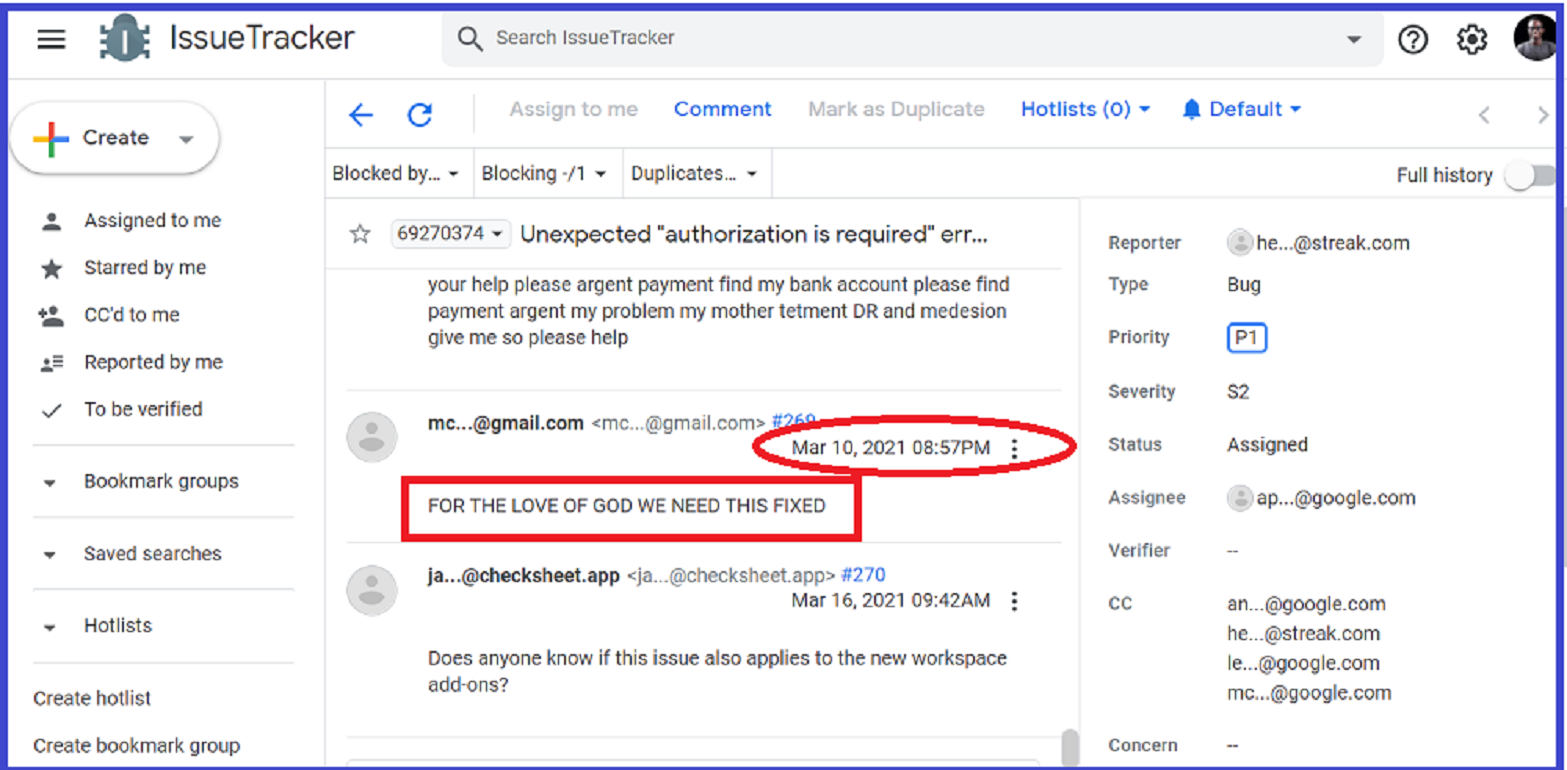
Terwijl ontwikkelaars wachten tot Google autorisatie van add-ons voor meerdere accounts mogelijk maakt, hebben we twee snelle oplossingen bedacht om de fout op te lossen.
Hoe je de Google-authenticatiefout bij elke add-on kunt oplossen
Er zijn twee methoden die je kunt gebruiken om dit op te lossen. Ik leg beide uit.
Methode 1: Uitloggen bij je standaard Google-account
Volg deze stappen om dit te doen.
Stap 1: Log uit bij al je accounts
Klik op het profielpictogram in de rechterbovenhoek van je scherm. Al je Google-accounts worden weergegeven in een vervolgkeuzelijst. Scroll naar beneden en klik op 'Sign out all accounts'.
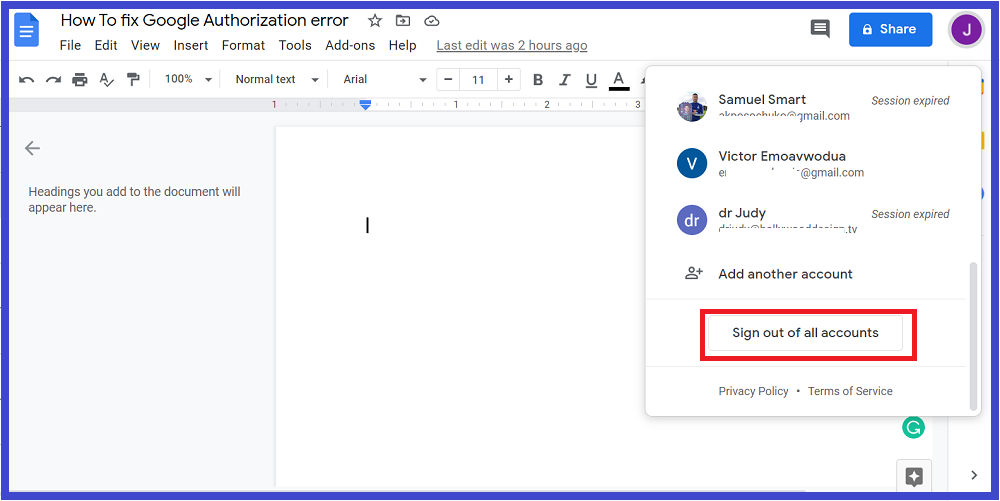
Stap 2: Log in bij het account dat je wilt gebruiken
Hierdoor wordt dat account het standaard account. Daarmee wordt het ook het geautoriseerde account voor add-ons in je browser.
Open je Google Doc, klik op 'Add-ons' en open de add-on die je nodig hebt. Alles werkt dan probleemloos.
Methode 2: Maak aparte Chrome-profielen aan voor elk Google-account
Als je Google Chrome gebruikt, is een andere oplossing om aparte Chrome-profielen/vensters aan te maken voor elk van je Google-accounts. Volg de stappen in het gedeelte 'Add a person or profile'. Hierdoor wordt elk Google-account het standaard account voor elk Chrome-venster/profiel. Zo kun je eenvoudig overschakelen naar het Chrome-profiel dat overeenkomt met het account dat je wilt gebruiken.
Zo doe je dat. Hoe je de Google-autorisatiefout oplost. Als je vragen hebt, stel ze dan in het commentaargedeelte of neem contact met ons op