Wie löst man das „Eine Genehmigung ist erforderlich„Fehler in Google Docs, Sheets oder Slides, wenn Sie ein Add-on starten?
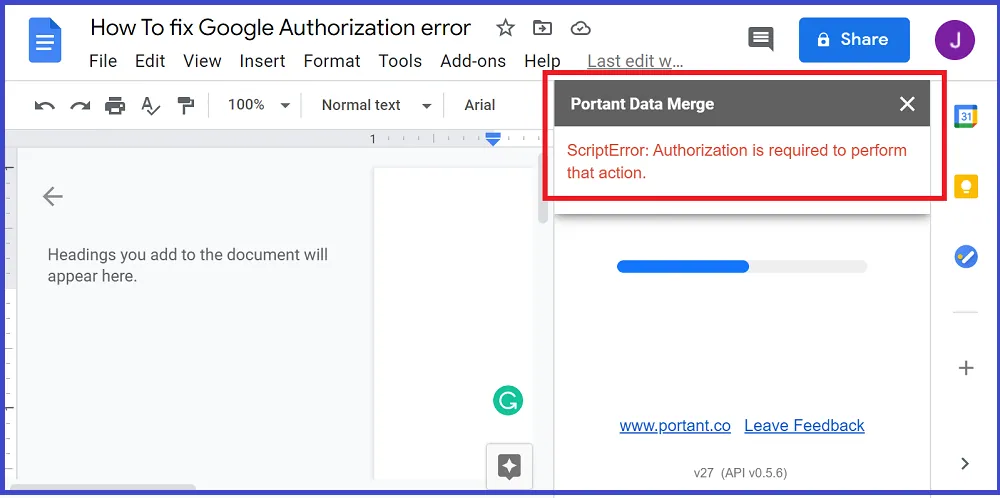
In dieser Anleitung zeige ich Ihnen, warum dieser Fehler auftritt und zwei einfache Möglichkeiten, wie Sie ihn beheben können.
Warum erhalten Sie die Fehlermeldung „Autorisierung ist erforderlich“?
Aus diesem Grund erhalten Sie die Fehlermeldung „Eine Autorisierung ist erforderlich“.
Sie erhalten diese Fehlermeldung, wenn Sie zum Ausführen eines Add-ons ein nicht standardmäßiges Konto verwenden. Dies liegt daran, dass Google die Add-on-Autorisierung für mehrere Konten in Ihrem Browser noch nicht zulässt.
Google verwendet nur Ihr Standard-Google-Konto (oder G Suite-Konto) (das Konto, bei dem Sie sich zuerst anmelden), um alle Add-ons zu autorisieren, die Sie in Ihrem Browser installieren.
Nicht das Konto, mit dem Sie das Add-on installiert haben.
Hier ist, was ich meine.
Wenn Sie mehr als ein Google-Konto (oder G Suite-Konto) in Ihrem Browser angemeldet haben, wie unten gezeigt.
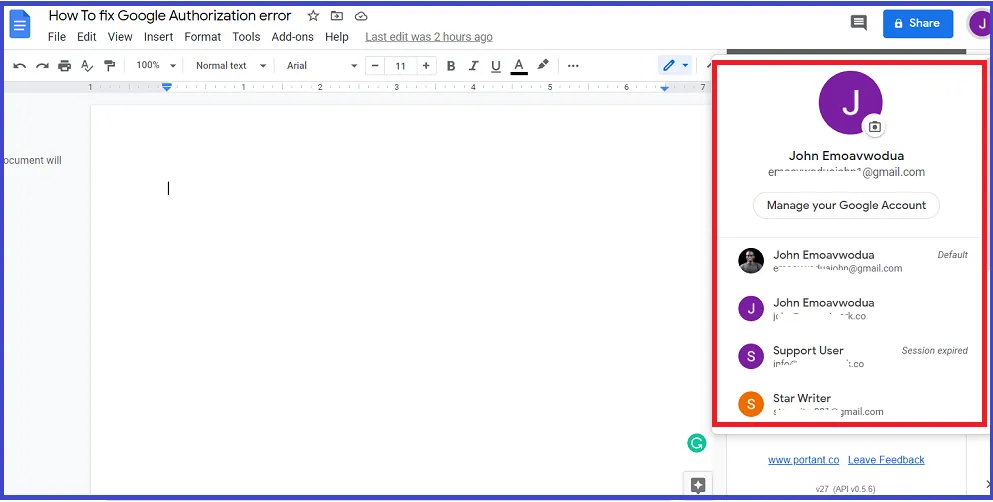
Das erste angemeldete Konto in Ihrem Browser wird „Ihr“ genannt (und beschriftet). Standard Konto.
Wie unten gezeigt.
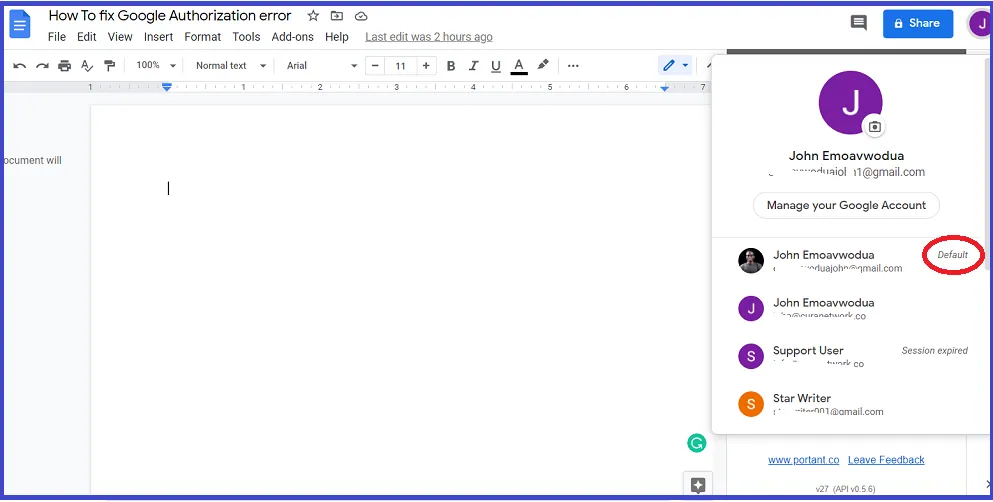
Dabei handelt es sich um das Konto, das Google verwendet (und erkennt), um alle Add-ons zu autorisieren, die Sie in Ihrem Browser installieren.
Beispiel mit „Acme-Add-on”
Wenn Sie zur Installation zu einem anderen Konto gewechselt sind Acme-Add-on, Google hat nicht autorisiert Acme-Add-on für dieses Konto, habe es aber für Ihr Standardkonto autorisiert. Daher erhalten Sie eine Fehlermeldung, wenn Sie versuchen, es zu verwenden Acme-Add-on mit einem nicht standardmäßigen Konto.
Der Prozess läuft so ab...
Wenn du anfängst Acme-Add-on, oder ein beliebiges Add-on, in Ihren Google-Dokumenten, geht Google zum Backend, um zu prüfen, ob Acme wurde berechtigt, über dieses Konto auf das Dokument zuzugreifen. Wenn Sie ein nicht standardmäßiges Konto verwenden, erkennt Google dies Acme wurde von diesem Konto nicht autorisiert und sendet die Fehlermeldung.
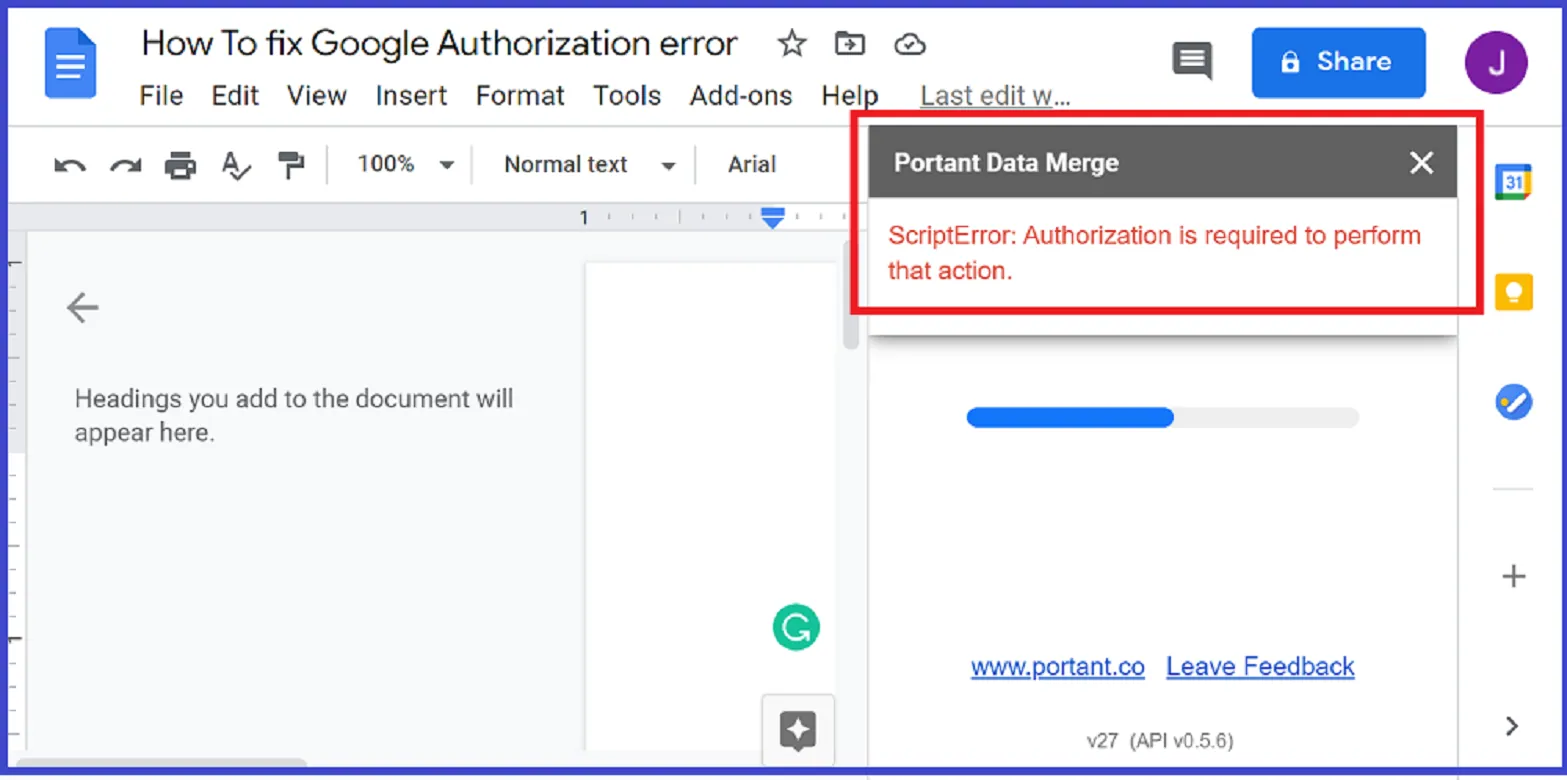
Dieses Beispiel wird es klarer machen.
Nennen wir das Standardkonto Konto A. Und alle anderen Konten B, C usw.
Google autorisiert Acme-Add-on (und jedes andere Add-on, das Sie installieren) nur mit Konto A. Wenn Sie zu Konto B gewechselt sind, um ein Add-on zu installieren, autorisiert Google nicht Konto B, sondern Konto A. Aber das würden sie Ihnen nicht sagen.
Also, wenn Sie versuchen zu beginnen Acme-Add-on Bei Konto B prüft Google, ob das Add-on für Konto B nicht autorisiert wurde, obwohl dies das Konto war, mit dem Sie das Add-on installiert (und autorisiert) haben. Dies ist ein Problem (Bug) mit den Add-on-Skripten von Google. Viele Ersteller von Google-Add-ons haben dieses Problem bei der Add-on-Autorisierung für mehrere Konten angesprochen.
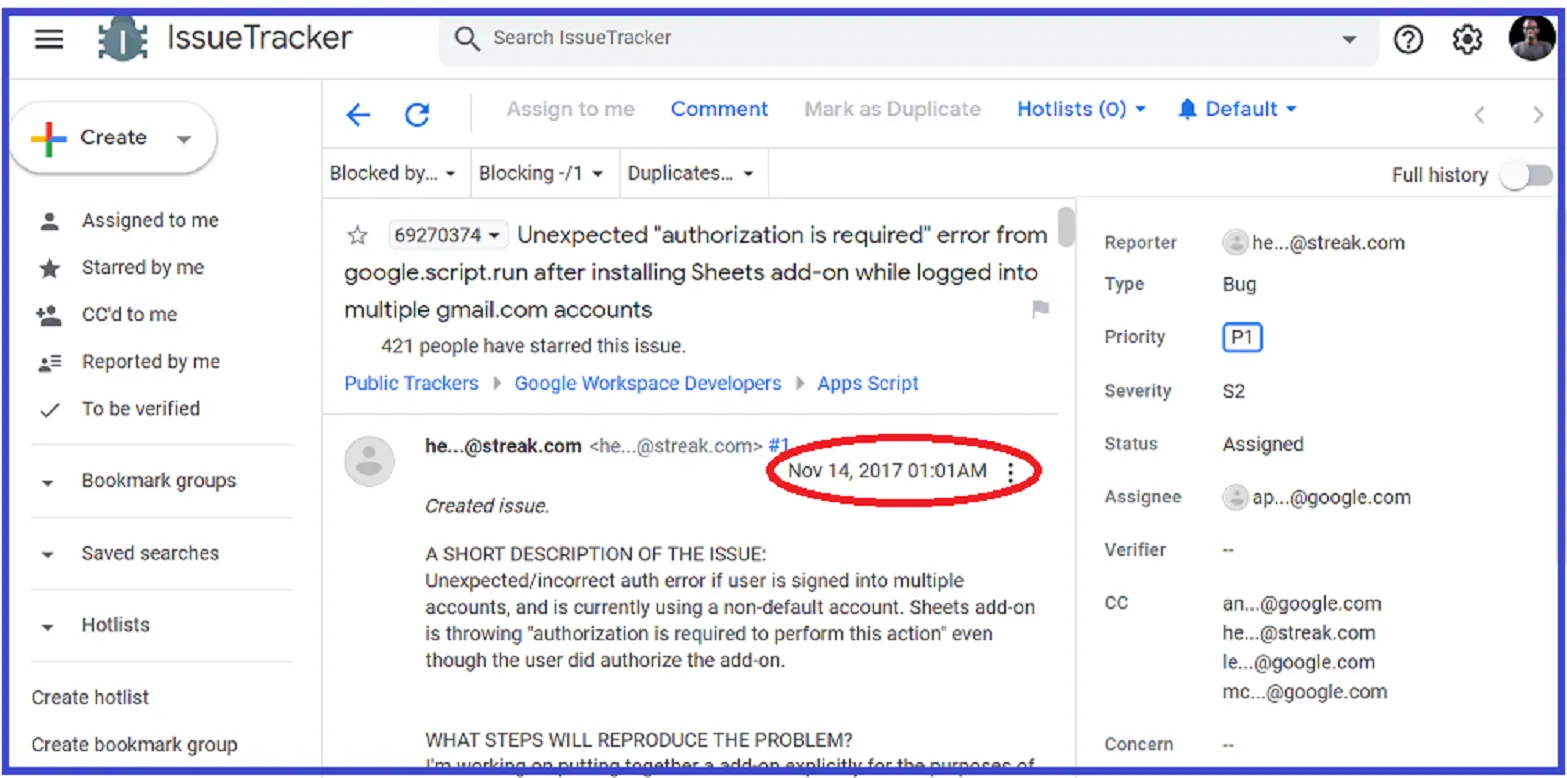
Dieser Thread weiter Google Issuetracker wurde 2017 erstellt.
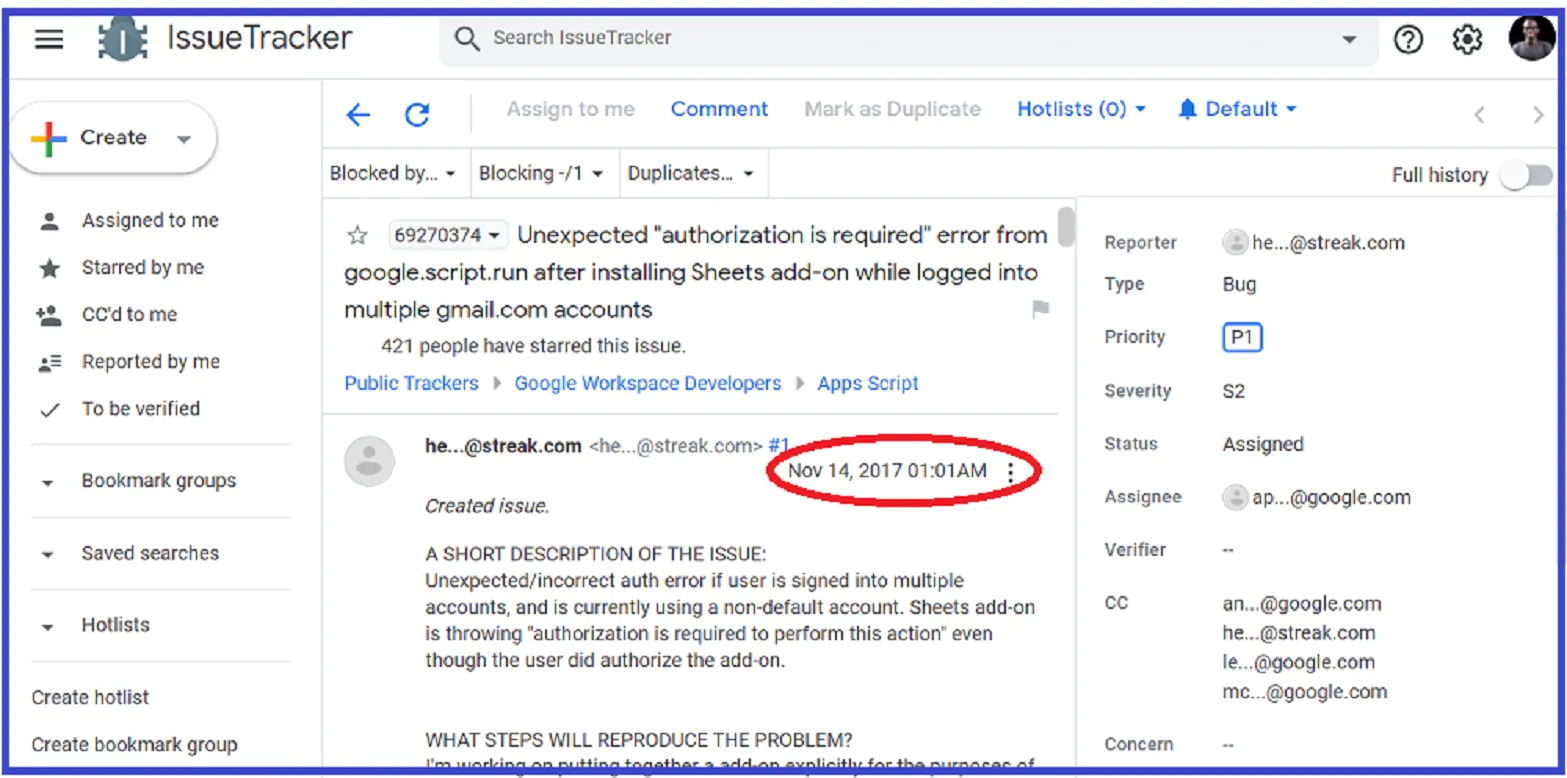
Und Google muss das Problem noch beheben.
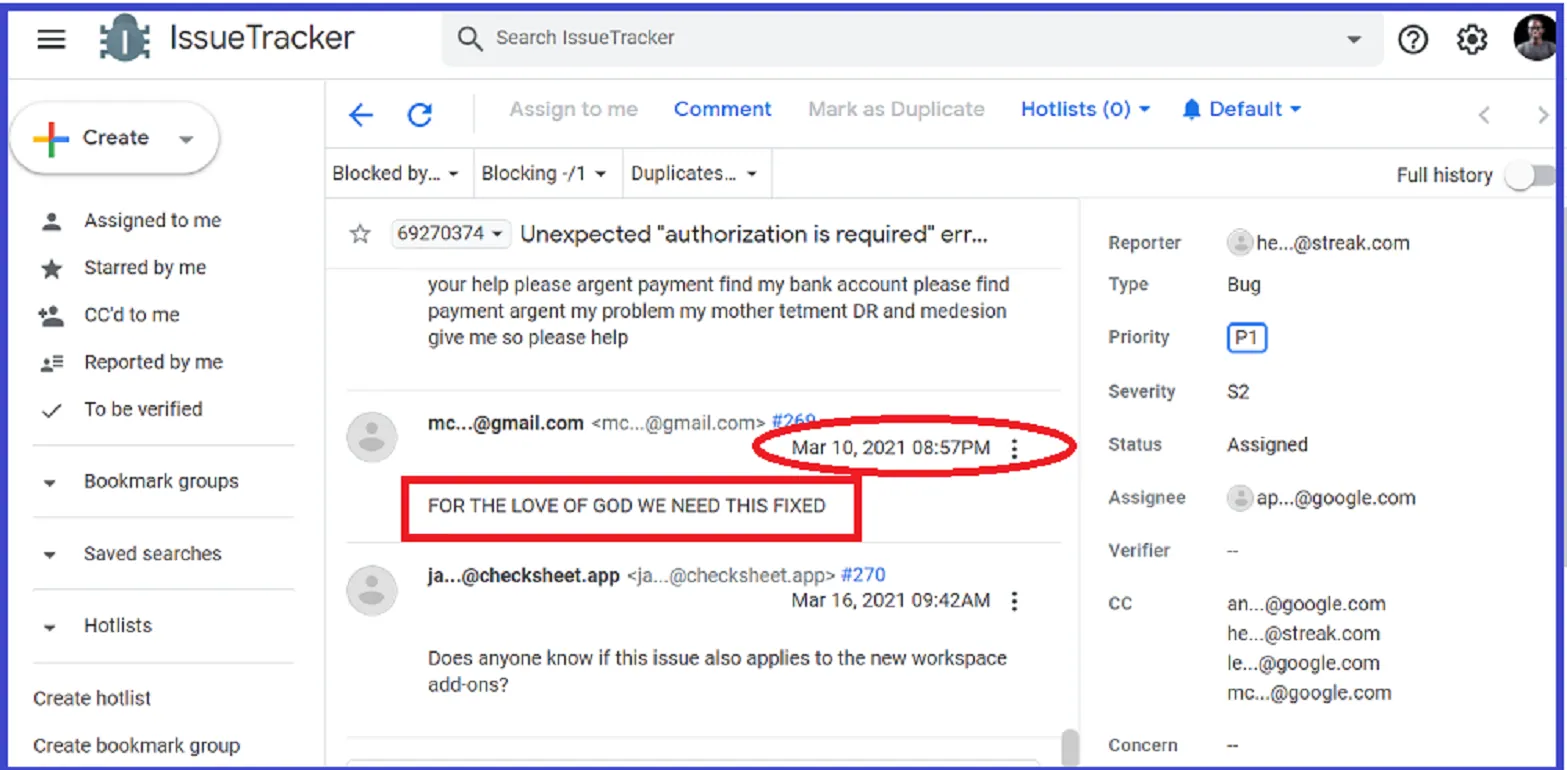
Während die Entwickler darauf warten, dass Google die Add-on-Autorisierung für mehrere Konten zulässt, haben wir zwei schnelle Lösungen gefunden, um den Fehler zu beheben.
So beheben Sie den Google-Authentifizierungsfehler bei einem beliebigen Add-on
Es gibt zwei Methoden, mit denen Sie dieses Problem beheben können. Ich werde beides erklären.
Methode 1: Melden Sie sich von Ihrem Standard-Google-Konto ab
Befolgen Sie dazu diese Schritte.
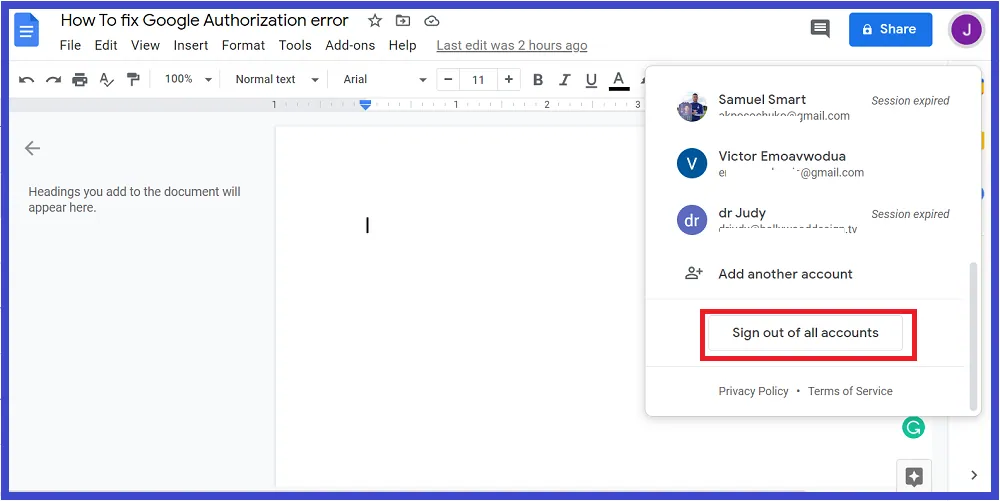
Schritt 1: Melden Sie sich von allen Ihren Konten ab
Klicken Sie auf das Profilsymbol in der oberen rechten Ecke Ihres Bildschirms. Alle Ihre Google-Konten werden in einer Dropdown-Liste angezeigt. Scrollen Sie nach unten und klicken Sie „Alle Konten abmelden“.
Schritt 2: Melden Sie sich bei dem Konto an, das Sie verwenden möchten
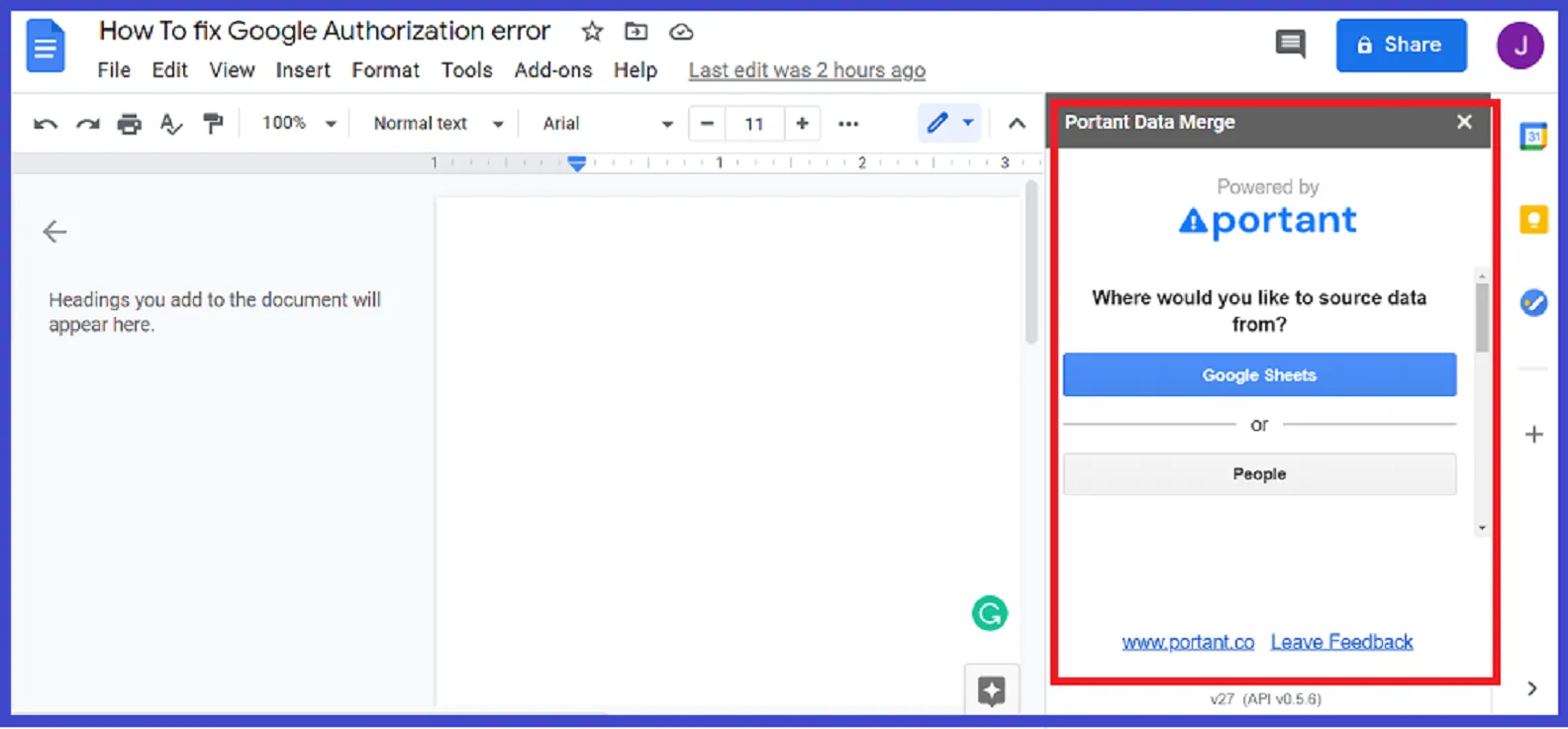
Dadurch wird dieses Konto zum Standardkonto. Machen Sie es daher zum autorisierten Konto für Add-ons in Ihrem Browser.
Öffnen Sie Ihr Google-Dokument und klicken Sie auf „Add-ons’ und öffnen Sie das gewünschte Add-on. Alles läuft erfolgreich.
Methode 2: Erstellen Sie für jedes Google-Konto separate Chrome-Profile
Wenn Sie Google Chrome verwenden, können Sie dies auch umgehen Erstellen Sie separate Chromprofile/Fenster für jedes Ihrer Google-Konten. Befolgen Sie die Schritte im Abschnitt „Eine Person oder ein Profil hinzufügen“. Dadurch wird jedes Google-Konto zum Standard für jedes Chrome-Fenster/Profil. So können Sie ganz einfach zu dem Chrome-Profil wechseln, das dem Konto entspricht, das Sie verwenden möchten.
Da haben Sie es. So beheben Sie den Google-Autorisierungsfehler. Wenn Sie Fragen haben, hinterlassen Sie diese bitte im Kommentarbereich oder kontaktieren Sie uns