¿Cómo se resuelve el “Se requiere autorización"¿Error en Google Docs, Sheets o Slides cuando inicias un complemento?
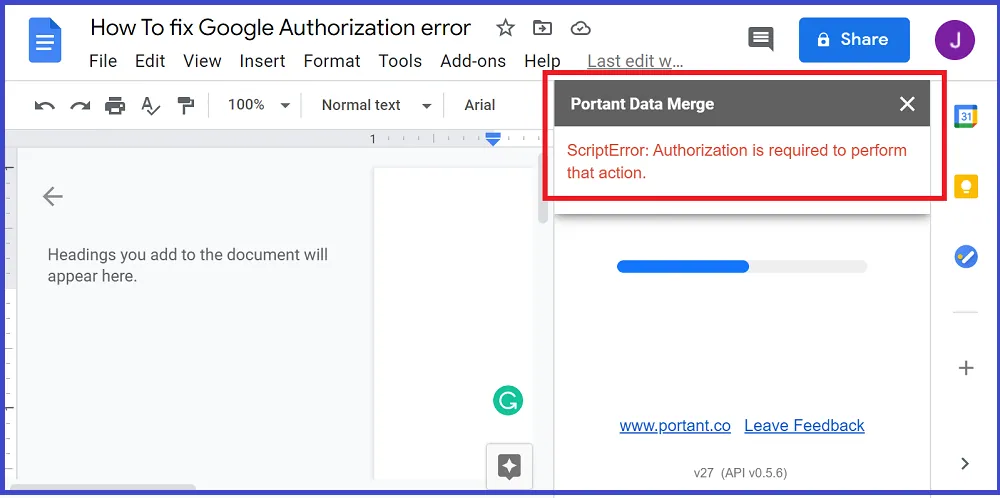
En esta guía, le mostraré por qué ocurre este error y dos formas sencillas de solucionarlo.
¿Por qué aparece el mensaje de error "Se requiere autorización"?
Esta es la razón por la que aparece el mensaje de error "Se requiere autorización"
Recibe este mensaje de error cuando utiliza una cuenta no predeterminada para ejecutar un complemento. Esto se debe a que Google todavía no permite la autorización de complementos de varias cuentas en su navegador.
Google utiliza solo su cuenta predeterminada (la cuenta en la que se inicia sesión por primera vez) de Google (o G Suite) para autorizar cualquier complemento que instale en su navegador.
No es la cuenta que usaste para instalar el complemento.
Esto es lo que quiero decir.
Cuando tiene más de una cuenta de Google (o G Suite) iniciada en su navegador, como se muestra a continuación.
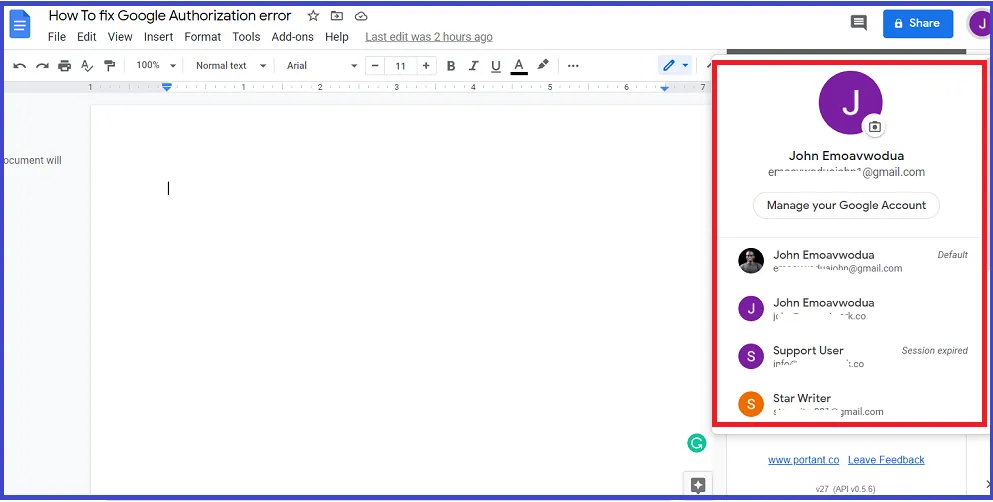
La primera cuenta iniciada en su navegador se llama (y está etiquetada) como su predeterminado cuenta.
Como se muestra a continuación.
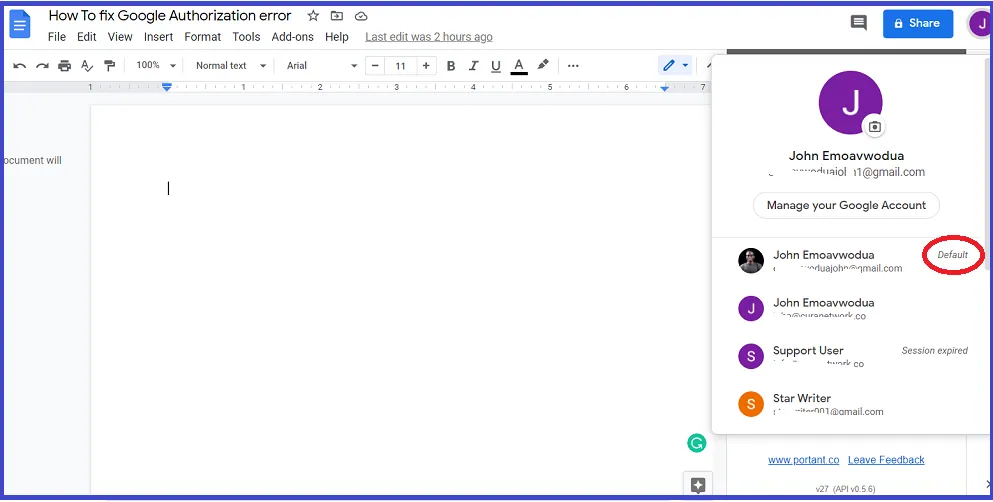
Esa es la cuenta que Google usa (y reconoce) para autorizar todos los complementos que instalas en tu navegador.
Ejemplo usando “Complemento Acme"
Cuando cambiaste a otra cuenta para instalar Complemento Acme, Google no autorizó Complemento Acme para esa cuenta pero lo autorizó para su cuenta predeterminada. Entonces obtienes un error cuando intentas usar Complemento Acme con una cuenta no predeterminada.
El proceso es así...
cuando empiezas Complemento Acme (o cualquier complemento) en tus documentos de Google, Google va al final para comprobar si cima ha sido autorizado a acceder al documento en esa cuenta. Si estás utilizando una cuenta no predeterminada, Google verá eso cima no fue autorizado por esa cuenta y envía el mensaje de error.
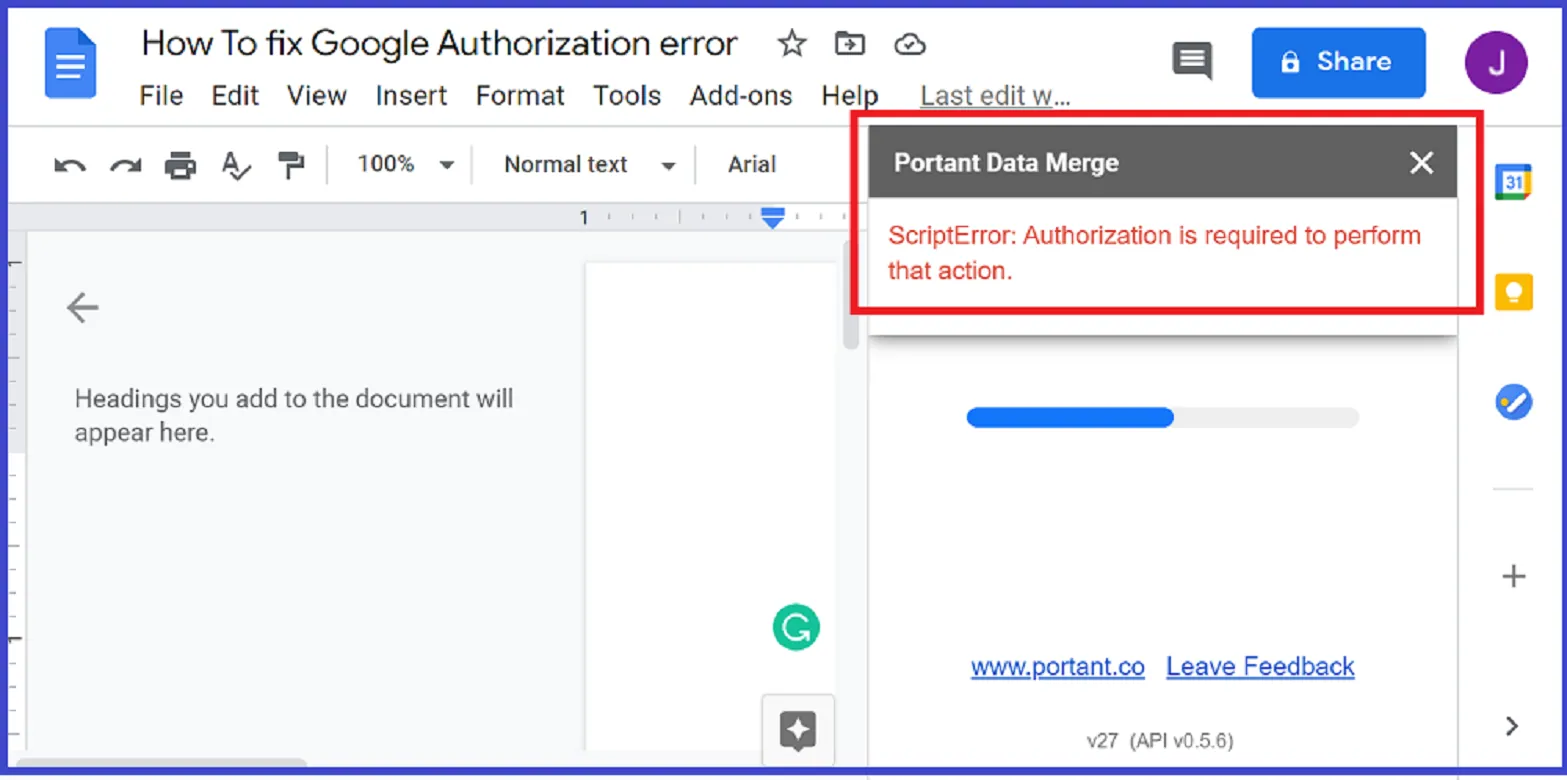
Este ejemplo lo aclarará.
Llamemos a la cuenta predeterminada Cuenta A. Y a todas las demás cuentas B, C, etc.
Google autoriza Complemento Acme (y cualquier otro complemento que instales) solo con la Cuenta A. Si cambiaste a la Cuenta B para instalar un complemento, Google no autoriza la Cuenta B, ellos autorizan la Cuenta A. Pero no te dirían esto.
Así que cuando intentas empezar Complemento Acme con la Cuenta B, Google verifica y ve que el complemento no ha sido autorizado para la Cuenta B. Aunque esa fue la cuenta que utilizó para instalar (y autorizar) el complemento. Este es un problema (error) con los scripts complementarios de Google. Muchos creadores de complementos de Google han planteado este problema para la autorización de complementos de múltiples cuentas.
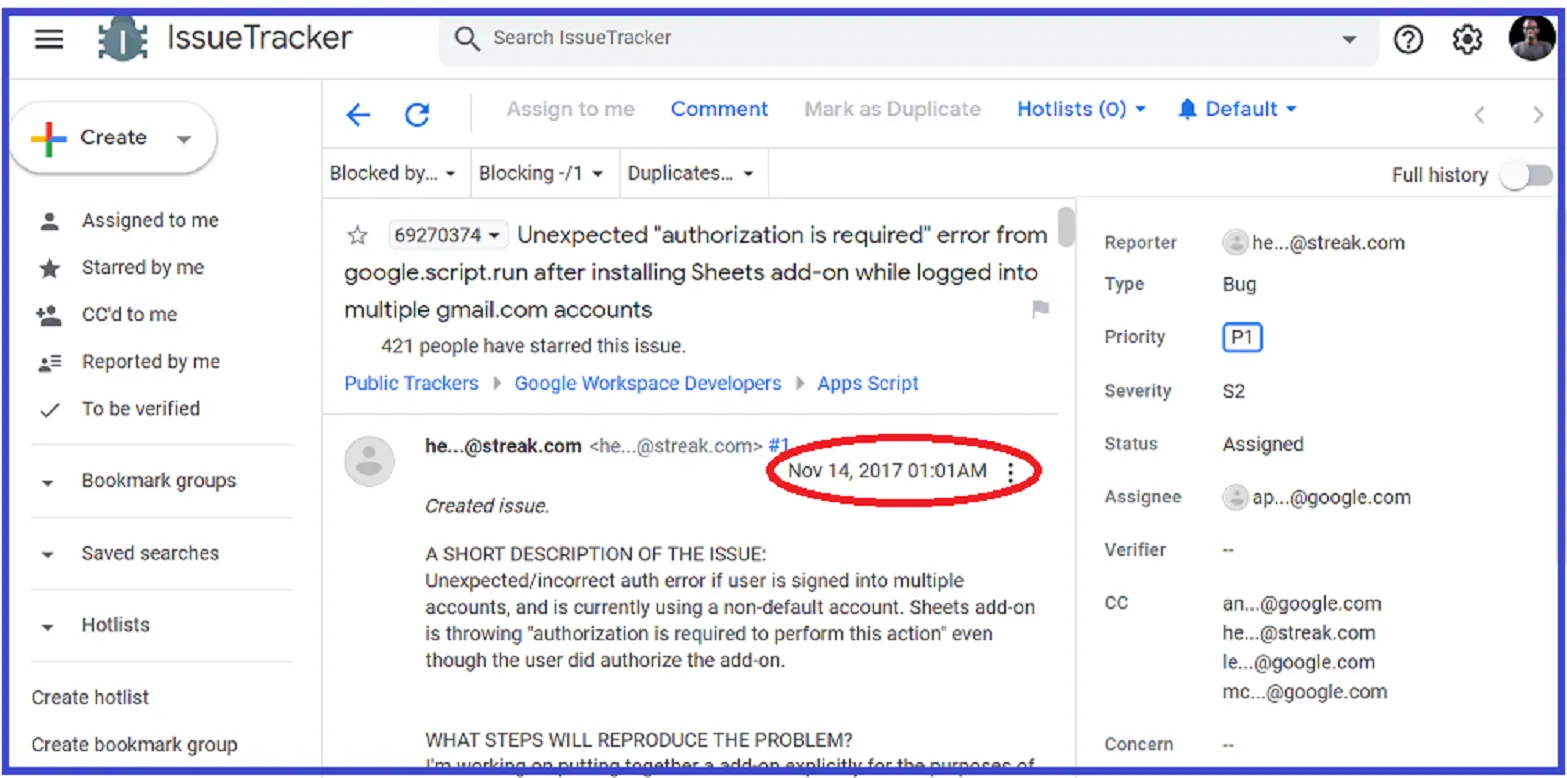
Este hilo en Seguimiento de problemas de Google fue creado en 2017.
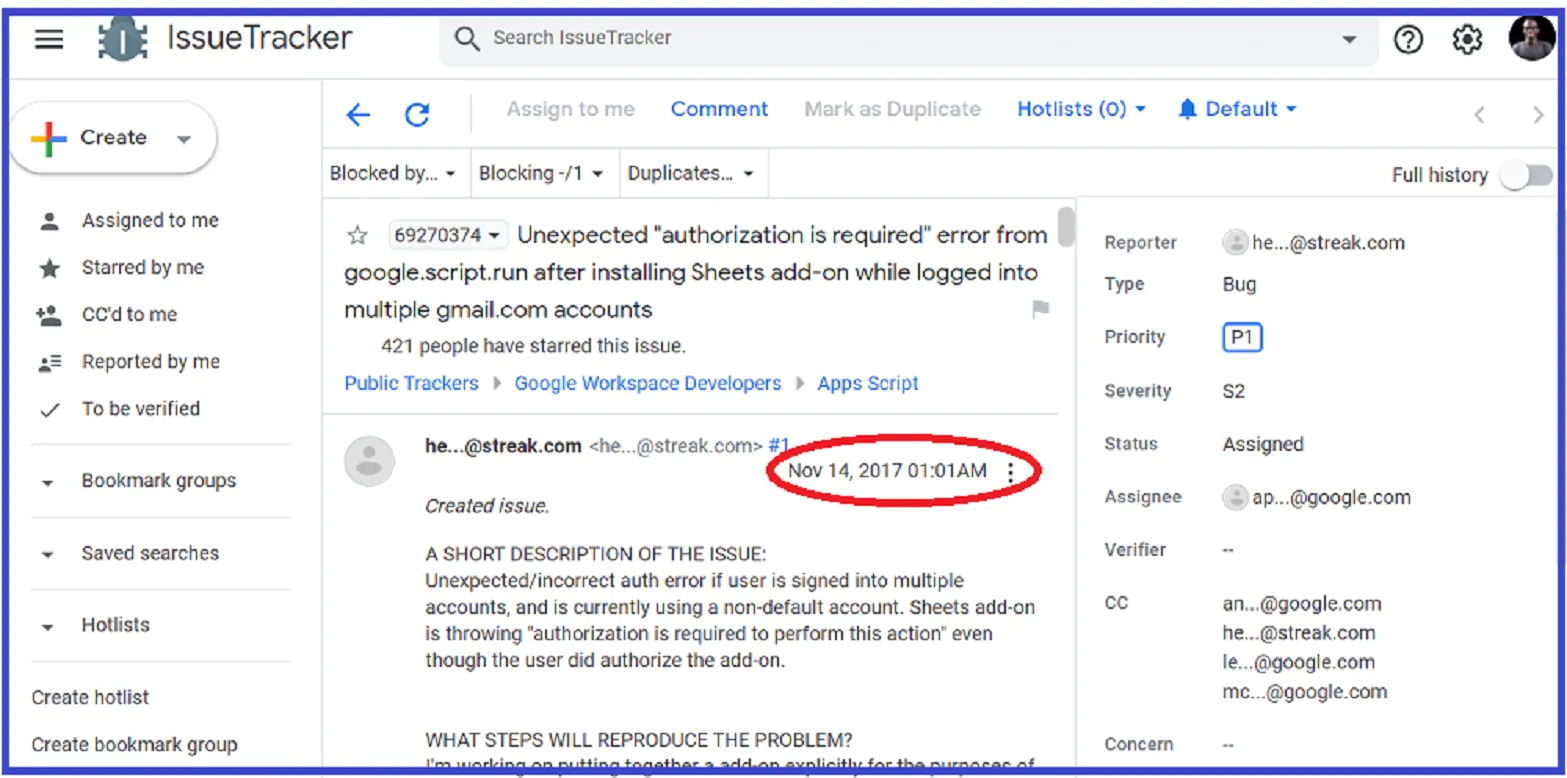
Y Google aún tiene que solucionarlo.
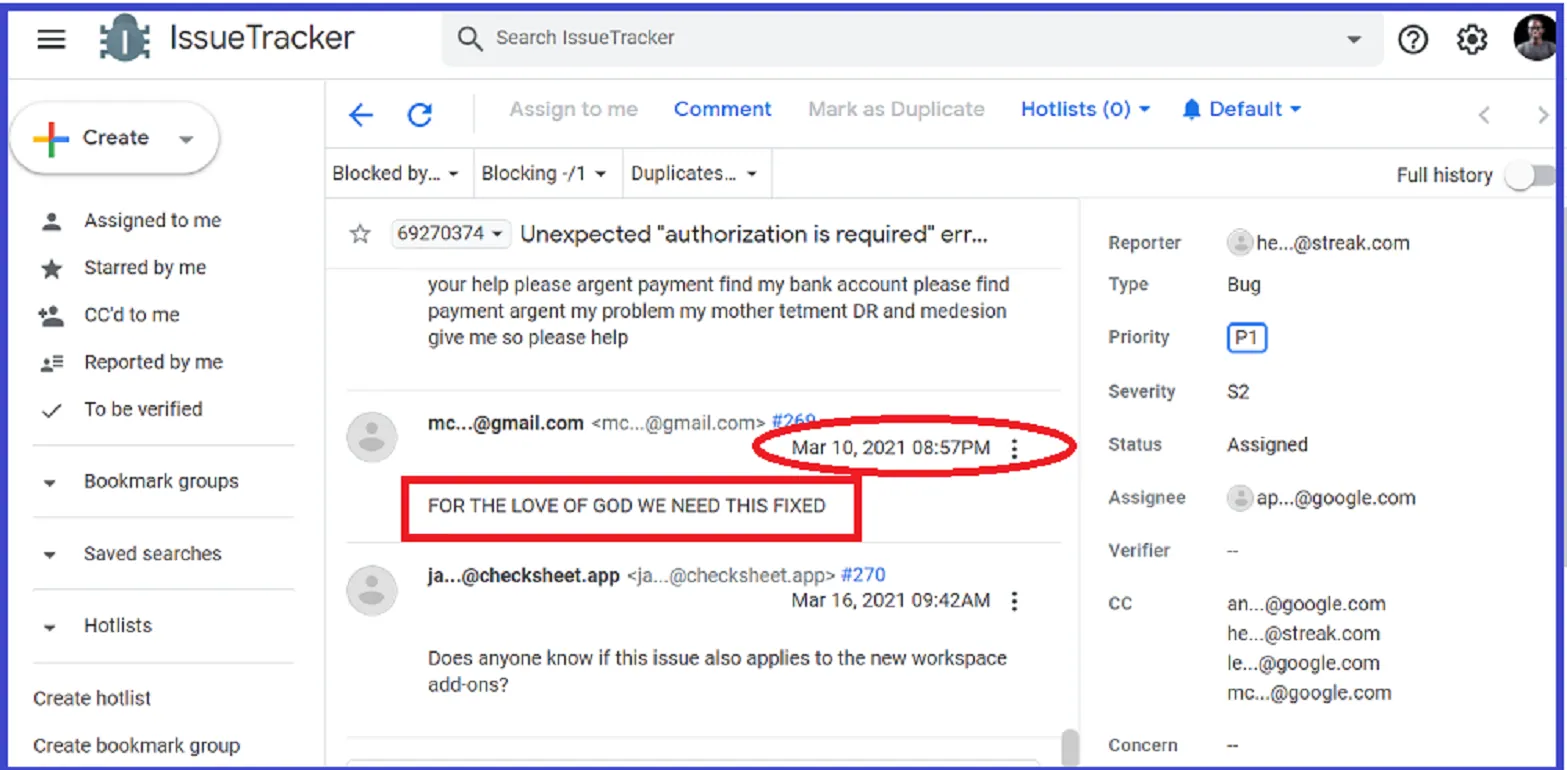
Mientras los desarrolladores esperan que Google permita la autorización de complementos para múltiples cuentas, se nos ocurrieron dos soluciones rápidas para corregir el error.
Cómo solucionar el error de autenticación de Google en cualquier complemento
Hay dos métodos que puede utilizar para solucionar este problema. Explicaré ambos.
Método 1: cerrar sesión en su cuenta predeterminada de Google
Siga estos pasos para hacer esto.
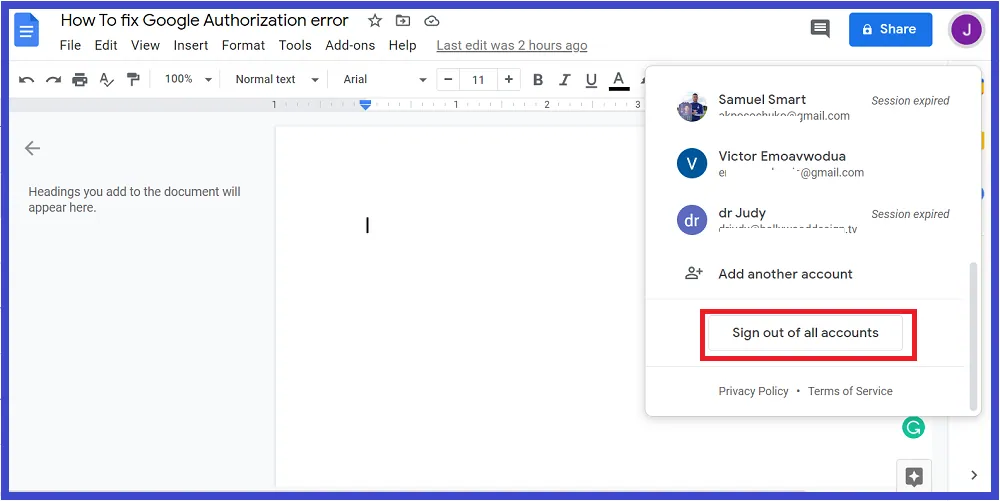
Paso 1: cierra sesión en todas tus cuentas
Haz clic en el ícono de perfil en la esquina superior derecha de tu pantalla. Todas sus cuentas de Google se mostrarán en una lista desplegable. Desplácese hacia abajo y haga clic 'Cerrar sesión en todas las cuentas'.
Paso 2: inicie sesión en la cuenta que desea utilizar
Esto hará que esa cuenta sea la cuenta predeterminada. Por lo tanto, es la cuenta autorizada para complementos en su navegador.
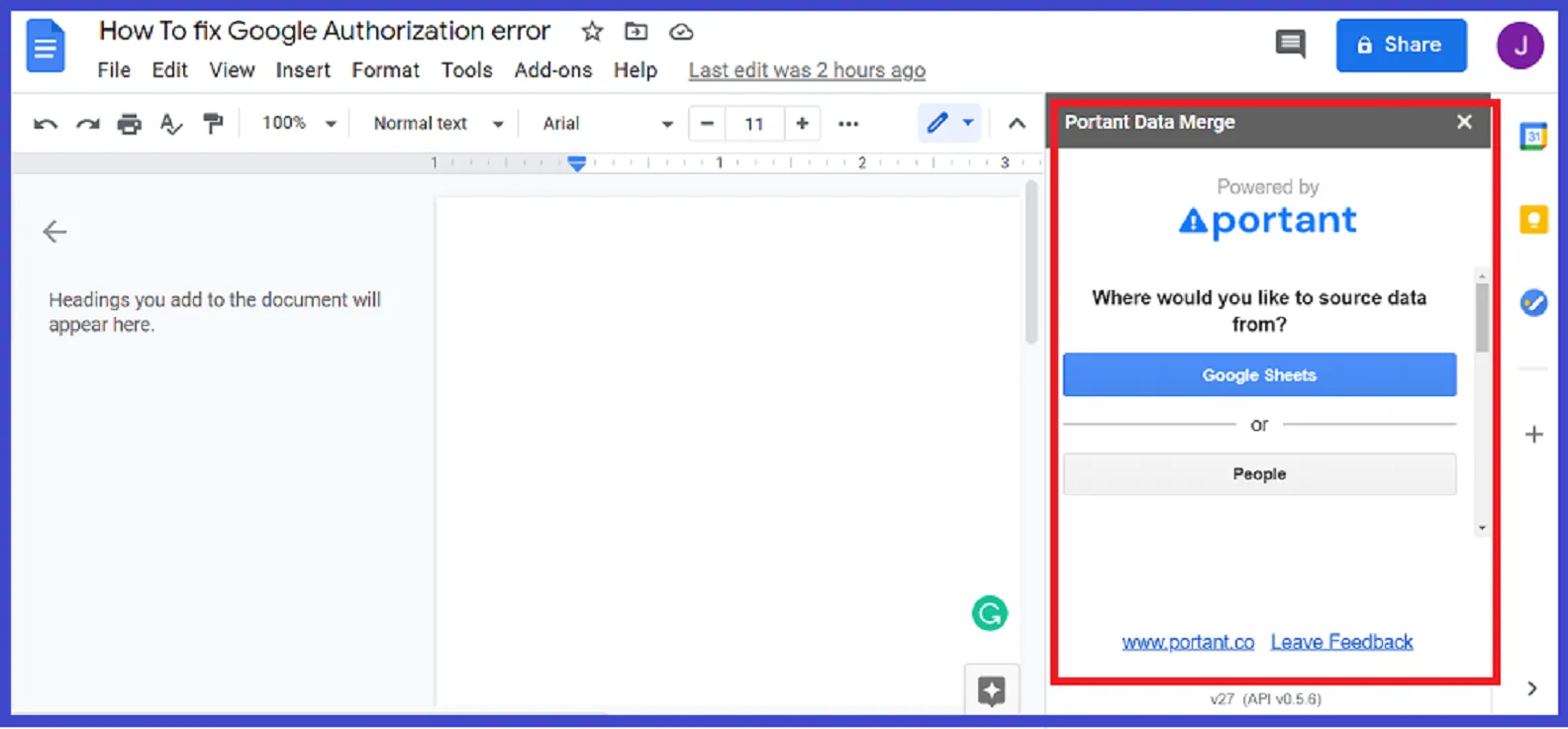
Abra su documento de Google, haga clic en 'Complementos' y abra el complemento que necesita. Todo funciona correctamente.
Método 2: cree perfiles de Chrome separados para cada cuenta de Google
Si está utilizando Google Chrome, otra forma de solucionar este problema es crear perfiles/ventanas cromadas separadas para cada una de sus cuentas de Google. Siga los pasos de la sección "Agregar una persona o perfil". Hacer esto hará que cada cuenta de Google sea la predeterminada para cada ventana/perfil de Chrome. Para que pueda cambiar fácilmente al perfil de Chrome que corresponda a la cuenta que desea utilizar.
Ahí lo tienes. Cómo solucionar el error de autorización de Google. Si tiene alguna pregunta, déjela en la sección de comentarios o comuníquese con nosotros.