
Offertesjabloon
Offertesjabloon Google Docs
Gebruik ons Google Doc-offertesjabloon om je proces aan te passen en te stroomlijnen met nauwkeurige, professionele prijsoffertes.

Vertrouwd door teams bij










Google Docs-offertesjabloon
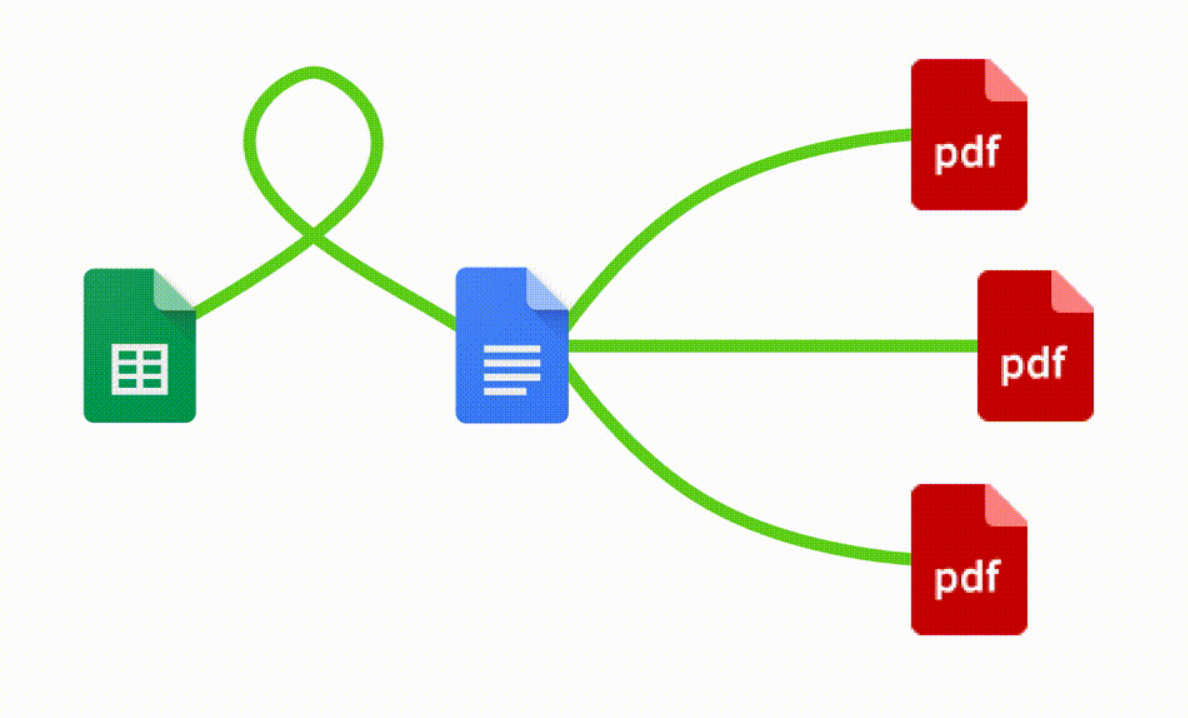
Je kunt het offertesjabloon voor opdrachten automatisch aanmaken vanuit Google Sheets in een paar eenvoudige stappen. Het is eenvoudig om Portant te gebruiken als gratis Google Sheets-offertesjabloon, dat verschillende elementen bevat zoals je bedrijfslogo, uniek offertenummer, offertedatum en contactgegevens van de klant. Na het openen vanPortant Workflowselecteer je je Google Sheet, verbind je vervolgens eenGoogle Docs-offertesjabloonen pas je je contractoffertesjabloon aan met kolomtags. Voeg het toe aan een e-mail en klik ten slotte op 'Automatisering starten.' Voilà! Je hebt je offertes vanuit Google Sheets geautomatiseerd!
We begrijpen hoe tijdrovend het is om handmatig gegevens te kopiëren en te plakken in offertesjablonen, alle details dubbel te controleren op nauwkeurigheid en ze vervolgens om te zetten naar een PDF om te verzenden. Daarom hebben we het eenvoudiger gemaakt.
Met Portant kun je een Google Sheet koppelen aan een offertesjabloon, een paar klikken doen en je freelance offertes automatisch laten genereren en verzenden. Je kunt zelfs aanpassen van wie de e-mail wordt verzonden (bijv.accounts@portant.co) en specifieke instructies toevoegen voor je potentiële klanten. Het beste deel? Je kunt je zelfstandig offerteproces op de automatische piloot zetten en ervoor zorgen dat elke klant zijn offerte tijdig en professioneel ontvangt.
Hoe je je Google Docs-offertesjabloon automatiseert

Stap 1
Sheet openen
Selecteer de Google Sheet die je wilt gebruiken als gegevensbron voor je offertes. Portant maakt rechtstreeks verbinding met je spreadsheet om de benodigde gegevens op te halen.

Stap 2
Sjabloon koppelen
Koppel je Google Docs-, Slides- of Sheets-offertesjabloon. Portant koppelt het aan je spreadsheetgegevensbron zodat het weet welke velden samengevoegd moeten worden.

Stap 3
Aanpassen
Pas je offerte aan met samenvoegcodes zoals {{Contact Name}}, {{Line Items}} en {{Total}}. Geef het je huisstijl, kleuren en indeling.

Stap 4
Aanmaken
Maak automatisch offertes aan wanneer nieuwe rijen aan je sheet worden toegevoegd, of genereer ze handmatig in batches. Verzend via e-mail of sla op in Google Drive.
Hoe je je Google Docs-offertes automatiseert met een sjabloon
Stap 1
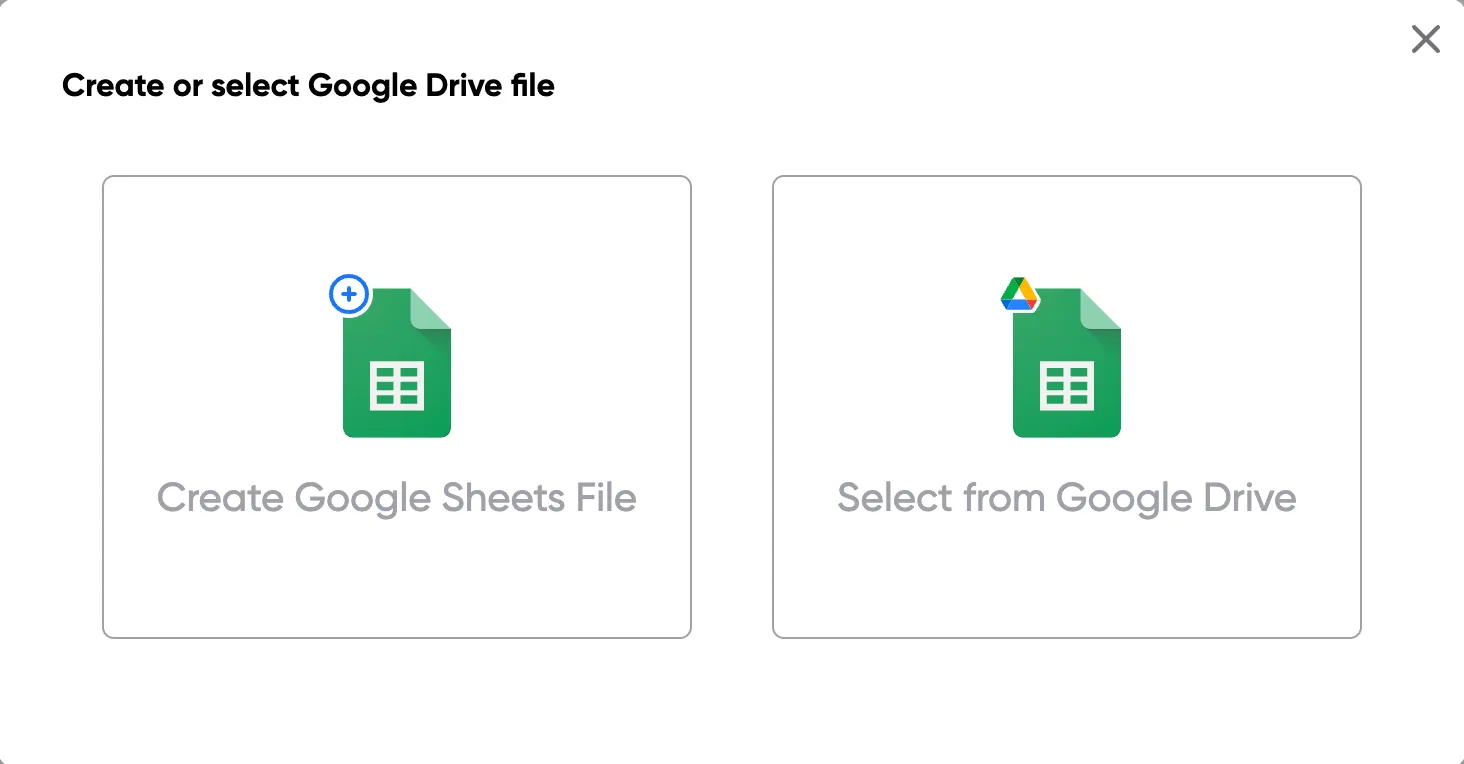
Stap 1: Open een Google Sheet
Open een Google Sheet met de gegevens voor je offertes. Dit kan klantgegevens, productnamen, hoeveelheden, prijzen en kortingsinformatie bevatten. Maak een nieuw sheet aan als je er nog geen hebt.
Stap 2
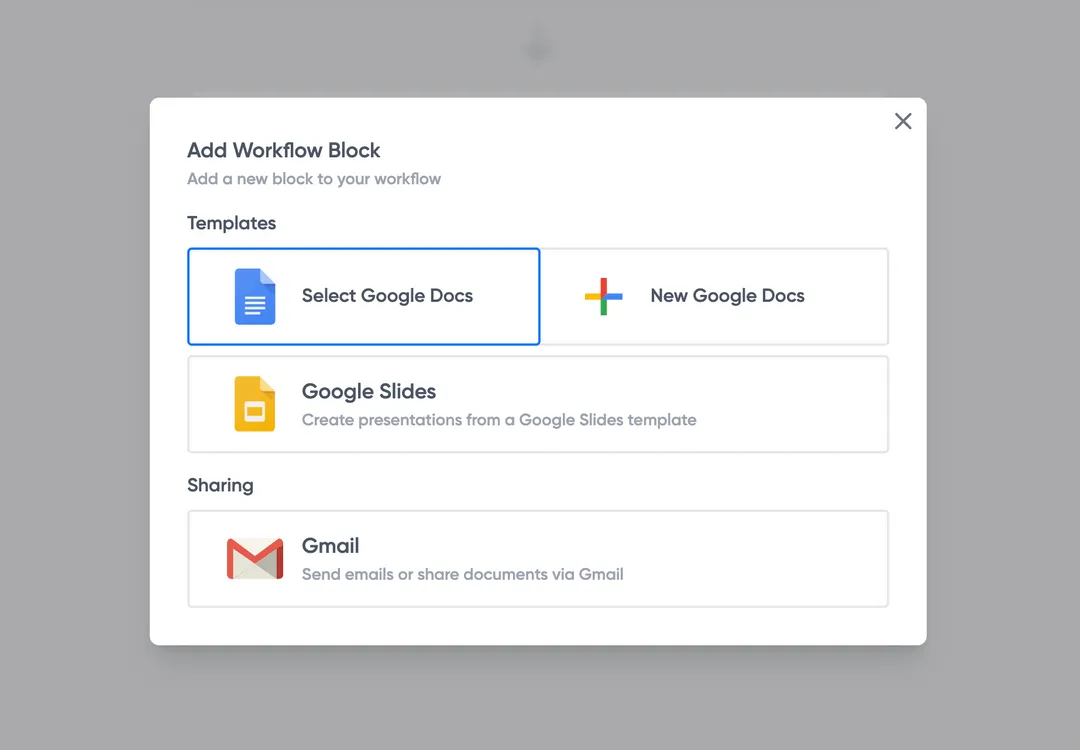
Stap 2: Koppel je offertesjabloon
Open de Portant-add-on en koppel je Google Docs- of Slides-offertesjabloon. Portant scant automatisch naar samenvoegcodes en koppelt ze aan je sheetkolommen.
Stap 3
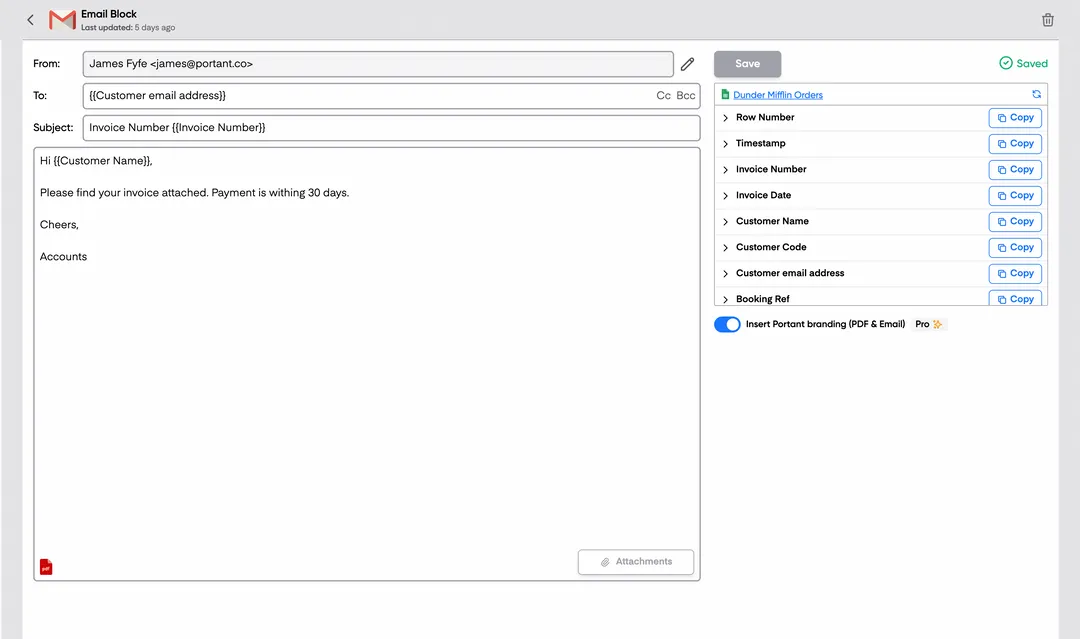
Stap 3: Pas je uitvoer aan
Kies hoe je offertes worden afgeleverd. Stuur ze rechtstreeks naar klanten via e-mail, sla ze op als PDF's in Google Drive, of beide. Voeg samenvoegcodes toe aan het e-mailonderwerp en de berichttekst voor een persoonlijk tintje.
Stap 4
Stap 4: Automatiseer je offertes
Zet automatisch aanmaken aan om offertes te genereren elke keer dat een nieuwe rij wordt toegevoegd. Voer de workflow handmatig uit voor batchverwerking, of plan hem in om op specifieke tijdstippen te draaien.
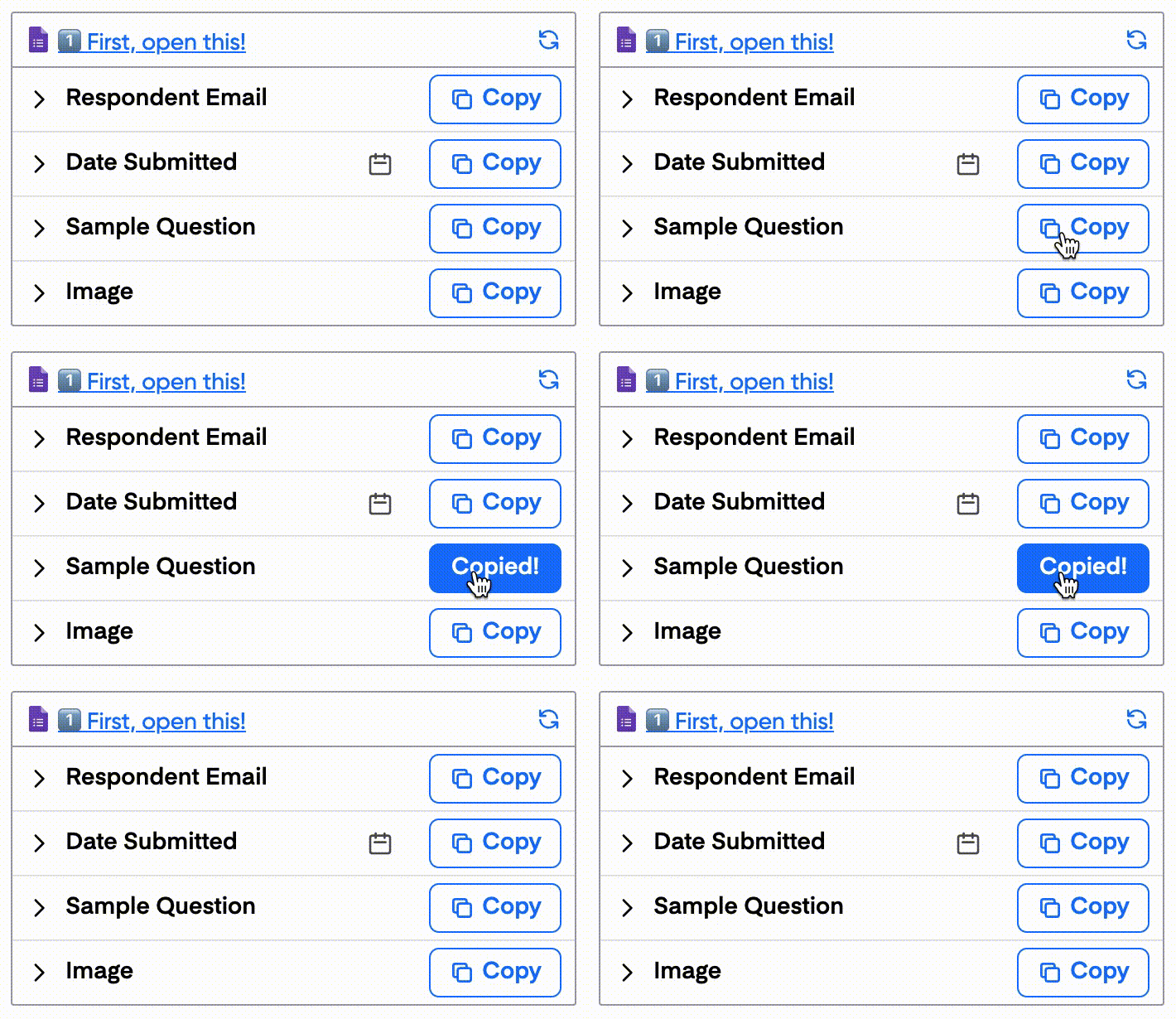
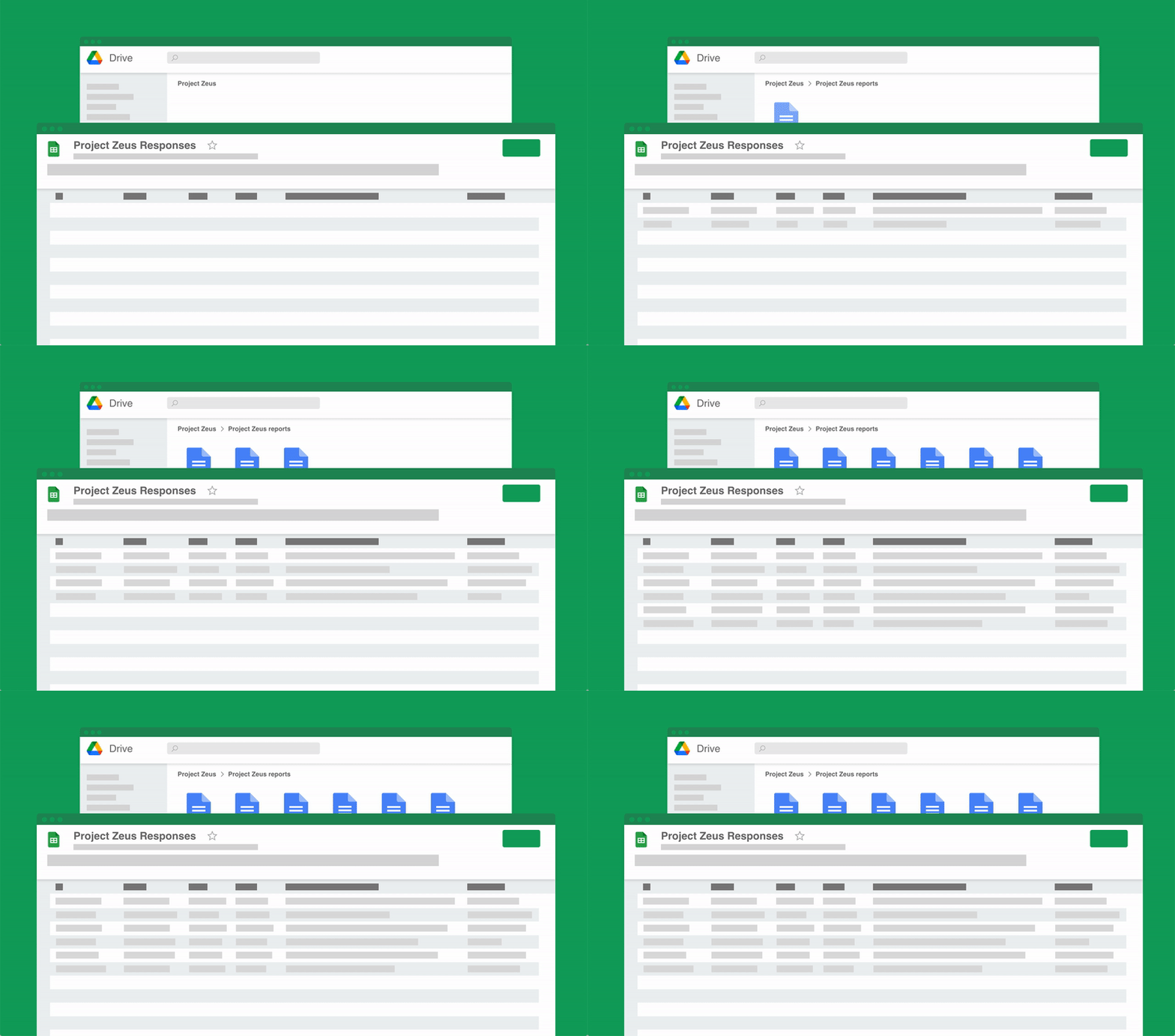
Onnodige handmatige werkzaamheden elimineren
Stop met het uren besteden aan het kopiëren en plakken van gegevens uit spreadsheets naar documenten. Portant automatiseert het volledige proces, haalt gegevens rechtstreeks uit je bron en genereert voltooide documenten in seconden. Focus op het werk dat ertoe doet, niet op repetitieve opmaaktaken.
Maak je documenten nauwkeuriger
Handmatig documenten aanmaken leidt tot fouten, van verkeerde namen tot verouderde cijfers. Portant koppelt gegevensvelden rechtstreeks aan je sjabloon, waardoor typefouten worden geëlimineerd en elk document nauwkeurig en consistent is. Je team stuurt minder correcties en je klanten ontvangen elke keer de juiste informatie.
Ingebouwd in Google Workspace
Portant werkt native met Google Docs, Sheets, Slides en Gmail. Er is geen nieuwe interface om te leren, geen gegevens om te exporteren en geen wisselen tussen tools. Je team blijft werken in de apps die ze al gebruiken, terwijl Portant de documentgeneratie op de achtergrond afhandelt.
Wat teams zeggen over Portant
"Portant is een gamechanger voor Clipboard! Het bespaart ons verkoopteam elke week talloze uren door orderformulieren, voorstellen en contracten te genereren met automatisch ingevulde informatie uit HubSpot."
"Dit product is een gamechanger voor al die pijnlijke handmatige documentsamenvoegingen. Geweldig wat jij en het team hebben gebouwd!"
"Deze software neemt op briljante wijze het vervelende proces van het aanmaken en verzenden van facturen over. Dit bespaart niet alleen tijd, maar vermindert ook enorm de gegevensinvoerfouten."
"Geweldig product. Ik gebruik het al meer dan een jaar en de integratie met Google Workspace is fantastisch. Veel waardering voor het luisteren naar je gebruikers!"
"Echt een gamechanger! Portant stroomlijnt deze taken en stelt me in staat om me te richten op de dingen die mijn aandacht en probleemoplossend vermogen vereisen!"
"Portant is een gamechanger voor Clipboard! Het bespaart ons verkoopteam elke week talloze uren door orderformulieren, voorstellen en contracten te genereren met automatisch ingevulde informatie uit HubSpot."
"Dit product is een gamechanger voor al die pijnlijke handmatige documentsamenvoegingen. Geweldig wat jij en het team hebben gebouwd!"
"Deze software neemt op briljante wijze het vervelende proces van het aanmaken en verzenden van facturen over. Dit bespaart niet alleen tijd, maar vermindert ook enorm de gegevensinvoerfouten."
"Geweldig product. Ik gebruik het al meer dan een jaar en de integratie met Google Workspace is fantastisch. Veel waardering voor het luisteren naar je gebruikers!"
"Echt een gamechanger! Portant stroomlijnt deze taken en stelt me in staat om me te richten op de dingen die mijn aandacht en probleemoplossend vermogen vereisen!"
Veelgestelde vragen
Om een offerte te maken met een Google Docs-offertesjabloon, selecteer je er een uit de beschikbare offertesjablonen of andere Google Docs-sjablonen, zoals een gratis offertesjabloon. Pas het sjabloon aan door je bedrijfslogo, adres, klantgegevens, diensten, producten en de bijbehorende prijzen toe te voegen. Zorg ervoor dat alle bedrijfs- en klantgegevens, evenals de prijzen, correct zijn. Sla het offertesjabloon op als het klaar is en deel het met je klant. Je kunt de offerte indien nodig ook omzetten naar een prijsofferte of een factuur.
Het gebruik van Google Docs-sjablonen voor offertes biedt bedrijven de mogelijkheid om snel professionele, verzorgde prijsoffertes te maken. Het is eenvoudig om een gratis offertesjabloon te selecteren en aan te passen aan de behoeften van je bedrijf, zodat alle producten, diensten en overeengekomen prijzen correct worden weergegeven. Je kunt je logo uploaden, voorwaarden aanpassen en het ontwerp wijzigen om identieke offertes voor meerdere klanten te maken. Google Docs en gratis offertesjablonen maken ook samenwerking met klanten of teamleden mogelijk.
Ja, Google Docs-offertesjablonen zijn volledig aanpasbaar. Je kunt lettertypen, kleuren en lay-outs aanpassen aan de huisstijl van je bedrijf, en je bedrijfslogo invoegen om professionaliteit in het prijsoffertesjabloon te behouden. Daarnaast kun je gedetailleerde informatie toevoegen, zoals overeengekomen prijzen, vaste prijzen voor diensten of producten en specifieke voorwaarden. Pas het sjabloon aan zodat je prijsoffertes, offertesjablonen en andere gratis sjablonen de uitstraling en professionaliteit van je bedrijf weerspiegelen.
Google Docs biedt geen ingebouwde automatisering voor prijsoffertes, maar door Google Docs te integreren met Google Sheets is enige automatisering mogelijk bij het maken van offertes en facturen. Je kunt bijvoorbeeld totalen, overeengekomen prijzen en belastingtarieven automatisch berekenen door een prijsoffertesjabloon te koppelen aan een Google Sheet. Dit maakt het genereren van gratis prijsoffertes eenvoudiger en sneller, terwijl de nauwkeurigheid gewaarborgd blijft.
Om nauwkeurigheid in een offerte te waarborgen, controleer je altijd de gegevens dubbel, met name prijzen, hoeveelheden en overeengekomen voorwaarden. Google Sheets kan helpen bij het automatiseren van berekeningen voor totalen, vaste prijzen en belastingen, zodat er geen handmatige fouten optreden. Zorg ervoor dat je de klant- en bedrijfsgegevens controleert en gebruik offertesjablonen die zijn afgestemd op je bedrijf. Bovendien moet het Google Docs-sjabloon regelmatig worden bijgewerkt om eventuele nieuwe diensten, producten of prijsvoorwaarden van je bedrijf te weerspiegelen.
Google Docs biedt een reeks voordelen voor het maken van prijsoffertes. Het is cloudgebaseerd, waardoor samenwerking met klanten en teamleden eenvoudig is, en er zijn gratis sjablonen beschikbaar om te downloaden of naar wens aan te passen. Daarnaast integreert Google Docs naadloos met Google Sheets, waardoor automatische berekening van prijzen, belastingen en andere details mogelijk is, wat handmatige invoerfouten in offertesjablonen vermindert. De flexibiliteit en kosteneffectiviteit van Google Docs maken het ideaal voor dienstverlenende bedrijven, freelancers en het mkb.
Ja, zodra een offerte is geaccepteerd, kun je deze eenvoudig omzetten naar een factuur door het document te dupliceren en de nodige wijzigingen aan te brengen. Dit omvat het wijzigen van de titel naar "Factuur", het toevoegen van een factuurnummer en het invoeren van betalingsgegevens zoals de vervaldatum. Als je een prijsoffertesjabloon in Google Docs gebruikt, kun je consistentie tussen offertes en facturen behouden door voor beide een vergelijkbare opmaak te volgen.
Dienstverlenende bedrijven, kleine ondernemingen, freelancers en bedrijven met een groot aantal klanten profiteren het meest van het gebruik van Google Docs-offertesjablonen. Met deze sjablonen kunnen bedrijven efficiënt professionele prijsoffertes, productramingen en dienstenoffertes genereren. Google Docs-sjablonen zijn vooral handig voor bedrijven die diensten, goederen of op maat gemaakte prijsoplossingen aanbieden, omdat ze bedrijven in staat stellen voorwaarden en prijzen per klant of offerte aan te passen.
Google Docs heeft geen specifiek ingebouwd offertesjabloon, maar biedt wel functies waarmee gebruikers hun eigen offertedocumenten kunnen maken en aanpassen. Zo kun je een offertesjabloon maken in Google Docs:
- Begin met een leeg document:
- Open Google Docs en maak een nieuw document aan.
- Voeg een tabel in voor gestructureerde gegevens:
- Gebruik een tabel om klantgegevens, datum, offertenummer en een gespecificeerde lijst van goederen/diensten te organiseren. Dit zorgt voor een overzichtelijke en professionele lay-out.
- Voeg kop- en voetteksten toe:
- Vermeld je bedrijfsnaam, logo en contactgegevens in de koptekst.
- Gebruik de voettekst voor aanvullende contactgegevens of juridische disclaimers.
- Gebruik opmaaktools:
- Gebruik de opmaaktools van Google Docs om je tekst te formatteren. Vet kan worden gebruikt voor koppen en verschillende tekengrootten kunnen worden toegepast om secties te onderscheiden.
- Gebruik Google Sheets voor berekeningen:
- Als je berekeningen wilt opnemen, zoals totale kosten of belastingen, overweeg dit dan eerst in Google Sheets te doen en de tabel vervolgens in je Google Docs-document in te voegen.
- Voeg inhoud in en pas deze aan:
- Voeg relevante gegevens toe, zoals de naam en het adres van de klant, een beschrijving van het product/de dienst, algemene voorwaarden en de vervaldatum van de offerte.
- Opslaan als sjabloon:
- Sla het document op als sjabloon door voor elke nieuwe offerte die je opstelt een kopie te maken, zodat de oorspronkelijke opmaak behouden blijft.
Voor gebruikers die op zoek zijn naar meer specifieke offerteformaten, zoeken Google Docs-gebruikers vaak naar sjablonen van derden of downloadbare sjablonen die kunnen worden aangepast aan hun behoeften. Sjablonen zoals "price quote template google docs", "construction quote template google docs" of "sales quote template google docs" kunnen worden gemaakt door vergelijkbare aanpassingsstappen te volgen binnen Google Docs. Daarnaast kunnen Google Sheets en Google Forms meer dynamische offerte- of factuuroplossingen bieden voor gebruikers die interactieve elementen nodig hebben.
Een ontvangstbewijs en een factuur zijn afzonderlijke documenten met verschillende doeleinden en het ene kan het andere niet zomaar vervangen. Hier is een overzicht van hun verschillen en waarom een ontvangstbewijs een factuur niet kan vervangen:
1.Doel:
- Factuur: Een factuur is een formeel betalingsverzoek. Het wordt door de verkoper (verhuurder, in het geval van huurwoningen) aan de koper (huurder) uitgereikt voordat de betaling plaatsvindt. Het vermeldt de geleverde goederen of diensten, de hoeveelheden en prijzen, samen met eventuele toepasselijke belastingen of kosten. Facturen dienen als betalingsoverzicht voor de geleverde diensten of producten.
- Ontvangstbewijs: Een ontvangstbewijs is een betalingsbewijs. Het wordt uitgereikt nadat de betaling heeft plaatsgevonden. Het bevestigt dat de koper heeft betaald voor de goederen of diensten en vermeldt het betaalde bedrag, de datum en andere relevante betalingsgegevens.
2.Timing:
- Factuur: Verzonden vóór betaling als betalingsverzoek.
- Ontvangstbewijs: Verstrekt na betaling als bewijs van de transactie.
3.Inhoud:
- Factuur: Bevat doorgaans een gespecificeerde lijst van diensten of producten, betalingsvoorwaarden (vervaldatum, betaalmethoden) en kan factuurnummers bevatten voor administratie.
- Ontvangstbewijs: Bevat gegevens zoals de datum van betaling, het betaalde bedrag, de betaalmethode, het ontvangstbewijsnummer en een korte omschrijving van de ontvangen goederen of diensten.
4.Juridisch en boekhoudkundig gebruik:
- Factuur: Wordt gebruikt voor debiteurenadministratie en is nodig voor boekhoudkundige gegevens om openstaande betalingen bij te houden en de cashflow te beheren.
- Ontvangstbewijs: Wordt gebruikt voor crediteurenadministratie om te bevestigen dat de betalingsverplichting is voldaan. Vaak vereist voor belastingdocumentatie als bewijs van gemaakte kosten.
5.Voorbeeld:
- Als een verhuurder eenhuurrekening sjabloon, het dient als een verzoek aan de huurder om de aankomende huur te betalen. Zodra de huurder betaalt, geeft de verhuurder een ontvangstbewijs af om te bevestigen dat de huurbetaling is ontvangen.
Hoewel beide documenten cruciaal zijn bij financiële transacties, vervullen ze verschillende rollen en zijn ze niet uitwisselbaar. Een factuur vergemakkelijkt een transactie door om betaling te verzoeken, terwijl een ontvangstbewijs de voltooiing ervan bevestigt.
Om een offertesjabloon te krijgen, vooral met behulp van Google Docs of Google Sheets, volg je deze stappen:
- Google Docs Sjabloongalerij:
- Open Google Docs.
- Klik op de "Sjabloongalerij" in de rechterbovenhoek.
- Blader door de beschikbare sjablonen voor een offerte of zakelijk gerelateerd sjabloon.
- Als je geen geschikt sjabloon vindt, overweeg dan je eigen sjabloon te maken door een leeg document te selecteren en het te formatteren naar jouw behoeften. Gebruik koppen, tabellen en opgemaakt tekst om secties te definiëren zoals klantgegevens, diensten, prijzen, enz.
- Google Sheets Sjabloongalerij:
- Open Google Sheets.
- Klik op "Sjabloongalerij" om te zoeken naar offertesjablonen.
- Google Sheets heeft mogelijk specifieke sjablonen voor offertes, facturen of prijsmodellen die je kunt gebruiken.
- Maak je eigen sjabloon:
- Open een nieuw document of blad.
- Structureer je sjabloon met secties voor artikelen/diensten, prijzen, klantinformatie en algemene voorwaarden.
- Formatteer het document voor eenvoudige invoervelden, zoals tabellen voor regelitems en prijzen.
- Sla het op als sjabloon voor toekomstig gebruik door het duidelijk te benoemen en indien nodig te delen met de juiste machtigingen.
- Gebruik een kant-en-klaar sjabloon:
- Zoek naar "price quote template Google Docs" of "business quote template Google Docs" in de Google zoekbalk of de zoekfunctie van de betreffende app.
- Selecteer een passend sjabloon, open het en pas de informatievelden aan op jouw zakelijke vereisten.
- Aanpassing en efficiëntietools:
- Schakel "Slimme aanhalingstekens" in voor betere opmaak.
- Overweeg functies toe te voegen zoals vervolgkeuzemenu's of vooraf ingestelde berekeningen in Google Sheets voor dynamische prijzen of kortingen.
- Downloadbare sjablonen:
- Verschillende online bronnen bieden gratis downloadbare offertesjablonen voor Google Docs of Sheets. Download een sjabloon, upload het naar je Google Drive en pas het aan.
- Organisatie en opslag:
- Maak een map aan in Google Drive met de naam "Offertesjablonen" om al je sjablonen te organiseren en gemakkelijk toegankelijk te houden.
Door deze stappen te volgen, kun je efficiënt een offertesjabloon vinden of maken dat past bij jouw professionele behoeften met behulp van Google Docs of Sheets.
Om offertes er goed uit te laten zien in Google Docs:
1.Blokcitaat opmaak:
- Selecteer de tekst die je wilt opmaken als blokcitaat.
- Ga naar de werkbalk en klik op het pictogram "Inspringing vergroten". Dit maakt een links ingesprongen tekstblok.
- Verklein optioneel de lettergrootte en pas de regelafstand aan voor een meer onderscheidend uiterlijk.
2.Slimme aanhalingstekens:
- Controleer of je document slimme aanhalingstekens gebruikt in plaats van rechte aanhalingstekens voor een verzorgdere uitstraling.
- Ga naar "Extra" > "Voorkeuren" en zorg ervoor dat "Automatisch slimme aanhalingstekens gebruiken" is aangevinkt.
3.Stijl en aanpassing:
- Verander de tekststijl door het citaat te selecteren en de werkbalk te gebruiken om het lettertype, de grootte, kleur aan te passen of de tekst vet/cursief te maken.
- Voeg een subtiele achtergrondkleur toe aan het blokcitaat via de optie "Markeringskleur" in de werkbalk voor extra nadruk.
4.Sjablonen gebruiken:
- Gebruik een kant-en-klaar Google Docs offertesjabloon, indien beschikbaar, om consistentie in ontwerp en opmaak te garanderen in alle documenten.
5.Pull-citaten:
- Maak voor extra nadruk pull-citaten door het kerngedeelte van het citaat te kopiëren, de lettergrootte te vergroten en het op een prominente plek in het document te plaatsen.
6.Bronvermelding opmaak:
- Gebruik consistente citatiestijlen zoals MLA of APA. Google Docs biedt ingebouwde opties voor het opmaken van citaten via "Extra" > "Citaten".
7.Kop- en voetteksten voor citaten:
- Gebruik kop- of voetteksten om lange citaten op te maken of te bronvermelden die op meerdere pagina's moeten worden herhaald voor samenhang.
8.Invoegtoepassingen gebruiken:
- Overweeg Google Docs-invoegtoepassingen te gebruiken voor extra opmaakopties die specifiek zijn voor citaten en bronvermeldingen.
Het verbeteren van de weergave van citaten kan ze laten opvallen en bijdragen aan de algehele professionaliteit van je document in Google Docs.
Een huuroverzicht en een huurfactuur dienen verschillende doeleinden bij vastgoedbeheer en huurtransacties:
- Huurfactuur:
- Een huurfactuur is een formeel document dat door de verhuurder of vastgoedbeheerder wordt opgesteld en aan de huurder wordt verstrekt.
- Het dient als een verzoek om betaling voor huurdiensten, met vermelding van het verschuldigde bedrag, de vervaldatum en de periode die de factuur dekt.
- Het kan aanvullende kosten bevatten zoals nutsvoorzieningen, onderhoudskosten of boetes voor te late betaling, indien van toepassing.
- Huurfacturen helpen het betalingsproces te formaliseren en bieden documentatie voor zowel de huurder als de verhuurder.
- Huuroverzicht:
- Een huuroverzicht is een rekeningoverzicht dat aan huurders wordt verstrekt en hun betalingsgeschiedenis weergeeft, inclusief gedane betalingen, verschuldigde betalingen en eventuele openstaande saldi.
- Het beslaat doorgaans een langere periode dan een factuur, waardoor huurders hun betalingsgeschiedenis in de loop van de tijd kunnen bijhouden.
- Huuroverzichten bevatten doorgaans gedetailleerde informatie over eventuele aanpassingen, credits of extra kosten die op de rekening van de huurder zijn toegepast.
- Ze bieden transparantie en helpen huurders hun financiële verplichtingen met betrekking tot het huren van het pand bij te houden.
Samengevat is een huurfactuur primair een betalingsverzoek, terwijl een huuroverzicht een uitgebreide geschiedenis van huurbetalingen en rekeningactiviteiten biedt. Beide documenten spelen een belangrijke rol bij het onderhouden van duidelijke communicatie en financiële helderheid tussen verhuurders en huurders.
Om rechte aanhalingstekens te krijgen in Google Docs, moet je de functie "slimme aanhalingstekens" uitschakelen, die rechte aanhalingstekens automatisch omzet naar gekrulde aanhalingstekens. Volg deze stappen:
- Open je Google Docs-document.
- Ga naar het menu "Extra" bovenaan de pagina.
- Selecteer "Voorkeuren" in het vervolgkeuzemenu.
- Schakel in het venster Voorkeuren het selectievakje "Slimme aanhalingstekens gebruiken" uit.
- Klik op "OK" om je wijzigingen op te slaan.
Wanneer je nu aanhalingstekens typt, blijven ze rechte aanhalingstekens. Als je bestaande gekrulde aanhalingstekens in je document hebt, moet je deze handmatig vervangen door rechte aanhalingstekens.
Om een citaat in te laten springen in Google Docs:
1.Tekst markeren: Selecteer de tekst die je wilt opmaken als blokcitaat.
2.Toegang tot de liniaal:
- Als de liniaal niet zichtbaar is, ga je naar het menu "Beeld" en selecteer je "Liniaal weergeven".
3.De inspringing aanpassen:
- Op de liniaal zie je twee kleine blauwe markeringen: een rechthoek voor de linkermarge en een driehoek voor de inspringing van de eerste regel.
- Sleep de rechthoek (linkermarge-markering) naar rechts om de inspringing van de volledige geselecteerde tekst te vergroten. Voor een typisch blokcitaat is een inspringing van een halve inch standaard.
4.Alinea opmaken(Optioneel voor nauwkeurigere controle):
- Klik met de rechtermuisknop op de gemarkeerde tekst en kies "Alineastijlen" > "Normale tekst".
- Selecteer "Uitlijnen en inspringen" > "Inspringopties".
- Voer in het veld "Links" een specifieke maat in (bijv. 0,5 inch).
- Klik op "Toepassen".
5.Regelafstand aanpassen(Optioneel):
- Terwijl de tekst geselecteerd is, open je het menu "Opmaak".
- Ga naar "Regelafstand" en kies de gewenste afstandsoptie om ervoor te zorgen dat het blokcitaat duidelijk opvalt.
Deze methode maakt op een efficiënte manier een visueel onderscheidend blokcitaat door gebruik te maken van de native opmaaktools van Google Docs.
Volg deze stappen om een lang citaat in Google Docs in te springen:
1.Selecteer het citaat: Markeer de tekst die je als blokcitaat wilt opmaken.
2.Ga naar het menu Opmaak: Klik op "Opmaak" in het bovenste menu.
3.Kies Uitlijnen en inspringen: Selecteer in het dropdownmenu "Uitlijnen en inspringen" en klik vervolgens op "Inspringopties".
4.Linkerinspringing instellen: Stel in het dialoogvenster Inspringopties de "Links"-inspringing in om de marge voor de gemarkeerde tekst te vergroten. Een veelgebruikte instelling is 0,5 inch of 1,27 cm, afhankelijk van het meetsysteem van je document.
5.Wijziging toepassen: Klik op "Toepassen" om de inspringing op de geselecteerde tekst toe te passen.
Je kunt ook de liniaal gebruiken:
- De liniaal weergeven: Zorg dat de liniaal zichtbaar is door op "Beeld" te klikken en "Liniaal weergeven" aan te vinken.
- De linkerinspringing slepen: Klik op de blauwe rechthoek op de liniaal en sleep deze naar rechts om de inspringing voor de hele alinea te maken. De omgekeerde driehoek bepaalt de inspringing van de eerste regel, maar voor een blokcitaat wil je de rechthoek verplaatsen om de hele alinea gelijkmatig in te springen.
Met deze stappen kun je een citaat als blokcitaat opmaken in Google Docs.
Volg deze stappen om een blokcitaat in Google Docs op te maken:
- Tekst selecteren:
- Markeer de tekst die je als blokcitaat wilt opmaken.
- Het menu Opmaak openen:
- Ga naar het menu "Opmaak" bovenaan Google Docs.
- De tekst inspringen:
- Selecteer "Uitlijnen en inspringen" in het dropdownmenu.
- Kies "Inspringopties".
- Selecteer onder "Speciaal" de optie "Hangend".
- Stel de hoeveelheid "Inspringing" in, meestal 0,5 inch, voor de linkerinspringing.
- Regelafstand aanpassen (optioneel):
- Om het blokcitaat nog meer te laten opvallen, pas je de regelafstand aan.
- Open "Regelafstand" via het menu "Opmaak".
- Selecteer "Aangepaste afstand" en pas de waarden naar wens aan.
- Tekstopmaak wijzigen (optioneel):
- Je kunt de blokcitaattekst cursiveren of de lettertypestijl aanpassen voor extra nadruk.
- Gebruik de werkbalkopties om de tekstopmaak naar behoefte te wijzigen.
- Aanvullende opmaak (optioneel):
- Overweeg een andere tekstkleur of achtergrondkleur toe te voegen aan het blokcitaat voor extra nadruk, als dat past bij de stijl van je document.
Met deze stappen kun je een blokcitaat correct opmaken in Google Docs, zodat het visueel onderscheidend is en in lijn met de traditionele blokcitaatopmaak.
Pro-formafacturen zijn niet illegaal. Ze zijn een legitiem en veelgebruikt financieel document in zowel nationale als internationale handel. Een pro-formafactuur dient verschillende doeleinden:
- Voorlopige factuur:Het betreft een voorlopige verkoopnota die voorafgaand aan een verzending of levering van goederen naar kopers wordt gestuurd. Dit is handig om de koper te informeren over de te ontvangen goederen, de bijbehorende kosten en de transactievoorwaarden.
- Kostenraming:Een pro-formafactuur wordt vaak gebruikt om de waarde van de handel voor douanedoeleinden te declareren of om een raming van de verkoper aan de koper te verstrekken.
- Niet-bindend:De factuur is niet-bindend en verplicht de koper juridisch gezien niet tot betaling, tenzij de koper besluit de aankoop door te zetten na ontvangst van de definitieve commerciële factuur.
- Duidelijkheid in handel:Pro-formafacturen helpen misverstanden in transacties te voorkomen door duidelijk aan te geven wat er geleverd wordt en tegen welke prijs.
Het gebruik van pro-formafacturen voldoet aan internationale handelsnormen en ze worden wereldwijd in verschillende sectoren geaccepteerd en erkend. Het is echter belangrijk om te vermelden dat een pro-formafactuur relevante details moet bevatten, zoals artikelomschrijvingen, hoeveelheden, prijzen en algemene voorwaarden, om een volledige en nauwkeurige communicatie tussen verkoper en koper te garanderen.
Om de tweede regel van een citaat in Google Docs in te springen, kun je een hangende inspringing maken door de volgende stappen te volgen:
- Markeer de citatietekst die je wilt opmaken.
- Klik op "Opmaak" in het bovenste menu.
- Selecteer "Uitlijnen en inspringen" in het dropdownmenu.
- Klik op "Inspringopties..."
- Kies in het dialoogvenster dat verschijnt "Hangend" uit het dropdownmenu "Speciaal" onder "Inspringing".
- Stel de gewenste inspringgrootte in (meestal 0,5 inch) in het vak naast "Met".
- Klik op "Toepassen" om het citaat op te maken met een hangende inspringing.
De tweede regel en alle volgende regels in het citaat worden nu ingesprongen, wat een hangend inspringeffect creëert.
Om een citaat van meer dan 4 regels in Google Docs op te maken, kun je een blokcitaat maken. Zo doe je dat:
1. Tekst selecteren: Markeer de tekst die je als blokcitaat wilt opmaken.
2. De werkbalk openen: Ga naar de werkbalk bovenaan de pagina.
3. Inspringing vergroten:
- Klik op de knop "Inspringing vergroten". Dit pictogram ziet er meestal uit als een naar rechts wijzende pijl of regels met een pijl, te vinden in de werkbalk. Hiermee verschuift de tekst naar rechts, wat een blokcitaat aangeeft.
4. Regelafstand aanpassen (optioneel):
- Voor een duidelijke blokcitaatweergave kun je overwegen de regelafstand aan te passen. Ga naar "Opmaak" in het hoofdmenu, vervolgens naar "Regel- en alinea-afstand" en kies de gewenste afstand.
5. Tekstopmaak wijzigen (optioneel):
- Je kunt het blokcitaat ook cursiveren om het te laten opvallen. Markeer de tekst en klik vervolgens op de knop "Cursief" in de werkbalk of druk opCtrl + I(Windows) ofCmd + I(Mac).
Door deze stappen te volgen, kun je een citaat van meer dan 4 regels opmaken als een visueel onderscheidend blokcitaat in Google Docs.
Volg deze richtlijnen om meerdere dialoogregels te citeren:
1.Gebruik blokcitaten: Wanneer je dialoog van meerdere sprekers of een lang fragment citeert, wordt dit doorgaans opgemaakt als een blokcitaat. In Google Docs kun je een blokcitaat beginnen door de tekst te selecteren, op "Opmaak" in het menu te klikken, vervolgens op "Uitlijnen en inspringen" en "Inspringing vergroten" te kiezen. Het is echter belangrijk om elke sprekerwisseling op een nieuwe regel te zetten, zoals die in de originele tekst verschijnt.
2.Inspringing: Begin elke regel van de dialoog met een inspringing van een halve inch vanaf de linkermarge. Dit kan worden gedaan met de tabtoets of door een hangende inspringing in te stellen voor de alinea bij gebruik van tekstverwerkingssoftware zoals Google Docs.
3.Sprekerslabel/toeschrijving: Als er meerdere sprekers zijn, zorg er dan voor dat de dialoog van elke spreker begint met het sprekerslabel of de naam. Dit kan worden opgemaakt als "[Naam]: [Dialoog]".
4.Interpunctie: Behoud de interpunctie en hoofdlettergebruik zoals in de originele tekst. Als de dialoog deel uitmaakt van een grotere zin of alinea, voeg dan geen extra interpunctie toe.
5.Aanhalingstekens: Begin de regel van elke spreker met een aanhalingsteken als dat nodig is op basis van de context (bijv. dialogen binnen een tekst). Blokcitaten vereisen over het algemeen geen extra aanhalingstekens rondom het blok zelf.
6.Contextuele notities: Voeg indien nodig een korte inleidende zin toe om de context te verduidelijken voordat je het blokcitaat begint.
Door deze stappen te volgen, kun je meerdere regels dialoog nauwkeurig en duidelijk citeren in je document.
Volg deze stappen om rechte aanhalingstekens in Google Docs in te voegen:
- Open een Google Docs document.
- Klik op "Extra" in het bovenste menu.
- Selecteer "Voorkeuren" in het vervolgkeuzemenu.
- Schakel in het venster Voorkeuren het selectievakje "Slimme aanhalingstekens gebruiken" uit om slimme aanhalingstekens uit te schakelen en rechte aanhalingstekens in te schakelen.
- Klik op "OK" om de wijzigingen op te slaan.
Voortaan verschijnen aanhalingstekens die je typt in je Google Docs document als rechte aanhalingstekens.
Volg deze stappen om in Google Docs in te springen:
- Plaats de cursor aan het begin van de regel of alinea waar je de inspringing wilt maken.
- Ga naar het bovenste menu en klik op "Opmaak."
- Selecteer in de vervolgkeuzemogelijkheden "Uitlijnen en inspringen."
- Klik vervolgens op "Inspringopties."
- In het dialoogvenster "Inspringopties" kun je de inspringinstellingen aanpassen:
- Voor een linkerinspringing voer je de gewenste maat in het vak "Links" in.
- Voor een eerste-regel-inspringing voer je de gewenste maat in het vak "Eerste regel" in.
- Klik op "Toepassen" om de inspringing in te stellen.
Daarnaast kun je voor snelle inspringingen:
- De "Tab"-toets gebruiken om een eerste-regel-inspringing te maken aan het begin van een alinea.
- Om een hele alinea in te laten springen, selecteer je de tekst en druk je op de "Tab"-toets.
- Voor hangende inspringingen: maak eerst de eerste-regel-inspringing aan en verschuif vervolgens de bovenste markering op de liniaal bovenaan het document naar de gewenste positie van de hangende inspringing.
Verken gerelateerde sjablonen
Design Quote Template
Kopieer onze Design Quote Template, automatiseer je offerteproces en maak professionele offertes met aanpasbare sjablonen.
Sjabloon bekijken OffertesjabloonPrice Quote Template
Kopieer onze Price Quote Template, automatiseer je offertes met aanpasbare sjablonen zoals een service- of bedrijfsoffertesjabloon, en maak snel professionele en nauwkeurige offertes.
Sjabloon bekijken OffertesjabloonQuote Invoice Template
Kopieer onze Quote Invoice Template, automatiseer je offerteproces en maak professionele offertes met aanpasbare sjablonen, inclusief opties voor prijsstelling, bedrijfslogo's en servicegegevens.
Sjabloon bekijken OffertesjabloonWord Quote Template
Koppel je Word aan een aanpasbaar offertesjabloon om je offerteproces te stroomlijnen, voeg eenvoudig klantgegevens, eenheidsprijzen en serviceoffertes toe, en genereer moeiteloos professionele offertes.
Sjabloon bekijken OffertesjabloonExcel Quote Template
Koppel je Microsoft Excel aan een aanpasbaar offertesjabloon of prijsoffertesjabloon en stroomlijn moeiteloos je verkoopofferte- of serviceofferteproces voor kleine bedrijven en specifieke klanten.
Sjabloon bekijken OffertesjabloonGoogle Sheets Quote Template
Koppel Google Sheets aan een aanpasbaar offertesjabloon en stroomlijn je prijsofferteproces, zodat je klanten altijd nauwkeurige kosten en servicegegevens ontvangt.
Sjabloon bekijken OffertesjabloonSales Quote Template
Kopieer onze Sales Quote Template, automatiseer je offerteproces en maak professionele offertes met aanpasbare sjablonen.
Sjabloon bekijken OffertesjabloonIndependent Contractor Quote Template
Download onze Independent Contractor Quote Template om je factureringsproces te stroomlijnen. Maak professionele offertes, voeg materiaalkosten en arbeidskosten toe, en zorg voor nauwkeurigheid bij elk offertetotaal.
Sjabloon bekijken OffertesjabloonRental Quote Template
Kopieer ons aanpasbare verhuuroffertesjabloon om je factureringsproces te stroomlijnen, huurbetalingen bij te houden en je verhuuroffertes te automatiseren voor je verhuurbedrijf. Beheer eenvoudig voertuigverhuur, leaseoffertes en meer met ons professionele sjabloon.
Sjabloon bekijken OffertesjabloonProforma Quote Template
Kopieer onze Proforma Quote Template om eenvoudig professionele offertes te maken. Automatiseer je offerteproces met Google Sheets of Google Docs voor een gestroomlijnde, aanpasbare ervaring.
Sjabloon bekijken OffertesjabloonBusiness Quote Template
Kopieer ons gratis bedrijfsoffertesjabloon en automatiseer eenvoudig je offerteproces. Pas je professionele offertes aan in pdf-formaat met google sheets- of excel-sjablonen, en stroomlijn je workflow voor snellere en nauwkeurigere prijsoffertes.
Sjabloon bekijken OffertesjabloonConsulting Quote Template
Kopieer ons consulting offertesjabloon en automatiseer moeiteloos het factureringsproces van je adviesbureau. Pas consultantoffertes aan, stroomlijn diensten en beheer klanten efficiënter met onze volledig aanpasbare oplossing.
Sjabloon bekijken