
Offertesjabloon
Google Sheets Offertesjabloon
Verbind Google Sheets met een aanpasbaar offertesjabloon en stroomlijn je prijsofferteproces, zodat kosten en servicedetails voor klanten altijd kloppen.

Vertrouwd door teams bij










Google Sheets Offertesjabloon
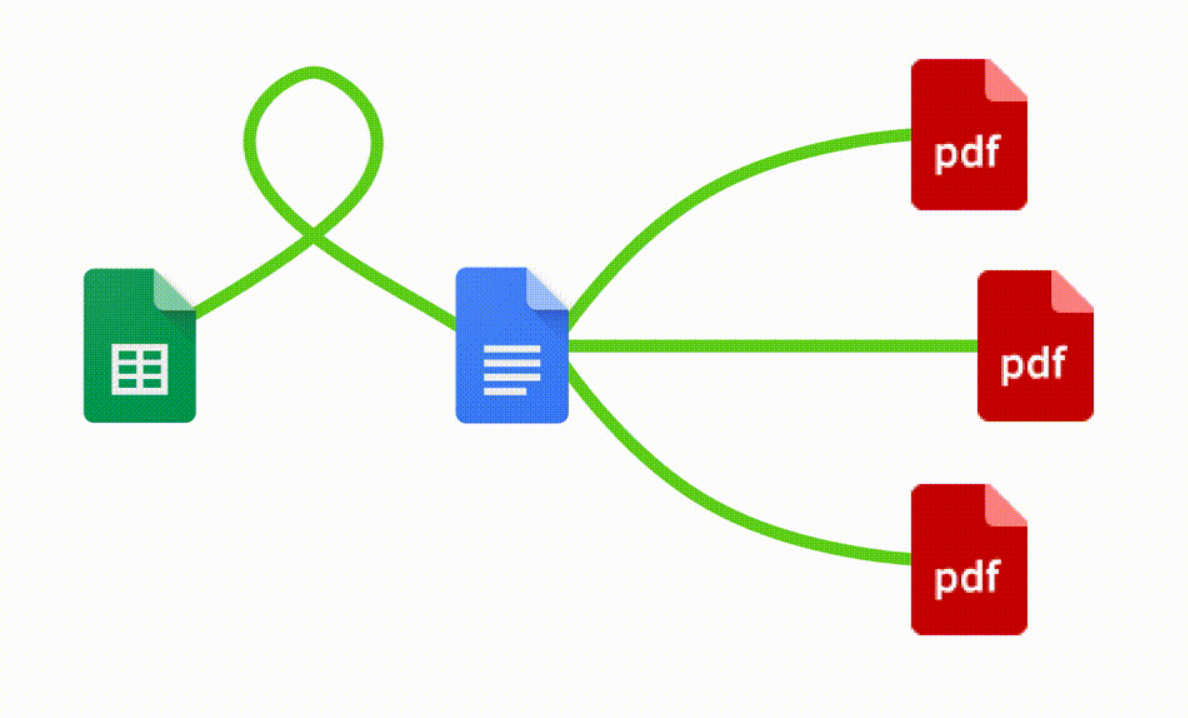
Je kunt offertedocumenten automatisch aanmaken vanuit Google Sheets in een paar eenvoudige stappen. Het is eenvoudig om Portant te gebruiken als gratis offertesjabloon, dat verschillende elementen bevat zoals unieke offertenummers, contactgegevens en zelfs je bedrijfsbranding. Nadat jePortant Workflowhebt geopend, selecteer je jouw Google Sheet, verbind je vervolgens eenGoogle Docs offertesjabloonen pas je jouw lege offertesjabloon aan met kolomtags. Als dat klaar is, voeg je het toe aan een e-mail en start je met één klik de automatisering. Klaar! Je hebt je offerteproces vanuit Google Sheets geautomatiseerd!
We weten hoe eentonig en tijdrovend het kan zijn om gegevens te kopiëren en plakken in sjablonen, alle details dubbel te controleren, het document als pdf op te slaan en de offerte vervolgens naar je klanten te sturen. Daarom komen wij te hulp.
Met Portant kun je een Google Sheet verbinden met een offertesjabloon en met slechts een paar klikken offertes genereren en versturen wanneer dat nodig is. Je kunt ook eenvoudig de e-mail aanpassen en opgeven van wie deze wordt verzonden (bijv.accounts@portant.co). Het is handig om je verkoopoffertes te automatiseren en je volledige offerteproces te stroomlijnen, waardoor het eenvoudiger wordt om offertes voor al je klanten te beheren en bij te houden.
Hoe je jouw Google Sheet-offertes automatiseert

Stap 1
Sheet openen
Selecteer de Google Sheet die je wilt gebruiken als gegevensbron voor je offertes. Portant maakt direct verbinding met je spreadsheet om de benodigde gegevens op te halen.

Stap 2
Sjabloon koppelen
Koppel je Google Docs-, Slides- of Sheets-factuursjabloon. Portant koppelt het aan je spreadsheetgegevensbron zodat het weet welke velden samengevoegd moeten worden.

Stap 3
Aanpassen
Pas je factuur aan met samenvoegcodes zoals {{Company Name}}, {{Amount Due}} en {{Due Date}}. Geef het vorm met jouw branding, kleuren en indeling.

Stap 4
Aanmaken
Maak facturen automatisch aan wanneer nieuwe rijen aan je sheet worden toegevoegd, of genereer ze handmatig in batches. Verstuur via e-mail of sla op in Google Drive.
Hoe je jouw Google Sheet-prijsoffertes automatiseert met een offertesjabloon
Stap 1
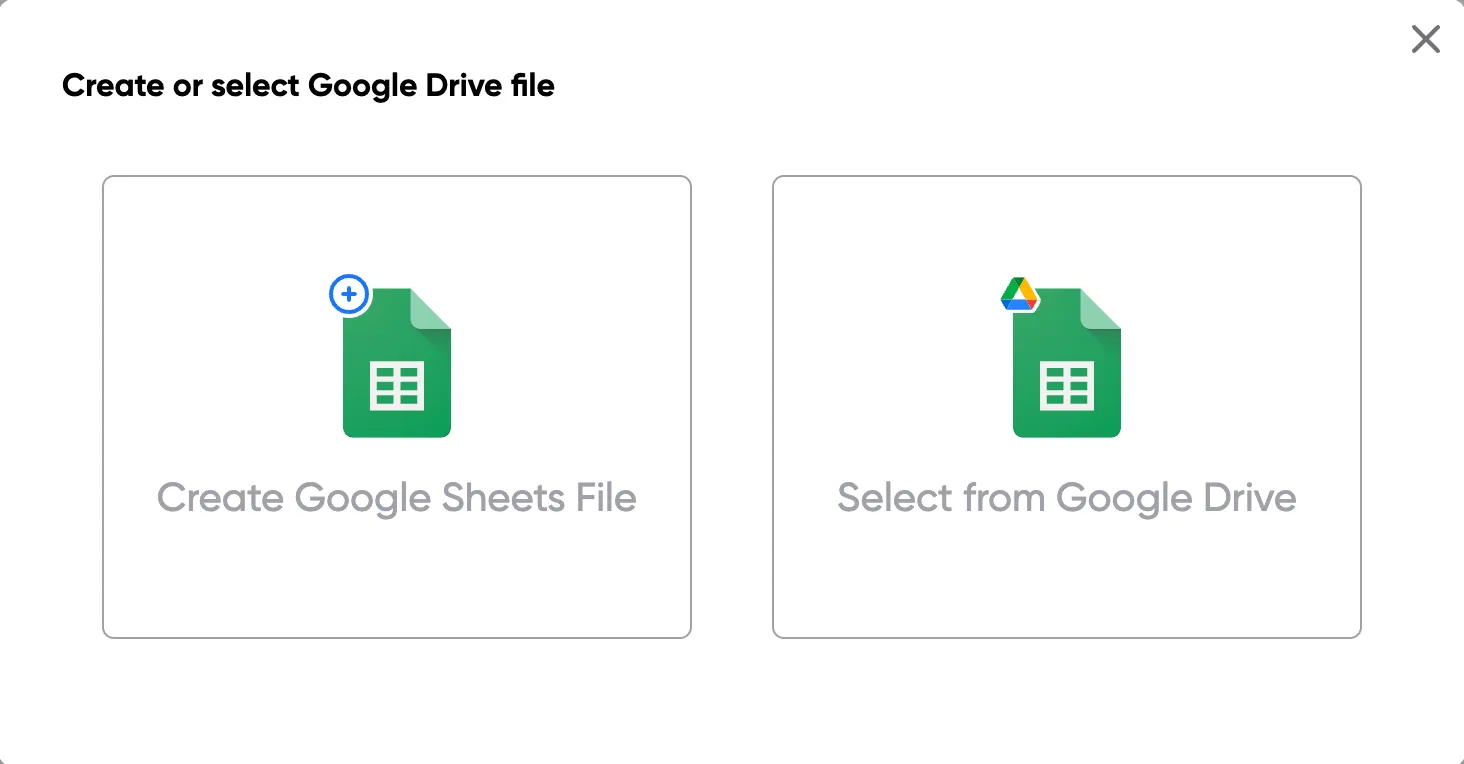
Stap 1: Open een Google Sheet
Open een Google Sheet met de gegevens voor je offertes. Dit kan klantgegevens, productnamen, hoeveelheden, prijzen en kortingsinformatie bevatten. Maak een nieuw sheet aan als je er nog geen hebt.
Stap 2
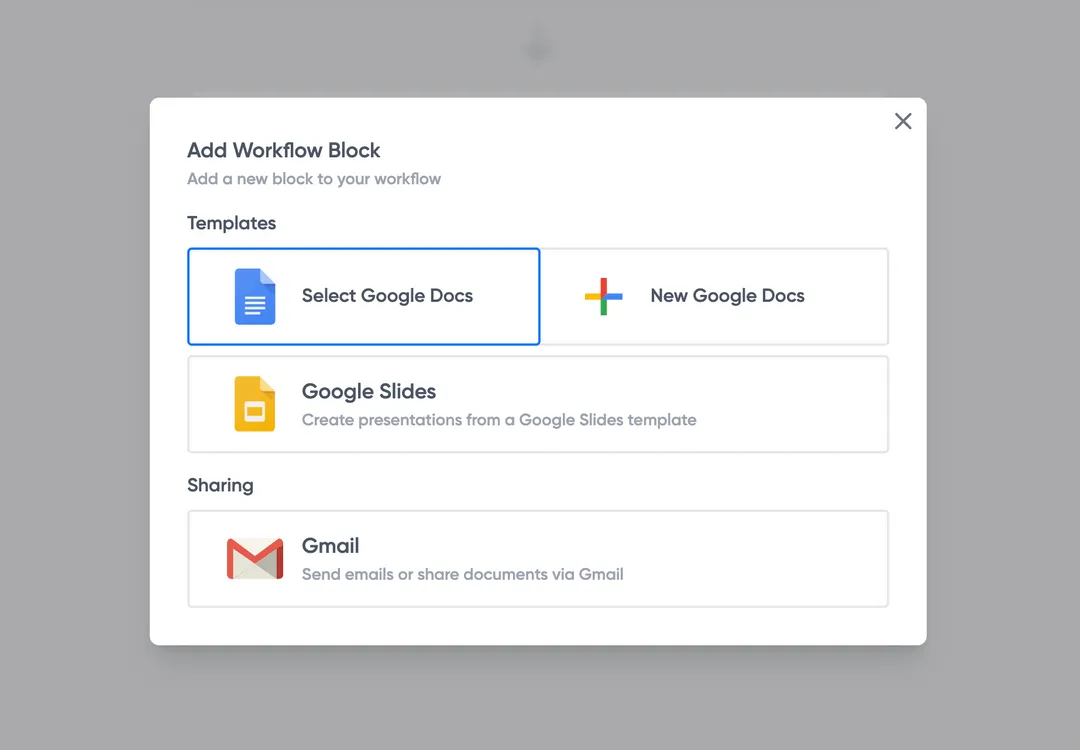
Stap 2: Verbind je offertesjabloon
Open de Portant-add-on en verbind je Google Docs- of Slides-offertesjabloon. Portant zoekt automatisch naar samenvoegcodes en koppelt deze aan je sheetkolommen.
Stap 3
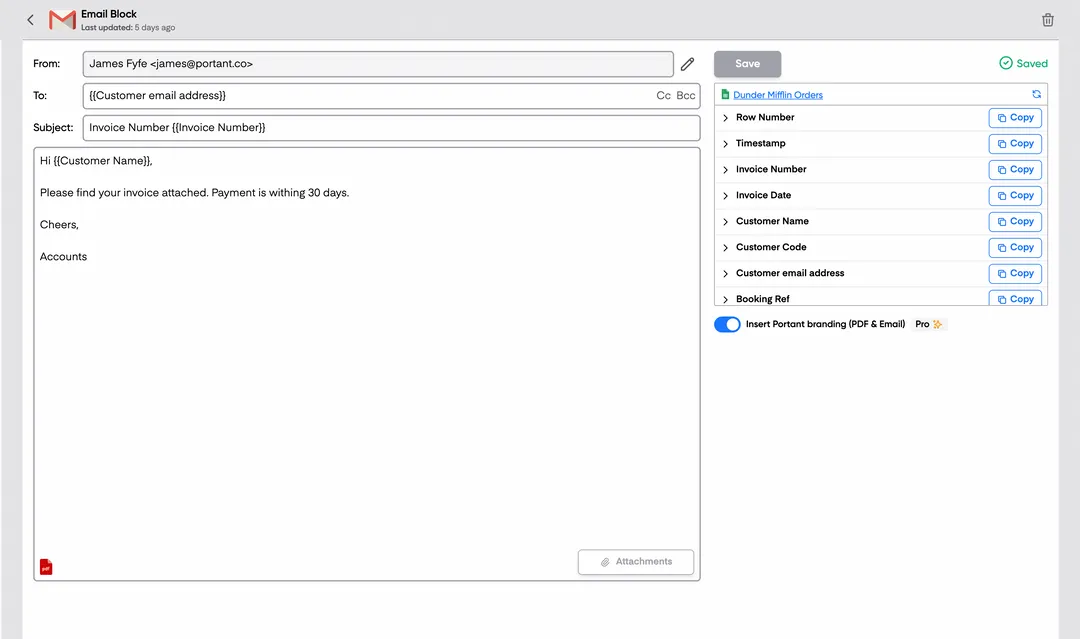
Stap 3: Pas je uitvoer aan
Kies hoe je offertes worden afgeleverd. Stuur ze rechtstreeks naar klanten via e-mail, sla ze op als pdf in Google Drive, of doe beide. Voeg samenvoegcodes toe aan het e-mailonderwerp en de e-mailtekst voor een persoonlijk tintje.
Stap 4
Stap 4: Automatiseer je offertes
Schakel automatisch aanmaken in om offertes te genereren telkens wanneer een nieuwe rij wordt toegevoegd. Voer de workflow handmatig uit voor batchverwerking, of plan het in om op bepaalde tijdstippen te worden uitgevoerd.
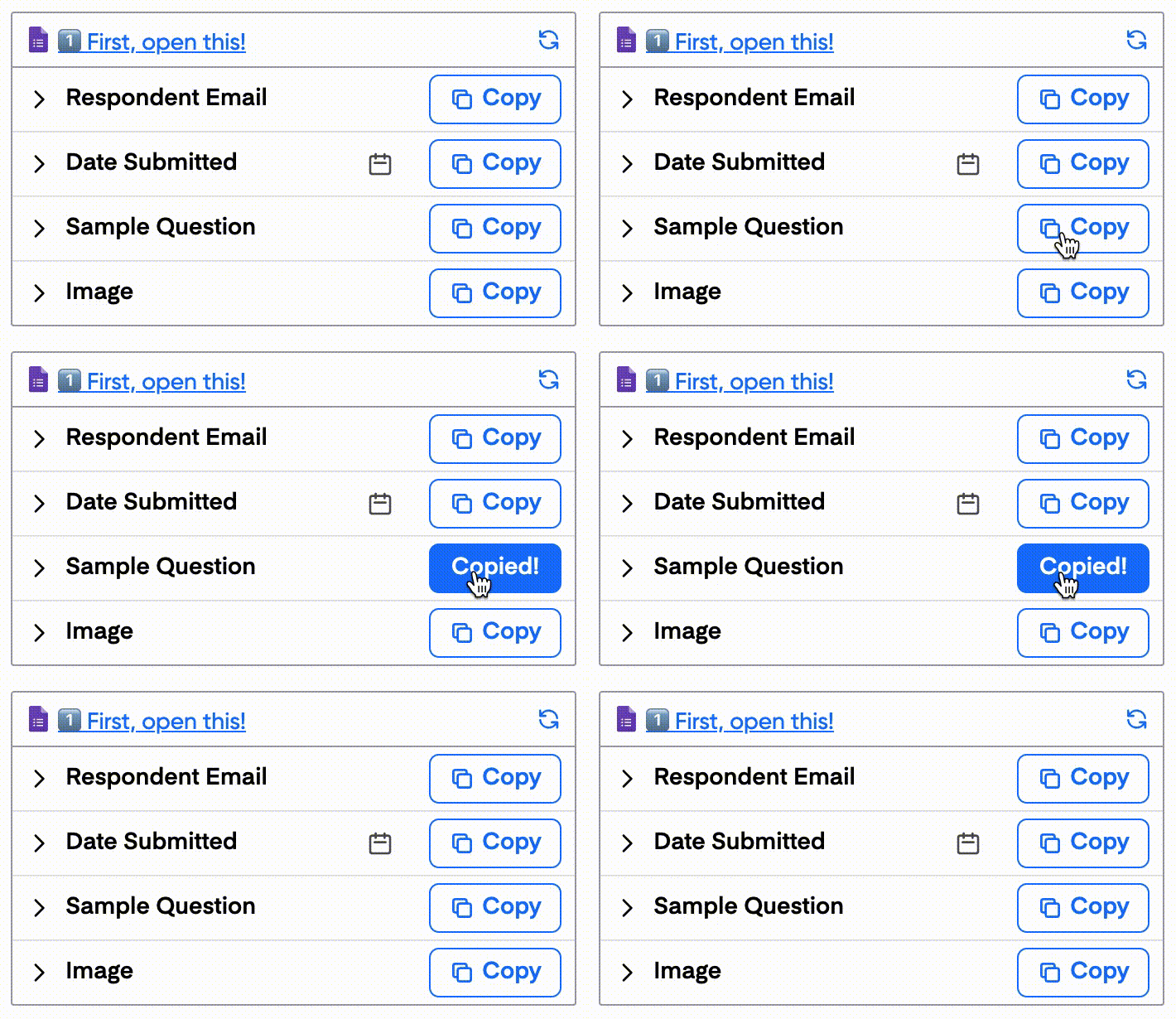
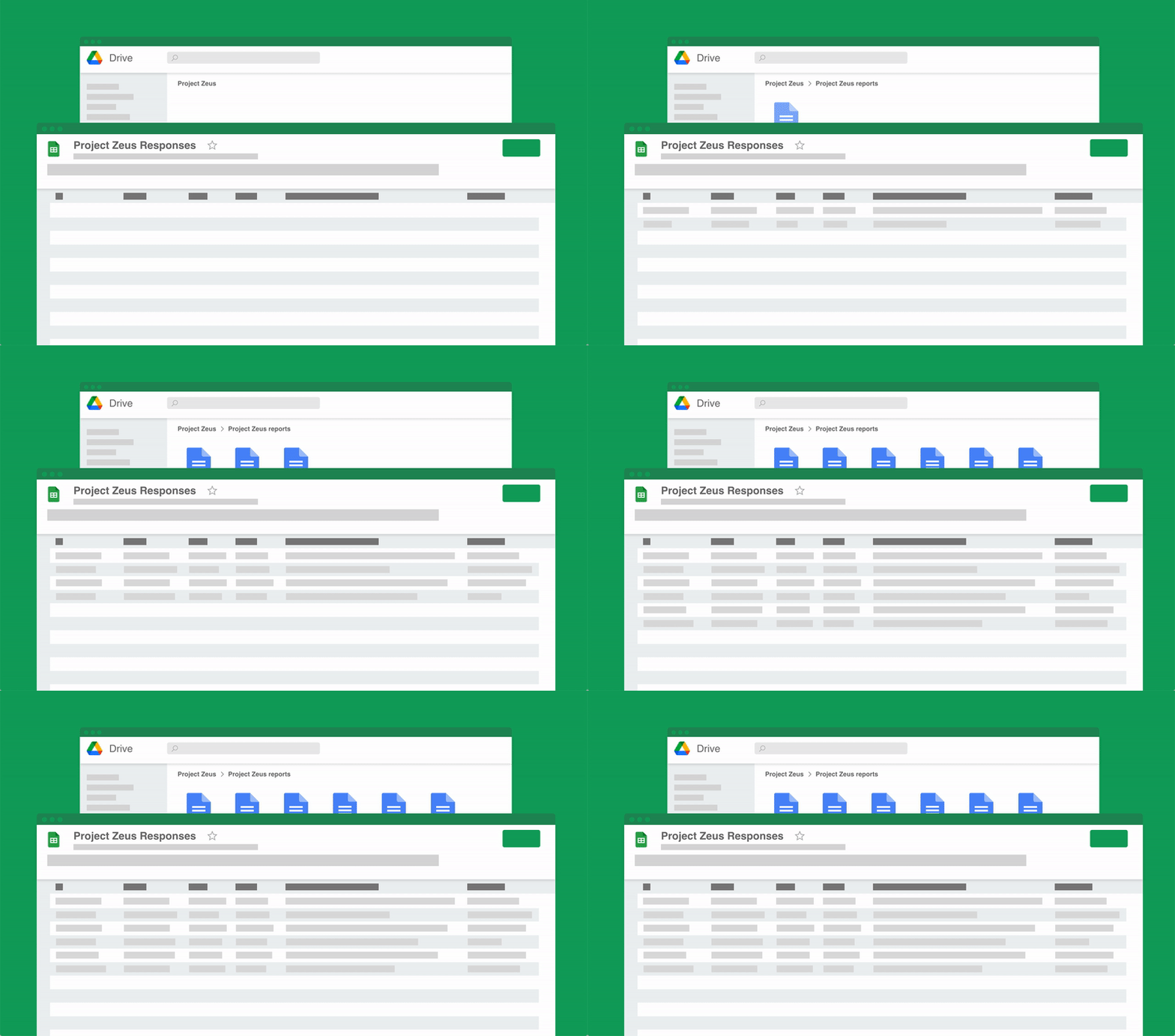
Schaf onnodig handmatig werk af
Stop met het kopiëren en plakken van gegevens uit spreadsheets naar documenten. Portant automatiseert het volledige proces, haalt gegevens rechtstreeks uit je bron op en genereert voltooide documenten in seconden. Concentreer je op het werk dat ertoe doet, niet op repetitieve opmaaktaken.
Maak je documenten nauwkeuriger
Handmatig documenten aanmaken leidt tot fouten, van verkeerde namen tot verouderde cijfers. Portant koppelt gegevensvelden rechtstreeks aan je sjabloon, waardoor typefouten worden geëlimineerd en elk document nauwkeurig en consistent is. Je team stuurt minder correcties en je klanten ontvangen elke keer de juiste informatie.
Ingebouwd in Google Workspace
Portant werkt native met Google Docs, Sheets, Slides en Gmail. Er is geen nieuwe interface te leren, geen gegevens te exporteren en geen wisselen tussen tools. Je team blijft werken in de apps die ze al gebruiken, terwijl Portant de documentgeneratie op de achtergrond afhandelt.
Wat teams zeggen over Portant
"Portant heeft alles veranderd voor Clipboard! Het heeft ons verkoopteam wekelijks talloze uren bespaard door orderformulieren, voorstellen en contracten te genereren met automatisch ingevulde informatie uit HubSpot."
"Dit product is een echte gamechanger voor al die pijnlijke handmatige documentsamenvoeging. Geweldig wat jij en het team hebben gebouwd!"
"Deze software neemt op briljante wijze het vervelende proces van het aanmaken en verzenden van facturen over. Dit bespaart niet alleen tijd, maar vermindert ook enorm de fouten bij het invoeren van gegevens."
"Geweldig product. Ik gebruik het al meer dan een jaar en de integratie met Google Workspace is fantastisch. Veel waardering voor het luisteren naar je gebruikers!"
"Echt een gamechanger! Portant stroomlijnt deze taken en stelt me in staat me te concentreren op de dingen die mijn aandacht en probleemoplossend vermogen vereisen!"
"Portant heeft alles veranderd voor Clipboard! Het heeft ons verkoopteam wekelijks talloze uren bespaard door orderformulieren, voorstellen en contracten te genereren met automatisch ingevulde informatie uit HubSpot."
"Dit product is een echte gamechanger voor al die pijnlijke handmatige documentsamenvoeging. Geweldig wat jij en het team hebben gebouwd!"
"Deze software neemt op briljante wijze het vervelende proces van het aanmaken en verzenden van facturen over. Dit bespaart niet alleen tijd, maar vermindert ook enorm de fouten bij het invoeren van gegevens."
"Geweldig product. Ik gebruik het al meer dan een jaar en de integratie met Google Workspace is fantastisch. Veel waardering voor het luisteren naar je gebruikers!"
"Echt een gamechanger! Portant stroomlijnt deze taken en stelt me in staat me te concentreren op de dingen die mijn aandacht en probleemoplossend vermogen vereisen!"
Veelgestelde vragen
Een Google Sheets offertesjabloon is een vooraf opgemaakt document dat wordt gebruikt om professionele zakelijke offertes te maken. Hiermee kun je details invoeren zoals productbeschrijvingen, prijzen en voorwaarden om een uitgebreid offertesjabloon te genereren voor potentiële klanten. Dit prijsoffertesjabloon is met name voordelig voor kleine bedrijven, omdat het het proces stroomlijnt en zorgt voor consistentie en nauwkeurigheid. Met een Google Sheets-sjabloon kun je eenvoudig documenten aanmaken voor verschillende diensten en klanten. Het is een handige manier om offertes voor verschillende diensten bij te houden, of je nu een vaste prijs aanbiedt of een overeengekomen prijs met de klant hebt.
Het aanpassen van een Google Sheets offertesjabloon houdt in dat je je bedrijfslogo toevoegt, je bedrijfsgegevens bijwerkt en het kleurenschema aanpast aan je huisstijl. Je kunt bijvoorbeeld de opmaak van de kolommen aanpassen om je specifieke diensten of producten weer te geven. Zo zorg je ervoor dat het offertesjabloon aan je specifieke wensen voldoet. Het is belangrijk dat je prijsoffertes overeenkomen met de afgesproken prijs en dat de klant een nauwkeurig en professioneel offertedocument ontvangt. Daarnaast kun je het sjabloon aanpassen door betalingsvoorwaarden, merkkleuren en andere belangrijke details toe te voegen die bij je bedrijf passen.
Ja, Google Sheets offertesjablonen zijn zeer veelzijdig en kunnen worden aangepast aan verschillende sectoren, waaronder bouw, fotografie, IT-diensten en meer. Dankzij deze veelzijdigheid kun je het sjabloon aanpassen aan de producten of diensten die je aanbiedt. Als je bijvoorbeeld diensten levert zoals aanneemprojecten met een vaste prijs of consultancy op uurbasis, kun je het sjabloon eenvoudig aanpassen om dit te weerspiegelen. Zo zorg je ervoor dat elk offertesjabloon de afgesproken voorwaarden met je potentiële klanten nauwkeurig weergeeft. Dit is vooral handig voor kleine bedrijven die een consistente ervaring willen bieden.
De meeste Google Sheets offertesjablonen bevatten ingebouwde formules om totalen automatisch te berekenen. Deze formules vermenigvuldigen de hoeveelheid artikelen met hun eenheidsprijs om een regeltotaal te berekenen, en tellen vervolgens alle regeltotalen op om het eindbedrag te berekenen, inclusief belastingen en eventuele andere voorwaarden. Als je kortingen of speciale voorwaarden wilt toevoegen, kun je het sjabloon eenvoudig aanpassen. De totalenfunctie helpt er ook voor te zorgen dat elke offerte de kosten nauwkeurig weergeeft, wat vooral handig kan zijn bij het opstellen van prijsoffertes voor potentiële klanten of kleine bedrijven.
Een uitgebreid Google Sheets offertesjabloon moet je bedrijfsgegevens, klantinformatie, een gespecificeerde lijst van diensten of producten, individuele en totale prijzen, betalingsvoorwaarden en een vervaldatum voor de offerte bevatten. Daarnaast is het essentieel om eventuele algemene voorwaarden met betrekking tot je prijsofferte of dienstenofferte op te nemen. Zo krijgt de klant alle informatie die nodig is om een weloverwogen beslissing te nemen. Met een goed gestructureerd offertesjabloon kun je een professionelere en nauwkeurigere offerte aan je klanten aanbieden, waardoor het voor hen gemakkelijker wordt om de aangeboden producten of diensten te begrijpen.
Ja, Google Sheets kan worden gebruikt om offertes bij te houden door een logboekblad aan te maken waarin de details van elke offerte worden vastgelegd, zoals de verzenddatum, de naam van de klant, het offertebedrag en de status (bijv. geaccepteerd, in behandeling, afgewezen). Het bijhouden van offertes zorgt ervoor dat je openstaande facturen opvolgt en klantrelaties goed beheert. Door het blad te integreren met andere processen kun je je bedrijfsvoering stroomlijnen en elk verzonden offertesjabloon bijhouden. Dit maakt het eenvoudiger om verkoopoffertes te beheren en afgesproken voorwaarden op te volgen.
Je kunt je Google Sheets offertesjabloon instellen om verschillende valuta te verwerken door de relevante cellen op te maken zodat het juiste valutasymbool wordt weergegeven. Daarnaast kunnen belastingberekeningen worden geautomatiseerd door een belastingpercentageformule toe te passen op het subtotaal, wat zorgt voor nauwkeurigheid en naleving van de lokale belastingwetgeving. Deze functie is vooral handig voor bedrijven die diensten leveren in meerdere regio's. Bovendien kun je formules instellen om productprijzen of extra kosten aan te passen op basis van de locatie van de klant, waardoor het sjabloon flexibel inzetbaar is voor verschillende klanten. Zo kun je een nauwkeurigere offerte aanbieden en tegelijkertijd omgaan met verschillende valuta.
Ja, je kunt Google Sheets integreren met verschillende tools zoals Google Docs, Slack of zelfs CRM-systemen via add-ons of API's. Dankzij deze integratie kun je het aanmaken van offertesjablonen automatiseren, offertes effectiever beheren en naadloos communiceren met je klanten en teamleden. Je kunt het offertesjabloon bijvoorbeeld koppelen aan je CRM-systeem om klantinformatie efficiënter te beheren, of tools zoals Zapier gebruiken om je verkoofferteproces te stroomlijnen. Dit maakt het eenvoudig om offertes aan te maken en te versturen, waardoor je volledige werkproces een stuk efficiënter wordt.
Google Sheets heeft geen ingebouwd offertesjabloon, maar je kunt zelf een aangepast sjabloon maken of online sjablonen van derden vinden. Zo kun je te werk gaan:
1.Maak je eigen offertesjabloon in Google Sheets:
- Open een nieuw of bestaand Google Sheets document.
- Maak secties aan voor belangrijke details zoals:
- Bedrijfsinformatie (bijv. naam, adres, contactgegevens)
- Klantgegevens (bijv. naam, adres, contactinformatie)
- Offertenummer, afgiftedatum en vervaldatum
- Lijst van diensten/producten, omschrijvingen, hoeveelheden, tarieven en totale kosten
- Subtotalen, belastingen, kortingen en eindtotaal
- Algemene voorwaarden of bijzondere opmerkingen
- Maak het sjabloon op met randen, celarcering en lettertypen voor duidelijkheid.
- Sla het document op als sjabloon voor toekomstig gebruik.
2.Zoek een sjabloon online:
- Zoek op online marktplaatsen of websites die gratis of betaalde Google Sheets offertesjablonen aanbieden.
- Zorg ervoor dat deze sjablonen de benodigde velden bevatten en aansluiten bij je bedrijfsvereisten.
3.Gebruik Google Docs add-ons:
- Verken Google Docs add-ons die mogelijk integratie of sjablonen voor offertes bieden.
Door je eigen sjabloon te maken of een kant-en-klaar sjabloon te kiezen, kun je het aanpassen aan je specifieke behoeften, zodat je offertes nauwkeurig en professioneel zijn.
Volg deze stappen om aanhalingstekens in Google Sheets in te voegen:
- Offertetekst invoegen: Typ je offertetekst gewoon rechtstreeks in een cel. Als de tekst een dubbel aanhalingsteken bevat, gebruik dan dubbele aanhalingstekens om dit te escapen (bijv. door "Hij zei, ""Hallo.""" te typen wordt Hij zei, "Hallo." weergegeven).
- Functies gebruiken: Je kunt functies gebruiken zoals
=CHAR(34)om een aanhalingsteken in te voegen. Bijvoorbeeld,="She said, " & CHAR(34) & "Hi" & CHAR(34)in een cel geeft Zij zei, "Hoi" weer. - Celopmaak: Zorg ervoor dat de cel breed genoeg is om de volledige tekst weer te geven. Je kunt de breedte aanpassen door de rand van de kolomkop te klikken en te slepen.
- Samenvoegen: Als je tekst variabelen bevat of samengesteld moet worden uit tekst uit andere cellen, gebruik dan de
CONCATENATEfunctie of de&operator. Bijvoorbeeld,=A1 & " is quoted saying " & CHAR(34) & B1 & CHAR(34)waarbij A1 een naam bevat en B1 de tekst. - Tekstopmaak behouden: Zorg ervoor dat de celopmaak is ingesteld op "Platte tekst" als je onbedoelde formulebeoordeling wilt voorkomen. Je kunt dit doen door de cel te selecteren, op het opmaakmenu in de werkbalk te klikken en "Platte tekst" te selecteren.
Met deze stappen kun je aanhalingstekens correct invoeren en beheren in je Google Sheets.
Google Sheets heeft geen ingebouwd schattingssjabloon dat specifiek als zodanig is aangeduid, maar je kunt een schattingssjabloon maken met de beschikbare tools en functionaliteiten. Zo kun je Google Sheets gebruiken om een schattingssjabloon te maken:
1.Sjabloongalerij: Hoewel er geen specifiek "offerte"-sjabloon is, biedt de Google Sheets Sjabloongallerij verschillende sjablonen, zoals een factuur- of budgetteringssjabloon, die aangepast kunnen worden aan de behoeften van een offerte.
2.Aangepaste sjablooncreatie:
- Begin met een leeg werkblad en voeg essentiële offertecomponenten toe, zoals:
- Bedrijfslogo en -gegevens
- Klantinformatie
- Datum en offertenummer
- Gespecificeerde lijst van producten/diensten met omschrijvingen, hoeveelheden, eenheidsprijzen en totale kosten
- Algemene voorwaarden
- Opmerkingen of aanvullende informatie, indien nodig
- Gebruik formules om totalen en belastingen automatisch te berekenen.
3.Opslaan als sjabloon: Zodra je de offertelay-out naar wens hebt ontworpen, ga je naar 'Bestand' en kies je 'Maak een kopie' om het sjabloon opnieuw te gebruiken voor toekomstige offertes.
4.Google Sheets-functies:
- Gebruik opmaaktools om de leesbaarheid te verbeteren (bijv. vetgedrukte koppen, gekleurde achtergronden).
- Implementeer gegevensvalidatie voor consistente invoer.
- Deel offertes en werk er samen aan met anderen via de deelfunctie van Google Sheets.
5.Community- en externe bronnen: Er zijn veel door de community bijgedragen en externe Google Sheets-sjablonen online beschikbaar. Je kunt zoeken naar "offertesjabloon Google Sheets" of vergelijkbare termen om sjablonen te vinden die goed aansluiten bij jouw wensen, en deze vervolgens naar behoefte aanpassen.
Met deze stappen kun je efficiënt offertesjablonen maken en beheren in Google Sheets.
Om een cel te citeren in Google Sheets, kun je een verwijzing naar de gewenste cel maken via de volgende methoden:
1. Verwijzing naar één cel:
- Klik op de cel waar je de verwijzing wilt weergeven.
- Voer het
=-teken in om de formule te starten. - Klik op de cel waarnaar je wilt verwijzen of typ de celverwijzing (bijv.
A1). - Druk op
Enter. De inhoud van de cel waarnaar verwezen wordt, wordt nu op de nieuwe locatie weergegeven.
2. Cellen citeren met tekst:
- Als je de inhoud van een cel als tekst wilt weergeven, gebruik je de
&-operator. - Voorbeeld: Als je tekst in cel A1 hebt en deze met aanhalingstekens wilt weergeven:
- Klik op de cel waar je de opgemaakte verwijzing wilt weergeven.
- Voer de formule in:
="\"" & A1 & "\"" - Deze formule voegt aanhalingstekens toe rondom de inhoud van A1.
3. Indirecte verwijzing:
- Als je een meer dynamische manier nodig hebt om naar een cel te verwijzen:
- Gebruik de
INDIRECT-functie om naar een cel te verwijzen door rij- en kolomidentificatoren samen te voegen. - Voorbeeld:
=INDIRECT("A" & 1)
Met deze methoden kun je celinhoud in Google Sheets efficiënt raadplegen of opmaken.
Volg deze stappen om verwijzingen toe te voegen in Google Sheets:
1.Celverwijzingen gebruiken:
- Klik op de cel waar je de verwijzing wilt plaatsen.
- Typ
=gevolgd door de celverwijzing waarnaar je wilt verwijzen (bijv.A1).
2.Benoemde bereiken gebruiken:
- Selecteer het celbereik dat je een naam wilt geven.
- Ga naar "Gegevens" in het menu en kies vervolgens "Benoemde bereiken."
- Voer in de zijbalk die verschijnt een naam in voor het geselecteerde bereik en klik op "Gereed."
- Gebruik het benoemde bereik in je formules door
=te typen gevolgd door de bereiknaam.
3.Absolute en relatieve verwijzingen maken:
- Relatieve verwijzing: Standaard zijn celverwijzingen relatief. Als je verwijst naar
A1en de formule naar beneden sleept, verandert dit inA2enzovoort. - Absolute verwijzing: Om een specifieke celverwijzing constant te houden, gebruik je
$-tekens. Bijvoorbeeld,$A$1verwijst altijd naar cel A1, ongeacht waar je de formule naartoe kopieert.
4.Verwijzen naar een ander werkblad in hetzelfde spreadsheet:
- Gebruik het formaat
SheetName!CellReference(bijv.Sheet2!A1) om naar een cel in een ander werkblad in hetzelfde document te verwijzen.
5.Koppelen aan externe Google Sheets:
- Typ
=IMPORTRANGE("SpreadsheetURL", "SheetName!Range")waarbij "SpreadsheetURL" de URL is van het spreadsheet waaruit je gegevens wilt halen, en "SheetName!Range" het specifieke werkblad en bereik is dat je wilt importeren.
6.Functies gebruiken voor zoekopdrachten:
- Gebruik functies zoals
VLOOKUP,HLOOKUP, ofINDEXenMATCHom gegevens op te zoeken en op te halen op basis van specifieke criteria.
Met deze methoden kun je gegevens in Google Sheets efficiënt beheren en raadplegen.
Om naar celtekst te verwijzen in een formule in Google Sheets:
- Basisverwijzing:
- Gebruik het celadres rechtstreeks in je formule. Om de tekst in cel A1 te gebruiken, kun je
A1opnemen in je formule. Als A1 een getal of tekst bevat, kan deze verwijzing daarop werken.
- Gebruik het celadres rechtstreeks in je formule. Om de tekst in cel A1 te gebruiken, kun je
- Samenvoegen:
- Gebruik de
&-operator om tekst samen te voegen. Als cel A1 bijvoorbeeld "Hello" bevat en je "World" uit cel B1 wilt toevoegen, is de formule=A1 & " " & B1.
- Gebruik de
- TEXT()-functie:
- Als je tekst op een bepaalde manier wilt opmaken, gebruik je de
TEXT()-functie. Bijvoorbeeld,=TEXT(A1, "format")stelt je in staat numerieke waarden als tekst op te maken.
- Als je tekst op een bepaalde manier wilt opmaken, gebruik je de
- JOIN()-functie:
- Om een reeks of bereik van cellen samen te voegen met een specifiek scheidingsteken, gebruik je de
JOIN()-functie, zoals=JOIN(", ", A1:A5), waarmee de tekst uit cellen A1 tot en met A5 wordt gecombineerd, gescheiden door komma's.
- Om een reeks of bereik van cellen samen te voegen met een specifiek scheidingsteken, gebruik je de
- ARRAYFORMULA():
- Voor bewerkingen over een celbereik kan
ARRAYFORMULA()worden gebruikt, zoals=ARRAYFORMULA(A1:A3 & " appended text")om extra tekst toe te voegen aan elke cel in het bereik.
- Voor bewerkingen over een celbereik kan
- INDIRECT()-functie:
- Gebruik
INDIRECT()voor dynamische celverwijzingen. Bijvoorbeeld,=INDIRECT("A" & B1)verwijst naar de cel waarvan het rijnummer in B1 staat en de kolom A is.
- Gebruik
Met deze technieken maak je gebruik van verschillende Google Sheets-functies en kun je celtekst effectief bewerken en raadplegen in formules.
Om tekst toe te voegen in een Google Sheets-formule, kun je tekstreeksen combineren met celverwijzingen of andere formules via de ampersand (&)-operator. Dit zijn de stappen:
- Basistekst toevoegen- Je kunt tekst rechtstreeks in een formule toevoegen door deze tussen dubbele aanhalingstekens (" ") te plaatsen. - Voorbeeld: Om "Hello" toe te voegen aan de waarde in cel A1, gebruik je:
=A1 & " Hello"- Hiermee wordt de tekst " Hello" toegevoegd aan de waarde in cel A1. - Tekst toevoegen tussen verwijzingen- Als je tekst wilt invoegen tussen twee celverwijzingen of aanvullende functies, gebruik je:
=A1 & " Your Text " & B1- Hiermee wordt " Your Text " ingevoegd tussen de waarden in cellen A1 en B1. - De CONCATENATE-functie gebruiken- De
CONCATENATE-functie kan ook worden gebruikt om tekstreeksen samen te voegen. Deze accepteert meerdere tekstreeksen of celverwijzingen als argumenten. - Voorbeeld:=CONCATENATE(A1, " Example ", B1) - De TEXT-functie gebruiken voor opmaak- Als je getallen of datums wilt opmaken en als tekst wilt toevoegen, gebruik je de
TEXT-functie. - Voorbeeld: Om een datum in cel A1 op te maken en toe te voegen aan een tekst:="Today is " & TEXT(A1, "dddd, mmmm dd")- Hiermee wordt een datum in A1 omgezet naar een volledige weekdag- en lange maandnotatie en toegevoegd aan de tekst "Today is ". - Tekst toevoegen over meerdere regels- Gebruik de
CHAR(10)functie om een regelafbreking in te voegen bij het combineren van tekst:=A1 & CHAR(10) & "Next Line"- Zorg ervoor dat "Tekstomloop" is ingeschakeld voor de cel om het effect goed te zien.
Gebruik deze technieken om tekst binnen je Google Sheets-formules effectief te combineren en te bewerken.
Volg deze stappen om een formule met absolute celverwijzingen in Google Sheets te maken:
- Selecteer of identificeer de celwaar je de formule wilt plaatsen.
- Begin met het typen van je formuledoor in te voeren
=gevolgd door de functie of uitdrukking die je nodig hebt (bijv.=SUM(of=A1*B1). - Voer de celverwijzing in die je absoluut wilt makendoor deze te typen of met de muis te selecteren. Een absolute celverwijzing bevat dollartekens voor de kolomletter en het rijnummer. Bijvoorbeeld:
- Om de verwijzing naar cel A1 absoluut te maken, typ je
$A$1. - Om de kolom absoluut te maken maar niet de rij, typ je
$A1. - Om de rij absoluut te maken maar niet de kolom, typ je
A$1.
- Om de verwijzing naar cel A1 absoluut te maken, typ je
- Vul de formule aannaar behoefte met eventuele aanvullende bewerkingen of functies.
- Druk op Enterom de formule toe te passen.
Het gebruik van absolute celverwijzingen zorgt ervoor dat wanneer je de formule naar andere cellen kopieert of doorvoert, de verwijzing naar die specifieke cel constant blijft, in tegenstelling tot relatieve verwijzingen, die worden aangepast op basis van hun nieuwe locatie.
De drie soorten celverwijzingen in Excel zijn:
1. Relatieve celverwijzing:
- Past zich automatisch aan wanneer een formule wordt gekopieerd of verplaatst naar een andere cel.
- Verwijst naar een cel of een celbereik op basis van hun positie ten opzichte van de cel die de formule bevat.
- Voorbeeld: Als je een formule met A1 van de ene cel naar de andere kopieert, verandert de verwijzing ten opzichte van de nieuwe locatie.
2. Absolute celverwijzing:
- Behoudt de exacte celverwijzing, ongeacht waar de formule wordt gekopieerd of verplaatst.
- Gebruikt dollartekens ($) om een kolom, rij of beide vast te zetten.
- Voorbeeld: $A$1 verwijst altijd naar A1, ongeacht waar de formule naartoe wordt gekopieerd.
3. Gemengde celverwijzing:
- Een combinatie van relatieve en absolute verwijzingen.
- De rij of de kolom is absoluut, terwijl de andere relatief is.
- Voorbeeld: A$1 houdt de rij constant terwijl de kolom kan veranderen, en $A1 houdt de kolom constant terwijl de rij kan veranderen bij het kopiëren naar een andere cel.
Om een formule in Google Sheets altijd naar dezelfde cel te laten verwijzen, moet je absolute celverwijzingen gebruiken. Een absolute verwijzing zorgt ervoor dat de celverwijzing constant blijft, ook wanneer je de formule naar andere cellen kopieert. Zo doe je dat:
1. Gebruik het dollarteken ($) in de celverwijzing om deze absoluut te maken. Het dollarteken kan worden geplaatst voor de kolomletter, het rijnummer of beide, afhankelijk van wat je constant wilt houden:
- `$A$1`: Dit maakt zowel de kolom als de rij absoluut. De verwijzing wijst altijd naar cel A1, ongeacht waar je de formule kopieert of naartoe verplaatst.
- `$A1`: Dit maakt de kolom absoluut, maar de rij relatief. Bij het kopiëren van de formule wordt altijd verwezen naar kolom A, maar het rijnummer verandert op basis van de relatieve positie.
- `A$1`: Dit maakt de rij absoluut, maar de kolom relatief. De formule verwijst altijd naar rij 1, waarbij de kolom verandert ten opzichte van waar de formule naartoe wordt gekopieerd.
2. Een absolute celverwijzing invoeren in een formule:
- Begin met het typen van je formule, bijvoorbeeld `=SUM(`
- Klik op de cel waarnaar je wilt verwijzen, of voer de verwijzing handmatig in.
- Voeg dollartekens toe waar nodig om de gewenste absolute verwijzing te maken (bijv. `$A$1`).
- Maak je formule af en druk op Enter.
Door absolute verwijzingen te gebruiken, zorg je ervoor dat je formule altijd naar dezelfde cel wijst, ongeacht waar deze wordt gekopieerd of verplaatst in het rekenblad.
Een celverwijzing in Google Sheets is een manier om een specifieke cel of een bereik van cellen in het rekenblad aan te duiden. Hier zijn enkele voorbeelden van celverwijzingen:
1.Verwijzing naar één cel: Verwijst naar één specifieke cel. Bijvoorbeeld,A1verwijst naar de cel op het snijpunt van kolom A en rij 1.
2.Celbereik: Verwijst naar meerdere cellen. Bijvoorbeeld,A1:B2omvat alle cellen tussen A1 en B2, namelijk A1, A2, B1 en B2.
3.Absolute celverwijzing: Blijft constant, ook als de formule naar een andere cel wordt gekopieerd. Dit wordt gedaan door een dollarteken ($) toe te voegen voor de kolom- en rij-aanduiding (bijv.$A$1).
4.Relatieve celverwijzing: Verandert wanneer de formule naar een andere cel wordt gekopieerd, en past zich aan ten opzichte van de nieuwe locatie. Een verwijzing zonder dollartekens, zoalsA1, is relatief.
5.Gemengde celverwijzing: Combineert absolute en relatieve verwijzingen. Bijvoorbeeld,$A1(kolom A is absoluut, rij is relatief) ofA$1(kolom is relatief, rij 1 is absoluut).
Deze verwijzingen kunnen worden gebruikt in formules voor berekeningen, zoals=SUM(A1:A10)om waarden van A1 tot A10 op te tellen.
Volg deze stappen om tekstomloop in te stellen voor een cel in Google Sheets:
1.Cel(len) selecteren:Klik op de cel of cellen waar je tekstomloop wilt inschakelen.
2.Menu Opmaak openen:
- Ga naar de menubalk en klik op "Opmaak."
3.Optie voor tekstomloop kiezen:
- Beweeg in het keuzemenu over "Tekstomloop."
- Selecteer "Omloop" uit de beschikbare opties, die doorgaans "Overlopen," "Omloop" en "Knippen" omvatten.
4.Wijzigingen bekijken:
- De tekst in de geselecteerde cel(len) past zich automatisch aan om binnen de cel te passen, waardoor deze naar de volgende regel doorloopt als de tekst te breed is voor de celbreedte.
Met deze methode zijn alle inhoud in een cel zichtbaar zonder dat je de kolombreedte handmatig hoeft aan te passen.
Verken gerelateerde sjablonen
Design Quote Template
Kopieer onze Design Quote Template, automatiseer je offerteproces en maak professionele offertes met aanpasbare sjablonen.
Sjabloon bekijken OffertesjabloonPrice Quote Template
Kopieer onze Price Quote Template, automatiseer je offertes met aanpasbare sjablonen zoals een service- of bedrijfsoffertesjabloon, en maak snel professionele, nauwkeurige offertes.
Sjabloon bekijken OffertesjabloonQuote Invoice Template
Kopieer onze Quote Invoice Template, automatiseer je offerteproces en maak professionele offertes met aanpasbare sjablonen, inclusief opties voor prijzen, bedrijfslogo's en servicedetails.
Sjabloon bekijken OffertesjabloonWord Quote Template
Koppel je Word aan een aanpasbaar offertesjabloon om je offerteproces te stroomlijnen, voeg eenvoudig klantgegevens, eenheidsprijzen en serviceoffertes toe, en genereer moeiteloos professionele offertes.
Sjabloon bekijken OffertesjabloonExcel Quote Template
Verbind je Microsoft Excel met een aanpasbare offerte-template of prijsofferte-template en stroomlijn moeiteloos je verkoopofferte- of serviceofferteproces voor kleine bedrijven en specifieke klanten.
Bekijk template Offerte-templateOfferte-template Google Docs
Gebruik onze Google Doc offerte-template om je proces te personaliseren en te stroomlijnen met nauwkeurige, professionele prijsoffertes.
Bekijk template Offerte-templateVerkoopofferte-template
Kopieer onze verkoopofferte-template, automatiseer je offerteproces en maak professionele offertes met aanpasbare templates.
Bekijk template Offerte-templateOfferte-template voor zelfstandige aannemers
Download onze offerte-template voor zelfstandige aannemers om je facturatieproces te stroomlijnen. Maak professionele offertes, voeg materiaalkosten en arbeidskosten toe, en zorg voor nauwkeurigheid bij elk offertetotaal.
Bekijk template Offerte-templateVerhuurofferte-template
Kopieer onze aanpasbare verhuurofferte-template om je facturatieproces te stroomlijnen, huurbetalingen bij te houden en je verhuuroffertes te automatiseren voor je verhuurbedrijf. Beheer eenvoudig voertuigverhuur, leaseoffertes en meer met onze professionele template.
Bekijk template Offerte-templateProforma offerte-template
Kopieer onze proforma offerte-template om eenvoudig professionele offertes te maken. Automatiseer je offerteproces met Google Sheets of Google Docs voor een gestroomlijnde, aanpasbare ervaring.
Bekijk template Offerte-templateZakelijke offerte-template
Kopieer onze gratis zakelijke offerte-template en automatiseer eenvoudig je offerteproces. Pas je professionele offertes in pdf-formaat aan met Google Sheets of Excel-templates, en stroomlijn je workflow voor snellere en nauwkeurigere prijsoffertes.
Bekijk template Offerte-templateConsultancy offerte-template
Kopieer onze consultancy offerte-template en automatiseer moeiteloos het facturatieproces van je consultancybedrijf. Pas consultant-offertes aan, stroomlijn diensten en beheer klanten efficiënter met onze volledig aanpasbare oplossing.
Bekijk template