
Modello di preventivo
Modello di preventivo Google Sheets
Collega Google Sheets a un modello di preventivo personalizzabile e semplifica il processo di quotazione, garantendo costi e dettagli dei servizi accurati per i clienti.

Scelto dai team di










Modello di preventivo Google Sheets
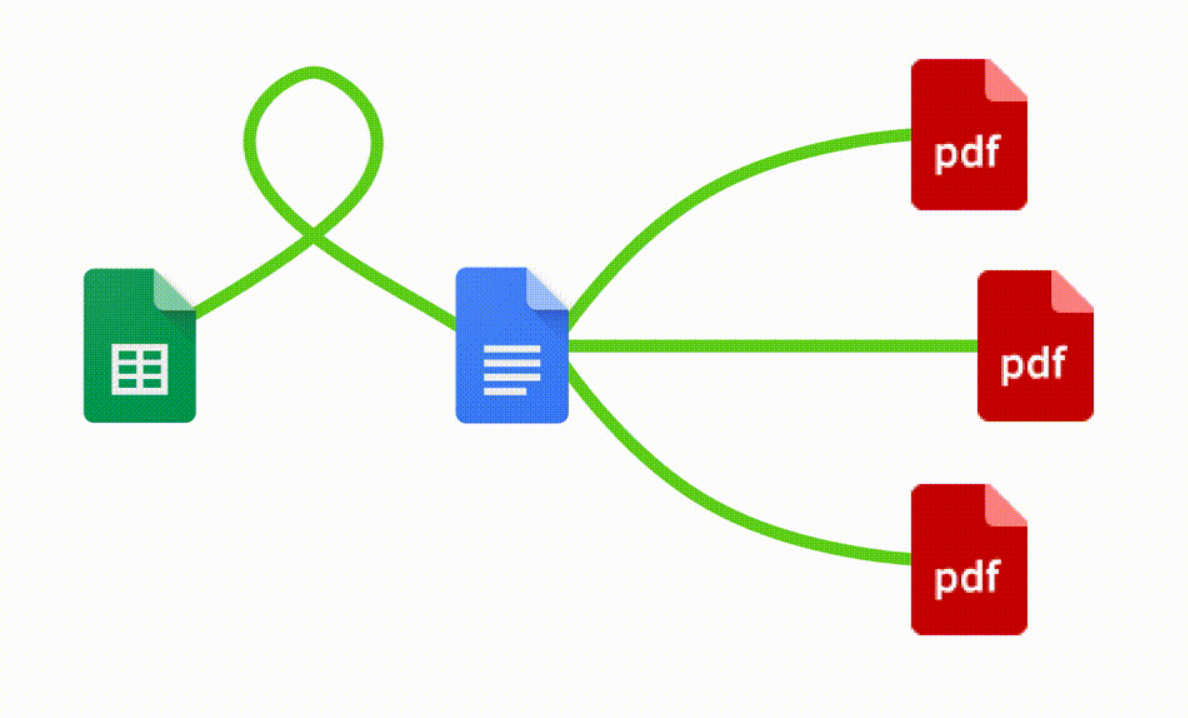
Puoi creare documenti di preventivo automaticamente da Google Sheets in pochi semplici passaggi. È semplice utilizzare Portant come modello di preventivo gratuito, che contiene vari elementi come numeri di preventivo univoci, informazioni di contatto e persino il branding della tua azienda. Dopo aver apertoPortant Workflow, seleziona il tuo Google Sheet, poi collega unmodello di preventivo Google Docse personalizza il tuo modello di preventivo vuoto con i tag delle colonne. Una volta fatto, allegalo a un'email e con un solo clic avvia l'automazione! Ecco fatto! Hai automatizzato il processo di preventivazione da Google Sheets!
Sappiamo quanto possa essere monotono e dispendioso in termini di tempo copiare e incollare dati nei modelli, verificare tutti i dettagli, salvare il documento come PDF e poi inviare il preventivo ai clienti. Ecco perché siamo qui per aiutarti.
Con Portant, puoi collegare un Google Sheet a un modello di preventivo e, con pochi clic, generare e inviare preventivi ogni volta che ne hai bisogno. Puoi anche personalizzare facilmente l'email e specificare da chi viene inviata (ad esempio,accounts@portant.co). È comodo automatizzare i tuoi preventivi di vendita e semplificare l'intero processo di quotazione, rendendo più facile gestire e monitorare i preventivi per tutti i tuoi clienti.
Come automatizzare i preventivi del tuo Google Sheet

Passaggio 1
Apri il foglio
Seleziona il Google Sheet che vuoi utilizzare come origine dati per i tuoi preventivi. Portant si connette direttamente al tuo foglio di calcolo per recuperare i dati necessari.

Passaggio 2
Collega il modello
Collega il tuo modello di fattura Google Docs, Slides o Sheets. Portant lo collegherà all'origine dati del tuo foglio di calcolo così da sapere quali campi unire.

Passaggio 3
Personalizza
Personalizza la tua fattura con tag di unione come {{Company Name}}, {{Amount Due}} e {{Due Date}}. Formattala con il tuo branding, i tuoi colori e il tuo layout.

Passaggio 4
Crea
Crea fatture automaticamente quando vengono aggiunte nuove righe al tuo foglio, oppure generale manualmente in batch. Inviale via email o salvale su Google Drive.
Come automatizzare i preventivi di prezzo del tuo Google Sheet con un modello di preventivo
Passaggio 1
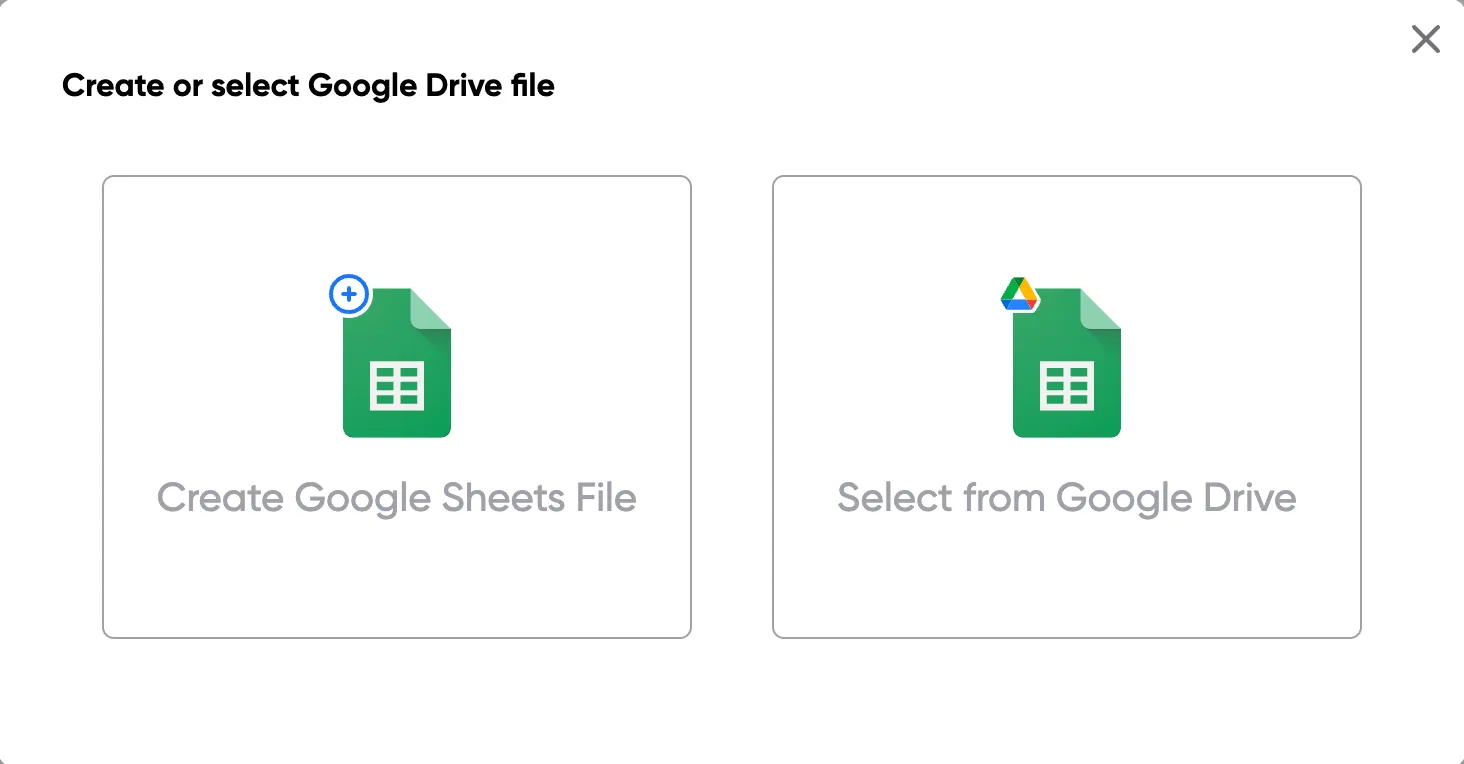
Passaggio 1: Apri un Google Sheet
Apri un Google Sheet che contiene i dati per i tuoi preventivi. Potrebbe includere i dettagli del cliente, i nomi dei prodotti, le quantità, i prezzi e le informazioni sugli sconti. Crea un nuovo foglio se non ne hai ancora uno.
Passaggio 2
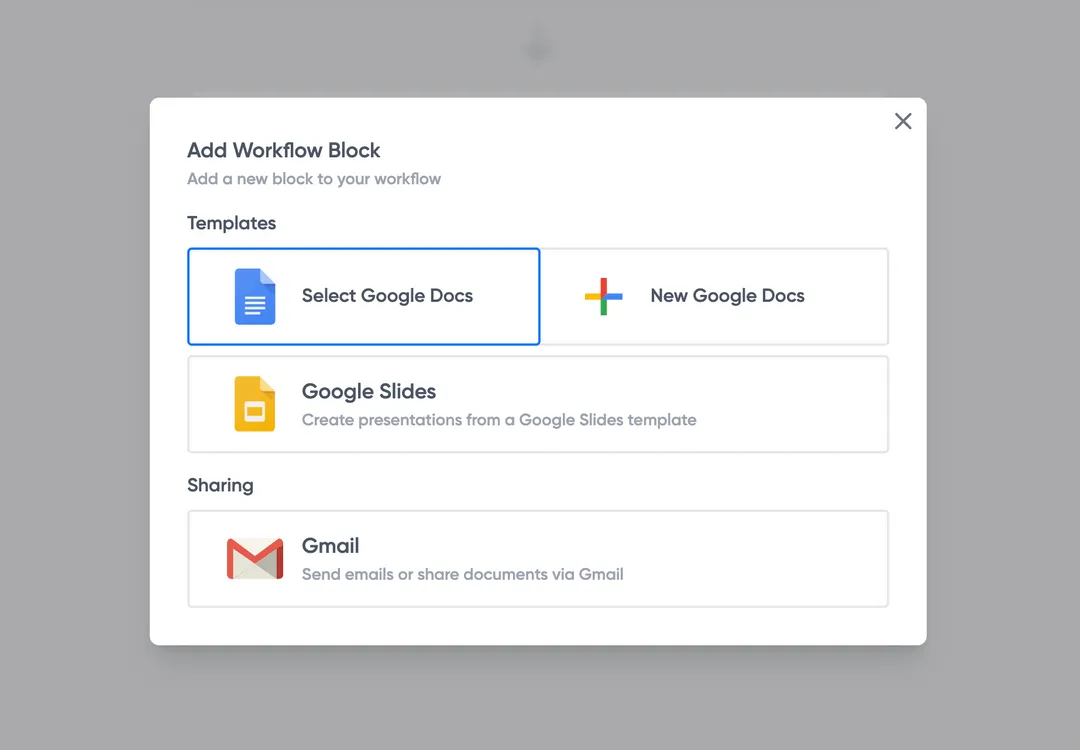
Passaggio 2: Collega il tuo modello di preventivo
Apri il componente aggiuntivo Portant e collega il tuo modello di preventivo Google Docs o Slides. Portant scansionerà i tag di unione e li abbinerà automaticamente alle colonne del tuo foglio.
Passaggio 3
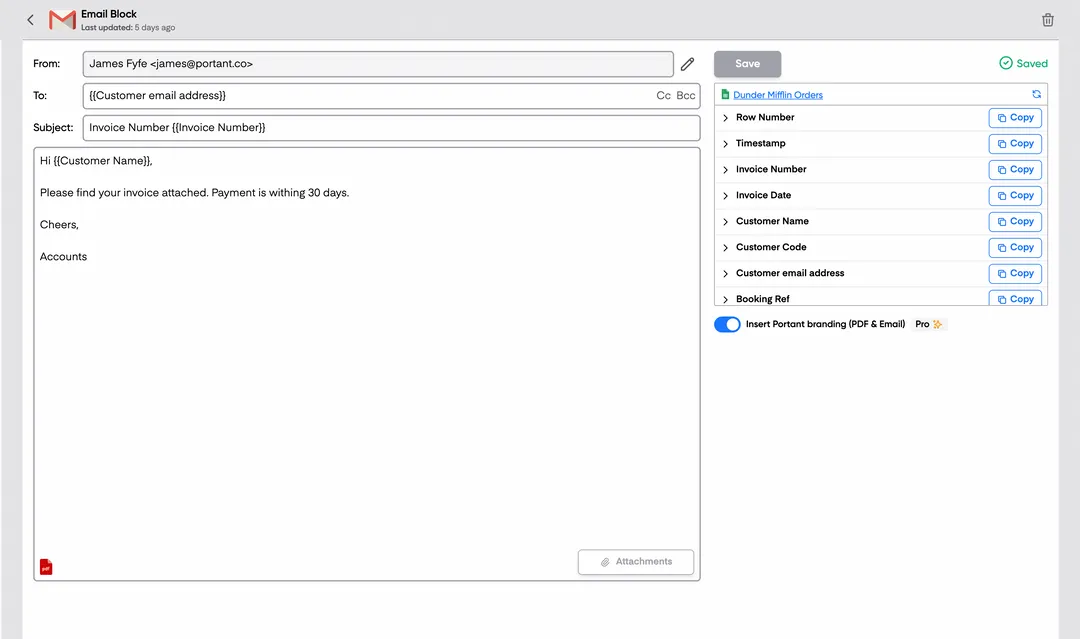
Passaggio 3: Personalizza il tuo output
Scegli come vengono consegnati i tuoi preventivi. Inviali direttamente ai clienti via email, salvali come PDF su Google Drive, o entrambe le cose. Aggiungi tag di unione all'oggetto e al corpo dell'email per un tocco personale.
Passaggio 4
Passaggio 4: Automatizza i tuoi preventivi
Attiva la creazione automatica per generare preventivi ogni volta che viene aggiunta una nuova riga. Esegui il workflow manualmente per l'elaborazione in batch, oppure pianificalo per farlo girare a intervalli specifici.
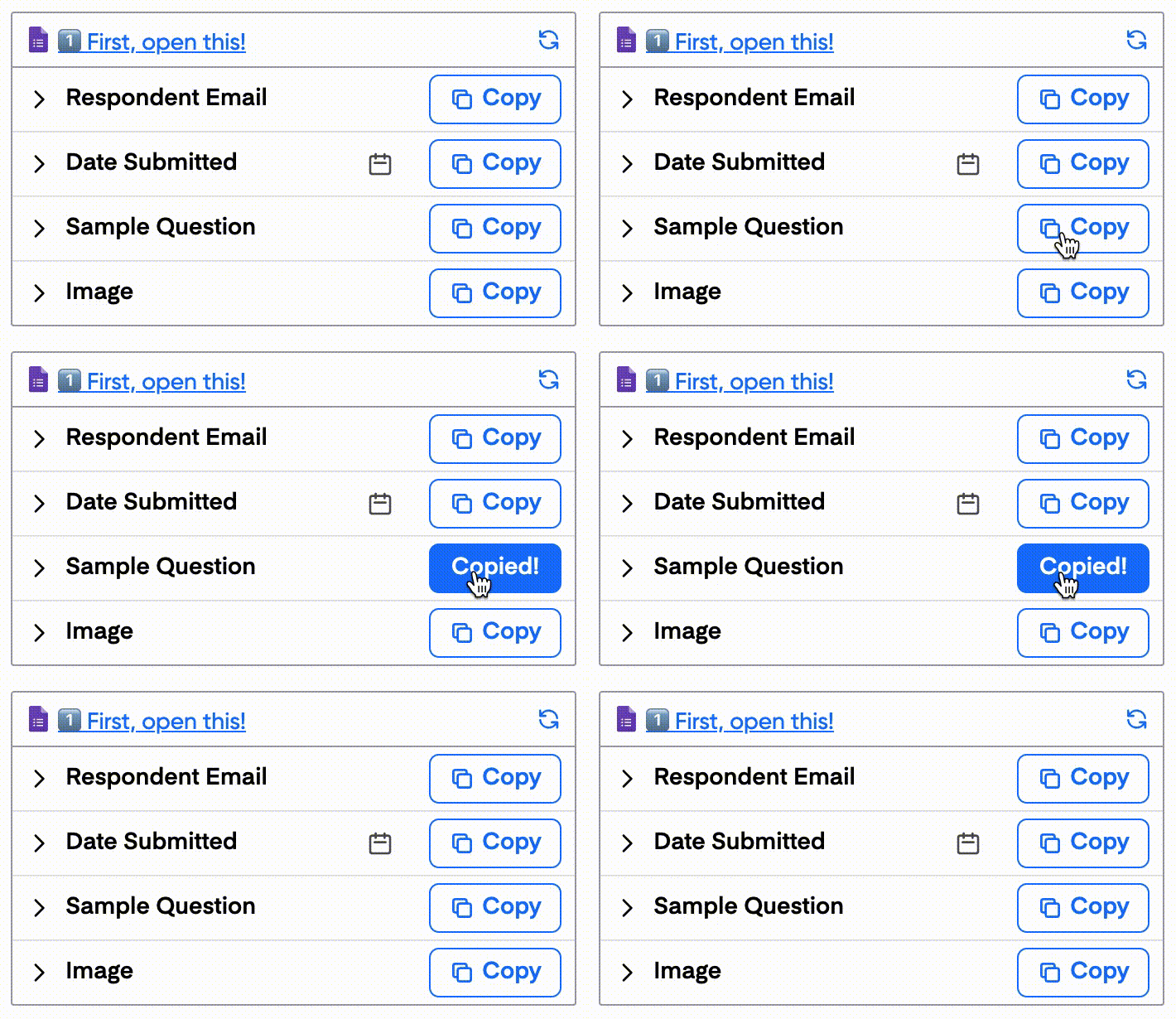
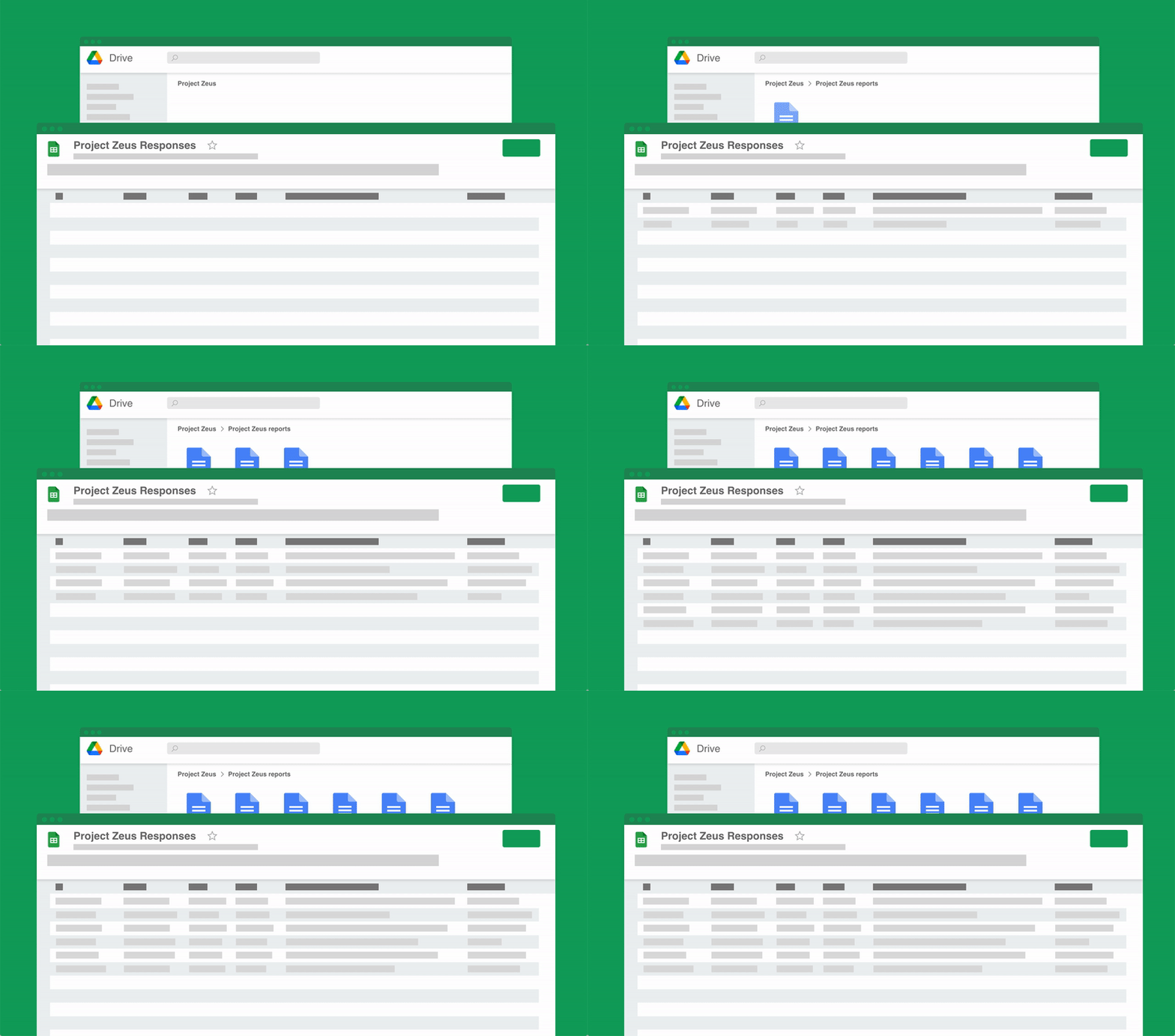
Elimina il lavoro manuale superfluo
Smetti di sprecare ore a copiare e incollare dati dai fogli di calcolo nei documenti. Portant automatizza l'intero processo, estraendo i dati direttamente dalla tua fonte e generando documenti completati in pochi secondi. Concentrati sul lavoro che conta, non su attività di formattazione ripetitive.
Rendi i tuoi documenti più accurati
La creazione manuale di documenti porta a errori, da nomi sbagliati a cifre non aggiornate. Portant mappa i campi dati direttamente nel tuo modello, eliminando gli errori di battitura e garantendo che ogni documento sia accurato e coerente. Il tuo team invia meno correzioni e i tuoi clienti ricevono le informazioni giuste ogni volta.
Integrato in Google Workspace
Portant funziona nativamente con Google Docs, Sheets, Slides e Gmail. Non c'è nessuna nuova interfaccia da imparare, nessun dato da esportare e nessun passaggio tra strumenti diversi. Il tuo team rimane nelle app che già utilizza, mentre Portant gestisce la generazione dei documenti in background.
Cosa dicono i team di Portant
"Portant è stato un punto di svolta per Clipboard! Ha fatto risparmiare al nostro team di vendita innumerevoli ore ogni settimana, generando moduli d'ordine, proposte e contratti con le informazioni di HubSpot compilate automaticamente."
"Questo prodotto è rivoluzionario per tutte quelle dolorose unioni manuali di documenti. Adoro ciò che tu e il team avete costruito!"
"Questo software si occupa brillantemente del noioso processo di creazione e invio delle fatture. Non solo fa risparmiare tempo, ma riduce enormemente gli errori di inserimento dati."
"Adoro questo prodotto. Lo uso da oltre un anno e l'integrazione con Google Workspace è fantastica. Tanti complimenti per l'attenzione che prestate ai vostri utenti!"
"Davvero rivoluzionario! Portant semplifica queste attività e mi permette di concentrarmi sulle cose che richiedono la mia attenzione e capacità di problem-solving!"
"Portant è stato un punto di svolta per Clipboard! Ha fatto risparmiare al nostro team di vendita innumerevoli ore ogni settimana, generando moduli d'ordine, proposte e contratti con le informazioni di HubSpot compilate automaticamente."
"Questo prodotto è rivoluzionario per tutte quelle dolorose unioni manuali di documenti. Adoro ciò che tu e il team avete costruito!"
"Questo software si occupa brillantemente del noioso processo di creazione e invio delle fatture. Non solo fa risparmiare tempo, ma riduce enormemente gli errori di inserimento dati."
"Adoro questo prodotto. Lo uso da oltre un anno e l'integrazione con Google Workspace è fantastica. Tanti complimenti per l'attenzione che prestate ai vostri utenti!"
"Davvero rivoluzionario! Portant semplifica queste attività e mi permette di concentrarmi sulle cose che richiedono la mia attenzione e capacità di problem-solving!"
Domande frequenti
Un modello di preventivo Google Sheets è un documento preformattato utilizzato per creare preventivi aziendali professionali. Ti consente di inserire dettagli come descrizioni dei prodotti, prezzi e condizioni per generare un modello di preventivo completo per i potenziali clienti. Questo modello di preventivo è particolarmente utile per le piccole imprese in quanto semplifica il processo, garantendo coerenza e accuratezza. Utilizzando un modello Google Sheets, puoi creare facilmente documenti per diversi servizi e clienti. È un modo pratico per monitorare i preventivi per diversi servizi, che tu stia offrendo un servizio a prezzo fisso o abbia un prezzo concordato con il cliente.
Personalizzare un modello di preventivo su Google Sheets implica aggiungere il logo della tua azienda, aggiornare i dati aziendali e adattare la combinazione di colori al tuo brand. Ad esempio, puoi modificare il formato delle colonne per rispecchiare i tuoi servizi o prodotti specifici. Questo garantirà che il modello di preventivo soddisfi le tue esigenze particolari. È importante assicurarsi che i tuoi preventivi riflettano il prezzo concordato e che il cliente riceva un documento di preventivo accurato e professionale. Inoltre, puoi personalizzare il modello aggiungendo le condizioni di pagamento, i colori del brand e qualsiasi altro dettaglio importante adatto alla tua attività.
Sì, i modelli di preventivo di Google Sheets sono estremamente versatili e possono essere adattati a vari settori, tra cui edilizia, fotografia, servizi IT e altro ancora. Questa versatilità ti permette di adattare il modello ai prodotti o servizi che offri. Ad esempio, se fornisci servizi come progetti edili a prezzo fisso o consulenze a tariffa oraria, puoi facilmente adattare il modello per rispecchiarlo. In questo modo, assicuri che ogni modello di preventivo rifletta accuratamente i termini concordati con i tuoi potenziali clienti. Questo è particolarmente utile per le piccole imprese che vogliono offrire un'esperienza coerente.
La maggior parte dei modelli di preventivo di Google Sheets include formule integrate per calcolare automaticamente i totali. Queste formule moltiplicano la quantità degli articoli per il loro prezzo unitario per ottenere il totale di riga, quindi sommano tutti i totali di riga per darti l'importo finale, incluse le tasse e qualsiasi altra condizione applicabile. Se hai bisogno di aggiungere sconti o condizioni speciali, puoi modificare facilmente il modello. La funzione dei totali aiuta anche a garantire che ogni preventivo rappresenti accuratamente i costi, il che può essere particolarmente utile quando si creano preventivi per potenziali clienti o piccole imprese.
Un modello di preventivo completo su Google Sheets dovrebbe includere i dati della tua azienda, le informazioni sul cliente, un elenco dettagliato di servizi o prodotti, i prezzi individuali e totali, le condizioni di pagamento e una data di scadenza del preventivo. Inoltre, è fondamentale includere eventuali termini e condizioni relativi al tuo preventivo o servizio. Questo garantisce che il cliente riceva tutte le informazioni necessarie per prendere una decisione consapevole. Avere un modello di preventivo ben strutturato ti consente di fornire un preventivo più professionale e accurato ai tuoi clienti, rendendolo più facile da comprendere riguardo ai prodotti o servizi offerti.
Sì, Google Sheets può essere utilizzato per tracciare i preventivi creando un foglio di registro che registra i dettagli di ciascun preventivo, come la data di invio, il nome del cliente, l'importo del preventivo e lo stato (ad esempio, accettato, in attesa, rifiutato). Tenere traccia dei preventivi assicura che tu faccia seguito alle fatture in sospeso e mantenga sotto controllo le relazioni con i clienti. Integrando il foglio con altri processi, puoi semplificare la tua attività e tenere traccia di ogni modello di preventivo inviato. Questo rende più facile gestire i preventivi di vendita e dare seguito a qualsiasi termine concordato.
Puoi configurare il tuo modello di preventivo su Google Sheets per gestire valute diverse formattando le celle pertinenti in modo da riflettere il simbolo di valuta corretto. Inoltre, i calcoli delle tasse possono essere automatizzati applicando una formula con la percentuale fiscale al subtotale, garantendo accuratezza e conformità alle normative fiscali locali. Questa funzione è particolarmente utile per le aziende che forniscono servizi in più regioni. Puoi inoltre impostare formule per adeguare i prezzi dei prodotti o i costi aggiuntivi in base alla posizione del cliente, rendendo il modello adattabile a vari clienti. Questo ti permette di offrire un preventivo più accurato gestendo al contempo valute diverse.
Sì, puoi integrare Google Sheets con vari strumenti come Google Docs, Slack o anche sistemi CRM tramite add-on o API. Questa integrazione ti consente di automatizzare il processo di creazione dei modelli di preventivo, gestire i preventivi in modo più efficace e mantenere una comunicazione fluida con i tuoi clienti e i membri del team. Ad esempio, puoi collegare il modello di preventivo al tuo sistema CRM per gestire le informazioni sui clienti in modo più efficiente, oppure utilizzare strumenti come Zapier per semplificare il tuo processo di preventivazione delle vendite. Questo rende conveniente creare e inviare preventivi, rendendo l'intero flusso di lavoro molto più efficiente.
Google Sheets non dispone di un modello di preventivo integrato, ma puoi crearne uno personalizzato o trovare modelli di terze parti online. Ecco come puoi procedere:
1.Crea il tuo modello di preventivo in Google Sheets:
- Apri un documento Google Sheets nuovo o esistente.
- Crea sezioni per i dettagli principali, come:
- Informazioni aziendali (ad esempio, nome, indirizzo, dati di contatto)
- Dati del cliente (ad esempio, nome, indirizzo, informazioni di contatto)
- Numero del preventivo, data di emissione e data di scadenza
- Elenco di servizi/prodotti, descrizioni, quantità, tariffe e costi totali
- Subtotali, tasse, sconti e totale generale
- Termini e condizioni o note speciali
- Formatta il modello usando bordi, ombreggiatura delle celle e font per maggiore chiarezza.
- Salva il documento come modello per uso futuro.
2.Trova un modello online:
- Cerca nei marketplace online o su siti web che offrono modelli di preventivo per Google Sheets gratuiti o premium.
- Assicurati che questi modelli includano i campi necessari e soddisfino le esigenze della tua attività.
3.Usa i componenti aggiuntivi di Google Docs:
- Esplora i componenti aggiuntivi di Google Docs che possono offrire integrazioni o modelli per la creazione di preventivi.
Creando il tuo modello o scegliendone uno già pronto, puoi personalizzarlo in base alle tue esigenze specifiche, garantendo accuratezza e professionalità nei tuoi preventivi.
Per inserire le virgolette in Google Sheets, segui questi passaggi:
- Inserisci il testo tra virgolette: Digita semplicemente il testo direttamente in una cella. Se il testo include virgolette doppie, usa virgolette doppie per gestirle (ad esempio, digitando "Ha detto, ""Ciao.""" verrà visualizzato Ha detto, "Ciao.").
- Usa le funzioni: Puoi usare funzioni come
=CHAR(34)per inserire un segno di virgolette. Ad esempio,="She said, " & CHAR(34) & "Hi" & CHAR(34)in una cella visualizzerà She said, "Hi". - Formattazione delle celle: Assicurati che la cella sia abbastanza larga da visualizzare l'intero testo. Puoi regolare la larghezza facendo clic e trascinando il bordo dell'intestazione della colonna.
- Concatenazione: Se il tuo testo include variabili o deve essere costruito usando testo di altre celle, usa la funzione
CONCATENATEo l'operatore&. Ad esempio,=A1 & " is quoted saying " & CHAR(34) & B1 & CHAR(34)dove A1 contiene un nome e B1 contiene l'affermazione. - Mantieni il formato testo: Assicurati che il formato della cella sia impostato su "Testo normale" se vuoi evitare una valutazione involontaria delle formule. Puoi farlo selezionando la cella, facendo clic sul menu a tendina del formato nella barra degli strumenti e selezionando "Testo normale".
Questi passaggi ti aiuteranno a inserire e gestire correttamente le virgolette all'interno di Google Sheets.
Google Sheets non dispone di un modello di stima integrato specificamente etichettato come tale, ma puoi creare un modello di stima utilizzando gli strumenti e le funzionalità disponibili. Ecco come puoi usare Google Sheets per creare un modello di stima:
1.Template Gallery: Sebbene non esista un modello specifico per "preventivi", la Galleria modelli di Google Sheets offre vari modelli, come fatture o budget, che possono essere modificati per adattarsi alle esigenze di un preventivo.
2.Creazione di un modello personalizzato:
- Inizia da un foglio vuoto e includi i componenti essenziali del preventivo, come:
- Logo e dati aziendali
- Informazioni sul cliente
- Data e numero del preventivo
- Elenco dettagliato di prodotti/servizi con descrizioni, quantità, prezzi unitari e costi totali
- Termini e condizioni
- Note o informazioni aggiuntive, se necessario
- Usa le formule per calcolare automaticamente i totali e le tasse.
3.Salvataggio come modello: Una volta definito il layout del preventivo, vai su 'File' e seleziona 'Fai una copia' per riutilizzare il modello per i preventivi futuri.
4.Funzionalità di Google Sheets:
- Usa gli strumenti di formattazione per migliorare la leggibilità (ad esempio, intestazioni in grassetto, sfondi colorati).
- Implementa la convalida dei dati per garantire un inserimento coerente.
- Condividi e collabora sui preventivi con altri utilizzando la funzione di condivisione di Google Sheets.
5.Risorse della community e di terze parti: Sono disponibili online molti modelli di Google Sheets creati dalla community e da terze parti. Puoi cercare "modello preventivo Google Sheets" o frasi simili per trovare modelli che corrispondano alle tue esigenze, per poi personalizzarli secondo necessità.
Questi passaggi ti aiuteranno a creare e gestire in modo efficiente i modelli di preventivo con Google Sheets.
Per citare una cella in Google Sheets, puoi creare un riferimento alla cella che vuoi citare utilizzando i seguenti metodi:
1. Riferimento a una singola cella:
- Clicca sulla cella in cui vuoi che appaia la citazione.
- Inserisci il segno
=per avviare la formula. - Clicca sulla cella che vuoi citare o digita il suo riferimento (ad esempio,
A1). - Premi
Enter. Il contenuto della cella di riferimento verrà ora visualizzato nella nuova posizione.
2. Citazione di celle con testo:
- Se vuoi creare una citazione dal contenuto di una cella e visualizzarla come testo, usa l'operatore
&. - Esempio: se hai del testo nella cella A1 e vuoi visualizzarlo con le virgolette:
- Clicca sulla cella in cui vuoi la citazione formattata.
- Inserisci la formula:
="\"" & A1 & "\"" - Questa formula aggiunge le virgolette intorno al contenuto di A1.
3. Riferimento indiretto:
- Se hai bisogno di un modo più dinamico per fare riferimento a una cella:
- Usa la funzione
INDIRECTper fare riferimento a una cella concatenando gli identificatori di riga e colonna. - Esempio:
=INDIRECT("A" & 1)
Questi metodi ti consentono di fare riferimento al contenuto delle celle o di formattarlo in Google Sheets in modo efficiente.
Per aggiungere riferimenti in Google Sheets, puoi seguire questi passaggi:
1.Utilizzo dei riferimenti di cella:
- Clicca sulla cella in cui vuoi inserire il riferimento.
- Digita
=seguito dal riferimento di cella che vuoi utilizzare (ad esempio,A1).
2.Utilizzo degli intervalli denominati:
- Seleziona l'intervallo di celle che vuoi nominare.
- Vai su "Dati" nel menu, quindi scegli "Intervalli denominati."
- Nel pannello laterale che appare, inserisci un nome per l'intervallo selezionato e clicca su "Fine."
- Usa l'intervallo denominato nelle tue formule digitando
=seguito dal nome dell'intervallo.
3.Creazione di riferimenti assoluti e relativi:
- Riferimento relativo: per impostazione predefinita, i riferimenti di cella sono relativi. Quindi, se fai riferimento a
A1e trascini la formula verso il basso, diventeràA2e così via. - Riferimento assoluto: per mantenere costante un riferimento di cella specifico, usa i simboli
$. Ad esempio,$A$1farà sempre riferimento alla cella A1, indipendentemente da dove copi la formula.
4.Riferimento a un altro foglio nello stesso foglio di calcolo:
- Usa il formato
SheetName!CellReference(ad esempio,Sheet2!A1) per fare riferimento a una cella in un altro foglio dello stesso documento.
5.Collegamento a Google Sheets esterni:
- Digita
=IMPORTRANGE("SpreadsheetURL", "SheetName!Range")dove "SpreadsheetURL" è l'URL del foglio di calcolo da cui vuoi importare i dati, e "SheetName!Range" è il foglio e l'intervallo specifici che vuoi importare.
6.Utilizzo di funzioni per la ricerca:
- Usa funzioni come
VLOOKUP,HLOOKUP, oppureINDEXeMATCHper fare riferimento e recuperare dati in base a criteri specifici.
Utilizzando questi metodi, puoi gestire e fare riferimento ai dati in Google Sheets in modo efficiente.
Per fare riferimento al testo di una cella in una formula in Google Sheets:
- Riferimento di base:
- Usa direttamente l'indirizzo della cella nella formula. Ad esempio, per usare il testo nella cella A1, puoi includere
A1nella formula. Se A1 contiene un numero o del testo, questo riferimento può operare su di esso.
- Usa direttamente l'indirizzo della cella nella formula. Ad esempio, per usare il testo nella cella A1, puoi includere
- Concatenazione:
- Usa l'operatore
&per concatenare il testo. Ad esempio, se la cella A1 contiene "Hello" e vuoi aggiungere "World" dalla cella B1, la formula sarà=A1 & " " & B1.
- Usa l'operatore
- Funzione TEXT():
- Se hai bisogno di formattare il testo in qualche modo, usa la funzione
TEXT(). Ad esempio,=TEXT(A1, "format")ti consente di formattare valori numerici come testo.
- Se hai bisogno di formattare il testo in qualche modo, usa la funzione
- Funzione JOIN():
- Per unire un array o un intervallo di celle con un delimitatore specifico, usa la funzione
JOIN(), ad esempio=JOIN(", ", A1:A5), che combinerà il testo delle celle da A1 ad A5, separate da virgole.
- Per unire un array o un intervallo di celle con un delimitatore specifico, usa la funzione
- ARRAYFORMULA():
- Per operazioni su un intervallo di celle, è possibile usare
ARRAYFORMULA(), ad esempio=ARRAYFORMULA(A1:A3 & " appended text"), per aggiungere testo aggiuntivo a ogni cella dell'intervallo.
- Per operazioni su un intervallo di celle, è possibile usare
- Funzione INDIRECT():
- Usa
INDIRECT()per riferimenti di cella dinamici. Ad esempio,=INDIRECT("A" & B1)farebbe riferimento alla cella il cui numero di riga si trova in B1 e la cui colonna è A.
- Usa
Queste tecniche sfruttano diverse funzionalità di Google Sheets e ti aiutano a manipolare e fare riferimento al testo delle celle in modo efficace all'interno delle formule.
Per aggiungere testo in una formula di Google Sheets, puoi combinare stringhe di testo con riferimenti di cella o altre formule usando l'operatore e commerciale (&). Ecco i passaggi:
- Aggiunta di testo di base- Puoi aggiungere direttamente del testo in una formula racchiudendolo tra virgolette doppie (" "). - Esempio: per aggiungere "Hello" al valore nella cella A1, usa:
=A1 & " Hello"- Questo aggiungerà il testo " Hello" a qualsiasi valore si trovi nella cella A1. - Aggiunta di testo tra riferimenti- Se vuoi aggiungere testo tra due riferimenti di cella o funzioni aggiuntive, usa:
=A1 & " Your Text " & B1- Questo inserisce " Your Text " tra i valori nelle celle A1 e B1. - Utilizzo della funzione CONCATENATE- La funzione
CONCATENATEpuò essere usata anche per combinare stringhe. Accetta più stringhe di testo o riferimenti di cella come argomenti. - Esempio:=CONCATENATE(A1, " Example ", B1) - Utilizzo della funzione TEXT per la formattazione- Se hai bisogno di formattare numeri o date e aggiungerli come testo, usa la funzione
TEXT. - Esempio: per formattare una data nella cella A1 e aggiungerla a del testo:="Today is " & TEXT(A1, "dddd, mmmm dd")- Questo converte una data in A1 nel formato giorno della settimana esteso e mese lungo, e la aggiunge al testo "Today is ". - Aggiunta di testo su più righe- Usa il
CHAR(10)funzione per inserire un'interruzione di riga durante la combinazione di testo:=A1 & CHAR(10) & "Next Line"- Assicurati che "Testo a capo" sia abilitato per la cella per vedere correttamente l'effetto.
Utilizza queste tecniche per combinare e manipolare efficacemente il testo all'interno delle formule di Google Sheets.
Per creare una formula usando i riferimenti assoluti di cella in Google Sheets, segui questi passaggi:
- Seleziona o identifica la cellain cui vuoi inserire la formula.
- Inizia a digitare la formulainserendo
=seguito dalla funzione o espressione di cui hai bisogno (ad esempio,=SUM(o=A1*B1). - Inserisci il riferimento di cella che vuoi rendere assolutodigitandolo o selezionandolo con il mouse. Un riferimento assoluto di cella include il simbolo del dollaro prima della lettera della colonna e del numero di riga. Ad esempio:
- Per rendere assoluto il riferimento alla cella A1, digita
$A$1. - Per rendere assoluta la colonna ma non la riga, digita
$A1. - Per rendere assoluta la riga ma non la colonna, digita
A$1.
- Per rendere assoluto il riferimento alla cella A1, digita
- Completa la formulaaggiungendo eventuali operazioni o funzioni supplementari.
- Premi Invioper applicare la formula.
L'uso dei riferimenti assoluti di cella garantisce che, quando copi o trascini la formula in altre celle, il riferimento a quella cella specifica rimanga costante, a differenza dei riferimenti relativi, che si adattano in base alla nuova posizione.
I tre tipi di riferimenti di cella in Excel sono:
1. Riferimento relativo di cella:
- Si adatta automaticamente quando una formula viene copiata o spostata in un'altra cella.
- Fa riferimento a una cella o a un intervallo di celle in base alla loro posizione rispetto alla cella contenente la formula.
- Esempio: se copi una formula contenente A1 da una cella a un'altra, il riferimento cambia in base alla nuova posizione.
2. Riferimento assoluto di cella:
- Mantiene il riferimento di cella esatto, indipendentemente da dove viene copiata o spostata la formula.
- Usa il simbolo del dollaro ($) per bloccare una colonna, una riga o entrambe.
- Esempio: $A$1 fa sempre riferimento ad A1, indipendentemente da dove viene copiata la formula.
3. Riferimento misto di cella:
- Una combinazione di riferimenti relativi e assoluti.
- La riga o la colonna è assoluta, mentre l'altra è relativa.
- Esempio: A$1 mantiene la riga costante permettendo alla colonna di variare, mentre $A1 mantiene la colonna costante permettendo alla riga di variare quando la formula viene copiata in un'altra cella.
Per fare in modo che una formula faccia sempre riferimento alla stessa cella in Google Sheets, devi usare i riferimenti assoluti di cella. Un riferimento assoluto garantisce che il riferimento di cella rimanga costante, anche quando copi la formula in altre celle. Ecco come fare:
1. Usa il simbolo del dollaro ($) nel riferimento di cella per renderlo assoluto. Il simbolo del dollaro può essere inserito prima della lettera della colonna, del numero di riga o di entrambi, a seconda di ciò che vuoi mantenere costante:
- `$A$1`: rende assoluti sia la colonna che la riga. Il riferimento punterà sempre alla cella A1, indipendentemente da dove copi o sposti la formula.
- `$A1`: rende la colonna assoluta, ma la riga relativa. Copiando la formula, il riferimento sarà sempre alla colonna A, ma il numero di riga cambierà in base alla posizione relativa.
- `A$1`: rende la riga assoluta, ma la colonna relativa. La formula farà sempre riferimento alla riga 1, con la colonna che cambia in base a dove viene copiata la formula.
2. Per inserire un riferimento assoluto di cella in una formula:
- Inizia a digitare la formula, ad esempio `=SUM(`
- Fai clic sulla cella a cui vuoi fare riferimento, oppure inserisci manualmente il suo riferimento.
- Aggiungi il simbolo del dollaro dove necessario per creare il riferimento assoluto desiderato (ad esempio, `$A$1`).
- Completa la formula e premi Invio.
Usando i riferimenti assoluti, ti assicuri che la formula punti sempre alla stessa cella, indipendentemente da dove viene copiata o spostata nel foglio di calcolo.
Un riferimento di cella in Google Sheets è un modo per identificare una cella specifica o un intervallo di celle all'interno del foglio di calcolo. Ecco alcuni esempi di riferimenti di cella:
1.Riferimento a cella singola: fa riferimento a una cella specifica. Ad esempio,A1fa riferimento alla cella all'intersezione tra la colonna A e la riga 1.
2.Intervallo di celle: fa riferimento a più celle. Ad esempio,A1:B2include tutte le celle tra A1 e B2, cioè A1, A2, B1 e B2.
3.Riferimento assoluto di cella: rimane costante anche se la formula viene copiata in un'altra cella. Si ottiene aggiungendo il simbolo del dollaro ($) prima dell'identificatore di colonna e di riga (ad esempio,$A$1).
4.Riferimento relativo di cella: cambia quando la formula viene copiata in un'altra cella, adattandosi alla nuova posizione. Un riferimento tipico senza simboli del dollaro, comeA1, è relativo.
5.Riferimento misto di cella: combina riferimenti assoluti e relativi. Ad esempio,$A1(la colonna A è assoluta, la riga è relativa) oppureA$1(la colonna è relativa, la riga 1 è assoluta).
Questi riferimenti possono essere usati nelle formule per calcoli, ad esempio=SUM(A1:A10)per sommare i valori da A1 ad A10.
Per mandare il testo a capo in una cella in Google Sheets, segui questi passaggi:
1.Seleziona la cella (o le celle):Fai clic sulla cella o sulle celle in cui vuoi mandare il testo a capo.
2.Accedi al menu Formato:
- Vai alla barra dei menu e fai clic su "Formato."
3.Scegli l'opzione di testo a capo:
- Nel menu a discesa, passa il cursore su "Testo a capo."
- Seleziona "A capo" tra le opzioni disponibili, che di solito includono "Overflow," "A capo" e "Ritaglia."
4.Osserva le modifiche:
- Il testo nella cella (o nelle celle) selezionata si adatterà automaticamente per rientrare nella cella, andando a capo se è troppo lungo per la larghezza della cella.
Questo metodo garantisce che tutto il contenuto di una cella sia visibile senza dover ridimensionare manualmente la larghezza della colonna.
Esplora i template correlati
Design Quote Template
Copia il nostro Design Quote Template, automatizza il processo dei preventivi e crea preventivi professionali con template personalizzabili.
Visualizza il template Template preventivoPrice Quote Template
Copia il nostro Price Quote Template, automatizza i tuoi preventivi con template personalizzabili come un template di preventivo per servizi o aziende, e crea preventivi professionali e precisi in poco tempo.
Visualizza il template Template preventivoQuote Invoice Template
Copia il nostro Quote Invoice Template, automatizza il processo di preventivazione e crea preventivi professionali con template personalizzabili, incluse opzioni per prezzi, loghi aziendali e dettagli del servizio.
Visualizza il template Template preventivoWord Quote Template
Collega il tuo Word a un template di preventivo personalizzabile per semplificare il processo di quotazione, aggiungi facilmente i dati del cliente, i prezzi unitari e i preventivi dei servizi, e genera preventivi professionali senza fatica.
Visualizza il template Template preventivoExcel Quote Template
Collega il tuo Microsoft Excel a un template di preventivo personalizzabile e semplifica il processo di preventivo di vendita o preventivo di servizio per le piccole imprese e i clienti specifici.
Visualizza il template Template di preventivoTemplate di preventivo Google Docs
Usa il nostro Google Doc Quote Template per personalizzare e ottimizzare il tuo processo con preventivi professionali e accurati.
Visualizza il template Template di preventivoSales Quote Template
Copia il nostro Sales Quote Template, automatizza il processo di preventivazione e crea preventivi professionali con template personalizzabili.
Visualizza il template Template di preventivoIndependent Contractor Quote Template
Scarica il nostro Independent Contractor Quote Template per semplificare il processo di fatturazione. Crea preventivi professionali, aggiungi i costi dei materiali e della manodopera, e garantisci la precisione in ogni totale di preventivo.
Visualizza il template Template di preventivoRental Quote Template
Copia il nostro template di preventivo per noleggio personalizzabile per ottimizzare il processo di fatturazione, tenere traccia dei pagamenti e automatizzare i preventivi di noleggio per la tua attività. Gestisci facilmente il noleggio di veicoli, i preventivi per contratti di locazione e molto altro con il nostro template professionale.
Visualizza il template Template di preventivoProforma Quote Template
Copia il nostro Proforma Quote Template per creare preventivi professionali con facilità. Automatizza il processo di preventivazione utilizzando Google Sheets o Google Docs per un'esperienza ottimizzata e personalizzabile.
Visualizza il template Template di preventivoBusiness Quote Template
Copia il nostro Business Quote Template gratuito e automatizza facilmente il processo di preventivazione. Personalizza i tuoi preventivi professionali in formato PDF usando Google Sheets o template Excel, e ottimizza il tuo flusso di lavoro per preventivi più rapidi e precisi.
Visualizza il template Template di preventivoConsulting Quote Template
Copia il nostro Consulting Quote Template e automatizza con facilità il processo di fatturazione della tua attività di consulenza. Personalizza i preventivi per consulenti, ottimizza i servizi e gestisci i clienti in modo più efficiente con la nostra soluzione completamente personalizzabile.
Visualizza il template