
見積もりテンプレート
Google Sheets 見積もりテンプレート
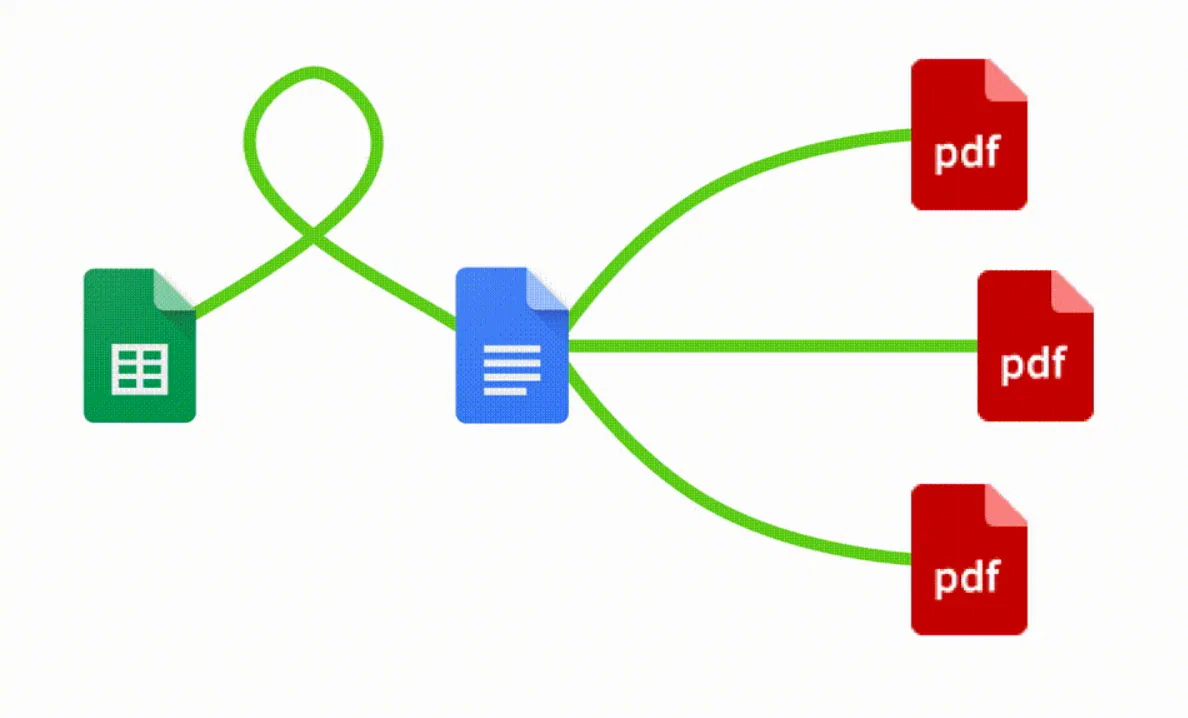
Google Sheets をカスタマイズ可能な見積もりテンプレートに接続し、価格見積もりのプロセスを効率化することで、クライアントへの正確なコストとサービス内容を確実に提供できます。

導入企業・チーム










Google Sheets 見積もりテンプレート
Google Sheets から見積もり書類を自動作成するのは、簡単なステップで行えます。Portant を無料の見積もりテンプレートとして活用することも簡単で、ユニークな見積番号、連絡先情報、さらには会社のブランディングなど、さまざまな要素を含めることができます。Portant Workflowを開いたら、Google Sheet を選択し、Google Docs 見積もりテンプレートに接続して、列タグを使って空白の見積もりテンプレートをカスタマイズしてください。完了したら、メールに添付して、ワンクリックで自動化を開始しましょう。これで、Google Sheets からの見積もりプロセスの自動化が完了です。
データをテンプレートにコピー&ペーストし、詳細を二重確認して、書類を PDF として保存し、クライアントに見積もりを送信する作業がいかに単調で時間のかかるものかは、十分に理解しています。そこで、私たちがその課題を解決します。
Portant を使えば、Google Sheet を見積もりテンプレートに接続し、わずか数クリックで必要なときにいつでも見積もりを生成・送信できます。メールのカスタマイズや送信元の指定(例:accounts@portant.co)も簡単です。営業見積もりを自動化し、見積もりプロセス全体を効率化することで、すべての顧客の見積もりを管理・追跡しやすくなります。
Google Sheet の見積もりを自動化する方法

ステップ 1
シートを開く
見積もりのデータソースとして使用する Google Sheet を選択してください。Portant がスプレッドシートに直接接続し、必要なデータを取得します。

ステップ 2
テンプレートを接続する
Google Docs、Slides、または Sheets の請求書テンプレートを接続してください。Portant がスプレッドシートのデータソースとリンクさせ、結合するフィールドを認識します。

ステップ 3
カスタマイズ
{{Company Name}}、{{Amount Due}}、{{Due Date}} などの差し込みタグを使って請求書をカスタマイズしてください。ブランドカラーやレイアウトを反映したフォーマットに整えることができます。

ステップ 4
作成
シートに新しい行が追加されたときに自動で請求書を作成したり、まとめて手動生成したりすることができます。メールで送信するか、Google Drive に保存してください。
見積もりテンプレートを使って Google Sheet の価格見積もりを自動化する方法
ステップ 1
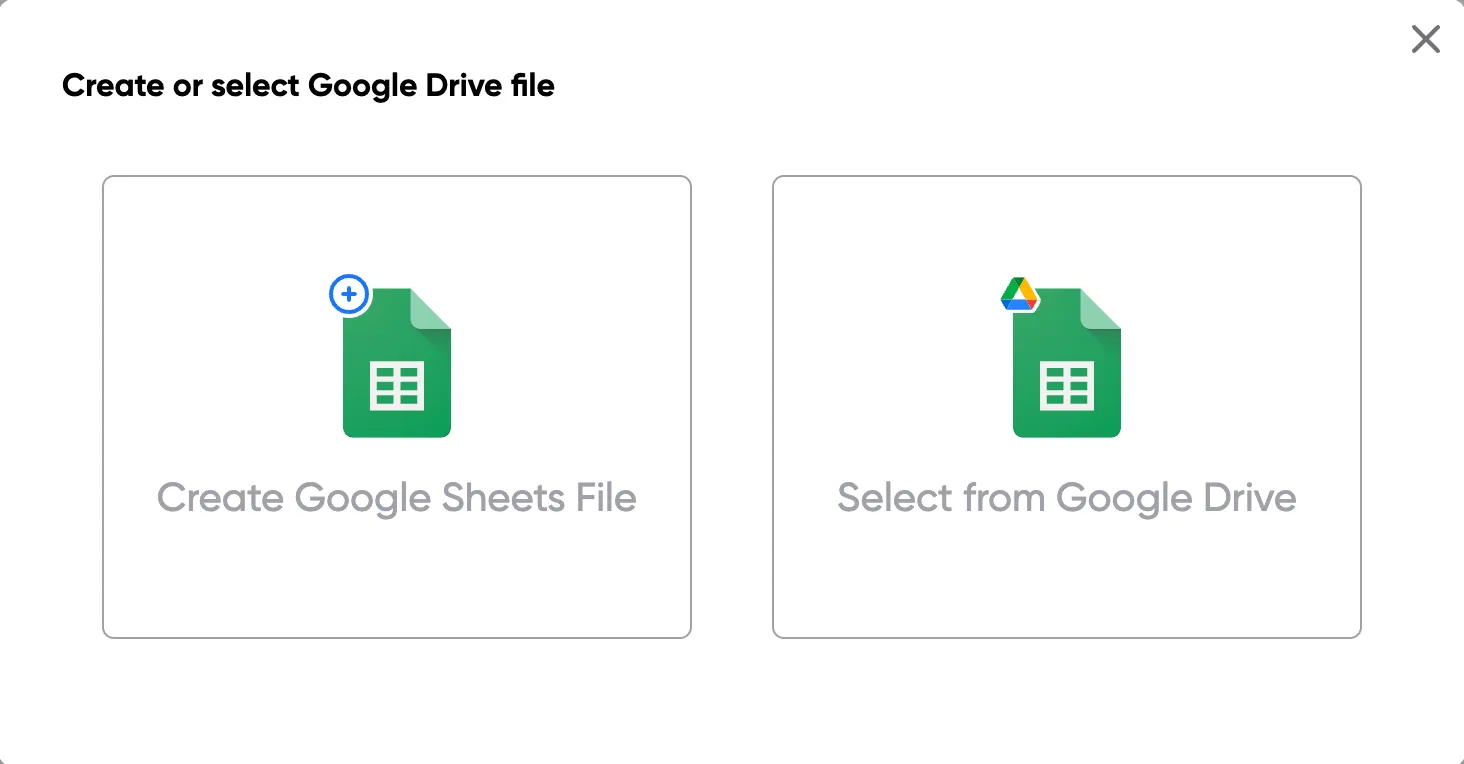
ステップ 1:Google Sheet を開く
見積もりのデータが含まれる Google Sheet を開いてください。顧客情報、商品名、数量、価格、割引情報などが含まれるものを使用できます。まだシートがない場合は、新しく作成してください。
ステップ 2
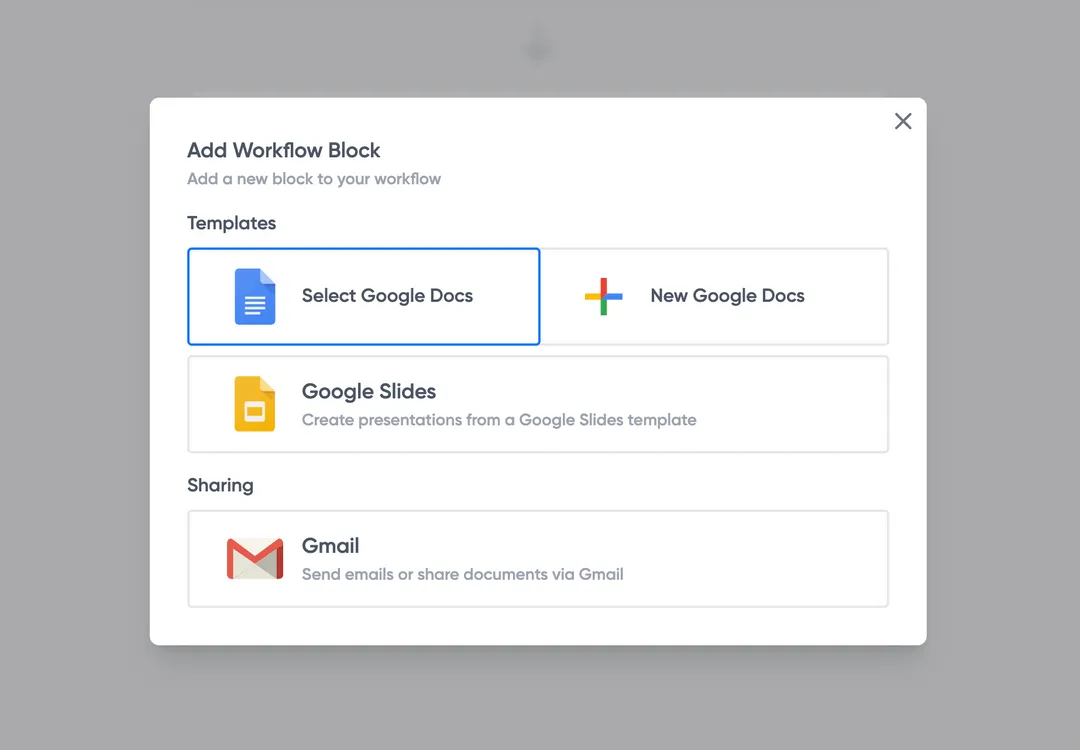
ステップ 2:見積もりテンプレートを接続する
Portant アドオンを開き、Google Docs または Slides の見積もりテンプレートを接続してください。Portant が差し込みタグを自動的にスキャンし、シートの列と照合します。
ステップ 3
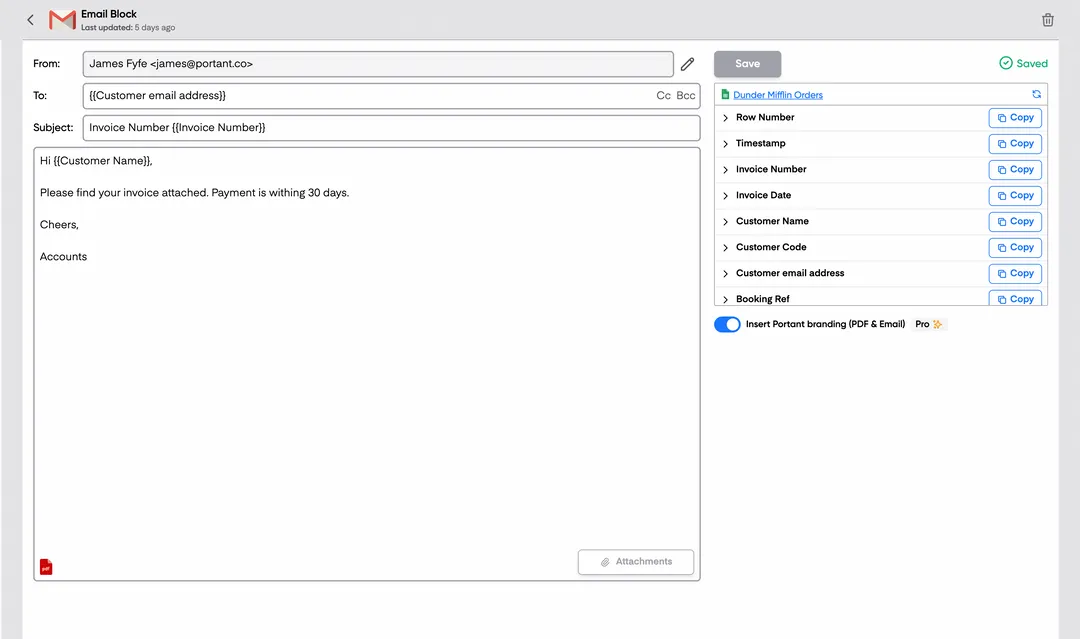
ステップ 3:出力方法をカスタマイズする
見積もりの送付方法を選択してください。メールで直接顧客に送信したり、PDF として Google Drive に保存したり、または両方を選択することもできます。メールの件名や本文に差し込みタグを追加して、よりパーソナルな内容にすることができます。
ステップ 4
ステップ 4:見積もりを自動化する
自動作成をオンにすると、新しい行が追加されるたびに見積もりが生成されます。バッチ処理にはワークフローを手動で実行するか、特定のタイミングでスケジュール実行を設定してください。
不要な手作業をなくす
スプレッドシートから書類へデータをコピー&ペーストする作業に何時間も費やすのをやめましょう。Portant はプロセス全体を自動化し、ソースから直接データを取得して、完成した書類を数秒で生成します。繰り返しのフォーマット作業ではなく、本当に重要な業務に集中できます。
書類の精度を高める
手動での書類作成は、名前の誤りや古い数値など、ミスの原因となります。Portant はデータフィールドをテンプレートに直接マッピングすることで、タイプミスをなくし、すべての書類の正確性と一貫性を確保します。修正対応が減り、クライアントには常に正しい情報が届きます。
Google Workspace にネイティブ統合
Portant は Google Docs、Sheets、Slides、Gmail とネイティブに連携します。新たなインターフェースを覚える必要も、データをエクスポートする必要も、ツールを切り替える必要もありません。チームはすでに使い慣れたアプリを使い続けながら、Portant がバックグラウンドで書類生成を処理します。
Portant を使うチームの声
「Portant は Clipboard にとって革新的なツールです。HubSpot の情報が自動的に入力された注文書、提案書、契約書を生成することで、営業チームの毎週の作業時間を大幅に削減しました。」
「このプロダクトは、あの面倒な手動ドキュメント差し込み作業のすべてを変えるゲームチェンジャーです。あなたとチームが作り上げたものが大好きです。」
「このソフトウェアは、請求書の作成と送信という面倒なプロセスを見事に自動化してくれます。時間の節約になるだけでなく、データ入力のミスも大幅に減らせます。」
「このプロダクトが大好きです。1年以上使い続けており、Google Workspace との統合は素晴らしいです。ユーザーの声に真摯に耳を傾けている点も高く評価しています。」
「まさにゲームチェンジャーです。Portant はこれらのタスクを効率化し、私が注意や問題解決を必要とする業務に集中できるようにしてくれます。」
「Portant は Clipboard にとって革新的なツールです。HubSpot の情報が自動的に入力された注文書、提案書、契約書を生成することで、営業チームの毎週の作業時間を大幅に削減しました。」
「このプロダクトは、あの面倒な手動ドキュメント差し込み作業のすべてを変えるゲームチェンジャーです。あなたとチームが作り上げたものが大好きです。」
「このソフトウェアは、請求書の作成と送信という面倒なプロセスを見事に自動化してくれます。時間の節約になるだけでなく、データ入力のミスも大幅に減らせます。」
「このプロダクトが大好きです。1年以上使い続けており、Google Workspace との統合は素晴らしいです。ユーザーの声に真摯に耳を傾けている点も高く評価しています。」
「まさにゲームチェンジャーです。Portant はこれらのタスクを効率化し、私が注意や問題解決を必要とする業務に集中できるようにしてくれます。」
よくある質問
Google Sheets の見積もりテンプレートとは、プロフェッショナルなビジネス見積もりを作成するために使用する、あらかじめ書式設定されたドキュメントです。商品の説明、価格、取引条件などの詳細を入力することで、潜在顧客向けの包括的な見積もりテンプレートを生成できます。この価格見積もりテンプレートは、プロセスを効率化し、一貫性と正確性を確保できるため、特に中小企業に有益です。Google Sheets テンプレートを使用すると、さまざまなサービスやクライアント向けの書類を簡単に作成できます。固定価格のサービスを提供している場合でも、クライアントと合意した価格がある場合でも、さまざまなサービスの見積もりを追跡するのに便利な方法です。
Google Sheets の見積もりテンプレートをカスタマイズするには、会社のロゴを追加し、会社情報を更新し、ブランドに合わせた配色に調整します。たとえば、特定のサービスや製品を反映するようにカラムのフォーマットを変更することができます。これにより、見積もりテンプレートがお客様の具体的なニーズに対応したものになります。価格見積もりが合意された価格を正確に反映し、クライアントが正確でプロフェッショナルな見積書を受け取れるようにすることが重要です。さらに、支払い条件やブランドカラー、その他のビジネスに必要な重要事項をテンプレートに追加してカスタマイズすることもできます。
はい、Google Sheets の見積もりテンプレートは汎用性が高く、建設、写真撮影、ITサービスなど、さまざまな業種に対応できます。この汎用性により、提供する製品やサービスに合わせてテンプレートを柔軟に調整することができます。たとえば、固定価格の建設プロジェクトや時間単位のコンサルティングサービスを提供している場合でも、テンプレートを簡単に修正して内容を反映させることができます。こうすることで、各見積もりテンプレートが潜在的なクライアントとの合意条件を正確に反映するようになります。これは、一貫したエクスペリエンスを提供したい中小企業にとって特に役立ちます。
ほとんどの Google Sheets 見積もりテンプレートには、合計金額を自動的に計算する組み込みの数式が搭載されています。これらの数式は、品目の数量と単価を乗算して行合計を算出し、すべての行合計を合算することで、税金やその他の条件(該当する場合)を含む最終金額を算出します。割引や特別な条件を追加する必要がある場合も、テンプレートを簡単に修正できます。合計機能は、各見積もりがコストを正確に反映していることを確認するのにも役立ちます。これは、潜在的なクライアントや中小企業向けに価格見積もりを作成する際に特に便利です。
充実した Google Sheets 見積もりテンプレートには、事業者情報、顧客情報、サービスまたは製品の明細リスト、個別価格と合計金額、支払い条件、および見積もりの有効期限を含める必要があります。さらに、価格見積もりやサービス見積もりに関連する利用規約を記載することも不可欠です。これにより、顧客が十分な情報に基づいた判断を下すために必要なすべての情報を受け取ることができます。構造が整った見積もりテンプレートを用意することで、顧客に対してよりプロフェッショナルで正確な見積もりを提供でき、提供する製品やサービスの内容を理解しやすくなります。
はい、Google Sheets では、送信日、クライアント名、見積もり金額、ステータス(例:承認済み、保留中、辞退)などの各見積もりの詳細を記録するログシートを作成することで、見積もりを追跡できます。見積もりを追跡することで、未対応の請求書へのフォローアップや顧客関係の管理を適切に行えるようになります。シートを他のプロセスと連携させることで、業務を効率化し、送付したすべての見積もりテンプレートを把握することができます。これにより、営業見積もりの管理や合意条件へのフォローアップがより簡単になります。
Google Sheets の見積もりテンプレートで異なる通貨を扱うには、該当するセルを正しい通貨記号が表示されるようにフォーマットします。また、税金の計算は小計に対して税率の数式を適用することで自動化でき、正確性と現地の税法への準拠を確保できます。この機能は、複数の地域でサービスを提供する企業にとって特に便利です。さらに、クライアントの所在地に応じて製品価格や追加費用を調整する数式を設定することで、テンプレートをさまざまなクライアントに対応させることができます。これにより、異なる通貨を扱いながらも、より正確な見積もりを提供することが可能になります。
はい、Google Sheets はアドオンや API を通じて、Google Docs、Slack、または CRM システムなどのさまざまなツールと連携させることができます。この連携により、見積もりテンプレートの作成プロセスを自動化し、見積もりをより効果的に管理し、クライアントやチームメンバーとのシームレスなコミュニケーションを維持できます。たとえば、見積もりテンプレートを CRM システムに接続してクライアント情報をより効率的に管理したり、Zapier などのツールを使って営業見積もりのプロセスを効率化したりすることができます。これにより、見積もりの作成と送付が便利になり、ワークフロー全体の効率が大幅に向上します。
Google Sheets には組み込みの見積もりテンプレートはありませんが、独自のテンプレートを作成するか、オンラインでサードパーティのテンプレートを探すことができます。以下の手順で進めることができます。
1.Google Sheets で独自の見積もりテンプレートを作成する:
- 新規または既存の Google Sheets ドキュメントを開きます。
- 以下のような重要な項目のセクションを作成します。
- 会社情報(名前、住所、連絡先など)
- クライアント情報(名前、住所、連絡先など)
- 見積もり番号、発行日、有効期限
- サービス・製品のリスト、説明、数量、単価、合計費用
- 小計、税金、割引、総合計
- 利用規約または特記事項
- 見やすくなるよう、枠線、セルの背景色、フォントを使ってテンプレートを整形します。
- 今後の使用のためにドキュメントをテンプレートとして保存します。
2.オンラインでテンプレートを探す:
- 無料または有料の Google Sheets 見積もりテンプレートを提供しているオンラインマーケットプレイスやウェブサイトを検索します。
- これらのテンプレートに必要な項目が含まれており、ビジネス要件に合っているかどうかを確認します。
3.Google Docs のアドオンを活用する:
- 見積もり作成のための連携機能やテンプレートを提供している Google Docs のアドオンを探してみましょう。
独自のテンプレートを作成するか、既製品のテンプレートを選択することで、特定のニーズに合わせてカスタマイズし、見積書の正確性とプロフェッショナリズムを確保することができます。
Google Sheets に引用符を入力するには、以下の手順に従ってください。
- 引用テキストの挿入:セルに引用テキストを直接入力します。引用内にダブルクォートが含まれる場合は、二重の引用符でエスケープします(例:「"He said, ""Hello.""」と入力すると「He said, "Hello."」と表示されます)。
- 関数の使用:引用符を挿入するには次のような関数を使用できます。
=CHAR(34):たとえば、セルに="She said, " & CHAR(34) & "Hi" & CHAR(34)と入力すると「She said, "Hi"」と表示されます。 - セルの書式設定:引用テキスト全体が表示されるよう、セルの幅が十分であることを確認してください。セルの列ヘッダーの端をクリック&ドラッグすることで幅を調整できます。
- 連結:引用に変数が含まれる場合や、他のセルのテキストを使って構築する必要がある場合は、
CONCATENATE関数または&演算子を使用します。たとえば、=A1 & " is quoted saying " & CHAR(34) & B1 & CHAR(34)(A1 に名前、B1 に文章が含まれる場合)のように使用します。 - テキスト形式の維持:意図しない数式の評価を防ぐには、セルの形式を「プレーンテキスト」に設定してください。セルを選択し、ツールバーの書式ドロップダウンをクリックして「プレーンテキスト」を選択することで設定できます。
これらの手順により、Google Sheets 内での引用符の入力と管理を正しく行うことができます。
Google Sheets には「見積もり」として明示的にラベル付けされた組み込みテンプレートはありませんが、利用可能なツールと機能を使って見積もりテンプレートを作成することができます。Google Sheets を使って見積もりテンプレートを作成する方法は以下の通りです。
1.テンプレートギャラリーGoogle Sheetsのテンプレートギャラリーには、見積書専用のテンプレートはありませんが、請求書や予算管理などのテンプレートが用意されており、見積書のニーズに合わせてカスタマイズすることができます。
2.カスタムテンプレート作成:
- 空白のシートから始めて、以下のような見積もりの必須項目を含めます。
- 会社のロゴと詳細情報
- クライアント情報
- 日付と見積番号
- 商品・サービスの説明、数量、単価、合計金額を含む明細リスト
- 利用規約
- 備考または追加情報(必要な場合)
- 数式を使用して合計と税額を自動計算します。
3.テンプレートとして保存する:見積書のレイアウトを希望どおりにデザインしたら、「File」に移動して「Make a copy」を選択し、今後の見積書にテンプレートを再利用してください。
4.Google Sheets 機能:
- 書式設定ツールを使用して読みやすさを向上させましょう(例:太字の見出し、色付きの背景)。
- データ入力の一貫性を確保するためにデータ検証を実装します。
- Google Sheets の共有機能を使用して、見積もりを他のユーザーと共有し、共同作業を行いましょう。
5.コミュニティおよびサードパーティリソースコミュニティが提供するサードパーティの Google Sheets テンプレートがオンラインで多数公開されています。「quotation template Google Sheets」などのキーワードで検索すると、要件に近いテンプレートを見つけることができます。見つけたテンプレートは、必要に応じてカスタマイズしてご利用ください。
これらの手順に従うことで、Google Sheetsを使って見積もりテンプレートを効率的に作成・管理できます。
Google Sheetsでセルを引用するには、以下の方法を使用して引用したいセルへの参照を作成できます。
1. 単一セル参照:
- 見積もりを表示したいセルをクリックしてください。
- 入力してください
=数式を開始するためのサインです。 - 引用したいセルをクリックするか、そのセル参照を入力してください(例:
A1)。 - プレス
Enter参照されたセルの内容が新しい場所に表示されるようになります。
2. テキストを含むセルの引用:
- セルの内容から引用符を作成してテキストとして表示したい場合は、
&オペレーター。 - 例:セル A1 にテキストがあり、そのテキストを引用符付きで表示したい場合:
- 書式設定された見積もりを挿入したいセルをクリックしてください。
- 数式を入力してください:
="\"" & A1 & "\"" - この数式は、A1のコンテンツを引用符で囲みます。
3.間接参照:
- セルを参照するためにより動的な方法が必要な場合:
- 行と列の識別子を連結してセルを参照するには、
INDIRECT関数を使用します。 - 例:
=INDIRECT("A" & 1)
これらの方法を使用することで、Google Sheets のセル内容を効率的に参照・書式設定することができます。
Google Sheetsで参照を追加するには、以下の手順に従ってください。
1.セル参照の使用:
- 参照を挿入したいセルをクリックしてください。
- タイプ
=参照したいセル参照を続けて入力します(例:A1)。
2.名前付き範囲の使用:
- 名前を付けたいセルの範囲を選択してください。
- メニューの「Data」に移動し、「Named ranges」を選択してください。
- サイドバーが表示されたら、選択した範囲の名前を入力し、「Done」をクリックしてください。
- 数式で名前付き範囲を使用するには、次のように入力します
=の後に範囲名が続きます。
3.絶対参照と相対参照の作成:
- 相対参照:デフォルトでは、セル参照は相対参照です。そのため、参照する場合
A1数式をドラッグして下に引っ張ると、次のように変わりますA2など。 - 絶対参照:特定のセル参照を固定するには、
$シンボルなど。例えば、$A$1数式をどこにコピーしても、常にセルA1を参照します。
4.同じスプレッドシート内の別のシートを参照する:
- フォーマット
SheetName!CellReference(例:Sheet2!A1)を使用して、同じドキュメント内の別のシートのセルを参照します。
5.外部 Google Sheets へのリンク:
- タイプ
=IMPORTRANGE("SpreadsheetURL", "SheetName!Range")ここで「SpreadsheetURL」はデータを取得したいスプレッドシートのURLを指し、「SheetName!Range」はインポートしたい特定のシートと範囲を指します。
6.関数を使ったルックアップ:
VLOOKUP、HLOOKUP、またはINDEXそしてMATCHのような関数を、特定の条件に基づいてデータを参照・取得するために使用します。
これらの方法を活用することで、Google Sheets内のデータを効率的に管理・参照することができます。
Google Sheetsの数式でセルテキストを参照するには:
- 基本リファレンス:
- セルアドレスを数式内で直接使用してください。例えば、セルA1のテキストを使用するには、以下を含めることができます
A1数式の中で使用します。A1に数値またはテキストが含まれている場合、この参照はそれに対して操作を行うことができます。
- セルアドレスを数式内で直接使用してください。例えば、セルA1のテキストを使用するには、以下を含めることができます
- 連結:
&演算子を使ってテキストを連結します。例えば、セルA1に「Hello,」が含まれており、セルB1から「World」を追加したい場合、数式は次のようになります。=A1 & " " & B1.
- TEXT()関数:
- テキストを何らかの形式に整形する必要がある場合は、
TEXT()機能を使用します。例えば、=TEXT(A1, "format")数値を文字列としてフォーマットすることができます。
- テキストを何らかの形式に整形する必要がある場合は、
- JOIN() 関数:
- 配列またはセル範囲を特定の区切り文字で結合するには、
JOIN()機能(例えば=JOIN(", ", A1:A5)セルA1からA5のテキストをカンマで区切って結合します。
- 配列またはセル範囲を特定の区切り文字で結合するには、
- ARRAYFORMULA():
- セルの範囲に対する操作の場合、
ARRAYFORMULA()使用できます。例えば、=ARRAYFORMULA(A1:A3 & " appended text")範囲内の各セルに追加のテキストを付加するために使用します。
- セルの範囲に対する操作の場合、
- INDIRECT()関数:
- 使用する
INDIRECT()動的セル参照のために使用します。例えば、=INDIRECT("A" & B1)行番号がB1にあり、列がAのセルを参照します。
- 使用する
これらのテクニックは、Google Sheetsのさまざまな機能を活用し、数式内でセルのテキストを効果的に操作・参照するのに役立ちます。
Google Sheetsの数式にテキストを追加するには、アンパサンド(&)演算子を使用して、テキスト文字列とセル参照または他の数式を組み合わせることができます。手順は以下のとおりです。
- 基本的なテキストの追加- 数式内にテキストを直接追加するには、二重引用符(" ")で囲みます。
- 例:セルA1の値に「Hello」を追加するには、次のように使用します:
=A1 & " Hello"- これにより、セル A1 の値に " Hello" というテキストが追記されます。 - 参照間へのテキスト追加セル参照間にテキストを追加したり、追加の関数を使用したりする場合は、次を使用してください。
=A1 & " Your Text " & B1- これにより、セルA1とB1の値の間に「Your Text」が挿入されます。 - CONCATENATE関数の使い方- The
CONCATENATEこの関数は文字列の結合にも使用できます。複数のテキスト文字列またはセル参照を引数として受け取ります。 - 例:=CONCATENATE(A1, " Example ", B1) - TEXT関数を使った書式設定もし数字や日付をフォーマットして、テキストとして追加する必要がある場合は、
TEXT関数です。 - 例:セル A1 の日付をフォーマットして、テキストに追加するには:="Today is " & TEXT(A1, "dddd, mmmm dd")- これは、A1の日付を完全な曜日と長い月形式に変換し、「Today is 」というテキストに追加します。 - 複数行にわたるテキストの追加- を使用してください
CHAR(10)テキストを結合する際に改行を挿入する関数:=A1 & CHAR(10) & "Next Line"- 効果を正しく確認するために、セルの「テキストを折り返す」が有効になっていることをご確認ください。
これらのテクニックを活用して、Google Sheets の数式内でテキストを効果的に結合・操作しましょう。
Google Sheets で絶対セル参照を使用した数式を作成するには、以下の手順に従ってください。
- 数式を入力するセルを選択または特定します。
- 数式の入力を開始します。次のように入力します。
=の後に必要な関数や式を続けます(例:=SUM(または=A1*B1)。 - 絶対参照にしたいセル参照を入力します。直接入力するか、マウスで選択してください。絶対セル参照では、列文字と行番号の前にドル記号を付けます。例:
- セル A1 への参照を絶対参照にするには、次のように入力します。
$A$1。 - 列を絶対参照にして行を相対参照にするには、次のように入力します。
$A1。 - 行を絶対参照にして列を相対参照にするには、次のように入力します。
A$1。
- セル A1 への参照を絶対参照にするには、次のように入力します。
- 必要に応じて数式を完成させます。追加の演算や関数を入力してください。
- Enter キーを押します。数式が適用されます。
絶対セル参照を使用することで、数式を他のセルにコピーまたはフィルしても、特定のセルへの参照が変わらないようになります。これは、新しい位置に応じて参照が変化する相対参照とは異なります。
Excel のセル参照の 3 つの種類は以下のとおりです。
1. 相対セル参照:
- 数式を別のセルにコピーまたは移動すると、自動的に調整されます。
- 数式が含まれるセルからの相対的な位置をもとに、セルまたはセル範囲を参照します。
- 例:A1 を含む数式をあるセルから別のセルにコピーすると、新しい位置に合わせて参照が変化します。
2. 絶対セル参照:
- 数式がどこにコピーまたは移動されても、セル参照を固定します。
- ドル記号($)を使用して、列や行、またはその両方を固定します。
- 例:$A$1 は、数式がどこにコピーされても常に A1 を参照します。
3. 複合セル参照:
- 相対参照と絶対参照を組み合わせたものです。
- 行または列のどちらか一方が絶対参照で、もう一方が相対参照になります。
- 例:A$1 は行を固定しながら列が変化します。$A1 は列を固定しながら、別のセルにコピーされた際に行が変化します。
Google Sheets で数式が常に同じセルを参照するようにするには、絶対セル参照を使用する必要があります。絶対参照を使用すると、数式を他のセルにコピーしても、セル参照が変わらないようになります。方法は以下のとおりです。
1. セル参照にドル記号($)を使用して絶対参照にします。ドル記号は、固定したい対象に応じて、列文字の前、行番号の前、またはその両方に付けます。
- `$A$1`:列と行の両方を絶対参照にします。数式をどこにコピーまたは移動しても、参照は常にセル A1 を指します。
- `$A1`:列を絶対参照にして、行を相対参照にします。数式をコピーしても列 A は常に参照されますが、行番号は相対的な位置に応じて変化します。
- `A$1`:行を絶対参照にして、列を相対参照にします。数式は常に行 1 を参照しますが、列は数式のコピー先に応じて変化します。
2. 数式に絶対セル参照を入力するには、以下の手順に従ってください。
- 数式の入力を開始します。例:`=SUM(`
- 参照したいセルをクリックするか、参照を手動で入力します。
- 必要に応じてドル記号を追加し、目的の絶対参照を作成します(例:`$A$1`)。
- 数式を完成させて Enter キーを押します。
絶対参照を使用することで、スプレッドシート内のどこにコピーまたは移動しても、数式が常に同じセルを指すようになります。
Google Sheets におけるセル参照とは、スプレッドシート内の特定のセルまたはセル範囲を識別する方法です。以下にセル参照の例を示します。
1.単一セル参照:特定の 1 つのセルを参照します。例えば、A1は列 A と行 1 の交差点にあるセルを参照します。
2.セル範囲:複数のセルを参照します。例えば、A1:B2は A1 から B2 までのすべてのセル(具体的には A1、A2、B1、B2)を含みます。
3.絶対セル参照:数式を別のセルにコピーしても参照が変わりません。列と行の識別子の前にドル記号($)を付けることで実現します(例:$A$1)。
4.相対セル参照:数式を別のセルにコピーすると、新しい位置に合わせて参照が変化します。ドル記号のない一般的な参照(例:A1)は相対参照です。
5.複合セル参照:絶対参照と相対参照を組み合わせたものです。例えば、$A1(列 A は絶対参照、行は相対参照)やA$1(列は相対参照、行 1 は絶対参照)があります。
これらの参照は数式内の計算に使用できます。例えば、=SUM(A1:A10)は A1 から A10 の値を合計します。
Google Sheets でセル内のテキストを折り返すには、以下の手順に従ってください。
1.セルを選択します:テキストを折り返したいセルまたはセル範囲をクリックします。
2.「表示形式」メニューにアクセスします:
- メニューバーの「表示形式」をクリックします。
3.テキストの折り返しオプションを選択します:
- ドロップダウンメニューで「テキストの折り返し」にカーソルを合わせます。
- 表示されるオプション(「はみ出す」「折り返す」「切り詰める」)の中から「折り返す」を選択します。
4.変更を確認します:
- 選択したセル内のテキストが自動的に調整され、セルの幅に収まらない場合は次の行に折り返されます。
この方法により、列幅を手動で調整しなくても、セル内のすべての内容を表示できます。
関連テンプレートを探す
Design Quote Template
Design Quote Template をコピーして見積書プロセスを自動化し、カスタマイズ可能なテンプレートでプロフェッショナルな見積書を作成しましょう。
テンプレートを見る 見積書テンプレートPrice Quote Template
Price Quote Template をコピーして、サービス見積書やビジネス見積書テンプレートなどカスタマイズ可能なテンプレートで見積書を自動化し、プロフェッショナルで正確な見積書を素早く作成しましょう。
テンプレートを見る 見積書テンプレートQuote Invoice Template
Quote Invoice Template をコピーして見積書作成プロセスを自動化し、価格設定・ビジネスロゴ・サービス詳細のオプションを含むカスタマイズ可能なテンプレートでプロフェッショナルな見積書を作成しましょう。
テンプレートを見る 見積書テンプレートWord Quote Template
Word をカスタマイズ可能な見積書テンプレートに接続して見積書プロセスを効率化し、顧客情報・単価・サービス見積書を簡単に追加して、プロフェッショナルな見積書を手間なく作成しましょう。
テンプレートを見る 見積書テンプレートExcel Quote Template
Microsoft Excel をカスタマイズ可能な見積テンプレートや価格見積テンプレートと連携させ、中小企業や特定のクライアント向けの営業見積・サービス見積のプロセスを簡単に効率化できます。
テンプレートを見る 見積テンプレートQuote template google docs
Google Doc 見積テンプレートを使用して、正確でプロフェッショナルな価格見積を作成し、プロセスをカスタマイズ・効率化しましょう。
テンプレートを見る 見積テンプレートSales Quote Template
Sales Quote Template をコピーして見積プロセスを自動化し、カスタマイズ可能なテンプレートでプロフェッショナルな見積を作成しましょう。
テンプレートを見る 見積テンプレートIndependent Contractor Quote Template
Independent Contractor Quote Template をダウンロードして、請求プロセスを効率化しましょう。プロフェッショナルな見積を作成し、材料費と人件費を追加して、すべての見積合計を正確に管理できます。
テンプレートを見る 見積テンプレートRental Quote Template
カスタマイズ可能なレンタル見積テンプレートをコピーして、請求プロセスの効率化、賃料支払いの追跡、レンタルビジネスの見積自動化を実現しましょう。車両レンタルやリース見積など、幅広い用途に対応したプロフェッショナルなテンプレートで簡単に管理できます。
テンプレートを見る 見積テンプレートProforma Quote Template
Proforma Quote Template をコピーして、プロフェッショナルな見積書を簡単に作成しましょう。Google Sheets または Google Docs を使用して見積プロセスを自動化し、効率的でカスタマイズ可能な体験を実現します。
テンプレートを見る 見積テンプレートBusiness Quote Template
無料のビジネス見積テンプレートをコピーして、見積プロセスを簡単に自動化しましょう。Google Sheets や Excel テンプレートを使用してPDF形式のプロフェッショナルな見積をカスタマイズし、より迅速で正確な価格見積のためにワークフローを効率化できます。
テンプレートを見る 見積テンプレートConsulting Quote Template
Consulting Quote Template をコピーして、コンサルティングビジネスの請求プロセスを簡単に自動化しましょう。コンサルタント見積のカスタマイズ、サービスの効率化、クライアント管理の改善を、完全にカスタマイズ可能なソリューションで実現します。
テンプレートを見る