
見積書テンプレート
見積書テンプレート Google Docs
Google Doc の見積書テンプレートを使用して、正確でプロフェッショナルな価格見積もりによりプロセスをカスタマイズし、効率化しましょう。

導入企業・チーム










Google Docs 見積書テンプレート
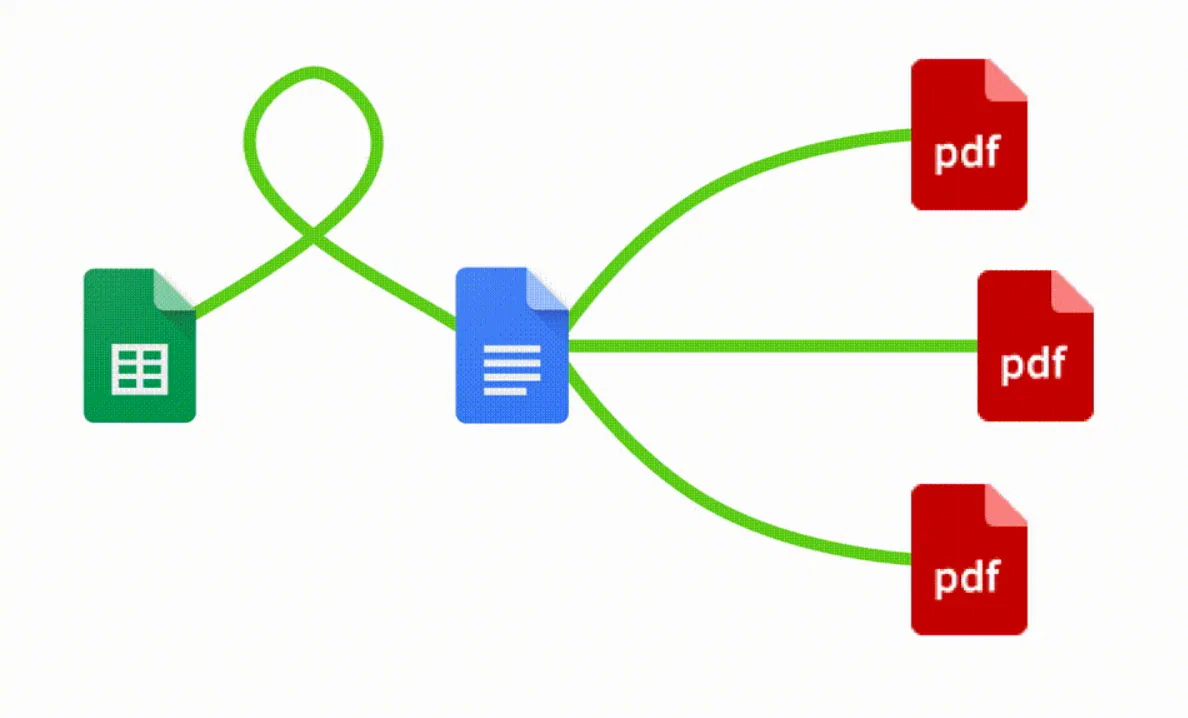
Google Sheets から仕事の見積書テンプレートを数ステップで自動作成できます。Portant を無料の Google Sheets 見積書テンプレートとして使用するのは簡単で、会社ロゴ、固有の見積番号、見積日、顧客の連絡先情報などさまざまな要素が含まれています。Portant Workflowを開いたら、Google Sheet を選択し、Google Docs 見積書テンプレートを接続して、列タグで契約見積書テンプレートをカスタマイズします。メールに添付し、最後に「自動化を開始」をクリックするだけです。これで Google Sheets からの見積書の自動化が完了します。
見積書テンプレートにデータを手動でコピー&ペーストし、すべての詳細を正確に確認してから PDF に変換して送付する作業がいかに時間のかかるものかは、十分に理解しております。だからこそ、私たちはその作業をより簡単にしました。
Portant を使えば、Google Sheet を見積書テンプレートに接続し、数回クリックするだけでフリーランスの見積書を自動生成して送信できます。メールの送信元(例:accounts@portant.co)をカスタマイズしたり、潜在顧客向けの特定の案内を追加したりすることも可能です。さらに、フリーランスとしての見積書プロセスを自動化し、すべての顧客が迅速かつプロフェッショナルな形で見積書を受け取れるようにすることができます。
Google Docs 見積書テンプレートを自動化する方法

ステップ 1
シートを開く
見積書のデータソースとして使用する Google Sheet を選択します。Portant はスプレッドシートに直接接続し、必要なデータを取得します。

ステップ 2
テンプレートを接続する
Google Docs、Slides、または Sheets の見積書テンプレートを接続します。Portant がスプレッドシートのデータソースと連携し、差し込むフィールドを自動的に認識します。

ステップ 3
カスタマイズする
{{Contact Name}}、{{Line Items}}、{{Total}} などの差し込みタグで見積書をカスタマイズします。ブランドカラーやレイアウトに合わせて書式を整えましょう。

ステップ 4
作成する
シートに新しい行が追加されると自動で見積書を作成したり、まとめて手動生成したりすることができます。メールで送信するか、Google Drive に保存するかを選べます。
Google Docs テンプレートを使って見積書を自動化する方法
ステップ 1
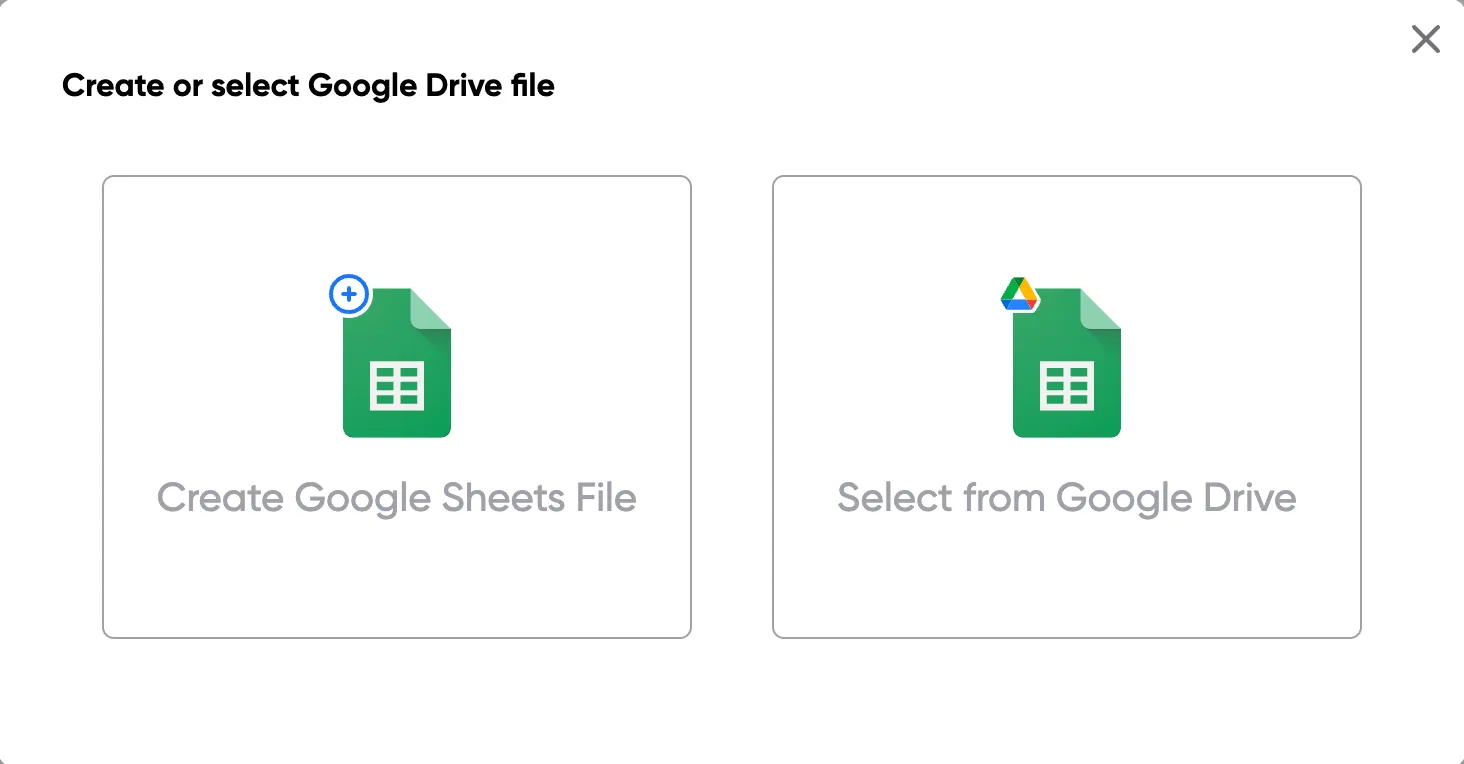
ステップ 1:Google Sheet を開く
見積書のデータが含まれる Google Sheet を開きます。顧客情報、商品名、数量、価格、割引情報などを含めることができます。まだシートがない場合は新規作成してください。
ステップ 2
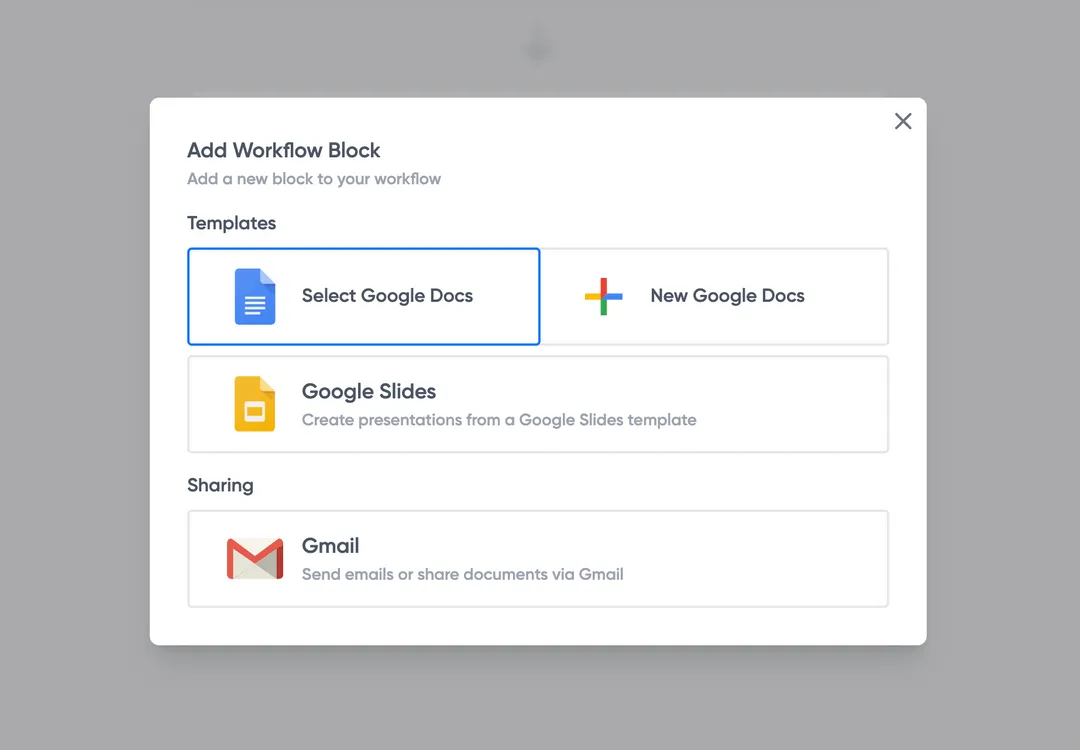
ステップ 2:見積書テンプレートを接続する
Portant アドオンを開き、Google Docs または Slides の見積書テンプレートを接続します。Portant が差し込みタグをスキャンし、シートの列と自動的に照合します。
ステップ 3
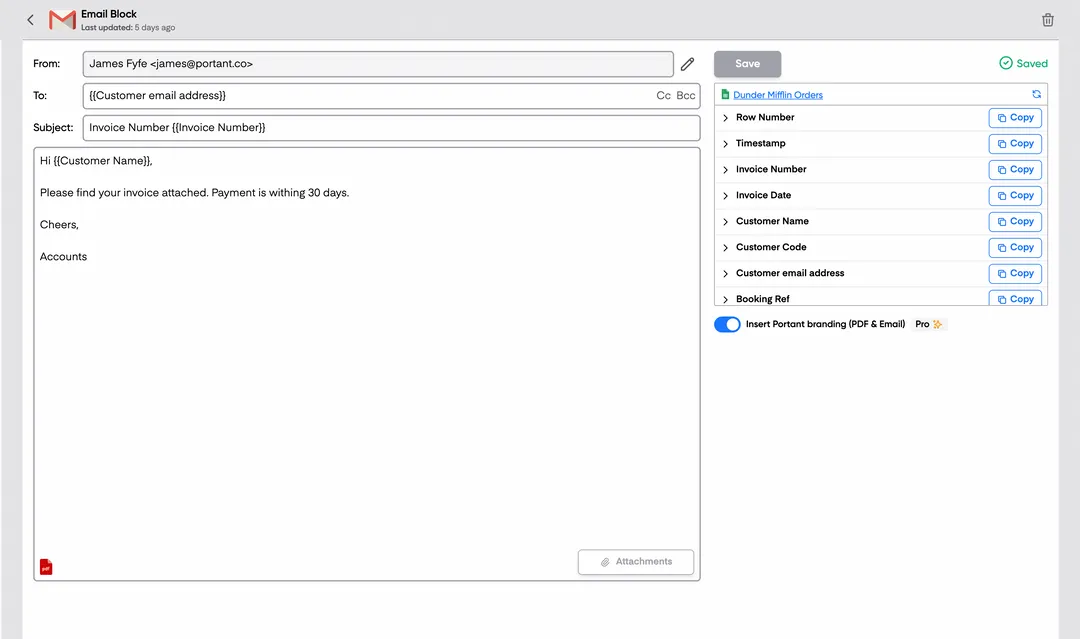
ステップ 3:出力をカスタマイズする
見積書の配信方法を選択します。メールで顧客に直接送信したり、PDF として Google Drive に保存したり、あるいはその両方を選択したりすることができます。メールの件名や本文にも差し込みタグを追加して、パーソナルな印象を与えましょう。
ステップ 4
ステップ 4:見積書を自動化する
自動作成をオンにすると、新しい行が追加されるたびに見積書が生成されます。一括処理の場合は手動でワークフローを実行するか、特定の間隔でスケジュール実行するよう設定できます。
不要な手作業を排除する
スプレッドシートからドキュメントへのデータのコピー&ペーストに何時間も費やすのはやめましょう。Portant はプロセス全体を自動化し、ソースから直接データを取得して数秒で完成したドキュメントを生成します。繰り返しのフォーマット作業ではなく、本当に重要な業務に集中できます。
ドキュメントの正確性を高める
手動でのドキュメント作成は、名前の誤りや古い数字など、ミスの原因となります。Portant はデータフィールドをテンプレートに直接マッピングし、入力ミスをなくして、すべてのドキュメントを正確かつ一貫したものにします。チームからの修正依頼が減り、クライアントは毎回正確な情報を受け取れます。
Google Workspace にネイティブ対応
Portant は Google Docs、Sheets、Slides、Gmail とネイティブに連携します。新しいインターフェースを学ぶ必要もなく、データをエクスポートする手間もなく、ツールを切り替える必要もありません。チームはすでに使い慣れたアプリを使い続けながら、Portant がバックグラウンドでドキュメント生成を処理します。
Portant を使うチームの声
「Portant は Clipboard にとって革命的なツールです!HubSpot の情報が自動的に入力された注文書、提案書、契約書を生成することで、営業チームが毎週費やしていた膨大な時間を節約できています。」
「このプロダクトは、面倒な手動のドキュメント差し込みに悩むすべての人にとって革命的です。あなたとチームが作り上げたものが大好きです!」
「このソフトウェアは、請求書の作成と送付という煩雑なプロセスを見事に引き受けてくれます。時間の節約になるだけでなく、データ入力のミスも大幅に減らせます。」
「このプロダクトが大好きです。1年以上使い続けており、Google Workspace との連携も素晴らしいです。ユーザーの声に耳を傾けてくれていることに、大きな感謝を!」
「まさに革命的!Portant はこれらのタスクを効率化してくれるので、自分の注意と問題解決が必要なことに集中できます!」
「Portant は Clipboard にとって革命的なツールです!HubSpot の情報が自動的に入力された注文書、提案書、契約書を生成することで、営業チームが毎週費やしていた膨大な時間を節約できています。」
「このプロダクトは、面倒な手動のドキュメント差し込みに悩むすべての人にとって革命的です。あなたとチームが作り上げたものが大好きです!」
「このソフトウェアは、請求書の作成と送付という煩雑なプロセスを見事に引き受けてくれます。時間の節約になるだけでなく、データ入力のミスも大幅に減らせます。」
「このプロダクトが大好きです。1年以上使い続けており、Google Workspace との連携も素晴らしいです。ユーザーの声に耳を傾けてくれていることに、大きな感謝を!」
「まさに革命的!Portant はこれらのタスクを効率化してくれるので、自分の注意と問題解決が必要なことに集中できます!」
よくある質問
Google Docs の見積書テンプレートを使って見積書を作成するには、利用可能な見積書テンプレートや無料の見積書テンプレートなど、他の Google Docs テンプレートの中から適切なものを選択します。会社ロゴ、住所、クライアント情報、サービス内容、商品、それぞれの価格を追加してテンプレートをカスタマイズします。会社情報とクライアント情報、および価格がすべて正確であることを確認してください。完成したら見積書テンプレートを保存し、クライアントと共有します。必要に応じて、この見積書を価格見積もりや請求書に変換することもできます。
Google Docs のテンプレートを見積書に活用することで、企業はプロフェッショナルで洗練された価格見積書を迅速に作成できます。無料の見積書テンプレートを選んでビジネスのニーズに合わせて修正することは簡単で、すべての製品、サービス、および合意済みの価格が正しく反映されます。ロゴをアップロードし、条件をカスタマイズし、デザインを変更することで、複数のクライアントに対して統一された見積書を作成できます。Google Docs と無料の見積書テンプレートは、クライアントやチームメンバーとのコラボレーションにも対応しています。
はい、Google Docs の見積書テンプレートは完全にカスタマイズ可能です。フォント、カラー、レイアウトを会社のブランドに合わせて変更できるほか、会社のロゴを挿入して価格見積書テンプレートのプロフェッショナルな印象を維持できます。さらに、合意済みの価格、サービスや製品の固定価格、特定の条件などの詳細情報も追加できます。テンプレートをカスタマイズして、価格見積書、見積もりテンプレート、その他の無料テンプレートが貴社のイメージとプロフェッショナリズムを反映するようにしましょう。
Google Docs には価格見積書の自動化機能は組み込まれていませんが、Google Docs と Google Sheets を連携させることで、見積書や請求書の作成をある程度自動化できます。たとえば、価格見積書テンプレートを Google Sheets にリンクすることで、合計金額、合意済みの価格、税率を自動計算することができます。これにより、無料の価格見積書の作成が簡単かつ迅速になり、正確性も確保されます。
見積書の正確性を確保するには、データ(特に価格、数量、合意済みの条件)を常に二重確認してください。Google Sheets を活用すると、合計金額、固定価格、税金の計算を自動化でき、手動入力によるエラーを防ぐことができます。クライアントおよび会社の詳細情報を確認し、ビジネスに合わせた見積もりテンプレートを使用してください。また、Google Docs のテンプレートは、貴社が提供する新しいサービス、製品、または価格条件を反映するために定期的に更新することをお勧めします。
Google Docs には、価格見積書を作成するうえで多くのメリットがあります。クラウドベースであるためクライアントやチームメンバーとのコラボレーションが容易で、必要に応じてダウンロードまたはカスタマイズできる無料テンプレートも利用できます。さらに、Google Docs は Google Sheets とシームレスに連携し、価格、税金、その他の詳細の自動計算が可能で、見積もりテンプレートにおける手動入力エラーを削減します。Google Docs の柔軟性とコスト効率の高さは、サービス系ビジネス、フリーランサー、中小企業に最適です。
はい、見積書が承認されたら、ドキュメントを複製して必要な修正を加えることで、簡単に請求書に変換できます。具体的には、タイトルを「Invoice」に変更し、請求書番号を追加し、支払期日などの支払い詳細を入力します。Google Docs で価格見積書テンプレートを使用している場合、見積書と請求書で同様のフォーマットを踏襲することで、両者の一貫性を保つことができます。
サービス系ビジネス、中小企業、フリーランサー、そして多数のクライアントを抱える企業が、Google Docs の見積書テンプレートを最も有効に活用できます。これらのテンプレートにより、プロフェッショナルな価格見積書、製品の見積もり、サービス見積書を効率的に作成できます。Google Docs のテンプレートは、サービス、商品、またはカスタマイズされた価格ソリューションを提供する企業に特に有用で、顧客や見積書ごとに条件や価格を調整することができます。
Google Docs には専用の見積書テンプレートは組み込まれていませんが、ユーザーが独自の見積書ドキュメントを作成・カスタマイズできる機能が提供されています。Google Docs で見積書テンプレートを作成する手順は以下のとおりです。
- 白紙のドキュメントから始める:
- Google Docs を開き、新しいドキュメントを作成します。
- 構造化されたデータのために表を挿入する:
- 表を使用してクライアント情報、日付、見積書番号、商品やサービスの明細一覧を整理します。これにより、すっきりとしたプロフェッショナルなレイアウトが実現します。
- ヘッダーとフッターを追加する:
- ヘッダーに会社名、ロゴ、連絡先情報を記載します。
- フッターには追加の連絡先情報や法的免責事項を記載します。
- スタイリングツールを活用する:
- Google Docs のスタイリングツールを使ってテキストを書式設定します。見出しには太字を使用し、セクションを区別するためにフォントサイズを変えることができます。
- 計算に Google Sheets を使用する:
- 合計金額や税金などの計算が必要な場合は、まず Google Sheets で処理してから、その表を Google Docs のドキュメントに挿入することをご検討ください。
- コンテンツを挿入してカスタマイズする:
- クライアントの名前と住所、製品やサービスの説明、利用規約、見積書の有効期限などの関連情報を追加します。
- テンプレートとして保存する:
- 新しい見積書を作成するたびにコピーを作成することで、元のフォーマットを保持したままテンプレートとして保存できます。
特定の見積書フォーマットを必要とするユーザーのために、Google Docs ユーザーはサードパーティのテンプレートやダウンロード可能なテンプレートを活用することがよくあります。「price quote template google docs」「construction quote template google docs」「sales quote template google docs」などのテンプレートは、Google Docs 内で同様のカスタマイズ手順に従って作成できます。また、インタラクティブな要素を必要とする方には、Google Sheets や Google Forms を活用することで、より動的な見積書や請求書のソリューションが得られる場合があります。
領収書と請求書は異なる目的を持つ別々の書類であり、一方がもう一方の代わりになることはできません。その違いと、領収書が請求書の代替にならない理由を以下に説明します。
1.目的:
- Invoice:請求書は正式な支払い要求書です。支払いが行われる前に、売り手(賃貸物件の場合は家主)から買い手(テナント)に発行されます。提供された商品やサービス、その数量と価格、および適用される税金や手数料が記載されています。請求書は、提供されたサービスや製品に対する請求明細書としての役割を果たします。
- Receipt:領収書は支払いの証明書です。支払いが完了した後に発行されます。買い手が商品やサービスの代金を支払ったことを確認するもので、支払い金額、日付、その他の支払い詳細が記載されています。
2.タイミング:
- Invoice:支払いの要求として、支払い前に送付されます。
- Receipt:取引の証明として、支払い後に発行されます。
3.内容:
- Invoice:通常、サービスや製品の明細一覧、支払い条件(支払期日、支払方法)が含まれ、記録管理のための請求書番号が付与される場合もあります。
- Receipt:支払日、支払金額、支払方法、領収書番号、受け取った商品やサービスの簡単な説明などが含まれます。
4.法的・会計上の用途:
- Invoice:売掛金管理の目的で使用され、未払いの支払いを追跡してキャッシュフローを管理するための会計記録として必要とされます。
- Receipt:支払い義務が履行されたことを確認するために買掛金管理で使用されます。発生した費用の証拠として税務書類として必要とされることも多いです。
5.具体例:
- 家主が賃貸請求書テンプレート、これは入居者に今後の家賃を支払うよう求めるものです。入居者が支払いを行った後、家主は家賃の受領を確認するための領収書を発行します。
どちらの書類も財務取引において重要ですが、それぞれ異なる役割を担っており、互いに代替できるものではありません。請求書は支払いを求めることで取引を促進し、領収書はその完了を確認するものです。
見積書テンプレートを入手するには、特に Google Docs や Google Sheets を使用する場合、以下の手順に従ってください。
- Google Docs テンプレートギャラリー:
- Google Docs を開きます。
- 右上の「テンプレートギャラリー」をクリックします。
- 見積書またはビジネス関連のテンプレートを参照します。
- 適切なテンプレートが見つからない場合は、白紙のドキュメントを選択し、ニーズに合わせて書式を整えることで独自のテンプレートを作成することをご検討ください。見出し、表、書式付きテキストを使用して、クライアント情報、サービス内容、料金などのセクションを定義します。
- Google Sheets テンプレートギャラリー:
- Google Sheets を開きます。
- 「テンプレートギャラリー」をクリックして、見積書テンプレートを確認します。
- Google Sheets には、見積書、請求書、または料金モデル用の専用テンプレートが用意されている場合があります。
- 独自のテンプレートを作成する:
- 新しいドキュメントまたはシートを開きます。
- 品目・サービス、料金、クライアント情報、利用規約などのセクションを設けてテンプレートを構成します。
- 明細項目と価格の表など、入力しやすい形式でドキュメントを整えます。
- 分かりやすい名前を付け、必要に応じて適切な権限で共有することで、今後の利用のためにテンプレートとして保存します。
- 既成のテンプレートを使用する:
- Google の検索バーまたは各アプリの検索機能で「price quote template Google Docs」や「business quote template Google Docs」と検索します。
- 適切なテンプレートを選択して開き、ビジネスの要件に合わせて情報フィールドをカスタマイズします。
- カスタマイズと効率化ツール:
- より良い書式設定のために「スマート引用符」を有効にします。
- 動的な価格設定や割引のために、Google Sheets にドロップダウン選択や事前設定された計算式などの機能を追加することをご検討ください。
- ダウンロード可能なテンプレート:
- 多くのオンラインリソースで、Google Docs や Google Sheets 用の無料ダウンロード可能な見積書テンプレートを提供しています。テンプレートをダウンロードし、Google Drive にアップロードしてカスタマイズします。
- 整理と保存:
- Google Drive に「Quote Templates」というフォルダを作成し、すべてのテンプレートを整理して簡単にアクセスできるようにします。
これらの手順に従うことで、Google Docs や Google Sheets を使用してビジネスニーズに合った見積書テンプレートを効率的に入手または作成できます。
Google Docs で見積書を見栄えよく作成するには、以下の方法をご活用ください。
1.ブロック引用の書式設定:
- ブロック引用として書式設定するテキストを選択します。
- ツールバーの「インデントを増やす」アイコンをクリックします。これにより、左インデントのテキストブロックが作成されます。
- 必要に応じて、フォントサイズを小さくしたり、行間を調整したりして、より際立った外観にします。
2.スマート引用符:
- より洗練された見た目にするため、ドキュメントでストレート引用符ではなくスマート引用符が使用されていることを確認します。
- 「ツール」から「設定」へ進み、「スマート引用符を自動的に使用する」にチェックが入っていることを確認します。
3.スタイルとカスタマイズ:
- 引用部分を選択し、ツールバーを使用してフォントの種類、サイズ、色を変更したり、太字・斜体にしたりしてテキストスタイルをカスタマイズします。
- 強調のために、ツールバーの「ハイライト色」オプションを使用してブロック引用に淡い背景色を追加します。
4.テンプレートの使用:
- 利用可能であれば、既製の Google Docs 見積書テンプレートを使用して、ドキュメント全体のデザインと書式の一貫性を確保します。
5.プル引用:
- 強調のために、引用の重要な部分をコピーし、フォントサイズを大きくして、ドキュメントの目立つ場所に配置することでプル引用を作成します。
6.引用の書式設定:
- MLA や APA などの一貫した引用スタイルを使用します。Google Docs では、「ツール」の「引用文献」から引用を書式設定する組み込みオプションが提供されています。
7.見積書のヘッダーとフッター:
- 複数のページにわたって繰り返す必要がある長い引用のスタイル設定や引用表示には、ヘッダーまたはフッターを使用して一貫性を保ちます。
8.アドオンの活用:
- 引用および参考文献に特化した追加の書式設定オプションとして、Google Docs のアドオンの使用をご検討ください。
引用の見た目を向上させることで、Google Docs のドキュメント全体の専門性が高まり、引用が際立つようになります。
賃貸明細書と賃貸請求書は、不動産管理および賃貸取引において異なる目的を果たします。
- 賃貸請求書:
- 賃貸請求書は、家主または不動産管理者が作成し、入居者に発行する正式な書類です。
- 賃貸サービスに対する支払いを求めるものであり、支払金額、支払期日、および請求書が対象とする期間を詳細に記載します。
- 該当する場合は、光熱費、維持管理費、または延滞料などの追加費用が含まれることもあります。
- 賃貸請求書は支払いプロセスを正式化し、入居者と家主の双方に書類として提供します。
- 賃貸明細書:
- 賃貸明細書は、入居者に提供されるアカウントの概要であり、過去の支払い履歴、支払予定額、および未払い残高などを記載します。
- 通常、請求書よりも長期間をカバーしており、入居者が時系列で支払い履歴を追跡できるようになっています。
- 賃貸明細書には通常、入居者のアカウントに適用された調整、クレジット、または追加料金に関する詳細情報が含まれます。
- 透明性を提供し、入居者が物件の賃借に関する財務上の義務を把握するのに役立ちます。
まとめると、賃貸請求書は主に支払いを求めるものであり、賃貸明細書は賃貸支払いとアカウント活動の包括的な履歴を提供するものです。どちらの書類も、家主と入居者の間での明確なコミュニケーションと財務上の明瞭性を維持する上で重要な役割を果たします。
Google Docs でストレート引用符を使用するには、ストレート引用符を自動的にカーリー引用符に変換する「スマート引用符」機能を無効にする必要があります。以下の手順に従ってください。
- Google Docs のドキュメントを開きます。
- ページ上部の「ツール」メニューに移動します。
- ドロップダウンメニューから「設定」を選択します。
- 設定ウィンドウで、「スマート引用符を使用する」というチェックボックスのチェックを外します。
- 「OK」をクリックして変更を保存します。
これ以降、引用符を入力するとストレート引用符のまま表示されます。ドキュメント内に既存のカーリー引用符がある場合は、手動でストレート引用符に置き換える必要があります。
Google Docs で引用文をインデントするには、以下の手順に従ってください。
1.テキストを選択する:ブロック引用として書式設定するテキストを選択します。
2.ルーラーにアクセスする:
- ルーラーが表示されていない場合は、「表示」メニューに移動して「ルーラーを表示」を選択します。
3.インデントを調整する:
- ルーラー上に2つの青いマーカーが表示されます。左余白用の四角形と、最初の行のインデント用の三角形です。
- 矩形(左余白マーカー)を右にドラッグすると、選択したテキスト全体のインデントが増加します。一般的なブロック引用では、0.5インチのインデントが標準です。
4.段落の書式設定(細かい調整が必要な場合はオプション):
- ハイライトされたテキストを右クリックし、「段落スタイル」から「標準テキスト」を選択します。
- 「配置とインデント」から「インデントオプション」を選択します。
- 「左」フィールドに具体的な値(例:0.5インチ)を入力します。
- 「適用」をクリックします。
5.行間隔の調整(オプション):
- テキストを選択した状態で、「書式」メニューを開きます。
- 「行間」に移動し、ブロック引用が明確に目立つよう、希望する間隔オプションを選択します。
この方法では、Google Docs のネイティブ書式設定ツールを活用することで、視覚的に際立つブロック引用を効率よく作成できます。
Google Docs で長い引用文にインデントを設定するには、以下の手順に従ってください。
1.引用文の選択:ブロック引用としてフォーマットしたいテキストをハイライトします。
2.書式メニューを開く:上部メニューの「書式」をクリックします。
3.「配置とインデント」を選択する:ドロップダウンメニューから「配置とインデント」を選択し、「インデントオプション」をクリックします。
4.左インデントの設定:インデントオプションのダイアログボックスで、「左」のインデント値を設定し、ハイライトされたテキストの余白を広げます。一般的な設定は、ドキュメントの単位系に応じて0.5インチまたは1.27cmです。
5.変更を適用する:「適用」をクリックして、選択したテキストにインデントを反映させます。
または、ルーラーを使用することもできます。
- ルーラーの表示:「表示」をクリックして「ルーラーを表示」にチェックを入れ、ルーラーが表示されていることを確認します。
- 左インデントのドラッグ:ルーラー上の青い矩形をクリックして右にドラッグし、段落全体のインデントを作成します。逆三角形は先頭行のインデントを制御しますが、ブロック引用の場合は矩形を移動させて段落全体を均等にインデントしてください。
これらの手順により、Google Docs で引用文をブロック引用としてフォーマットできます。
Google Docs でブロック引用をフォーマットするには、以下の手順に従ってください。
- テキストの選択:
- ブロック引用としてフォーマットしたいテキストをハイライトします。
- 書式メニューを開く:
- Google Docs 上部の「書式」メニューに移動します。
- テキストのインデント:
- ドロップダウンメニューから「配置とインデント」を選択します。
- 「インデントオプション」を選択します。
- 「特殊」の下で「ぶら下げ」を選択します。
- 左インデントの「インデント量」を通常0.5インチに設定します。
- 行間隔の調整(オプション):
- ブロック引用をさらに目立たせるために、行間隔を調整します。
- 「書式」メニューの「行間」にアクセスします。
- 「カスタム間隔」を選択し、希望する値に調整します。
- テキストスタイルの変更(オプション):
- ブロック引用のテキストを強調するために、イタリック体にしたりフォントスタイルを変更したりすることができます。
- ツールバーのオプションを使用して、必要に応じてテキストの書式を変更します。
- 追加の書式設定(オプション):
- ドキュメントのスタイルに合う場合は、ブロック引用にフォントカラーや背景色を追加してさらに強調することを検討してください。
これらの手順により、Google Docs でブロック引用を適切にフォーマットし、視覚的に際立つ伝統的なブロック引用スタイルを実現できます。
見積送り状(Proforma invoice)は違法ではありません。国内外の取引において正当かつ広く使用されている財務書類です。Proforma invoice にはいくつかの用途があります。
- 暫定請求書:商品の出荷または納品前に買い手に送られる暫定的な売買書類です。受け取る商品の内容、費用、取引条件を買い手に事前に伝えるために役立ちます。
- 費用の見積もり:Proforma invoice は、通関目的で取引価格を申告したり、売り手から買い手に見積もりを提示したりする際によく使用されます。
- 非拘束性:Proforma invoice は非拘束的であり、買い手が正式な商業請求書を受け取った後に購入を進めると決定しない限り、法的に支払いを義務付けるものではありません。
- 取引の明確化:Proforma invoice は、何がどの価格で納品されるかを明確に示すことで、取引における誤解を防ぐのに役立ちます。
Proforma invoice の使用は国際貿易の基準に準拠しており、さまざまな業界で世界中に認められています。ただし、売り手と買い手の間で完全かつ正確なコミュニケーションを確保するために、商品の説明、数量、価格、取引条件などの関連情報を記載することが重要です。
Google Docs で引用文の2行目にインデントを設定するには、以下の手順でぶら下げインデントを作成します。
- フォーマットしたい引用文テキストをハイライトします。
- 上部メニューの「書式」をクリックします。
- ドロップダウンメニューから「配置とインデント」を選択します。
- 「インデントオプション...」をクリックします。
- 表示されるダイアログボックスで、「インデント」の「特殊」ドロップダウンメニューから「ぶら下げ」を選択します。
- 「幅」の横のボックスに希望するインデントサイズ(一般的には0.5インチ)を設定します。
- 「適用」をクリックして、引用文にぶら下げインデントを適用します。
引用文の2行目以降の行がインデントされ、ぶら下げインデントの効果が生まれます。
Google Docs で4行を超える引用文をフォーマットするには、ブロック引用を作成します。手順は以下のとおりです。
1. テキストの選択:ブロック引用としてフォーマットしたいテキストをハイライトします。
2. ツールバーへのアクセス:ページ上部のツールバーに移動します。
3. インデントの増加:
- ツールバーにある「インデントを増やす」ボタンをクリックします。このアイコンは通常、右向きの矢印や矢印付きの線のように見えます。これによりテキストが右にシフトし、ブロック引用であることを示します。
4. 行間隔の調整(オプション):
- ブロック引用を際立たせるために、行間隔の調整を検討してください。メインメニューの「書式」から「行と段落の間隔」に移動し、希望する間隔を選択します。
5. テキストスタイルの変更(オプション):
- ブロック引用を目立たせるためにイタリック体にすることもできます。テキストをハイライトし、ツールバーの「イタリック体」ボタンをクリックするか、Ctrl + I(Windows)またはCmd + I(Mac)を押してください。
これらの手順に従うことで、Google Docs で4行を超える引用文を視覚的に際立つブロック引用としてフォーマットできます。
複数行の台詞を引用するには、以下のガイドラインに従ってください。
1.ブロック引用の使用:複数の話者による台詞や長い文章を引用する場合は、通常ブロック引用としてフォーマットします。Google Docs では、テキストを選択し、メニューの「書式」から「配置とインデント」を選択して「インデントを増やす」をクリックすることでブロック引用を作成できます。ただし、話者が変わるたびに改行し、原文どおりに表示することが重要です。
2.インデント:各セリフの行は、左余白から半インチ字下げして始めてください。これは、Tabキーを使用するか、Google Docsなどのワープロソフトでぶら下げインデントを設定することで実現できます。
3.話者タグ/帰属表示:複数の話者がいる場合は、各話者のセリフを話者タグまたは名前で始めてください。「[名前]:[セリフ]」という形式でフォーマットできます。
4.句読点:元のテキストの句読点および大文字・小文字の使い方を維持してください。セリフがより大きな文や段落の一部である場合は、余分な句読点を追加しないでください。
5.引用符:文脈に応じて必要な場合(例:本文中のセリフ)は、各話者の行を引用符で始めてください。ただし、ブロック引用では、一般的にブロック自体を引用符で囲む必要はありません。
6.文脈注記:必要に応じて、ブロック引用を開始する前に、文脈を説明する短い導入文を追加してください。
これらの手順に従うことで、文書内の複数行のセリフを正確かつ明確に引用できます。
Google Docs でストレートクォートを挿入するには、次の手順に従ってください。
- Google Docs のドキュメントを開きます。
- 上部メニューの「ツール」をクリックします。
- ドロップダウンメニューから「設定」を選択します。
- 設定ウィンドウで、「スマート引用符を使用する」というチェックボックスをオフにして、スマート引用符を無効にし、ストレートクォートを有効にします。
- 「OK」をクリックして変更を保存します。
これにより、Google Docs のドキュメントで引用符を入力すると、ストレートクォートとして表示されます。
Google Docs でインデントを設定するには、次の手順に従ってください。
- インデントを作成したい行または段落の先頭にカーソルを置きます。
- 上部メニューから「表示形式」をクリックします。
- ドロップダウンオプションから「行揃えとインデント」を選択します。
- 次に、「インデント オプション」をクリックします。
- 「インデント オプション」ダイアログボックスで、インデントの設定を調整できます。
- 左インデントの場合は、「左」ボックスに希望の数値を入力します。
- 1行目インデントの場合は、「最初の行」ボックスに希望の数値を入力します。
- 「適用」をクリックしてインデントを設定します。
また、クイックインデントの方法として以下があります。
- 「Tab」キーを使用して、段落の先頭に1行目インデントを作成します。
- 段落全体をインデントするには、テキストを選択して「Tab」キーを押します。
- ぶら下げインデントの場合は、1行目インデントを作成した後、ドキュメント上部のルーラーにある上部マーカーをぶら下げインデントの開始位置に移動します。
関連テンプレートを探す
Design Quote Template
Design Quote Template をコピーして、見積もりプロセスを自動化し、カスタマイズ可能なテンプレートを使用してプロフェッショナルな見積書を作成しましょう。
テンプレートを見る 見積もりテンプレートPrice Quote Template
Price Quote Template をコピーして、サービスや業務向けのカスタマイズ可能なテンプレートで見積もりを自動化し、プロフェッショナルで正確な見積書を素早く作成しましょう。
テンプレートを見る 見積もりテンプレートQuote Invoice Template
Quote Invoice Template をコピーして、見積もりプロセスを自動化し、価格・ビジネスロゴ・サービス詳細などのオプションを含むカスタマイズ可能なテンプレートでプロフェッショナルな見積書を作成しましょう。
テンプレートを見る 見積もりテンプレートWord Quote Template
Word をカスタマイズ可能な見積もりテンプレートに接続して、見積もりプロセスを効率化しましょう。クライアント情報、単価、サービス内容を簡単に追加し、プロフェッショナルな見積書を手間なく作成できます。
テンプレートを見る 見積もりテンプレートExcel Quote Template
Microsoft Excel をカスタマイズ可能な見積もりテンプレートや価格見積もりテンプレートに接続して、中小企業や特定のクライアント向けの営業見積もり・サービス見積もりプロセスを手軽に効率化しましょう。
テンプレートを見る 見積もりテンプレートGoogle Sheets Quote Template
Google Sheets をカスタマイズ可能な見積もりテンプレートに接続して、価格見積もりプロセスを効率化し、クライアントへの正確なコストとサービス詳細を確実に提供しましょう。
テンプレートを見る 見積もりテンプレートSales Quote Template
Sales Quote Template をコピーして、見積もりプロセスを自動化し、カスタマイズ可能なテンプレートを使用してプロフェッショナルな見積書を作成しましょう。
テンプレートを見る 見積もりテンプレートIndependent Contractor Quote Template
Independent Contractor Quote Template をダウンロードして、請求プロセスを効率化しましょう。プロフェッショナルな見積書を作成し、材料費・人件費を追加して、すべての見積もり合計を正確に管理できます。
テンプレートを見る 見積もりテンプレートRental Quote Template
カスタマイズ可能な Rental Quote Template をコピーして、請求プロセスを効率化し、賃料の支払いを管理し、レンタルビジネスの見積もりを自動化しましょう。車両レンタルやリース見積もりなど、幅広い用途にプロフェッショナルなテンプレートで対応できます。
テンプレートを見る 見積もりテンプレートProforma Quote Template
Proforma Quote Template をコピーして、プロフェッショナルな見積書を簡単に作成しましょう。Google Sheets または Google Docs を使用して見積もりプロセスを自動化し、効率的でカスタマイズ可能なエクスペリエンスを実現できます。
テンプレートを見る 見積もりテンプレートBusiness Quote Template
無料の Business Quote Template をコピーして、見積もりプロセスを簡単に自動化しましょう。Google Sheets や Excel テンプレートを使用してPDF形式のプロフェッショナルな見積書をカスタマイズし、より迅速で正確な価格見積もりのためのワークフローを効率化できます。
テンプレートを見る 見積もりテンプレートConsulting Quote Template
Consulting Quote Template をコピーして、コンサルティングビジネスの請求プロセスを手軽に自動化しましょう。コンサルタント向け見積書をカスタマイズし、サービスを効率化して、完全にカスタマイズ可能なソリューションでクライアント管理をより効率的に行えます。
テンプレートを見る