
Angebotsvorlage
Angebotsvorlage Google Docs
Verwenden Sie unsere Google Doc-Angebotsvorlage, um Ihren Prozess mit genauen, professionellen Preisangeboten anzupassen und zu optimieren.

Das Vertrauen der Teams bei










Angebotsvorlage für Google Docs
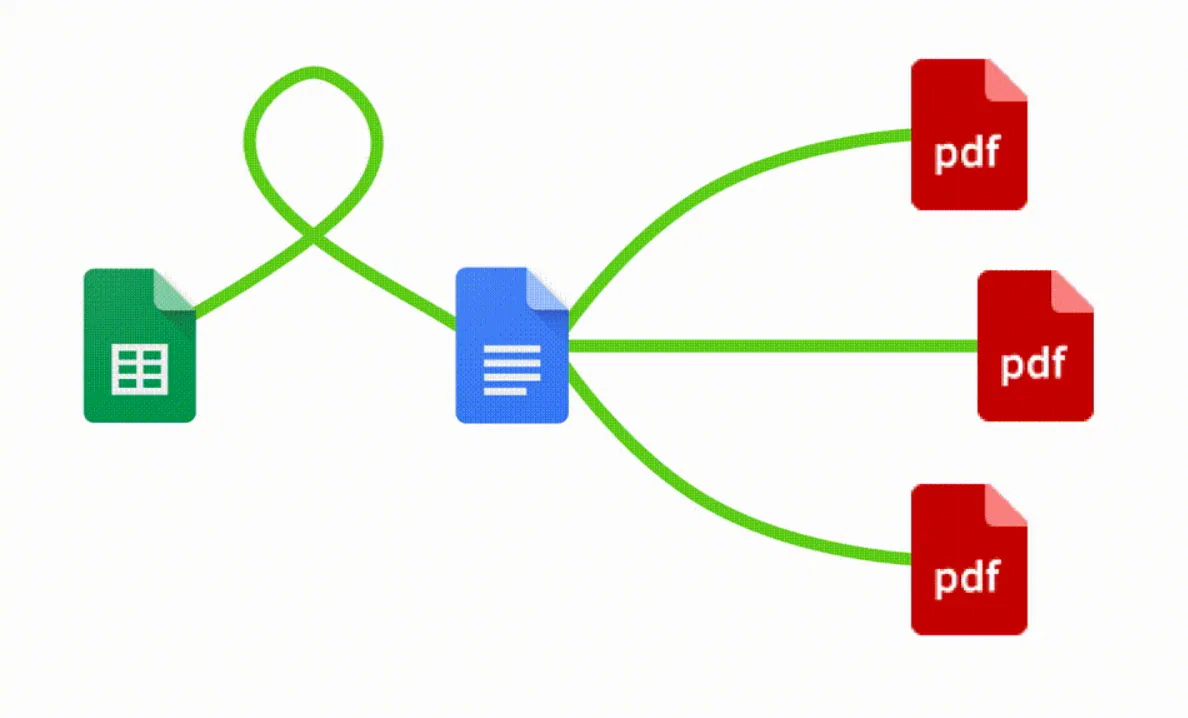
Sie können die Vorlage für ein Auftragsangebot in wenigen einfachen Schritten automatisch aus Google Sheets erstellen. Es ist ganz einfach, Portant als kostenlose Angebotsvorlage für Google Sheets zu verwenden, die verschiedene Elemente wie Ihr Firmenlogo, eine eindeutige Angebotsnummer, ein Angebotsdatum und Kundenkontaktinformationen enthält. Nach dem Öffnen Portant-Workflow, wählen Sie Ihr Google Sheet aus und verbinden Sie dann a Angebotsvorlage für Google Docs und passen Sie Ihre Vertragsangebotsvorlage mit Spalten-Tags an. Hängen Sie es an eine E-Mail an und klicken Sie abschließend auf „Automatisierung starten“. Voila! Sie haben Ihre Angebote aus Google Sheets automatisiert!
Wir wissen, wie zeitaufwändig es ist, Daten manuell zu kopieren und in Angebotsvorlagen einzufügen, alle Details noch einmal auf Richtigkeit zu überprüfen und sie dann zum Versenden in ein PDF umzuwandeln. Deshalb haben wir es einfacher gemacht.
Mit Portant können Sie ein Google Sheet mit einer Angebotsvorlage verbinden, auf ein paar Schaltflächen klicken und Ihre Angebote für Freiberufler automatisch generieren und versenden lassen. Sie können sogar anpassen, von wem die E-Mail gesendet wird (z. B. Accounts@portant.co) und fügen Sie spezifische Anweisungen für Ihre potenziellen Kunden hinzu. Das Beste daran? Sie können Ihren Angebotsprozess für Selbstständige auf Autopilot stellen und sicherstellen, dass jeder Kunde sein Angebot zeitnah und professionell erhält.
So automatisieren Sie Ihre Google Docs-Angebotsvorlage

Schritt 1
Blatt öffnen
Wählen Sie das Google Sheet aus, das Sie als Datenquelle für Ihre Angebote verwenden möchten. Portant stellt eine direkte Verbindung zu Ihrer Tabellenkalkulation her, um die benötigten Daten abzurufen.

Schritt 2
Vorlage verbinden
Verknüpfen Sie Ihre Angebotsvorlage für Google Docs, Slides oder Sheets. Portant verknüpft es mit Ihrer Tabellendatenquelle, sodass es weiß, welche Felder zusammengeführt werden müssen.

Schritt 3
Anpassen
Passen Sie Ihr Angebot mit Merge-Tags wie {{Contact Name}}, {{Line Items}} und {{Total}} an. Formatieren Sie es mit Ihrem Branding, Ihren Farben und Ihrem Layout.

Schritt 4
Erstellen
Erstellen Sie Angebote automatisch, wenn Ihrem Blatt neue Zeilen hinzugefügt werden, oder generieren Sie sie manuell in Stapeln. Per E-Mail senden oder auf Google Drive speichern.
So automatisieren Sie Ihre Google Docs-Angebote mit einer Vorlage
Schritt 1
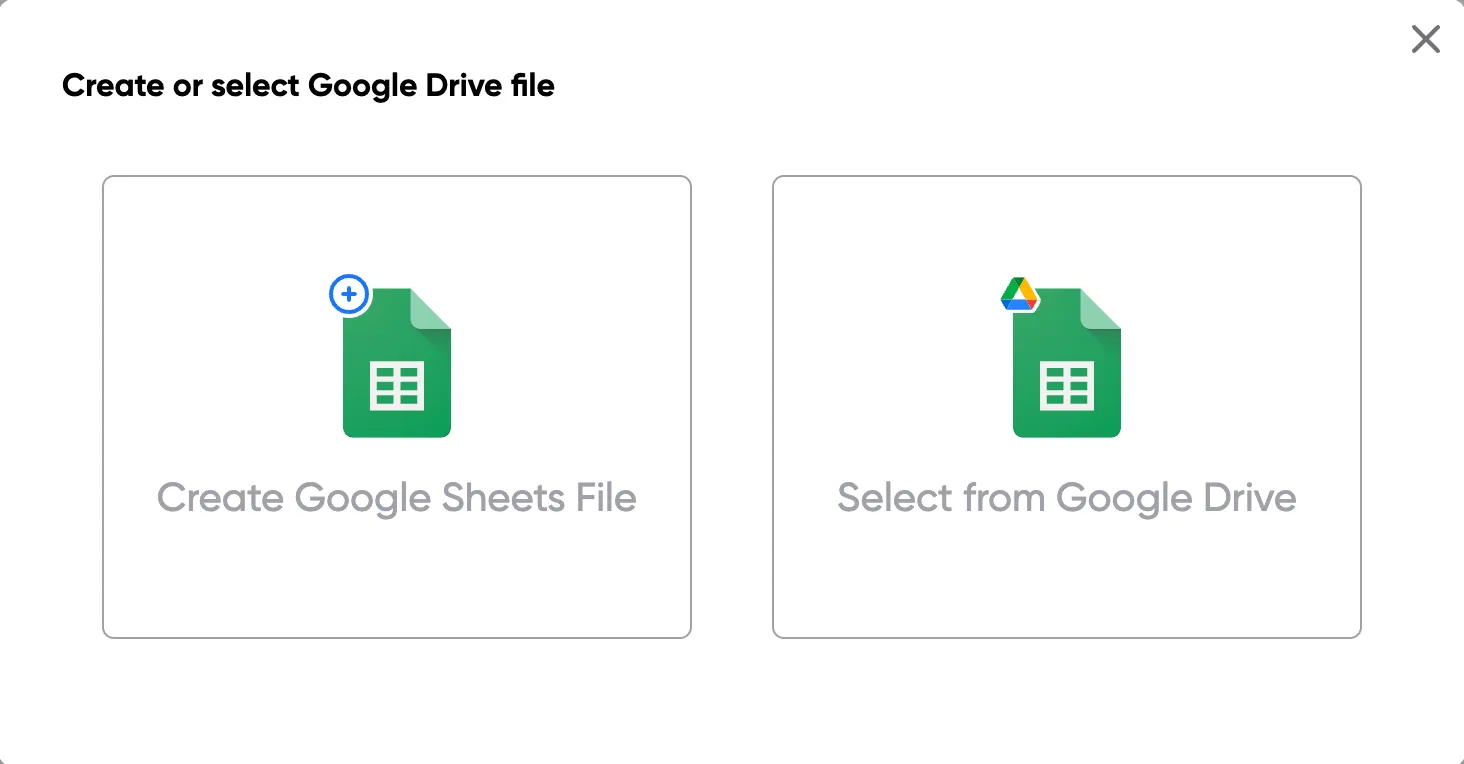
Schritt 1: Öffnen Sie ein Google Sheet
Öffnen Sie ein Google Sheet, das die Daten für Ihre Angebote enthält. Dazu können Kundendaten, Produktnamen, Mengen, Preise und Rabattinformationen gehören. Erstellen Sie ein neues Blatt, falls Sie noch keines haben.
Schritt 2
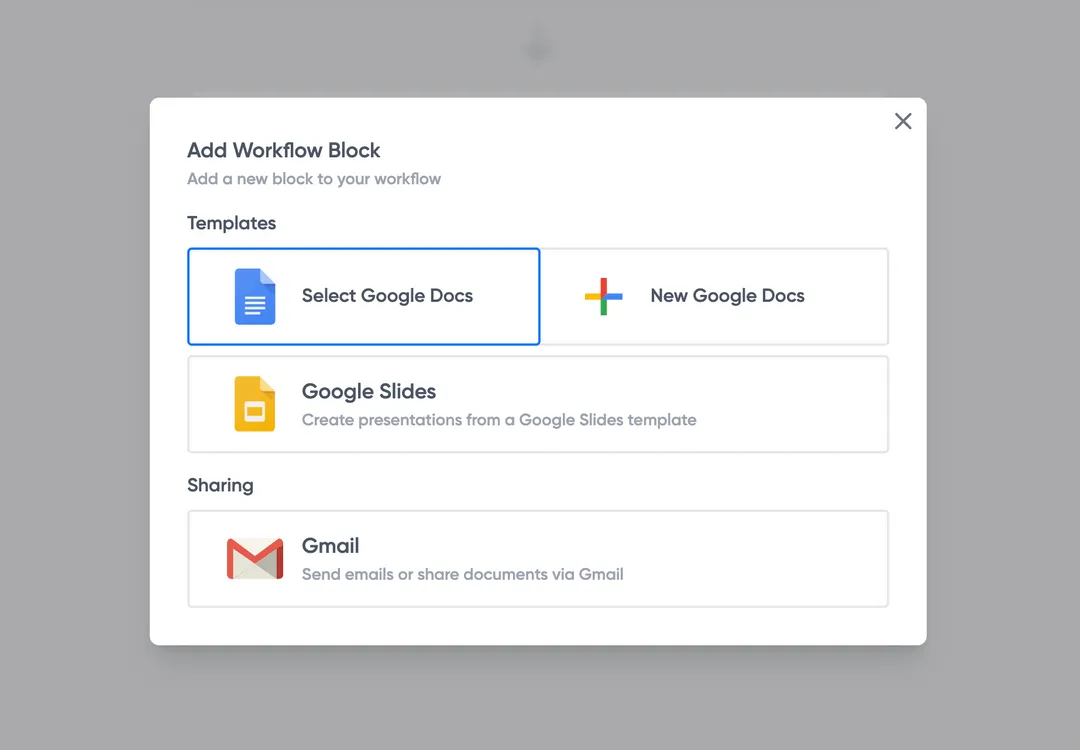
Schritt 2: Verbinden Sie Ihre Angebotsvorlage
Öffnen Sie das Portant-Add-on und verbinden Sie Ihre Angebotsvorlage für Google Docs oder Slides. Portant sucht nach Zusammenführungs-Tags und ordnet diese automatisch Ihren Tabellenspalten zu.
Schritt 3
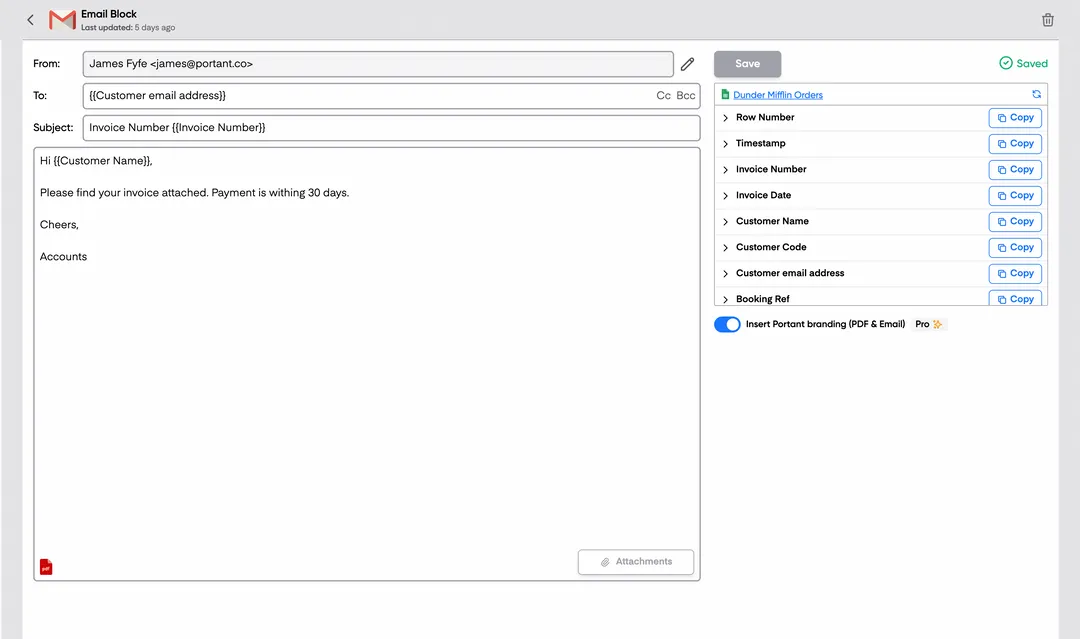
Schritt 3: Passen Sie Ihre Ausgabe an
Wählen Sie, wie Ihre Angebote übermittelt werden. Senden Sie sie direkt per E-Mail an Kunden, speichern Sie sie als PDFs auf Google Drive oder beides. Fügen Sie Zusammenführungs-Tags zum E-Mail-Betreff und -Text hinzu, um der E-Mail eine persönliche Note zu verleihen.
Schritt 4
Schritt 4: Automatisieren Sie Ihre Angebote
Aktivieren Sie die automatische Erstellung, um jedes Mal Angebote zu generieren, wenn eine neue Zeile hinzugefügt wird. Führen Sie den Workflow für die Stapelverarbeitung manuell aus oder planen Sie die Ausführung in bestimmten Intervallen.
Eliminieren Sie unnötige manuelle Arbeit
Verbringen Sie keine Zeit mehr damit, Daten aus Tabellenkalkulationen zu kopieren und in Dokumente einzufügen. Portant automatisiert den gesamten Prozess, indem es Daten direkt aus Ihrer Quelle bezieht und in Sekundenschnelle fertige Dokumente generiert. Konzentrieren Sie sich auf die Arbeit, die wichtig ist, und nicht auf sich wiederholende Formatierungsaufgaben.
Machen Sie Ihre Dokumente genauer
Die manuelle Dokumentenerstellung führt zu Fehlern, von falschen Namen bis hin zu veralteten Zahlen. Portant ordnet Datenfelder direkt Ihrer Vorlage zu, wodurch Tippfehler vermieden werden und sichergestellt wird, dass jedes Dokument korrekt und konsistent ist. Ihr Team sendet weniger Korrekturen und Ihre Kunden erhalten jederzeit die richtigen Informationen.
Integriert in Google Workspace
Portant funktioniert nativ mit Google Docs, Sheets, Slides und Gmail. Es ist keine neue Benutzeroberfläche zu erlernen, keine Daten zu exportieren und kein Wechsel zwischen Tools erforderlich. Ihr Team bleibt bei den Apps, die es bereits nutzt, während Portant die Dokumentenerstellung im Hintergrund übernimmt.
Was Teams über Portant sagen
„Portant hat Clipboard grundlegend verändert! Es hat unserem Vertriebsteam jede Woche unzählige Stunden erspart, indem es Bestellformulare, Angebote und Verträge mit automatisch ausgefüllten Informationen von HubSpot erstellt hat.“
„Dieses Produkt ist ein Gamechanger für all die mühsamen manuellen Zusammenführungen von Dokumenten. Ich liebe, was Sie und das Team geschaffen haben!“
„Diese Software übernimmt auf brillante Weise den mühsamen Prozess des Erstellens und Versendens von Rechnungen. Das spart nicht nur Zeit, sondern reduziert auch Fehler bei der Dateneingabe massiv.“
„Ich liebe dieses Produkt. Ich benutze es seit über einem Jahr und die Integration in Google Workspace ist großartig. Vielen Dank dafür, dass Sie Ihren Nutzern zugehört haben!“
„Wirklich ein Gamechanger! Portant rationalisiert diese Aufgaben und ermöglicht es mir, mich auf die Dinge zu konzentrieren, die meine Aufmerksamkeit und Problemlösung erfordern!“
„Portant hat Clipboard grundlegend verändert! Es hat unserem Vertriebsteam jede Woche unzählige Stunden erspart, indem es Bestellformulare, Angebote und Verträge mit automatisch ausgefüllten Informationen von HubSpot erstellt hat.“
„Dieses Produkt ist ein Gamechanger für all die mühsamen manuellen Zusammenführungen von Dokumenten. Ich liebe, was Sie und das Team geschaffen haben!“
„Diese Software übernimmt auf brillante Weise den mühsamen Prozess des Erstellens und Versendens von Rechnungen. Das spart nicht nur Zeit, sondern reduziert auch Fehler bei der Dateneingabe massiv.“
„Ich liebe dieses Produkt. Ich benutze es seit über einem Jahr und die Integration in Google Workspace ist großartig. Vielen Dank dafür, dass Sie Ihren Nutzern zugehört haben!“
„Wirklich ein Gamechanger! Portant rationalisiert diese Aufgaben und ermöglicht es mir, mich auf die Dinge zu konzentrieren, die meine Aufmerksamkeit und Problemlösung erfordern!“
Häufig gestellte Fragen
Um ein Angebot mithilfe einer Google Docs-Angebotsvorlage zu erstellen, wählen Sie eine der verfügbaren Angebotsvorlagen oder andere Google Docs-Vorlagen aus, beispielsweise eine kostenlose Angebotsvorlage. Passen Sie die Vorlage an, indem Sie Ihr Firmenlogo, Ihre Adresse, Kundeninformationen, Dienstleistungen, Produkte und die jeweiligen Preise hinzufügen. Stellen Sie sicher, dass alle Unternehmens- und Kundendaten sowie die Preise korrekt sind. Wenn Sie fertig sind, speichern Sie die Angebotsvorlage und teilen Sie sie mit Ihrem Kunden. Bei Bedarf können Sie dieses Angebot auch in ein Preisangebot oder eine Rechnung umwandeln.
Die Verwendung von Google Docs-Vorlagen für Angebote bietet Unternehmen die Möglichkeit, schnell professionelle, ausgefeilte Preisangebote zu erstellen. Es ist ganz einfach, eine kostenlose Angebotsvorlage auszuwählen und diese an die Anforderungen Ihres Unternehmens anzupassen. So stellen Sie sicher, dass alle Produkte, Dienstleistungen und vereinbarten Preise korrekt wiedergegeben werden. Sie können Ihr Logo hochladen, Bedingungen anpassen und das Design ändern, um identische Angebote für mehrere Kunden zu erstellen. Google Docs und kostenlose Angebotsvorlagen ermöglichen auch die Zusammenarbeit mit Kunden oder Teammitgliedern.
Ja, die Angebotsvorlagen von Google Docs sind vollständig anpassbar. Sie können Schriftarten, Farben und Layouts ändern, um sie an das Branding Ihres Unternehmens anzupassen, und Ihr Firmenlogo einfügen, um die Professionalität der Preisangebotsvorlage zu wahren. Darüber hinaus können Sie detaillierte Informationen wie vereinbarte Preise, Festpreise für Dienstleistungen oder Produkte und spezifische Bedingungen hinzufügen. Passen Sie die Vorlage individuell an, um sicherzustellen, dass Ihre Preisangebote, Angebotsvorlagen und andere kostenlose Vorlagen das Image und die Professionalität Ihres Unternehmens widerspiegeln.
Google Docs bietet keine integrierte Automatisierung für Preisangebote, aber die Integration von Google Docs mit Google Sheets ermöglicht eine gewisse Automatisierung bei der Erstellung von Angeboten und Rechnungen. Sie können beispielsweise Gesamtbeträge, vereinbarte Preise und Steuersätze automatisch berechnen, indem Sie eine Preisangebotsvorlage mit einer Google-Tabelle verknüpfen. Dies macht die Erstellung kostenloser Preisangebote einfacher und schneller und gewährleistet gleichzeitig die Genauigkeit.
Um die Richtigkeit eines Angebots sicherzustellen, überprüfen Sie stets die Daten, insbesondere Preise, Mengen und vereinbarte Bedingungen. Google Sheets kann dabei helfen, Berechnungen für Gesamtbeträge, Festpreise und Steuern zu automatisieren und so sicherzustellen, dass es keine manuellen Fehler gibt. Überprüfen Sie unbedingt die Kunden- und Unternehmensdaten und verwenden Sie Angebotsvorlagen, die auf Ihr Unternehmen zugeschnitten sind. Außerdem sollte die Google Docs-Vorlage regelmäßig aktualisiert werden, um alle neuen Dienste, Produkte oder Preisbedingungen Ihres Unternehmens widerzuspiegeln.
Google Docs bietet eine Reihe von Vorteilen für die Erstellung von Preisangeboten. Es ist cloudbasiert und erleichtert die Zusammenarbeit mit Kunden und Teammitgliedern. Es stehen kostenlose Vorlagen zum Herunterladen oder Anpassen nach Bedarf zur Verfügung. Darüber hinaus lässt sich Google Docs nahtlos in Google Sheets integrieren und ermöglicht so die automatische Berechnung von Preisen, Steuern und anderen Details, wodurch manuelle Eingabefehler in Angebotsvorlagen reduziert werden. Die Flexibilität und Kosteneffizienz von Google Docs machen es ideal für Dienstleistungsunternehmen, Freiberufler und KMU.
Ja, sobald ein Angebot angenommen wurde, können Sie es ganz einfach in eine Rechnung umwandeln, indem Sie das Dokument duplizieren und die erforderlichen Änderungen hinzufügen. Dazu gehört die Änderung des Titels in „Rechnung“, das Hinzufügen einer Rechnungsnummer und die Eingabe von Zahlungsdetails wie dem Fälligkeitsdatum. Wenn Sie in Google Docs eine Preisangebotsvorlage verwenden, können Sie die Konsistenz zwischen Angeboten und Rechnungen gewährleisten, indem Sie für beide ein ähnliches Format verwenden.
Dienstleistungsunternehmen, Kleinunternehmen, Freiberufler und Unternehmen mit einem großen Kundenaufkommen profitieren am meisten von der Verwendung der Angebotsvorlagen von Google Docs. Mit diesen Vorlagen können Unternehmen effizient professionelle Preisangebote, Produktschätzungen und Serviceangebote erstellen. Google Docs-Vorlagen sind besonders nützlich für Unternehmen, die Dienstleistungen, Waren oder individuelle Preislösungen anbieten, da sie es Unternehmen ermöglichen, Bedingungen und Preise für jeden Kunden oder jedes Angebot anzupassen.
Google Docs verfügt nicht über eine spezielle integrierte Angebotsvorlage, bietet jedoch Funktionen, mit denen Benutzer ihre eigenen Angebotsdokumente erstellen und anpassen können. So können Sie eine Angebotsvorlage in Google Docs erstellen:
- Beginnen Sie mit einem leeren Dokument:
- Öffnen Sie Google Docs und erstellen Sie ein neues Dokument.
- Fügen Sie eine Tabelle für strukturierte Daten ein:
- Verwenden Sie eine Tabelle, um Kundeninformationen, Datum, Angebotsnummer und eine detaillierte Liste der Waren/Dienstleistungen zu organisieren. Dies sorgt für ein sauberes und professionelles Layout.
- Fügen Sie Kopf- und Fußzeilen hinzu:
- Fügen Sie Ihren Firmennamen, Ihr Logo und Ihre Kontaktdaten in die Kopfzeile ein.
- Verwenden Sie die Fußzeile für zusätzliche Kontaktdaten oder rechtliche Hinweise.
- Nutzen Sie Styling-Tools:
- Verwenden Sie die Styling-Tools von Google Docs, um Ihren Text zu formatieren. Für Überschriften kann Fettdruck verwendet werden, und zur Unterscheidung von Abschnitten können unterschiedliche Schriftgrößen verwendet werden.
- Verwenden Sie Google Sheets für Berechnungen:
- Wenn Sie Berechnungen wie Gesamtkosten oder Steuern einbeziehen müssen, sollten Sie dies zunächst in Google Sheets tun und dann die Tabelle in Ihr Google Docs-Dokument einfügen.
- Inhalte einfügen und anpassen:
- Fügen Sie relevante Details hinzu, wie z. B. den Namen und die Adresse des Kunden, eine Beschreibung des Produkts/der Dienstleistung, Geschäftsbedingungen und das Ablaufdatum des Angebots.
- Als Vorlage speichern:
- Speichern Sie das Dokument als Vorlage, indem Sie für jedes neue Angebot, das Sie erstellen, eine Kopie erstellen, um das Originalformat beizubehalten.
Nutzer von Google Docs, die an spezifischeren Angebotsformaten interessiert sind, suchen häufig nach Vorlagen von Drittanbietern oder herunterladbaren Vorlagen, die an ihre Bedürfnisse angepasst werden können. Vorlagen wie „Preisangebotsvorlage Google Docs“, „Bauangebotsvorlage Google Docs“ oder „Verkaufsangebotsvorlage Google Docs“ können erstellt werden, indem ähnliche Anpassungsschritte in Google Docs ausgeführt werden. Darüber hinaus könnte die Erkundung von Google Sheets und Google Forms dynamischere Angebots- oder Rechnungslösungen für diejenigen bieten, die interaktive Elemente benötigen.
Eine Quittung und eine Rechnung sind unterschiedliche Dokumente mit unterschiedlichen Zwecken, und das eine kann das andere nicht einfach ersetzen. Hier finden Sie eine Aufschlüsselung der Unterschiede und warum eine Quittung eine Rechnung nicht ersetzen kann:
1. Zweck:
- Rechnung: Eine Rechnung ist eine formelle Zahlungsaufforderung. Sie wird dem Käufer (Mieter) vom Verkäufer (Vermieter bei Mietobjekten) vor der Zahlung ausgehändigt. Darin sind die bereitgestellten Waren oder Dienstleistungen, deren Mengen und Preise sowie etwaige anfallende Steuern und Gebühren aufgeführt. Rechnungen dienen als Abrechnung der erbrachten Dienstleistungen oder Produkte.
- Quittung: Eine Quittung ist der Zahlungsnachweis. Die Ausstellung erfolgt nach erfolgter Zahlung. Es bestätigt, dass der Käufer die Waren oder Dienstleistungen bezahlt hat, und listet den gezahlten Betrag, das Datum und andere relevante Zahlungsdetails auf.
2. Timing:
- Rechnung: Wird vor der Zahlung als Zahlungsaufforderung gesendet.
- Quittung: Wird nach der Zahlung als Nachweis der Transaktion bereitgestellt.
3. Inhalt:
- Rechnung: Enthält normalerweise eine detaillierte Liste von Dienstleistungen oder Produkten, Zahlungsbedingungen (Fälligkeitsdatum, Zahlungsmethoden) und kann Rechnungsnummern zur Dokumentation enthalten.
- Quittung: Enthält Details wie das Zahlungsdatum, den gezahlten Betrag, die Zahlungsmethode, die Belegnummer und eine kurze Beschreibung der erhaltenen Waren oder Dienstleistungen.
4. Rechtliche und buchhalterische Verwendung:
- Rechnung: Wird für Debitorenbuchhaltungszwecke verwendet und für Buchhaltungsunterlagen benötigt, um ausstehende Zahlungen zu verfolgen und den Cashflow zu verwalten.
- Quittung: Wird für die Kreditorenbuchhaltung verwendet, um zu bestätigen, dass die Zahlungsverpflichtung beglichen wurde. Wird oft für die Steuerdokumentation als Nachweis der angefallenen Ausgaben benötigt.
5. Beispiel:
- Wenn ein Vermieter eine ausstellt Mietrechnungsvorlage Es dient als Aufforderung an den Mieter, die anstehende Miete zu zahlen. Sobald der Mieter zahlt, stellt der Vermieter eine Quittung aus, um den Eingang der Mietzahlung zu bestätigen.
Obwohl beide Dokumente bei Finanztransaktionen von entscheidender Bedeutung sind, erfüllen sie unterschiedliche Rollen und sind nicht austauschbar. Eine Rechnung erleichtert eine Transaktion, indem sie zur Zahlung auffordert, während eine Quittung den Abschluss bestätigt.
Um eine Angebotsvorlage zu erhalten, insbesondere mit Google Docs oder Google Sheets, gehen Sie folgendermaßen vor:
- Google Docs-Vorlagengalerie:
- Öffnen Sie Google Docs.
- Klicken Sie oben rechts auf die „Vorlagengalerie“.
- Durchsuchen Sie die verfügbaren Vorlagen nach einem Angebot oder einer geschäftsbezogenen Vorlage.
- Wenn Sie keine passende Vorlage finden, können Sie eine eigene Vorlage erstellen, indem Sie ein leeres Dokument auswählen und es entsprechend Ihren Anforderungen formatieren. Verwenden Sie Überschriften, Tabellen und formatierten Text, um Abschnitte wie Kundendetails, Dienstleistungen, Preise usw. zu definieren.
- Google Sheets-Vorlagengalerie:
- Öffnen Sie Google Sheets.
- Klicken Sie auf „Vorlagengalerie“, um nach Angebotsvorlagen zu suchen.
- Google Sheets verfügt möglicherweise über spezielle Vorlagen für Angebote, Rechnungen oder Preismodelle, die Sie verwenden können.
- Erstellen Sie Ihre eigene Vorlage:
- Öffnen Sie ein neues Dokument oder Blatt.
- Strukturieren Sie Ihre Vorlage mit Abschnitten für Artikel/Dienstleistungen, Preise, Kundeninformationen und Geschäftsbedingungen.
- Formatieren Sie das Dokument für einfache Eingabebereiche, z. B. Tabellen für Einzelposten und Preise.
- Speichern Sie es als Vorlage für die zukünftige Verwendung, indem Sie es eindeutig benennen und bei Bedarf mit den entsprechenden Berechtigungen teilen.
- Verwenden Sie eine vorgefertigte Vorlage:
- Suchen Sie in der Google-Suchleiste oder der Suchfunktion der jeweiligen App nach „Preisangebotsvorlage Google Docs“ oder „Geschäftsangebotsvorlage Google Docs“.
- Wählen Sie eine passende Vorlage aus, öffnen Sie sie und passen Sie die Informationsfelder entsprechend Ihren Geschäftsanforderungen an.
- Anpassungs- und Effizienztools:
- Aktivieren Sie „Intelligente Anführungszeichen“ für eine bessere Formatierung.
- Erwägen Sie das Hinzufügen von Funktionen wie Dropdown-Auswahlmöglichkeiten oder voreingestellten Berechnungen in Google Sheets für dynamische Preise oder Rabatte.
- Herunterladbare Vorlagen:
- Mehrere Online-Ressourcen bieten kostenlos herunterladbare Angebotsvorlagen für Google Docs oder Sheets an. Laden Sie eine Vorlage herunter, laden Sie sie auf Ihr Google Drive hoch und passen Sie sie an.
- Organisation und Lagerung:
- Erstellen Sie in Google Drive einen Ordner mit dem Titel „Angebotsvorlagen“, um alle Ihre Vorlagen zu organisieren und einen einfachen Zugriff zu gewährleisten.
Wenn Sie diese Schritte befolgen, können Sie mithilfe von Google Docs oder Sheets effizient eine Angebotsvorlage finden oder erstellen, die Ihren beruflichen Anforderungen entspricht.
Damit Zitate in Google Docs gut aussehen:
1. Angebotsformatierung blockieren:
- Wählen Sie den Text aus, den Sie als Blockzitat formatieren möchten.
- Gehen Sie zur Symbolleiste und klicken Sie auf das Symbol „Einzug vergrößern“. Dadurch wird ein links eingerückter Textblock erstellt.
- Reduzieren Sie optional die Schriftgröße und passen Sie den Zeilenabstand an, um ein klareres Erscheinungsbild zu erzielen.
2. Intelligente Zitate:
- Stellen Sie sicher, dass Ihr Dokument intelligente Anführungszeichen anstelle von geraden Anführungszeichen verwendet, um ein eleganteres Erscheinungsbild zu erzielen.
- Gehen Sie zu „Extras“ > „Einstellungen“ und stellen Sie sicher, dass „Anführungszeichen automatisch verwenden“ aktiviert ist.
3. Styling und Anpassung:
- Ändern Sie den Textstil, indem Sie das Zitat auswählen und die Symbolleiste verwenden, um Schriftart, Größe und Farbe anzupassen oder den Text fett/kursiv zu formatieren.
- Fügen Sie dem Blockzitat eine dezente Hintergrundfarbe hinzu, indem Sie zur Hervorhebung die Option „Farbe hervorheben“ in der Symbolleiste verwenden.
4. Verwenden von Vorlagen:
- Verwenden Sie, falls verfügbar, eine vorgefertigte Google Docs-Angebotsvorlage, um die Konsistenz von Design und Format in allen Dokumenten sicherzustellen.
5. Zitate ziehen:
- Erstellen Sie zur Hervorhebung Anführungszeichen, indem Sie den Hauptteil des Zitats kopieren, die Schriftgröße erhöhen und ihn an einer prominenten Stelle im Dokument platzieren.
6. Zitatformatierung:
- Verwenden Sie einheitliche Zitierstile wie MLA oder APA. Google Docs bietet integrierte Optionen zum Formatieren von Zitaten unter „Extras“ > „Zitate“.
7. Kopf- und Fußzeilen für Zitate:
- Verwenden Sie Kopf- oder Fußzeilen, um lange Zitate zu formatieren oder zu zitieren, die aus Gründen des Zusammenhalts auf mehreren Seiten wiederholt werden müssen.
8. Verwenden Sie Add-ons:
- Erwägen Sie die Verwendung von Google Docs-Add-ons für zusätzliche Formatierungsoptionen, die speziell für Zitate und Zitate gelten.
Durch die Verbesserung des Erscheinungsbilds von Zitaten können diese hervorstechen und zur allgemeinen Professionalität Ihres Dokuments in Google Docs beitragen.
Eine Mietabrechnung und eine Mietrechnung dienen in der Hausverwaltung und bei Miettransaktionen unterschiedlichen Zwecken:
- Mietrechnung:
- Eine Mietrechnung ist ein formelles Dokument, das vom Vermieter oder Hausverwalter erstellt und dem Mieter ausgestellt wird.
- Sie dient als Zahlungsaufforderung für Mietleistungen und enthält Angaben zum fälligen Betrag, zum Fälligkeitsdatum und zum Rechnungszeitraum.
- Darin können ggf. zusätzliche Kosten wie Betriebskosten, Wartungsgebühren oder Verspätungsgebühren enthalten sein.
- Mietrechnungen helfen dabei, den Zahlungsprozess zu formalisieren und sowohl für den Mieter als auch für den Vermieter eine Dokumentation bereitzustellen.
- Mietbescheinigung:
- Bei einer Mietabrechnung handelt es sich um eine Kontoübersicht, die den Mietern zur Verfügung gestellt wird und ihren Zahlungsverlauf darlegt, einschließlich früherer Zahlungen, fälliger Zahlungen und etwaiger ausstehender Beträge.
- Sie deckt in der Regel einen längeren Zeitraum ab als eine Rechnung und ermöglicht es Mietern, ihren Zahlungsverlauf über einen längeren Zeitraum hinweg zu verfolgen.
- Mietabrechnungen enthalten in der Regel detaillierte Informationen zu etwaigen Anpassungen, Gutschriften oder zusätzlichen Gebühren, die dem Konto des Mieters belastet werden.
- Sie bieten Transparenz und helfen Mietern, den Überblick über ihre finanziellen Verpflichtungen im Zusammenhang mit der Vermietung der Immobilie zu behalten.
Zusammenfassend ist eine Mietrechnung in erster Linie eine Zahlungsaufforderung, während eine Mietabrechnung einen umfassenden Verlauf der Mietzahlungen und Kontoaktivitäten bietet. Beide Dokumente spielen eine entscheidende Rolle bei der Aufrechterhaltung einer klaren Kommunikation und finanziellen Klarheit zwischen Vermietern und Mietern.
Um in Google Docs gerade Anführungszeichen zu erhalten, müssen Sie die Funktion „Intelligente Anführungszeichen“ deaktivieren, die gerade Anführungszeichen automatisch in geschweifte Anführungszeichen umwandelt. Befolgen Sie diese Schritte:
- Öffnen Sie Ihr Google Docs-Dokument.
- Gehen Sie oben auf der Seite zum Menü „Extras“.
- Wählen Sie „Einstellungen“ aus dem Dropdown-Menü.
- Deaktivieren Sie im Fenster „Einstellungen“ das Kontrollkästchen „Anführungszeichen verwenden“.
- Klicken Sie auf „OK“, um Ihre Änderungen zu speichern.
Wenn Sie jetzt Anführungszeichen eingeben, bleiben diese als gerade Anführungszeichen erhalten. Wenn Ihr Dokument bereits geschweifte Anführungszeichen enthält, müssen Sie diese manuell durch gerade Anführungszeichen ersetzen.
So rücken Sie ein Zitat in Google Docs ein:
1. Markieren Sie den Text: Wählen Sie den Text aus, den Sie als Blockzitat formatieren möchten.
2. Greifen Sie auf das Lineal zu:
- Wenn das Lineal nicht sichtbar ist, gehen Sie zum Menü „Ansicht“ und wählen Sie „Lineal anzeigen“.
3. Passen Sie die Einrückung an:
- Auf dem Lineal sehen Sie zwei kleine blaue Markierungen: ein Rechteck für den linken Rand und ein Dreieck für den Einzug der ersten Zeile.
- Ziehen Sie das Rechteck (linke Randmarkierung) nach rechts, um den gesamten ausgewählten Text stärker einzurücken. Für ein typisches Blockzitat ist ein Einzug von einem halben Zoll Standard.
4. Absatz formatieren (Optional für eine feinere Steuerung):
- Klicken Sie mit der rechten Maustaste auf den markierten Text und wählen Sie „Absatzstile“ > „Normaler Text“.
- Wählen Sie „Ausrichten und einrücken“ > „Einrückungsoptionen“.
- Geben Sie im Feld „Links“ ein bestimmtes Maß ein (z. B. 0,5 Zoll).
- Klicken Sie auf „Übernehmen“.
5. Passen Sie den Zeilenabstand an (Optional):
- Während der Text ausgewählt ist, drücken Sie das Menü „Format“.
- Gehen Sie zu „Zeilenabstand“ und wählen Sie die gewünschte Abstandsoption aus, um sicherzustellen, dass das Blockzitat deutlich hervorsticht.
Diese Methode erstellt effizient ein visuell eindeutiges Blockzitat, indem sie die nativen Formatierungstools von Google Docs manipuliert.
Um ein langes Zitat in Google Docs einzurücken, gehen Sie folgendermaßen vor:
1. Wählen Sie das Angebot aus: Markieren Sie den Text, den Sie als Blockzitat formatieren möchten.
2. Gehen Sie zum Format-Menü: Klicken Sie im oberen Menü auf „Formatieren“.
3. Wählen Sie „Ausrichten und einrücken“.: Wählen Sie im Dropdown-Menü „Ausrichten und einrücken“ und klicken Sie dann auf „Einrückungsoptionen“.
4. Legen Sie den linken Einzug fest: Legen Sie im Dialogfeld „Einrückungsoptionen“ die Einrückung „Links“ fest, um den Rand für den hervorgehobenen Text zu vergrößern. Eine übliche Einstellung ist 0,5 Zoll oder 1,27 cm, abhängig vom Maßsystem Ihres Dokuments.
5. Wenden Sie die Änderung an: Klicken Sie auf „Übernehmen“, um den Einzug auf den ausgewählten Text anzuwenden.
Alternativ können Sie auch das Lineal verwenden:
- Zeigen Sie das Lineal an: Stellen Sie sicher, dass Ihr Lineal sichtbar ist, indem Sie auf „Ansicht“ klicken und „Lineal anzeigen“ aktivieren.
- Ziehen Sie den linken Einzug: Klicken Sie auf das blaue Rechteck auf dem Lineal und ziehen Sie es nach rechts, um den Einzug für den gesamten Absatz zu erstellen. Das umgekehrte Dreieck steuert den Einzug der ersten Zeile, aber bei einem Blockzitat sollten Sie das Rechteck verschieben, um den gesamten Absatz gleichmäßig einzurücken.
Diese Schritte helfen Ihnen, ein Zitat als Blockzitat in Ihren Google Docs zu formatieren.
Gehen Sie folgendermaßen vor, um ein Blockzitat in Google Docs zu formatieren:
- Wählen Sie den Text aus:
- Markieren Sie den Text, den Sie als Blockzitat formatieren möchten.
- Öffnen Sie das Format-Menü:
- Gehen Sie oben in Google Docs zum Menü „Format“.
- Den Text einrücken:
- Wählen Sie „Ausrichten und einrücken“ aus dem Dropdown-Menü.
- Wählen Sie „Einrückungsoptionen“.
- Wählen Sie unter „Spezial“ die Option „Hängend“ aus.
- Legen Sie den „Einzug“-Wert für den linken Einzug fest, normalerweise 0,5 Zoll.
- Zeilenabstand anpassen (optional):
- Passen Sie den Zeilenabstand an, um das Blockzitat noch hervorzuheben.
- Greifen Sie im Menü „Format“ auf „Zeilenabstand“ zu.
- Wählen Sie „Benutzerdefinierter Abstand“ und passen Sie die Werte wie gewünscht an.
- Textstil ändern (optional):
- Sie können den Blockzitattext zur Hervorhebung kursiv schreiben oder den Schriftstil ändern.
- Verwenden Sie die Symbolleistenoptionen, um die Textformatierung nach Bedarf zu ändern.
- Zusätzliche Formatierung (optional):
- Erwägen Sie, dem Blockzitat eine andere Schrift- oder Hintergrundfarbe hinzuzufügen, um es zusätzlich hervorzuheben, sofern dies für Ihren Dokumentstil geeignet ist.
Diese Schritte helfen Ihnen dabei, ein Blockzitat in Google Docs richtig zu formatieren und sicherzustellen, dass es optisch eindeutig ist und mit der herkömmlichen Blockzitatformatierung übereinstimmt.
Proforma-Rechnungen sind nicht illegal. Sie sind ein legitimes und häufig verwendetes Finanzdokument sowohl im nationalen als auch im internationalen Handel. Eine Proforma-Rechnung dient mehreren Zwecken:
- Vorläufige Rechnung: Dabei handelt es sich um einen vorläufigen Kaufvertrag, der den Käufern vor dem Versand oder der Lieferung von Waren zugesandt wird. Dies ist hilfreich, um den Käufer über die zu erhaltenden Waren, die damit verbundenen Kosten und die Bedingungen der Transaktion zu informieren.
- Kostenvoranschlag: Eine Proforma-Rechnung wird oft verwendet, um den Wert des Handels für Zollzwecke anzugeben oder um einem Käufer einen Kostenvoranschlag vom Verkäufer zu unterbreiten.
- Unverbindlich: Sie ist unverbindlich und verpflichtet den Käufer rechtlich nicht zur Zahlung, es sei denn, er entscheidet sich nach Erhalt der tatsächlichen Handelsrechnung für den Kauf.
- Klarheit im Handel: Proforma-Rechnungen tragen dazu bei, Missverständnisse bei Transaktionen zu vermeiden, indem sie klar darlegen, was zu welchem Preis geliefert wird.
Die Verwendung von Proforma-Rechnungen entspricht internationalen Handelsstandards und wird weltweit in verschiedenen Branchen akzeptiert und anerkannt. Es ist jedoch wichtig zu beachten, dass eine Proforma-Rechnung relevante Details wie Artikelbeschreibungen, Mengen, Preise und Geschäftsbedingungen enthalten sollte, um eine vollständige und korrekte Kommunikation zwischen Verkäufer und Käufer sicherzustellen.
Um die zweite Zeile eines Zitats in Google Docs einzurücken, können Sie einen hängenden Einzug erstellen, indem Sie die folgenden Schritte ausführen:
- Markieren Sie den Zitattext, den Sie formatieren möchten.
- Klicken Sie im oberen Menü auf „Formatieren“.
- Wählen Sie „Ausrichten und einrücken“ aus dem Dropdown-Menü.
- Klicken Sie auf „Einrückungsoptionen…“
- Wählen Sie im angezeigten Dialogfeld im Dropdown-Menü „Spezial“ unter „Einrückung“ die Option „Hängend“ aus.
- Stellen Sie die gewünschte Einzugsgröße (üblicherweise 0,5 Zoll) im Feld neben „By“ ein.
- Klicken Sie auf „Übernehmen“, um das Zitat mit einem hängenden Einzug zu formatieren.
Die zweite Zeile und alle weiteren Zeilen im Zitat werden nun eingerückt, wodurch ein hängender Einzug entsteht.
Um ein Zitat mit mehr als vier Zeilen in Google Docs zu formatieren, können Sie ein Blockzitat erstellen. So geht's:
1. Wählen Sie den Text aus: Markieren Sie den Text, den Sie als Blockzitat formatieren möchten.
2. Greifen Sie auf die Symbolleiste zu: Gehen Sie zur Symbolleiste oben auf der Seite.
3. Vergrößern Sie die Einrückung:
- Klicken Sie auf die Schaltfläche „Einzug vergrößern“. Dieses Symbol sieht normalerweise wie ein nach rechts zeigender Pfeil oder Linien mit einem Pfeil aus und befindet sich in der Symbolleiste. Dadurch wird der Text nach rechts verschoben, was auf ein Blockzitat hinweist.
4. Zeilenabstand anpassen (optional):
- Für ein eindeutiges Erscheinungsbild von Blockzitaten sollten Sie erwägen, den Zeilenabstand anzupassen. Gehen Sie im Hauptmenü auf „Format“, dann auf „Zeilen- und Absatzabstand“ und wählen Sie den gewünschten Abstand aus.
5. Textstil ändern (optional):
- Sie können das Blockzitat auch kursiv schreiben, um es hervorzuheben. Markieren Sie den Text und klicken Sie dann auf die Schaltfläche „Kursiv“ in der Symbolleiste oder drücken Sie Ctrl + I (Windows) bzw Cmd + I (Mac).
Wenn Sie diese Schritte befolgen, können Sie ein Zitat, das länger als vier Zeilen ist, formatieren, indem Sie in Google Docs ein visuell eindeutiges Blockzitat erstellen.
Um mehrere Dialogzeilen zu zitieren, befolgen Sie diese Richtlinien:
1. Verwenden Sie Blockzitate: Wenn Dialoge von mehreren Sprechern oder eine lange Passage zitiert werden, wird das Zitat normalerweise als Blockzitat formatiert. In Google Docs können Sie ein Blockzitat beginnen, indem Sie den Text auswählen, im Menü auf „Formatieren“, dann auf „Ausrichten und einrücken“ klicken und „Einzug vergrößern“ auswählen. Es ist jedoch wichtig, dass jeder Sprecherwechsel in einer neuen Zeile erfolgt, so wie er im Originaltext erscheinen würde.
2. Einrückung: Beginnen Sie jede Zeile des Dialogs mit einem halben Zoll Einzug vom linken Rand. Dies kann durch die Verwendung der Tabulatortaste oder durch Festlegen eines hängenden Einzugs für den Absatz erfolgen, wenn Sie Textverarbeitungssoftware wie Google Docs verwenden.
3. Sprecher-Tag/Namensnennung: Wenn es mehrere Sprecher gibt, stellen Sie sicher, dass der Dialog jedes Sprechers mit der Bezeichnung oder dem Namen des Sprechers beginnt. Dies kann als „[Name]: [Dialog]“ formatiert werden.
4. Interpunktion: Behalten Sie die Zeichensetzung und Groß-/Kleinschreibung wie im Originaltext bei. Wenn der Dialog Teil eines größeren Satzes oder Absatzes ist, fügen Sie keine zusätzlichen Satzzeichen hinzu.
5. Anführungszeichen: Beginnen Sie die Zeile jedes Sprechers mit einem Anführungszeichen, wenn dies aufgrund des Kontexts erforderlich ist (z. B. Dialoge innerhalb des Textes). Blockzitate erfordern jedoch im Allgemeinen keine zusätzlichen Anführungszeichen um den Block selbst.
6. Kontextbezogene Anmerkungen: Fügen Sie bei Bedarf einen kurzen Einleitungssatz hinzu, um den Kontext zu erläutern, bevor Sie mit dem Blockzitat beginnen.
Wenn Sie diese Schritte befolgen, können Sie mehrere Dialogzeilen in Ihrem Dokument genau und klar zitieren.
Um in Google Docs gerade Anführungszeichen einzufügen, gehen Sie folgendermaßen vor:
- Öffnen Sie ein Google Docs-Dokument.
- Klicken Sie im oberen Menü auf „Extras“.
- Wählen Sie „Einstellungen“ aus dem Dropdown-Menü.
- Deaktivieren Sie im Fenster „Einstellungen“ das Kontrollkästchen „Intelligente Anführungszeichen verwenden“, um intelligente Anführungszeichen zu deaktivieren und gerade Anführungszeichen zu aktivieren.
- Klicken Sie auf „OK“, um die Änderungen zu speichern.
Wenn Sie jetzt Anführungszeichen in Ihr Google Docs-Dokument eingeben, werden diese als einfache Anführungszeichen angezeigt.
Um in Google Docs einzurücken, gehen Sie folgendermaßen vor:
- Platzieren Sie den Cursor am Anfang der Zeile oder des Absatzes, an der Sie den Einzug erstellen möchten.
- Gehen Sie zum oberen Menü und klicken Sie auf „Formatieren“.
- Wählen Sie aus den Dropdown-Optionen „Ausrichten und einrücken“ aus.
- Klicken Sie dann auf „Einrückungsoptionen“.
- Im Dialogfeld „Einrückungsoptionen“ können Sie die Einrückungseinstellungen anpassen:
- Für einen linken Einzug geben Sie das gewünschte Maß in das Feld „Links“ ein.
- Geben Sie für einen Einzug in der ersten Zeile das gewünschte Maß in das Feld „Erste Zeile“ ein.
- Klicken Sie auf „Übernehmen“, um die Einrückung festzulegen.
Zusätzlich für schnelle Einrückungen:
- Verwenden Sie die Tabulatortaste, um am Anfang eines Absatzes einen Einzug in der ersten Zeile zu erstellen.
- Um einen ganzen Absatz einzurücken, markieren Sie den Text und drücken Sie die Tabulatortaste.
- Bei hängenden Einzügen verschieben Sie nach dem Erstellen des Einzugs in der ersten Zeile die obere Markierung auf dem Lineal oben im Dokument an die Stelle, an der der hängende Einzug beginnen soll.
Entdecken Sie verwandte Vorlagen
Design-Angebotsvorlage
Kopieren Sie unsere Design-Angebotsvorlage, automatisieren Sie Ihren Angebotsprozess und erstellen Sie professionelle Angebote mithilfe anpassbarer Vorlagen.
Vorlage ansehen AngebotsvorlagePreisangebotsvorlage
Kopieren Sie unsere Preisangebotsvorlage, automatisieren Sie Ihre Angebote mit anpassbaren Vorlagen wie einer Service- oder Geschäftsangebotsvorlage und erstellen Sie schnell professionelle, genaue Angebote.
Vorlage ansehen AngebotsvorlageAngebotsrechnungsvorlage
Kopieren Sie unsere Angebotsrechnungsvorlage, automatisieren Sie Ihren Angebotsprozess und erstellen Sie professionelle Angebote mit anpassbaren Vorlagen, einschließlich Optionen für Preise, Firmenlogos und Servicedetails.
Vorlage ansehen AngebotsvorlageWord-Zitatvorlage
Verbinden Sie Ihr Word mit einer anpassbaren Angebotsvorlage, um Ihren Angebotsprozess zu optimieren, einfach Kundendaten, Stückpreise und Serviceangebote hinzuzufügen und mühelos professionelle Angebote zu erstellen.
Vorlage ansehen AngebotsvorlageExcel-Angebotsvorlage
Verbinden Sie Ihr Microsoft Excel mit einer anpassbaren Angebotsvorlage oder Preisangebotsvorlage und optimieren Sie mühelos Ihren Verkaufsangebots- oder Serviceangebotsprozess für kleine Unternehmen und bestimmte Kunden.
Vorlage ansehen AngebotsvorlageAngebotsvorlage für Google Sheets
Verbinden Sie Google Sheets mit einer anpassbaren Angebotsvorlage und optimieren Sie Ihren Preisangebotsprozess, um sicherzustellen, dass Kunden genaue Kosten- und Servicedetails erhalten.
Vorlage ansehen AngebotsvorlageVerkaufsangebotsvorlage
Kopieren Sie unsere Verkaufsangebotsvorlage, automatisieren Sie Ihren Angebotsprozess und erstellen Sie professionelle Angebote mithilfe anpassbarer Vorlagen.
Vorlage ansehen AngebotsvorlageVorlage für ein Angebot für unabhängige Auftragnehmer
Laden Sie unsere Angebotsvorlage für unabhängige Auftragnehmer herunter, um Ihren Rechnungsprozess zu optimieren. Erstellen Sie professionelle Angebote, fügen Sie Materialkosten und Arbeitskosten hinzu und stellen Sie sicher, dass die Gesamtsumme jedes Angebots korrekt ist.
Vorlage ansehen AngebotsvorlageMietangebotsvorlage
Kopieren Sie unsere anpassbare Mietangebotsvorlage, um Ihren Abrechnungsprozess zu optimieren, Mietzahlungen zu verfolgen und Ihre Mietangebote für Ihr Vermietungsunternehmen zu automatisieren. Verwalten Sie ganz einfach Fahrzeugmieten, Leasingangebote und mehr mit unserer professionellen Vorlage.
Vorlage ansehen AngebotsvorlageProforma-Angebotsvorlage
Kopieren Sie unsere Proforma-Angebotsvorlage, um ganz einfach professionelle Angebote zu erstellen. Automatisieren Sie Ihren Angebotsprozess mit Google Sheets oder Google Docs für ein optimiertes, anpassbares Erlebnis.
Vorlage ansehen AngebotsvorlageGeschäftsangebotsvorlage
Kopieren Sie unsere kostenlose Geschäftsangebotsvorlage und automatisieren Sie ganz einfach Ihren Angebotsprozess. Passen Sie Ihre professionellen Angebote im PDF-Format mithilfe von Google Sheets oder Excel-Vorlagen an und optimieren Sie Ihren Arbeitsablauf für schnellere und genauere Preisangebote.
Vorlage ansehen AngebotsvorlageVorlage für ein Beratungsangebot
Kopieren Sie unsere Vorlage für ein Beratungsangebot und automatisieren Sie ganz einfach Ihren Rechnungsprozess für Ihr Beratungsgeschäft. Passen Sie Beraterangebote an, optimieren Sie Dienstleistungen und verwalten Sie Kunden effizienter mit unserer vollständig anpassbaren Lösung.
Vorlage ansehen