
Modelo de orçamento
Modelo de orçamento no Google Sheets
Conecte o Google Sheets a um modelo de orçamento personalizável e simplifique seu processo de cotação de preços, garantindo custos precisos e detalhes dos serviços para os clientes.

Confiado por equipes em










Modelo de orçamento no Google Sheets
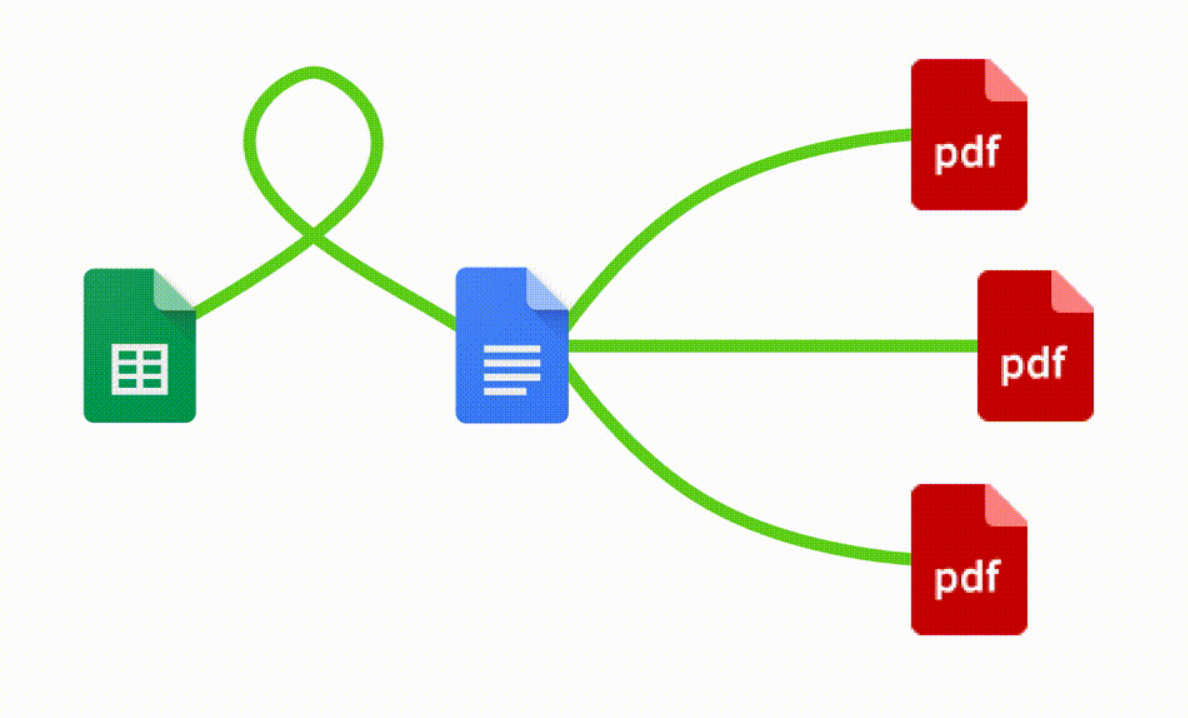
Você pode criar documentos de orçamento automaticamente a partir do Google Sheets em alguns passos simples. É fácil usar o Portant como um modelo de orçamento gratuito, que contém diversos elementos como números de orçamento exclusivos, informações de contato e até a identidade visual da sua empresa. Depois de abrir oPortant Workflow, selecione sua planilha no Google Sheets, conecte ummodelo de orçamento no Google Docse personalize seu modelo de orçamento em branco com tags de coluna. Depois disso, anexe-o a um e-mail e, com um único clique, inicie a automação! Pronto! Você automatizou seu processo de orçamento a partir do Google Sheets!
Sabemos como pode ser monótono e demorado copiar e colar dados em modelos, verificar todos os detalhes, salvar o documento como PDF e, em seguida, enviar o orçamento aos clientes. Por isso, viemos para ajudar.
Com o Portant, você pode conectar uma planilha do Google Sheets a um modelo de orçamento e, com apenas alguns cliques, gerar e enviar orçamentos sempre que necessário. Você também pode personalizar facilmente o e-mail e especificar o remetente (por exemplo,accounts@portant.co). É muito prático automatizar seus orçamentos de vendas e otimizar todo o processo de cotação, facilitando o gerenciamento e o acompanhamento dos orçamentos de todos os seus clientes.
Como automatizar seus orçamentos no Google Sheets

Etapa 1
Abrir planilha
Selecione a planilha do Google Sheets que deseja usar como fonte de dados para seus orçamentos. O Portant se conecta diretamente à sua planilha para extrair os dados necessários.

Etapa 2
Conectar modelo
Conecte seu modelo de fatura no Google Docs, Slides ou Sheets. O Portant vai vinculá-lo à sua fonte de dados da planilha para saber quais campos mesclar.

Etapa 3
Personalizar
Personalize sua fatura com tags de mesclagem como {{Company Name}}, {{Amount Due}} e {{Due Date}}. Formate-a com sua identidade visual, cores e layout.

Etapa 4
Criar
Crie faturas automaticamente quando novas linhas forem adicionadas à sua planilha, ou gere-as manualmente em lotes. Envie por e-mail ou salve no Google Drive.
Como automatizar seus orçamentos de preço no Google Sheets com um modelo de orçamento
Etapa 1
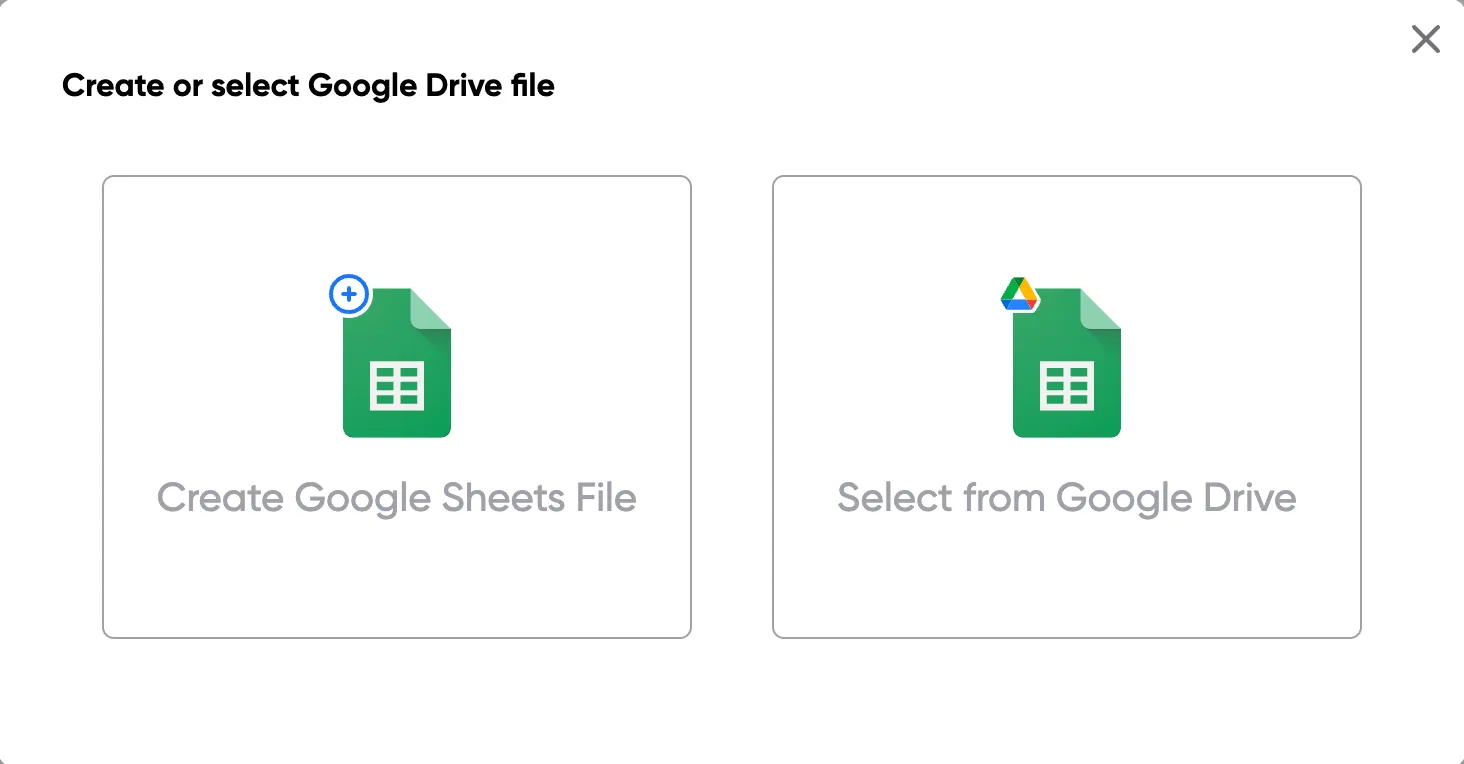
Etapa 1: Abra uma planilha no Google Sheets
Abra uma planilha no Google Sheets que contenha os dados dos seus orçamentos. Isso pode incluir dados dos clientes, nomes de produtos, quantidades, preços e informações de desconto. Crie uma nova planilha caso ainda não tenha uma.
Etapa 2
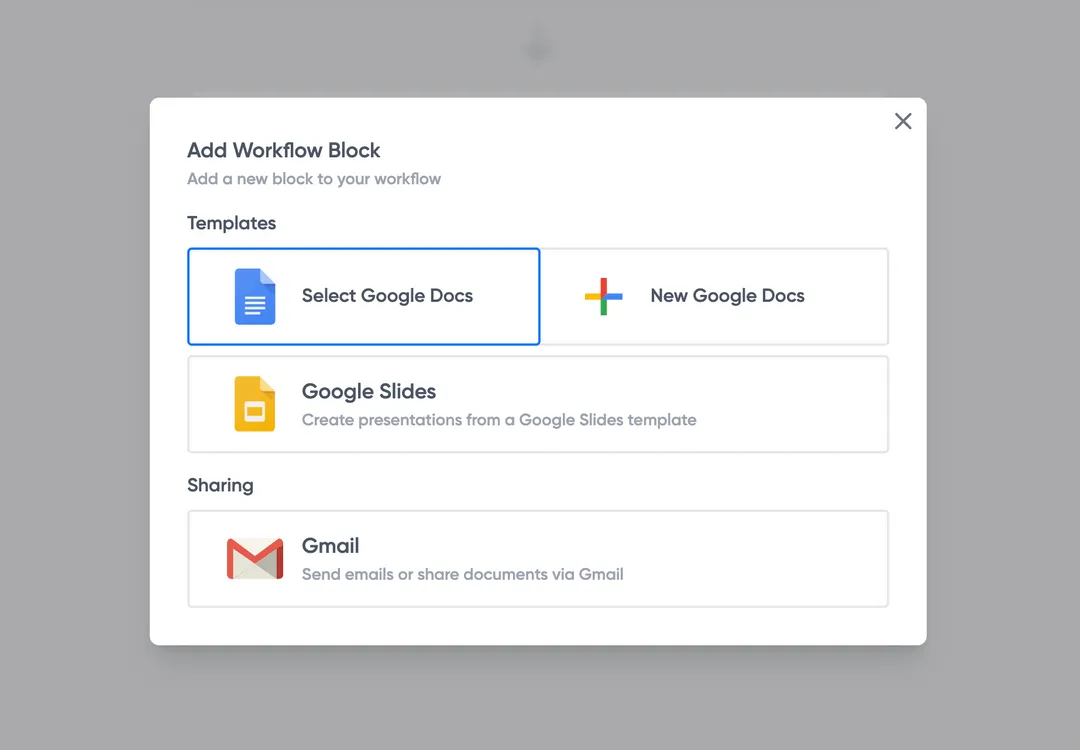
Etapa 2: Conecte seu modelo de orçamento
Abra o complemento Portant e conecte seu modelo de orçamento no Google Docs ou Slides. O Portant vai identificar as tags de mesclagem e combiná-las automaticamente com as colunas da sua planilha.
Etapa 3
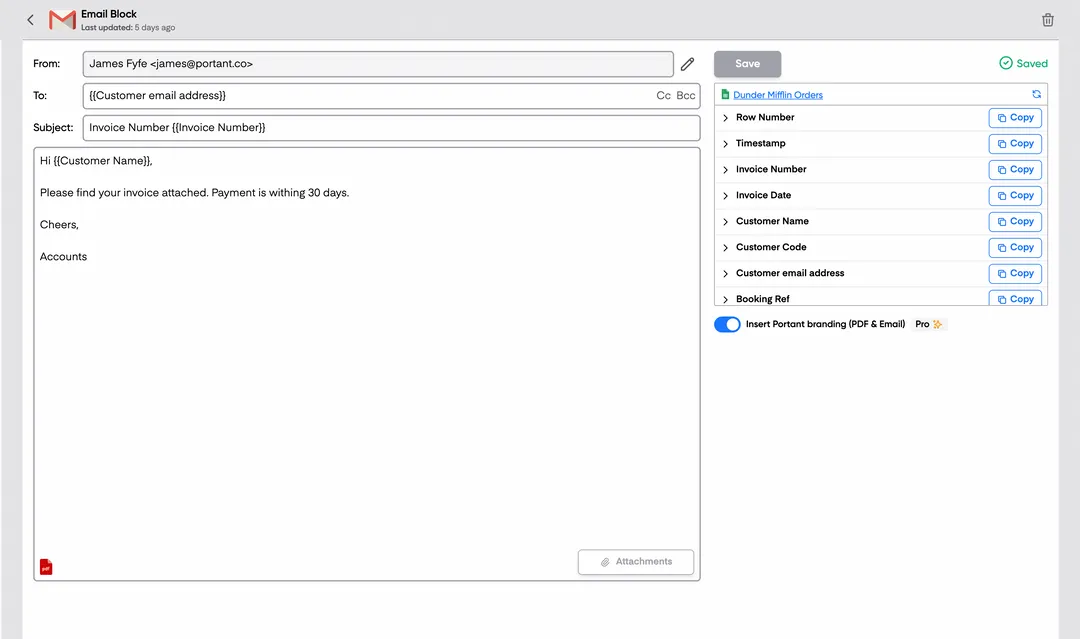
Etapa 3: Personalize sua saída
Escolha como seus orçamentos serão entregues. Envie-os diretamente aos clientes por e-mail, salve como PDFs no Google Drive ou faça as duas coisas. Adicione tags de mesclagem ao assunto e ao corpo do e-mail para um toque personalizado.
Etapa 4
Etapa 4: Automatize seus orçamentos
Ative a criação automática para gerar orçamentos sempre que uma nova linha for adicionada. Execute o fluxo de trabalho manualmente para processamento em lote ou agende-o para ser executado em intervalos específicos.
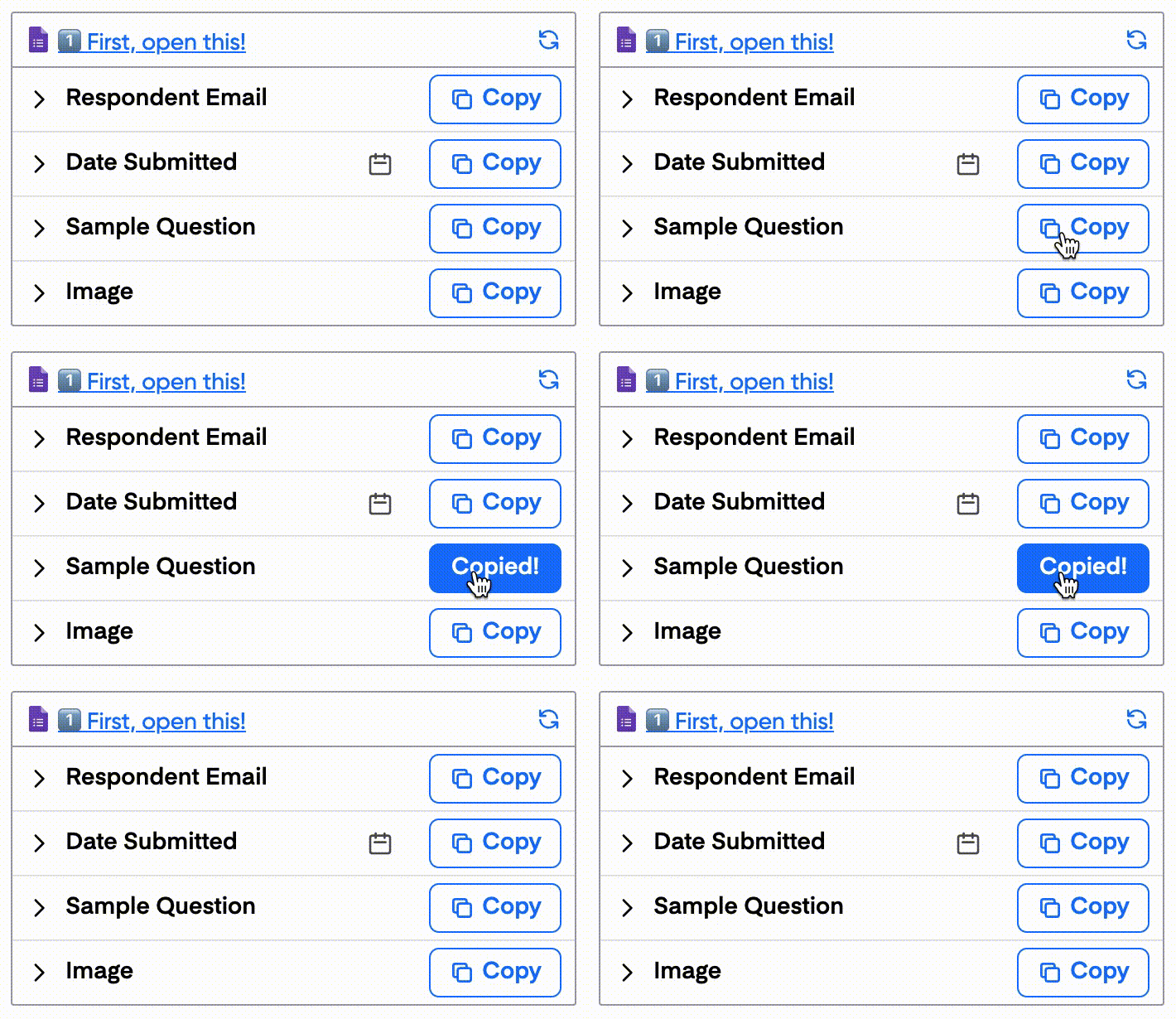

Elimine trabalho manual desnecessário
Pare de perder horas copiando e colando dados de planilhas em documentos. O Portant automatiza todo o processo, extraindo dados diretamente da sua fonte e gerando documentos completos em segundos. Foque no trabalho que realmente importa, não em tarefas repetitivas de formatação.
Torne seus documentos mais precisos
A criação manual de documentos gera erros, de nomes incorretos a valores desatualizados. O Portant mapeia os campos de dados diretamente no seu modelo, eliminando erros de digitação e garantindo que cada documento seja preciso e consistente. Sua equipe faz menos correções e seus clientes recebem as informações corretas sempre.
Integrado ao Google Workspace
O Portant funciona nativamente com Google Docs, Sheets, Slides e Gmail. Não há nova interface para aprender, nenhum dado para exportar e nenhuma troca entre ferramentas. Sua equipe permanece nos aplicativos que já usa enquanto o Portant cuida da geração de documentos em segundo plano.
O que as equipes dizem sobre o Portant
"O Portant foi uma virada de jogo para a Clipboard! Ele economizou inúmeras horas semanais para nossa equipe de vendas, gerando formulários de pedidos, propostas e contratos com informações do HubSpot preenchidas automaticamente."
"Este produto é uma virada de jogo para todas aquelas mesclagens manuais de documentos tão trabalhosas. Adorei o que você e a equipe construíram!"
"Este software assume de forma brilhante o processo tedioso de criar e enviar faturas. Isso não só economiza tempo, como também reduz enormemente os erros de inserção de dados."
"Adoro este produto. Estou usando há mais de um ano e a integração com o Google Workspace é incrível. Muito crédito por ouvir seus usuários!"
"Verdadeiramente uma virada de jogo! O Portant simplifica essas tarefas e me permite focar nas coisas que exigem minha atenção e capacidade de resolver problemas!"
"O Portant foi uma virada de jogo para a Clipboard! Ele economizou inúmeras horas semanais para nossa equipe de vendas, gerando formulários de pedidos, propostas e contratos com informações do HubSpot preenchidas automaticamente."
"Este produto é uma virada de jogo para todas aquelas mesclagens manuais de documentos tão trabalhosas. Adorei o que você e a equipe construíram!"
"Este software assume de forma brilhante o processo tedioso de criar e enviar faturas. Isso não só economiza tempo, como também reduz enormemente os erros de inserção de dados."
"Adoro este produto. Estou usando há mais de um ano e a integração com o Google Workspace é incrível. Muito crédito por ouvir seus usuários!"
"Verdadeiramente uma virada de jogo! O Portant simplifica essas tarefas e me permite focar nas coisas que exigem minha atenção e capacidade de resolver problemas!"
Perguntas frequentes
Um modelo de orçamento no Google Sheets é um documento pré-formatado usado para criar orçamentos comerciais profissionais. Ele permite inserir detalhes como descrições de produtos, preços e condições para gerar um modelo de orçamento completo para clientes em potencial. Esse modelo de cotação de preços é especialmente benéfico para pequenas empresas, pois simplifica o processo, garantindo consistência e precisão. Com um modelo do Google Sheets, você pode criar documentos facilmente para diferentes serviços e clientes. É uma forma prática de acompanhar orçamentos para diferentes serviços, seja para um serviço de preço fixo ou com um valor acordado com o cliente.
Personalizar um modelo de orçamento no Google Sheets envolve adicionar o logotipo da sua empresa, atualizar os dados da empresa e ajustar o esquema de cores para combinar com a sua identidade visual. Por exemplo, você pode alterar o formato das colunas para refletir seus serviços ou produtos específicos. Isso garantirá que o modelo de orçamento atenda às suas necessidades específicas. É importante garantir que suas cotações de preços reflitam o valor acordado e que o cliente receba um documento de orçamento preciso e profissional. Além disso, você pode personalizar o modelo adicionando as condições de pagamento, as cores da marca e quaisquer outros detalhes importantes que se adequem ao seu negócio.
Sim, os modelos de orçamento do Google Sheets são altamente versáteis e podem ser adaptados a diversos setores, incluindo construção, fotografia, serviços de TI e muito mais. Essa versatilidade significa que você pode adaptar o modelo aos produtos ou serviços que oferece. Por exemplo, se você presta serviços como projetos de construção a preço fixo ou consultoria por hora, pode facilmente ajustar o modelo para refletir isso. Ao fazer isso, você garante que cada modelo de orçamento reflita com precisão os termos acordados com seus potenciais clientes. Isso é particularmente útil para pequenas empresas que buscam oferecer uma experiência consistente.
A maioria dos modelos de orçamento do Google Sheets vem com fórmulas integradas para calcular os totais automaticamente. Essas fórmulas multiplicam a quantidade de itens pelo preço unitário para obter o total da linha e, em seguida, somam todos os totais das linhas para fornecer o valor final, incluindo impostos e quaisquer outras condições, se aplicável. Se você precisar adicionar descontos ou condições especiais, pode modificar o modelo facilmente. O recurso de totais também ajuda a garantir que cada orçamento represente com precisão os custos, o que pode ser especialmente útil ao criar cotações de preços para potenciais clientes ou pequenas empresas.
Um modelo de orçamento completo no Google Sheets deve incluir os dados da sua empresa, informações do cliente, uma lista detalhada de serviços ou produtos, preços individuais e totais, condições de pagamento e uma data de validade para o orçamento. Além disso, é essencial incluir quaisquer termos e condições relacionados à sua cotação de preços ou orçamento de serviços. Isso garante que o cliente receba todas as informações necessárias para tomar uma decisão informada. Ao ter um modelo de orçamento bem estruturado, você pode fornecer uma cotação mais profissional e precisa para seus clientes, facilitando a compreensão dos produtos ou serviços oferecidos.
Sim, o Google Sheets pode ser usado para rastrear orçamentos criando uma planilha de registro que registra os detalhes de cada orçamento, como a data de envio, nome do cliente, valor do orçamento e status (por exemplo, aceito, pendente, recusado). O rastreamento de orçamentos garante que você faça o acompanhamento de faturas em aberto e mantenha o controle dos relacionamentos com os clientes. Ao integrar a planilha a outros processos, você pode otimizar seu negócio e acompanhar cada modelo de orçamento enviado. Isso facilita o gerenciamento de cotações de vendas e o acompanhamento de quaisquer termos acordados.
Você pode configurar seu modelo de orçamento no Google Sheets para lidar com diferentes moedas formatando as células relevantes para refletir o símbolo de moeda correto. Além disso, os cálculos de impostos podem ser automatizados aplicando uma fórmula de percentual de imposto ao subtotal, garantindo precisão e conformidade com as leis fiscais locais. Esse recurso é particularmente útil para empresas que prestam serviços em múltiplas regiões. Além disso, você pode configurar fórmulas para ajustar os preços dos produtos ou custos adicionais com base na localização do cliente, tornando o modelo adaptável a diversos clientes. Isso permite que você ofereça uma cotação mais precisa ao lidar com diferentes moedas.
Sim, você pode integrar o Google Sheets com diversas ferramentas, como Google Docs, Slack ou até mesmo sistemas de CRM por meio de complementos ou APIs. Essa integração permite automatizar o processo de criação de modelos de orçamento, gerenciar cotações com mais eficiência e manter uma comunicação fluida com seus clientes e membros da equipe. Por exemplo, você pode conectar o modelo de orçamento ao seu sistema de CRM para gerenciar as informações dos clientes com mais eficiência, ou usar ferramentas como o Zapier para otimizar seu processo de cotação de vendas. Isso torna conveniente criar e enviar orçamentos, tornando todo o seu fluxo de trabalho muito mais eficiente.
O Google Sheets não possui um modelo de orçamento integrado, mas você pode criar um personalizado ou encontrar modelos de terceiros online. Veja como proceder:
1.Crie seu próprio modelo de orçamento no Google Sheets:
- Abra um documento Google Sheets novo ou existente.
- Crie seções para informações essenciais, como:
- Informações da empresa (por exemplo, nome, endereço, dados de contato)
- Dados do cliente (por exemplo, nome, endereço, informações de contato)
- Número do orçamento, data de emissão e data de validade
- Lista de serviços/produtos, descrições, quantidades, taxas e custos totais
- Subtotais, impostos, descontos e total geral
- Termos e condições ou observações especiais
- Formate o modelo usando bordas, sombreamento de células e fontes para maior clareza.
- Salve o documento como modelo para uso futuro.
2.Encontre um modelo online:
- Pesquise em marketplaces ou sites que oferecem modelos de orçamento gratuitos ou pagos para Google Sheets.
- Certifique-se de que esses modelos incluam os campos necessários e atendam aos requisitos do seu negócio.
3.Use complementos do Google Docs:
- Explore complementos do Google Docs que possam oferecer integração ou modelos para cotações.
Ao criar seu próprio modelo ou selecionar um pronto, você pode personalizá-lo de acordo com suas necessidades específicas, garantindo precisão e profissionalismo em seus orçamentos.
Para inserir aspas no Google Sheets, siga estas etapas:
- Inserir texto entre aspas: Basta digitar o texto entre aspas diretamente em uma célula. Se o texto incluir aspas duplas, use aspas duplas para escapá-las (por exemplo, digitar "He said, ""Hello.""" exibirá He said, "Hello.").
- Usar funções: Você pode usar funções como
=CHAR(34)para inserir uma aspa. Por exemplo,="She said, " & CHAR(34) & "Hi" & CHAR(34)em uma célula exibirá She said, "Hi". - Formatação de células: Certifique-se de que a célula seja larga o suficiente para exibir todo o texto entre aspas. Você pode ajustar a largura clicando e arrastando a borda do cabeçalho da coluna da célula.
- Concatenação: Se o seu texto envolver variáveis ou precisar ser construído usando texto de outras células, use a função
CONCATENATEou o operador&. Por exemplo,=A1 & " is quoted saying " & CHAR(34) & B1 & CHAR(34)onde A1 contém um nome e B1 contém a declaração. - Manter o formato de texto: Certifique-se de que o formato da célula esteja definido como "Texto simples" se quiser evitar a avaliação não intencional de fórmulas. Você pode fazer isso selecionando a célula, clicando no menu suspenso de formato na barra de ferramentas e selecionando "Texto simples".
Essas etapas ajudarão você a inserir e gerenciar corretamente textos entre aspas no Google Sheets.
O Google Sheets não possui um modelo de estimativa integrado especificamente rotulado como tal, mas você pode criar um modelo de estimativa usando as ferramentas e funcionalidades disponíveis. Veja como utilizar o Google Sheets para criar um modelo de estimativa:
1.Galeria de modelos: Embora não exista um modelo específico de "orçamento", a Galeria de Modelos do Google Sheets oferece diversos modelos, como um modelo de fatura ou de orçamento financeiro, que podem ser modificados para atender às necessidades de um orçamento.
2.Criação de Modelo Personalizado:
- Comece com uma planilha em branco e inclua os componentes essenciais de um orçamento, como:
- Logotipo e dados da empresa
- Informações do cliente
- Data e número do orçamento
- Lista detalhada de produtos/serviços com descrições, quantidades, preços unitários e custos totais
- Termos e condições
- Observações ou informações adicionais, se necessário
- Use fórmulas para calcular totais e impostos automaticamente.
3.Salvar como Modelo: Depois de criar o layout do orçamento da forma desejada, vá em 'Arquivo' e selecione 'Fazer uma cópia' para reutilizar o modelo em orçamentos futuros.
4.Recursos do Google Sheets:
- Use ferramentas de formatação para melhorar a legibilidade (por exemplo, títulos em negrito, fundos coloridos).
- Implemente a validação de dados para garantir entradas consistentes.
- Compartilhe orçamentos e colabore com outras pessoas usando o recurso de compartilhamento do Google Sheets.
5.Recursos da Comunidade e de Terceiros: Há muitos modelos do Google Sheets contribuídos pela comunidade e por terceiros disponíveis online. Você pode pesquisar por "modelo de cotação Google Sheets" ou expressões semelhantes para encontrar modelos que correspondam às suas necessidades e, em seguida, personalizá-los conforme necessário.
Esses passos vão ajudar você a criar e gerenciar modelos de orçamento de forma eficiente usando o Google Sheets.
Para referenciar uma célula no Google Sheets, você pode criar uma referência à célula desejada usando os seguintes métodos:
1. Referência a uma Única Célula:
- Clique na célula onde você deseja que a referência apareça.
- Digite o sinal
=para iniciar a fórmula. - Clique na célula que você deseja referenciar ou digite sua referência (por exemplo,
A1). - Pressione
Enter. O conteúdo da célula referenciada será exibido no novo local.
2. Referenciando Células com Texto:
- Se você quiser criar uma referência ao conteúdo de uma célula e exibi-lo como texto, use o operador
&. - Exemplo: Se você tem texto na célula A1 e deseja exibi-lo com aspas ao redor:
- Clique na célula onde deseja exibir o texto formatado.
- Digite a fórmula:
="\"" & A1 & "\"" - Essa fórmula adicionará aspas ao redor do conteúdo de A1.
3. Referência Indireta:
- Se você precisar de uma forma mais dinâmica de referenciar uma célula:
- Use a função
INDIRECTpara referenciar uma célula concatenando identificadores de linha e coluna. - Exemplo:
=INDIRECT("A" & 1)
Esses métodos permitem que você referencie ou formate o conteúdo de células no Google Sheets de forma eficiente.
Para adicionar referências no Google Sheets, você pode seguir estes passos:
1.Usando Referências de Células:
- Clique na célula onde você deseja inserir a referência.
- Digite
=seguido da referência de célula que você deseja usar (por exemplo,A1).
2.Usando Intervalos Nomeados:
- Selecione o intervalo de células que você deseja nomear.
- Vá em "Dados" no menu e escolha "Intervalos nomeados."
- Na barra lateral que aparecer, insira um nome para o intervalo selecionado e clique em "Concluído."
- Use o intervalo nomeado nas suas fórmulas digitando
=seguido do nome do intervalo.
3.Criando Referências Absolutas e Relativas:
- Referência Relativa: Por padrão, as referências de células são relativas. Portanto, se você referenciar
A1e arrastar a fórmula para baixo, ela mudará paraA2e assim por diante. - Referência Absoluta: Para manter uma referência de célula específica constante, use o símbolo
$. Por exemplo,$A$1sempre fará referência à célula A1, independentemente de onde você copiar a fórmula.
4.Referenciando Outra Planilha no Mesmo Arquivo:
- Use o formato
SheetName!CellReference(por exemplo,Sheet2!A1) para fazer referência a uma célula em outra planilha no mesmo documento.
5.Vinculando a Google Sheets Externos:
- Digite
=IMPORTRANGE("SpreadsheetURL", "SheetName!Range")onde "SpreadsheetURL" é a URL da planilha da qual você deseja importar dados, e "SheetName!Range" é a planilha e o intervalo específicos que você deseja importar.
6.Usando Funções de Pesquisa:
- Use funções como
VLOOKUP,HLOOKUPouINDEXeMATCHpara referenciar e recuperar dados com base em critérios específicos.
Usando esses métodos, você pode gerenciar e referenciar dados no Google Sheets de forma eficiente.
Para referenciar o texto de uma célula em uma fórmula no Google Sheets:
- Referência Básica:
- Use o endereço da célula diretamente na sua fórmula. Por exemplo, para usar o texto na célula A1, você pode incluir
A1na sua fórmula. Se A1 contiver um número ou texto, essa referência pode operar sobre ele.
- Use o endereço da célula diretamente na sua fórmula. Por exemplo, para usar o texto na célula A1, você pode incluir
- Concatenação:
- Use o operador
¶ concatenar texto. Por exemplo, se a célula A1 contém "Olá" e você quer adicionar "Mundo" da célula B1, a fórmula seria=A1 & " " & B1.
- Use o operador
- Função TEXT():
- Se precisar formatar texto de alguma forma, use a função
TEXT(). Por exemplo,=TEXT(A1, "format")permite que você formate valores numéricos como texto.
- Se precisar formatar texto de alguma forma, use a função
- Função JOIN():
- Para unir um array ou intervalo de células com um delimitador específico, use a função
JOIN(), como=JOIN(", ", A1:A5), que combinará o texto das células A1 a A5 separadas por vírgulas.
- Para unir um array ou intervalo de células com um delimitador específico, use a função
- ARRAYFORMULA():
- Para operações em um intervalo de células,
ARRAYFORMULA()pode ser usado, como=ARRAYFORMULA(A1:A3 & " appended text")para adicionar texto a cada célula do intervalo.
- Para operações em um intervalo de células,
- Função INDIRECT():
- Use
INDIRECT()para referências de células dinâmicas. Por exemplo,=INDIRECT("A" & B1)faria referência à célula cujo número de linha está em B1 e cuja coluna é A.
- Use
Essas técnicas aproveitam diferentes recursos do Google Sheets e ajudam você a manipular e referenciar o texto de células de forma eficaz dentro de fórmulas.
Para adicionar texto em uma fórmula do Google Sheets, você pode combinar strings de texto com referências de células ou outras fórmulas usando o operador e comercial (&). Veja os passos:
- Adição Básica de Texto- Você pode adicionar texto diretamente em uma fórmula colocando-o entre aspas duplas (" "). - Exemplo: Para adicionar "Olá" ao valor da célula A1, use:
=A1 & " Hello"- Isso adicionará o texto " Olá" ao valor que estiver na célula A1. - Adicionando Texto Entre Referências- Se você quiser adicionar texto entre duas referências de células ou funções adicionais, use:
=A1 & " Your Text " & B1- Isso insere " Seu Texto " entre os valores das células A1 e B1. - Usando a Função CONCATENATE- A função
CONCATENATEtambém pode ser usada para combinar strings. Ela aceita múltiplas strings de texto ou referências de células como argumentos. - Exemplo:=CONCATENATE(A1, " Example ", B1) - Usando a Função TEXT para Formatação- Se precisar formatar números ou datas e adicioná-los como texto, use a função
TEXT. - Exemplo: Para formatar uma data na célula A1 e adicioná-la a um texto:="Today is " & TEXT(A1, "dddd, mmmm dd")- Isso converte uma data em A1 para o formato de dia da semana completo e mês longo e adiciona ao texto "Hoje é ". - Adicionando Texto em Múltiplas Linhas- Use o
CHAR(10)função para inserir uma quebra de linha ao combinar texto:=A1 & CHAR(10) & "Next Line"- Certifique-se de que "Quebrar texto" está ativado para a célula ver o efeito corretamente.
Utilize essas técnicas para combinar e manipular texto de forma eficaz nas suas fórmulas do Google Sheets.
Para criar uma fórmula usando referências de célula absolutas no Google Sheets, siga estas etapas:
- Selecione ou identifique a célulaonde você deseja inserir a fórmula.
- Comece a digitar sua fórmulainserindo
=seguido da função ou expressão necessária (por exemplo,=SUM(ou=A1*B1). - Insira a referência de célula que você deseja tornar absolutadigitando-a ou selecionando-a com o mouse. Uma referência de célula absoluta inclui cifrões antes da letra da coluna e do número da linha. Por exemplo:
- Para tornar a referência à célula A1 absoluta, digite
$A$1. - Para tornar a coluna absoluta, mas não a linha, digite
$A1. - Para tornar a linha absoluta, mas não a coluna, digite
A$1.
- Para tornar a referência à célula A1 absoluta, digite
- Complete a fórmulaconforme necessário com operações ou funções adicionais.
- Pressione Enterpara aplicar a fórmula.
O uso de referências de célula absolutas garante que, ao copiar ou preencher a fórmula em outras células, a referência a essa célula específica permaneça constante, ao contrário das referências relativas, que se ajustam com base na nova localização.
Os três tipos de referências de célula no Excel são:
1. Referência de Célula Relativa:
- Ajusta-se automaticamente quando uma fórmula é copiada ou movida para outra célula.
- Refere-se a uma célula ou a um intervalo de células com base na posição relativa à célula que contém a fórmula.
- Exemplo: Se você copiar uma fórmula contendo A1 de uma célula para outra, a referência muda de acordo com a nova localização.
2. Referência de Célula Absoluta:
- Mantém a referência de célula exata, independentemente de onde a fórmula for copiada ou movida.
- Utiliza cifrões ($) para fixar uma coluna, uma linha ou ambas.
- Exemplo: $A$1 sempre se refere a A1, independentemente de onde a fórmula for copiada.
3. Referência de Célula Mista:
- Uma combinação de referências relativas e absolutas.
- A linha ou a coluna é absoluta, enquanto a outra é relativa.
- Exemplo: A$1 mantém a linha constante, permitindo que a coluna mude, e $A1 mantém a coluna constante, permitindo que a linha mude ao ser copiada para outra célula.
Para fazer uma fórmula sempre referenciar a mesma célula no Google Sheets, você precisa usar referências de célula absolutas. Uma referência absoluta garante que a referência de célula permaneça constante, mesmo quando você copia a fórmula para outras células. Veja como fazer isso:
1. Use o cifrão ($) na referência de célula para torná-la absoluta. O cifrão pode ser usado antes da letra da coluna, do número da linha ou de ambos, dependendo do que você deseja manter constante:
- `$A$1`: Isso torna tanto a coluna quanto a linha absolutas. A referência sempre apontará para a célula A1, independentemente de onde você copiar ou mover a fórmula.
- `$A1`: Isso torna a coluna absoluta, mas a linha relativa. Ao copiar a fórmula, ela sempre se referirá à coluna A, mas o número da linha mudará de acordo com a posição relativa.
- `A$1`: Isso torna a linha absoluta, mas a coluna relativa. A fórmula sempre referenciará a linha 1, com a coluna mudando de acordo com o local onde a fórmula for copiada.
2. Para inserir uma referência de célula absoluta em uma fórmula:
- Comece a digitar sua fórmula, por exemplo `=SUM(`
- Clique na célula que você deseja referenciar ou insira a referência manualmente.
- Adicione cifrões conforme necessário para criar a referência absoluta desejada (por exemplo, `$A$1`).
- Conclua sua fórmula e pressione Enter.
Ao usar referências absolutas, você garante que sua fórmula sempre aponte para a mesma célula, independentemente de onde ela for copiada ou movida na planilha.
Uma referência de célula no Google Sheets é uma forma de identificar uma célula específica ou um intervalo de células dentro da planilha. Veja alguns exemplos de referências de célula:
1.Referência de Célula Única: Refere-se a uma célula específica. Por exemplo,A1refere-se à célula localizada na interseção da coluna A com a linha 1.
2.Intervalo de Células: Refere-se a várias células. Por exemplo,A1:B2inclui todas as células entre A1 e B2, especificamente A1, A2, B1 e B2.
3.Referência de Célula Absoluta: Permanece constante mesmo que a fórmula seja copiada para outra célula. Isso é feito adicionando um cifrão ($) antes do identificador de coluna e linha (por exemplo,$A$1).
4.Referência de Célula Relativa: Muda quando a fórmula é copiada para outra célula, ajustando-se em relação à nova localização. Uma referência típica sem cifrões, comoA1, é relativa.
5.Referência de Célula Mista: Combina referências absolutas e relativas. Por exemplo,$A1(coluna A é absoluta, linha é relativa) ouA$1(coluna é relativa, linha 1 é absoluta).
Essas referências podem ser usadas em fórmulas para cálculos, como=SUM(A1:A10)para somar valores de A1 a A10.
Para quebrar texto em uma célula no Google Sheets, siga estas etapas:
1.Selecione a(s) Célula(s):Clique na célula ou nas células onde você deseja quebrar o texto.
2.Acesse o Menu Formatar:
- Vá até a barra de menus e clique em "Formatar."
3.Escolha a Opção de Quebra de Texto:
- No menu suspenso, passe o cursor sobre "Quebra de texto."
- Selecione "Quebrar" entre as opções disponíveis, que geralmente incluem "Transbordar," "Quebrar" e "Cortar."
4.Observe as Alterações:
- O texto dentro da(s) célula(s) selecionada(s) será ajustado automaticamente para caber dentro da célula, fazendo com que seja quebrado para a próxima linha se for longo demais para a largura da célula.
Esse método garante que todo o conteúdo de uma célula fique visível sem a necessidade de redimensionar manualmente a largura da coluna.
Explorar modelos relacionados
Modelo de Orçamento para Design
Copie nosso Modelo de Orçamento para Design, automatize seu processo de orçamentos e crie orçamentos profissionais usando modelos personalizáveis.
Ver modelo Modelo de orçamentoModelo de Orçamento de Preço
Copie nosso Modelo de Orçamento de Preço, automatize seus orçamentos com modelos personalizáveis como um modelo de orçamento de serviço ou empresarial, e crie orçamentos profissionais e precisos rapidamente.
Ver modelo Modelo de orçamentoModelo de Fatura com Orçamento
Copie nosso Modelo de Fatura com Orçamento, automatize seu processo de orçamentos e crie orçamentos profissionais com modelos personalizáveis, incluindo opções para preços, logotipos empresariais e detalhes de serviços.
Ver modelo Modelo de orçamentoModelo de Orçamento em Word
Conecte seu Word a um modelo de orçamento personalizável para agilizar seu processo de cotação, adicione facilmente dados do cliente, preços unitários e orçamentos de serviços, e gere orçamentos profissionais sem esforço.
Ver modelo Modelo de orçamentoModelo de Orçamento em Excel
Conecte seu Microsoft Excel a um modelo de cotação personalizável ou modelo de cotação de preços e simplifique seu processo de cotação de vendas ou cotação de serviços sem esforço para pequenas empresas e clientes específicos.
Ver modelo Modelo de cotaçãoModelo de cotação Google Docs
Use nosso modelo de cotação no Google Doc para personalizar e simplificar seu processo com cotações de preços precisas e profissionais.
Ver modelo Modelo de cotaçãoModelo de cotação de vendas
Copie nosso modelo de cotação de vendas, automatize seu processo de cotações e crie cotações profissionais usando modelos personalizáveis.
Ver modelo Modelo de cotaçãoModelo de cotação para contratante independente
Baixe nosso modelo de cotação para contratante independente para simplificar seu processo de faturamento. Crie cotações profissionais, adicione custos de materiais e mão de obra, e garanta precisão em cada total de cotação.
Ver modelo Modelo de cotaçãoModelo de cotação de aluguel
Copie nosso modelo de cotação de aluguel personalizável para simplificar seu processo de cobrança, acompanhar pagamentos de aluguel e automatizar suas cotações de locação para o seu negócio. Gerencie facilmente locações de veículos, cotações de arrendamento e muito mais com nosso modelo profissional.
Ver modelo Modelo de cotaçãoModelo de cotação proforma
Copie nosso modelo de cotação proforma para criar orçamentos profissionais com facilidade. Automatize seu processo de cotação usando Google Sheets ou Google Docs para uma experiência simplificada e personalizável.
Ver modelo Modelo de cotaçãoModelo de cotação empresarial
Copie nosso modelo de cotação empresarial gratuito e automatize facilmente seu processo de orçamentos. Personalize suas cotações profissionais em formato pdf usando Google Sheets ou modelos do Excel, e simplifique seu fluxo de trabalho para cotações de preços mais rápidas e precisas.
Ver modelo Modelo de cotaçãoModelo de cotação para consultoria
Copie nosso modelo de cotação para consultoria e automatize o processo de faturamento do seu negócio de consultoria com facilidade. Personalize orçamentos de consultoria, simplifique serviços e gerencie clientes com mais eficiência usando nossa solução totalmente personalizável.
Ver modelo