
Modelo de orçamento
Modelo de orçamento Google Docs
Use nosso modelo de orçamento no Google Docs para personalizar e simplificar seu processo com orçamentos precisos e profissionais.

Confiado por equipes em










Modelo de orçamento Google Docs
Você pode criar o modelo de orçamento de trabalho automaticamente a partir do Google Sheets em poucos passos simples. É fácil usar o Portant como um modelo de orçamento gratuito no Google Sheets, que inclui diversos elementos como o logotipo da sua empresa, número de orçamento exclusivo, data do orçamento e informações de contato do cliente. Após abrir oPortant Workflow, selecione sua planilha no Google Sheets, conecte ummodelo de orçamento no Google Docse personalize seu modelo de orçamento com tags de coluna. Anexe-o a um e-mail e clique em "Iniciar automação". Pronto! Você automatizou seus orçamentos a partir do Google Sheets!
Sabemos como é demorado copiar e colar dados manualmente em modelos de orçamento, verificar todos os detalhes para garantir precisão e depois convertê-los em PDF para enviar. Por isso, facilitamos esse processo.
Com o Portant, você pode conectar uma planilha do Google Sheets a um modelo de orçamento, clicar em alguns botões e ter seus orçamentos gerados e enviados automaticamente. Você ainda pode personalizar o remetente do e-mail (por exemplo,accounts@portant.co) e incluir instruções específicas para seus potenciais clientes. O melhor de tudo? Você pode colocar seu processo de orçamentos no piloto automático e garantir que cada cliente receba seu orçamento de forma pontual e profissional.
Como automatizar seu modelo de orçamento no Google Docs

Passo 1
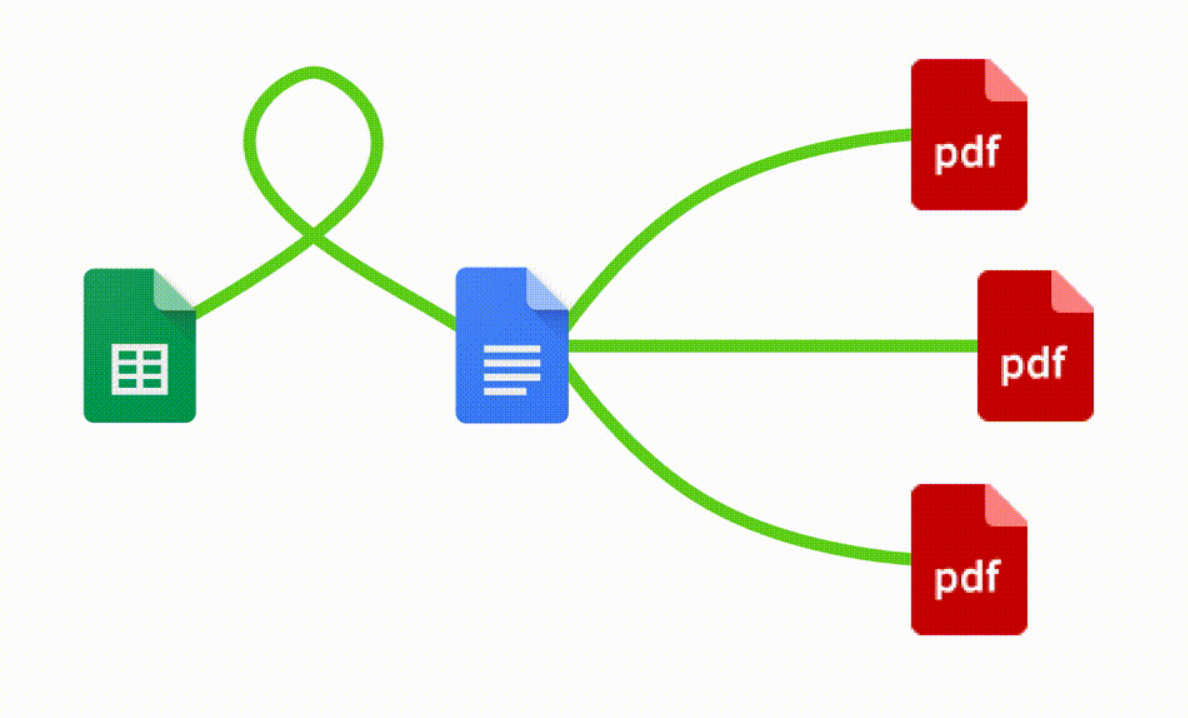
Abrir planilha
Selecione a planilha do Google Sheets que você deseja usar como fonte de dados para seus orçamentos. O Portant se conecta diretamente à sua planilha para extrair os dados necessários.

Passo 2
Conectar modelo
Conecte seu modelo de orçamento no Google Docs, Slides ou Sheets. O Portant irá vinculá-lo à sua fonte de dados da planilha para saber quais campos mesclar.

Passo 3
Personalizar
Personalize seu orçamento com tags de mesclagem como {{Contact Name}}, {{Line Items}} e {{Total}}. Formate-o com sua identidade visual, cores e layout.

Passo 4
Criar
Crie orçamentos automaticamente quando novas linhas forem adicionadas à sua planilha, ou gere-os manualmente em lotes. Envie por e-mail ou salve no Google Drive.
Como automatizar seus orçamentos no Google Docs com um modelo
Passo 1
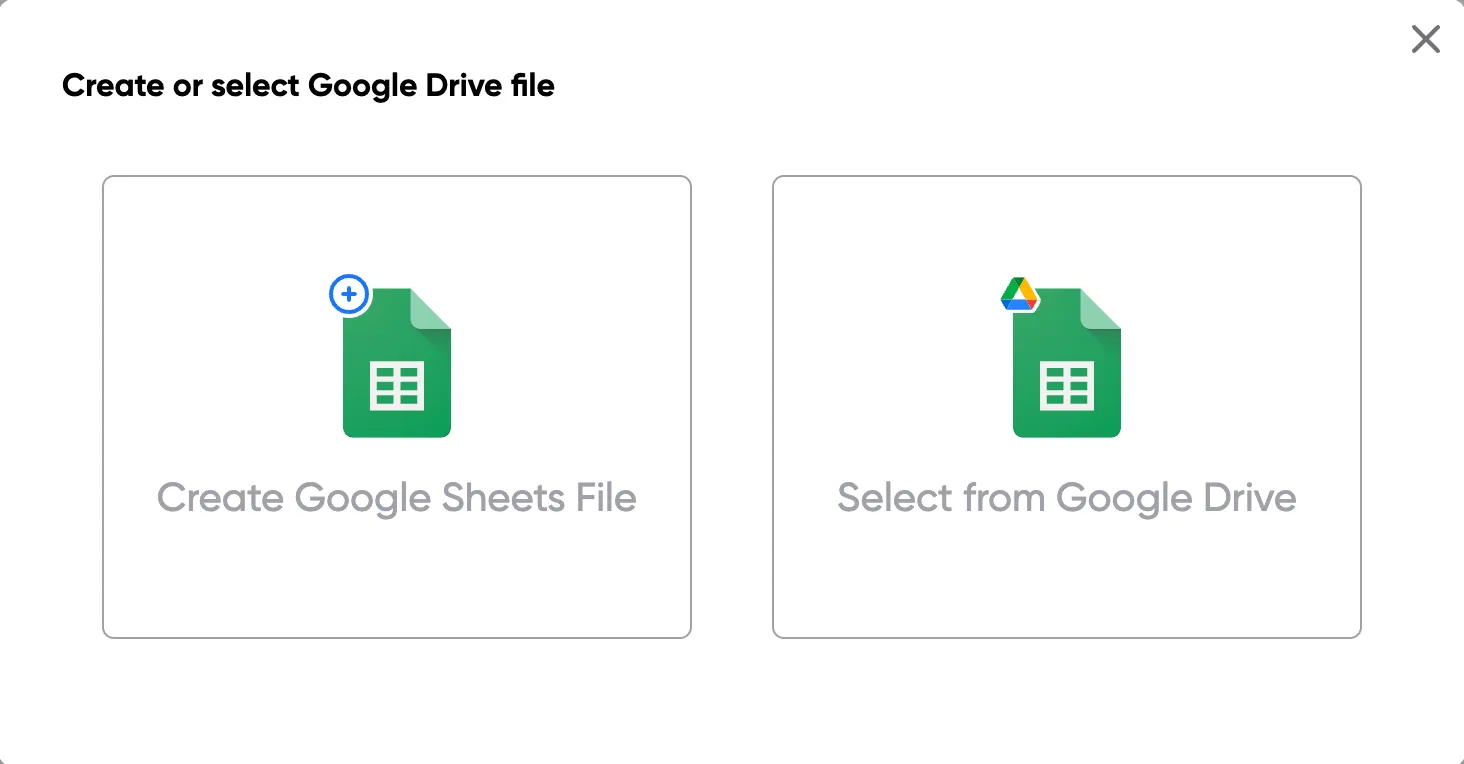
Passo 1: Abra uma planilha no Google Sheets
Abra uma planilha no Google Sheets que contenha os dados dos seus orçamentos. Isso pode incluir informações do cliente, nomes de produtos, quantidades, preços e descontos. Crie uma nova planilha se ainda não tiver uma.
Passo 2
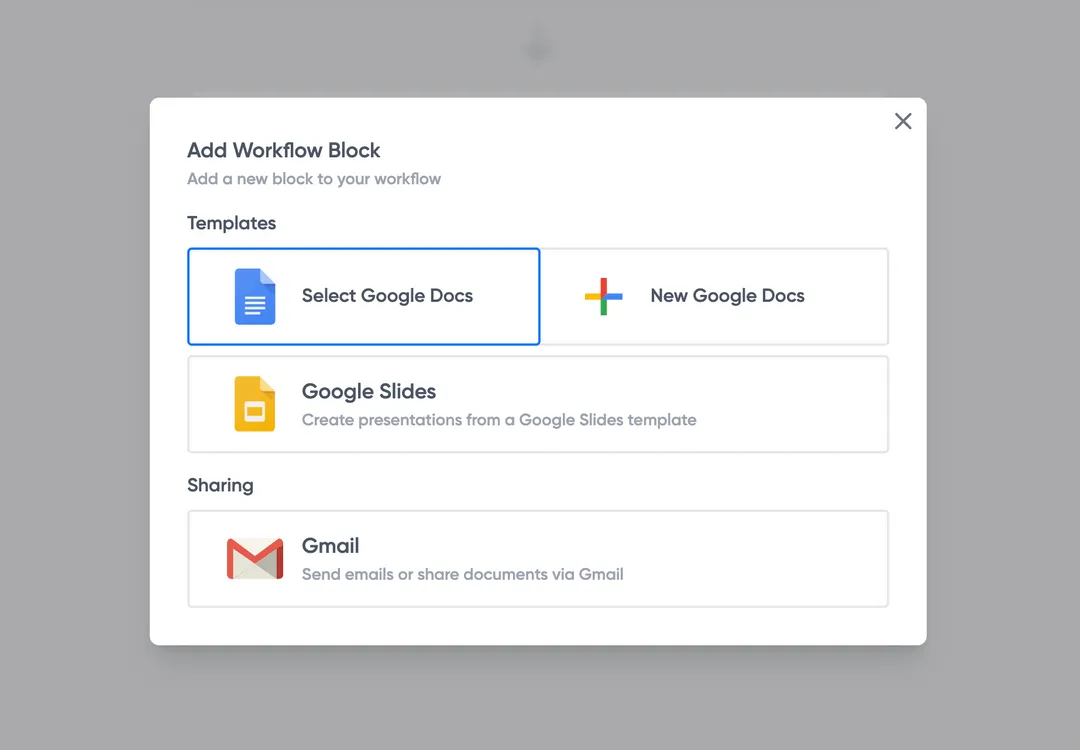
Passo 2: Conecte seu modelo de orçamento
Abra o complemento Portant e conecte seu modelo de orçamento no Google Docs ou Slides. O Portant irá identificar as tags de mesclagem e correspondê-las automaticamente às colunas da sua planilha.
Passo 3
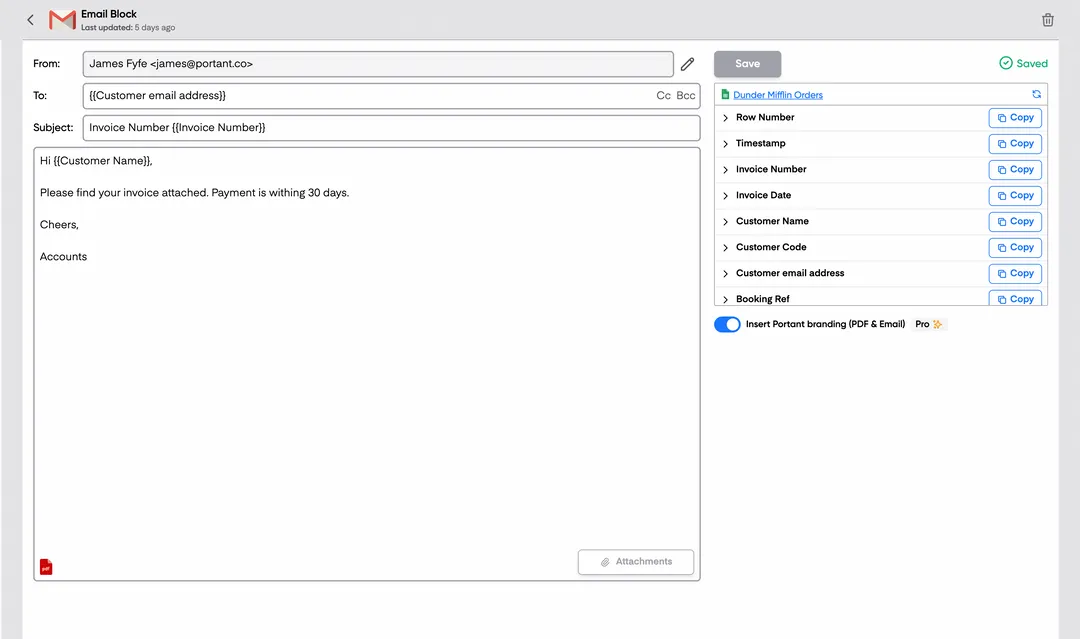
Passo 3: Personalize sua saída
Escolha como seus orçamentos serão entregues. Envie-os diretamente aos clientes por e-mail, salve como PDFs no Google Drive, ou ambos. Adicione tags de mesclagem ao assunto e ao corpo do e-mail para um toque personalizado.
Passo 4
Passo 4: Automatize seus orçamentos
Ative a criação automática para gerar orçamentos sempre que uma nova linha for adicionada. Execute o fluxo de trabalho manualmente para processamento em lote ou programe-o para ser executado em intervalos específicos.
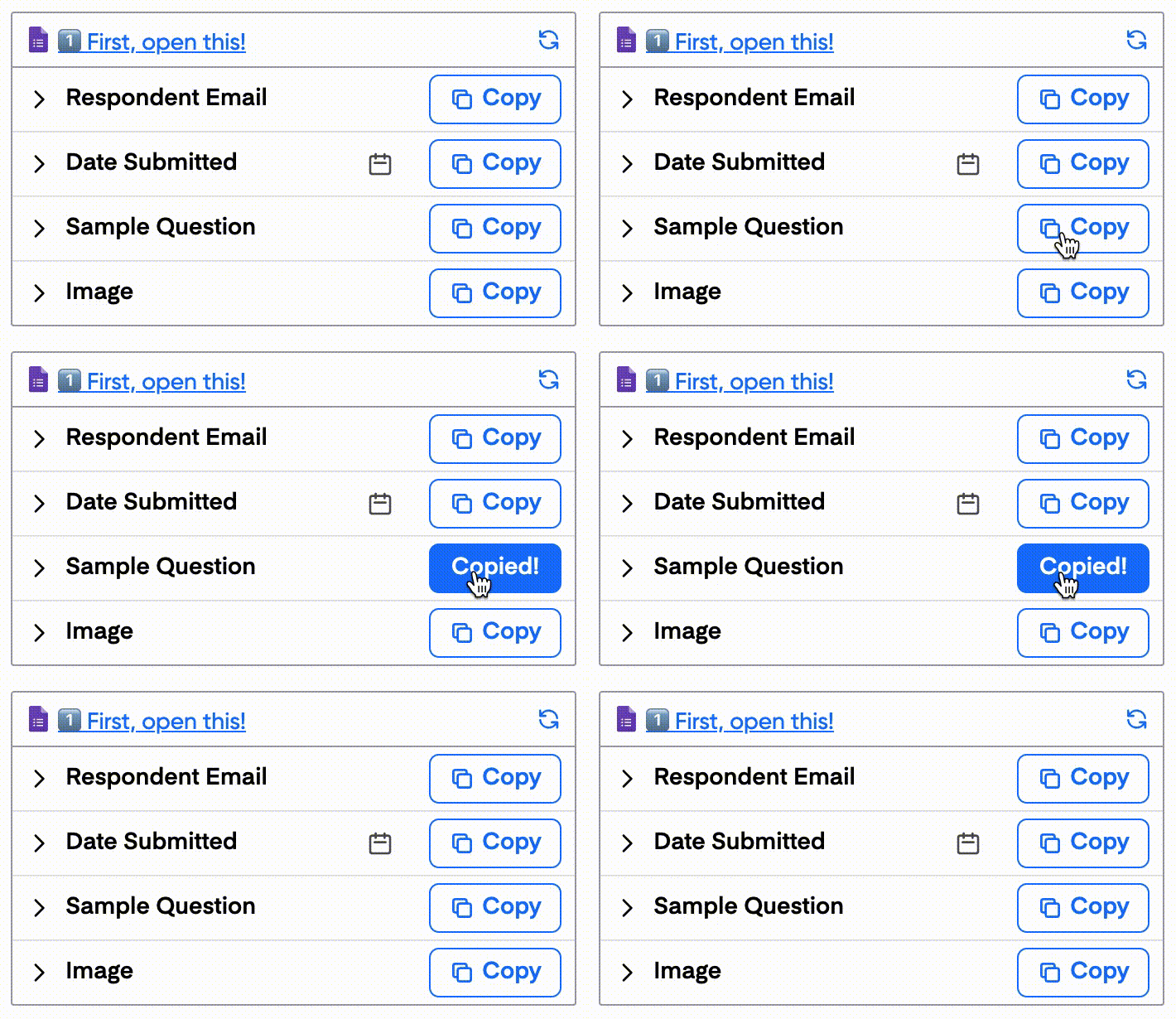
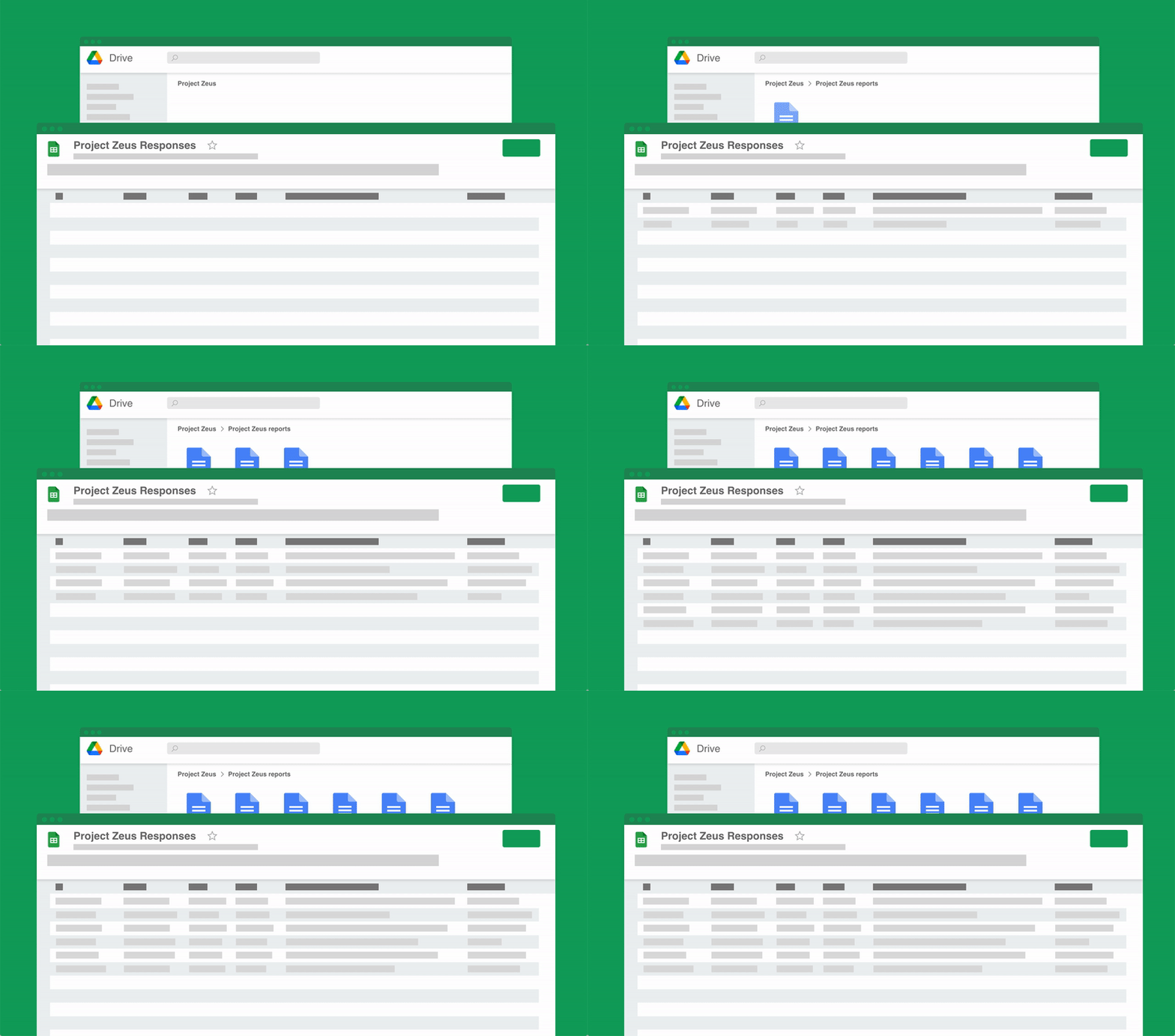
Elimine trabalho manual desnecessário
Pare de gastar horas copiando e colando dados de planilhas em documentos. O Portant automatiza todo o processo, extraindo dados diretamente da sua fonte e gerando documentos completos em segundos. Concentre-se no que realmente importa, não em tarefas repetitivas de formatação.
Torne seus documentos mais precisos
A criação manual de documentos gera erros, de nomes incorretos a valores desatualizados. O Portant mapeia os campos de dados diretamente para o seu modelo, eliminando erros de digitação e garantindo que cada documento seja preciso e consistente. Sua equipe envia menos correções e seus clientes recebem as informações corretas sempre.
Integrado ao Google Workspace
O Portant funciona nativamente com Google Docs, Sheets, Slides e Gmail. Não há nova interface para aprender, nenhum dado para exportar e nenhuma necessidade de alternar entre ferramentas. Sua equipe permanece nos aplicativos que já utiliza enquanto o Portant cuida da geração de documentos em segundo plano.
O que as equipes dizem sobre o Portant
"O Portant foi uma virada de jogo para o Clipboard! Ele economizou inúmeras horas da nossa equipe de vendas toda semana, gerando formulários de pedido, propostas e contratos com informações do HubSpot preenchidas automaticamente."
"Este produto é uma virada de jogo para todos aqueles processos dolorosos de mesclagem manual de documentos. Adoro o que você e a equipe construíram!"
"Este software assume de forma brilhante o tedioso processo de criação e envio de faturas. Isso não só economiza tempo, como também reduz enormemente os erros de entrada de dados."
"Adoro este produto. Estou usando há mais de um ano e a integração com o Google Workspace é incrível. Muito crédito por ouvir seus usuários!"
"Verdadeiramente uma virada de jogo! O Portant simplifica essas tarefas e me permite focar nas coisas que exigem minha atenção e capacidade de resolução de problemas!"
"O Portant foi uma virada de jogo para o Clipboard! Ele economizou inúmeras horas da nossa equipe de vendas toda semana, gerando formulários de pedido, propostas e contratos com informações do HubSpot preenchidas automaticamente."
"Este produto é uma virada de jogo para todos aqueles processos dolorosos de mesclagem manual de documentos. Adoro o que você e a equipe construíram!"
"Este software assume de forma brilhante o tedioso processo de criação e envio de faturas. Isso não só economiza tempo, como também reduz enormemente os erros de entrada de dados."
"Adoro este produto. Estou usando há mais de um ano e a integração com o Google Workspace é incrível. Muito crédito por ouvir seus usuários!"
"Verdadeiramente uma virada de jogo! O Portant simplifica essas tarefas e me permite focar nas coisas que exigem minha atenção e capacidade de resolução de problemas!"
Perguntas frequentes
Para criar um orçamento usando um modelo no Google Docs, selecione um dos modelos de orçamento disponíveis ou outros modelos do Google Docs, como um modelo de orçamento gratuito. Personalize o modelo adicionando o logotipo da sua empresa, endereço, informações do cliente, serviços, produtos e seus respectivos preços. Certifique-se de que todos os dados da empresa e do cliente, bem como os preços, estejam corretos. Após concluir, salve o modelo de orçamento e compartilhe com seu cliente. Você também pode converter esse orçamento em uma cotação de preço ou em uma fatura, se necessário.
Usar modelos do Google Docs para orçamentos oferece às empresas a capacidade de criar cotações de preços profissionais e bem elaboradas rapidamente. É fácil selecionar um modelo de orçamento gratuito e modificá-lo para atender às necessidades do seu negócio, garantindo que todos os produtos, serviços e preços acordados sejam refletidos corretamente. Você pode fazer upload do seu logotipo, personalizar os termos e modificar o design para criar orçamentos idênticos para vários clientes. Google Docs e modelos de orçamento gratuitos também permitem a colaboração com clientes ou membros da equipe.
Sim, os modelos de orçamento do Google Docs são totalmente personalizáveis. Você pode modificar fontes, cores e layouts para adequá-los à identidade visual da sua empresa, além de inserir o logotipo da empresa para manter o profissionalismo no modelo de cotação de preços. Além disso, você pode adicionar informações detalhadas, como preços acordados, preços fixos para serviços ou produtos e termos específicos. Personalize o modelo para garantir que suas cotações de preços, modelos de orçamento e outros modelos gratuitos reflitam a imagem e o profissionalismo da sua empresa.
O Google Docs não oferece automação integrada para cotações de preços, mas a integração do Google Docs com o Google Sheets permite alguma automação na criação de orçamentos e faturas. Por exemplo, você pode calcular totais, preços acordados e alíquotas de impostos automaticamente vinculando um modelo de cotação de preços a uma planilha do Google Sheets. Isso torna a geração de cotações de preços gratuitas mais fácil e rápida, garantindo precisão.
Para garantir a precisão em um orçamento, sempre verifique os dados, especialmente preços, quantidades e termos acordados. O Google Sheets pode ajudar a automatizar os cálculos de totais, preços fixos e impostos, garantindo que não haja erros manuais. Certifique-se de revisar os dados do cliente e da empresa e utilize modelos de orçamento adaptados ao seu negócio. Além disso, o modelo do Google Docs deve ser atualizado regularmente para refletir quaisquer novos serviços, produtos ou condições de preços que sua empresa ofereça.
O Google Docs oferece uma série de benefícios para a criação de cotações de preços. É baseado na nuvem, facilitando a colaboração com clientes e membros da equipe, e modelos gratuitos estão disponíveis para download ou personalização conforme necessário. Além disso, o Google Docs se integra perfeitamente ao Google Sheets, permitindo o cálculo automatizado de preços, impostos e outros detalhes, reduzindo erros de inserção manual em modelos de orçamento. A flexibilidade e o custo-benefício do Google Docs o tornam ideal para empresas de serviços, freelancers e PMEs.
Sim, após a aceitação de um orçamento, você pode facilmente convertê-lo em uma fatura duplicando o documento e adicionando as modificações necessárias. Isso inclui alterar o título para "Fatura", adicionar um número de fatura e inserir os detalhes de pagamento, como a data de vencimento. Se você usar um modelo de cotação de preços no Google Docs, pode manter a consistência entre orçamentos e faturas seguindo um formato semelhante para ambos.
Empresas de serviços, pequenas empresas, freelancers e companhias com alto volume de clientes são as que mais se beneficiam do uso de modelos de orçamento do Google Docs. Esses modelos permitem que as empresas gerem cotações de preços profissionais, estimativas de produtos e orçamentos de serviços com eficiência. Os modelos do Google Docs são especialmente úteis para empresas que fornecem serviços, produtos ou soluções de preços personalizados, pois permitem ajustar termos e preços para cada cliente ou orçamento.
O Google Docs não possui um modelo de orçamento específico integrado, mas oferece recursos que permitem aos usuários criar e personalizar seus próprios documentos de orçamento. Veja como você pode criar um modelo de orçamento no Google Docs:
- Comece com um Documento em Branco:
- Abra o Google Docs e crie um novo documento.
- Insira uma Tabela para Dados Estruturados:
- Use uma tabela para organizar as informações do cliente, data, número do orçamento e lista detalhada de produtos/serviços. Isso garante um layout limpo e profissional.
- Adicione Cabeçalhos e Rodapés:
- Inclua o nome da sua empresa, logotipo e dados de contato no cabeçalho.
- Use o rodapé para informações de contato adicionais ou avisos legais.
- Utilize as Ferramentas de Formatação:
- Use as ferramentas de formatação do Google Docs para estilizar seu texto. O negrito pode ser usado para títulos, e diferentes tamanhos de fonte podem ser aplicados para distinguir as seções.
- Use o Google Sheets para Cálculos:
- Se você precisar incluir cálculos, como custos totais ou impostos, considere fazê-los primeiro no Google Sheets e depois inserir a tabela no seu documento do Google Docs.
- Insira e Personalize o Conteúdo:
- Adicione detalhes relevantes, como nome e endereço do cliente, descrição do produto/serviço, termos e condições e data de validade do orçamento.
- Salve como Modelo:
- Salve o documento como modelo criando uma cópia para cada novo orçamento que você preparar, a fim de preservar o formato original.
Para usuários que buscam formatos de orçamento mais específicos, os usuários do Google Docs frequentemente procuram modelos de terceiros ou modelos para download que possam ser personalizados para atender às suas necessidades. Modelos como "price quote template google docs", "construction quote template google docs" ou "sales quote template google docs" podem ser criados seguindo etapas de personalização semelhantes dentro do Google Docs. Além disso, explorar o Google Sheets e o Google Forms pode oferecer soluções de orçamento ou fatura mais dinâmicas para quem precisa de elementos interativos.
Um recibo e uma fatura são documentos distintos com finalidades diferentes, e um não pode simplesmente substituir o outro. Veja a seguir as diferenças entre eles e por que um recibo não pode substituir uma fatura:
1.Finalidade:
- Fatura: Uma fatura é uma solicitação formal de pagamento. É emitida pelo vendedor (proprietário, no caso de imóveis para aluguel) ao comprador (inquilino) antes que o pagamento seja efetuado. Ela lista os produtos ou serviços fornecidos, suas quantidades e preços, além de quaisquer impostos ou taxas aplicáveis. As faturas funcionam como um demonstrativo de cobrança pelos serviços ou produtos prestados.
- Recibo: Um recibo é a comprovação do pagamento. É emitido após o pagamento ter sido efetuado. Confirma que o comprador pagou pelos produtos ou serviços e lista o valor pago, a data e outros detalhes pertinentes ao pagamento.
2.Momento de Emissão:
- Fatura: Enviada antes do pagamento como uma solicitação de pagamento.
- Recibo: Fornecido após o pagamento como comprovante da transação.
3.Conteúdo:
- Fatura: Normalmente inclui uma lista detalhada de serviços ou produtos, condições de pagamento (data de vencimento, formas de pagamento) e pode incluir números de fatura para controle de registros.
- Recibo: Inclui detalhes como a data do pagamento, valor pago, forma de pagamento, número do recibo e uma breve descrição dos produtos ou serviços recebidos.
4.Uso Legal e Contábil:
- Fatura: Usada para fins de contas a receber e necessária para registros contábeis, a fim de acompanhar pagamentos pendentes e gerenciar o fluxo de caixa.
- Recibo: Usado para contas a pagar, confirmando que a obrigação de pagamento foi liquidada. Frequentemente exigido para documentação fiscal como comprovante de despesas incorridas.
5.Exemplo:
- Se um proprietário emite ummodelo de fatura de aluguel, ela serve como uma solicitação para que o inquilino pague o aluguel futuro. Após o pagamento, o proprietário emite um recibo para confirmar que o pagamento foi recebido.
Embora ambos os documentos sejam fundamentais nas transações financeiras, eles têm funções diferentes e não são intercambiáveis. Uma fatura facilita uma transação ao solicitar o pagamento, enquanto um recibo confirma sua conclusão.
Para obter um modelo de cotação, especialmente usando Google Docs ou Google Sheets, siga estas etapas:
- Galeria de modelos do Google Docs:
- Abra o Google Docs.
- Clique em "Galeria de modelos" no canto superior direito.
- Navegue pelos modelos disponíveis para encontrar um de cotação ou relacionado a negócios.
- Se você não encontrar um modelo adequado, considere criar o seu próprio selecionando um documento em branco e formatando-o de acordo com suas necessidades. Use títulos, tabelas e texto formatado para definir seções como dados do cliente, serviços, preços, etc.
- Galeria de modelos do Google Sheets:
- Abra o Google Sheets.
- Clique em "Galeria de modelos" para verificar os modelos de cotação disponíveis.
- O Google Sheets pode ter modelos específicos para cotações, faturas ou modelos de precificação que você pode utilizar.
- Crie seu próprio modelo:
- Abra um novo documento ou planilha.
- Estruture seu modelo com seções para itens/serviços, preços, informações do cliente e termos e condições.
- Formate o documento para facilitar o preenchimento, como tabelas para itens de linha e preços.
- Salve-o como modelo para uso futuro, nomeando-o claramente e compartilhando com as permissões adequadas, se necessário.
- Use um modelo pronto:
- Pesquise "price quote template Google Docs" ou "business quote template Google Docs" na barra de pesquisa do Google ou no recurso de busca do aplicativo.
- Selecione um modelo adequado, abra-o e personalize os campos de informação conforme as necessidades do seu negócio.
- Personalização e ferramentas de eficiência:
- Ative as "Aspas inteligentes" para uma melhor formatação.
- Considere adicionar recursos como seleções suspensas ou cálculos predefinidos no Google Sheets para precificação dinâmica ou descontos.
- Modelos para download:
- Vários recursos online oferecem modelos de cotação gratuitos para download no Google Docs ou Sheets. Baixe um modelo, faça o upload para o Google Drive e personalize-o.
- Organização e armazenamento:
- Crie uma pasta no Google Drive chamada "Modelos de Cotação" para organizar todos os seus modelos e garantir fácil acesso.
Seguindo essas etapas, você pode encontrar ou criar com eficiência um modelo de cotação que atenda às suas necessidades profissionais usando Google Docs ou Sheets.
Para deixar cotações com boa aparência no Google Docs:
1.Formatação de citação em bloco:
- Selecione o texto que deseja formatar como citação em bloco.
- Vá até a barra de ferramentas e clique no ícone "Aumentar recuo". Isso criará um bloco de texto com recuo à esquerda.
- Opcionalmente, reduza o tamanho da fonte e ajuste o espaçamento entre linhas para uma aparência mais distinta.
2.Aspas inteligentes:
- Verifique se o seu documento usa aspas inteligentes em vez de aspas simples para uma aparência mais refinada.
- Acesse "Ferramentas" > "Preferências" e certifique-se de que a opção "Usar aspas inteligentes automaticamente" está marcada.
3.Estilo e personalização:
- Altere o estilo do texto selecionando a citação e usando a barra de ferramentas para personalizar o tipo de fonte, tamanho, cor ou aplicar negrito/itálico ao texto.
- Adicione uma cor de fundo sutil à citação em bloco usando a opção "Cor de destaque" na barra de ferramentas para dar ênfase.
4.Uso de modelos:
- Use um modelo de cotação pronto do Google Docs, se disponível, para garantir consistência no design e no formato entre os documentos.
5.Citações de destaque:
- Para dar ênfase, crie citações de destaque copiando a parte principal da citação, aumentando o tamanho da fonte e posicionando-a em um local de destaque no documento.
6.Formatação de referências:
- Use estilos de citação consistentes, como MLA ou APA. O Google Docs oferece opções integradas para formatar referências em "Ferramentas" > "Citações".
7.Cabeçalhos e rodapés para citações:
- Use cabeçalhos ou rodapés para estilizar ou referenciar citações longas que precisam ser repetidas em várias páginas para manter a coesão.
8.Use complementos:
- Considere usar complementos do Google Docs para opções de formatação adicionais específicas para citações e referências.
Melhorar a aparência das citações pode destacá-las e contribuir para o profissionalismo geral do seu documento no Google Docs.
Um extrato de aluguel e uma fatura de aluguel têm finalidades distintas na gestão de imóveis e nas transações de locação:
- Fatura de aluguel:
- Uma fatura de aluguel é um documento formal preparado pelo proprietário ou administrador do imóvel e emitido ao inquilino.
- Ela serve como uma solicitação de pagamento pelos serviços de locação, detalhando o valor devido, a data de vencimento e o período coberto pela fatura.
- Pode incluir custos adicionais, como contas de consumo, taxas de manutenção ou multas por atraso, quando aplicável.
- As faturas de aluguel ajudam a formalizar o processo de pagamento e fornecem documentação tanto para o inquilino quanto para o proprietário.
- Extrato de aluguel:
- Um extrato de aluguel é um resumo de conta fornecido aos inquilinos que apresenta o histórico de pagamentos, incluindo pagamentos realizados, pagamentos pendentes e quaisquer saldos em aberto.
- Geralmente cobre um período mais longo do que uma fatura, permitindo que os inquilinos acompanhem seu histórico de pagamentos ao longo do tempo.
- Os extratos de aluguel normalmente incluem informações detalhadas sobre ajustes, créditos ou cobranças adicionais aplicados à conta do inquilino.
- Eles oferecem transparência e ajudam os inquilinos a acompanhar suas obrigações financeiras relacionadas à locação do imóvel.
Em resumo, uma fatura de aluguel é principalmente uma solicitação de pagamento, enquanto um extrato de aluguel fornece um histórico abrangente dos pagamentos e da movimentação da conta. Ambos os documentos desempenham papéis fundamentais para manter uma comunicação clara e transparência financeira entre proprietários e inquilinos.
Para obter aspas retas no Google Docs, você precisará desativar o recurso de "aspas inteligentes", que converte automaticamente as aspas retas em aspas curvas. Siga estas etapas:
- Abra o seu documento no Google Docs.
- Acesse o menu "Ferramentas" na parte superior da página.
- Selecione "Preferências" no menu suspenso.
- Na janela de Preferências, desmarque a caixa "Usar aspas inteligentes".
- Clique em "OK" para salvar as alterações.
Agora, ao digitar aspas, elas permanecerão como aspas retas. Se houver aspas curvas existentes no documento, você precisará substituí-las manualmente por aspas retas.
Para recuar uma citação no Google Docs:
1.Selecione o texto: Selecione o texto que deseja formatar como citação em bloco.
2.Acesse a régua:
- Se a régua não estiver visível, acesse o menu "Exibir" e selecione "Mostrar régua".
3.Ajuste o recuo:
- Na régua, você verá dois pequenos marcadores azuis: um retângulo para a margem esquerda e um triângulo para o recuo da primeira linha.
- Arraste o retângulo (marcador de margem esquerda) para a direita para aumentar o recuo do texto selecionado inteiro. Para uma citação em bloco típica, um recuo de meio centímetro é o padrão.
4.Formatação de Parágrafo(Opcional para controle mais preciso):
- Clique com o botão direito no texto destacado e escolha "Estilos de parágrafo" > "Texto normal".
- Selecione "Alinhar e recuar" > "Opções de recuo".
- No campo "Esquerda", insira uma medida específica (por exemplo, 1,27 cm).
- Clique em "Aplicar".
5.Ajustar Espaçamento entre Linhas(Opcional):
- Com o texto selecionado, acesse o menu "Formatar".
- Vá para "Espaçamento entre linhas" e escolha a opção de espaçamento desejada para garantir que a citação em bloco se destaque claramente.
Este método cria de forma eficiente uma citação em bloco visualmente distinta, utilizando as ferramentas de formatação nativas do Google Docs.
Para recuar uma citação longa no Google Docs, siga estas etapas:
1.Selecionar a Citação: Destaque o texto que você deseja formatar como citação em bloco.
2.Acessar o Menu Formatar: Clique em "Formatar" no menu superior.
3.Escolher Alinhar e Recuar: No menu suspenso, selecione "Alinhar e recuar" e clique em "Opções de recuo".
4.Definir o Recuo à Esquerda: Na caixa de diálogo de opções de recuo, defina o recuo "Esquerda" para aumentar a margem do texto destacado. Uma configuração comum é 1,27 cm, dependendo do sistema de medidas do seu documento.
5.Aplicar a Alteração: Clique em "Aplicar" para implementar o recuo no texto selecionado.
Como alternativa, você pode usar a régua:
- Exibir a Régua: Certifique-se de que a régua está visível clicando em "Exibir" e marcando "Mostrar régua".
- Arrastar o Recuo à Esquerda: Clique e arraste o retângulo azul na régua para a direita para criar o recuo em todo o parágrafo. O triângulo invertido controla o recuo da primeira linha, mas para uma citação em bloco, você deve mover o retângulo para recuar o parágrafo inteiro de forma uniforme.
Estas etapas ajudarão você a formatar uma citação como citação em bloco no Google Docs.
Para formatar uma citação em bloco no Google Docs, siga estas etapas:
- Selecionar o Texto:
- Destaque o texto que você deseja formatar como citação em bloco.
- Abrir o Menu Formatar:
- Acesse o menu "Formatar" na parte superior do Google Docs.
- Recuar o Texto:
- Selecione "Alinhar e recuar" no menu suspenso.
- Escolha "Opções de recuo".
- Em "Especial", selecione "Deslocado".
- Defina o valor do "Recuo", normalmente 1,27 cm, para o recuo à esquerda.
- Ajustar Espaçamento entre Linhas (Opcional):
- Para destacar ainda mais a citação em bloco, ajuste o espaçamento entre linhas.
- Acesse "Espaçamento entre linhas" no menu "Formatar".
- Selecione "Espaçamento personalizado" e ajuste os valores conforme desejado.
- Alterar o Estilo do Texto (Opcional):
- Você pode colocar em itálico ou alterar o estilo da fonte do texto da citação em bloco para dar ênfase.
- Use as opções da barra de ferramentas para alterar a formatação do texto conforme necessário.
- Formatação Adicional (Opcional):
- Considere adicionar uma cor de fonte ou cor de fundo diferente à citação em bloco para dar ênfase adicional, se for adequado ao estilo do seu documento.
Estas etapas ajudarão você a formatar corretamente uma citação em bloco no Google Docs, garantindo que ela seja visualmente distinta e esteja alinhada com a formatação tradicional de citações em bloco.
As faturas pro forma não são ilegais. Elas são um documento financeiro legítimo e amplamente utilizado tanto no comércio nacional quanto no internacional. Uma fatura pro forma tem várias finalidades:
- Fatura Preliminar:Ela fornece uma fatura de venda preliminar enviada aos compradores antes do envio ou entrega das mercadorias. Isso é útil para informar o comprador sobre os produtos a serem recebidos, os custos envolvidos e as condições da transação.
- Estimativa de Custo:Uma fatura pro forma é frequentemente utilizada para declarar o valor da transação para fins alfandegários ou para oferecer uma estimativa ao comprador por parte do vendedor.
- Não Vinculante:Ela não é vinculante e não obriga legalmente o comprador a efetuar o pagamento, a menos que ele decida prosseguir com a compra após receber a fatura comercial definitiva.
- Clareza nas Transações:As faturas pro forma ajudam a eliminar mal-entendidos nas transações ao detalhar claramente o que será entregue e a que preço.
O uso de faturas pro forma está em conformidade com os padrões do comércio internacional, e elas são aceitas e reconhecidas mundialmente em diversos setores. No entanto, é importante observar que uma fatura pro forma deve incluir informações relevantes, como descrições dos itens, quantidades, preços e termos e condições, para garantir uma comunicação completa e precisa entre o vendedor e o comprador.
Para recuar a segunda linha de uma citação no Google Docs, você pode criar um recuo deslocado seguindo estas etapas:
- Destaque o texto da citação que você deseja formatar.
- Clique em "Formatar" no menu superior.
- Selecione "Alinhar e recuar" no menu suspenso.
- Clique em "Opções de recuo...".
- Na caixa de diálogo exibida, escolha "Deslocado" no menu suspenso "Especial" em "Recuo".
- Defina o tamanho de recuo desejado (geralmente 1,27 cm) na caixa ao lado de "Por".
- Clique em "Aplicar" para formatar a citação com recuo deslocado.
A segunda linha e quaisquer linhas subsequentes da citação serão recuadas, criando o efeito de recuo deslocado.
Para formatar uma citação com mais de 4 linhas no Google Docs, você pode criar uma citação em bloco. Veja como fazer:
1. Selecionar o Texto: Destaque o texto que você deseja formatar como citação em bloco.
2. Acessar a Barra de Ferramentas: Vá até a barra de ferramentas na parte superior da página.
3. Aumentar o Recuo:
- Clique no botão "Aumentar recuo". Esse ícone geralmente parece uma seta apontando para a direita ou linhas com uma seta, localizado na barra de ferramentas. Isso deslocará o texto para a direita, indicando uma citação em bloco.
4. Ajustar Espaçamento entre Linhas (Opcional):
- Para uma aparência de citação em bloco mais distinta, considere ajustar o espaçamento entre linhas. Vá em "Formatar" no menu principal, depois em "Espaçamento entre linhas e parágrafos" e escolha o espaçamento desejado.
5. Alterar Estilo do Texto (Opcional):
- Você também pode colocar a citação em bloco em itálico para destacá-la. Selecione o texto e clique no botão "Itálico" na barra de ferramentas ou pressioneCtrl + I(Windows) ouCmd + I(Mac).
Seguindo estas etapas, você conseguirá formatar uma citação com mais de 4 linhas criando uma citação em bloco visualmente distinta no Google Docs.
Para citar múltiplas linhas de diálogo, siga estas orientações:
1.Usar Citações em Bloco: Normalmente, ao citar diálogos de múltiplos personagens ou uma passagem longa, o texto é formatado como citação em bloco. No Google Docs, você pode iniciar uma citação em bloco selecionando o texto, clicando em "Formatar" no menu, depois em "Alinhar e recuar" e escolhendo "Aumentar recuo". No entanto, é importante manter cada mudança de personagem em uma nova linha, como aparece no texto original.
2.Recuo: Comece cada linha do diálogo com um recuo de meio centímetro a partir da margem esquerda. Isso pode ser feito usando a tecla Tab ou definindo um recuo deslocado para o parágrafo ao usar um software de processamento de texto como o Google Docs.
3.Tag/Atribuição do Falante: Se houver vários falantes, certifique-se de que o diálogo de cada um comece com a tag ou o nome do falante. Isso pode ser formatado como "[Nome]: [Diálogo]".
4.Pontuação: Mantenha a pontuação e as letras maiúsculas conforme o texto original. Se o diálogo fizer parte de uma frase ou parágrafo maior, não adicione pontuação extra.
5.Aspas: Inicie a linha de cada falante com aspas, se necessário de acordo com o contexto (por exemplo, diálogos dentro do texto). No entanto, citações em bloco geralmente não exigem aspas adicionais ao redor do bloco em si.
6.Notas Contextuais: Se necessário, adicione uma breve frase introdutória para explicar o contexto antes de iniciar a citação em bloco.
Seguindo esses passos, você pode citar com precisão e clareza várias linhas de diálogo no seu documento.
Para inserir aspas retas no Google Docs, siga estas etapas:
- Abra um documento no Google Docs.
- Clique em "Ferramentas" no menu superior.
- Selecione "Preferências" no menu suspenso.
- Na janela Preferências, desmarque a caixa com o rótulo "Usar aspas inteligentes" para desativar as aspas inteligentes e ativar as aspas retas.
- Clique em "OK" para salvar as alterações.
Agora, ao digitar aspas no seu documento do Google Docs, elas aparecerão como aspas retas.
Para recuar no Google Docs, siga estas etapas:
- Posicione o cursor no início da linha ou parágrafo onde você deseja criar o recuo.
- Vá ao menu superior e clique em "Formatar".
- Nas opções do menu suspenso, selecione "Alinhar e recuar".
- Em seguida, clique em "Opções de recuo".
- Na caixa de diálogo "Opções de recuo", você pode ajustar as configurações de recuo:
- Para um recuo à esquerda, insira a medida desejada na caixa "Esquerda".
- Para um recuo na primeira linha, insira a medida desejada na caixa "Primeira linha".
- Clique em "Aplicar" para definir o recuo.
Além disso, para recuos rápidos:
- Use a tecla "Tab" para criar um recuo na primeira linha no início de um parágrafo.
- Para recuar um parágrafo inteiro, selecione o texto e pressione a tecla "Tab".
- Para recuos deslocados, após criar o recuo na primeira linha, mova o marcador superior na régua no topo do documento para onde você deseja que o recuo deslocado comece.
Explorar modelos relacionados
Design Quote Template
Copie nosso Design Quote Template, automatize seu processo de orçamentos e crie orçamentos profissionais usando modelos personalizáveis.
Ver modelo Modelo de orçamentoPrice Quote Template
Copie nosso Price Quote Template, automatize seus orçamentos com modelos personalizáveis, como um modelo de orçamento de serviços ou empresarial, e crie orçamentos profissionais e precisos rapidamente.
Ver modelo Modelo de orçamentoQuote Invoice Template
Copie nosso Quote Invoice Template, automatize seu processo de orçamentos e crie orçamentos profissionais com modelos personalizáveis, incluindo opções para precificação, logotipos empresariais e detalhes de serviços.
Ver modelo Modelo de orçamentoWord Quote Template
Conecte seu Word a um modelo de orçamento personalizável para simplificar seu processo de cotação, adicione facilmente dados do cliente, preços unitários e orçamentos de serviços, e gere orçamentos profissionais sem esforço.
Ver modelo Modelo de orçamentoExcel Quote Template
Conecte seu Microsoft Excel a um modelo de orçamento personalizável ou a um modelo de cotação de preços e simplifique seu processo de orçamento de vendas ou de serviços sem esforço para pequenas empresas e clientes específicos.
Ver modelo Modelo de orçamentoGoogle Sheets Quote Template
Conecte o Google Sheets a um modelo de cotação personalizável e simplifique seu processo de cotação de preços, garantindo custos precisos e detalhes de serviços para os clientes.
Ver modelo Modelo de orçamentoSales Quote Template
Copie nosso Sales Quote Template, automatize seu processo de orçamentos e crie orçamentos profissionais usando modelos personalizáveis.
Ver modelo Modelo de orçamentoIndependent Contractor Quote Template
Baixe nosso Independent Contractor Quote Template para simplificar seu processo de faturamento. Crie orçamentos profissionais, adicione custos de materiais e mão de obra, e garanta precisão em cada total de orçamento.
Ver modelo Modelo de orçamentoRental Quote Template
Copie nosso modelo de cotação de aluguel personalizável para simplificar seu processo de cobrança, acompanhar pagamentos de aluguel e automatizar suas cotações de aluguel para o seu negócio. Gerencie facilmente aluguéis de veículos, cotações de locação e muito mais com nosso modelo profissional.
Ver modelo Modelo de orçamentoProforma Quote Template
Copie nosso Proforma Quote Template para criar cotações profissionais com facilidade. Automatize seu processo de orçamentos usando Google Sheets ou Google Docs para uma experiência simplificada e personalizável.
Ver modelo Modelo de orçamentoBusiness Quote Template
Copie nosso modelo de orçamento empresarial gratuito e automatize facilmente seu processo de cotação. Personalize seus orçamentos profissionais em formato PDF usando modelos do Google Sheets ou Excel, e simplifique seu fluxo de trabalho para cotações de preços mais rápidas e precisas.
Ver modelo Modelo de orçamentoConsulting Quote Template
Copie nosso modelo de orçamento de consultoria e automatize com facilidade o processo de faturamento do seu negócio de consultoria. Personalize cotações de consultores, simplifique serviços e gerencie clientes com mais eficiência com nossa solução totalmente personalizável.
Ver modelo