
Modello di preventivo
Modello di preventivo Google Docs
Usa il nostro modello di preventivo Google Docs per personalizzare e ottimizzare il tuo processo con preventivi di prezzo accurati e professionali.

Scelto dai team di










Modello di preventivo Google Docs
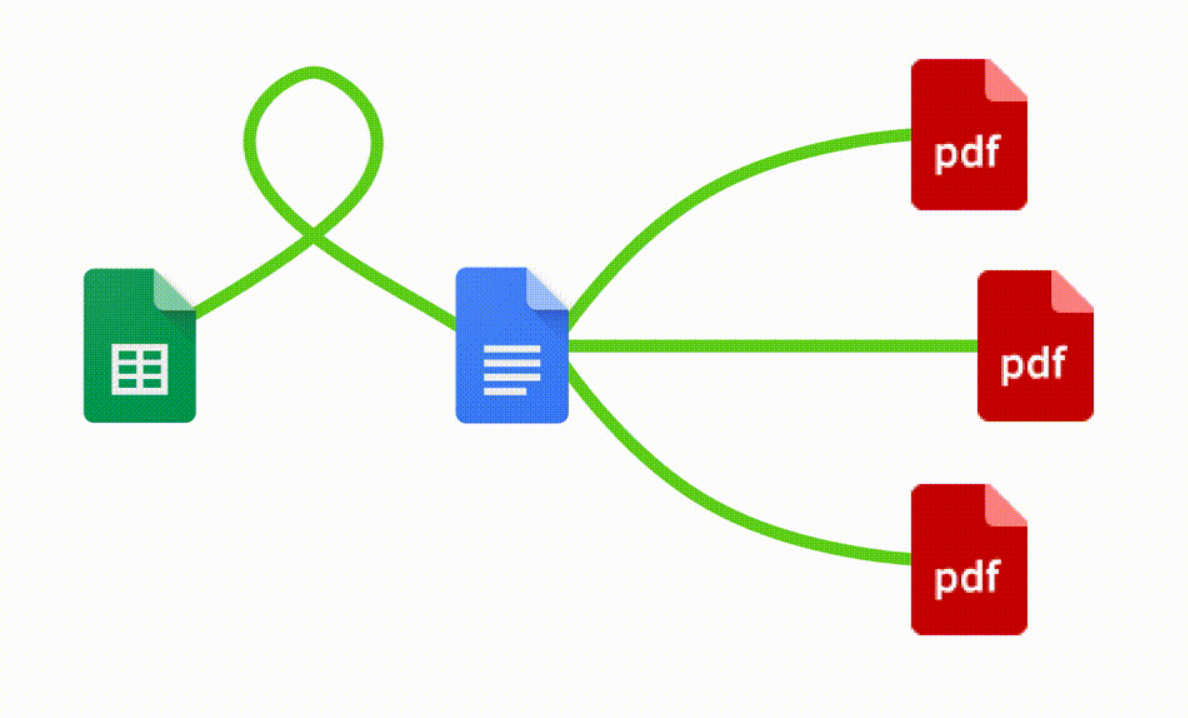
Puoi creare automaticamente il modello di preventivo di lavoro da Google Sheets in pochi semplici passaggi. È facile usare Portant come modello di preventivo gratuito per Google Sheets, che include vari elementi come il logo della tua azienda, il numero univoco del preventivo, la data del preventivo e le informazioni di contatto del cliente. Dopo aver apertoPortant Workflow, seleziona il tuo Google Sheet, poi collega unmodello di preventivo Google Docs, e personalizza il tuo modello di preventivo contrattuale con i tag di colonna. Allegalo a un'email e infine clicca su "Avvia automazione". Ecco fatto! Hai automatizzato i tuoi preventivi da Google Sheets!
Sappiamo quanto sia dispendioso in termini di tempo copiare e incollare manualmente i dati nei modelli di preventivo, verificare l'accuratezza di tutti i dettagli e poi convertirli in PDF per inviarli. Ecco perché abbiamo reso tutto più semplice.
Con Portant, puoi collegare un Google Sheet a un modello di preventivo, cliccare su pochi pulsanti e avere i tuoi preventivi da freelance generati e inviati automaticamente. Puoi anche personalizzare il mittente dell'email (ad esempio,accounts@portant.co) e includere eventuali istruzioni specifiche per i tuoi potenziali clienti. La parte migliore? Puoi mettere il tuo processo di preventivazione in modalità automatica e assicurarti che ogni cliente riceva il proprio preventivo in modo puntuale e professionale.
Come automatizzare il tuo modello di preventivo Google Docs

Passaggio 1
Apri il foglio
Seleziona il Google Sheet che vuoi usare come fonte di dati per i tuoi preventivi. Portant si connette direttamente al tuo foglio di calcolo per estrarre i dati necessari.

Passaggio 2
Collega il modello
Collega il tuo modello di preventivo Google Docs, Slides o Sheets. Portant lo collegherà alla tua fonte di dati nel foglio di calcolo, così saprà quali campi unire.

Passaggio 3
Personalizza
Personalizza il tuo preventivo con tag di unione come {{Contact Name}}, {{Line Items}} e {{Total}}. Formattalo con il tuo branding, i tuoi colori e il tuo layout.

Passaggio 4
Crea
Genera i preventivi automaticamente quando vengono aggiunte nuove righe al tuo foglio, oppure creali manualmente in batch. Invialie via email o salvali su Google Drive.
Come automatizzare i tuoi preventivi Google Docs con un modello
Passaggio 1
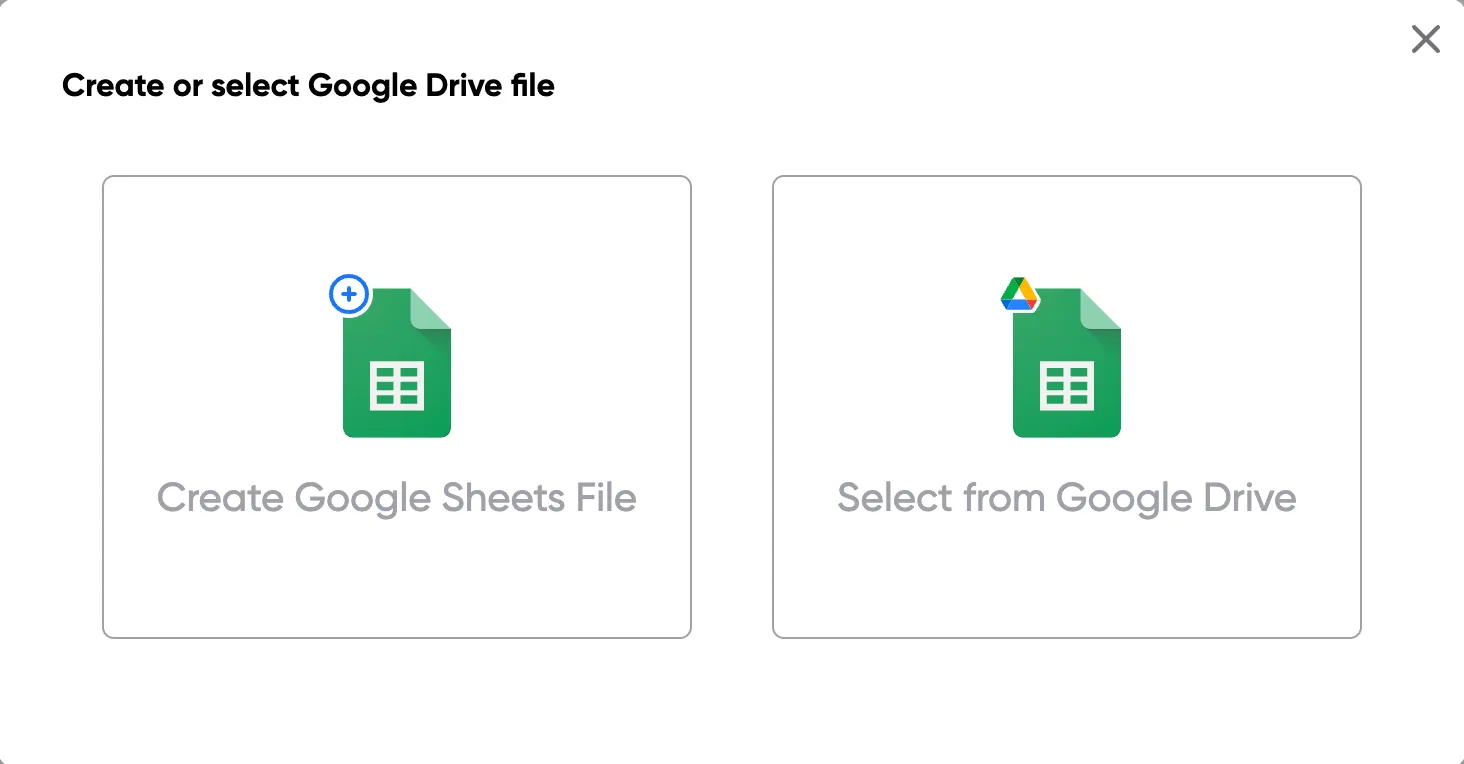
Passaggio 1: Apri un Google Sheet
Apri un Google Sheet che contiene i dati per i tuoi preventivi. Questo può includere i dettagli del cliente, i nomi dei prodotti, le quantità, i prezzi e le informazioni sugli sconti. Crea un nuovo foglio se non ne hai ancora uno.
Passaggio 2
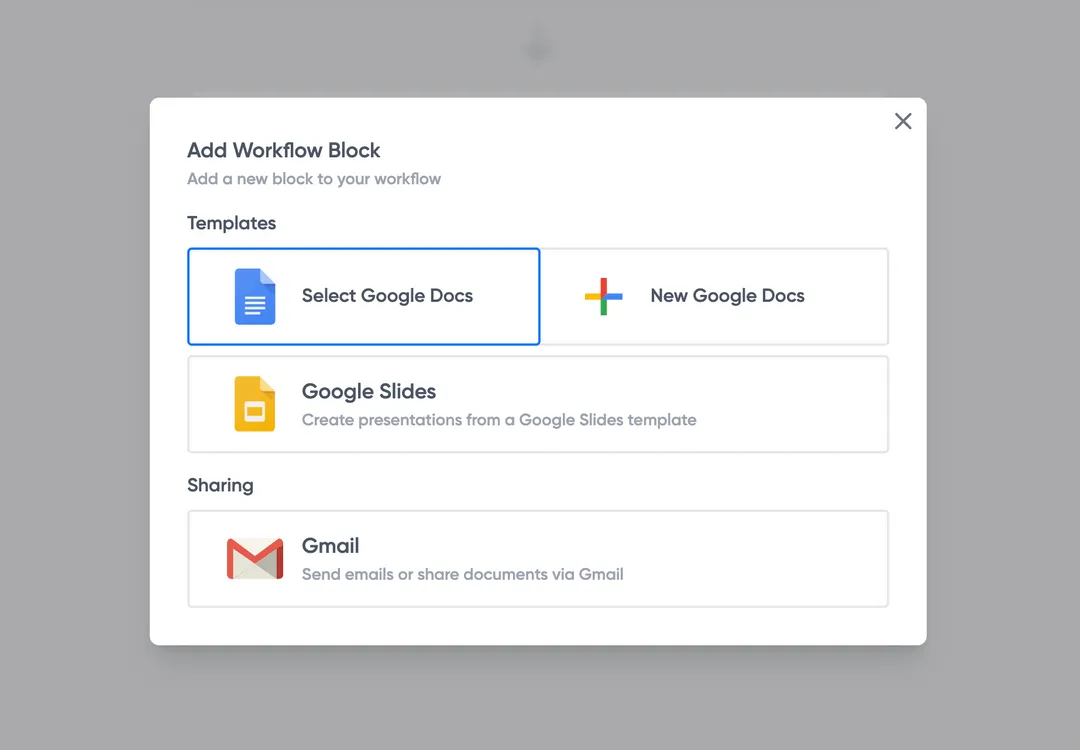
Passaggio 2: Collega il tuo modello di preventivo
Apri il componente aggiuntivo Portant e collega il tuo modello di preventivo Google Docs o Slides. Portant analizzerà i tag di unione e li abbinerà automaticamente alle colonne del tuo foglio.
Passaggio 3
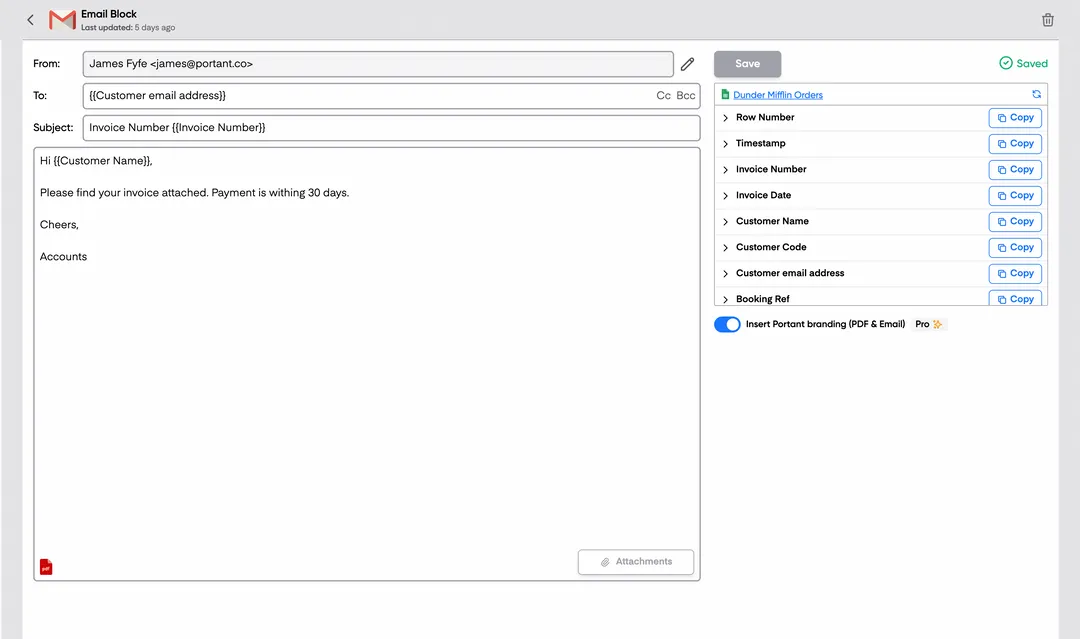
Passaggio 3: Personalizza l'output
Scegli come consegnare i tuoi preventivi. Inviiali direttamente ai clienti via email, salvali come PDF su Google Drive, o entrambe le cose. Aggiungi tag di unione all'oggetto e al corpo dell'email per un tocco personale.
Passaggio 4
Passaggio 4: Automatizza i tuoi preventivi
Attiva la creazione automatica per generare preventivi ogni volta che viene aggiunta una nuova riga. Esegui il workflow manualmente per l'elaborazione in batch, oppure pianificalo per eseguirlo a intervalli specifici.
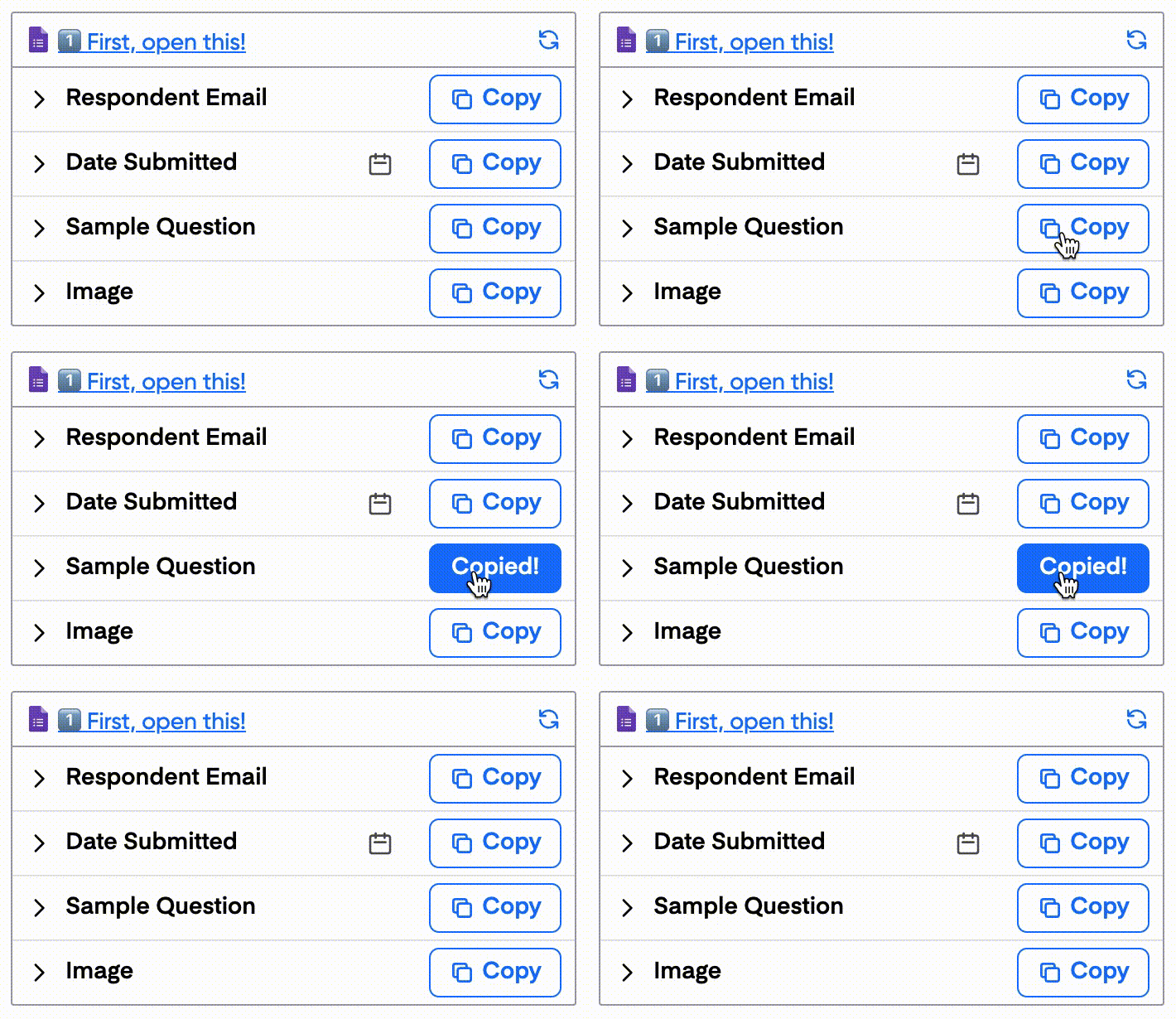
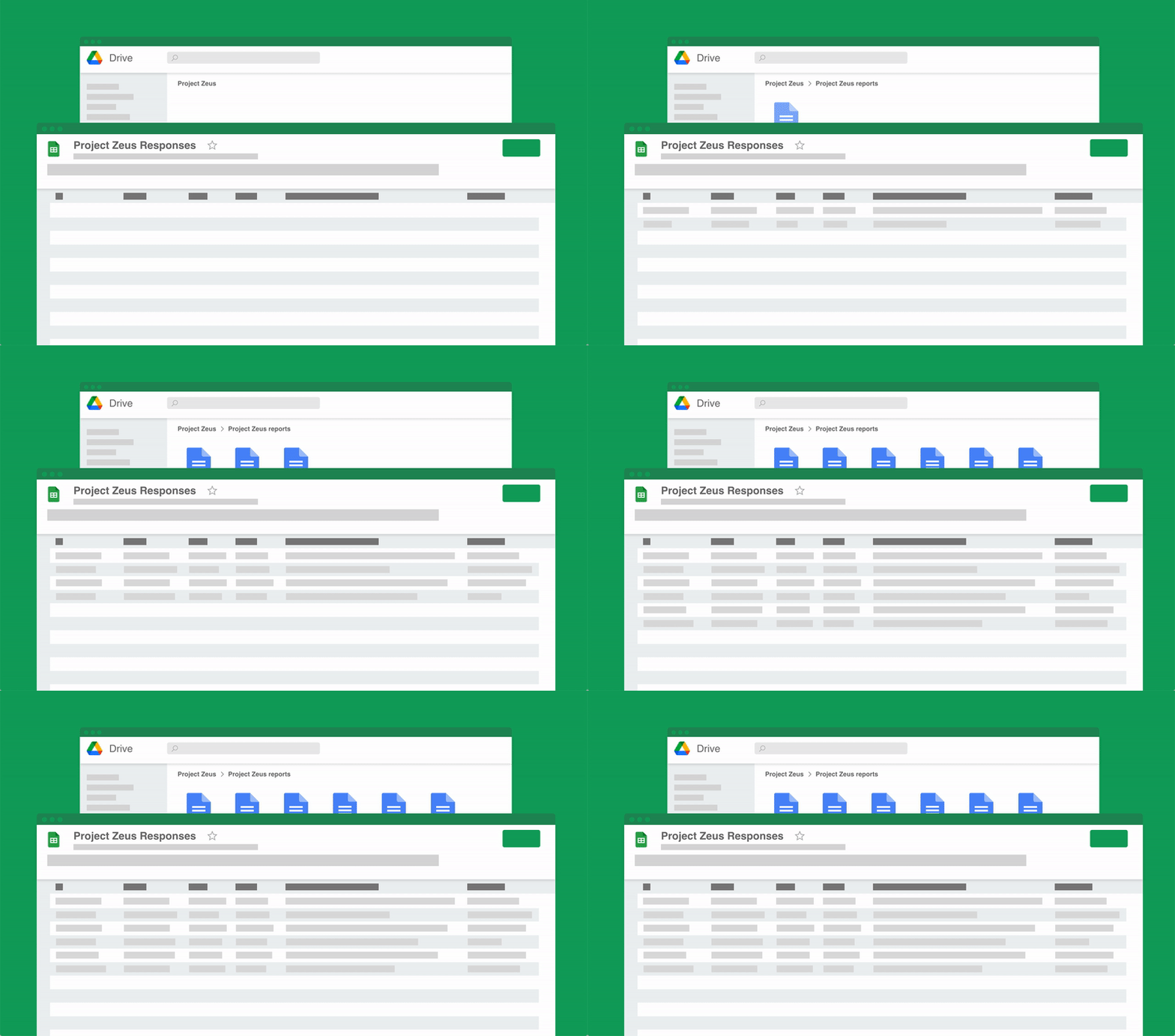
Elimina il lavoro manuale non necessario
Smetti di perdere ore a copiare e incollare dati dai fogli di calcolo nei documenti. Portant automatizza l'intero processo, estraendo i dati direttamente dalla tua fonte e generando documenti completati in pochi secondi. Concentrati sul lavoro che conta, non su attività di formattazione ripetitive.
Rendi i tuoi documenti più accurati
La creazione manuale di documenti porta a errori, dai nomi sbagliati ai dati obsoleti. Portant associa i campi dati direttamente al tuo modello, eliminando i refusi e garantendo che ogni documento sia accurato e coerente. Il tuo team invia meno correzioni e i tuoi clienti ricevono le informazioni giuste ogni volta.
Integrato in Google Workspace
Portant funziona in modo nativo con Google Docs, Sheets, Slides e Gmail. Non c'è nessuna nuova interfaccia da imparare, nessun dato da esportare e nessun cambio tra strumenti. Il tuo team rimane nelle app che già utilizza, mentre Portant gestisce la generazione dei documenti in background.
Cosa dicono i team di Portant
"Portant è stato un punto di svolta per Clipboard! Ha fatto risparmiare al nostro team di vendita innumerevoli ore ogni settimana, generando moduli d'ordine, proposte e contratti con le informazioni di HubSpot inserite automaticamente."
"Questo prodotto è rivoluzionario per tutti quei dolorosi merge manuali di documenti. Adoro quello che tu e il team avete costruito!"
"Questo software si occupa brillantemente del tedioso processo di creazione e invio delle fatture. Non solo fa risparmiare tempo, ma riduce enormemente gli errori di inserimento dati."
"Adoro questo prodotto. Lo uso da oltre un anno e l'integrazione con Google Workspace è fantastica. Tanto di cappello per l'attenzione agli utenti!"
"Davvero rivoluzionario! Portant semplifica queste attività e mi permette di concentrarmi sulle cose che richiedono la mia attenzione e capacità di problem-solving!"
"Portant è stato un punto di svolta per Clipboard! Ha fatto risparmiare al nostro team di vendita innumerevoli ore ogni settimana, generando moduli d'ordine, proposte e contratti con le informazioni di HubSpot inserite automaticamente."
"Questo prodotto è rivoluzionario per tutti quei dolorosi merge manuali di documenti. Adoro quello che tu e il team avete costruito!"
"Questo software si occupa brillantemente del tedioso processo di creazione e invio delle fatture. Non solo fa risparmiare tempo, ma riduce enormemente gli errori di inserimento dati."
"Adoro questo prodotto. Lo uso da oltre un anno e l'integrazione con Google Workspace è fantastica. Tanto di cappello per l'attenzione agli utenti!"
"Davvero rivoluzionario! Portant semplifica queste attività e mi permette di concentrarmi sulle cose che richiedono la mia attenzione e capacità di problem-solving!"
Domande frequenti
Per creare un preventivo usando un modello di preventivo Google Docs, selezionane uno tra i modelli di preventivo disponibili o altri modelli Google Docs, come un modello di preventivo gratuito. Personalizza il modello aggiungendo il logo della tua azienda, l'indirizzo, le informazioni sul cliente, i servizi, i prodotti e i relativi prezzi. Assicurati che tutti i dettagli aziendali e del cliente, così come i prezzi, siano accurati. Una volta completato, salva il modello di preventivo e condividilo con il tuo cliente. Puoi anche convertire questo preventivo in un'offerta economica o in una fattura, se necessario.
L'utilizzo di modelli Google Docs per i preventivi offre alle aziende la possibilità di creare preventivi professionali e curati in modo rapido. È facile selezionare un modello di preventivo gratuito e modificarlo per adattarlo alle esigenze della tua azienda, assicurandoti che tutti i prodotti, i servizi e i prezzi concordati siano correttamente riportati. Puoi caricare il tuo logo, personalizzare i termini e modificare il design per creare preventivi identici per più clienti. Google Docs e i modelli di preventivo gratuiti consentono inoltre la collaborazione con clienti o membri del team.
Sì, i modelli di preventivo Google Docs sono completamente personalizzabili. Puoi modificare font, colori e layout per adattarli all'immagine aziendale, oltre a inserire il logo della tua azienda per mantenere un aspetto professionale nel modello di preventivo. Inoltre, puoi aggiungere informazioni dettagliate come i prezzi concordati, i prezzi fissi per servizi o prodotti e i termini specifici. Personalizza il modello per assicurarti che i tuoi preventivi, i modelli di quotazione e gli altri modelli gratuiti rispecchino l'immagine e la professionalità della tua azienda.
Google Docs non offre un'automazione integrata per i preventivi, ma integrare Google Docs con Google Sheets consente una certa automazione nella creazione di preventivi e fatture. Ad esempio, puoi calcolare automaticamente i totali, i prezzi concordati e le aliquote fiscali collegando un modello di preventivo a un Google Sheet. Questo rende la generazione di preventivi gratuiti più semplice e veloce, garantendo al contempo la precisione.
Per garantire la precisione in un preventivo, verifica sempre i dati, in particolare prezzi, quantità e termini concordati. Google Sheets può aiutare ad automatizzare i calcoli per totali, prezzi fissi e tasse, eliminando gli errori manuali. Assicurati di controllare i dettagli del cliente e dell'azienda e utilizza modelli di quotazione personalizzati per la tua attività. Inoltre, il modello Google Docs dovrebbe essere aggiornato regolarmente per riflettere eventuali nuovi servizi, prodotti o termini di prezzo offerti dalla tua azienda.
Google Docs offre una serie di vantaggi per la creazione di preventivi. È basato sul cloud, il che rende facile la collaborazione con clienti e membri del team, e sono disponibili modelli gratuiti da scaricare o personalizzare secondo le necessità. Inoltre, Google Docs si integra perfettamente con Google Sheets, consentendo il calcolo automatico di prezzi, tasse e altri dettagli, riducendo gli errori di inserimento manuale nei modelli di quotazione. La flessibilità e la convenienza di Google Docs lo rendono ideale per le aziende basate sui servizi, i freelancer e le PMI.
Sì, una volta accettato un preventivo, puoi facilmente convertirlo in una fattura duplicando il documento e apportando le modifiche necessarie. Questo include cambiare il titolo in "Fattura", aggiungere un numero di fattura e inserire i dettagli di pagamento come la data di scadenza. Se utilizzi un modello di preventivo in Google Docs, puoi mantenere la coerenza tra preventivi e fatture seguendo un formato simile per entrambi.
Le aziende basate sui servizi, le piccole imprese, i freelancer e le aziende con un alto volume di clienti traggono i maggiori vantaggi dall'utilizzo dei modelli di preventivo Google Docs. Questi modelli consentono alle aziende di generare in modo efficiente preventivi professionali, stime di prodotti e preventivi per servizi. I modelli Google Docs sono particolarmente utili per le aziende che forniscono servizi, beni o soluzioni di prezzo personalizzate, poiché permettono di adattare i termini e i prezzi per ogni cliente o preventivo.
Google Docs non dispone di un modello di preventivo specifico integrato, ma offre funzionalità che consentono agli utenti di creare e personalizzare i propri documenti di preventivo. Ecco come puoi creare un modello di preventivo in Google Docs:
- Inizia con un documento vuoto:
- Apri Google Docs e crea un nuovo documento.
- Inserisci una tabella per i dati strutturati:
- Utilizza una tabella per organizzare le informazioni del cliente, la data, il numero di preventivo e l'elenco dettagliato di beni/servizi. Questo garantisce un layout ordinato e professionale.
- Aggiungi intestazioni e piè di pagina:
- Includi il nome dell'azienda, il logo e i dettagli di contatto nell'intestazione.
- Utilizza il piè di pagina per ulteriori dettagli di contatto o avvertenze legali.
- Utilizza gli strumenti di stile:
- Usa gli strumenti di stile di Google Docs per formattare il testo. Il grassetto può essere utilizzato per i titoli e diverse dimensioni del font possono essere applicate per distinguere le sezioni.
- Usa Google Sheets per i calcoli:
- Se hai bisogno di includere calcoli, come i costi totali o le tasse, considera di farlo prima in Google Sheets e poi di inserire la tabella nel tuo documento Google Docs.
- Inserisci e personalizza il contenuto:
- Aggiungi i dettagli pertinenti, come il nome e l'indirizzo del cliente, una descrizione del prodotto/servizio, i termini e le condizioni e la data di scadenza del preventivo.
- Salva come modello:
- Salva il documento come modello creando una copia per ogni nuovo preventivo che prepari, in modo da preservare il formato originale.
Per gli utenti interessati a formati di preventivo più specifici, gli utenti di Google Docs spesso cercano modelli di terze parti o modelli scaricabili che possano essere personalizzati in base alle loro esigenze. Modelli come "price quote template google docs", "construction quote template google docs" o "sales quote template google docs" possono essere creati seguendo passaggi di personalizzazione simili all'interno di Google Docs. Inoltre, esplorare Google Sheets e Google Forms potrebbe offrire soluzioni di preventivo o fattura più dinamiche per chi necessita di elementi interattivi.
Una ricevuta e una fattura sono documenti distinti con scopi diversi e uno non può semplicemente sostituire l'altro. Ecco una panoramica delle loro differenze e del perché una ricevuta non può sostituire una fattura:
1.Scopo:
- Fattura: Una fattura è una richiesta formale di pagamento. Viene emessa dal venditore (il proprietario, nel caso di immobili in affitto) all'acquirente (l'inquilino) prima che il pagamento venga effettuato. Elenca i beni o i servizi forniti, le relative quantità e i prezzi, insieme a eventuali tasse o commissioni applicabili. Le fatture fungono da estratto conto per i servizi o i prodotti forniti.
- Ricevuta: Una ricevuta è la prova del pagamento. Viene emessa dopo che il pagamento è stato effettuato. Conferma che l'acquirente ha pagato i beni o i servizi e riporta l'importo pagato, la data e altri dettagli pertinenti al pagamento.
2.Tempistica:
- Fattura: Inviata prima del pagamento come richiesta di pagamento.
- Ricevuta: Fornita dopo il pagamento come prova della transazione.
3.Contenuto:
- Fattura: Include tipicamente un elenco dettagliato di servizi o prodotti, i termini di pagamento (data di scadenza, metodi di pagamento) e può includere numeri di fattura per la registrazione.
- Ricevuta: Include dettagli come la data del pagamento, l'importo pagato, il metodo di pagamento, il numero della ricevuta e una breve descrizione dei beni o servizi ricevuti.
4.Utilizzo legale e contabile:
- Fattura: Utilizzata per i crediti verso clienti e necessaria per la contabilità al fine di monitorare i pagamenti in sospeso e gestire il flusso di cassa.
- Ricevuta: Utilizzata per i debiti verso fornitori per attestare che l'obbligo di pagamento è stato adempiuto. Spesso richiesta per la documentazione fiscale come prova delle spese sostenute.
5.Esempio:
- Se un proprietario emette unmodello di fattura di affitto, funge da richiesta di pagamento dell'affitto imminente al locatario. Una volta che il locatario paga, il proprietario emette una ricevuta per confermare che il pagamento dell'affitto è stato ricevuto.
Sebbene entrambi i documenti siano fondamentali nelle transazioni finanziarie, svolgono ruoli diversi e non sono intercambiabili. Una fattura facilita una transazione richiedendo il pagamento, mentre una ricevuta ne conferma il completamento.
Per ottenere un modello di preventivo, in particolare utilizzando Google Docs o Google Sheets, segui questi passaggi:
- Galleria di modelli di Google Docs:
- Apri Google Docs.
- Fai clic su "Galleria modelli" in alto a destra.
- Sfoglia i modelli disponibili per trovare un modello di preventivo o un modello correlato al business.
- Se non trovi un modello adatto, considera di crearne uno tuo selezionando un documento vuoto e formattandolo in base alle tue esigenze. Usa intestazioni, tabelle e testo formattato per definire sezioni come i dettagli del cliente, i servizi, i prezzi, ecc.
- Galleria di modelli di Google Sheets:
- Apri Google Sheets.
- Fai clic su "Galleria modelli" per cercare modelli di preventivo.
- Google Sheets potrebbe avere modelli specifici per preventivi, fatture o modelli di prezzi che puoi utilizzare.
- Crea il tuo modello:
- Apri un nuovo documento o foglio.
- Struttura il tuo modello con sezioni per articoli/servizi, prezzi, informazioni sul cliente e termini e condizioni.
- Formatta il documento con aree di inserimento facili da usare, come tabelle per le voci e i prezzi.
- Salvalo come modello per uso futuro assegnandogli un nome chiaro e condividendolo con le autorizzazioni appropriate se necessario.
- Usa un modello già pronto:
- Cerca "price quote template Google Docs" o "business quote template Google Docs" nella barra di ricerca di Google o nella funzione di ricerca dell'app corrispondente.
- Seleziona un modello adatto, aprilo e personalizza i campi informativi in base alle esigenze della tua attività.
- Strumenti di personalizzazione ed efficienza:
- Attiva le "Virgolette tipografiche" per una migliore formattazione.
- Considera di aggiungere funzionalità come selezioni a discesa o calcoli preimpostati in Google Sheets per prezzi dinamici o sconti.
- Modelli scaricabili:
- Diverse risorse online offrono modelli di preventivo gratuiti e scaricabili per Google Docs o Sheets. Scarica un modello, caricalo su Google Drive e personalizzalo.
- Organizzazione e archiviazione:
- Crea una cartella in Google Drive intitolata "Modelli preventivo" per organizzare tutti i tuoi modelli e garantire un accesso facile.
Seguendo questi passaggi, puoi trovare o creare in modo efficiente un modello di preventivo adatto alle tue esigenze professionali utilizzando Google Docs o Sheets.
Per rendere i preventivi esteticamente curati in Google Docs:
1.Formattazione del blocco di citazione:
- Seleziona il testo che vuoi formattare come blocco di citazione.
- Vai alla barra degli strumenti e fai clic sull'icona "Aumenta rientro". Questo creerà un blocco di testo con rientro a sinistra.
- Facoltativamente, riduci la dimensione del carattere e regola l'interlinea per un aspetto più distintivo.
2.Virgolette tipografiche:
- Verifica che il documento utilizzi virgolette tipografiche invece di virgolette dritte per un aspetto più curato.
- Vai su "Strumenti" > "Preferenze" e assicurati che l'opzione "Usa automaticamente le virgolette tipografiche" sia selezionata.
3.Stile e personalizzazione:
- Modifica lo stile del testo selezionando la citazione e usando la barra degli strumenti per personalizzare il tipo di carattere, la dimensione, il colore o per applicare grassetto/corsivo al testo.
- Aggiungi un colore di sfondo discreto al blocco di citazione usando l'opzione "Colore evidenziatore" nella barra degli strumenti per enfatizzarlo.
4.Uso dei modelli:
- Usa un modello di preventivo già pronto per Google Docs, se disponibile, per garantire coerenza nel design e nel formato tra i documenti.
5.Citazioni in evidenza:
- Per enfatizzare, crea citazioni in evidenza copiando la parte chiave della citazione, aumentando la dimensione del carattere e posizionandola in un punto prominente del documento.
6.Formattazione delle citazioni bibliografiche:
- Usa stili di citazione coerenti come MLA o APA. Google Docs offre opzioni integrate per formattare le citazioni in "Strumenti" > "Citazioni".
7.Intestazioni e piè di pagina per le citazioni:
- Usa intestazioni o piè di pagina per formattare o citare citazioni lunghe che devono essere ripetute su più pagine per garantire coerenza.
8.Usa i componenti aggiuntivi:
- Considera di utilizzare i componenti aggiuntivi di Google Docs per opzioni di formattazione aggiuntive specifiche per citazioni e riferimenti bibliografici.
Migliorare l'aspetto delle citazioni può farle risaltare e contribuire alla professionalità complessiva del tuo documento in Google Docs.
Un estratto conto dell'affitto e una fattura di affitto hanno scopi distinti nella gestione degli immobili e nelle transazioni di locazione:
- Fattura di affitto:
- Una fattura di affitto è un documento formale preparato dal proprietario o dal gestore dell'immobile e inviato al locatario.
- Funge da richiesta di pagamento per i servizi di locazione, con i dettagli dell'importo dovuto, la data di scadenza e il periodo coperto dalla fattura.
- Può includere costi aggiuntivi come utenze, spese di manutenzione o penali per ritardi, se applicabili.
- Le fatture di affitto aiutano a formalizzare il processo di pagamento e forniscono documentazione sia per il locatario che per il proprietario.
- Estratto conto dell'affitto:
- Un estratto conto dell'affitto è un riepilogo del conto fornito ai locatari che illustra la loro cronologia dei pagamenti, inclusi i pagamenti effettuati, i pagamenti dovuti e gli eventuali saldi in sospeso.
- Di solito copre un periodo più lungo rispetto a una fattura, consentendo ai locatari di monitorare la propria cronologia dei pagamenti nel tempo.
- Gli estratti conto dell'affitto includono solitamente informazioni dettagliate su eventuali rettifiche, crediti o addebiti aggiuntivi applicati al conto del locatario.
- Offrono trasparenza e aiutano i locatari a tenere traccia dei propri obblighi finanziari relativi alla locazione dell'immobile.
In sintesi, una fattura di affitto è principalmente una richiesta di pagamento, mentre un estratto conto dell'affitto fornisce una cronologia completa dei pagamenti e dell'attività del conto. Entrambi i documenti svolgono un ruolo fondamentale nel mantenere una comunicazione chiara e una chiarezza finanziaria tra proprietari e locatari.
Per ottenere virgolette dritte in Google Docs, dovrai disabilitare la funzione "virgolette tipografiche", che converte automaticamente le virgolette dritte in virgolette curve. Segui questi passaggi:
- Apri il documento Google Docs.
- Vai al menu "Strumenti" in alto nella pagina.
- Seleziona "Preferenze" dal menu a discesa.
- Nella finestra Preferenze, deseleziona la casella denominata "Usa virgolette tipografiche".
- Fai clic su "OK" per salvare le modifiche.
Da questo momento, quando digiti le virgolette, rimarranno come virgolette dritte. Se nel documento sono già presenti virgolette curve, dovrai sostituirle manualmente con virgolette dritte.
Per rientrare una citazione in Google Docs:
1.Evidenzia il testo: Seleziona il testo che vuoi formattare come blocco di citazione.
2.Accedi al righello:
- Se il righello non è visibile, vai al menu "Visualizza" e seleziona "Mostra righello".
3.Regola il rientro:
- Sul righello, vedrai due piccoli indicatori blu: un rettangolo per il margine sinistro e un triangolo per il rientro della prima riga.
- Trascina il rettangolo (marcatore del margine sinistro) verso destra per aumentare il rientro dell'intero testo selezionato. Per una citazione in blocco tipica, un rientro di mezzo pollice è lo standard.
4.Formattazione del paragrafo(Facoltativo per un controllo più preciso):
- Fai clic con il tasto destro sul testo evidenziato e scegli "Stili paragrafo" > "Testo normale".
- Seleziona "Allinea e rientra" > "Opzioni di rientro".
- Nel campo "Sinistra", inserisci una misura specifica (ad es., 0,5 pollici).
- Clicca su "Applica".
5.Regola l'interlinea(Facoltativo):
- Con il testo selezionato, premi il menu "Formato".
- Vai su "Interlinea" e scegli l'opzione di spaziatura desiderata per far risaltare chiaramente la citazione in blocco.
Questo metodo crea in modo efficiente una citazione in blocco visivamente distinta, sfruttando gli strumenti di formattazione nativi di Google Docs.
Per rientrare una citazione lunga in Google Docs, segui questi passaggi:
1.Seleziona la citazione: Evidenzia il testo che vuoi formattare come citazione in blocco.
2.Vai al menu Formato: Clicca su "Formato" nel menu in alto.
3.Scegli Allinea e rientra: Dal menu a tendina, seleziona "Allinea e rientra" e poi clicca su "Opzioni di rientro".
4.Imposta il rientro sinistro: Nella finestra di dialogo delle opzioni di rientro, imposta il rientro "Sinistra" per aumentare il margine del testo evidenziato. Un'impostazione comune è 0,5 pollici o 1,27 cm, a seconda del sistema di misura del documento.
5.Applica la modifica: Clicca su "Applica" per applicare il rientro al testo selezionato.
In alternativa, puoi usare il righello:
- Mostra il righello: Assicurati che il righello sia visibile cliccando su "Visualizza" e selezionando "Mostra righello".
- Trascina il rientro sinistro: Clicca e trascina il rettangolo blu sul righello verso destra per creare il rientro dell'intero paragrafo. Il triangolo invertito controlla il rientro della prima riga, ma per una citazione in blocco dovrai spostare il rettangolo per rientrare l'intero paragrafo in modo uniforme.
Questi passaggi ti aiuteranno a formattare una citazione come citazione in blocco nel tuo documento Google Docs.
Per formattare una citazione in blocco in Google Docs, segui questi passaggi:
- Seleziona il testo:
- Evidenzia il testo che vuoi formattare come citazione in blocco.
- Apri il menu Formato:
- Vai al menu "Formato" in cima a Google Docs.
- Applica il rientro al testo:
- Seleziona "Allinea e rientra" dal menu a tendina.
- Scegli "Opzioni di rientro".
- Sotto "Speciale", seleziona "Sporgente".
- Imposta la quantità di "Rientro", in genere 0,5 pollici, per il rientro sinistro.
- Regola l'interlinea (facoltativo):
- Per far risaltare ulteriormente la citazione in blocco, regola l'interlinea.
- Accedi a "Interlinea" nel menu "Formato".
- Seleziona "Spaziatura personalizzata" e modifica i valori come desideri.
- Modifica lo stile del testo (facoltativo):
- Puoi mettere in corsivo o cambiare lo stile del carattere del testo della citazione in blocco per enfatizzarla.
- Usa le opzioni della barra degli strumenti per modificare la formattazione del testo secondo le tue esigenze.
- Formattazione aggiuntiva (facoltativo):
- Valuta l'aggiunta di un colore del testo o uno sfondo diverso alla citazione in blocco per una maggiore enfasi, se adatto allo stile del tuo documento.
Questi passaggi ti aiuteranno a formattare correttamente una citazione in blocco in Google Docs, garantendo che sia visivamente distinta e in linea con la formattazione tradizionale delle citazioni in blocco.
Le fatture proforma non sono illegali. Sono un documento finanziario legittimo e comunemente utilizzato sia nel commercio nazionale che internazionale. Una fattura proforma ha diversi scopi:
- Fattura preliminare:Fornisce una nota di vendita preliminare inviata agli acquirenti prima della spedizione o della consegna della merce. È utile per informare l'acquirente sui beni che riceverà, i costi coinvolti e le condizioni della transazione.
- Stima dei costi:Una fattura proforma viene spesso utilizzata per dichiarare il valore della merce ai fini doganali o per offrire una stima all'acquirente da parte del venditore.
- Non vincolante:Non è vincolante e non obbliga legalmente l'acquirente a effettuare il pagamento, a meno che non decida di procedere con l'acquisto dopo aver ricevuto la fattura commerciale definitiva.
- Chiarezza nelle transazioni:Le fatture proforma aiutano a eliminare i malintesi nelle transazioni, specificando chiaramente cosa verrà consegnato e a quale prezzo.
L'utilizzo delle fatture proforma è conforme agli standard del commercio internazionale e sono accettate e riconosciute in tutto il mondo in vari settori. Tuttavia, è importante notare che una fattura proforma deve includere dettagli rilevanti come descrizioni degli articoli, quantità, prezzi e termini e condizioni, per garantire una comunicazione completa e accurata tra venditore e acquirente.
Per rientrare la seconda riga di una citazione bibliografica in Google Docs, puoi creare un rientro sporgente seguendo questi passaggi:
- Evidenzia il testo della citazione che vuoi formattare.
- Clicca su "Formato" nel menu in alto.
- Seleziona "Allinea e rientra" dal menu a tendina.
- Clicca su "Opzioni di rientro..."
- Nella finestra di dialogo che appare, scegli "Sporgente" dal menu a tendina "Speciale" sotto "Rientro".
- Imposta la dimensione del rientro desiderata (di solito 0,5 pollici) nel campo accanto a "Di".
- Clicca su "Applica" per formattare la citazione con un rientro sporgente.
La seconda riga e tutte le righe successive della citazione saranno ora rientrate, creando un effetto di rientro sporgente.
Per formattare una citazione più lunga di 4 righe in Google Docs, puoi creare una citazione in blocco. Ecco come fare:
1. Seleziona il testo: Evidenzia il testo che vuoi formattare come citazione in blocco.
2. Accedi alla barra degli strumenti: Vai alla barra degli strumenti in cima alla pagina.
3. Aumenta il rientro:
- Clicca sul pulsante "Aumenta rientro". Questa icona di solito ha l'aspetto di una freccia verso destra o di righe con una freccia, e si trova nella barra degli strumenti. Questo sposterà il testo verso destra, indicando una citazione in blocco.
4. Regola l'interlinea (facoltativo):
- Per un aspetto di citazione in blocco più distinto, valuta di regolare l'interlinea. Vai su "Formato" nel menu principale, poi su "Interlinea e spaziatura paragrafo" e scegli la spaziatura desiderata.
5. Cambia lo stile del testo (facoltativo):
- Puoi anche mettere in corsivo la citazione in blocco per farla risaltare. Evidenzia il testo, poi clicca sul pulsante "Corsivo" nella barra degli strumenti oppure premiCtrl + I(Windows) oCmd + I(Mac).
Seguendo questi passaggi potrai formattare una citazione più lunga di 4 righe creando una citazione in blocco visivamente distinta in Google Docs.
Per citare più righe di dialogo, segui queste indicazioni:
1.Usa le citazioni in blocco: Di solito, quando si cita il dialogo di più personaggi o un lungo passaggio, viene formattato come citazione in blocco. In Google Docs, puoi iniziare una citazione in blocco selezionando il testo, cliccando su "Formato" nel menu, poi su "Allinea e rientra" e scegliendo "Aumenta rientro". Tuttavia, è importante mantenere ogni cambio di parlante su una nuova riga, come apparirebbe nel testo originale.
2.Rientro: Inizia ogni riga del dialogo con un rientro di mezzo pollice dal margine sinistro. Puoi farlo usando il tasto Tab oppure impostando un rientro sporgente per il paragrafo, se utilizzi un programma di elaborazione testi come Google Docs.
3.Tag/Attribuzione del parlante: Se ci sono più parlanti, assicurati che il dialogo di ciascuno inizi con il tag o il nome del parlante. Il formato può essere "[Nome]: [Dialogo]".
4.Punteggiatura: Mantieni la punteggiatura e le maiuscole come nel testo originale. Se il dialogo fa parte di una frase o di un paragrafo più ampio, non aggiungere punteggiatura extra.
5.Virgolette: Inizia la riga di ogni parlante con un segno di virgolette se necessario in base al contesto (ad esempio, nei dialoghi nel testo). Tuttavia, le citazioni in blocco generalmente non richiedono virgolette aggiuntive attorno al blocco stesso.
6.Note contestuali: Se necessario, aggiungi una breve frase introduttiva per spiegare il contesto prima di iniziare la citazione in blocco.
Seguendo questi passaggi, puoi citare in modo accurato e chiaro più righe di dialogo nel tuo documento.
Per inserire virgolette diritte in Google Docs, segui questi passaggi:
- Apri un documento Google Docs.
- Clicca su "Strumenti" nel menu in alto.
- Seleziona "Preferenze" dal menu a discesa.
- Nella finestra Preferenze, deseleziona la casella denominata "Usa virgolette tipografiche" per disabilitare le virgolette tipografiche e abilitare quelle diritte.
- Clicca su "OK" per salvare le modifiche.
Da questo momento, quando digiti le virgolette nel tuo documento Google Docs, appariranno come virgolette diritte.
Per impostare il rientro in Google Docs, segui questi passaggi:
- Posiziona il cursore all'inizio della riga o del paragrafo in cui vuoi creare il rientro.
- Vai al menu in alto e clicca su "Formato".
- Dalle opzioni del menu a discesa, seleziona "Allinea e indenta".
- Poi clicca su "Opzioni di rientro".
- Nella finestra di dialogo "Opzioni di rientro", puoi regolare le impostazioni del rientro:
- Per un rientro sinistro, inserisci la misura desiderata nella casella "Sinistra".
- Per un rientro della prima riga, inserisci la misura desiderata nella casella "Prima riga".
- Clicca su "Applica" per impostare il rientro.
Inoltre, per rientri rapidi:
- Usa il tasto "Tab" per creare un rientro della prima riga all'inizio di un paragrafo.
- Per rientrare un intero paragrafo, seleziona il testo e premi il tasto "Tab".
- Per i rientri sporgenti, dopo aver creato il rientro della prima riga, sposta il marcatore superiore sul righello in cima al documento nel punto in cui vuoi che inizi il rientro sporgente.
Esplora i template correlati
Design Quote Template
Copia il nostro Design Quote Template, automatizza il processo di preventivazione e crea preventivi professionali usando template personalizzabili.
Visualizza il template Template di preventivoPrice Quote Template
Copia il nostro Price Quote Template, automatizza i tuoi preventivi con template personalizzabili come un template di preventivo per servizi o aziende, e crea preventivi professionali e precisi in modo rapido.
Visualizza il template Template di preventivoQuote Invoice Template
Copia il nostro Quote Invoice Template, automatizza il processo di preventivazione e crea preventivi professionali con template personalizzabili, con opzioni per prezzi, loghi aziendali e dettagli sui servizi.
Visualizza il template Template di preventivoWord Quote Template
Collega il tuo Word a un template di preventivo personalizzabile per semplificare il processo di quotazione, aggiungere facilmente i dati del cliente, i prezzi unitari e i preventivi per i servizi, e generare preventivi professionali senza fatica.
Visualizza il template Template di preventivoExcel Quote Template
Collega il tuo Microsoft Excel a un template di preventivo personalizzabile o a un price quote template e semplifica il processo di preventivo di vendita o di servizi senza fatica, per le piccole imprese e i clienti specifici.
Visualizza il template Template di preventivoGoogle Sheets Quote Template
Collega Google Sheets a un template di preventivo personalizzabile e semplifica il processo di price quote, garantendo costi e dettagli sui servizi accurati per i clienti.
Visualizza il template Template di preventivoSales Quote Template
Copia il nostro Sales Quote Template, automatizza il processo di preventivazione e crea preventivi professionali usando template personalizzabili.
Visualizza il template Template di preventivoIndependent Contractor Quote Template
Scarica il nostro Independent Contractor Quote Template per semplificare il processo di fatturazione. Crea preventivi professionali, aggiungi i costi dei materiali e della manodopera, e garantisci la precisione per ogni totale del preventivo.
Visualizza il template Template di preventivoRental Quote Template
Copia il nostro template di preventivo per noleggio personalizzabile per semplificare il processo di fatturazione, monitorare i pagamenti degli affitti e automatizzare i preventivi di noleggio per la tua attività. Gestisci facilmente i noleggi di veicoli, i preventivi di locazione e molto altro con il nostro template professionale.
Visualizza il template Template di preventivoProforma Quote Template
Copia il nostro Proforma Quote Template per creare preventivi professionali con facilità. Automatizza il processo di preventivazione usando Google Sheets o Google Docs per un'esperienza semplificata e personalizzabile.
Visualizza il template Template di preventivoBusiness Quote Template
Copia il nostro template di preventivo aziendale gratuito e automatizza facilmente il tuo processo di preventivazione. Personalizza i tuoi preventivi professionali in formato pdf usando template di Google Sheets o Excel, e ottimizza il tuo flusso di lavoro per preventivi più rapidi e precisi.
Visualizza il template Template di preventivoConsulting Quote Template
Copia il nostro template di preventivo per consulenza e automatizza con facilità il processo di fatturazione della tua attività di consulenza. Personalizza i preventivi per consulenti, ottimizza i servizi e gestisci i clienti in modo più efficiente con la nostra soluzione completamente personalizzabile.
Visualizza il template