
Modello di preventivo
Modello di preventivo Word
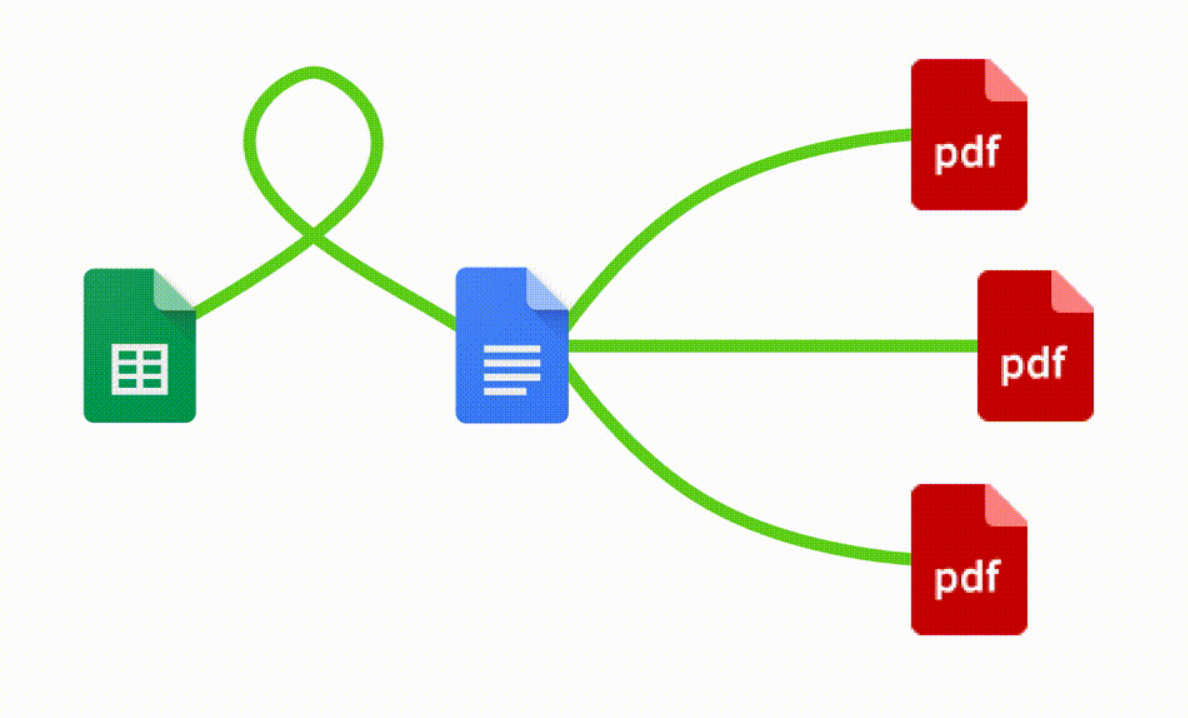
Collega il tuo Word a un modello di preventivo personalizzabile per semplificare il processo di preventivazione, aggiungere facilmente i dettagli del cliente, i prezzi unitari e i preventivi di servizio, e generare preventivi professionali senza sforzo.

Scelto dai team di










Modello di preventivo Google Excel
Puoi creare preventivi Microsoft Word automaticamente da Google Sheets in pochi semplici passaggi. È facile usare Portant come modello di preventivo gratuito per Google Sheets, che contiene tutti i tipi di elementi diversi, tra cui il logo della tua azienda, numeri di preventivo univoci, condizioni di pagamento, prezzi e dati di contatto. Dopo aver apertoPortant Workflow, seleziona il tuo Google Sheet, poi collega unmodello di preventivo Google Docs, personalizza il tuo modello di preventivo vuoto con i tag di colonna, allegalo a un'email e infine clicca su "Avvia automazione". Ecco fatto, hai automatizzato i tuoi preventivi Microsoft Word!
Sappiamo quanto possa essere laborioso e monotono copiare e incollare dati nei modelli di preventivo, verificare che tutte le informazioni siano corrette, salvare il documento come PDF e poi inviare il preventivo ai tuoi potenziali clienti. Per questo siamo qui ad aiutarti.
Con Portant puoi collegare un Google Sheet a un modello di preventivo, cliccare alcuni pulsanti e i preventivi verranno generati e inviati automaticamente ogni volta che ne hai bisogno. Puoi anche personalizzare l'email e il mittente (ad esempio,accounts@portant.co). È semplice mettere i tuoi modelli di preventivo MS Word in modalità automatica.
Come automatizzare i tuoi modelli di preventivo Word

Passaggio 1
Apri il foglio
Seleziona il Google Sheet che vuoi usare come fonte di dati per i tuoi preventivi. Portant si collega direttamente al tuo foglio di calcolo per recuperare i dati necessari.

Passaggio 2
Collega il modello
Collega il tuo modello di preventivo su Google Docs, Slides o Sheets. Portant lo collegherà alla tua fonte di dati nel foglio di calcolo in modo da sapere quali campi unire.

Passaggio 3
Personalizza
Personalizza il tuo preventivo con tag di unione come {{Contact Name}}, {{Line Items}} e {{Total}}. Formattalo con il tuo branding, i colori e il layout.

Passaggio 4
Crea
Crea preventivi automaticamente quando vengono aggiunte nuove righe al tuo foglio, oppure generali manualmente in batch. Invia tramite email o salva su Google Drive.
Come automatizzare i tuoi preventivi Google Word con un modello
Passaggio 1
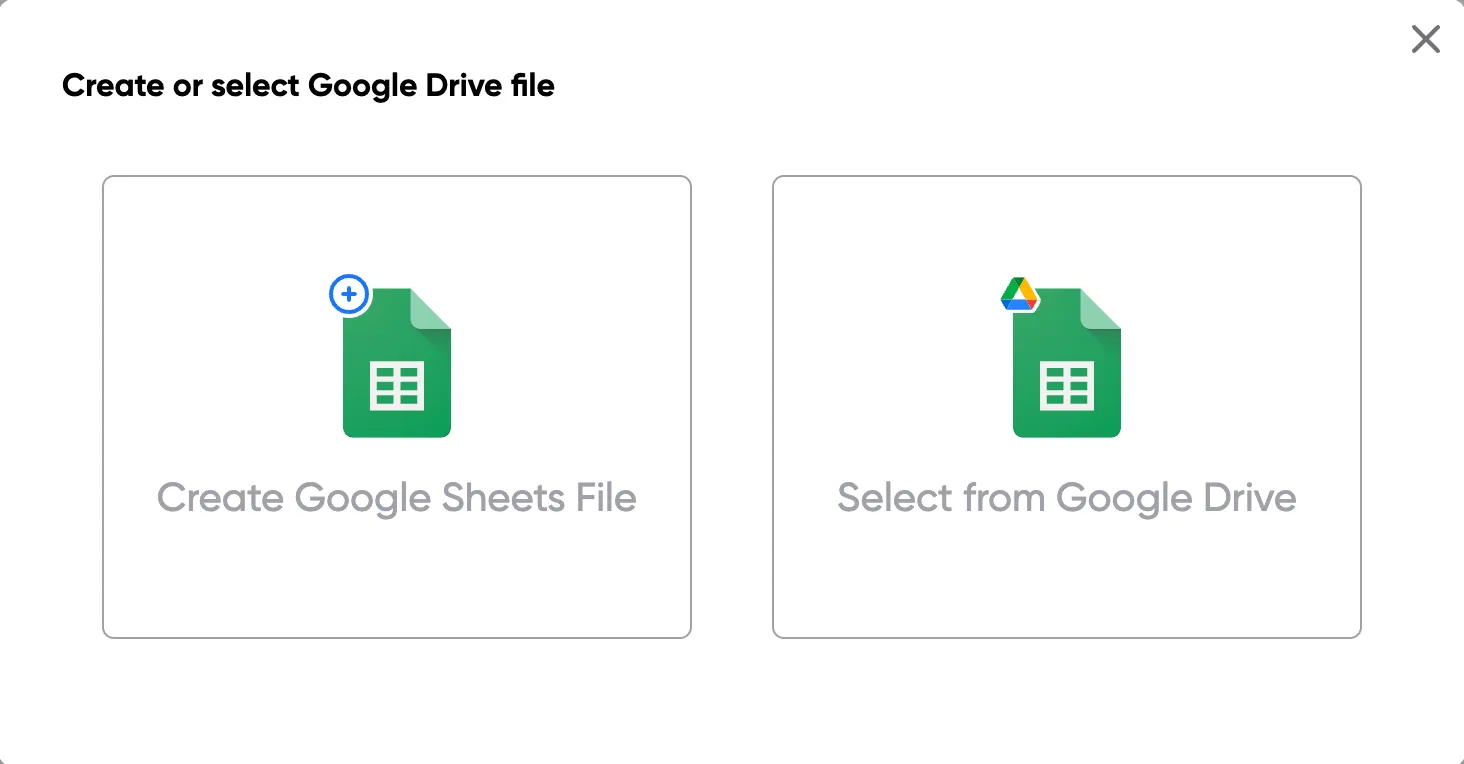
Passaggio 1: Apri un Google Sheet
Apri un Google Sheet che contiene i dati per i tuoi preventivi. Questo può includere i dettagli del cliente, i nomi dei prodotti, le quantità, i prezzi e le informazioni sugli sconti. Crea un nuovo foglio se non ne hai già uno.
Passaggio 2
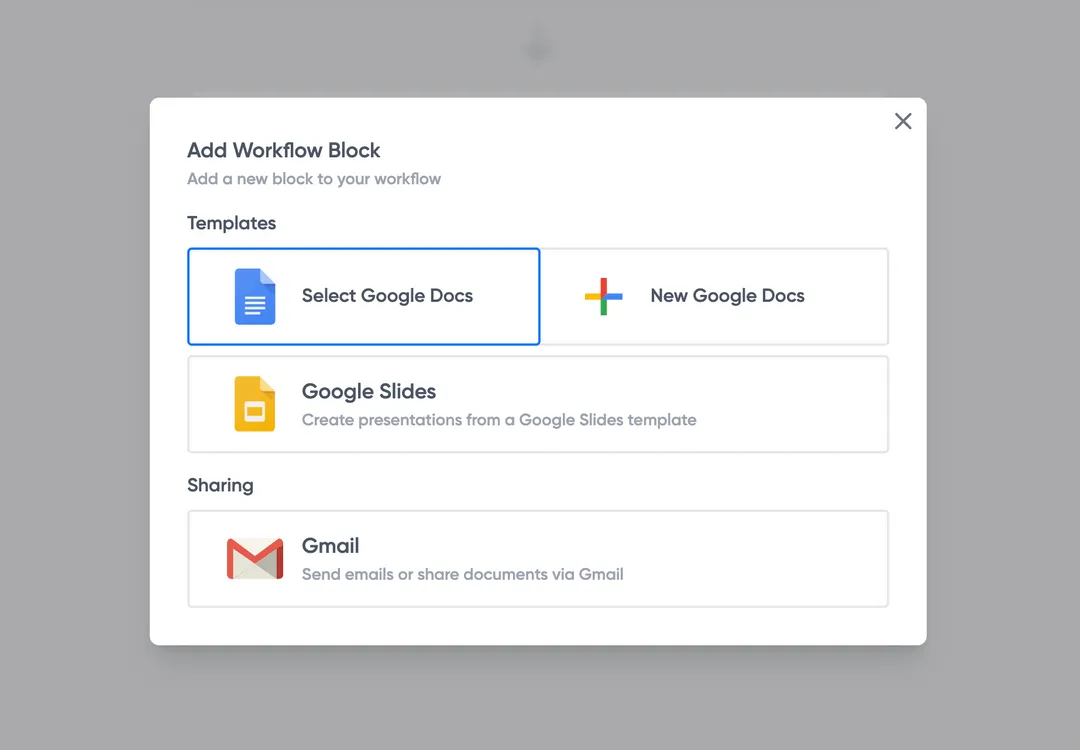
Passaggio 2: Collega il tuo modello di preventivo
Apri il componente aggiuntivo Portant e collega il tuo modello di preventivo su Google Docs o Slides. Portant analizzerà i tag di unione e li abbinerà automaticamente alle colonne del tuo foglio.
Passaggio 3
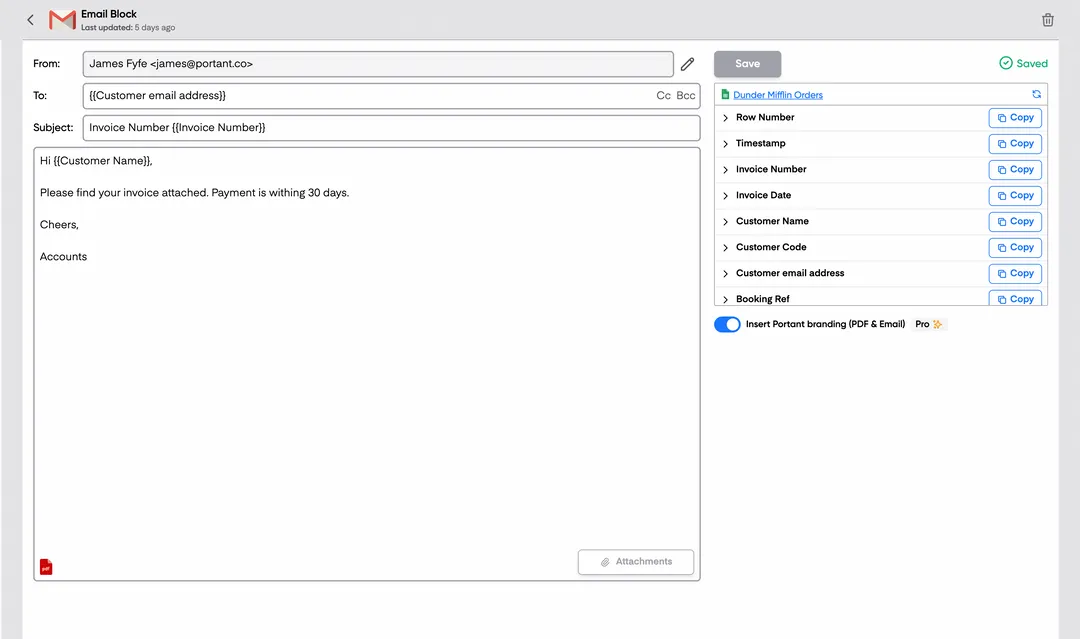
Passaggio 3: Personalizza l'output
Scegli come consegnare i tuoi preventivi. Inviali direttamente ai clienti via email, salvali come PDF su Google Drive, oppure entrambe le opzioni. Aggiungi tag di unione all'oggetto e al corpo dell'email per un tocco personale.
Passaggio 4
Passaggio 4: Automatizza i tuoi preventivi
Attiva la creazione automatica per generare preventivi ogni volta che viene aggiunta una nuova riga. Esegui il workflow manualmente per l'elaborazione in batch, oppure pianificalo per farlo eseguire a intervalli specifici.
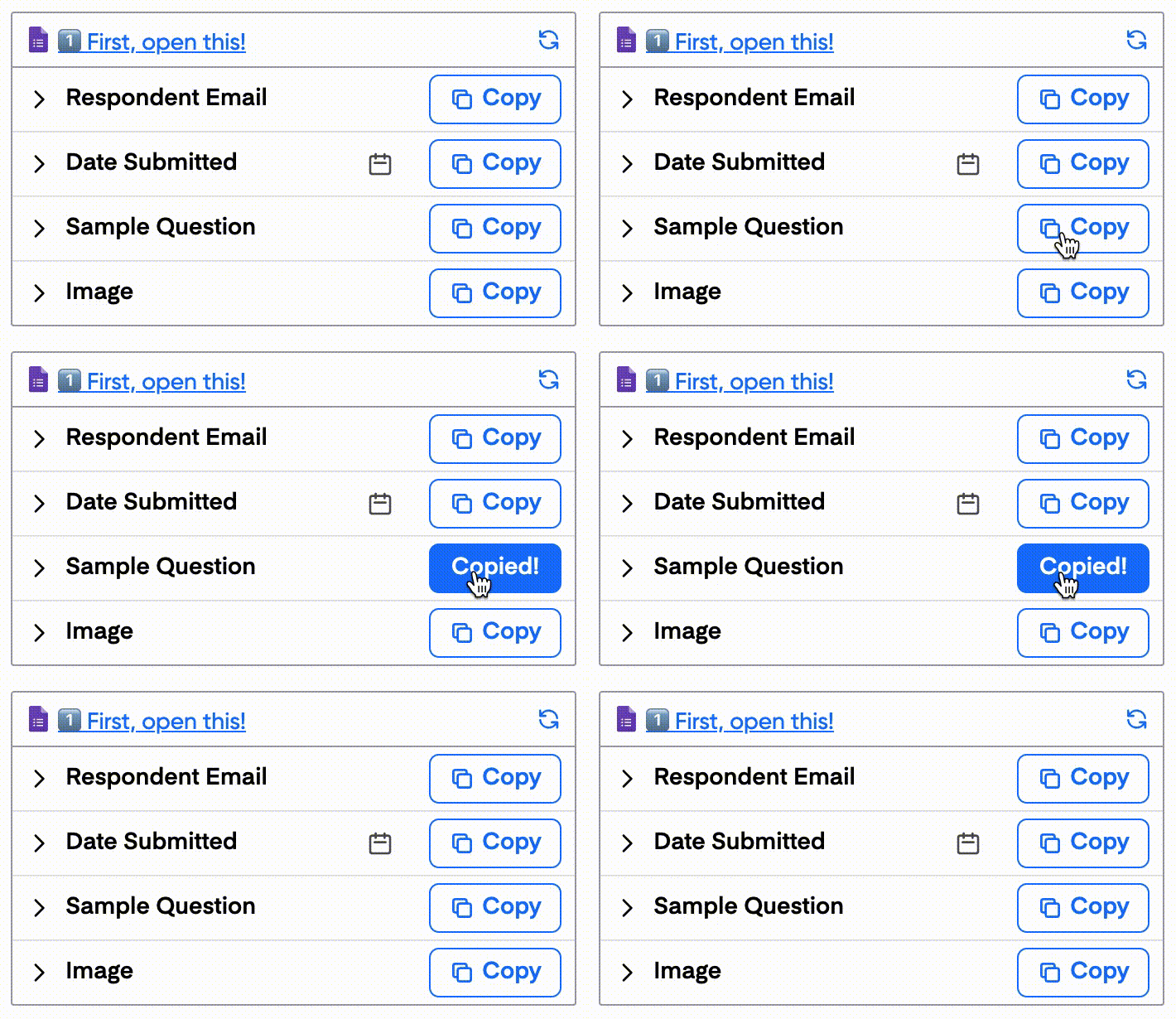
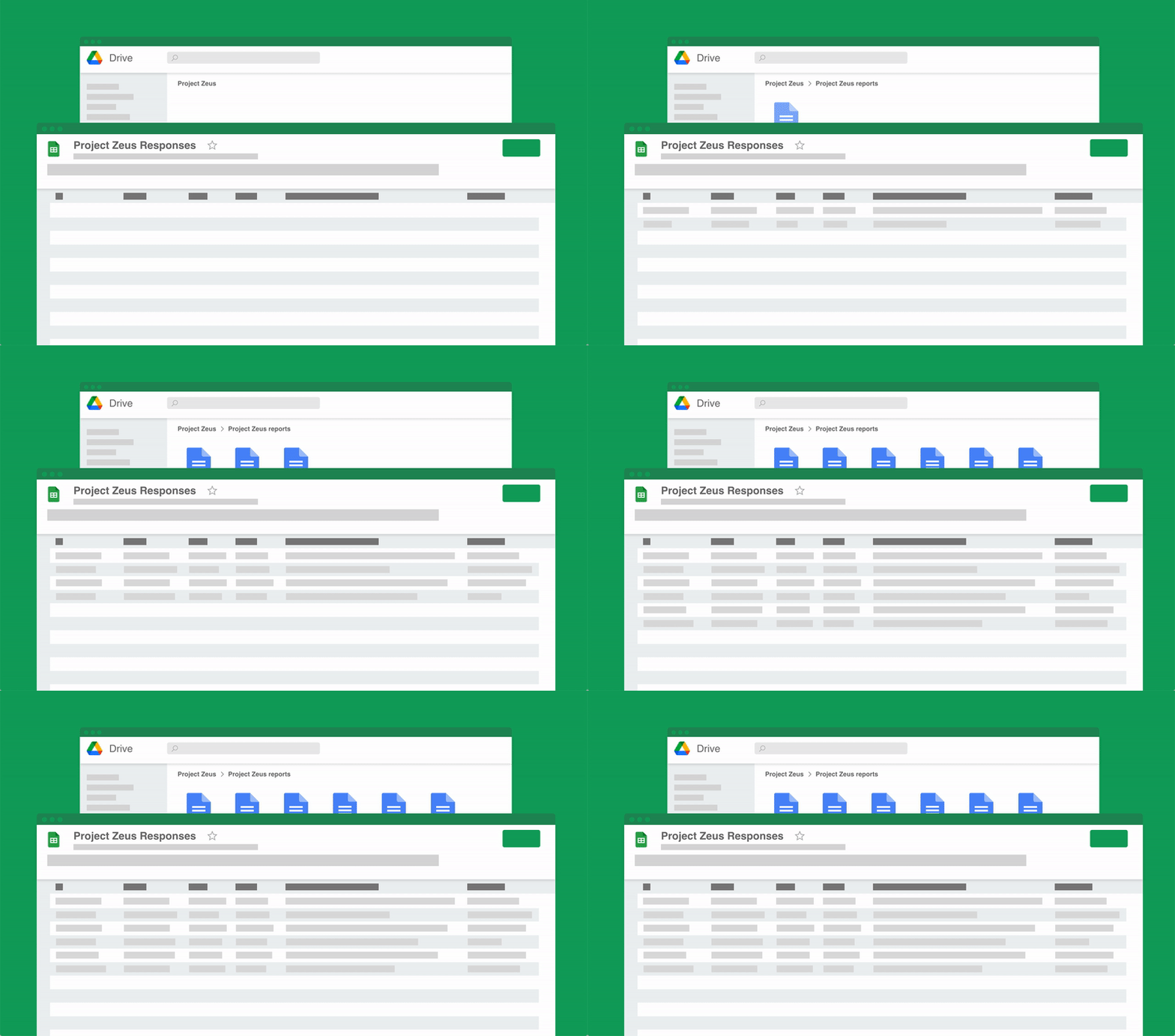
Elimina il lavoro manuale inutile
Smetti di perdere ore a copiare e incollare dati dai fogli di calcolo nei documenti. Portant automatizza l'intero processo, recuperando i dati direttamente dalla tua fonte e generando documenti completi in pochi secondi. Concentrati sul lavoro che conta, non su attività ripetitive di formattazione.
Rendi i tuoi documenti più accurati
La creazione manuale di documenti porta a errori, da nomi sbagliati a cifre non aggiornate. Portant associa i campi dati direttamente al tuo modello, eliminando gli errori di battitura e assicurando che ogni documento sia preciso e coerente. Il tuo team invia meno correzioni e i tuoi clienti ricevono sempre le informazioni giuste.
Integrato in Google Workspace
Portant funziona in modo nativo con Google Docs, Sheets, Slides e Gmail. Non c'è nessuna nuova interfaccia da imparare, nessun dato da esportare e nessun passaggio tra strumenti diversi. Il tuo team rimane nelle app che già utilizza, mentre Portant gestisce la generazione dei documenti in background.
Cosa dicono i team di Portant
"Portant è stato un punto di svolta per Clipboard! Ha fatto risparmiare al nostro team di vendita innumerevoli ore ogni settimana, generando moduli d'ordine, proposte e contratti con le informazioni di HubSpot già compilate automaticamente."
"Questo prodotto è rivoluzionario per tutti quei dolorosi merge manuali di documenti. Adoro ciò che tu e il team avete costruito!"
"Questo software si occupa in modo brillante del tedioso processo di creazione e invio delle fatture. Non solo fa risparmiare tempo, ma riduce notevolmente gli errori di inserimento dati."
"Adoro questo prodotto. Lo uso da oltre un anno e l'integrazione con Google Workspace è fantastica. Tanto di cappello per l'ascolto dei tuoi utenti!"
"Davvero rivoluzionario! Portant semplifica queste attività e mi permette di concentrarmi sulle cose che richiedono la mia attenzione e la mia capacità di problem-solving!"
"Portant è stato un punto di svolta per Clipboard! Ha fatto risparmiare al nostro team di vendita innumerevoli ore ogni settimana, generando moduli d'ordine, proposte e contratti con le informazioni di HubSpot già compilate automaticamente."
"Questo prodotto è rivoluzionario per tutti quei dolorosi merge manuali di documenti. Adoro ciò che tu e il team avete costruito!"
"Questo software si occupa in modo brillante del tedioso processo di creazione e invio delle fatture. Non solo fa risparmiare tempo, ma riduce notevolmente gli errori di inserimento dati."
"Adoro questo prodotto. Lo uso da oltre un anno e l'integrazione con Google Workspace è fantastica. Tanto di cappello per l'ascolto dei tuoi utenti!"
"Davvero rivoluzionario! Portant semplifica queste attività e mi permette di concentrarmi sulle cose che richiedono la mia attenzione e la mia capacità di problem-solving!"
Domande frequenti
Sì, puoi convertire facilmente il tuo modello di preventivo Word in PDF usando le opzioni gratuite del modello di preventivo. Dopo aver compilato il modello con tutti i dettagli del cliente, come il nome della tua azienda, i dati aziendali e i prezzi unitari, puoi andare su "File" > "Salva con nome" e selezionare PDF tra i formati di file disponibili. Questo processo aiuta a mantenere intatte tutte le informazioni, come il logo della tua azienda e la struttura professionale del preventivo, per i potenziali clienti. È un modo semplice per garantire che i tuoi preventivi di servizio e gli altri dettagli rimangano coerenti, consentendo ai tuoi clienti di visualizzare un documento curato e professionale.
Un modello di preventivo Word completo dovrebbe includere: il nome della tua azienda, i dettagli aziendali, il titolare o l'amministratore dell'azienda, i dati del cliente, i recapiti di contatto e un numero di preventivo univoco. Dovresti anche includere una descrizione dettagliata dei costi dei materiali, le descrizioni degli articoli e i prezzi unitari per i servizi offerti. Non dimenticare di indicare le condizioni di pagamento, la data di scadenza del preventivo e il prezzo totale. Inoltre, avere un logo dall'aspetto professionale, i dettagli aziendali e qualsiasi riferimento ai potenziali clienti è importante per assicurarti che il tuo preventivo rappresenti la tua attività in modo accurato.
Aggiornare regolarmente il tuo modello di preventivo Word è fondamentale, soprattutto se lavori nel settore edile o in qualsiasi altro settore in cui i prezzi cambiano frequentemente. I preventivi per diversi tipi di servizi dovrebbero essere aggiornati in base ai cambiamenti della tua attività, alle variazioni di prezzo o alle modifiche dei servizi offerti. Questo significa mantenere aggiornati i dati dei clienti, adeguare le condizioni di pagamento e modificare le informazioni aziendali quando necessario. In questo modo ti assicuri che il tuo modello di preventivo rimanga accurato e rifletta le condizioni aziendali più attuali, aiutandoti a risparmiare tempo e a fornire preventivi precisi ai tuoi clienti.
Sì, i modelli di preventivo Word sono incredibilmente versatili e possono essere adattati a vari tipi di servizi, che si tratti di un'impresa edile, di servizi di pulizia o di preventivi per servizi più specializzati. Questi modelli ti permettono di personalizzare i prezzi unitari, le condizioni di pagamento e altri aspetti specifici del servizio che stai offrendo. Contribuiscono a rendere il tuo preventivo aziendale dall'aspetto professionale e adatto agli standard dei diversi settori, permettendoti di rivolgerti a potenziali clienti di un'ampia gamma di settori.
Assolutamente sì, puoi aggiungere una firma digitale al tuo modello di preventivo Word utilizzando la funzione di firma di Microsoft Word. Questo può essere particolarmente utile se lavori con potenziali clienti che richiedono accordi formali o che hanno bisogno di vedere i preventivi professionali prima di prendere un impegno. Puoi anche includere funzionalità aggiuntive come il logo aziendale e termini e condizioni specifici che contribuiscono a rafforzare la credibilità e l'identità del brand della tua azienda. In questo modo, i tuoi clienti potranno vedere un preventivo professionale che riflette gli alti standard del tuo servizio.
Se il tuo modello di preventivo Word è troppo grande per essere inviato via email, prendi in considerazione la possibilità di comprimere il file o di salvarlo in formato PDF. Questo aiuta a mantenere la qualità del logo aziendale, delle descrizioni degli articoli e di tutti gli altri dettagli necessari. In alternativa, puoi utilizzare servizi cloud come Google Drive o Dropbox e condividere il link con i tuoi potenziali clienti. Questo metodo garantisce che il modello di preventivo rimanga chiaro e che tutti i dettagli del servizio siano facilmente accessibili.
Per aggiungere termini e condizioni, crea una sezione dedicata nel tuo modello di preventivo Word che illustri le condizioni di pagamento, gli obblighi del servizio e i costi dei materiali, se pertinenti alla tua attività. Assicurati di aggiungere eventuali note aggiuntive che aiutino a chiarire le aspettative, come le voci di dettaglio, i servizi specifici o eventuali personalizzazioni offerte. Questo aiuta a prevenire malintesi e garantisce che i tuoi clienti siano pienamente informati sul tuo preventivo.
Per aggiungere un numero di riferimento o un numero di preventivo, inserisci un campo di testo nella parte superiore del tuo modello di preventivo Word. Questo campo dovrebbe essere etichettato come "Numero preventivo" o "Numero di riferimento" e può essere formattato in modo da corrispondere al resto del documento. Utilizzare un sistema di numerazione è un modo efficace per gestire i tuoi modelli di preventivo, soprattutto se hai più progetti o clienti. Inoltre, il monitoraggio del numero di preventivo consente una migliore organizzazione e aiuta a mantenere registrazioni accurate di tutti i preventivi inviati.
Esplora i template correlati
Design Quote Template
Copia il nostro Design Quote Template, automatizza il processo dei preventivi e crea preventivi professionali utilizzando template personalizzabili.
Visualizza il template Modello di preventivoPrice Quote Template
Copia il nostro Price Quote Template, automatizza i tuoi preventivi con template personalizzabili come un modello di preventivo per servizi o aziende, e crea preventivi professionali e accurati in modo rapido.
Visualizza il template Modello di preventivoQuote Invoice Template
Copia il nostro Quote Invoice Template, automatizza il processo di preventivazione e crea preventivi professionali con template personalizzabili, incluse opzioni per prezzi, loghi aziendali e dettagli del servizio.
Visualizza il template Modello di preventivoExcel Quote Template
Collega il tuo Microsoft Excel a un template di preventivo personalizzabile o a un Price Quote Template e semplifica il processo di preventivo di vendita o di servizio senza sforzo per le piccole imprese e i clienti specifici.
Visualizza il template Modello di preventivoModello di preventivo su Google Docs
Usa il nostro Google Doc Quote Template per personalizzare e semplificare il tuo processo con preventivi accurati e professionali.
Visualizza il template Modello di preventivoGoogle Sheets Quote Template
Collega Google Sheets a un template di preventivo personalizzabile e semplifica il processo di preventivazione, garantendo costi accurati e dettagli del servizio per i clienti.
Visualizza il template Modello di preventivoSales Quote Template
Copia il nostro Sales Quote Template, automatizza il processo dei preventivi e crea preventivi professionali utilizzando template personalizzabili.
Visualizza il template Modello di preventivoIndependent Contractor Quote Template
Scarica il nostro Independent Contractor Quote Template per semplificare il processo di fatturazione. Crea preventivi professionali, aggiungi i costi dei materiali e della manodopera e garantisci la precisione con ogni totale del preventivo.
Visualizza il template Modello di preventivoRental Quote Template
Copia il nostro template di preventivo per noleggi personalizzabile per semplificare il processo di fatturazione, monitorare i pagamenti degli affitti e automatizzare i preventivi per la tua attività di noleggio. Gestisci facilmente i noleggi di veicoli, i preventivi per contratti di locazione e molto altro con il nostro template professionale.
Visualizza il template Modello di preventivoProforma Quote Template
Copia il nostro Proforma Quote Template per creare preventivi professionali con facilità. Automatizza il processo di preventivazione utilizzando Google Sheets o Google Docs per un'esperienza semplificata e personalizzabile.
Visualizza il template Modello di preventivoBusiness Quote Template
Copia il nostro Business Quote Template gratuito e automatizza facilmente il processo di preventivazione. Personalizza i tuoi preventivi professionali in formato PDF utilizzando Google Sheets o template Excel, e semplifica il tuo flusso di lavoro per preventivi più rapidi e accurati.
Visualizza il template Modello di preventivoConsulting Quote Template
Copia il nostro Consulting Quote Template e automatizza il processo di fatturazione della tua attività di consulenza con facilità. Personalizza i preventivi di consulenza, semplifica i servizi e gestisci i clienti in modo più efficiente con la nostra soluzione completamente personalizzabile.
Visualizza il template