
Offertesjabloon
Word Offertesjabloon
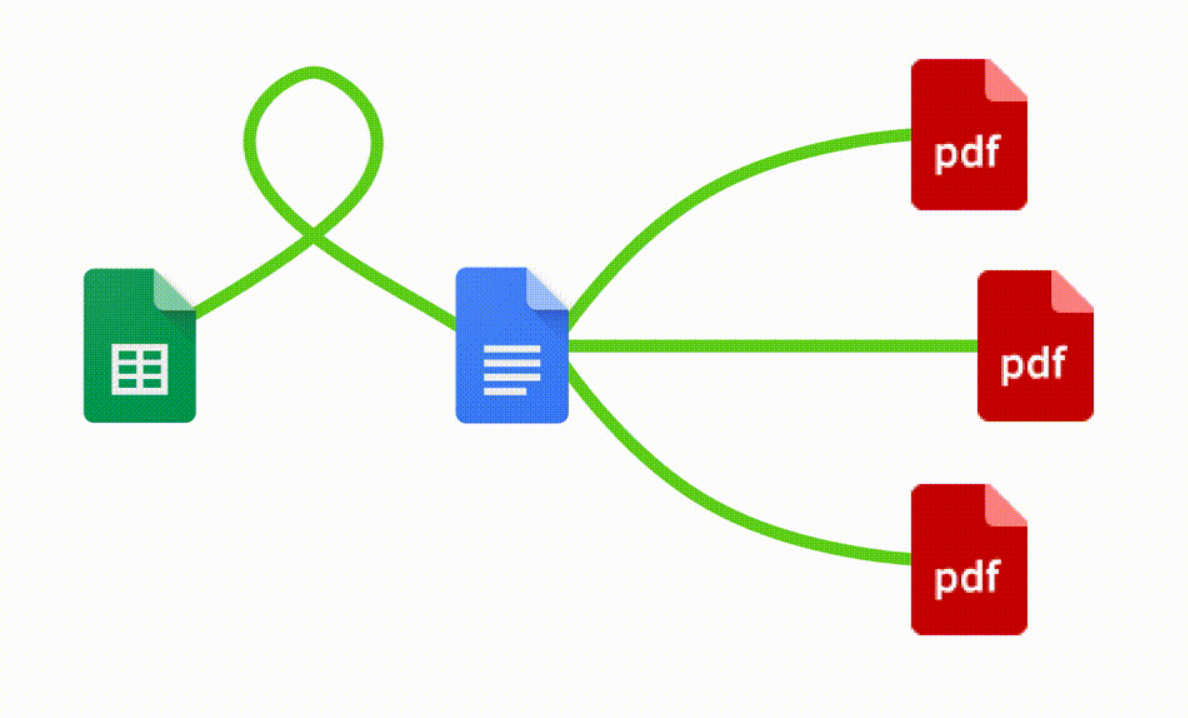
Koppel je Word aan een aanpasbaar offertesjabloon om je offerteproces te stroomlijnen, eenvoudig klantgegevens, eenheidsprijzen en dienstoffertes toe te voegen, en moeiteloos professionele offertes te genereren.

Vertrouwd door teams bij










Google Excel Offertesjabloon
Je kunt automatisch Microsoft Word-offertes maken vanuit Google Sheets in een paar eenvoudige stappen. Het is eenvoudig om Portant te gebruiken als gratis Google Sheets-offertesjabloon, dat allerlei verschillende elementen bevat, waaronder je bedrijfslogo, unieke offertenummers, betalingsvoorwaarden, prijsoffertes en contactgegevens. Nadat je dePortant Workflowhebt geopend, selecteer je je Google Sheet, verbind je vervolgens eenGoogle Docs offertesjabloon, pas je je lege offertesjabloon aan met kolomtags, voeg je het toe aan een e-mail en klik je ten slotte op 'Automatisering starten'. Klaar! Je hebt je Microsoft Word-offertes geautomatiseerd!
We weten hoe vervelend en eentonig het kan zijn om gegevens te kopiëren en te plakken in offertesjablonen, alle informatie dubbel te controleren, het op te slaan als PDF en de offerte vervolgens naar je potentiële klanten te sturen. Daarom zijn we hier om je te helpen.
Met Portant kun je een Google Sheet koppelen aan een offertesjabloon, een paar klikken maken en worden offertes automatisch gegenereerd en verstuurd wanneer je dat nodig hebt. Je kunt ook de e-mail aanpassen en instellen van wie deze wordt verzonden (bijv.accounts@portant.co). Het is eenvoudig om je MS Word-offertesjablonen op de automatische piloot te zetten.
Hoe je Word-offertesjablonen automatiseren

Stap 1
Sheet openen
Selecteer de Google Sheet die je wilt gebruiken als gegevensbron voor je offertes. Portant maakt direct verbinding met je spreadsheet om de benodigde gegevens op te halen.

Stap 2
Sjabloon koppelen
Koppel je Google Docs-, Slides- of Sheets-offertesjabloon. Portant koppelt het aan je spreadsheetgegevensbron zodat het weet welke velden samengevoegd moeten worden.

Stap 3
Aanpassen
Pas je offerte aan met samenvoegcodes zoals {{Contact Name}}, {{Line Items}} en {{Total}}. Maak het op met je huisstijl, kleuren en indeling.

Stap 4
Aanmaken
Maak automatisch offertes aan wanneer nieuwe rijen aan je sheet worden toegevoegd, of genereer ze handmatig in batches. Verstuur via e-mail of sla op in Google Drive.
Hoe je Google Word-offertes automatiseren met een sjabloon
Stap 1
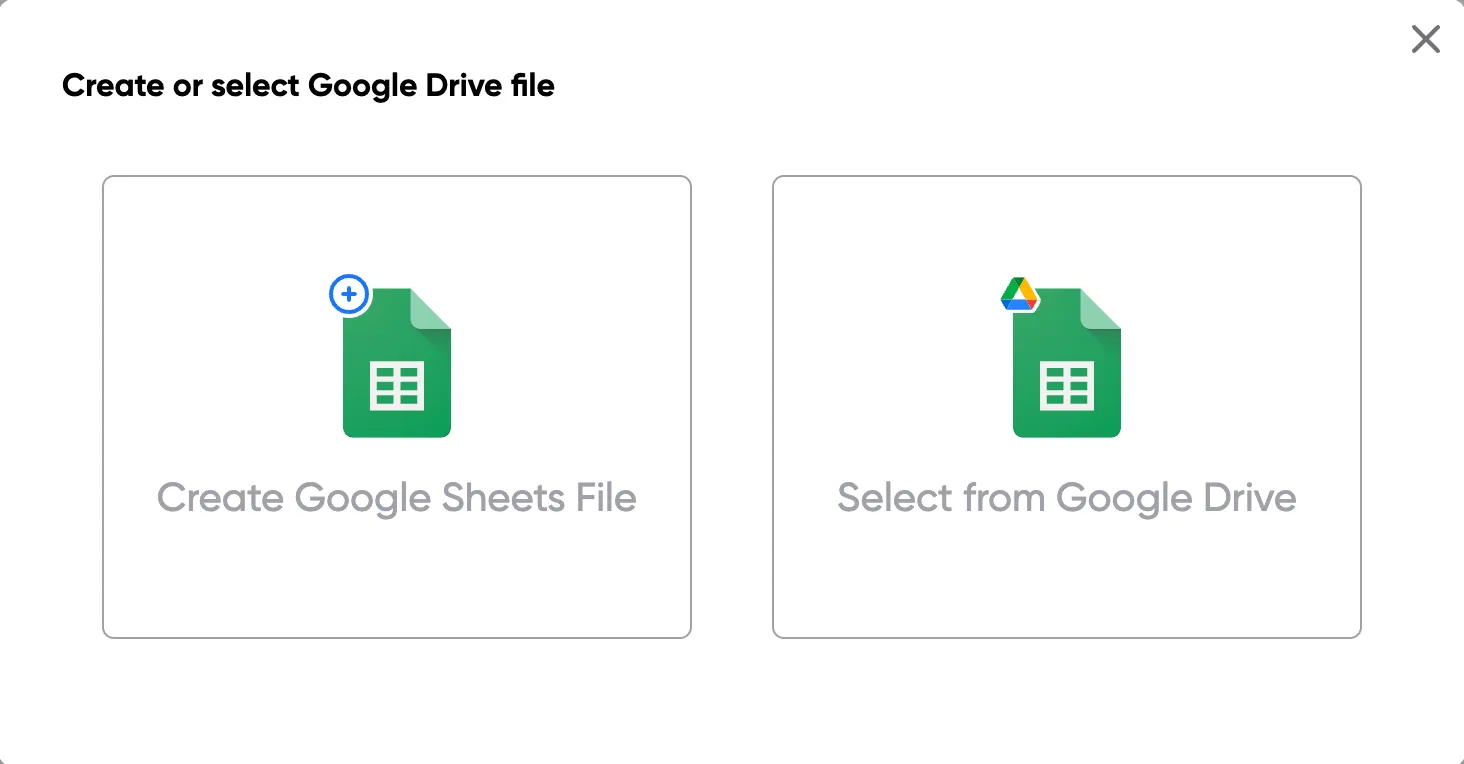
Stap 1: Een Google Sheet openen
Open een Google Sheet met de gegevens voor je offertes. Dit kan klantgegevens, productnamen, hoeveelheden, prijzen en kortingsinformatie bevatten. Maak een nieuw sheet aan als je er nog geen hebt.
Stap 2
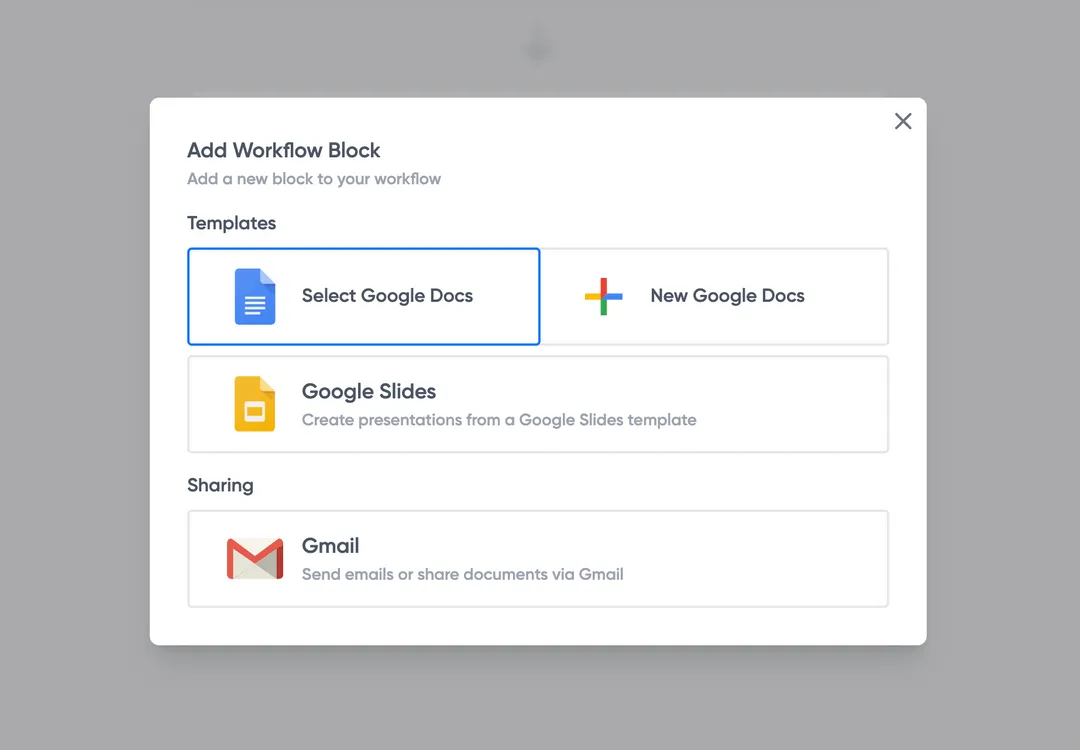
Stap 2: Je offertesjabloon koppelen
Open de Portant-add-on en koppel je Google Docs- of Slides-offertesjabloon. Portant scant automatisch naar samenvoegcodes en koppelt deze aan je sheetkolommen.
Stap 3
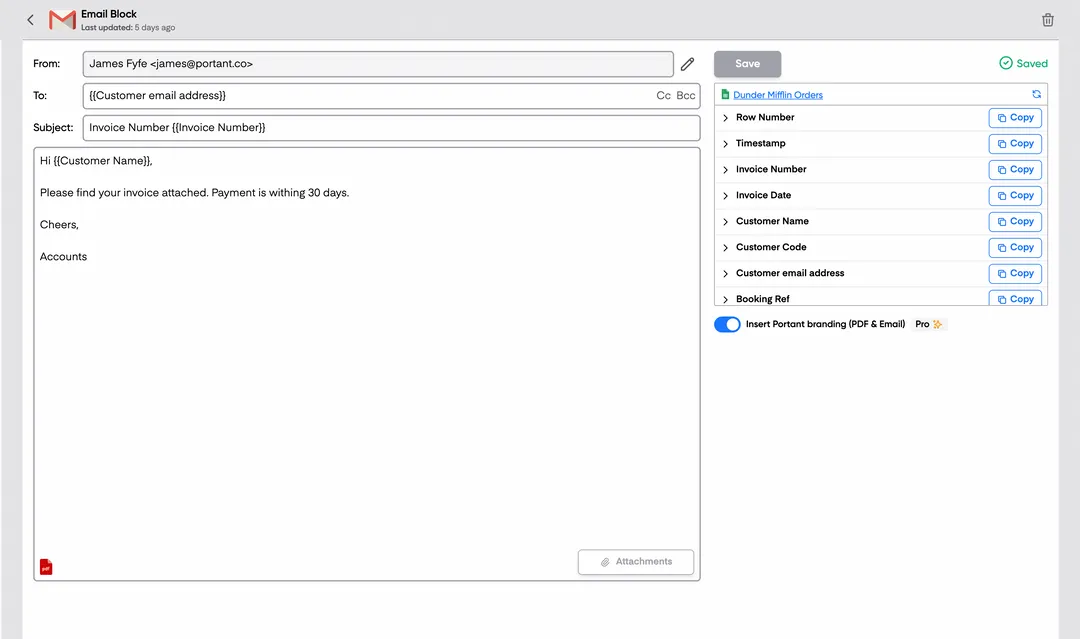
Stap 3: Je uitvoer aanpassen
Kies hoe je offertes worden bezorgd. Stuur ze rechtstreeks naar klanten via e-mail, sla ze op als PDF's in Google Drive, of doe beide. Voeg samenvoegcodes toe aan het e-mailonderwerp en de tekst voor een persoonlijk tintje.
Stap 4
Stap 4: Je offertes automatiseren
Schakel automatisch aanmaken in om offertes te genereren elke keer dat een nieuwe rij wordt toegevoegd. Voer de workflow handmatig uit voor batchverwerking, of plan deze in op specifieke tijdstippen.
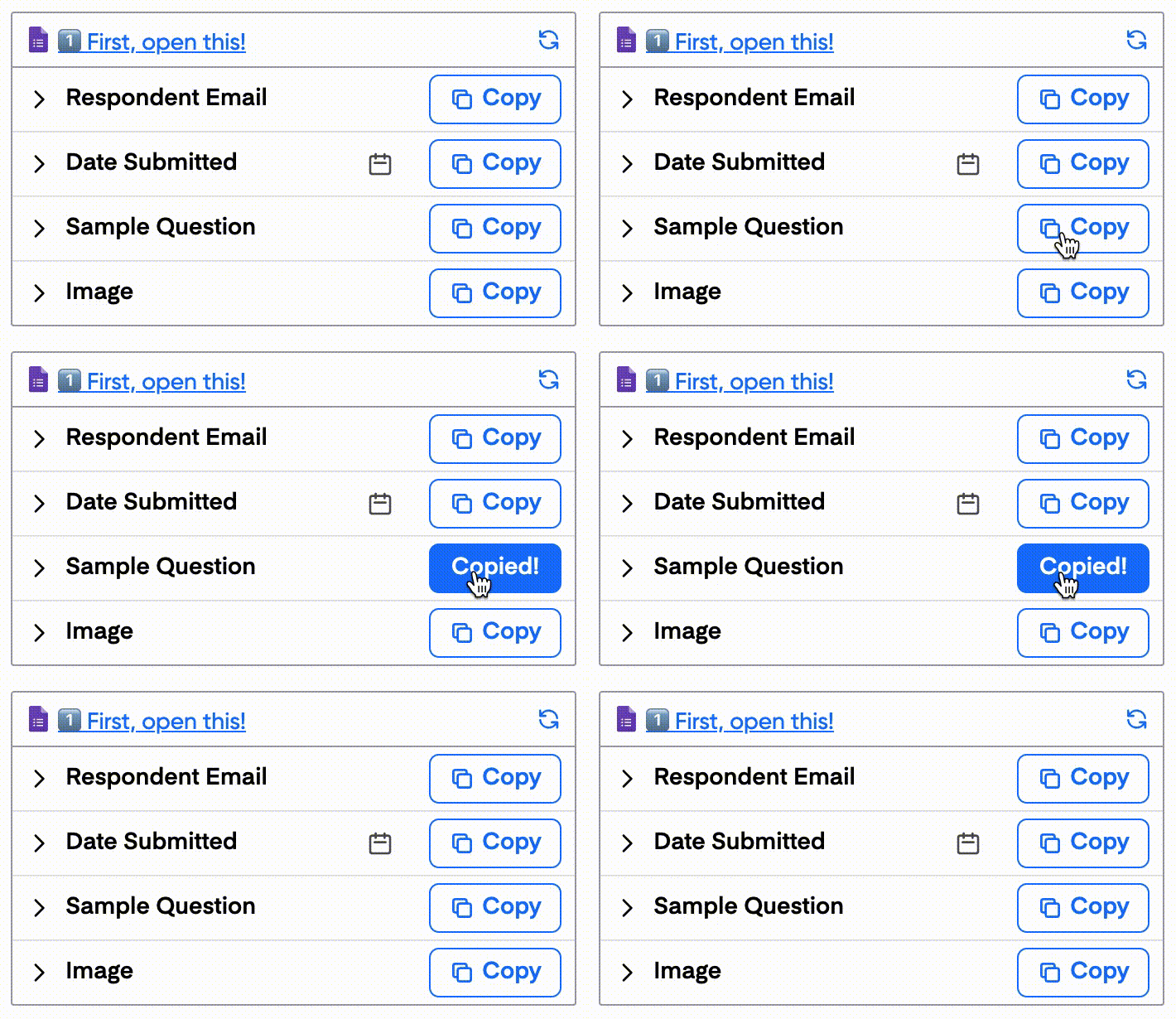
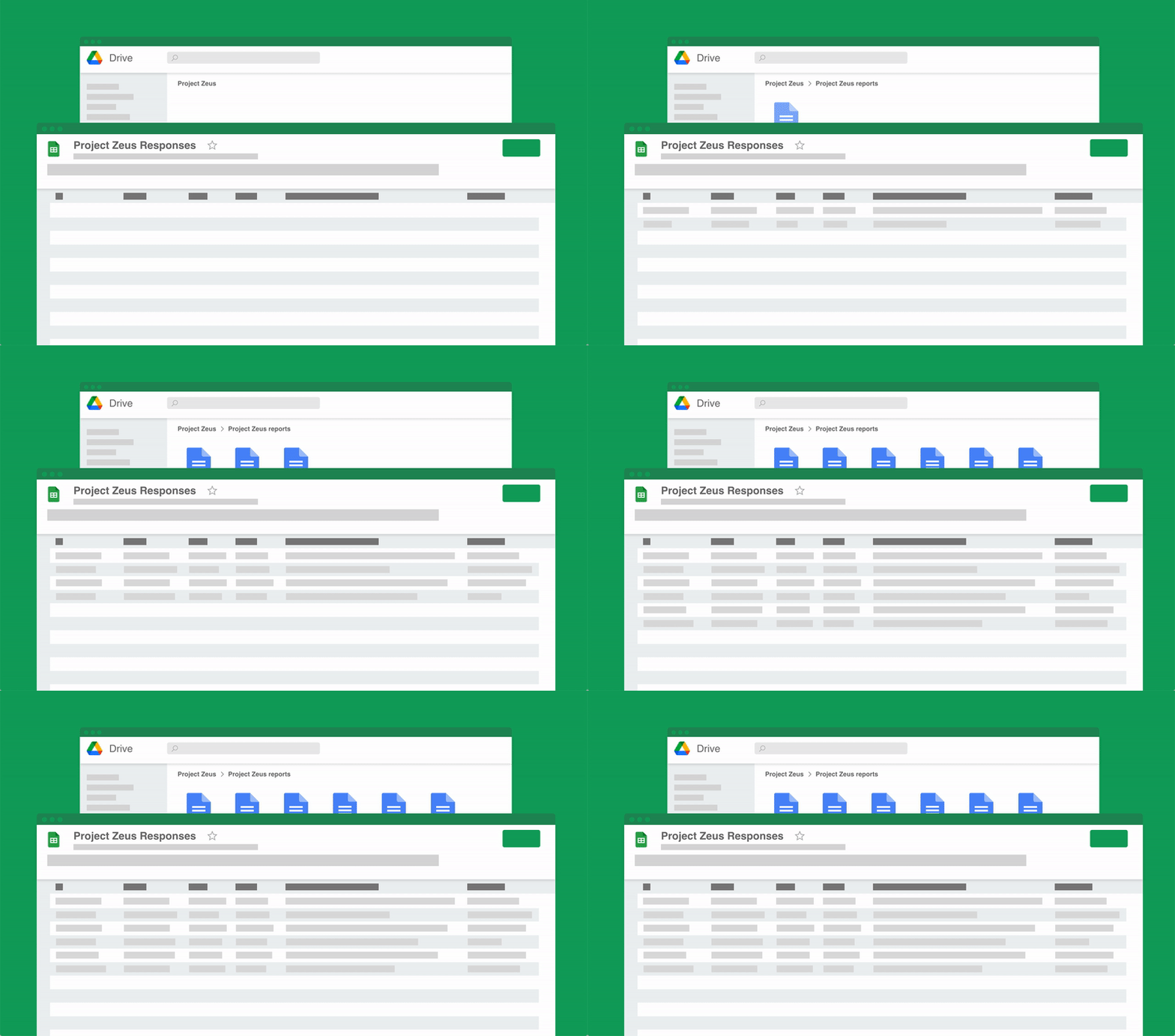
Elimineer onnodig handmatig werk
Stop met uren besteden aan het kopiëren en plakken van gegevens uit spreadsheets naar documenten. Portant automatiseert het hele proces, haalt gegevens rechtstreeks uit je bron en genereert voltooide documenten in enkele seconden. Focus op het werk dat er toe doet, niet op repetitieve opmaaktaken.
Maak je documenten nauwkeuriger
Handmatig documenten aanmaken leidt tot fouten, van verkeerde namen tot verouderde cijfers. Portant koppelt gegevensvelden direct aan je sjabloon, elimineert typefouten en zorgt ervoor dat elk document nauwkeurig en consistent is. Je team stuurt minder correcties en je klanten krijgen elke keer de juiste informatie.
Ingebouwd in Google Workspace
Portant werkt native met Google Docs, Sheets, Slides en Gmail. Er is geen nieuwe interface om te leren, geen gegevens om te exporteren en niet te schakelen tussen tools. Je team blijft in de apps die ze al gebruiken, terwijl Portant de documentgeneratie op de achtergrond afhandelt.
Wat teams zeggen over Portant
"Portant heeft een game-changer voor Clipboard! Het heeft ons verkoopteam wekelijks talloze uren bespaard door orderformulieren, voorstellen en contracten te genereren met informatie uit HubSpot die automatisch is ingevuld."
"Dit product is een gamechanger voor al die vervelende handmatige documentsamenvoegingen. Geweldig wat jij en het team hebben gebouwd!"
"Deze software neemt op briljante wijze het vervelende proces van het aanmaken en versturen van facturen over. Dit bespaart niet alleen tijd, maar vermindert ook enorm de fouten bij gegevensinvoer."
"Geweldig product. Ik gebruik het al meer dan een jaar en de integratie met Google Workspace is fantastisch. Veel lof voor het luisteren naar je gebruikers!"
"Echt een gamechanger! Portant stroomlijnt deze taken en stelt me in staat om me te concentreren op de dingen die mijn aandacht en probleemoplossend vermogen vereisen!"
"Portant heeft een game-changer voor Clipboard! Het heeft ons verkoopteam wekelijks talloze uren bespaard door orderformulieren, voorstellen en contracten te genereren met informatie uit HubSpot die automatisch is ingevuld."
"Dit product is een gamechanger voor al die vervelende handmatige documentsamenvoegingen. Geweldig wat jij en het team hebben gebouwd!"
"Deze software neemt op briljante wijze het vervelende proces van het aanmaken en versturen van facturen over. Dit bespaart niet alleen tijd, maar vermindert ook enorm de fouten bij gegevensinvoer."
"Geweldig product. Ik gebruik het al meer dan een jaar en de integratie met Google Workspace is fantastisch. Veel lof voor het luisteren naar je gebruikers!"
"Echt een gamechanger! Portant stroomlijnt deze taken en stelt me in staat om me te concentreren op de dingen die mijn aandacht en probleemoplossend vermogen vereisen!"
Veelgestelde vragen
Ja, je kunt je Word-offertesjabloon eenvoudig converteren naar een PDF met de gratis offertesjabloonopties. Nadat je het offertesjabloon hebt ingevuld met alle klantgegevens, zoals je bedrijfsnaam, bedrijfsgegevens en eenheidsprijzen, ga je naar "Bestand" > "Opslaan als" en selecteer je PDF uit de beschikbare bestandsindelingen. Dit proces helpt om alle informatie, zoals je bedrijfslogo en professionele offertestructuur, intact te houden voor potentiële klanten. Het is een eenvoudige manier om ervoor te zorgen dat je dienstoffertes en andere gegevens consistent blijven, zodat je klanten een verzorgd, professioneel document ontvangen.
Een uitgebreid Word-offerte-sjabloon moet het volgende bevatten: je bedrijfsnaam, bedrijfsgegevens, je eigenaar of beheerder, klantgegevens, contactgegevens en een uniek offertenummer. Je moet ook een gedetailleerde uitsplitsing van materiaalkosten, artikelomschrijvingen en eenheidsprijzen voor de diensten die je aanbiedt opnemen. Vergeet niet je betalingsvoorwaarden, de vervaldatum van de offerte en de totaalprijs toe te voegen. Daarnaast is een professioneel ogend logo, de bedrijfsgegevens en eventuele referenties naar potentiële klanten belangrijk om ervoor te zorgen dat je offerte je bedrijf nauwkeurig vertegenwoordigt.
Regelmatige updates van je Word-offerte-sjabloon zijn essentieel, vooral als je actief bent in de bouw of als een andere dienstverlener die regelmatig prijzen wijzigt. Offertes voor verschillende soorten diensten moeten worden bijgewerkt op basis van wijzigingen in je bedrijf, prijsoffertes of aanpassingen van dienstoffertes. Dit betekent dat je klantgegevens up-to-date houdt, je betalingsvoorwaarden aanpast en de bedrijfsinformatie wijzigt wanneer dat nodig is. Zo blijft je offertesjabloon nauwkeurig en weerspiegelt het de meest actuele bedrijfsomstandigheden, wat je helpt tijd te besparen en nauwkeurige offertes aan je klanten te verstrekken.
Ja, Word-offerte-sjablonen zijn ongelooflijk veelzijdig en kunnen worden aangepast voor verschillende soorten diensten, of het nu gaat om een bouwbedrijf, schoonmaakdiensten of meer gespecialiseerde dienstoffertes. Met deze sjablonen kun je eenheidsprijzen, betalingsvoorwaarden en andere specifieke aspecten van de dienst die je aanbiedt aanpassen. Ze helpen je bedrijfsofferte er professioneel uit te laten zien en aan te sluiten bij verschillende branchenormen, zodat je potentiële klanten uit een breed scala aan sectoren kunt bedienen.
Absoluut, je kunt een digitale handtekening toevoegen aan je Word-offerte-sjabloon via de handtekeningfunctie van Microsoft Word. Dit kan met name handig zijn als je werkt met potentiële klanten die formele overeenkomsten vereisen of de professionele offertes willen zien voordat ze een verplichting aangaan. Je kunt ook aanvullende elementen toevoegen, zoals je bedrijfslogo en specifieke algemene voorwaarden die de geloofwaardigheid en merkidentiteit van je bedrijf versterken. Op die manier kunnen je klanten een professionele offerte zien die de hoge normen van je dienstverlening weerspiegelt.
Als je Word-offerte-sjabloon te groot is om te e-mailen, overweeg dan het bestand te comprimeren of op te slaan als PDF. Dit helpt de kwaliteit van het bedrijfslogo, de artikelomschrijvingen en alle andere noodzakelijke gegevens te behouden. Als alternatief kun je clouddiensten zoals Google Drive of Dropbox gebruiken en de link delen met je potentiële klanten. Deze methode zorgt ervoor dat het offertesjabloon overzichtelijk blijft en dat alle servicedetails gemakkelijk toegankelijk zijn.
Maak voor het toevoegen van algemene voorwaarden een aparte sectie in je Word-offerte-sjabloon die de betalingsvoorwaarden, serviceverplichtingen en materiaalkosten beschrijft, indien relevant voor je bedrijf. Zorg ervoor dat je aanvullende opmerkingen toevoegt die helpen verwachtingen te verduidelijken, zoals regelitems, specifieke diensten of eventuele aangeboden aanpassingen. Dit helpt misverstanden te voorkomen en zorgt ervoor dat je klanten volledig op de hoogte zijn van je offerte.
Voeg voor het toevoegen van een referentienummer of offertenummer een tekstveld in bovenaan je Word-offerte-sjabloon. Dit veld moet worden gelabeld als "Offertenummer" of "Referentienummer" en kan worden opgemaakt zodat het overeenkomt met de rest van je document. Het gebruik van een nummersysteem is een effectieve manier om je offertesjablonen te beheren, vooral als je meerdere projecten of klanten hebt. Bovendien maakt het bijhouden van het offertenummer een betere organisatie mogelijk en helpt het bij het nauwkeurig bijhouden van alle verzonden offertes.
Bekijk gerelateerde sjablonen
Design Quote Template
Kopieer onze Design Quote Template, automatiseer je offerteproces en maak professionele offertes met aanpasbare sjablonen.
Sjabloon bekijken OffertesjabloonPrice Quote Template
Kopieer onze Price Quote Template, automatiseer je offertes met aanpasbare sjablonen zoals een dienst- of bedrijfsoffertesjabloon en maak snel professionele, nauwkeurige offertes.
Sjabloon bekijken OffertesjabloonQuote Invoice Template
Kopieer onze Quote Invoice Template, automatiseer je offerteproces en maak professionele offertes met aanpasbare sjablonen, inclusief opties voor prijzen, bedrijfslogo's en servicedetails.
Sjabloon bekijken OffertesjabloonExcel Quote Template
Koppel je Microsoft Excel aan een aanpasbaar offertesjabloon of prijsoffertesjabloon en stroomlijn moeiteloos je verkoop- of dienstofferteproces voor kleine bedrijven en specifieke klanten.
Sjabloon bekijken OffertesjabloonOffertesjabloon Google Docs
Gebruik onze Google Doc Quote Template om je proces aan te passen en te stroomlijnen met nauwkeurige, professionele prijsoffertes.
Sjabloon bekijken OffertesjabloonGoogle Sheets Quote Template
Koppel Google Sheets aan een aanpasbaar offertesjabloon en stroomlijn je prijsofferteproces, zodat je nauwkeurige kosten en servicedetails voor klanten garandeert.
Sjabloon bekijken OffertesjabloonSales Quote Template
Kopieer onze Sales Quote Template, automatiseer je offerteproces en maak professionele offertes met aanpasbare sjablonen.
Sjabloon bekijken OffertesjabloonIndependent Contractor Quote Template
Download onze Independent Contractor Quote Template om je facturatieproces te stroomlijnen. Maak professionele offertes, voeg materiaalkosten en arbeidskosten toe en zorg voor nauwkeurigheid bij elk offertetotaal.
Sjabloon bekijken OffertesjabloonRental Quote Template
Kopieer ons aanpasbare verhuuroffertesjabloon om je facturatieproces te stroomlijnen, huurbetalingen bij te houden en je verhuuroffertes voor je verhuurbedrijf te automatiseren. Beheer eenvoudig voertuigverhuur, leaseoffertes en meer met ons professionele sjabloon.
Sjabloon bekijken OffertesjabloonProforma Quote Template
Kopieer onze Proforma Quote Template om eenvoudig professionele offertes te maken. Automatiseer je offerteproces met Google Sheets of Google Docs voor een gestroomlijnde, aanpasbare ervaring.
Sjabloon bekijken OffertesjabloonBusiness Quote Template
Kopieer ons gratis bedrijfsoffertesjabloon en automatiseer eenvoudig je offerteproces. Pas je professionele offertes aan in pdf-formaat met Google Sheets of Excel-sjablonen en stroomlijn je workflow voor snellere, nauwkeurigere prijsoffertes.
Sjabloon bekijken OffertesjabloonConsulting Quote Template
Kopieer ons consulting quote template en automatiseer eenvoudig het facturatieproces van je adviesbureau. Pas consultantoffertes aan, stroomlijn diensten en beheer klanten efficiënter met onze volledig aanpasbare oplossing.
Sjabloon bekijken