
Offertesjabloon
Excel-offertesjabloon
Koppel je Microsoft Excel aan een aanpasbaar offertesjabloon of prijsoffertesjabloon en stroomlijn moeiteloos je verkoop- of dienstverleningsofferteproces voor kleine bedrijven en specifieke klanten.

Vertrouwd door teams bij










Excel-offertesjabloon
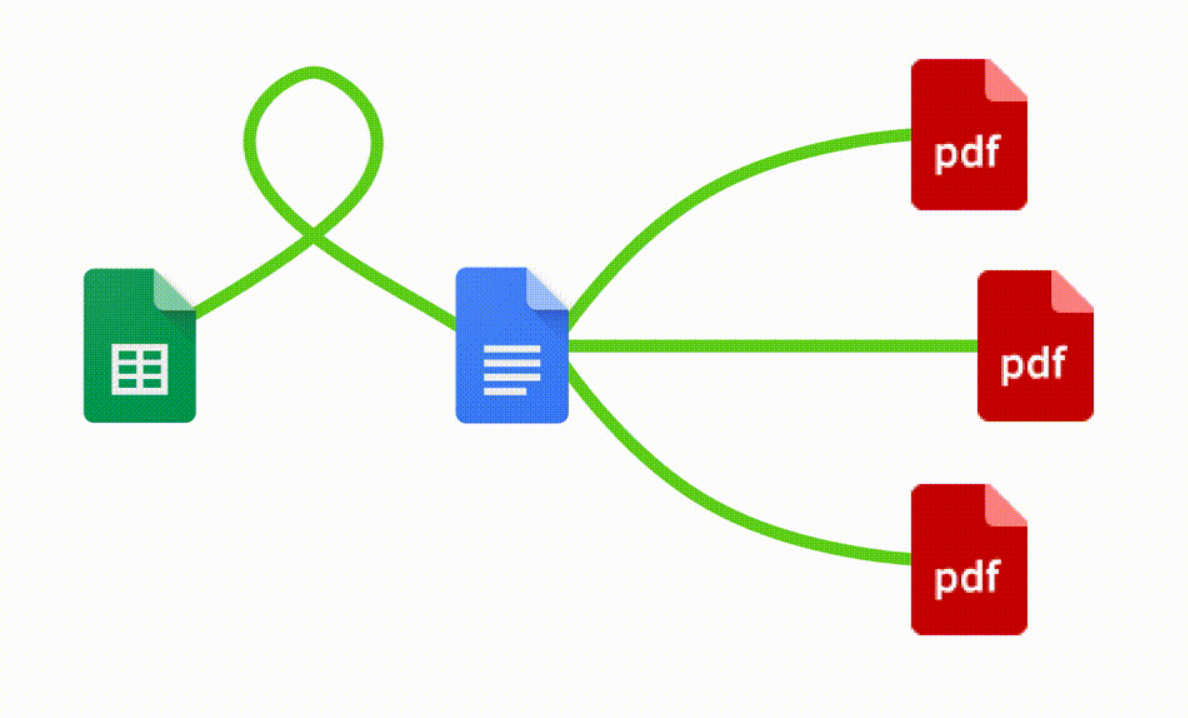
Je kunt automatisch Microsoft Excel-verkoopoffertes of prijsoffertes aanmaken vanuit Google Sheets in een paar eenvoudige stappen. Het is eenvoudig om Portant te gebruiken als gratis Google Sheets-offertesjabloon, dat allerlei verschillende elementen bevat, waaronder je bedrijfslogo, unieke offertenummers, betalingsvoorwaarden en klantgegevens. Nadat jePortant Workflowhebt geopend, selecteer je je Google Sheet, verbind je vervolgens eenGoogle Docs-offertesjabloon, pas je je lege offertesjabloon aan met kolomtags, voeg je het toe aan een e-mail en klik je ten slotte op 'Start automatisering', en voilà!, je hebt je Excel-dienstverleningsoffertes vanuit Google Sheets geautomatiseerd!
We weten hoe vervelend en eentonig het kan zijn om gegevens in offertesjablonen te kopiëren en plakken, alle informatie dubbel te controleren, het op te slaan als pdf en vervolgens de professionele offerte naar je klanten te sturen. Daarom zijn wij er om je te helpen.
Met Portant kun je een Google Sheet aan een offertesjabloon koppelen, een paar klikken maken en worden verkoop- of dienstverleningsoffertes als vanzelf gegenereerd en verstuurd wanneer je ze nodig hebt. Je kunt ook de e-mail aanpassen en instellen van wie hij wordt verzonden (bijv.accounts@portant.co). Het is eenvoudig om je Excel-offertes op de automatische piloot te zetten.
Hoe je je Excel-offerte automatiseert

Stap 1
Sheet openen
Selecteer de Google Sheet die je wilt gebruiken als gegevensbron voor je offertes. Portant maakt rechtstreeks verbinding met je spreadsheet om de benodigde gegevens op te halen.

Stap 2
Sjabloon koppelen
Koppel je Google Docs-, Slides- of Sheets-offertesjabloon. Portant koppelt het aan je spreadsheetgegevensbron zodat het weet welke velden samengevoegd moeten worden.

Stap 3
Aanpassen
Pas je offerte aan met samenvoegcodes zoals {{Contact Name}}, {{Line Items}} en {{Total}}. Geef het de opmaak van je huisstijl, kleuren en indeling.

Stap 4
Aanmaken
Maak automatisch offertes aan wanneer er nieuwe rijen aan je sheet worden toegevoegd, of genereer ze handmatig in batches. Verstuur via e-mail of sla op in Google Drive.
Hoe je je Excel-offertes automatiseert met een sjabloon
Stap 1
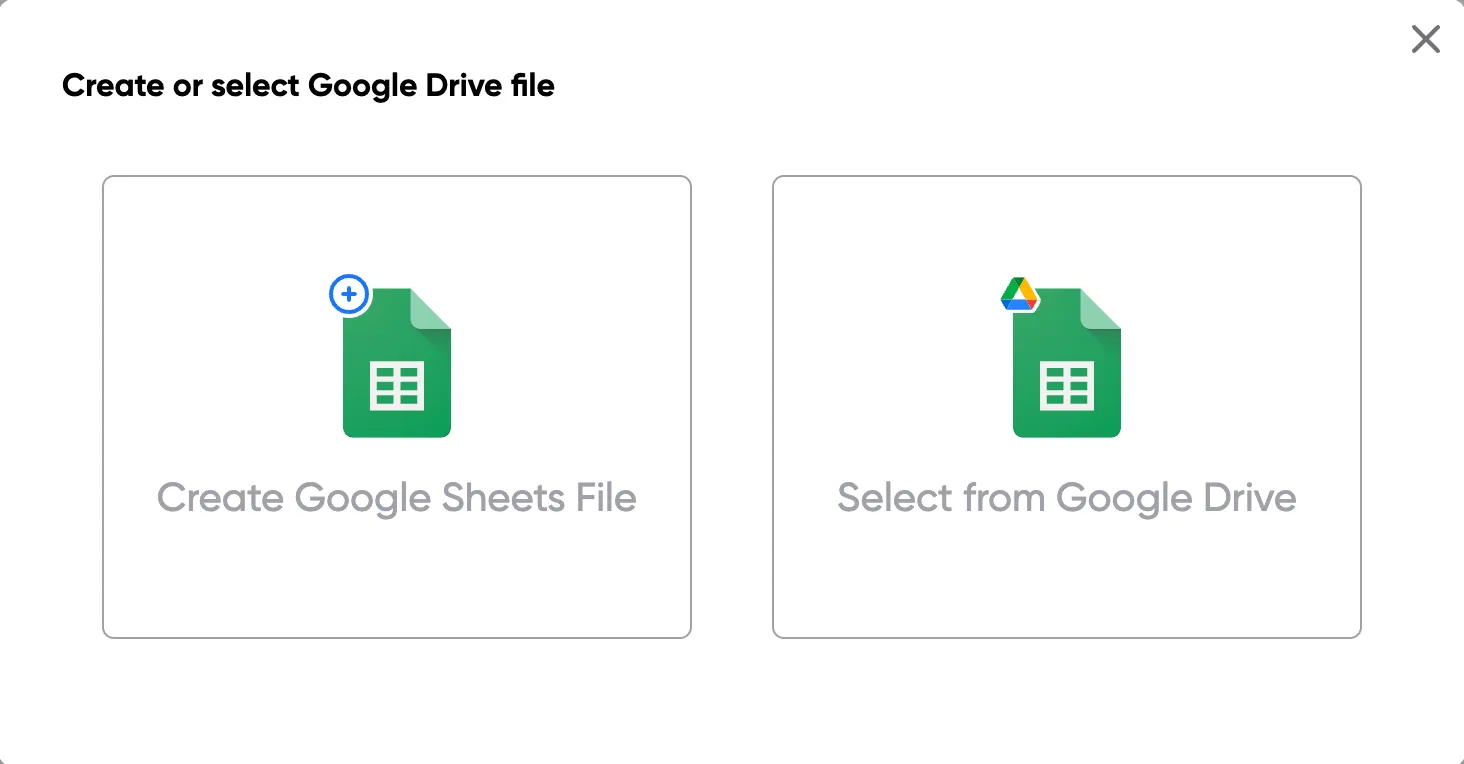
Stap 1: Open een Google Sheet
Open een Google Sheet met de gegevens voor je offertes. Dit kan klantgegevens, productnamen, hoeveelheden, prijzen en kortingsinformatie bevatten. Maak een nieuw sheet aan als je er nog geen hebt.
Stap 2
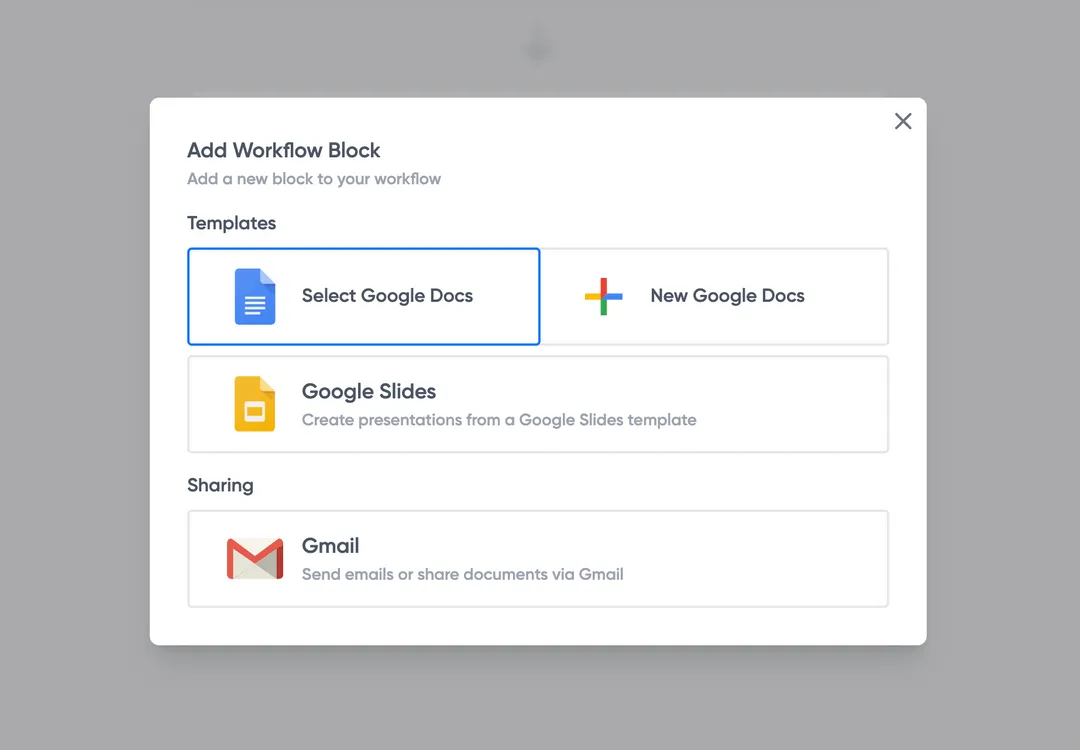
Stap 2: Koppel je offertesjabloon
Open de Portant-add-on en koppel je Google Docs- of Slides-offertesjabloon. Portant scant automatisch naar samenvoegcodes en koppelt deze aan je sheetkolommen.
Stap 3
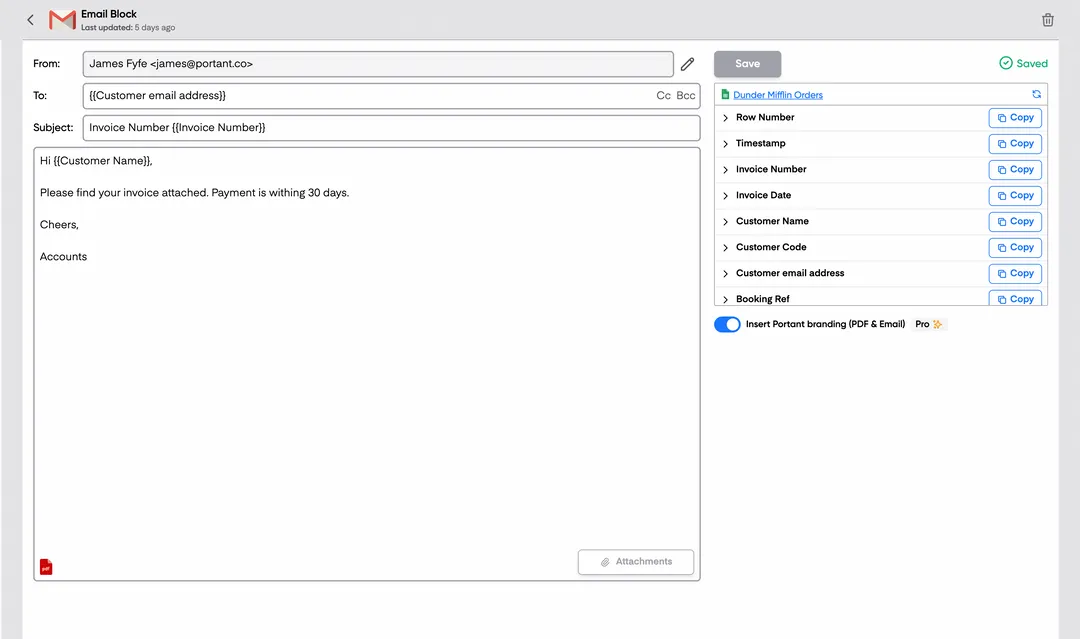
Stap 3: Pas je uitvoer aan
Kies hoe je offertes worden bezorgd. Stuur ze rechtstreeks naar klanten via e-mail, sla ze op als pdf's in Google Drive, of beide. Voeg samenvoegcodes toe aan het e-mailonderwerp en de berichttekst voor een persoonlijk tintje.
Stap 4
Stap 4: Automatiseer je offertes
Schakel automatisch aanmaken in om offertes te genereren elke keer dat een nieuwe rij wordt toegevoegd. Voer de workflow handmatig uit voor batchverwerking, of plan hem in op specifieke intervallen.
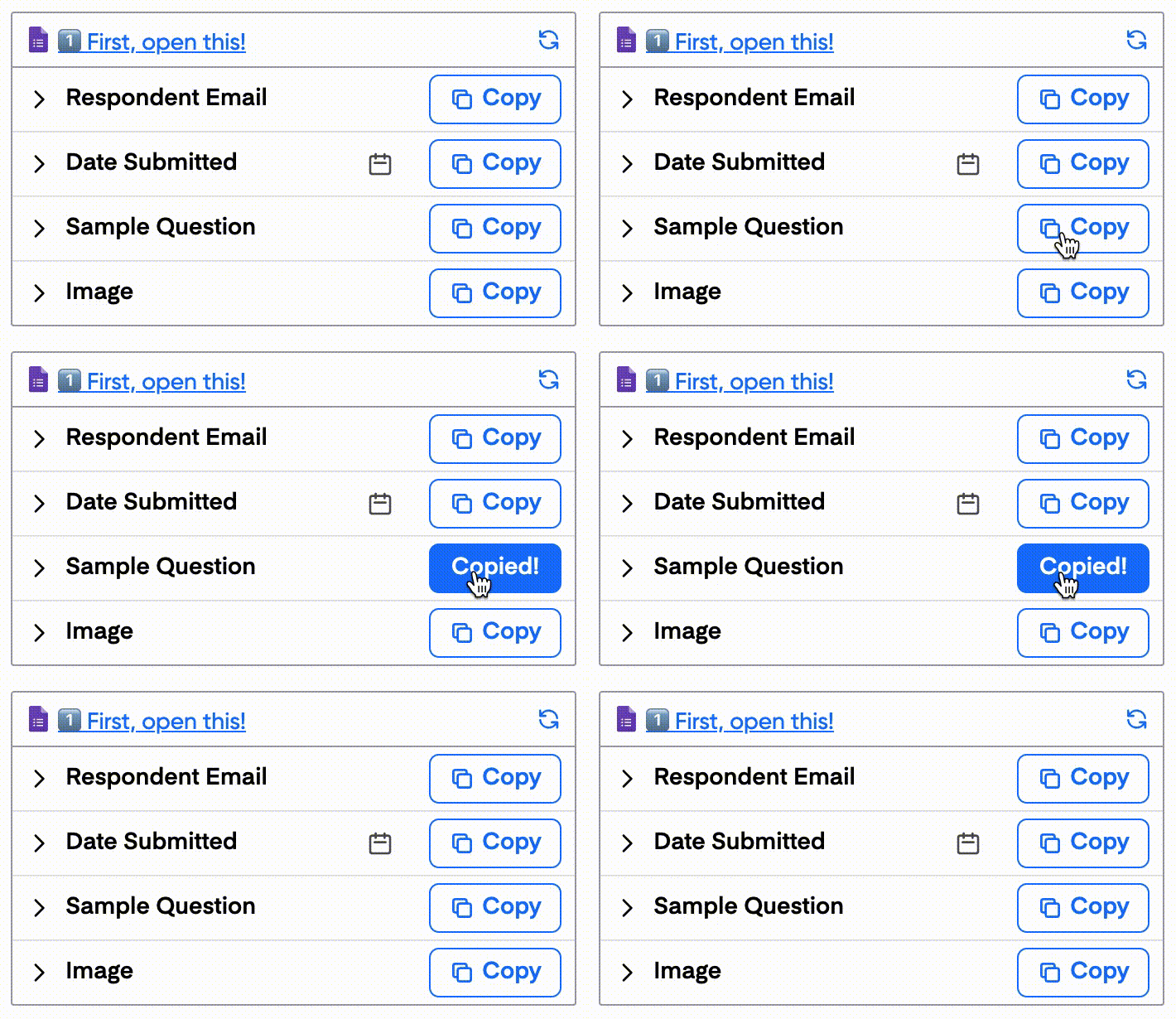
Elimineer onnodige handmatige taken
Stop met uren besteden aan het kopiëren en plakken van gegevens uit spreadsheets naar documenten. Portant automatiseert het volledige proces, haalt gegevens rechtstreeks uit je bron en genereert voltooide documenten in seconden. Focus op het werk dat er toe doet, niet op repetitieve opmaaktaken.
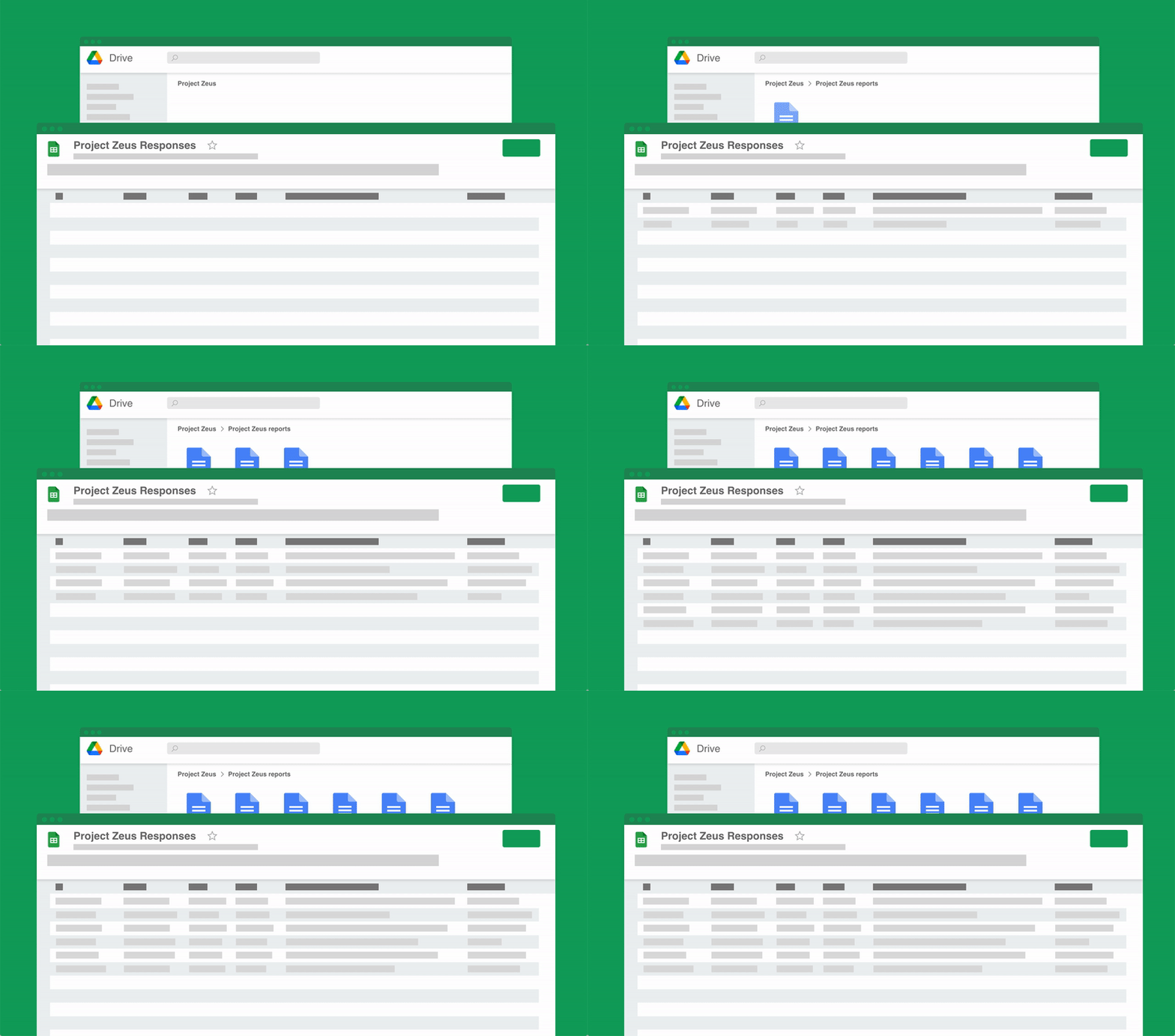
Maak je documenten nauwkeuriger
Handmatig documenten aanmaken leidt tot fouten, van verkeerde namen tot verouderde cijfers. Portant koppelt gegevensvelden rechtstreeks aan je sjabloon, waardoor typefouten worden geëlimineerd en elk document accuraat en consistent is. Je team stuurt minder correcties en je klanten ontvangen elke keer de juiste informatie.
Ingebouwd in Google Workspace
Portant werkt native samen met Google Docs, Sheets, Slides en Gmail. Er is geen nieuwe interface om te leren, geen gegevens om te exporteren en geen schakelen tussen tools. Je team blijft werken in de apps die ze al gebruiken, terwijl Portant de documentgeneratie op de achtergrond afhandelt.
Wat teams zeggen over Portant
"Portant is een echte gamechanger voor Clipboard! Het heeft ons verkoopteam wekelijks talloze uren bespaard door orderformulieren, voorstellen en contracten te genereren met automatisch ingevulde informatie uit HubSpot."
"Dit product is een gamechanger voor al die pijnlijke handmatige documentsamenvoeging. Geweldig wat jij en het team hebben gebouwd!"
"Deze software neemt op briljante wijze het vervelende proces van het aanmaken en verzenden van facturen over. Dit bespaart niet alleen tijd, maar vermindert ook enorm de fouten bij gegevensinvoer."
"Ik ben dol op dit product. Ik gebruik het al meer dan een jaar en de integratie met Google Workspace is geweldig. Veel waardering voor het luisteren naar je gebruikers!"
"Echt een gamechanger! Portant stroomlijnt deze taken en stelt me in staat me te concentreren op de dingen die mijn aandacht en probleemoplossend vermogen vereisen!"
"Portant is een echte gamechanger voor Clipboard! Het heeft ons verkoopteam wekelijks talloze uren bespaard door orderformulieren, voorstellen en contracten te genereren met automatisch ingevulde informatie uit HubSpot."
"Dit product is een gamechanger voor al die pijnlijke handmatige documentsamenvoeging. Geweldig wat jij en het team hebben gebouwd!"
"Deze software neemt op briljante wijze het vervelende proces van het aanmaken en verzenden van facturen over. Dit bespaart niet alleen tijd, maar vermindert ook enorm de fouten bij gegevensinvoer."
"Ik ben dol op dit product. Ik gebruik het al meer dan een jaar en de integratie met Google Workspace is geweldig. Veel waardering voor het luisteren naar je gebruikers!"
"Echt een gamechanger! Portant stroomlijnt deze taken en stelt me in staat me te concentreren op de dingen die mijn aandacht en probleemoplossend vermogen vereisen!"
Veelgestelde vragen
Excel biedt verschillende voordelen voor het maken van offertes, waaronder geautomatiseerde berekeningen, professionele opmaak en eenvoudige aanpassing. Je kunt een prijsofferte of verkoopofferte maken in een Excel-sjabloon dat complexe prijsscenario's eenvoudig verwerkt. Deze aanpak bespaart tijd doordat bedrijven zich kunnen richten op belangrijkere taken en zorgt ervoor dat het offertesjabloon arbeidskosten, eenheidskosten of vaste prijzen nauwkeurig weergeeft. Het helpt ook om een professioneel imago voor je bedrijf te behouden. Door secties zoals vervaldatum en klantgegevens op te nemen, kun je een professionele offerte presenteren die past bij je specifieke behoeften, terwijl alle relevante prijzen automatisch worden berekend.
Je kunt terugkerende offertes automatiseren, zoals een prijsofferte of verkoopofferte, in Excel met behulp van Macro's of VBA (Visual Basic for Applications). Met deze techniek kun je offertesjablonen voor opdrachten of dienstoffertes maken met vooraf ingevulde klantgegevens, zoals de handtekening van de klant of de geoffreerde prijs. Wanneer je Macro's gebruikt, kan Excel uurtarieven, nettoprijzen en kortingen automatisch verwerken, zodat je altijd nauwkeurige eenheidsprijzen aan je klanten levert. Het proces maakt het ook gemakkelijker om de totale kosten van je projecten bij te houden.
Ja, je kunt een Excel-offertesjabloon of prijsoffertesjabloon omzetten naar een PDF. Gebruik hiervoor simpelweg de functie "Opslaan als" om het document te converteren. Dit maakt het eenvoudig om je dienstofferte of prijsofferte te delen, terwijl de oorspronkelijke opmaak behouden blijft. Door je Excel-sjabloon op te slaan als PDF, zorg je ervoor dat klantgegevens zoals adressen, betalingsvoorwaarden of uurtarieven intact blijven wanneer je het naar je klanten verzendt. Deze functie is handig voor het delen van gedetailleerde lijsten met producten of diensten, zodat klanten hun geoffreerde prijs eenvoudig kunnen bekijken.
Voor offertes die meerdere pagina's beslaan, met name verkoopoffertes of dienstoffertes, kun je het tabblad "Pagina-indeling" in Excel gebruiken om pagina-einden, marges en afdrukgebieden te beheren. Hiermee kun je gedetailleerde lijsten met uurwerk of complexe arbeidskosten efficiënt verwerken. Door gebruik te maken van deze functies kan je Excel-offertesjabloon een professionele uitstraling bieden, zodat je specifieke klanten een duidelijke en goed georganiseerde professionele offerte ontvangen. Het toevoegen van vervaldatums of uurtarieven zorgt er bovendien voor dat het sjabloon volledig blijft.
Absoluut! Excel-offertesjablonen en prijsoffertesjablonen zijn veelzijdig en kunnen worden aangepast voor tal van branches, van de bouw tot fotografie. Je kunt velden zoals arbeidskosten, eenheidsprijzen of uurtarieven aanpassen aan de unieke behoeften van je kleine onderneming of grotere bedrijf. Deze flexibiliteit zorgt ervoor dat offertes de relevante klantgegevens bevatten, zoals vervaldatums, betalingsvoorwaarden of vaste prijzen, waardoor het eenvoudiger wordt om nauwkeurige en branchespecifieke offertes te verstrekken. De mogelijkheden van Excel betekenen dat je verschillende offertesjablonen voor verschillende projecten kunt beheren.
Een goed gestructureerd Excel-offertesjabloon moet belangrijke elementen bevatten, zoals de bedrijfsnaam, klantgegevens, een gespecificeerde lijst van producten of diensten met eenheidsprijzen, uurtarieven en eventuele van toepassing zijnde belastingen of kortingen. Daarnaast moet je secties opnemen voor de vervaldatum, de handtekening van de klant en een duidelijk overzicht van arbeidskosten of vaste prijzen. Door het professionele imago of de huisstijl van je bedrijf toe te voegen, samen met gedetailleerde betalingsvoorwaarden, zorg je ervoor dat je offerte zowel professioneel als duidelijk is.
Om formules in je Excel-offertesjabloon te beveiligen, kun je specifieke cellen vergrendelen die belangrijke berekeningen bevatten, zoals uurtarieven, vaste prijzen of kortingen, en vervolgens het volledige werkblad beveiligen. Dit zorgt ervoor dat je prijsoffertesjabloon nauwkeurig en consistent blijft bij het genereren van offertes voor je klanten. Het op deze manier beveiligen van je Excel-bestand helpt de integriteit van de geoffreerde prijs te behouden en voorkomt ongeautoriseerde wijzigingen, zodat de betalingsvoorwaarden of totalen elke keer dat je het sjabloon gebruikt correct zijn.
Om kortingen te verwerken, voeg je eenvoudig een aparte rij voor kortingen toe aan je Excel-verkoopoffertesjabloon. Met behulp van formules kun je de uiteindelijke geoffreerde prijs berekenen door de korting van het subtotaal af te trekken. Deze methode is bijzonder handig voor het maken van aangepaste offertes voor specifieke klanten, omdat je hiermee eenvoudig uurtarieven of eenheidsprijzen kunt aanpassen, zodat je prijsoffertesjabloon nauwkeurig en professioneel blijft.
Gerelateerde sjablonen bekijken
Design Quote Template
Kopieer onze Design Quote Template, automatiseer je offerteproces en maak professionele offertes met aanpasbare sjablonen.
Sjabloon bekijken OffertesjabloonPrice Quote Template
Kopieer onze Price Quote Template, automatiseer je offertes met aanpasbare sjablonen zoals een diensten- of bedrijfsoffertesjabloon, en maak snel professionele, nauwkeurige offertes.
Sjabloon bekijken OffertesjabloonQuote Invoice Template
Kopieer onze Quote Invoice Template, automatiseer je offerteproces en maak professionele offertes met aanpasbare sjablonen, inclusief opties voor prijzen, bedrijfslogo's en servicedetails.
Sjabloon bekijken OffertesjabloonWord Quote Template
Koppel je Word aan een aanpasbaar offertesjabloon om je offerteproces te stroomlijnen, voeg eenvoudig klantgegevens, eenheidsprijzen en dienstoffertes toe en genereer moeiteloos professionele offertes.
Sjabloon bekijken OffertesjabloonQuote template google docs
Gebruik onze Google Doc Quote Template om je proces te personaliseren en te stroomlijnen met nauwkeurige, professionele prijsoffertes.
Sjabloon bekijken OffertesjabloonGoogle Sheets Quote Template
Koppel Google Sheets aan een aanpasbaar offertesjabloon en stroomlijn je prijsofferteproces, zodat je klanten altijd nauwkeurige kosten en servicedetails ontvangen.
Sjabloon bekijken OffertesjabloonSales Quote Template
Kopieer onze Sales Quote Template, automatiseer je offerteproces en maak professionele offertes met aanpasbare sjablonen.
Sjabloon bekijken OffertesjabloonIndependent Contractor Quote Template
Download onze Independent Contractor Quote Template om je facturatieproces te stroomlijnen. Maak professionele offertes, voeg materiaalkosten en arbeidskosten toe en zorg voor nauwkeurigheid bij elk offerte-totaal.
Sjabloon bekijken OffertesjabloonRental Quote Template
Kopieer ons aanpasbare verhuuroffertesjabloon om je facturatieproces te stroomlijnen, huurbetalingen bij te houden en je verhuuroffertes voor je verhuuractiviteiten te automatiseren. Beheer eenvoudig voertuigverhuur, leaseverhuuroffertes en meer met ons professionele sjabloon.
Sjabloon bekijken OffertesjabloonProforma Quote Template
Kopieer onze Proforma Quote Template om eenvoudig professionele offertes te maken. Automatiseer je offerteproces met Google Sheets of Google Docs voor een gestroomlijnde, aanpasbare ervaring.
Sjabloon bekijken OffertesjabloonBusiness Quote Template
Kopieer ons gratis bedrijfsoffertesjabloon en automatiseer eenvoudig je offerteproces. Pas je professionele offertes aan in pdf-formaat met behulp van Google Sheets of Excel-sjablonen, en stroomlijn je workflow voor snellere, nauwkeurigere prijsoffertes.
Sjabloon bekijken OffertesjabloonConsulting Quote Template
Kopieer onze Consulting Quote Template en automatiseer moeiteloos je facturatieproces voor je adviesbureau. Pas consultantoffertes aan, stroomlijn diensten en beheer klanten efficiënter met onze volledig aanpasbare oplossing.
Sjabloon bekijken