
.webp)
ステップ1
Excelテンプレートをダウンロード
無料の請求書テンプレートをExcel(.xlsx)ファイルとしてダウンロードしてください。Microsoft Excel、Google Sheets、またはNumbersで開き、ロゴやビジネス情報、明細項目を追加してカスタマイズできます。組み込みの数式がすべての合計を自動計算します。請求書を一括送信する必要がありますか?以下の手順でGoogle SheetをPortantに接続してください。
テンプレートをダウンロード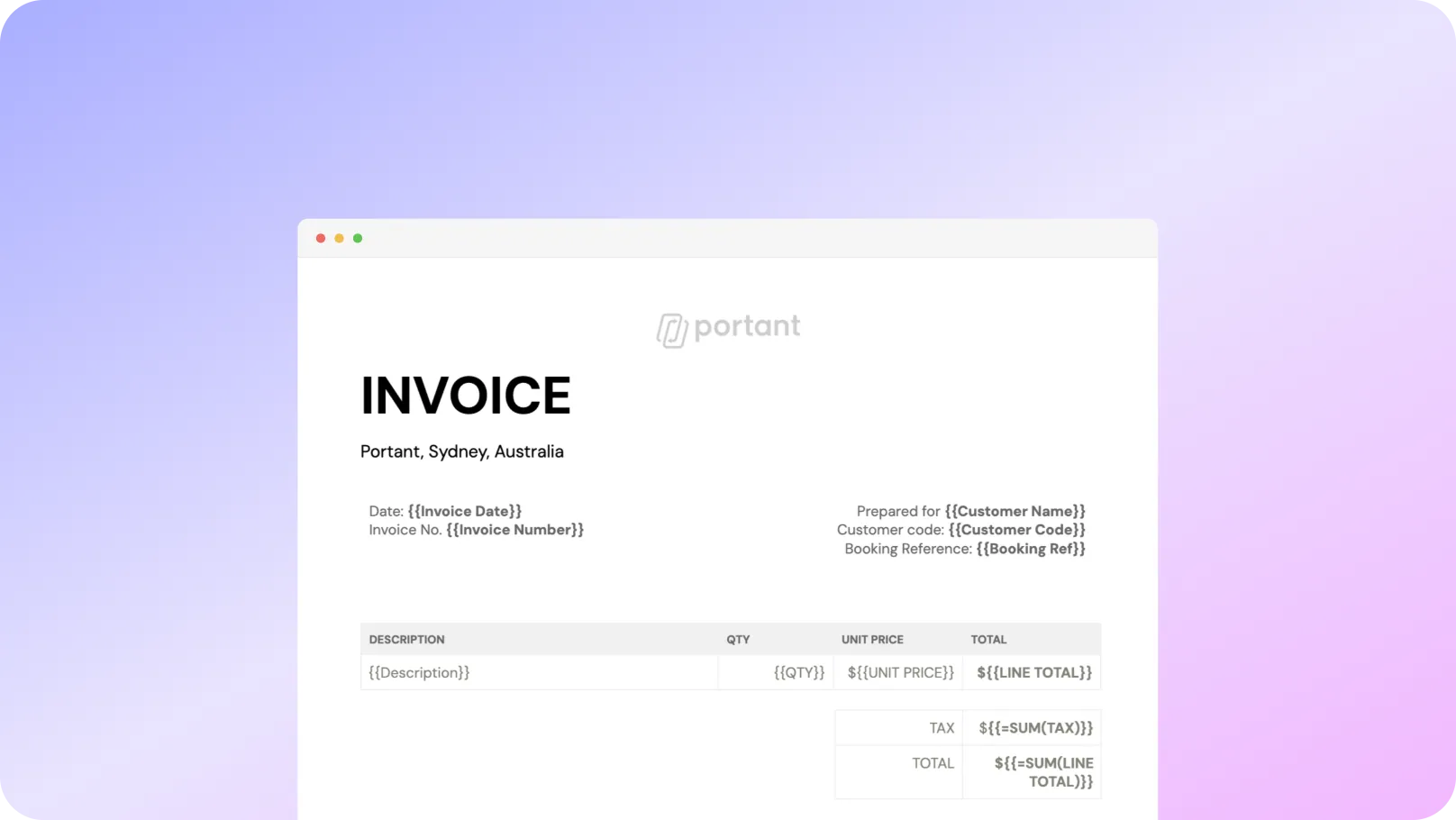
ドキュメント自動化の No.1 アプリ
無料で完全に編集可能なExcelの請求書テンプレートをダウンロードできます。ロゴや明細項目、支払い条件を追加するだけで、組み込みの数式がすべての合計を自動的に計算します。この.xlsxファイルは、Microsoft Excel、Google Sheets、またはNumbersで開くことができます。
クレジットカード不要・Excel、Google Sheets、Numbersで動作
以下のチームに信頼されています




















無料のExcel請求書テンプレートをダウンロードして、すぐに請求を開始しましょう。.xlsxファイルはMicrosoft Excel、Google Sheets、またはApple Numbersで開くことができ、プロの請求書に必要なすべての要素が含まれています。ロゴ、固有の請求書番号、明細項目、支払い条件、連絡先情報などが揃っています。ファイルを開いて詳細を入力するだけで、組み込みの数式が各行の合計を自動的に計算します。ブラウザで作成したい場合は、無料請求書作成ツール、サインアップ不要です。
請求書データを再入力し、計算を確認し、PDFを保存して、すべてのクライアントにメールを送信する作業がいかに遅く、エラーが発生しやすいかを私たちは理解しています。そのため、このテンプレートが計算を自動で行います。
そして、手動での請求書作成が面倒になったときには、自動化することができます。データを Google Sheet にインポートし、それを接続してください。Portant、必要なタイミングで請求書が自動生成され、メールで送信されます。請求業務をオートパイロットに設定するのは簡単です。
01
無料のExcel請求書テンプレートを.xlsxファイルとしてダウンロードしてください。
02
Microsoft Excel、Google Sheets、またはNumbersで開いてください。
03
ロゴ、クライアントの詳細、および明細項目を追加します。
04
PDFとして保存し、クライアントにメールで送信します。
ステップ1
無料の請求書テンプレートをExcel(.xlsx)ファイルとしてダウンロードしてください。Microsoft Excel、Google Sheets、またはNumbersで開き、ロゴやビジネス情報、明細項目を追加してカスタマイズできます。組み込みの数式がすべての合計を自動計算します。請求書を一括送信する必要がありますか?以下の手順でGoogle SheetをPortantに接続してください。
テンプレートをダウンロード
ステップ2
定期請求書を自動的に送信したいですか?データをGoogle Sheetにインポートして Portant に接続し、この請求書テンプレートをそのまま使用するか、独自のものをご利用ください。複数のドキュメントを接続することも可能です(例:請求書と一緒に契約書を送信する必要がある場合 😀)。
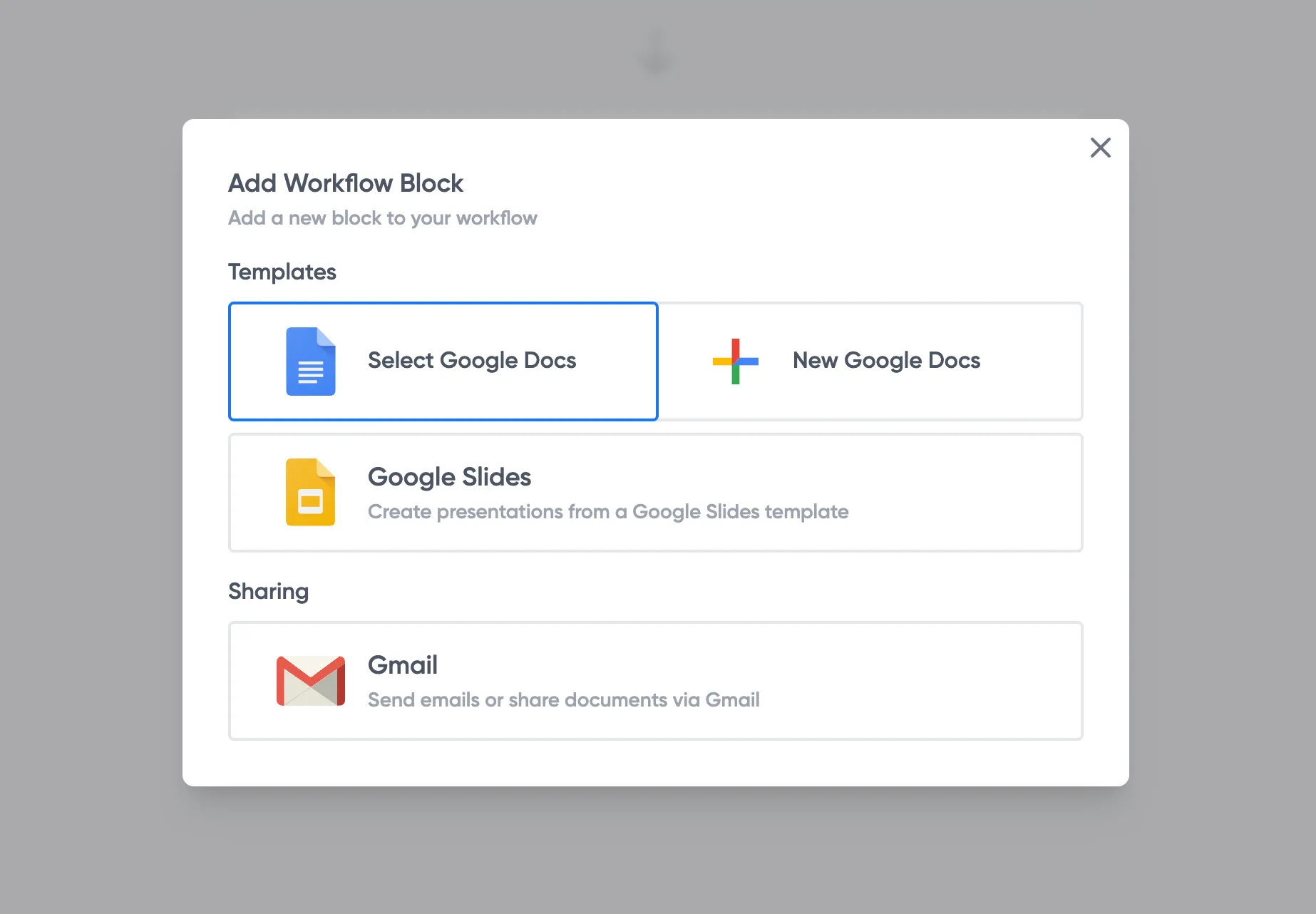
ステップ3
ドキュメントブロックを開き、請求書テンプレートにタグを追加してください。タグの書式を設定すると、Google Sheet のデータが同じ書式(太字、斜体、色など)で挿入されます。データグループ化Google Sheetの複数の行を同じ請求書に挿入する場合(例えば、明細項目がGoogle Sheetの別々の行に分かれている場合)に使用します。
ステップ4
メールブロックを開き、請求書の共有方法をカスタマイズしてください。また、請求書の送信元メールアドレス(例:accounts@portant.co)を編集することもできます。その後、「Start automation」をクリックしてワークフローをテストしてください。請求書はGoogle Driveに作成されたフォルダに保存され、「Outputs」タブで編集できます。これで完了です!

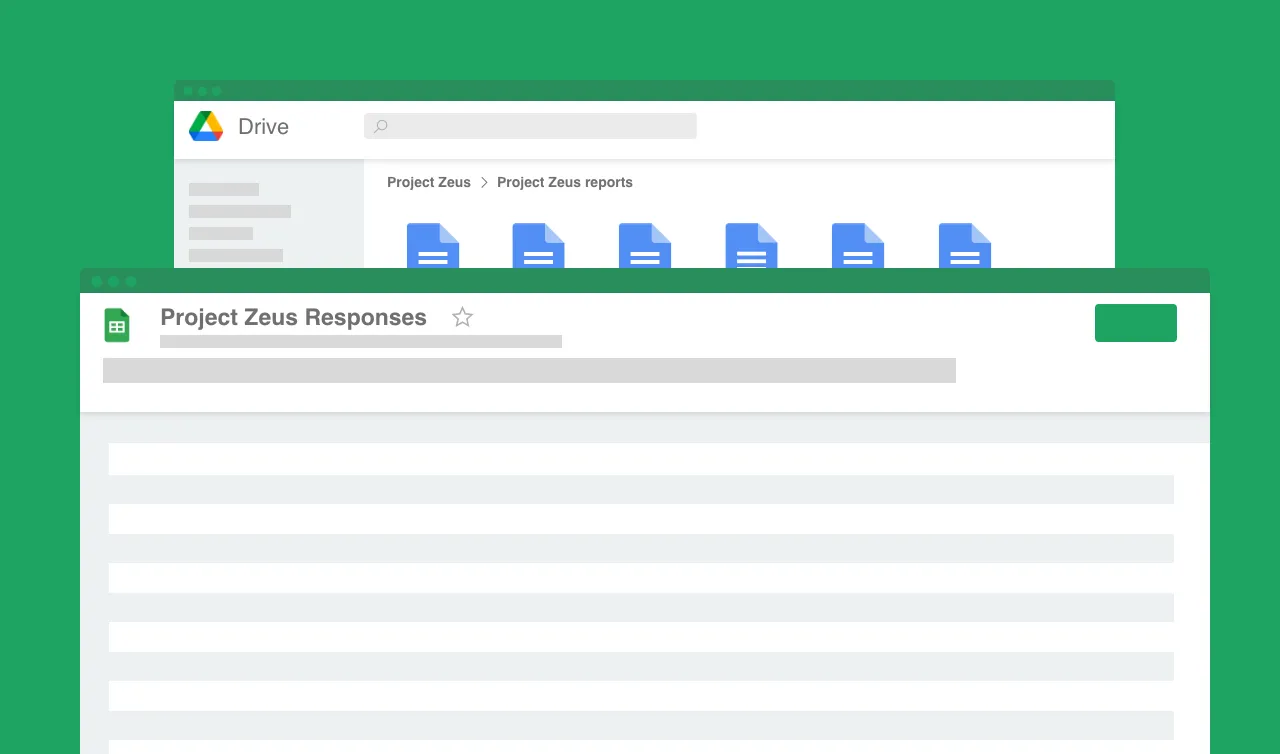
Excelの請求書テンプレートはすべての行を自動で合計するため、手動で計算する必要はありません。また、毎月同じクライアントに請求する場合、PortantはGoogle Sheetから自動的に請求書を生成できるため、本来の業務に集中できます。
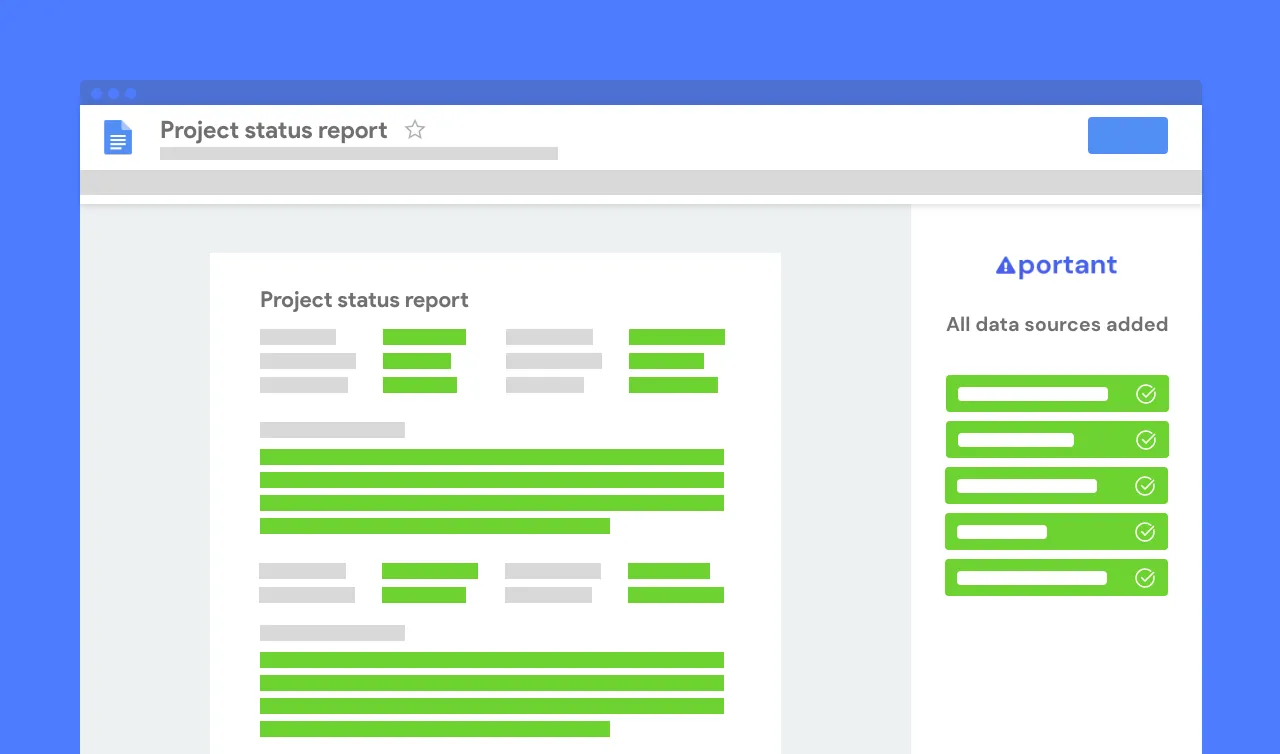
組み込みの数式により、合計は常に正確です。Portant で自動化すれば、すべての請求書がスプレッドシートからリアルタイムデータを取得するため、入力ミスが発生せず、Google Drive 内のファイル名も一貫して管理されます。
テンプレートから請求書を作成するには、すでにお使いのツールをご活用ください。Google Docs、Sheets、Slides、Forms に対応しています。このテンプレートワークフローで請求書を自動化することで、すべての目標を達成できます。


はい。Microsoft ExcelにはBasicな請求書テンプレートが含まれており、上記から無料のExcel請求書テンプレートをダウンロードできます。明細項目、税額、合計がすでに設定済みの既成の.xlsxファイルですので、詳細情報を入力して送付するだけです。
はい。このページのテンプレートは完全無料で、サインアップ不要、ウォーターマークもありません。.xlsxをダウンロードし、ロゴと明細項目を追加するだけで、合計金額が自動的に計算されます。
無料テンプレートをダウンロードしてExcelで開き、ビジネスおよびクライアントの詳細と各明細項目を入力してください。組み込みの数式がすべての合計を自動的に計算します。完了したら、PDFとして保存し(ファイル > 名前を付けて保存 > PDF)、クライアントにメールで送信してください。
はい。.xlsxファイルをGoogle Driveにアップロードしてから Google Sheetsで開くか、または当社のGoogle Sheets 請求書テンプレート代わりに使用できます。数式はどちらでも機能します。
インボイスデータをGoogle Sheetで管理し、接続してくださいPortant各行から洗練された請求書が自動生成され、Google Driveに保存され、クライアントにメールで送信されます。コピー&ペーストは一切不要です。
最も優れたテンプレートとは、あなたの働き方に合ったものです。スプレッドシートを日常的に使用しているなら、このExcelテンプレートは手軽で無料の出発点です。同じ請求書を頻繁に送る場合は、Google Sheets テンプレートPortant に接続すると、自動的に生成してメールで送信します。
人気のテンプレート
レスポンシブで完全カスタマイズ可能な使いやすいテンプレートで、仕事のスタイルを変えましょう。
Google Doc の契約書テンプレートを選択し、電子署名のプレースホルダーを追加するだけで、契約書への署名プロセスを自動化できます。
今すぐ試す
請求データを記載した Google Sheet を選択し、Google Docs の請求書テンプレートを追加するだけで、10件、100件、さらには1,000件以上の請求書を一度に生成できます。
今すぐ試す
Google Form を選択し、Google Doc テンプレートにタグを追加すると、Google Form への回答が届くたびに自動でドキュメントが生成されます。
今すぐ試す
Google Form が送信されるたびに、インシデントレポートのPDFが自動生成され、メールで共有されます。
今すぐ試す
Google Form を選択し、Google Doc または Slides のテンプレートにタグを追加すると、回答からPDFを生成できます。
今すぐ試す
契約書を体系化し、一貫性と正確性を確保します。営業・法務オペレーションに最適です。
今すぐ試す