フリーランサーとして請求書を作成するには、自分の連絡先情報、クライアントの詳細、提供したサービスの内容、追加費用、固有の請求書番号と日付、支払期限、支払方法と条件、そして合計金額を記載した書類を作成してください。作業が完了したらすぐに送付するか、毎月末など定期的なスケジュールに従って送付しましょう。
フリーランスとは、通常、複数のクライアントを同時に抱えることを意味し、それぞれのクライアントに対して明確でプロフェッショナルな 請求書 期限通りに報酬を受け取りたいなら、この記事が役立ちます。初めてのフリーランス請求書を送る場合でも、増え続けるクライアントリストに合わせてプロセスを改善する場合でも、このガイドでは記載すべき内容、コピーして使える実際の例、そして支払いが滞らないための請求書の送付頻度を詳しく説明します。
請求書を作成する必要がありますか?
ロゴと明細項目を追加し、税率と通貨を設定して、きれいなPDFをダウンロードできます。無料、登録不要、透かしなし。
フリーランス業務の請求書を作成する方法
まずは無料のフリーランス請求書テンプレートをご利用ください
始めるにあたって、私たちがご紹介します フリーランス向け請求書テンプレート フリーランサーへの支払いを確実に実現する、まさにうってつけのツールです。以下をご覧ください。
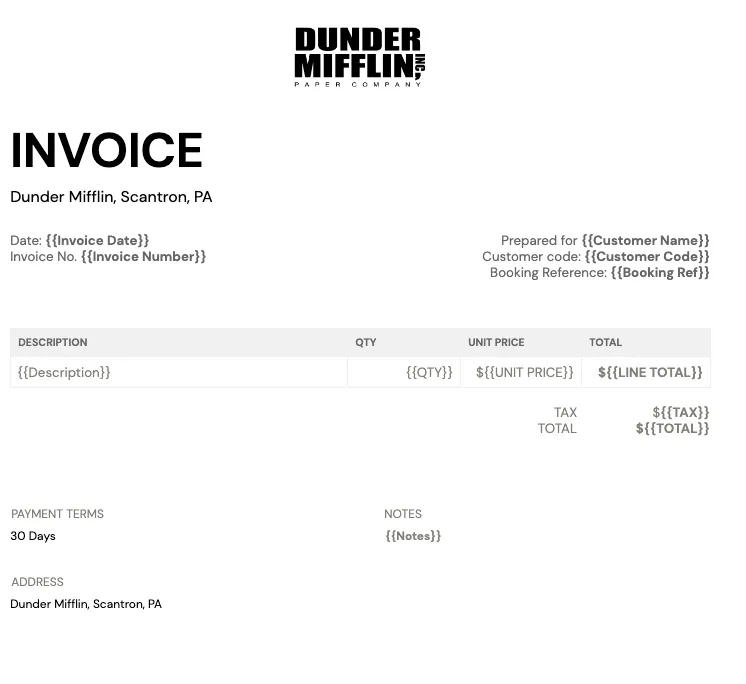
さて、これでは十分に洗練されていないとお感じになるかもしれませんが、私たちの経験上、正しい情報を適切な場所に記載したシンプルな請求書の方が、より迅速に支払いを受けられるとお伝えできます。
あなたはダウンロードして使用することができます 無料のフリーランス請求書テンプレート 各セクションの詳細をご案内します。今すぐ単一の請求書を送信するだけでよい場合は、無料の 請求書ジェネレーター ブラウザ上でフォームに入力してPDFをダウンロードできます。サインアップは不要です。
フリーランサーとして請求書を作成する手順

一部の方々が避けることを好まれることは承知しております 請求書の作成、これは時間がかかる上に、請求書作成のプロセスが繰り返しになるためです。クライアントの数が多く、支払いを受ける必要がある場合は、さらに負担が大きくなります。
しかし、ご安心ください。何時間もの作業を節約できるソリューションをご用意しています。 請求書を一括送信する、そして最も優れた点は、クライアント情報が自動的に動的に生成されることです。
フリーランサーとして請求書を作成する際に最も重要な記載事項について、詳しくご説明します。請求書作成のプロセスにかかる時間とコストを節約することを目的としているため、必要な項目を一つひとつ確認していきましょう。
1. 連絡先情報
請求書に連絡先を記載することは、クライアントが簡単に連絡できるようにするために必要です。記載すべき内容は、氏名(個人事業主の場合は正式な氏名または略称)、会社名(該当する場合)、住所、電話番号、メールアドレスです。
ビジネス名を含めることは、ブランドをプロフェッショナルに確立するために重要です。
あなたの住所は、自宅オフィスや商業スペースなど、実際にビジネスを行っている場所を記載してください。これは、プロフェッショナルな印象を与えるすべての請求書に欠かせない要素です。
電話番号とメールアドレスは、クライアントが連絡を取る際に最も利用される手段ですので、必ず請求書に記載するようにしましょう。
請求書にプロフェッショナルな顔写真やロゴを追加することで、個人的な印象を与え、クライアントにあなたのことを覚えてもらいやすくなります。顔写真は必須ではありませんが、ロゴは必ず掲載してください。オンラインプレゼンスをさらに強化するために、独自のブランドサイトを持ち、ドメインを購入することで、フリーランスビジネスをクライアントにとってよりプロフェッショナルで信頼性の高いものに見せることができます。
個人の連絡先情報を記載することで、クライアントとの信頼関係とプロフェッショナリズムを築き、ご質問やご不明な点があった際に気軽にご連絡いただけるようになることを忘れないでください。
2. クライアント情報
クライアントの情報は、すべての正式な請求書に記載される必要があります。
まず、請求書が正しい相手に送付されることを確実にするために役立ちます。複数のクライアントがいる場合には、特に重要になります。クライアントの氏名(個人の場合)または会社名(法人の場合)を記載することで、プロフェッショナルな関係を築き、あなたが組織的で誠実であることを示すことができます。
名前に加えて、クライアントの住所、電話番号、メールアドレスなどの連絡先情報を記載することをお勧めします。これにより、請求書送付後に支払いの問題や支払い遅延が発生した場合に、クライアントへのフォローアップが円滑に行えます。
3. 提供サービス
フリーランスの請求書には、時間と労力に対して適切な報酬を受け取るために、完了した業務の内容を明確に記載することが不可欠です。作業を行った日付と、実施した具体的なタスクを含める必要があります。
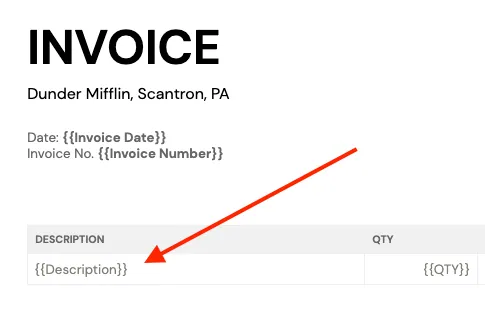
例えば、フリーランスのライターであれば、執筆した記事やブログ投稿とその完成日を一覧にまとめることができます。
もし あなたが グラフィックデザイナー、あなたが担当した具体的なデザインプロジェクトとその完了日を一覧にすることができます。
日付とタスクに加えて、各タスクの合意済み料金も記載してください。
請求書には、異なる作業ごとに交渉した料金をそれぞれ記載してください。
クライアントと時間単位の料金で合意した場合は、プロジェクトのタスクを完了するために費やした時間数を記載し、合意した料金を掛け合わせてください。これにより、発行した請求書に対して正確な金額を受け取ることができます。 時間単位の請求書.
4. 追加費用を考慮する
フリーランスのビジネスを運営することは、さまざまな費用が発生するため、容易ではありません。予期せぬ出費が生じることもあります。だからこそ、請求書を送付する前に、業務中に発生した追加費用を必ず記載することが重要です。
クライアントと事前に追加費用について合意していた場合でも、請求書にそれらを明記しておくことが重要です。そうすることで、クライアントが支払いを行う際に、追加費用の内容を把握できるようになります。
請求書にこれらの経費を追加するには、別のセクションを作成し、それぞれを個別にリストアップしてください。各経費のコストと、その内容についての簡単な説明を必ず記載してください。
経費の一般的な例としては、リソースの購入、クライアントとの打ち合わせへの出張、または専門的なソフトウェアや機器の購入などが挙げられます。例えば、請求書に「ストック写真:50ドル」や「出張費:200ドル」と記載することができます。
費用のセクションを独立して設け、各項目を個別にリストアップすることで、作業時間と労力を正確に記録することができます。
5. 請求書番号と請求書日付
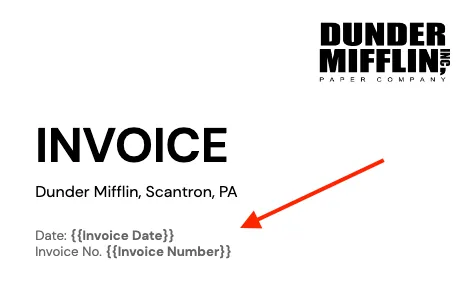
請求システムを整理し、請求プロセスを把握するために、各請求書に個別に番号を付ける必要があります。
ある 請求書番号 は、各請求書に割り当てられた固有の識別子であり、請求書を互いに区別するのに役立ちます。請求書に番号を付けることで、過去の請求履歴を確認したり、クライアントとの間で問題が発生した際に特定の請求書を簡単に参照することができます。
請求書番号に加えて、請求書の日付を記載することもできます。これにより、請求プロセスのタイムラインを明確にし、支払期日の管理がしやすくなります。
請求書の日付は、請求書番号やその他の重要な情報とともに、請求書のヘッダーに記載することができます。
6. 請求書の支払期日
支払期日を設定することで、支払いがいつまでに必要かについてのクライアントとの明確な支払い条件と期待値を確立し、誤解を防ぐことができます。クライアントは支払期日を把握している場合、より迅速に支払いを行う可能性が高くなるため、期日どおりに入金を受け取ることができます。
請求書を送付する前に支払期日を記載しておくことで、クライアントの支払期限が近づいた際に自由にフォローアップでき、支払い義務を適切にリマインドすることができます。
7. お支払いオプション
フリーランサーとして、請求書に支払いオプションを明記することは、クライアントにとって非常に役立ち、支払いプロセスをより効率的にすることができます。小切手、銀行振込、クレジットカード、またはPayPalなどのサービスといった様々なオプションを記載することで、スムーズに支払いを受けられるようにすることをお勧めします。
請求書に含めるオプションは、ご自身の好みやクライアントのニーズに応じて選択できます。
例えば、請求書にPayPalアカウントへのリンクを含めることで、クライアントに直接支払いを完了するよう促すことができます。
支払いオプションを明示することで、支払いプロセスをできるだけスムーズかつ明確にすることができます。
8. 支払い条件
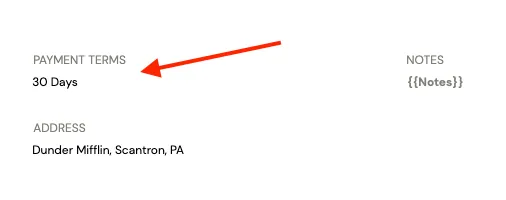
請求書に支払い条件を明記することは、フリーランサーがクライアントとの間に明確な期待値を設定し、期日どおりに整然と支払いを受けるために不可欠です。支払い条件には、支払い期日(支払い予定日)が含まれており、ご自身とビジネスに最適な日程を選択できます。
中小企業が失敗する主な原因は、利益の欠如ではなくキャッシュフローの問題です。広く引用されるU.S. Bankの調査によると、中小企業の失敗の82%にキャッシュフローの問題が関与しており、 SCORE's breakdown of that research では、支払いの遅いクライアントと不明確な支払い条件が主な要因の2つとして挙げられています。明確な支払い条件を設定し、遅延請求書をフォローアップする習慣をつけることが、自社のリスクを最小限に抑えるための最もシンプルな方法です。
クライアントに提供する支払いオプションが多いほど、早期支払いを受け取れる可能性が高まります。
支払いの受領には、少なくとも30日間の猶予を設けるのが一般的です。
また、期日までに支払いが行われなかった場合に適用される 延滞料金 や追加料金に関する情報を記載することで、期日内の支払いを促し、ご自身の権利を守ることができます。
9. 備考欄
フリーランサーとして請求書に備考欄を設けることは、クライアントへの追加情報や補足説明を提供するうえで効果的です。
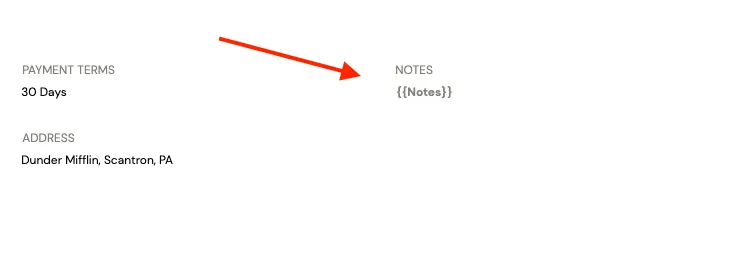
この欄は、完了した業務に関連する重要な詳細や特別なリクエストを伝えるために活用できます。
たとえば、急ぎのプロジェクトに対応して残業し、タイトな納期を守った場合、備考欄にその旨を記載し、請求書に含まれる追加費用の根拠を説明することができます。
これにより、クライアントが完了した業務の全体像を理解しやすくなり、プロジェクトの費用に関する誤解や紛争を防ぐことができます。
備考欄には、支払い方法の詳細や適用される割引・プロモーションなど、支払いプロセスに関する案内や情報を記載することもできます。
10. 合計金額
フリーランサーとして、請求書に合計金額を計算して記載することは不可欠です。これにより、合意した業務範囲の完了に費やした時間に対して適切な報酬を確保できます。
合計金額には、特定の期間内に支払った場合の割引や、まとめ発注・プロジェクトへの割引など、適用される割引も考慮する必要があります。収入を正確に記録することは、フリーランスの財務管理においても重要です。 paystub generator を活用すると、収入の整理や確認が必要な際に、プロフェッショナルな収入証明書類を作成するのに役立ちます。
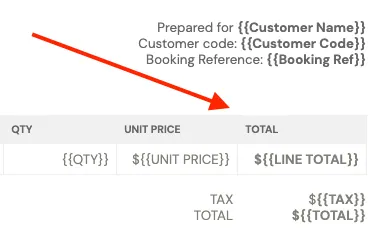
適用される税法を把握し、必要な税金を計算に含めることが不可欠です。
11. 感謝のメッセージ(請求書作成のボーナスヒント)
フリーランスの請求書に感謝のメッセージを添えることは必須ではありませんが、ともにお仕事をするクライアントへの感謝を示すことは、関係構築に有効です。
「ご利用ありがとうございます」という短いメッセージで十分です。
他に記載事項がなければ、請求書の備考欄を活用できます。備考欄をすでに使用している場合は、請求書のフッターに感謝のメッセージを追加してください。
フリーランス請求書の記載例
以下は、2週間のロゴプロジェクト終了後にクライアントへ請求するグラフィックデザイナーの実際のフリーランス請求書に、11の要素を組み合わせた例です。
Jordan Reyes Design
123 Maple Street, Austin, TX 78701
jordan@jordanreyesdesign.com | (512) 555-0148
請求先: Northwind Coffee Co., Attn: Casey Lin
請求書番号: JRD-2026-014 | 請求日: July 14, 2026 | 支払い期日: August 13, 2026 (Net 30)
提供サービス:
- ロゴデザインおよびブランドマーク、3案+2回修正(7月1日〜7月11日):$850
- ブランドスタイルガイド(カラー、書体、使用ルール):$250
- ストックフォトライセンス(クライアント承認済み):$35
小計: $1,135 | 税金(TX州ではサービス非課税): $0 | 合計金額: $1,135
支払いオプション: 銀行振込またはPayPal(下記リンク参照)。期日を過ぎた場合、ご契約に基づき延滞料金が発生します。
備考: 素晴らしいプロジェクトをありがとうございました、Casey!別のフォーマットでソースファイルが必要な場合はお知らせください。
パターンにご注目ください。各明細には実施内容と日程が明記されており、料金や定額費用は一括の金額にまとめるのではなく個別に記載されています。また、支払い条件と延滞料金も事前に明示されているため、いつ、どのように支払いを受けるかについての曖昧さが生じません。
フリーランス請求書テンプレートの使い方
ここまで手順に沿って情報を入力していれば、プロフェッショナルなフリーランス請求書テンプレートがすでに完成しており、自動化の準備が整っています。
請求ワークフローを作成し、請求プロセスを自動化するためのスクリーンショット付きのステップバイステップガイドをご紹介します。
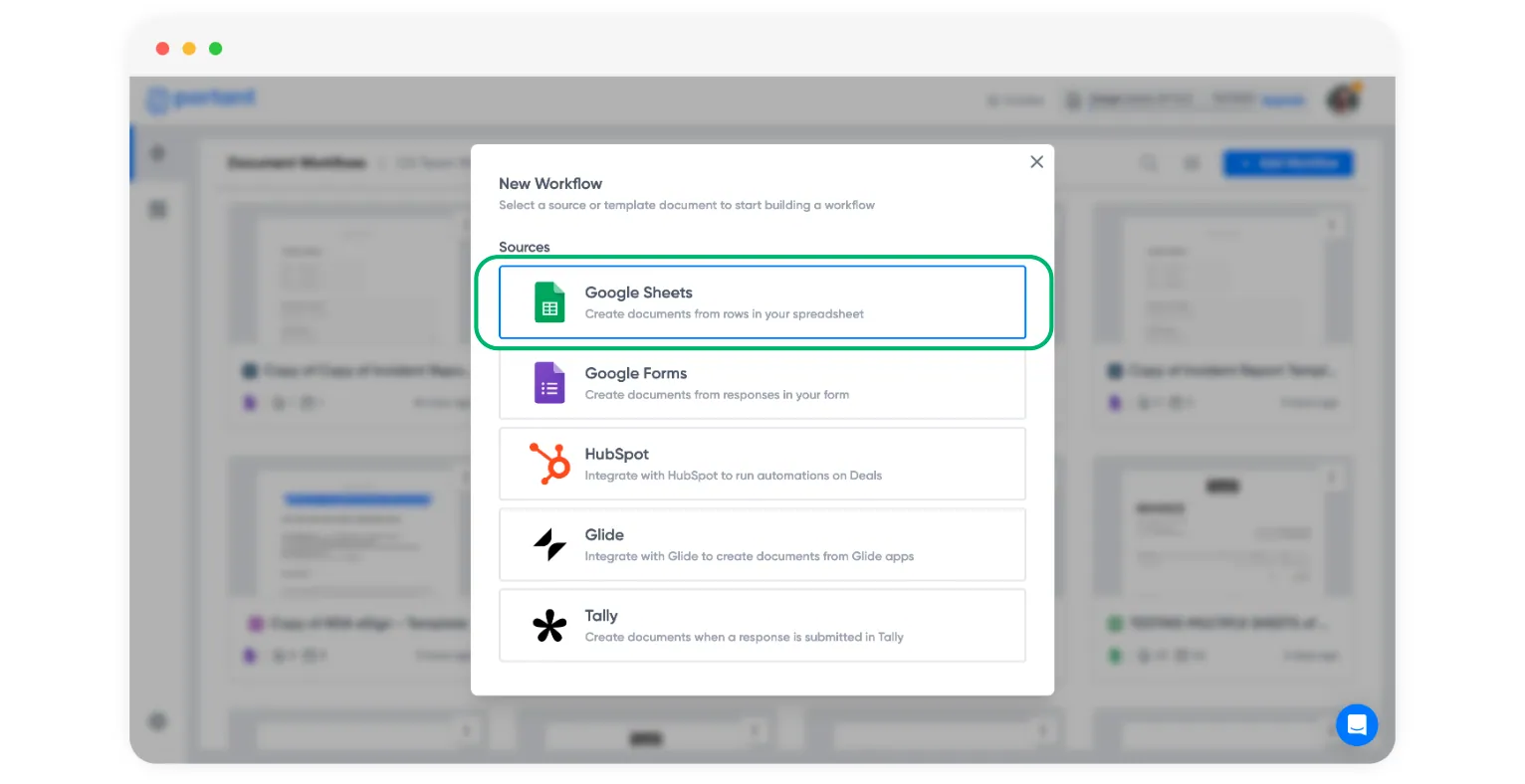
- 「Add Workflow」をクリックして請求ワークフローの作成を開始します。
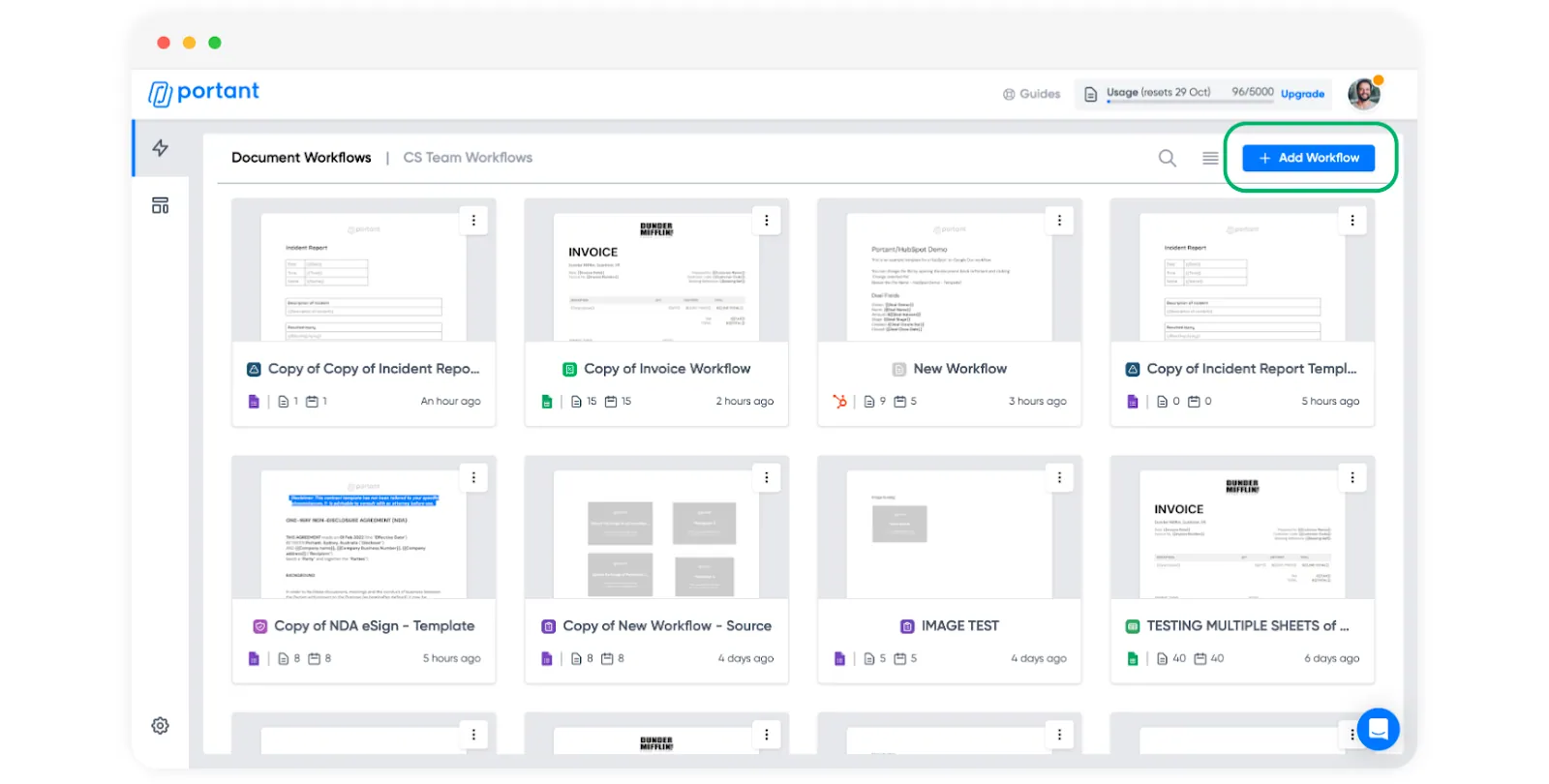
- フリーランス請求書テンプレートに追加するクライアントデータの取得元となるドキュメントソースを選択します(Google Sheetsドキュメントからデータを取得することをお勧めします)。
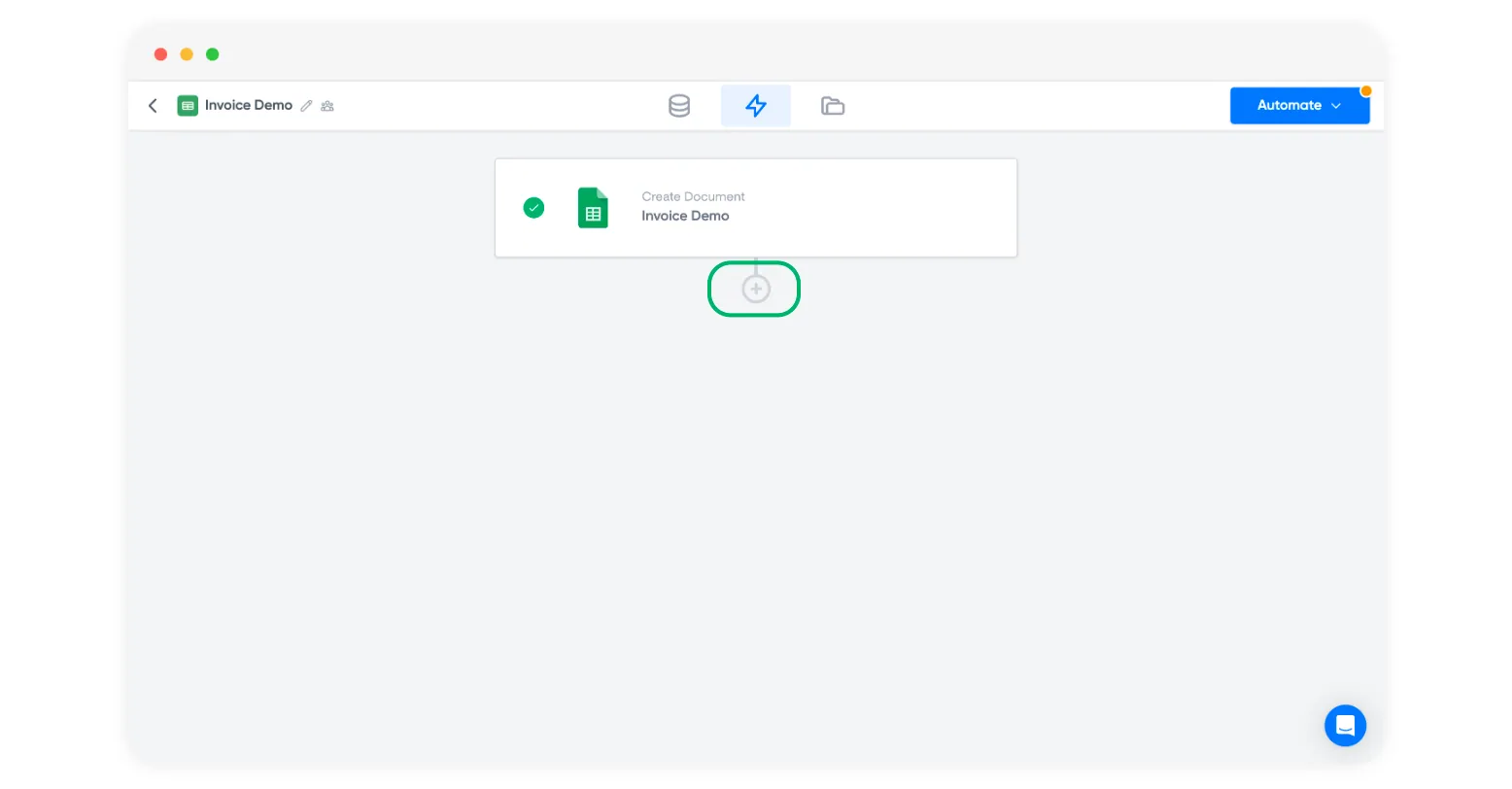
- 次に、プラスアイコンをクリックして、すでにカスタマイズ済みのフリーランス請求書テンプレートのGoogle Docを選択します。
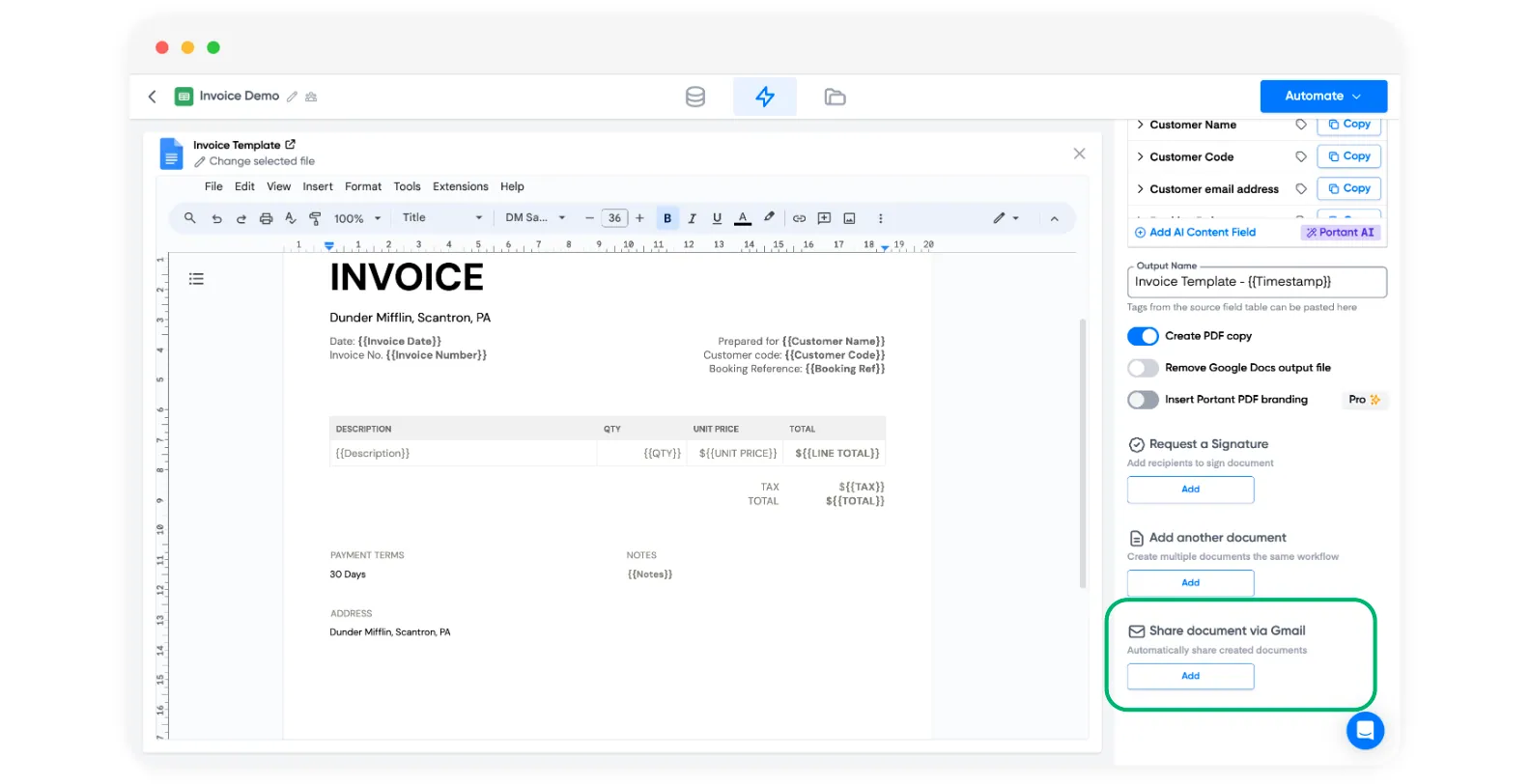
- 次に、GmailまたはOutlookを使用して Portant のプラットフォームに接続し、請求書を送信する準備が整います。ワークフロー画面の右側にあるオプションをスクロールし、「Share document via Gmail」の下にある「Add」ボタンをクリックしてください。
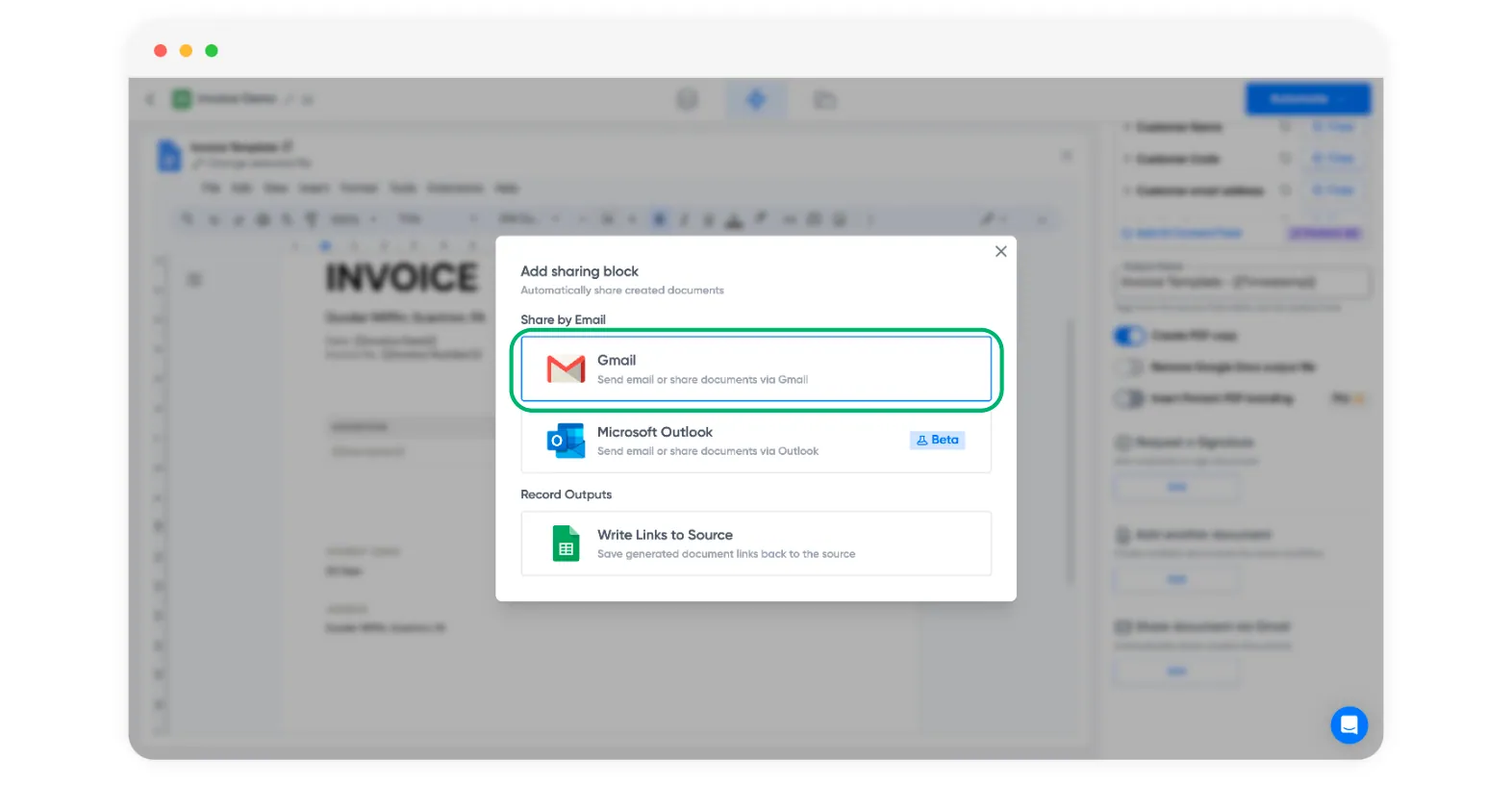
統合メールのポップアップが表示されたら、ご希望のメールアカウントを選択してください。
- 統合を承認したら、ニーズに合わせて email invoice template をカスタマイズできます。Portant の直感的な機能を使ってメールテンプレートにタグを追加することで、メールの本文に実際の請求書データを反映させることも可能です。
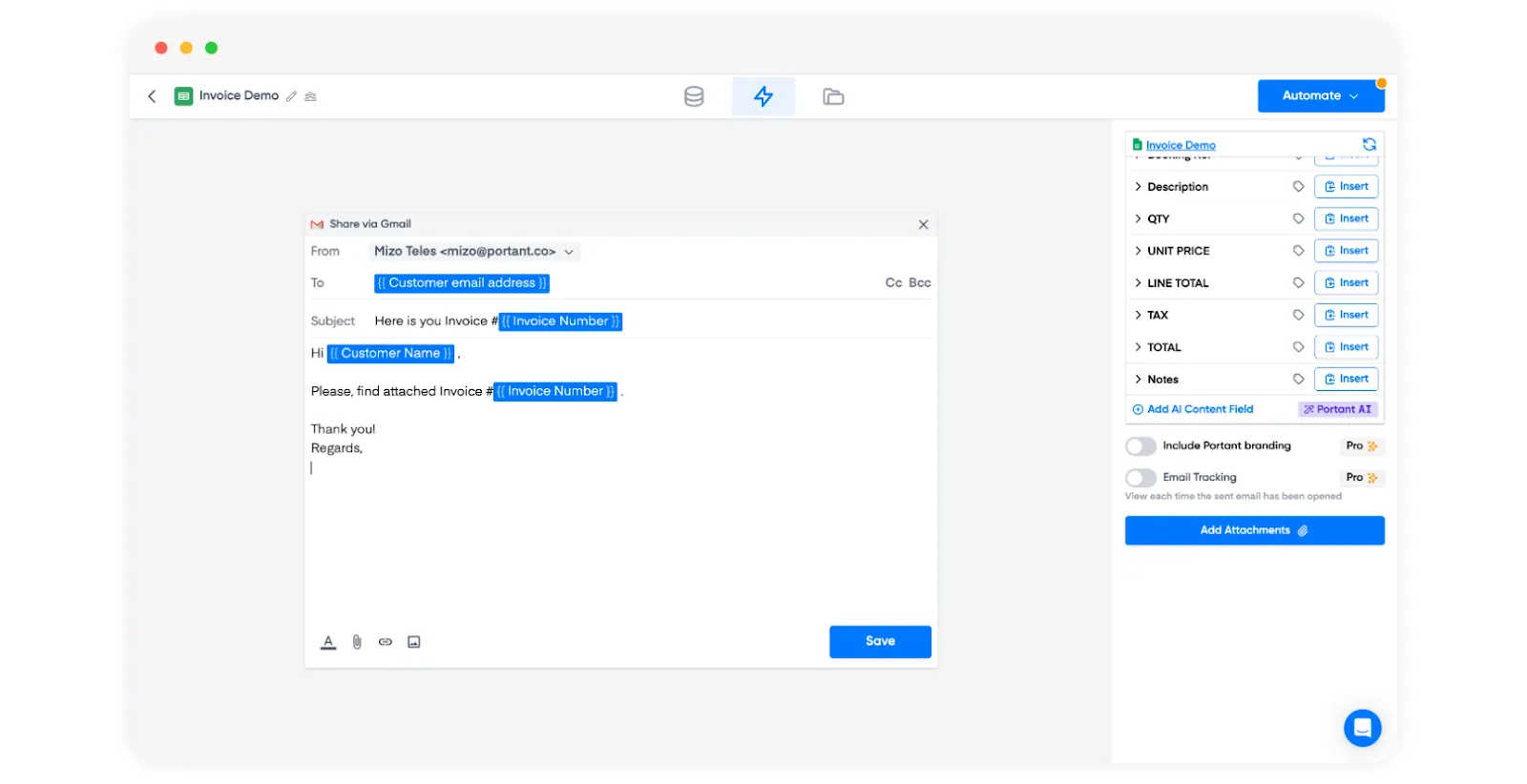
- 請求書メールテンプレートの内容にご満足いただけたら、請求書の送信形式(PDF、共有リンク、またはWord Doc添付)をご選択ください。
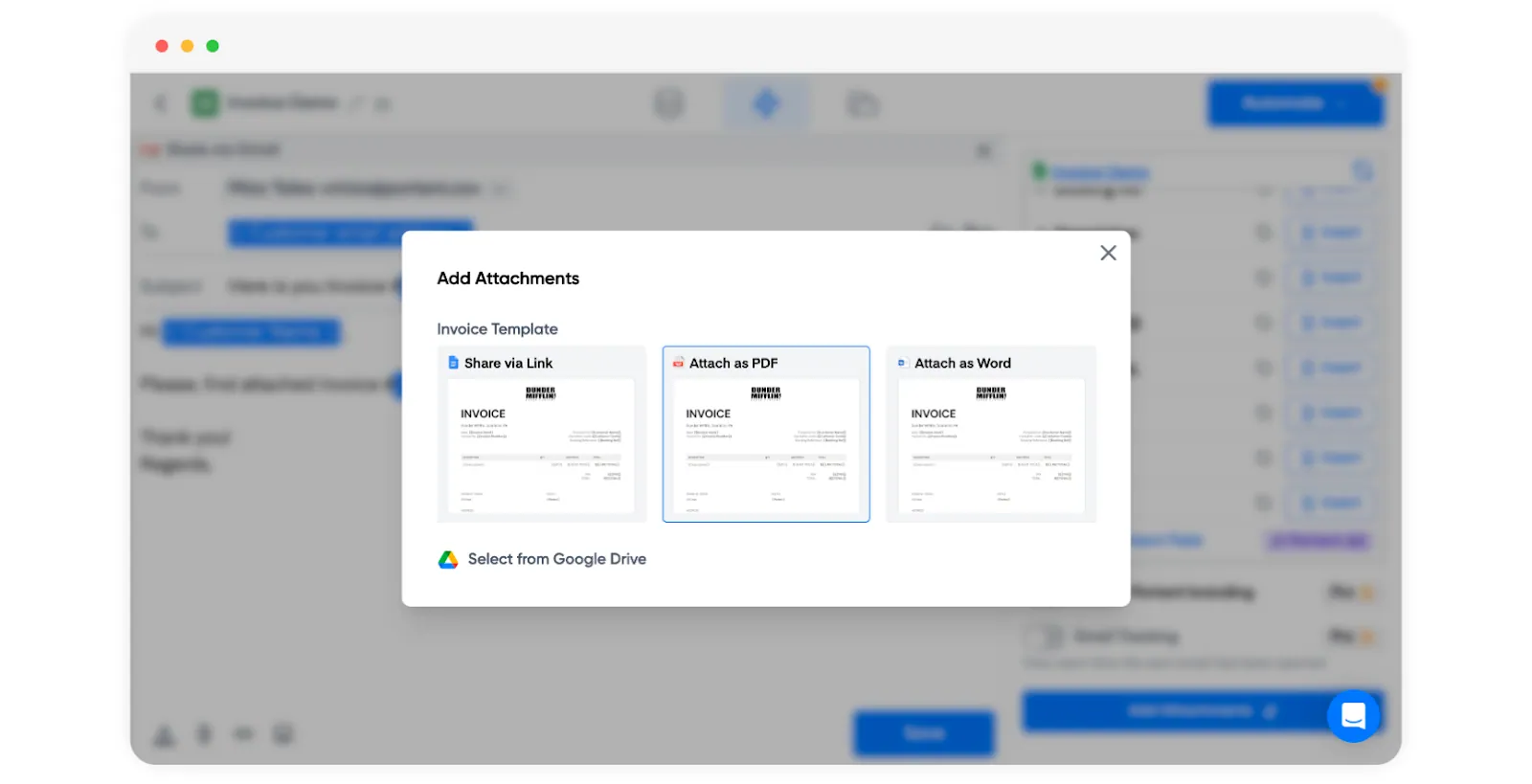
その後、「Save」ボタンをクリックしてメールテンプレートを保存してください。
- 次は自動化の開始です。「Automate」をクリックし、続いて「Start」をクリックしてください。
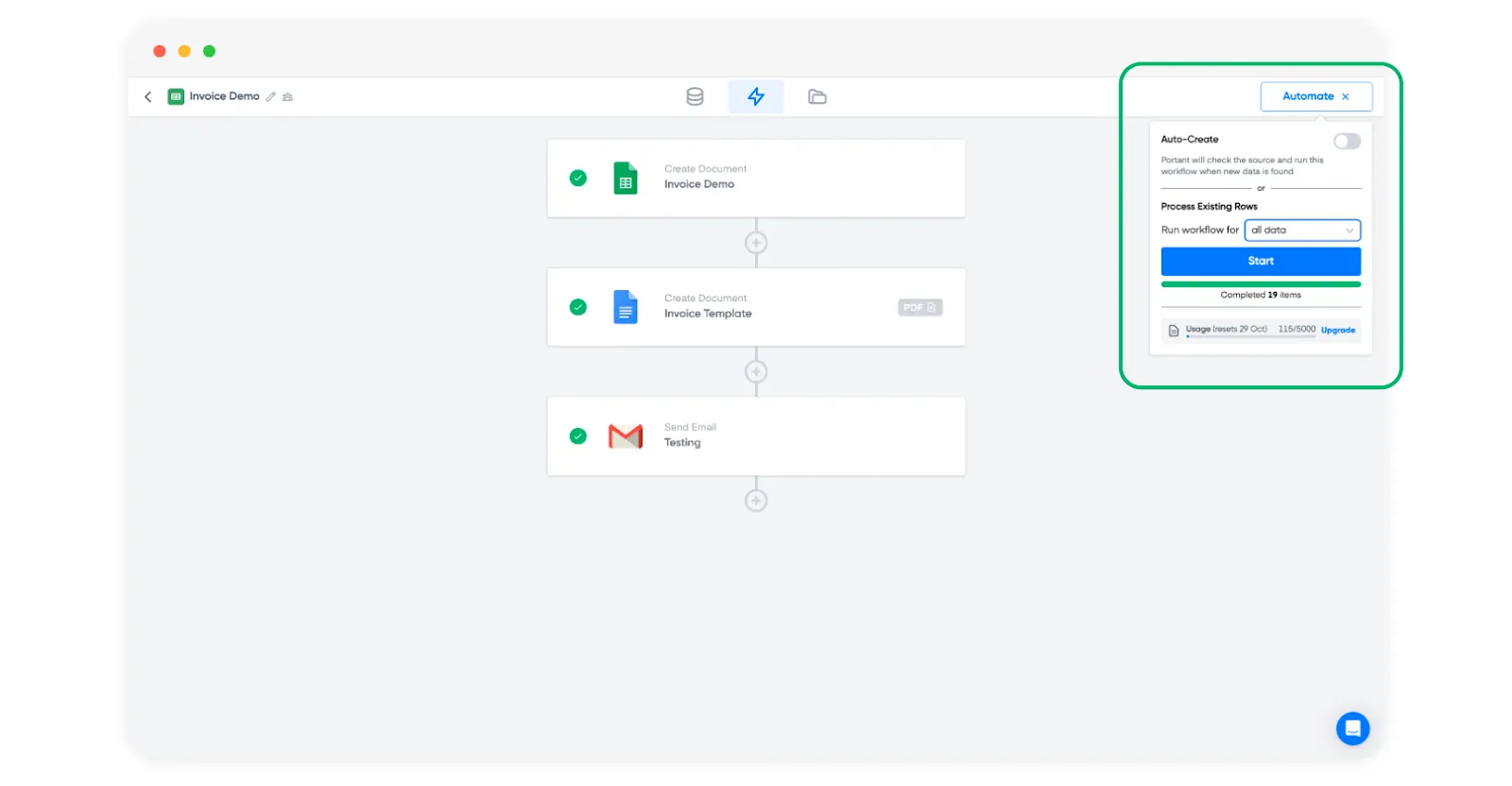
自動化に使用する顧客データの特定の範囲を選択する場合は、ドロップダウンメニューで「custom range」を選択してください。
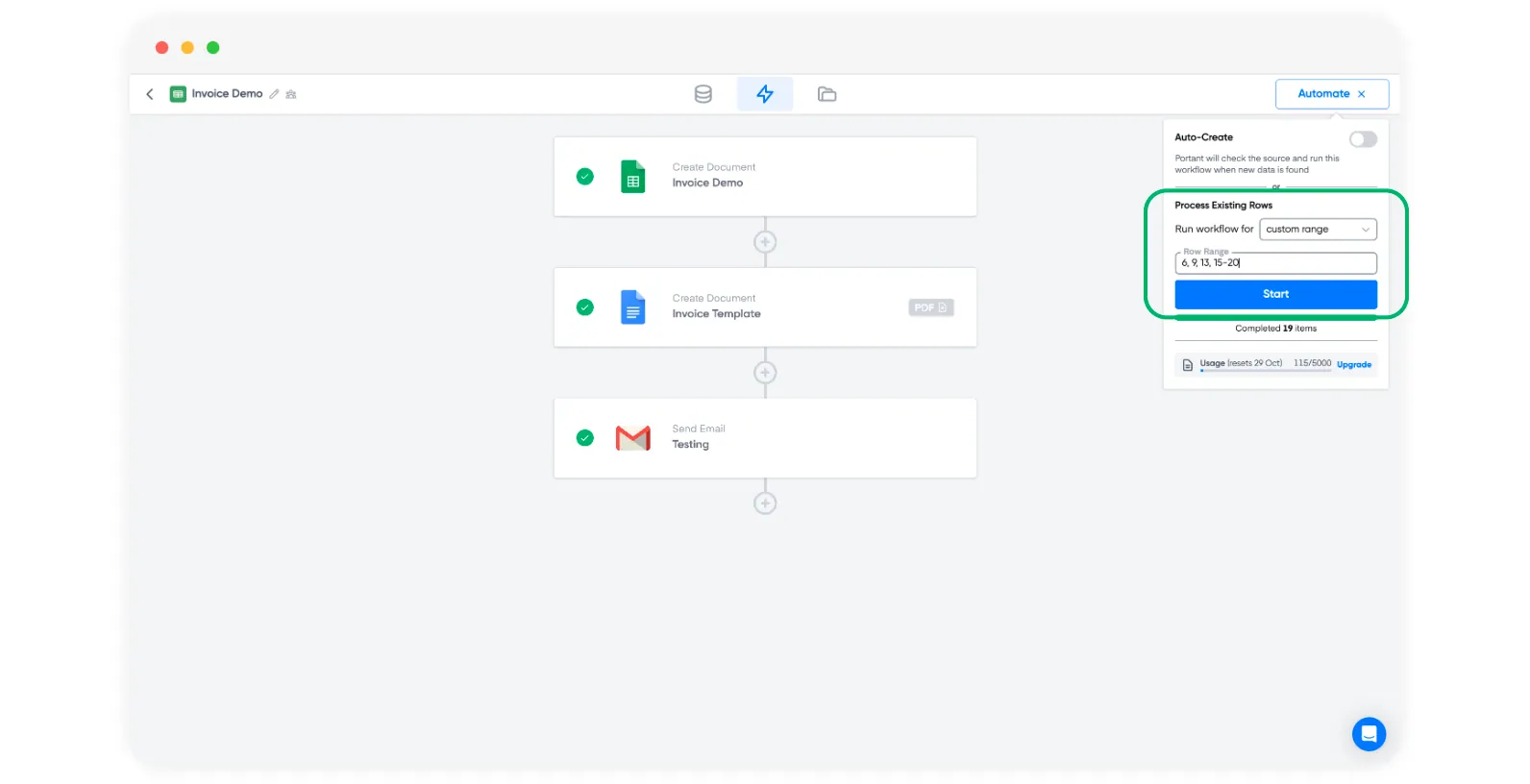
- ソースドキュメントに新しいデータが追加されるたびに自動でワークフローを実行するには、画面右上の「Auto-Create」ボタンをオンにしてください。
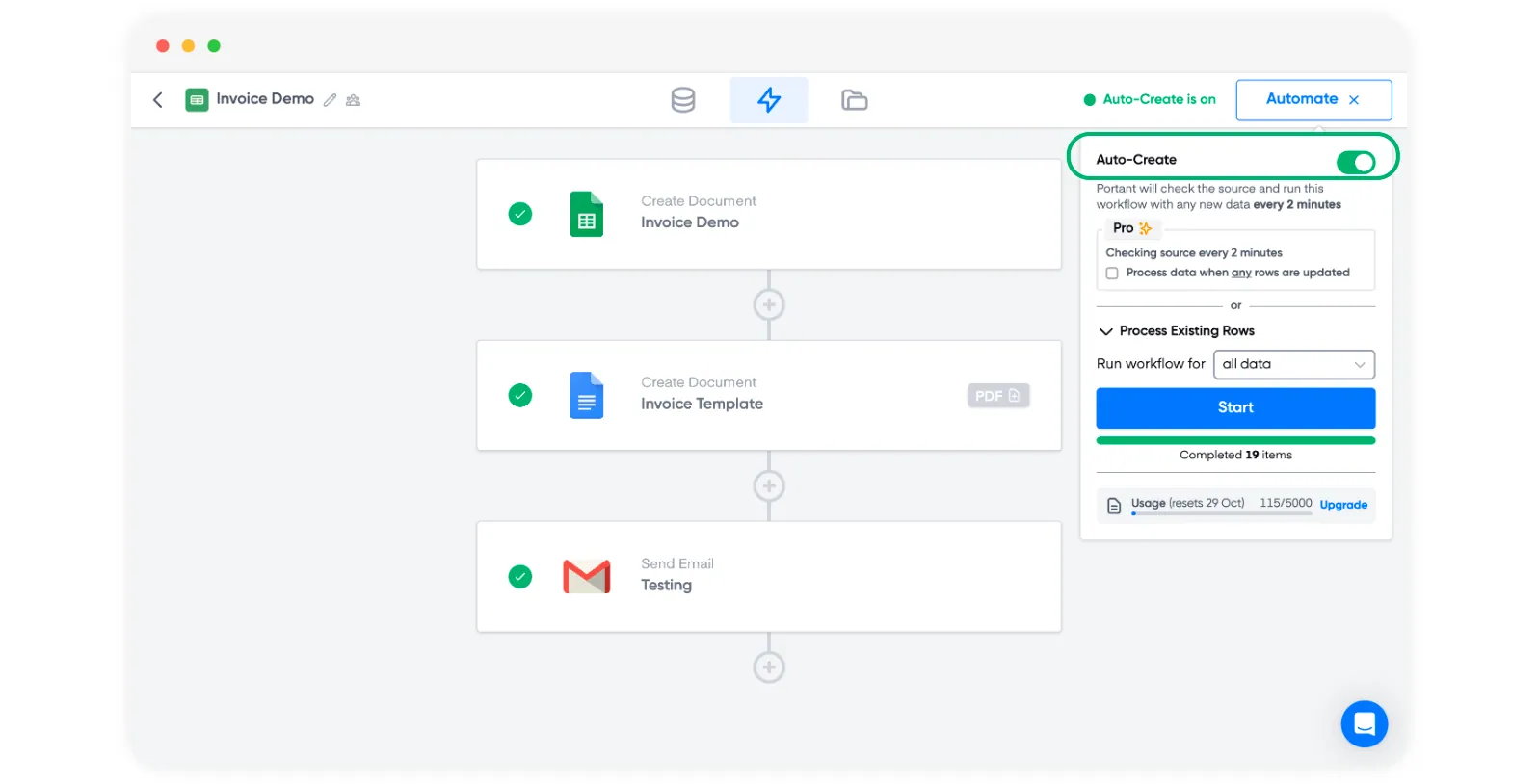
最後に「Start」ボタンをクリックすれば、フリーランス請求書テンプレートがクライアントへの送信準備完了となります。
フリーランサーとして請求書を送るタイミング
フリーランサーとして、クライアントへ請求書を送るタイミングを適切に決めることは、請求業務において非常に重要です。
1つの方法は、業務完了後すぐにクライアントへ請求書を送ることです。迅速な支払いを希望する場合や、クライアント数が多く請求プロセスを効率化したい場合に有効です。
また、月末など定期的なスケジュールでクライアントへ請求する方法もあります。クライアント数が少ない場合や、請求業務をより効率的に管理したい場合に適しています。
多くのフリーランサーは、次の3つのスケジュールのいずれかを選択しています。プロジェクト単位(成果物の完成または承認後に即時請求)、マイルストーン単位(長期案件の各チェックポイントで一部ずつ請求し、プロジェクト全体が完了する前にキャッシュフローを確保)、または同一クライアントとの継続的な業務委託契約に対し隔週・月次などの定期サイクルでの請求です。どのスケジュールを選ぶ場合も、業務開始前に書面で取り決め、クライアントが期待値を把握できるようにしましょう。
複数のクライアントを同時に抱えている場合、各プロジェクトが完了したタイミングではなく、毎週または毎月同じ日に請求書を送ることで、管理がはるかに楽になります。クライアントごとに異なる締め切りを追う必要がなく、一つの習慣を身につけるだけで済みます。シンプルな クライアント名、金額、支払期日を記載したスプレッドシート があれば、複数の請求書を見落とさずに管理できます。
Portant で請求書を送る方法
請求書を送付する前のベストプラクティスは、PDFファイルとしてエクスポートすることです。複数の請求書を一つの書類にまとめたい場合や、送付前に最終的な編集を行いたい場合は、 オンラインPDFエディター を使用して、エクスポートしたファイルを一度で調整することができます。
PDFファイルの準備が整ったら、メールで送付し、件名に請求書番号と会社名を記載しましょう。クライアントが見つけやすくなり、迅速な支払いにつながります。
Portant を使用すると、無料テンプレートからPDFへのエクスポート、クライアントへの送付まで、請求書業務全体を数分で簡単に自動化できます。仕組みを確認するには、以下の動画をご覧ください。
すでにクライアントへの書類送付に追われており、定期請求書がタスクリストのさらなる負担になっているのであれば、 Portant の自動化ワークフロー ソリューションの活用をご検討ください。
Portant が対応しているのは請求書の作成・自動化だけではありません。Portant のソフトウェアは、以下の書類の作成・自動化にも対応しています。
ぜひご自身で試してみてください。 アカウントを作成。
Portant は、繰り返しの作業を代わりに担うことで、長期的なコストとリソースの節約を実現し、ビジネスの成長に集中できる環境をご提供します。
よくある質問
Q. フリーランサーとしてどのように請求書を送ればよいですか?
A. 自分の連絡先情報、クライアントの情報、固有の請求書番号と日付、合意した料金または一括料金を含む業務内容の説明、合計請求金額、支払期日、そして受け付けている支払い方法を記載した書類を作成してください。PDFとしてエクスポートし、業務が完了したらすぐに、または事前に合意したスケジュールでクライアントにメール送付してください。詳しい手順は上記のステップごとの解説をご覧いただくか、 無料請求書ジェネレーター を使ってブラウザ上で作成することもできます。
Q. 個人でも請求書を作成できますか?
A. はい、個人であっても、非専門的なサービスや自分の持ち物を販売する際に請求書を作成することができます。例えば、車や自宅の不用品を売る場合などが該当します。
Q. 請求書はWordとExcelのどちらで作成する方が良いですか?
A. Excelに慣れていない方にとっては、Wordで請求書を作成する方が簡単ですが、計算を自動化するための数式が必要なため、Excelの方が適しています。
Q. フリーランサーは請求書を送付する必要がありますか?
A. はい。請求書は完了した業務を正式な支払い依頼として形にするものであり、クライアントが金額に異議を唱えた場合、支払いが遅れた場合、または税務上の記録が必要な場合に備えた証跡となります。単発の仕事であっても、非公式な支払い依頼ではなく、正式な請求書を発行することをお勧めします。
Q. フリーランスの請求書には何を記載すればよいですか?
A. 最低限必要な項目は、自分の連絡先情報、クライアントの情報、固有の請求書番号と日付、提供したサービスの内容、各項目の料金または一括料金、合計請求金額、支払期日、そして受け付けている支払い方法です。詳細は上記の解説をご覧ください。
Q. フリーランサーはどのくらいの頻度でクライアントに請求書を送るべきですか?
A. 契約内容によって異なります。単一の成果物の場合はプロジェクト単位で、長期プロジェクトの場合はマイルストーンごとに、継続的なリテイナー契約の場合は隔週または月次の定期スケジュールで請求書を発行してください。クライアントごとにサイクルを一つ決め、契約時に明記することをお勧めします。
Q. フリーランサーは業務開始前に着手金を請求できますか?
A. はい、大規模なプロジェクトや新規クライアントの場合には一般的な慣行です。合計金額の一部をカバーする 着手金請求書 を発行することで、クライアントが途中でキャンセルした場合に自分の時間を守ることができます。残額は業務完了時または合意したマイルストーンの時点で請求します。