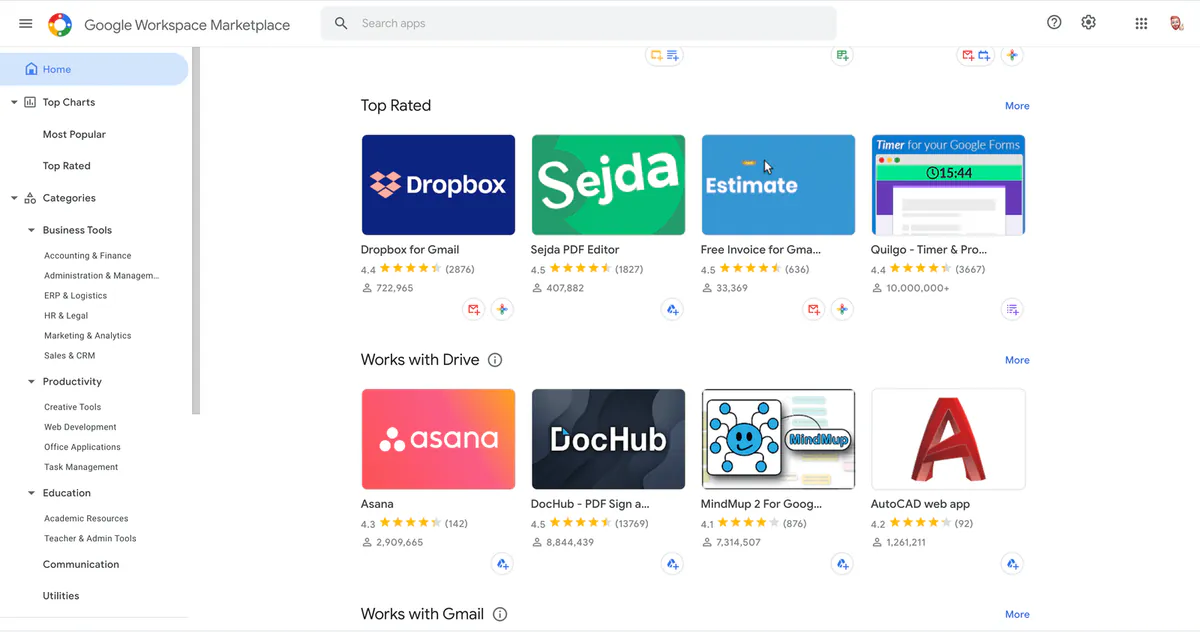
Per noi, il caffè e Google Docs hanno una cosa in comune: non riusciamo ad affrontare la giornata lavorativa senza nessuno dei due. Google Docs è diventato una parte essenziale della nostra vita lavorativa quotidiana. Raccoglie la maggior parte dei nostri processi aziendali e delle nostre conoscenze, ed è facilmente accessibile da tutti i dispositivi. Per portare Google Docs al livello successivo, devi assicurarti di abbinarlo ad alcuni Add-on potenti che ti aiutino a creare documenti migliori. Se non li hai ancora provati, devi assolutamente scoprirli. Puoi installare gli Add-On in Google Docs dal Add-on Marketplace.
Come si installano gli Add-On in Docs?
Aggiungere gli Add-On in Google Docs è davvero semplice: ti basta seguire i passaggi qui sotto:
Step 1: Apri un documento in Google Docs.
Step 2: Clicca su Add-On.
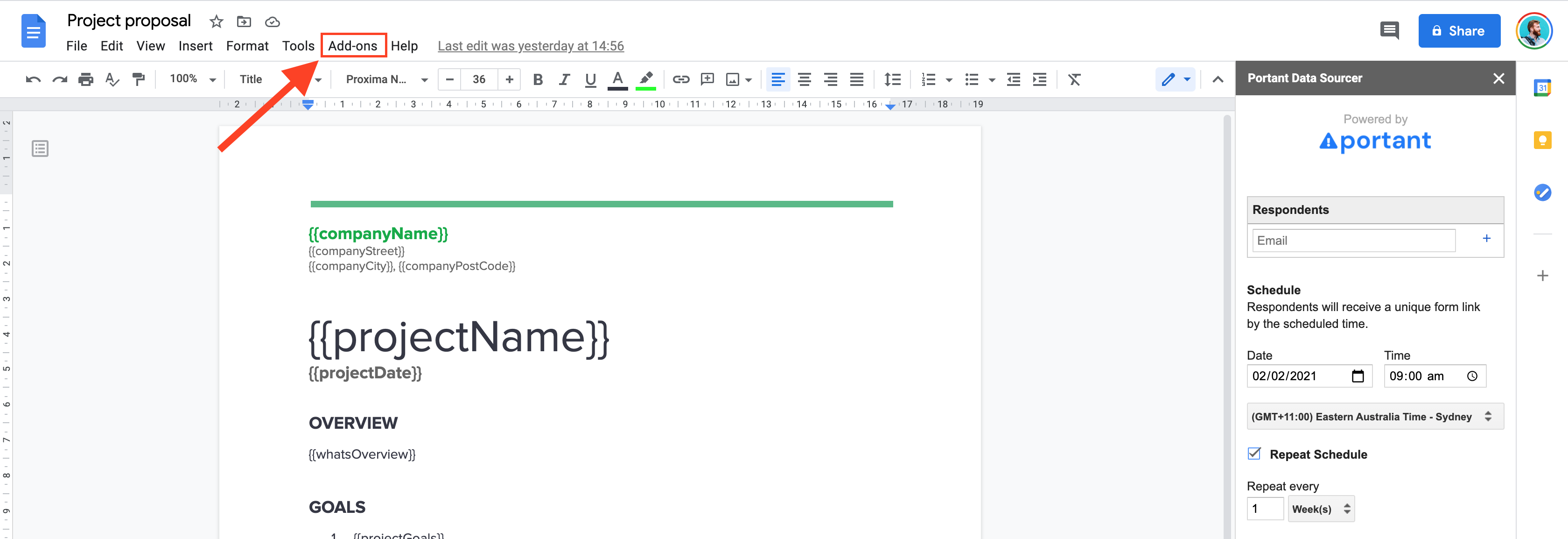
Step 3: Clicca su "Get Add-Ons", poi apparirà una finestra sullo schermo.
Step 4: Scegli (o cerca) l'Add-On che desideri.
Step 5: Clicca su Installa.
Step 6: Fatto!
N.B. Puoi gestire gli Add-On cliccando su "Gestisci Add-On".
Abbiamo selezionato i nostri Add-On preferiti che ti aiuteranno a creare documenti migliori, suddivisi per categoria.
Processi e automazione:
Personalizzazione dei documenti:
Entriamo nel dettaglio e scopriamo di più su questi strumenti fantastici.
Processi e automazione:
1. Portant
Naturalmente, Portant è il nostro Add-On preferito per Google Docs 😉, quindi dobbiamo aprire la lista con questo strumento. Questo add-on ti permette di lavorare in modo più intelligente e veloce, portando la potenza dell'automazione nei tuoi documenti Google. Portant genera documenti in base alle condizioni che imposti, senza dover scrivere una sola riga di codice. Puoi programmare richieste di dati alle persone in base alle scadenze imminenti, oppure collegarlo a Google Sheets per creare più documenti contemporaneamente e aggiornarli automaticamente ogni volta che il foglio viene modificato in futuro.
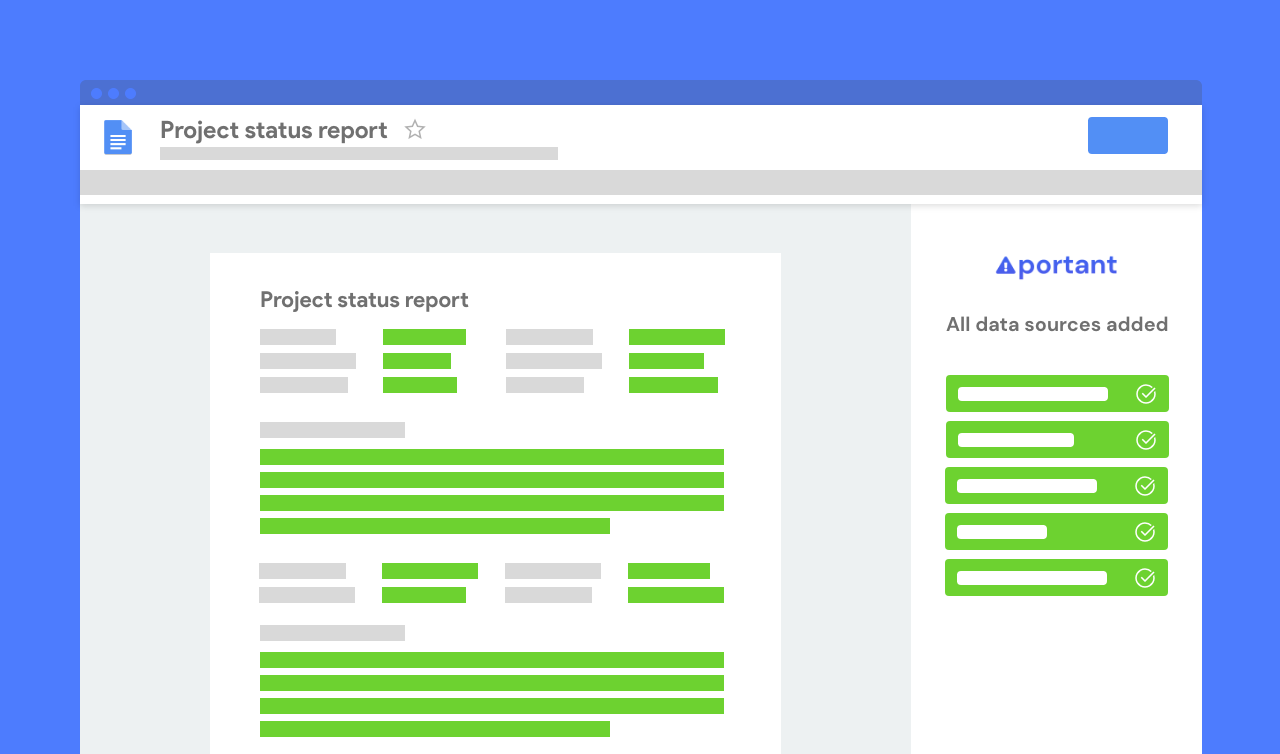
Funzionalità principali:
- genera documenti da Google Forms e salvali nel tuo Google Drive
- Salva i documenti come PDF e condividili tramite email personalizzate.
- esegui mail merge di gruppi di documenti da Google Sheets.
2. Automagical Forms
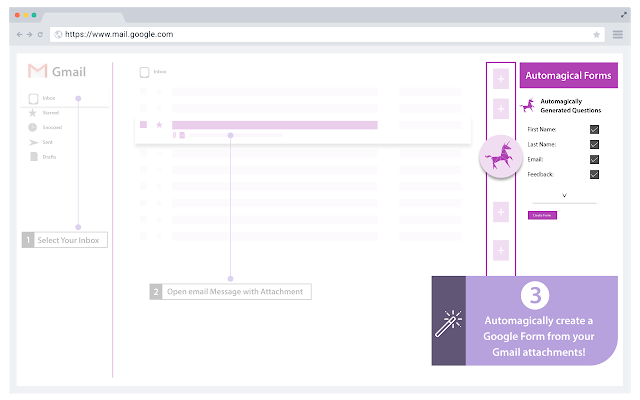
Se c'è qualcosa di altrettanto dispendioso in termini di tempo quanto la creazione di documenti ripetitivi, è la creazione di Google Forms. Mentre Portant ti salva dalle attività di documentazione più noiose, esiste un altro magico Add-On per Google Docs che ti aiuta a creare Google Forms direttamente dai tuoi documenti. Automagical Forms converte PDF, documenti e presentazioni in Google Forms. Genera domande a risposta aperta e a scelta multipla dal tuo Google Doc e crea Google Forms con un solo clic. Utilizza l'intelligenza artificiale per elaborare e creare i moduli.
Supporta solo domande a risposta aperta e a scelta multipla e non consente equazioni matematiche né immagini.
Prezzi: È gratuito per sei pagine al mese. La versione illimitata costa da $100 a $400, a seconda delle prestazioni.
3. Wordable
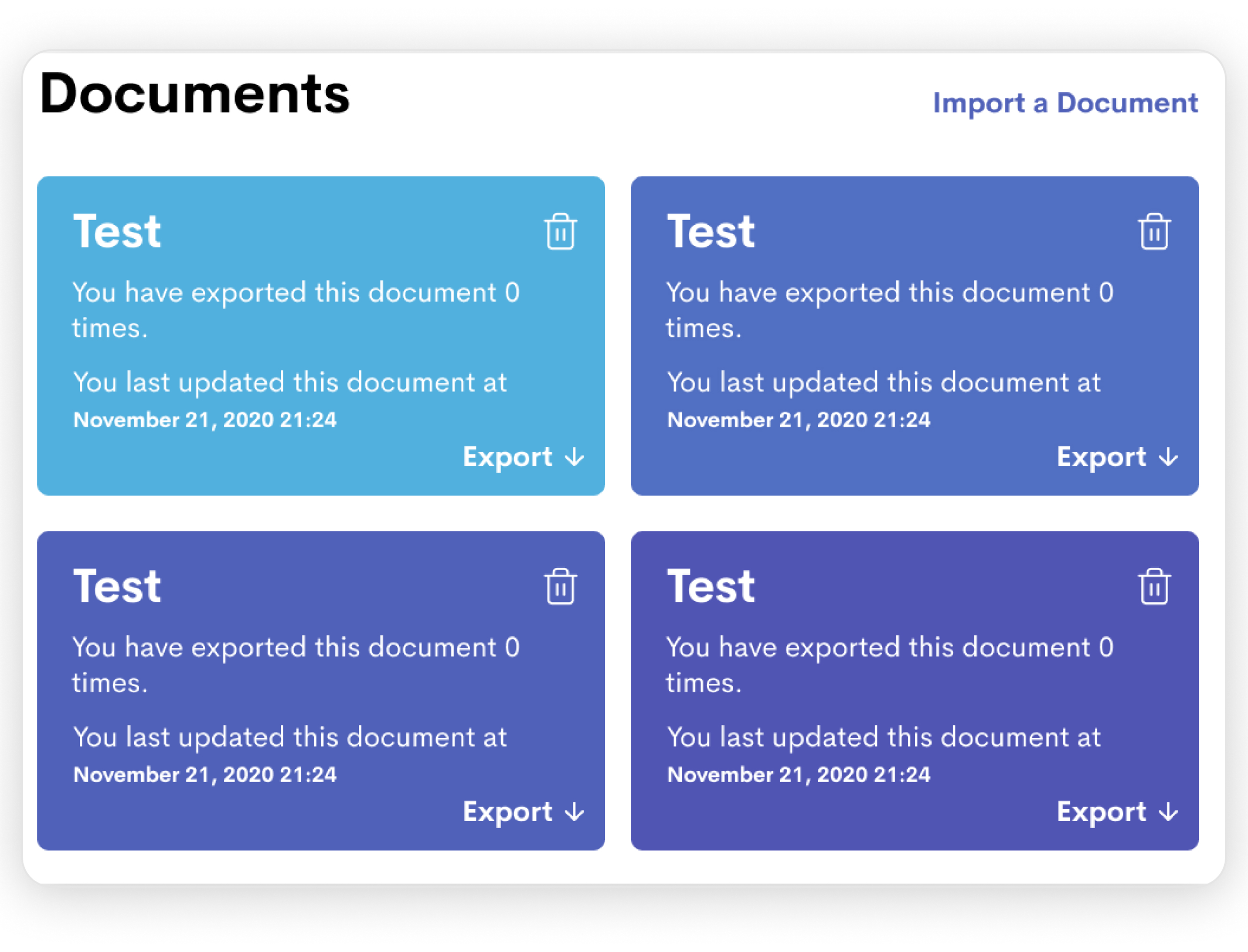
Il copia-incolla è una delle operazioni più frequenti sul computer, ma questo non significa che sia veloce, soprattutto quando si tratta di contenuti per un CMS. Se scrivi contenuti per un CMS (ad esempio un blog), è molto probabile che tu li formatti in un documento e poi li copi e incolli nel CMS (in realtà lo abbiamo fatto anche noi mentre scrivevamo questo articolo!). In sostanza, una volta approvato un articolo, devi copiare e incollare tutto tra i due sistemi e poi formattarlo di nuovo. Wordable risolve questo problema. L'Add-On di Wordable per Google Docs ti permette di pubblicare i tuoi contenuti da Docs direttamente nel tuo CMS.
Funzionalità principali
- Funziona con HubSpot e WordPress.
- Puoi anche pubblicare più documenti contemporaneamente.
Anche se non si tratta strettamente di un Add-on, ci è sembrato utile menzionarlo.
Personalizzazione dei documenti:
4. EasyBib Bibliography
La bibliografia è l'ultimo ma non meno importante passaggio per completare il tuo lavoro di ricerca, anche se a volte è il meno divertente. EasyBib è lo strumento che rende la bibliografia un'operazione semplice. Ti basta aggiungere l'URL del riferimento e lo strumento cita automaticamente libri, articoli di riviste e siti web. Il formato di citazione è disponibile in formati come MLA, APA, Harvard. Puoi utilizzare 7K+ ulteriori stili e formati per creare la citazione.
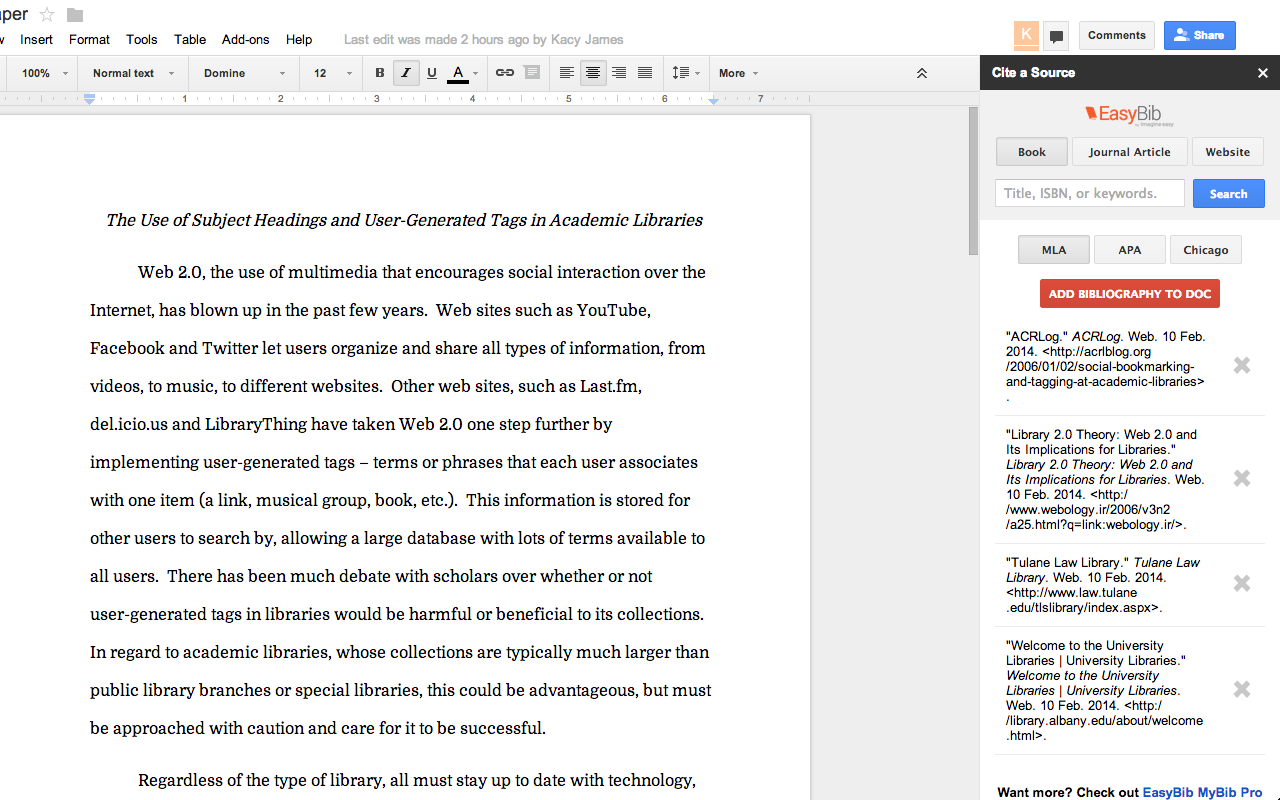
Quando hai finito di creare la tua bibliografia, clicca su "Generate Bibliography" e lo strumento metterà le tue citazioni in ordine alfabetico e le aggiungerà alla fine del tuo documento. Semplice.
5. LucidChart
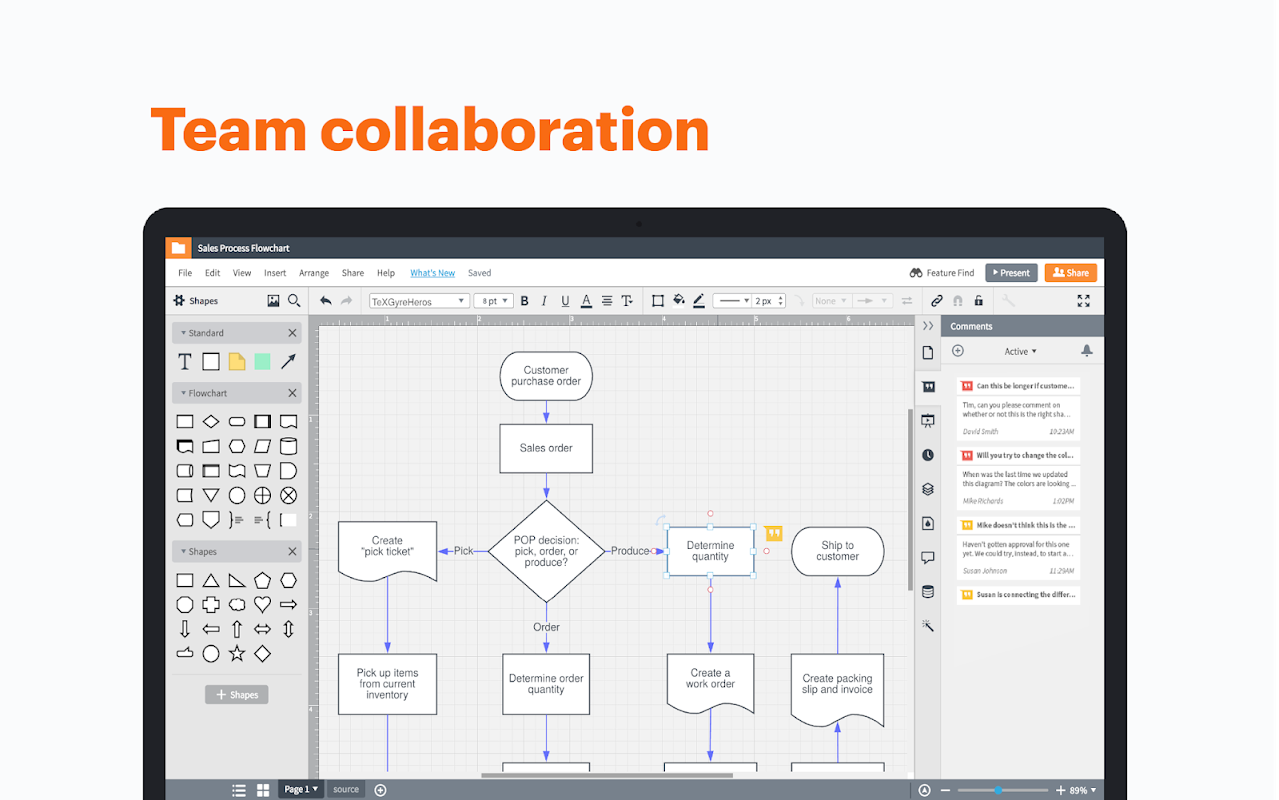
Lucidchart è uno degli strumenti di visualizzazione del lavoro più popolari. Il cervello umano elabora le immagini molto più velocemente del testo (un'immagine vale più di mille parole, come si dice...), ed è per questo che amiamo visualizzare le idee in diagrammi di flusso, schemi o mappe mentali. Lucidchart offre numerosi template, rende questo processo fluido e ti consente un elevato livello di personalizzazione.
Funzionalità principali:
- collaborazione con il tuo cliente o con i tuoi colleghi.
- esporta file in formato PDF, PNG, JPG e Visio.
- numerose integrazioni (ad esempio Google Workspace, MS Office, Teams, Salesforce, Slack)
- funziona su tutti i browser
- importa file Visio, Gliffy e Draw.io.
6. Text Cleaner
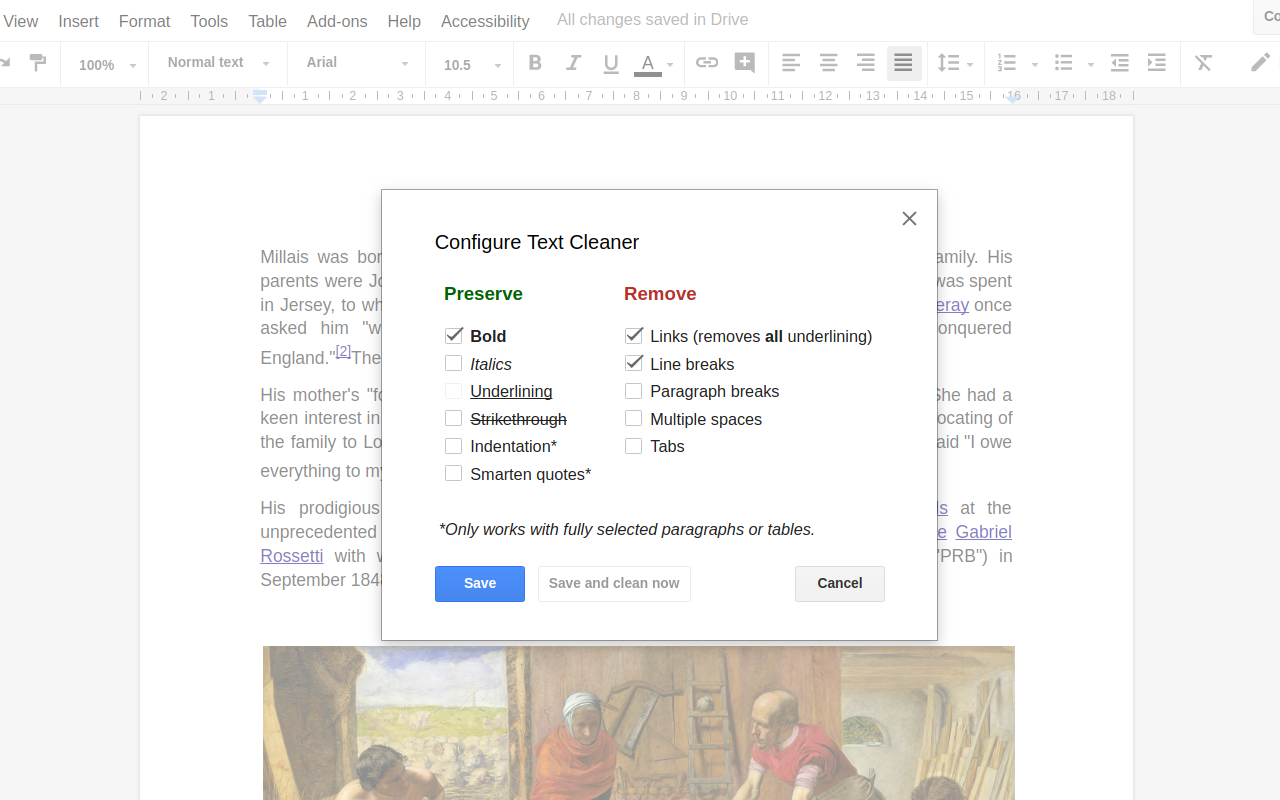
A volte modificare un documento ereditato (o copiato e incollato) è più impegnativo che crearne uno da zero. Si tratta sostanzialmente di una versione avanzata del comando "pulisci formattazione". Puoi semplificare il documento eliminando la formattazione che non ti piace e conservando gli stili che vuoi mantenere. È davvero molto semplice e, soprattutto, è uno strumento gratuito.
7. Flaticons
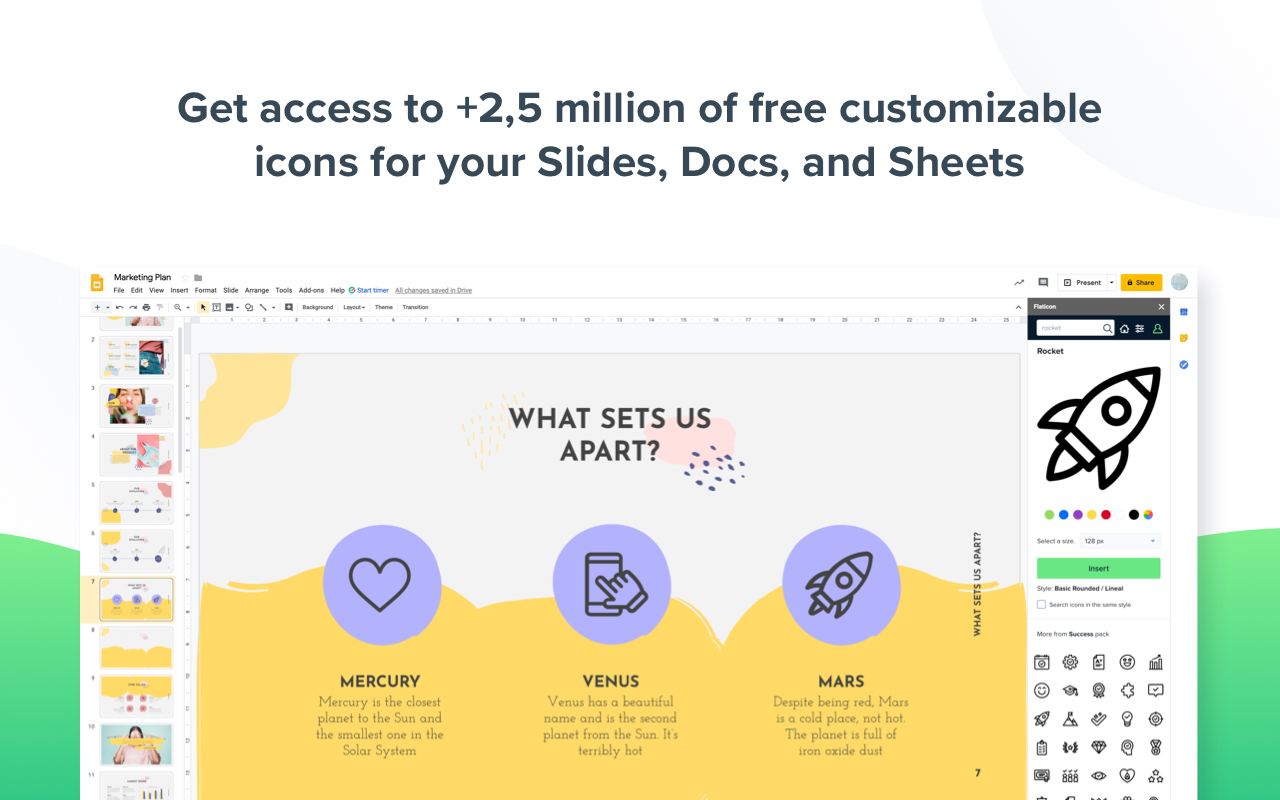
Le icone giuste ci aiutano a catturare l'attenzione del pubblico, a eliminare l'ambiguità dai concetti e a rendere il messaggio dei tuoi documenti facile da comprendere. Flaticon offre un enorme numero di icone che puoi cercare e inserire facilmente nei tuoi documenti. Ci sono molti stili e famiglie di icone diversi che puoi utilizzare in Docs, Sheets, Forms e Slides.
8. MathType
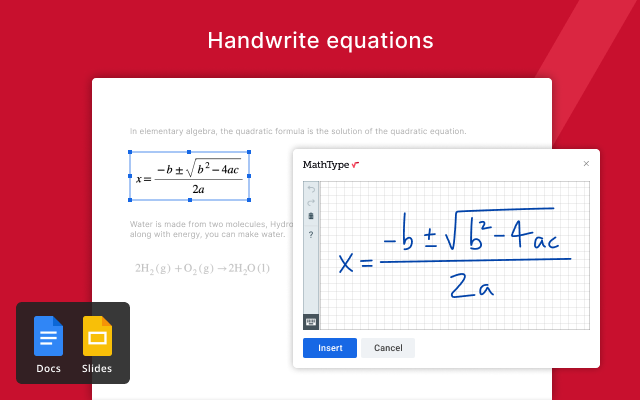
Se sei uno studente, un ingegnere, un chimico o un insegnante, scrivere equazioni matematiche nei documenti può occupare una parte importante della tua giornata. MathType ti aiuta a digitare con facilità equazioni matematiche complesse e formule chimiche. Puoi persino scrivere le equazioni a mano e MathType le converte in modo impeccabile.
È disponibile una prova gratuita di 30 giorni, ma al termine dovrai pagare per mantenere tutte le funzionalità.
9. DocSecrets
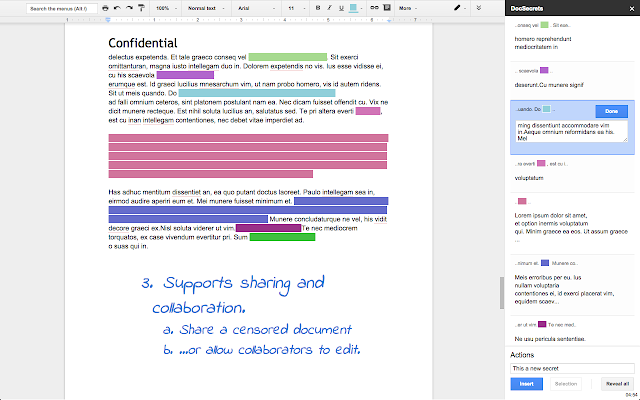
Non tutte le parti di un documento sono destinate ad essere condivise; a volte è necessario mantenere alcune sezioni riservate. Con DocSecrets puoi cifrare e nascondere informazioni sensibili, condividere documenti censurati o collaborare in modo sicuro. Ad esempio, puoi nascondere credenziali, idee brevettuali o le procedure operative standard dei tuoi prodotti e servizi. Tutta la crittografia viene eseguita nel tuo browser tramite una passphrase e la crittografia AES. Questa passphrase non viene mai inviata né archiviata sui server di Google.
10. Code Blocks
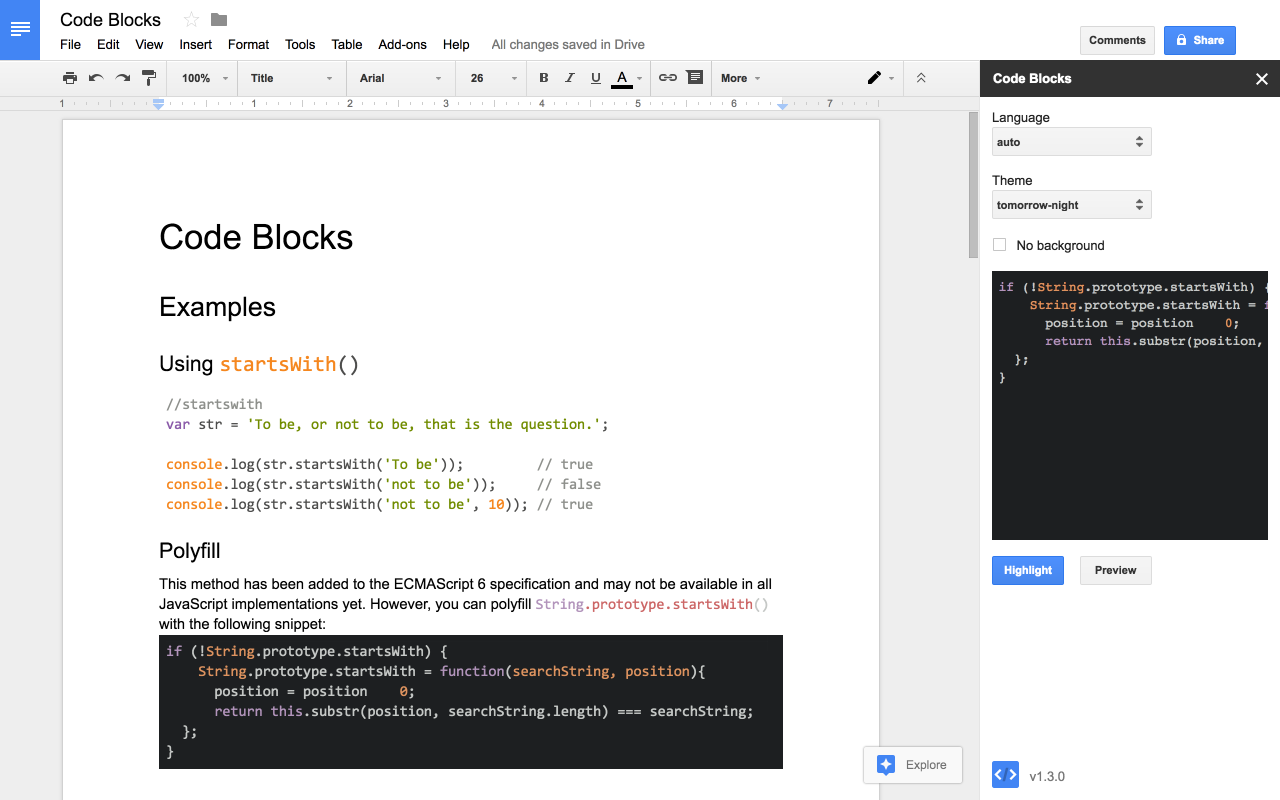
Code Blocks semplifica l'inserimento del codice in Google Docs. Seleziona del testo, clicca sul pulsante "Format" e verrà formattato con il tema di colori che preferisci.
Funzionalità:
• Evidenziazione della sintassi con un clic
• Rilevamento automatico del linguaggio (o scelta manuale)
• Numerosi temi di colori
• Formatta il codice inline o come blocchi (tabelle 1x1)
• Anteprima delle modifiche prima di aggiornare il documento
11. Flat For Docs
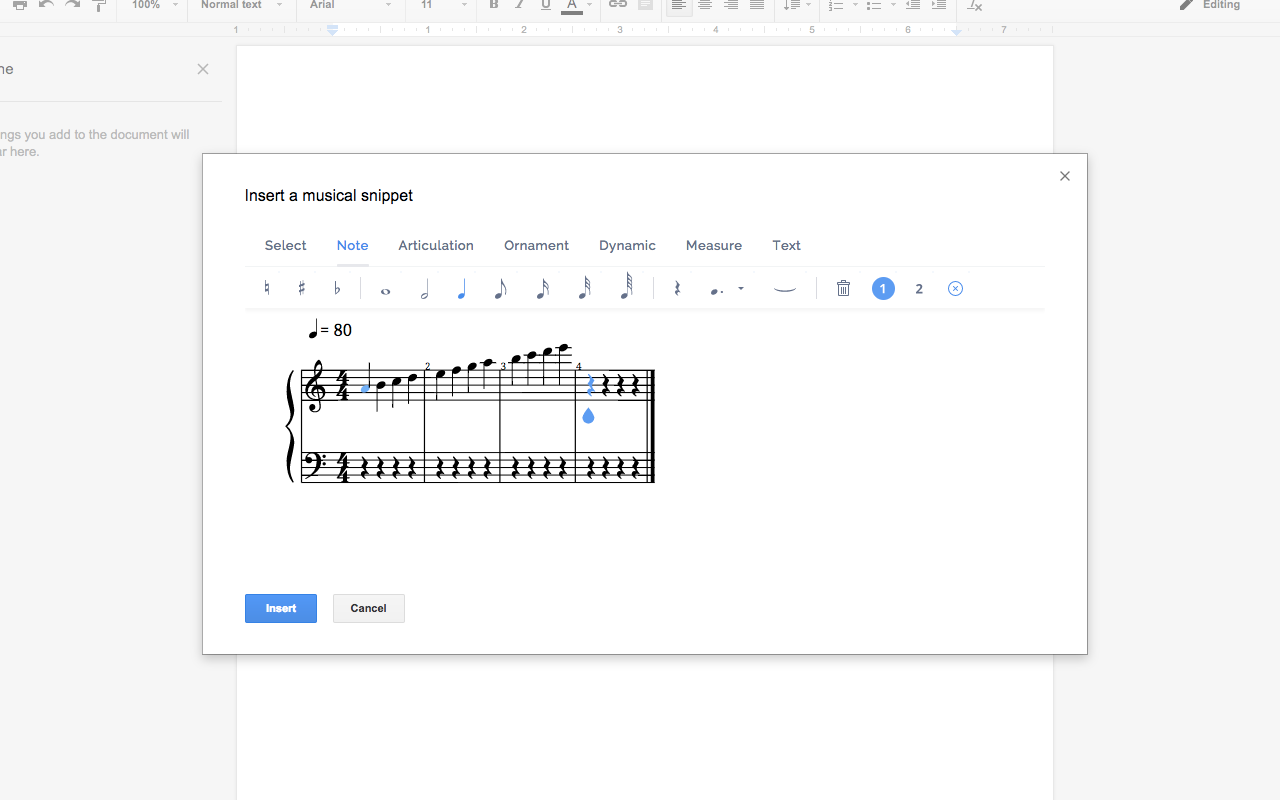
Nel nostro ufficio non riusciremmo a sopravvivere a una giornata lavorativa senza musica. Flat for Docs risolve un problema importante per i musicisti: ti aiuta ad aggiungere notazione musicale in Docs. Flat è anche uno strumento autonomo che puoi utilizzare al di fuori di Google Docs, ma l'Add-on è gratuito. La notazione inserita nel documento funziona come un'immagine, ma la funzionalità più interessante è che puoi anche riprodurre le note direttamente nell'add-on.
Conclusione
Spero che questa lista ti sia stata utile. I componenti aggiuntivi sono un ottimo modo per migliorare il funzionamento e l'aspetto di Google Docs. Questi sono gli 11 migliori che abbiamo trovato finora, ma se hai qualche raccomandazione faccelo sapere all'indirizzo contant@portant.co
Lavorare in modo più efficiente è diventata una competenza necessaria, date le continue richieste di tempo nel moderno ambiente di lavoro. Inoltre, crediamo che Portant abbia il potenziale per migliorare l'equilibrio tra vita privata e lavoro e la soddisfazione professionale. Ecco perché siamo determinati a portare la potenza dell'automazione a tutti. Il nostro componente aggiuntivo per Google è il nostro primo passo in questa direzione, permettendo a ogni utente di automatizzare parti del proprio flusso di lavoro documentale per risparmiare tempo, rimanere organizzato e fare di più. Provalo qui
https://workspace.google.com/marketplace/app/portant_data_merge/1016888648275
Risorse aggiuntive
Portant può anche aiutarti a eseguire una mail merge in Google Docs.