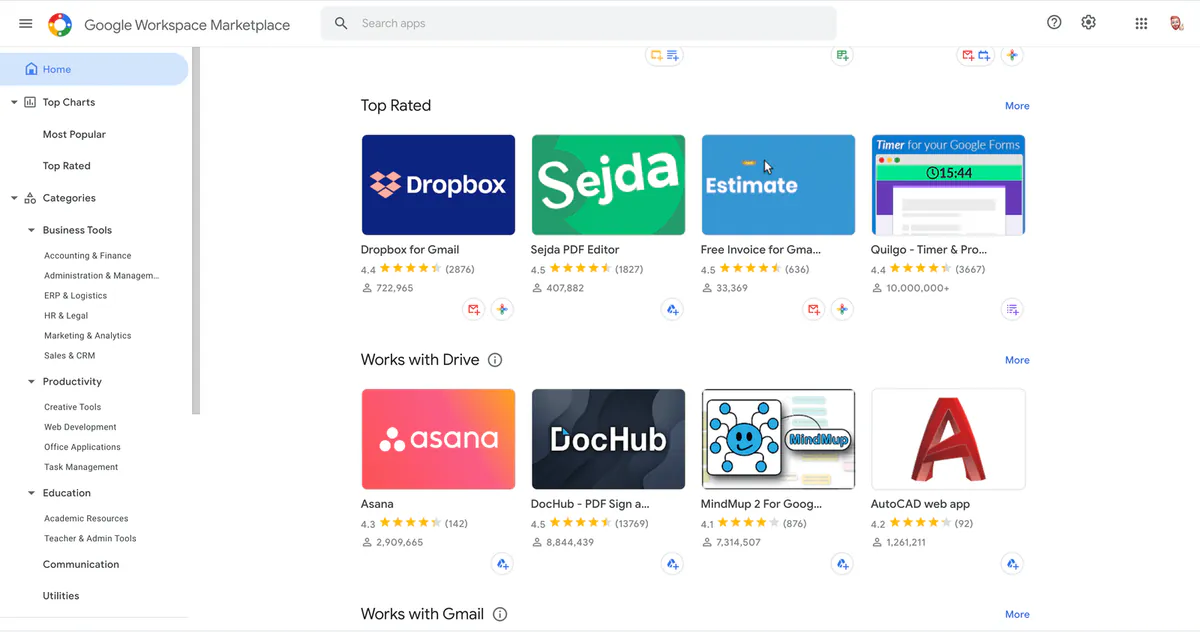
Para nosotros, el café y Google Docs tienen una cosa en común: no podemos pasar la jornada laboral sin ninguno de ellos. Google Docs se ha convertido en una parte esencial de nuestra vida laboral diaria. Capta la mayor parte de nuestros procesos y aprendizajes comerciales, y es fácilmente accesible desde todos los dispositivos. Para llevar Google Docs al siguiente nivel, debes asegurarte de que esté asociado con algunos complementos excelentes que te ayudarán a crear mejores documentos. Si aún no ha experimentado con ellos, debe comprobarlos. Puede instalar complementos en Google Docs desde Mercado de complementos.
¿Cómo instalar complementos en Docs?
Agregar complementos de Google Docs es realmente fácil, todo lo que tienes que hacer es seguir los pasos a continuación:
Paso 1: abre un documento en Google Docs.
Paso 2: Haga clic en Complementos.
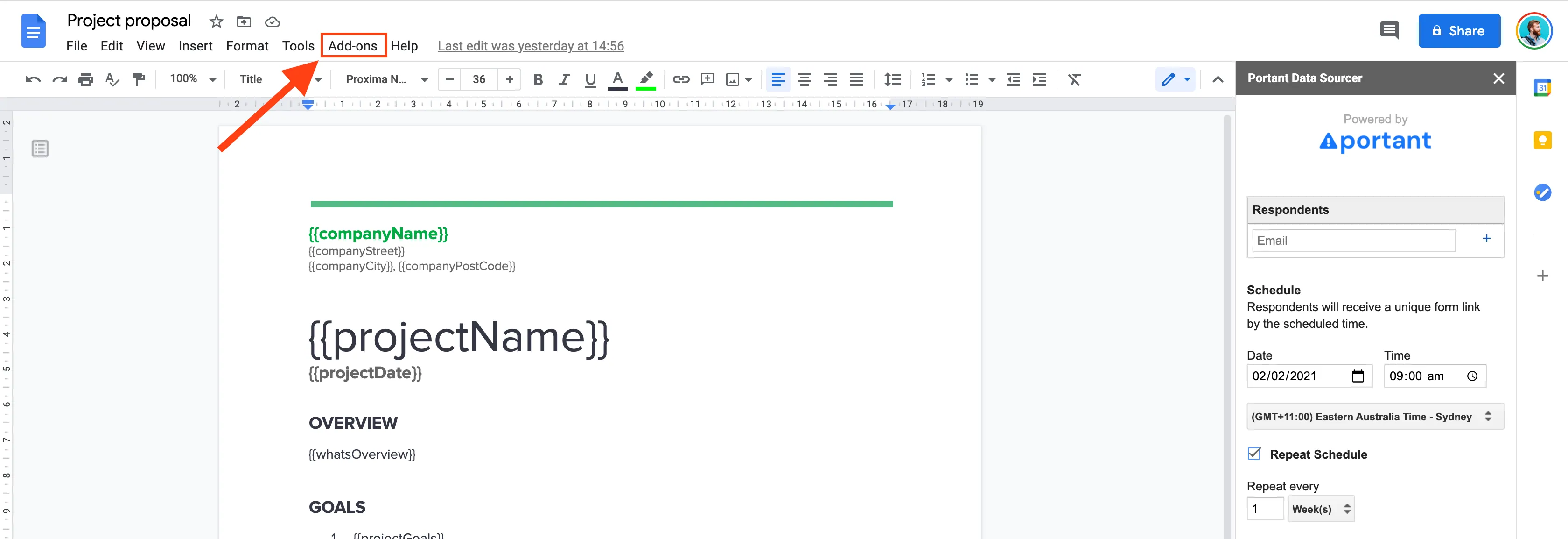
Paso 3: Haga clic en "Obtener complementos" y aparecerá una ventana en la pantalla.
Paso 4: Elija (o busque) el complemento que desee.
Paso 5: Haga clic en Instalar.
Paso 6: ¡Eso es todo!
N.B. Puede administrar los complementos haciendo clic en administrar complementos.
Hemos seleccionado nuestros complementos favoritos que lo ayudarán a crear mejores documentos y dividirlos según la categoría.
Procesos y Automatización:
Personalización de documentos:
- Bibliografía EasyBib
- Gráfico lúcido
- Limpiador de texto
- iconos planos
- Tipo de Matemáticas
- DocSecretos
- Bloques de código
- Plano para documentos
Profundicemos y aprendamos más sobre estas fantásticas herramientas.
Procesos y Automatización:
1. Portant
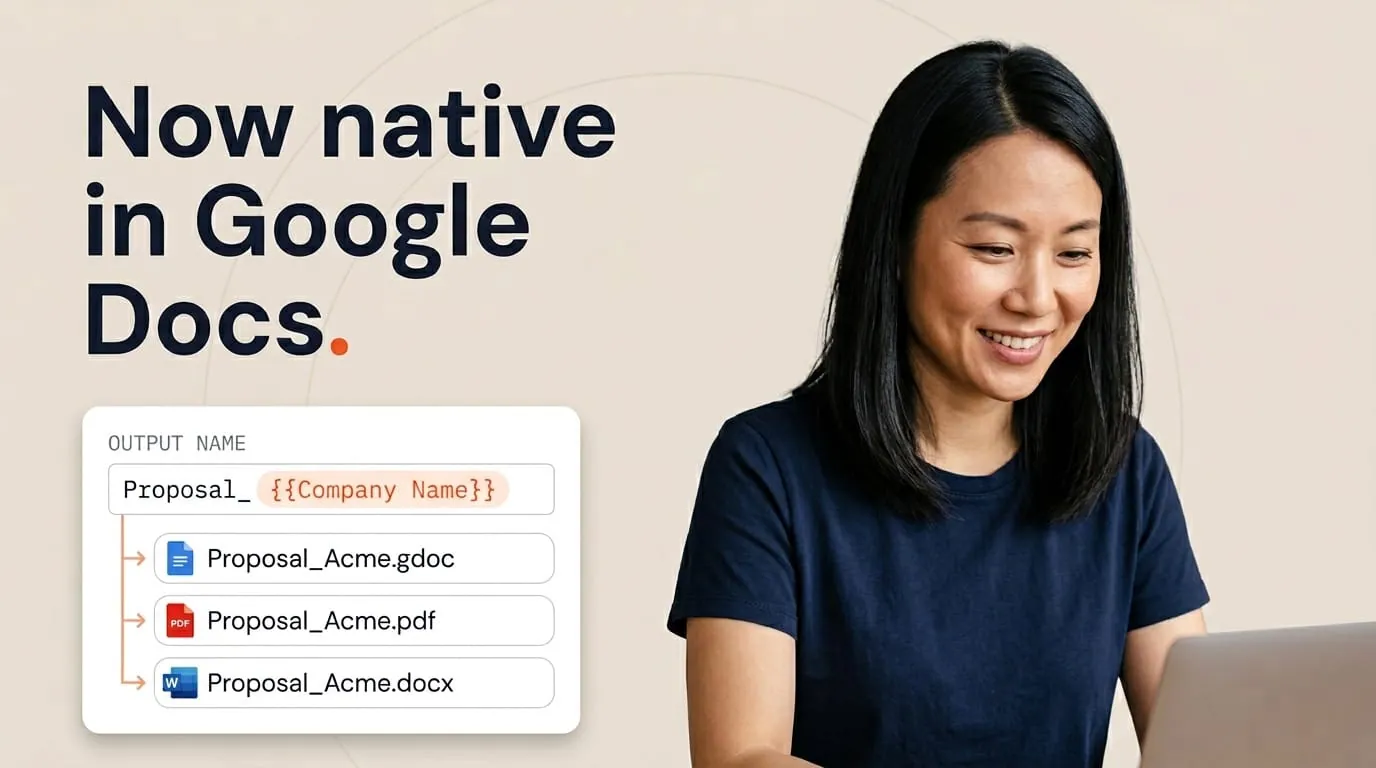
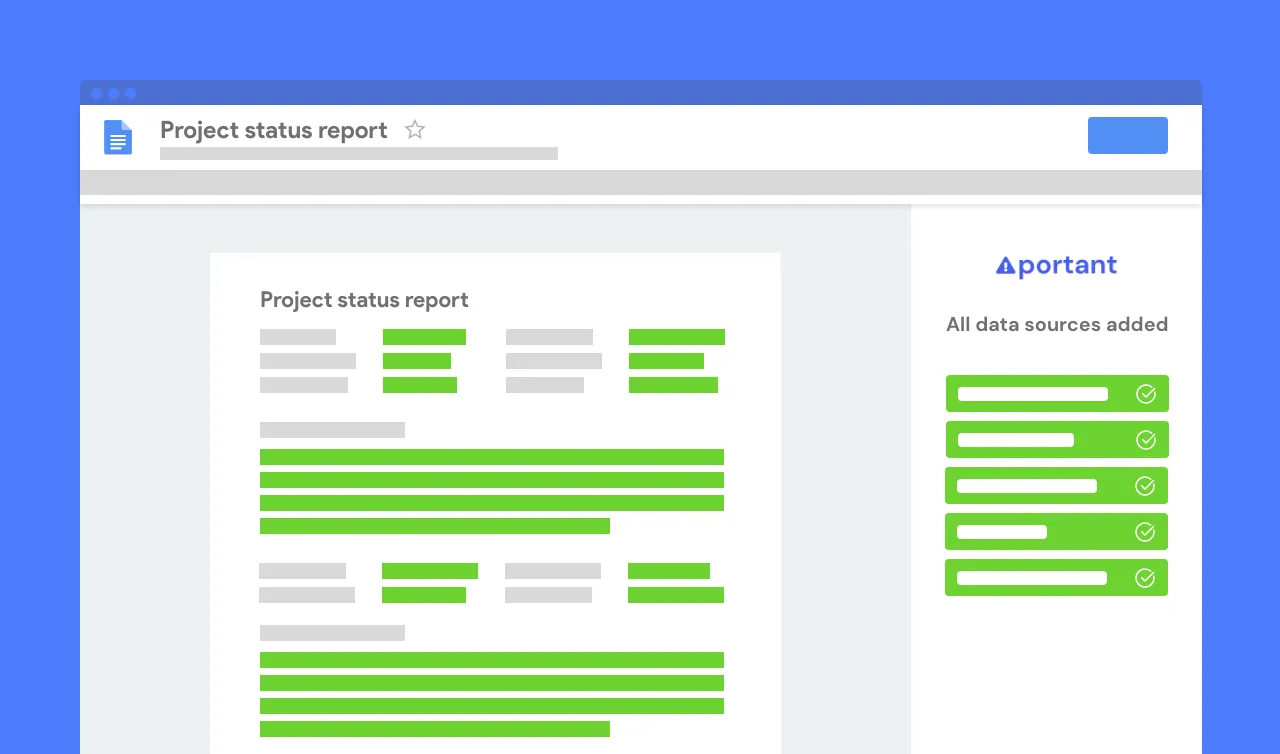
Por supuesto, Portant es nuestro complemento de Google Docs favorito 😉, por lo que tenemos que comenzar la lista con esta herramienta. Este complemento le permite trabajar de forma más inteligente y rápida al llevar el poder de la automatización a sus documentos de Google. Portant genera documentos según las condiciones que usted establezca sin tener que escribir una sola línea de código. Puede programar solicitudes de datos de personas en función de las próximas fechas de vencimiento o conectarse con hojas de Google para crear varios documentos a la vez y luego cada vez que la hoja se actualice en el futuro.
Características clave:
- generar documentos desde formularios de Google y guárdalos en tu Google Drive
- Guarde documentos como PDF y compártalos mediante correos electrónicos personalizados.
- combinar correspondencia de lotes de documentos de Google Sheets.
2. Formas Automágicas
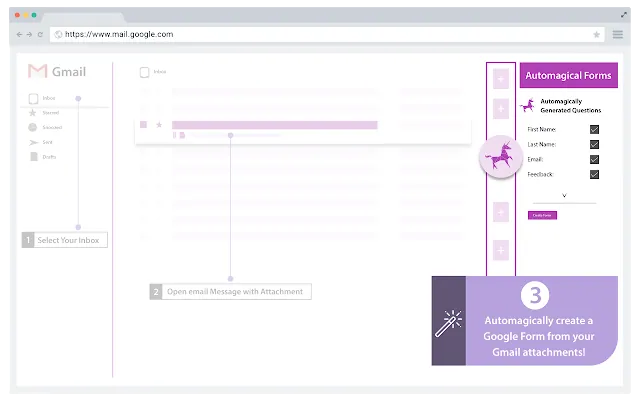
Si hay algo que requiere tanto tiempo como crear documentos repetitivos es crear Google Forms. Si bien Portant lo rescata de las tediosas tareas de documentación, existe otro complemento mágico de Google Docs que lo ayuda a crear formularios de Google directamente desde sus documentos. Los formularios automáticos convierten archivos PDF, documentos y diapositivas a formularios de Google. Genera texto y preguntas de opción múltiple desde su documento de Google y crea formularios de Google con solo un clic. Utiliza IA para procesar y crear formularios.
Solo admite texto y preguntas de opción múltiple y no permite ecuaciones matemáticas ni imágenes.
Precios: Es gratis para seis páginas por mes. La versión ilimitada cuesta entre $100 y $400, dependiendo del rendimiento.
3. Wordable
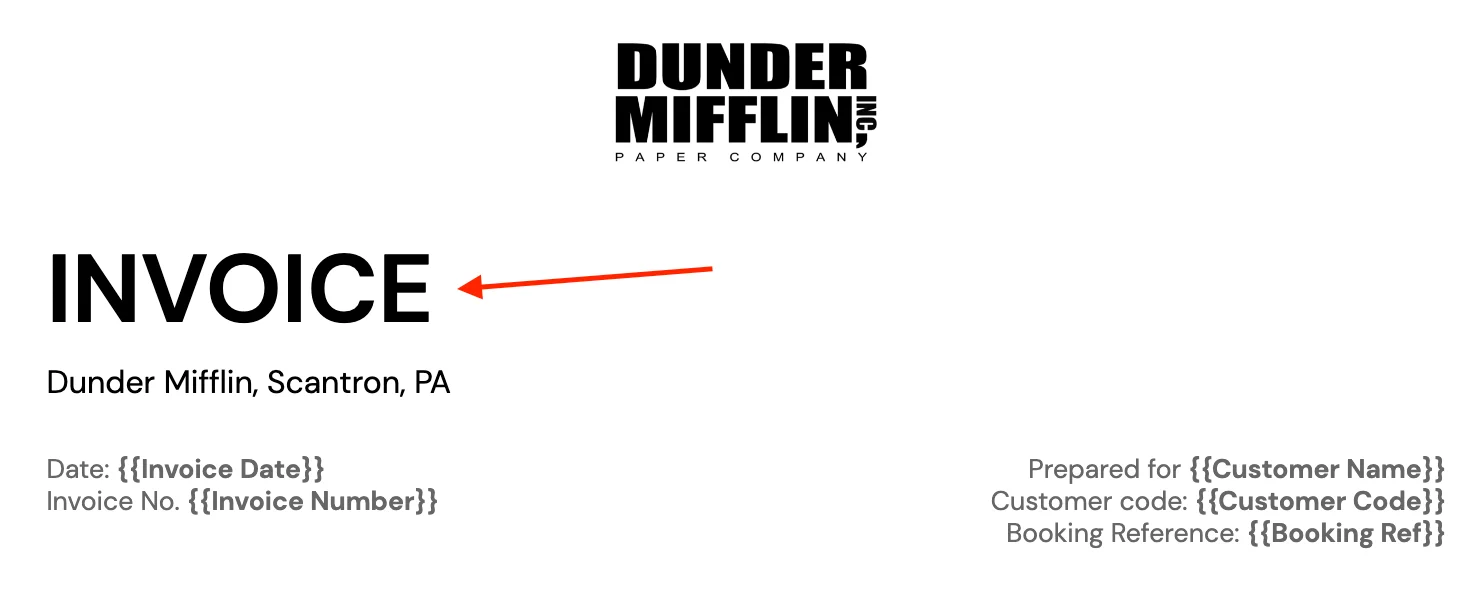
Copiar y pegar es una de las tareas que se realizan con más frecuencia en una computadora, pero eso no significa que sea rápido, especialmente cuando se trata de contenido CMS. Si escribe contenido para un CMS (por ejemplo, un blog), es muy probable que lo formatee en un documento y luego copie y pegue ese contenido en el CMS (¡de hecho, hicimos esto mientras escribíamos este blog!). Básicamente, después de que se aprueba un blog, debe copiar y pegar todo entre los dos sistemas y luego formatearlo (nuevamente). Wordable resuelve este problema. Los complementos de Google Docs de Wordable le permiten publicar su contenido desde Docs directamente en su CMS.
Características clave
- Funciona con HubSpot y WordPress.
- Incluso puedes publicar varios documentos a la vez.
Si bien esto no es estrictamente un complemento, pensamos que valía la pena mencionarlo.
Personalización de documentos:
4. Bibliografía EasyBib
La bibliografía es el último pero no menos importante paso para completar su trabajo de investigación, pero a veces el menos divertido. EasyBib es la herramienta que facilita el trabajo de bibliografía. Todo lo que tiene que hacer es agregar la URL de la referencia y automáticamente citará referencias de libros, artículos de revistas y sitios web. El formato de cita viene en formatos como MLA, APA, Harvard. Puede utilizar más de 7.000 estilos y formatos más para hacer la cita.
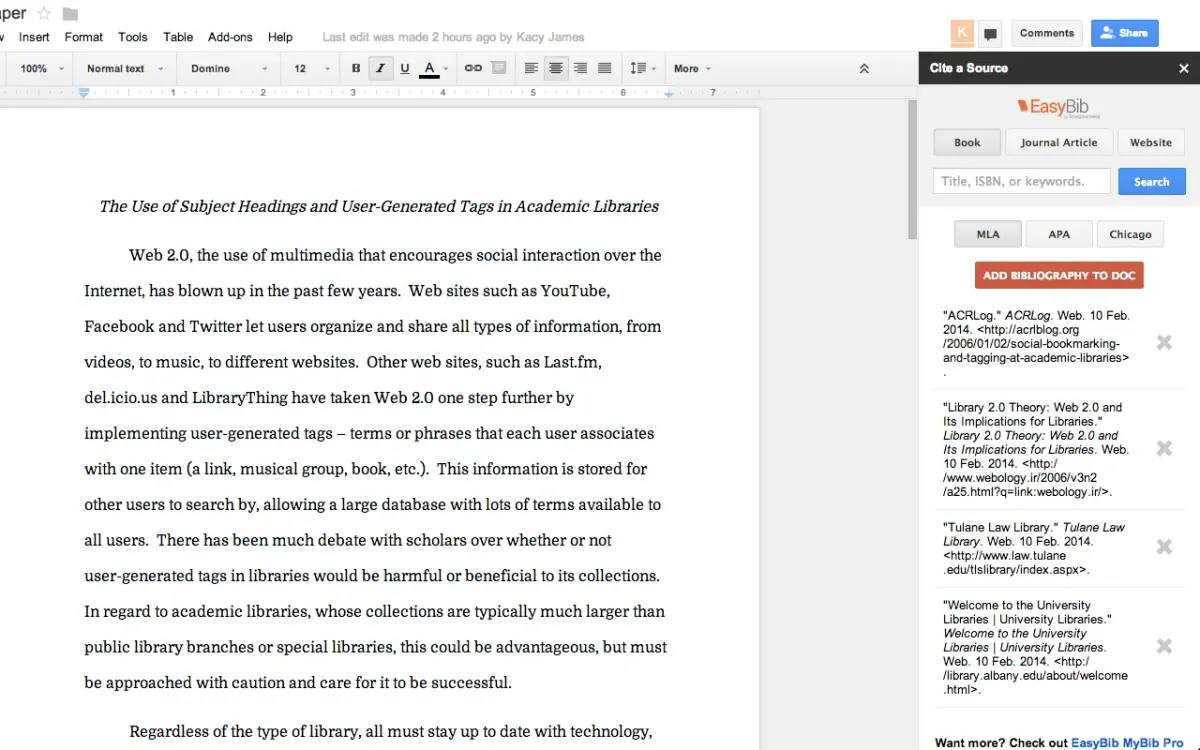
Cuando haya terminado de crear su bibliografía, haga clic en Generar bibliografía y la herramienta ordenará alfabéticamente sus citas y las agregará al final de su artículo. Fácil.
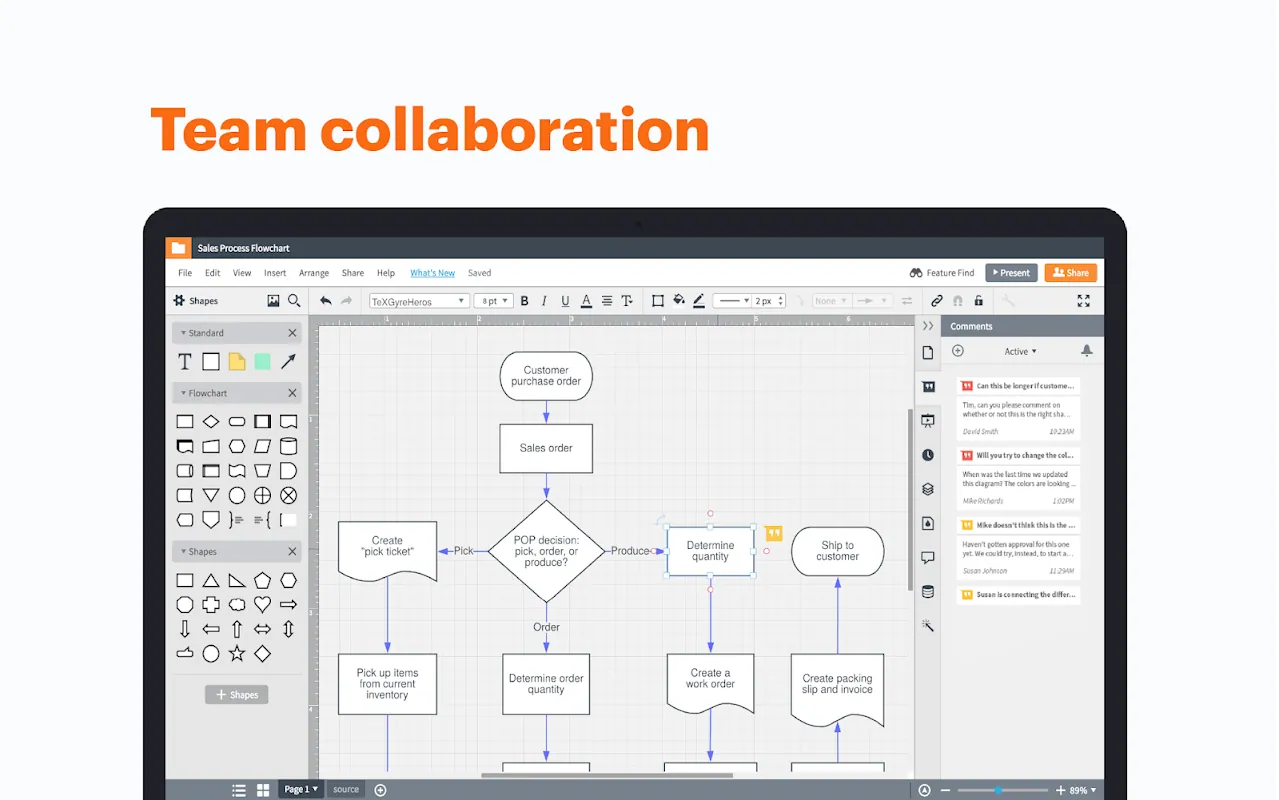
5. Gráfico lúcido
Lucidchart es una de las herramientas de trabajo de visualización más populares. El cerebro humano procesa imágenes mucho más rápido que el texto (una imagen vale más que mil palabras y todo eso...), y es por eso que nos encanta visualizar ideas en un diagrama de flujo, diagrama o mapa mental. Lucidchart tiene muchas plantillas, facilita este proceso y te permite un alto nivel de personalización.
Características clave:
- colaboración con su cliente o compañeros de equipo.
- exporte archivos a formato PDF, PNG, JPG y Visio.
- múltiples integraciones (por ejemplo, Google Workspace, MS Office, Teams, Salesforce, Slack)
- ejecutarlo en todos los navegadores
- importe archivos Visio, Gliffy y Draw.io.
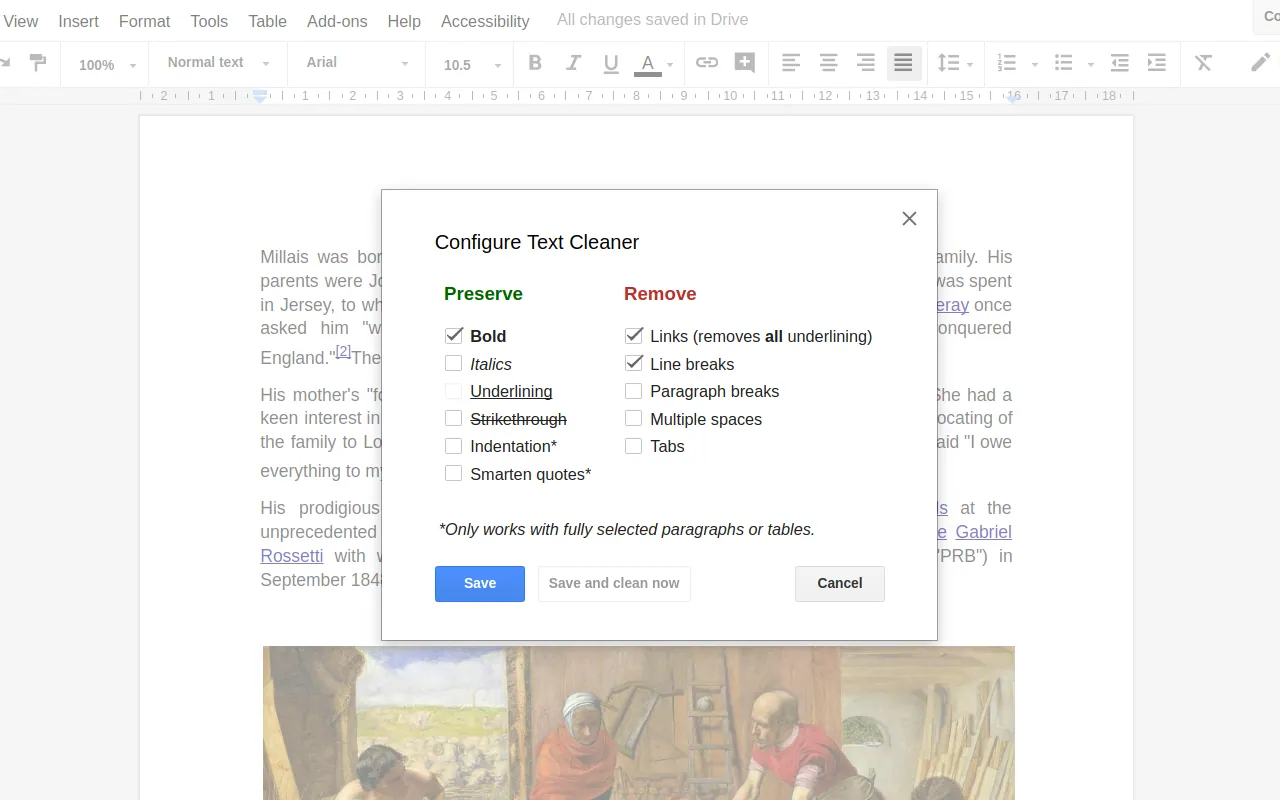
6. Limpiador de texto
A veces, crear contenido nuevo es menos desafiante que editar uno que has heredado (o copiado y pegado). Es básicamente una versión avanzada del comando "formato limpio". Puedes simplificar el documento eliminando el formato que no te guste y conservando cualquier estilo que quieras conservar. Es realmente muy sencillo pero lo mejor de todo es que es una herramienta gratuita.
7. iconos planos
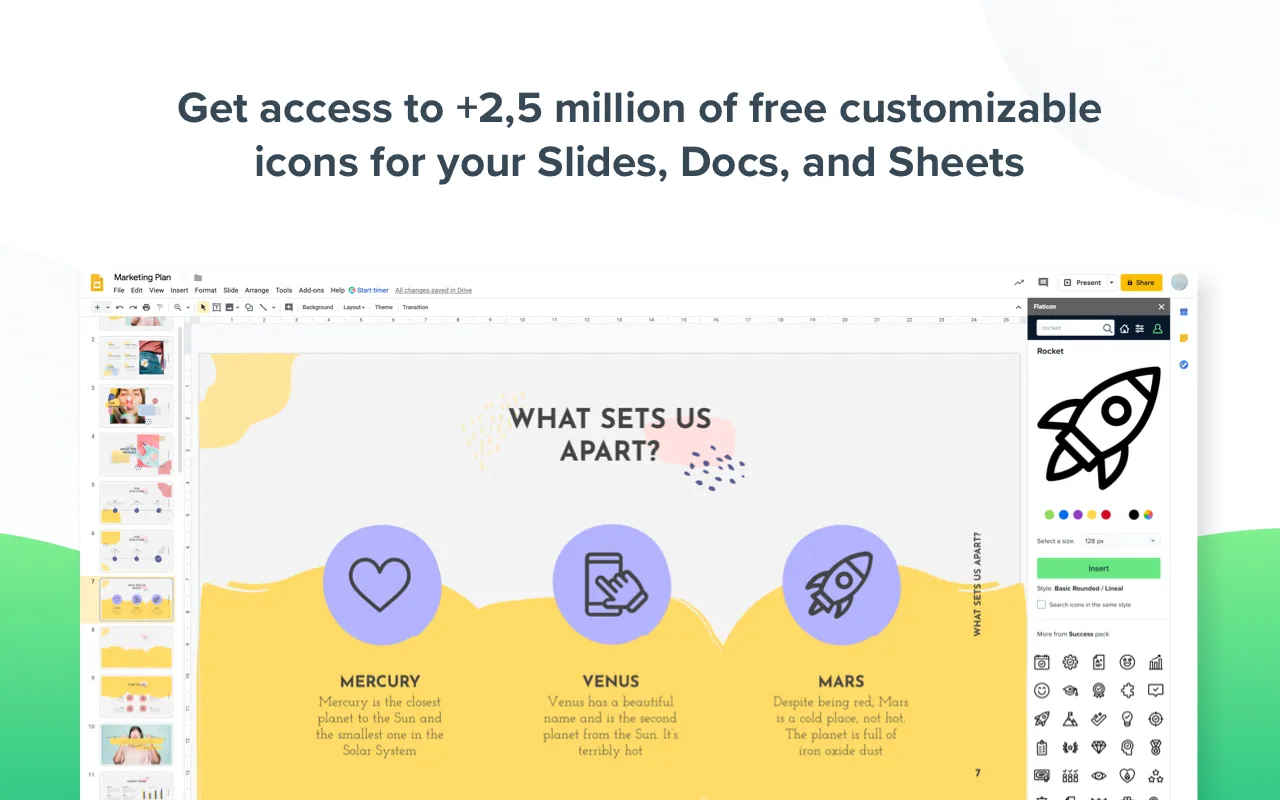
Los íconos correctos nos ayudan a captar audiencias, eliminar la ambigüedad de los conceptos y hacer que el mensaje de sus documentos sea fácil de entender. Flaticon tiene una gran cantidad de íconos que puedes buscar y colocar fácilmente en tus documentos. Hay muchos estilos y familias diferentes de íconos que puede usar en Documentos, Hojas de cálculo, Formularios y Presentaciones.
8. Tipo de Matemáticas
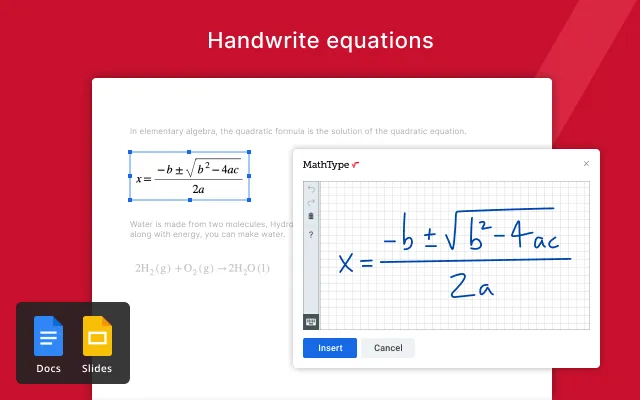
Si eres estudiante, ingeniero, químico o profesor, escribir ecuaciones matemáticas en documentos puede ser una gran parte de tu día. MathType te ayuda a escribir ecuaciones matemáticas y fórmulas químicas complicadas con facilidad. Incluso puedes escribir tus ecuaciones a mano y luego Mathtype las convierte sin problemas.
Hay una prueba gratuita durante 30 días, pero después tendrás que pagar para conservar todas las funciones.
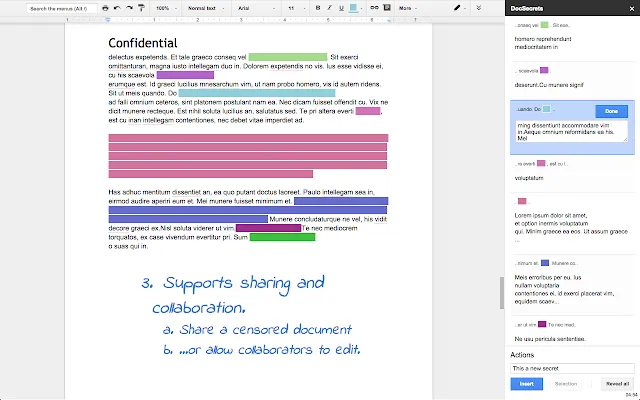
9. DocSecretos
No todas las partes de un documento deben compartirse; A veces es necesario mantener las secciones confidenciales. Con DocSecrets, puede cifrar y ocultar información confidencial, compartir documentos censurados o colaborar de forma segura. Por ejemplo, puede ocultar credenciales, ideas de patentes o los SOP de sus productos y servicios. Todo el cifrado también se realiza en su navegador mediante una frase de contraseña y cifrado AES. Esta frase de contraseña nunca se envía ni se almacena en el servidor de Google.
10. Bloques de código
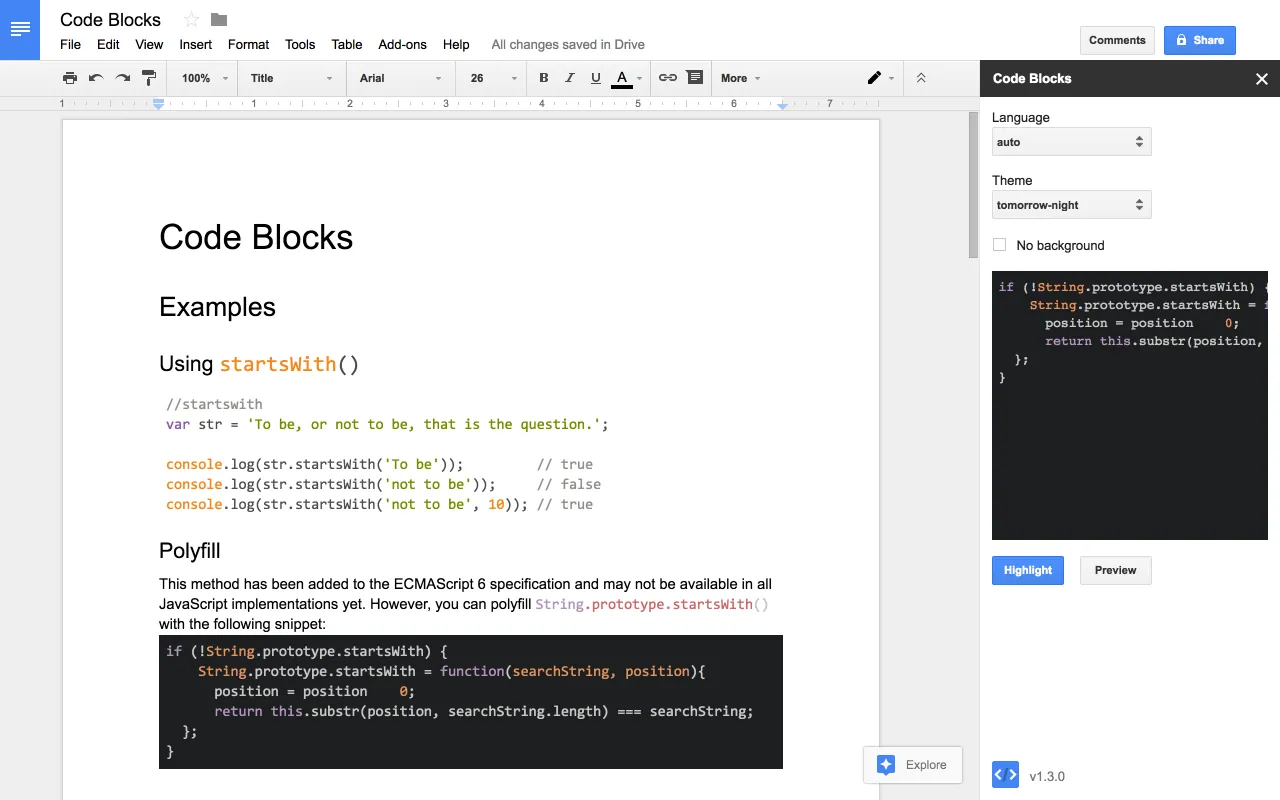
Code Blocks facilita la colocación de su código en Google Docs. Simplemente seleccione un texto, haga clic en el botón "Formato" y se le dará formato con el tema de color de su elección.
Características:
• Resaltado de sintaxis con un solo clic
• Detección automática de idioma (o elíjalo usted mismo)
• Muchos temas de colores
• Formatear el código en línea o como bloques (tablas 1x1)
• Vista previa de los cambios antes de actualizar su documento
11. Plano para documentos
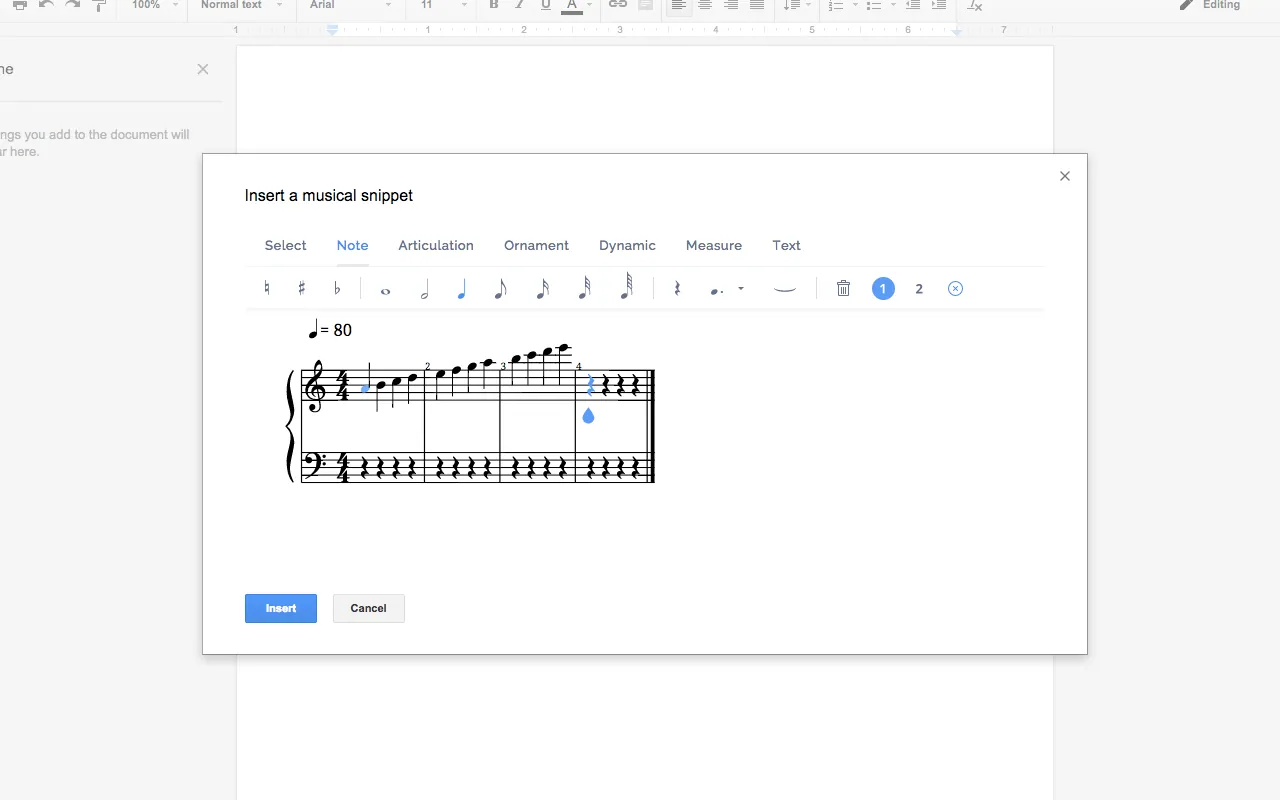
En nuestra oficina no podríamos sobrevivir una jornada laboral sin música. Flat for Docs resuelve un problema importante para los musos: te ayuda a agregar notación musical en Docs. Flat también es una herramienta independiente que puedes usar fuera de Google Docs, pero el complemento es gratuito. La notación insertada en su documento funciona como una imagen, pero la característica principal es que también puede reproducir las notas en el complemento.
Conclusión
Espero que esta lista te haya resultado útil. Los complementos son una excelente manera de hacer que Google Doc funcione y se vea mejor. Estos fueron los 11 mejores que hemos encontrado hasta la fecha, pero si tiene alguna recomendación, háganoslo saber en contacto@portant.co
Trabajar de manera más eficiente se ha convertido en una habilidad necesaria debido a las constantes exigencias de tiempo en el lugar de trabajo moderno. Además de esto, creemos que Portant tiene el potencial de ayudar con el equilibrio entre la vida personal y laboral y la satisfacción laboral. Es por eso que estamos decididos a llevar el poder de la automatización a todos. Nuestro complemento de Google es nuestro primer paso en este camino, ya que permite a cada usuario automatizar partes de su flujo de trabajo de documentación para ahorrar tiempo, mantenerse organizado y hacer más cosas. Pruébalo aquí
https://workspace.google.com/marketplace/app/portant_data_merge/1016888648275
Recursos adicionales
Portant también puede ayudarte combinación de correspondencia en Google Docs.