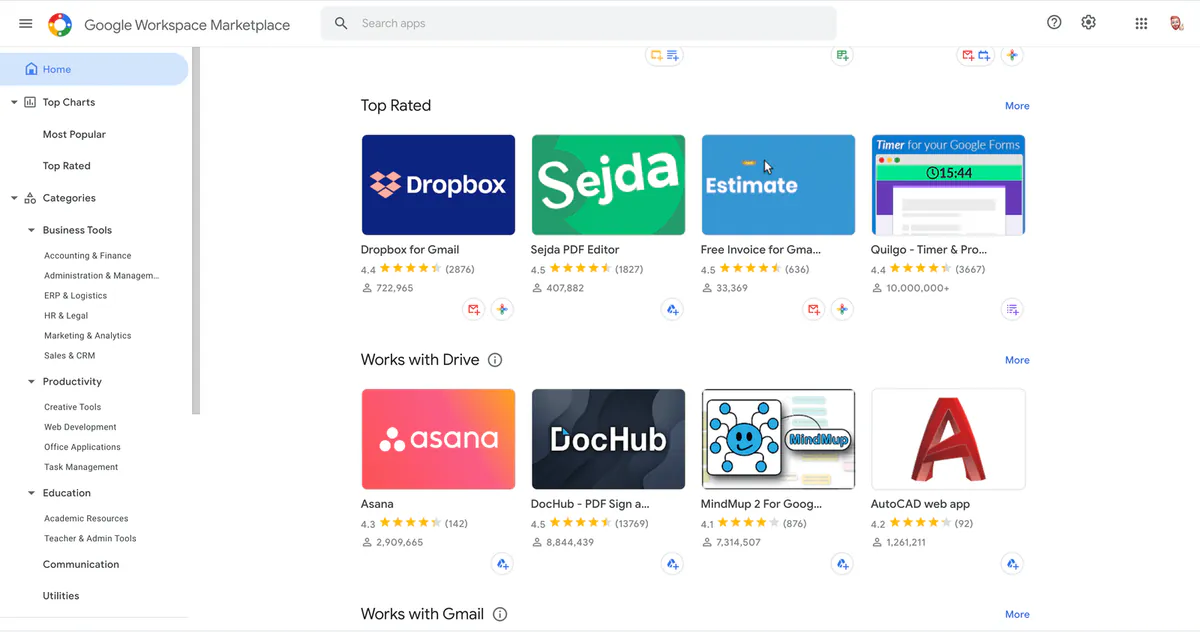
Für uns haben Kaffee und Google Docs eines gemeinsam: Wir kommen ohne beides nicht durch den Arbeitstag. Google Docs ist zu einem wesentlichen Bestandteil unseres täglichen Arbeitslebens geworden. Es erfasst die meisten Teile unserer Geschäftsprozesse und Erkenntnisse und ist geräteübergreifend leicht zugänglich. Um Google Docs auf die nächste Stufe zu heben, müssen Sie sicherstellen, dass es mit einigen tollen Add-ons gekoppelt ist, die Ihnen bei der Erstellung besserer Dokumente helfen. Wenn Sie noch nicht damit experimentiert haben, sollten Sie sie unbedingt ausprobieren. Sie können Add-Ons in Google Docs installieren Add-on-Marktplatz.
Wie installiere ich Add-Ons in Docs?
Das Hinzufügen von Google Docs-Add-Ons ist wirklich einfach. Sie müssen lediglich die folgenden Schritte ausführen:
Schritt 1: Öffnen Sie ein Dokument in Google Docs.
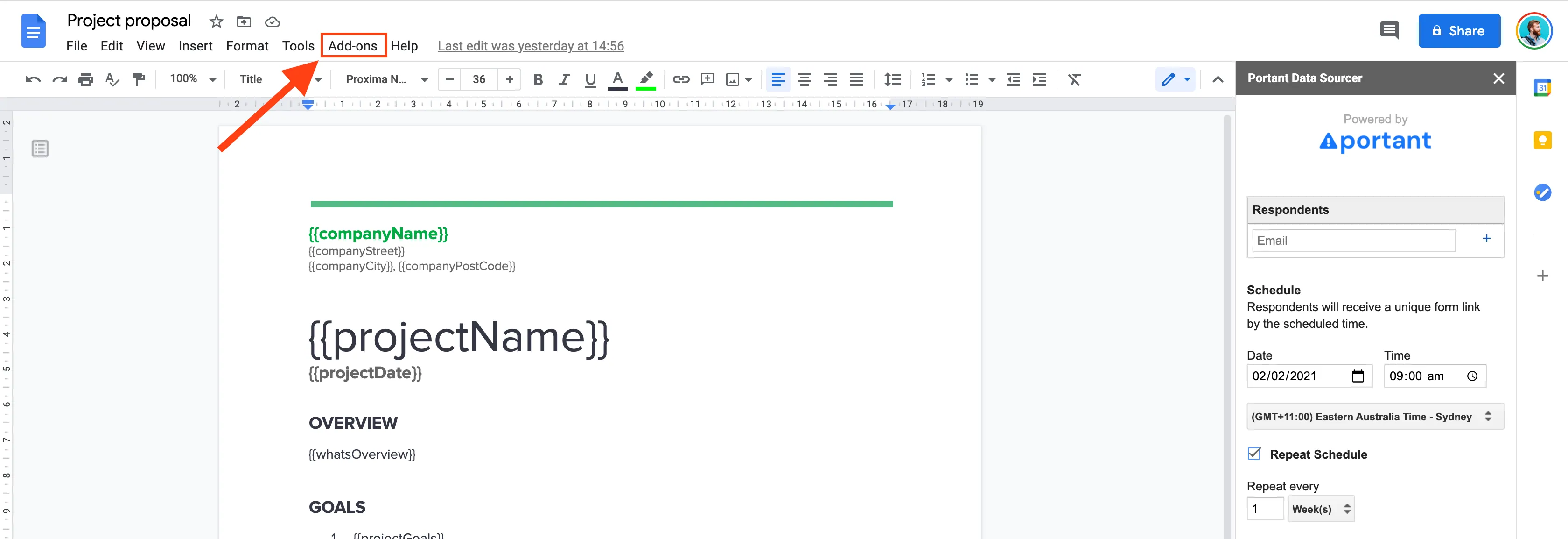
Schritt 2: Klicken Sie auf Add-Ons.
Schritt 3: Klicken Sie auf „Add-Ons abrufen“, dann erscheint ein Fenster auf dem Bildschirm.
Schritt 4: Wählen Sie das gewünschte Add-On aus (oder suchen Sie danach).
Schritt 5: Klicken Sie auf Installieren.
Schritt 6: Das ist es!
Hinweis: Sie können die Add-Ons verwalten, indem Sie auf Add-Ons verwalten klicken.
Wir haben unsere beliebtesten Add-Ons zusammengestellt, mit denen Sie bessere Dokumente erstellen und diese nach Kategorien aufteilen können.
Prozesse und Automatisierung:
Dokumente anpassen:
- EasyBib-Bibliographie
- LucidChart
- Textreiniger
- Flaticons
- MathType
- DocSecrets
- Codeblöcke
- Flach für Dokumente
Lassen Sie uns eintauchen und mehr über diese fantastischen Tools erfahren.
Prozesse und Automatisierung:
1. Portant
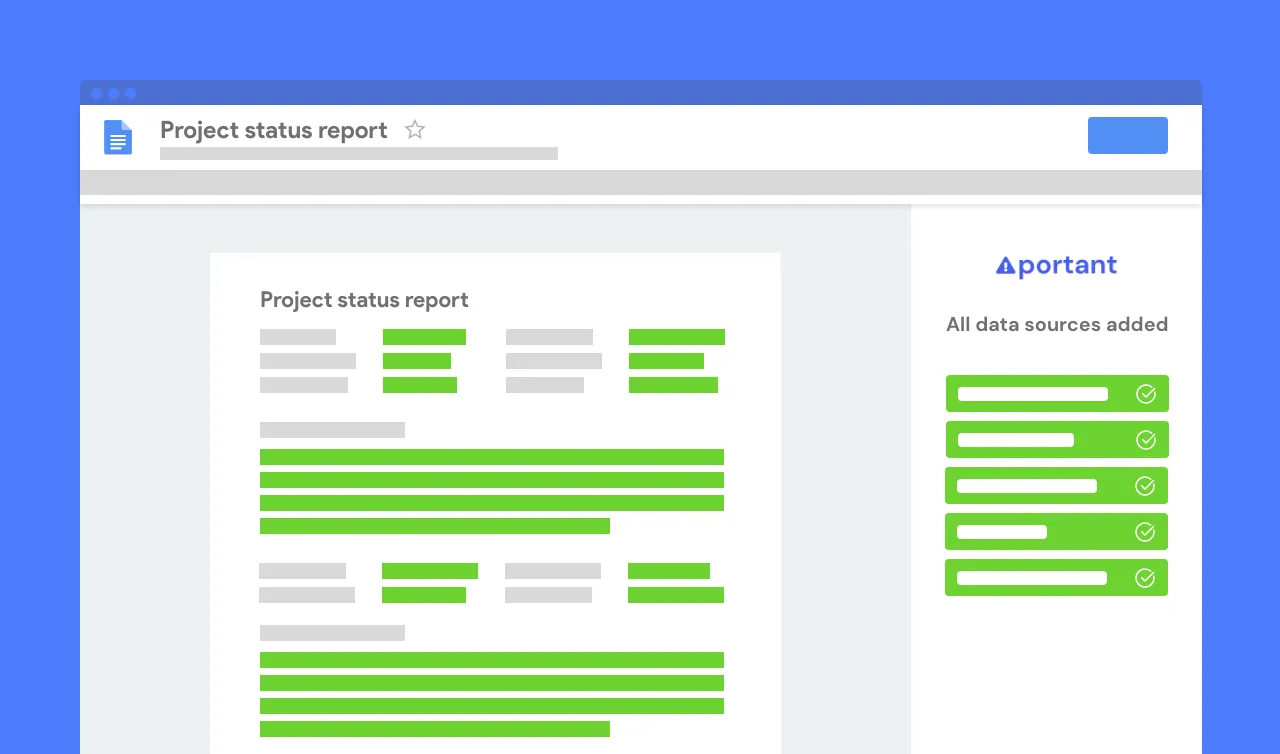
Natürlich ist Portant unser Lieblings-Add-On für Google Docs 😉, also müssen wir mit diesem Tool ganz oben auf der Liste stehen. Mit diesem Add-on können Sie intelligenter und schneller arbeiten, indem Sie die Leistungsfähigkeit der Automatisierung in Ihre Google-Dokumente integrieren. Portant generiert Dokumente basierend auf von Ihnen festgelegten Bedingungen, ohne dass Sie eine einzige Codezeile schreiben müssen. Sie können Datenanfragen von Personen basierend auf bevorstehenden Fälligkeitsterminen planen oder mit Google Sheets verbunden werden, um mehrere Dokumente gleichzeitig und dann zu erstellen, wann immer das Blatt in der Zukunft aktualisiert wird.
Hauptmerkmale:
- Generieren Sie Dokumente aus Google Forms und speichern Sie sie in Ihrem Google Drive
- Speichern Sie Dokumente als PDFs und teilen Sie sie über benutzerdefinierte E-Mails.
- Serienbriefe mit Dokumenten aus Google Sheets zusammenführen.
2. Automagische Formen
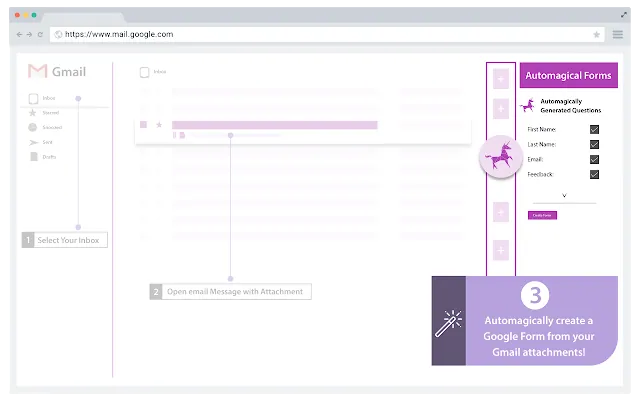
Wenn es etwas gibt, das genauso zeitaufwändig ist wie das Erstellen sich wiederholender Dokumente, dann ist es das Erstellen von Google Forms. Während Portant Sie von mühsamen Dokumentationsaufgaben befreit, gibt es ein weiteres magisches Google Docs-Add-On, das Ihnen hilft, Google Forms direkt aus Ihren Dokumenten zu erstellen. Automagical Forms konvertieren PDFs, Dokumente und Folien in Google Forms. Es generiert Text- und Multiple-Choice-Fragen aus Ihrem Google-Dokument und erstellt Google-Formulare mit nur einem Klick. Es nutzt KI zur Verarbeitung und Erstellung von Formularen.
Es unterstützt nur Text- und Multiple-Choice-Fragen und erlaubt keine mathematischen Gleichungen und Bilder.
Preise: Sechs Seiten pro Monat sind kostenlos. Die unbegrenzte Version kostet je nach Leistung 100 bis 400 US-Dollar.
3. Wortfähig
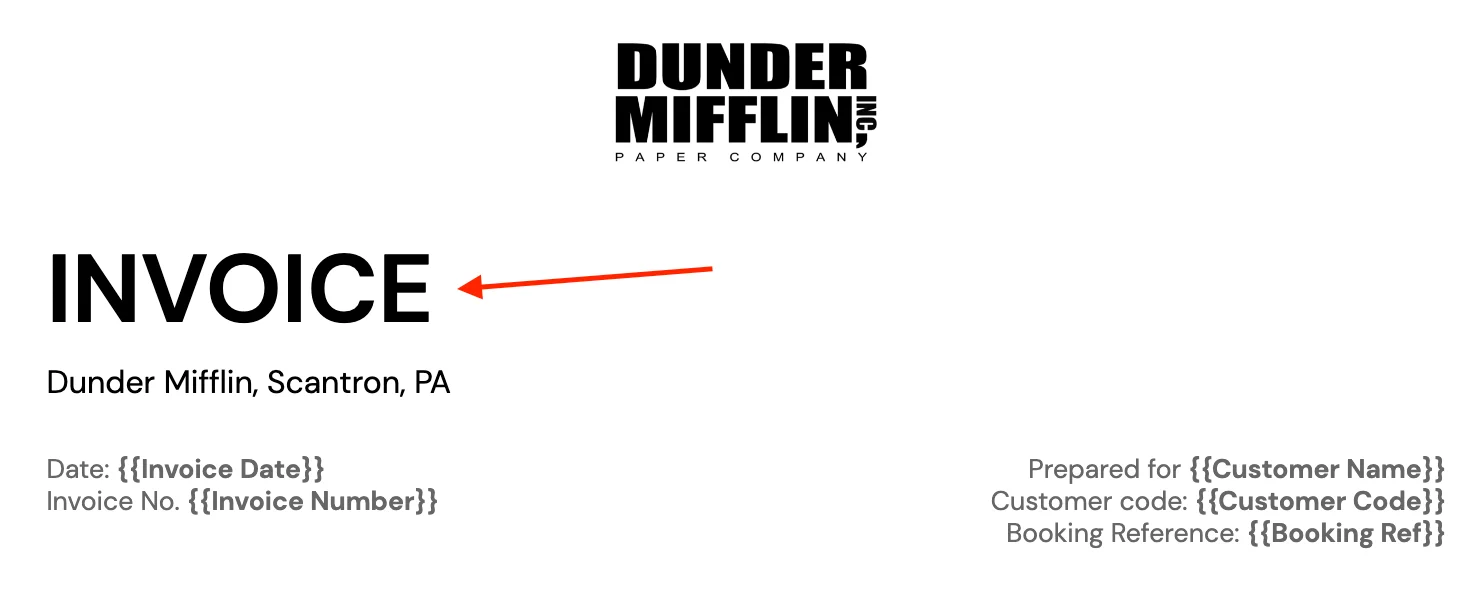
Das Kopieren und Einfügen ist eine der am häufigsten ausgeführten Aufgaben auf einem Computer, aber das bedeutet nicht, dass es schnell ist, insbesondere wenn es um CMS-Inhalte geht. Wenn Sie Inhalte für ein CMS (z. B. einen Blog) schreiben, besteht eine gute Chance, dass Sie diese in einem Dokument formatieren und diesen Inhalt dann kopieren und in das CMS einfügen (tatsächlich haben wir dies getan, als wir diesen Blog geschrieben haben!) Im Wesentlichen müssen Sie nach der Genehmigung eines Blogs alles zwischen den beiden Systemen kopieren und einfügen und es dann (erneut) formatieren. Wordable löst dieses Problem. Mit den Google Docs-Add-Ons von Wordable können Sie Ihre Inhalte aus Docs direkt in Ihrem CMS veröffentlichen.
Hauptmerkmale
- Funktioniert mit HubSpot und WordPress.
- Sie können sogar mehrere Dokumente gleichzeitig veröffentlichen.
Obwohl es sich hierbei nicht unbedingt um ein Add-on handelt, hielten wir es für erwähnenswert.
Dokumente anpassen:
4. EasyBib-Bibliographie
Die Bibliographie ist der letzte Schritt zum Abschluss Ihrer Forschungsarbeit, macht aber manchmal auch am wenigsten Spaß. EasyBib ist das Tool, das die Arbeit mit der Bibliographie vereinfacht. Sie müssen lediglich die URL der Referenz hinzufügen und schon werden Referenzen von Büchern, Zeitschriftenartikeln und Websites automatisch zitiert. Das Zitierformat kommt in einem Format wie MLA, APA, Harvard. Sie können 7K+ mehr Stil und Format verwenden, um das Zitat zu erstellen.
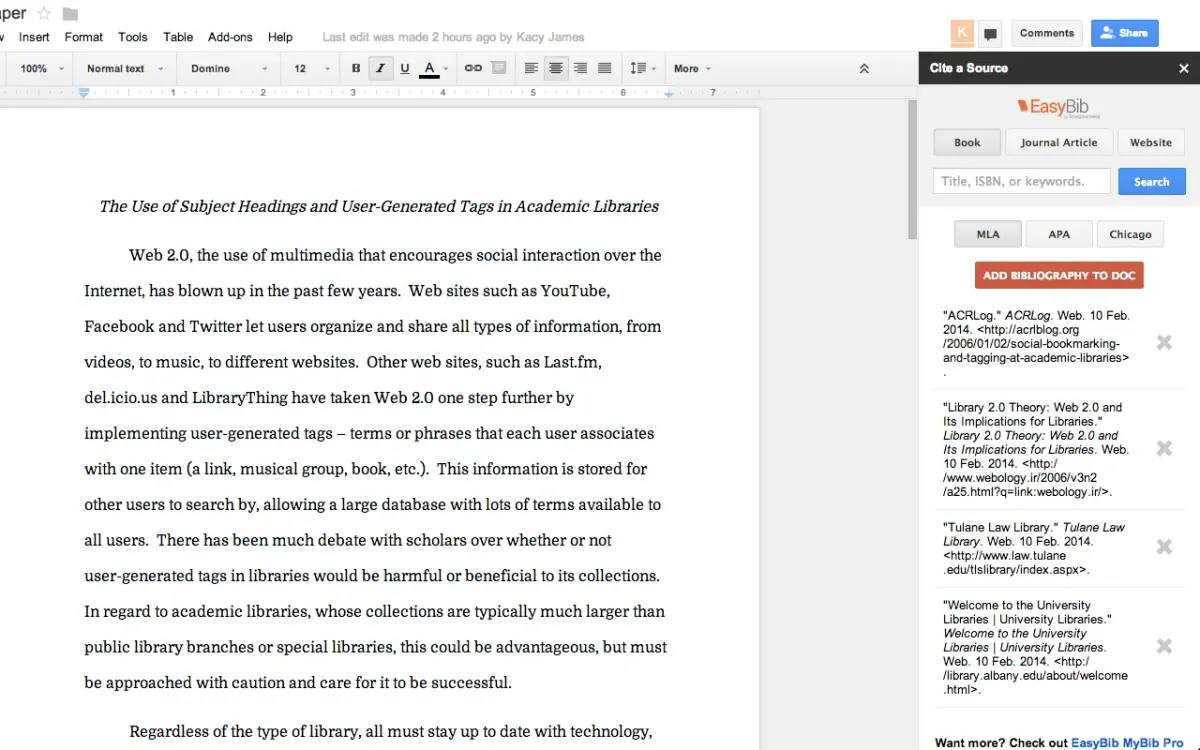
Wenn Sie mit der Erstellung Ihrer Bibliografie fertig sind, klicken Sie auf „Bibliografie erstellen“. Das Tool ordnet Ihre Zitate dann alphabetisch und fügt sie am Ende Ihrer Arbeit hinzu. Einfach.
5. LucidChart
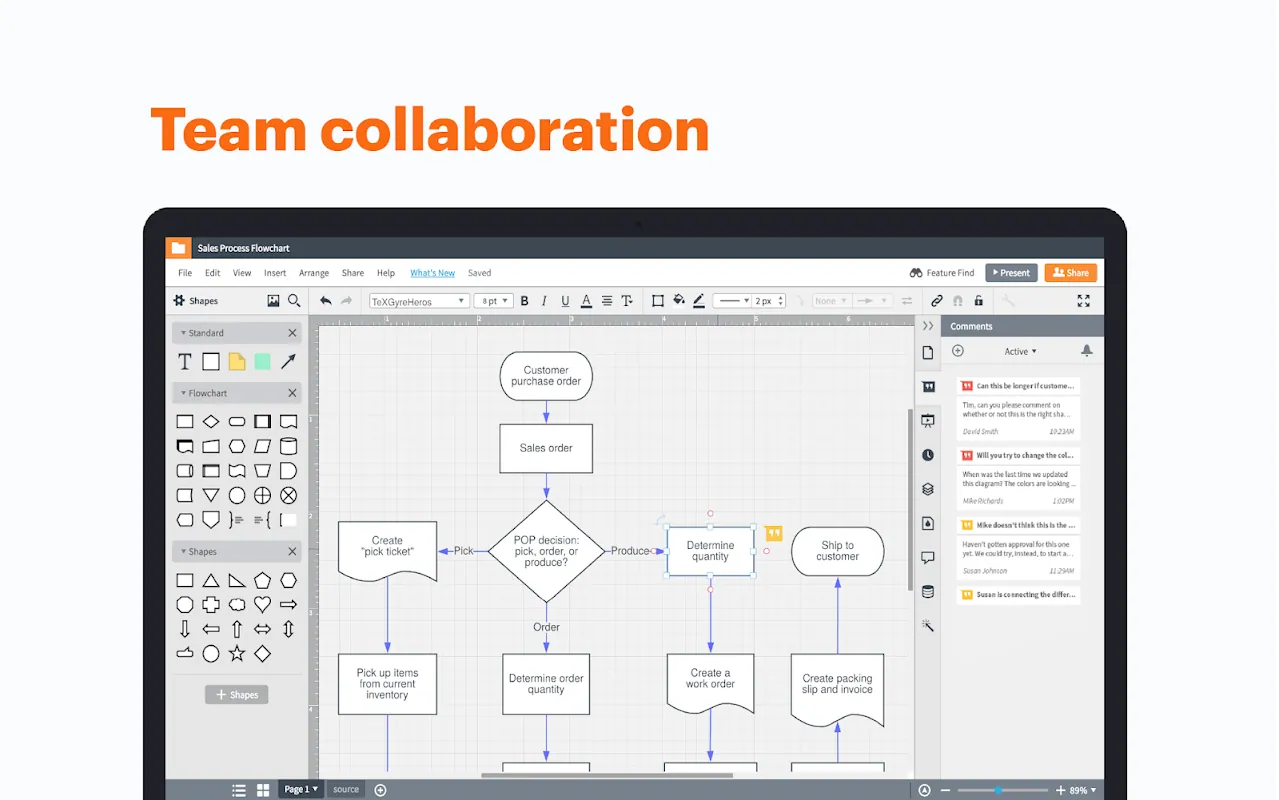
Lucidchart ist eines der beliebtesten Visualisierungsarbeitstools. Das menschliche Gehirn verarbeitet visuelle Elemente viel schneller als Texte (ein Bild sagt mehr als tausend Worte und so ...), und deshalb lieben wir es, Ideen in einem Flussdiagramm, Diagramm oder einer Mindmap zu visualisieren. Lucidchart verfügt über zahlreiche Vorlagen, die diesen Prozess reibungslos gestalten und Ihnen ein hohes Maß an Individualisierung ermöglichen
Hauptmerkmale:
- Zusammenarbeit mit Ihrem Kunden oder Teamkollegen.
- Exportieren Sie Dateien in die Formate PDF, PNG, JPG und Visio.
- mehrere Integrationen (z. B. Google Workspace, MS Office, Teams, Salesforce, Slack)
- Führen Sie es in allen Browsern aus
- Importieren Sie Visio-, Gliffy- und Draw.io-Dateien.
6. Textreiniger
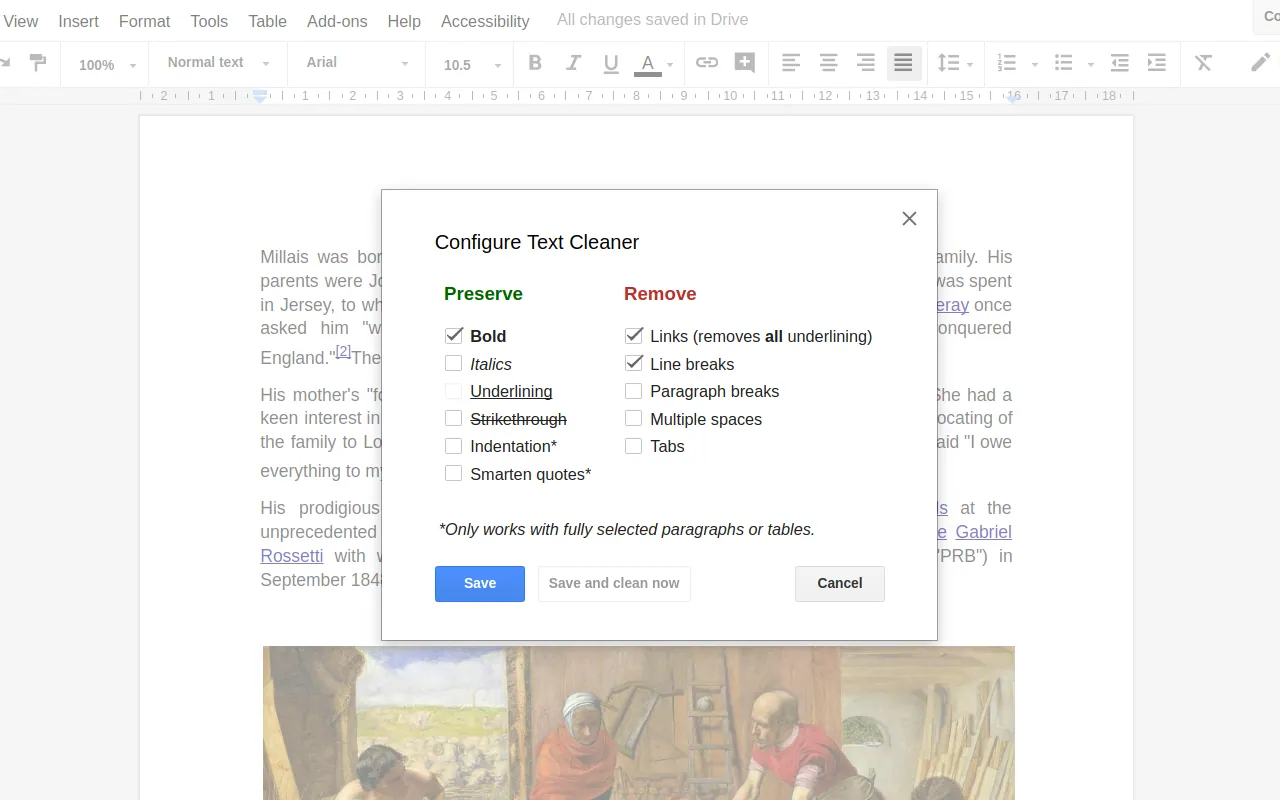
Manchmal ist das Erstellen neuer Inhalte weniger schwierig als das Bearbeiten eines geerbten (oder kopierten) Inhalts. Es handelt sich im Grunde um eine erweiterte Version des Befehls „saubere Formatierung“. Sie können das Dokument vereinfachen, indem Sie das Format entfernen, das Ihnen nicht gefällt, und den gewünschten Stil beibehalten. Es ist wirklich sehr einfach, aber das Beste ist, dass es ein kostenloses Tool ist.
7. Flaticons
Die richtigen Symbole helfen uns, Zielgruppen zu gewinnen, Mehrdeutigkeiten aus Konzepten zu beseitigen und die Botschaft Ihrer Dokumente leicht verständlich zu machen. Flaticon verfügt über eine große Anzahl an Symbolen, die Sie einfach durchsuchen und in Ihren Dokumenten platzieren können. Es gibt viele verschiedene Stile und Symbolfamilien, die Sie in Dokumenten, Tabellen, Formularen und Folien verwenden können.

8. MathType
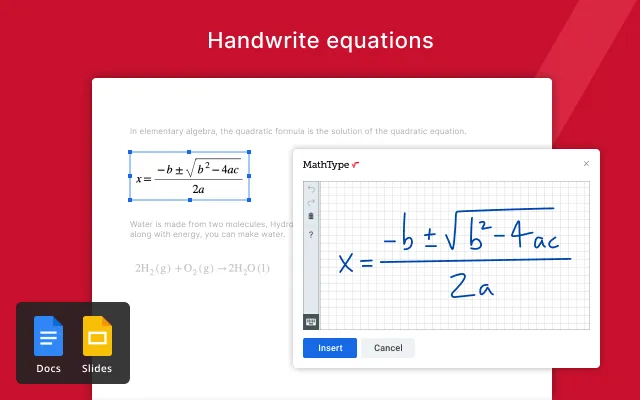
Wenn Sie Student, Ingenieur, Chemiker oder Lehrer sind, kann das Schreiben mathematischer Gleichungen in Dokumenten einen großen Teil Ihres Tages ausmachen. Mit MathType können Sie mühelos komplizierte mathematische Gleichungen und chemische Formeln eingeben. Sie können Ihre Gleichungen sogar handschriftlich schreiben, dann konvertiert Mathtype sie nahtlos.
Es gibt eine kostenlose Testversion für 30 Tage, danach müssen Sie jedoch bezahlen, um alle Funktionen nutzen zu können
9. DocSecrets
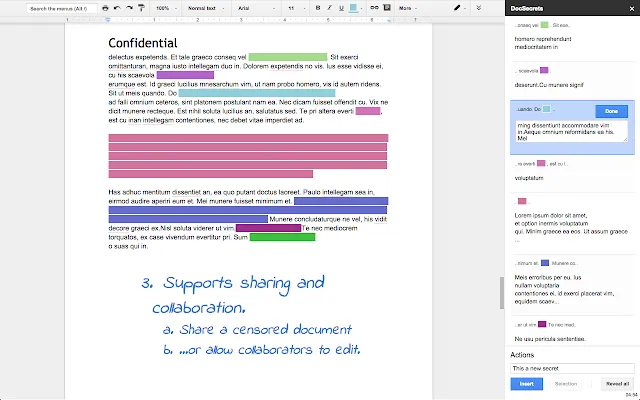
Nicht alle Teile eines Dokuments sind für die gemeinsame Nutzung gedacht; Manchmal müssen Abschnitte vertraulich behandelt werden. Mit DocSecrets können Sie vertrauliche Informationen verschlüsseln und verbergen, zensierte Dokumente teilen oder sicher zusammenarbeiten. Sie können beispielsweise Referenzen, Patentideen oder die SOP Ihrer Produkte und Dienstleistungen verbergen. Die gesamte Verschlüsselung erfolgt auch in Ihrem Browser mithilfe einer Passphrase und AES-Verschlüsselung. Diese Passphrase wird niemals an den Google-Server gesendet oder dort gespeichert.
10. Codeblöcke
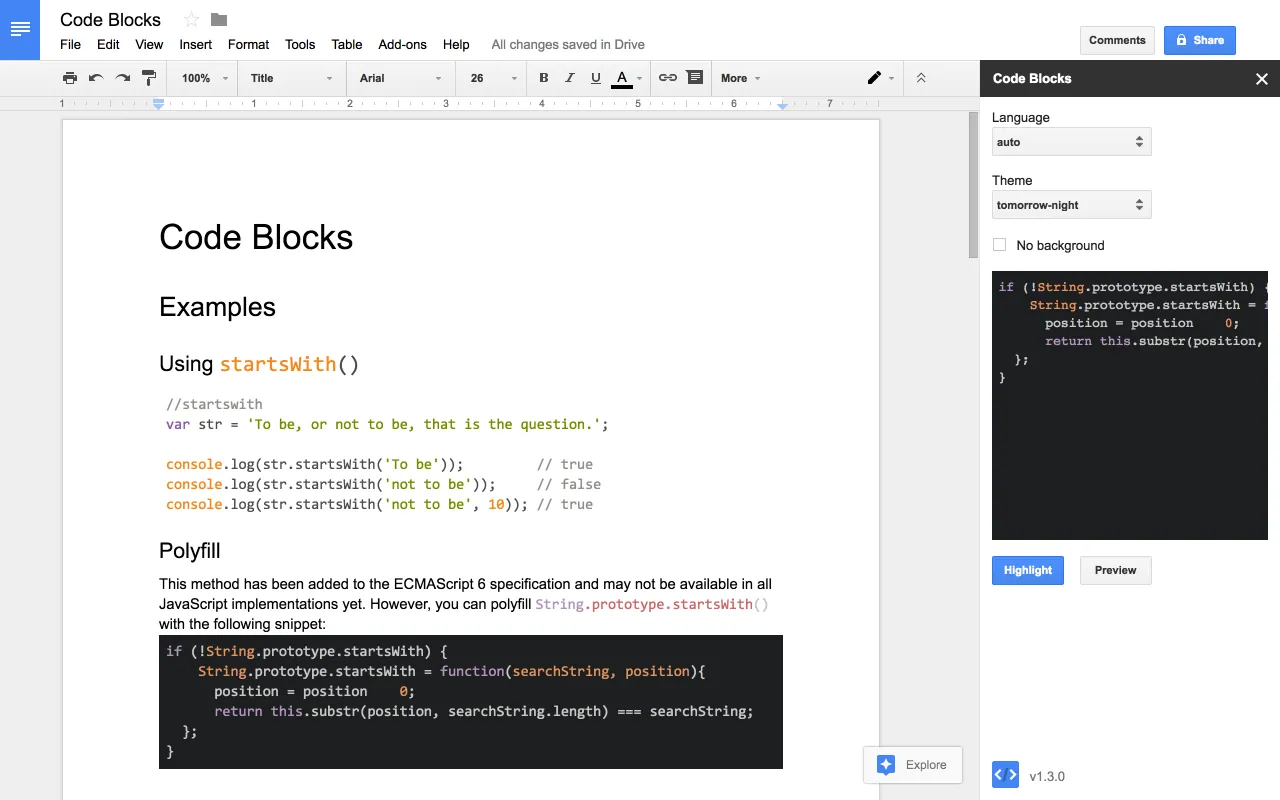
Mit Code Blocks können Sie Ihren Code ganz einfach in Google Docs einfügen. Wählen Sie einfach einen Text aus, klicken Sie auf die Schaltfläche „Formatieren“ und er wird mit dem Farbthema Ihrer Wahl formatiert.
Eigenschaften:
• Syntaxhervorhebung mit einem Klick
• Automatische Spracherkennung (oder wählen Sie es selbst)
• Viele Farbthemen
• Code inline oder als Blöcke (1x1-Tabellen) formatieren
• Sehen Sie sich Änderungen in der Vorschau an, bevor Sie Ihr Dokument aktualisieren
11. Flach für Dokumente
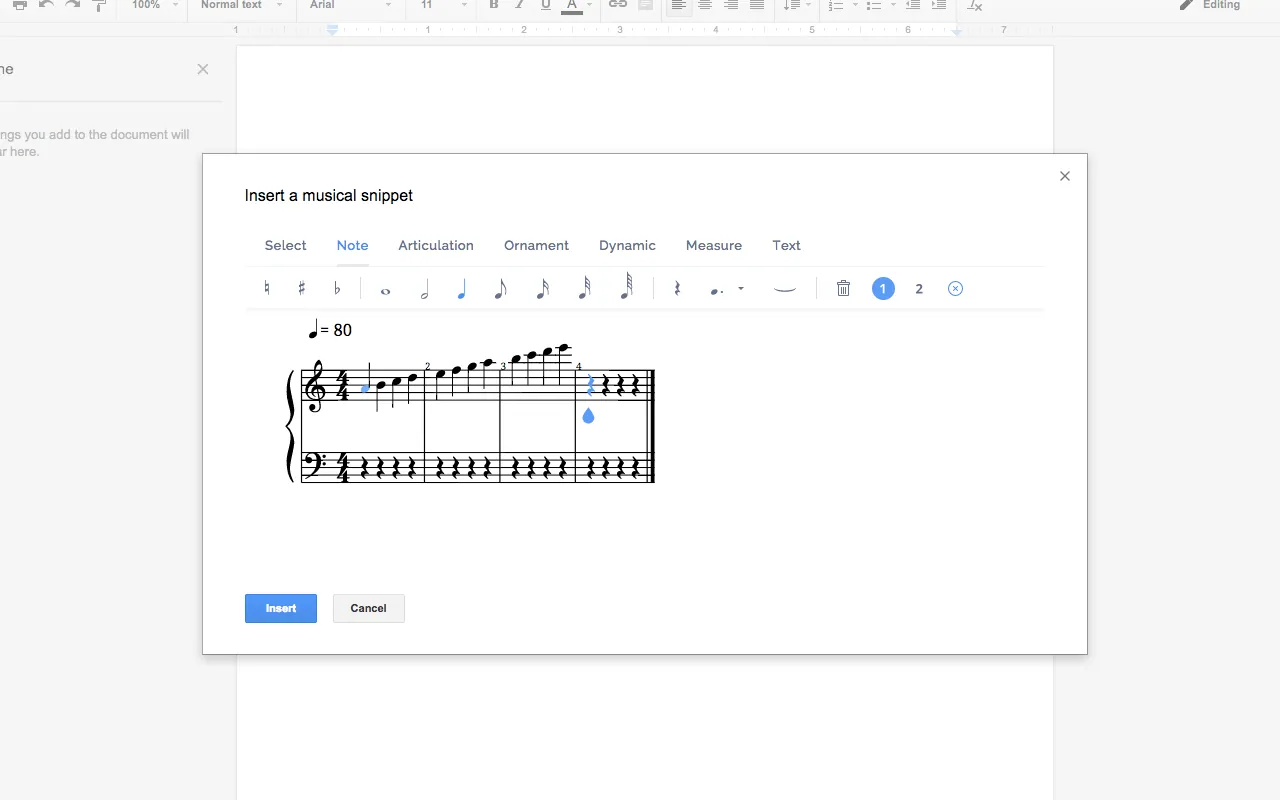
In unserem Büro könnten wir einen Arbeitstag ohne Musik nicht überleben. Flat for Docs löst ein großes Problem für Musiker: Es hilft Ihnen, Musiknotation in Docs hinzuzufügen. Flat ist auch ein eigenständiges Tool, das Sie außerhalb von Google Docs verwenden können, das Add-on ist jedoch kostenlos. Die in Ihr Dokument eingefügte Notation funktioniert wie ein Bild, aber das Tolle daran ist, dass Sie die Noten auch im Add-on abspielen können.
Fazit
Ich hoffe, dass Sie diese Liste nützlich fanden. Add-Ons sind eine großartige Möglichkeit, die Arbeit und das Erscheinungsbild von Google Docs zu verbessern. Dies waren die besten 11, die wir bisher gefunden haben. Wenn Sie jedoch Empfehlungen haben, teilen Sie uns dies bitte unter mit contant@portant.co
Effizienteres Arbeiten ist angesichts der ständigen Zeitanforderungen am modernen Arbeitsplatz zu einer notwendigen Fähigkeit geworden. Darüber hinaus glauben wir, dass Portant das Potenzial hat, zur Vereinbarkeit von Beruf und Privatleben und zur Arbeitszufriedenheit beizutragen. Deshalb sind wir bestrebt, die Leistungsfähigkeit der Automatisierung jedem zugänglich zu machen. Unser Google-Add-on ist unser erster Schritt auf diesem Weg und ermöglicht es jedem Benutzer, Teile seines Dokumentationsworkflows zu automatisieren, um Zeit zu sparen, organisiert zu bleiben und mehr zu erledigen. Probieren Sie es hier aus
https://workspace.google.com/marketplace/app/portant_data_merge/1016888648275
Zusätzliche Ressourcen
Portant kann Ihnen auch helfen Serienbrief in Google Docs.