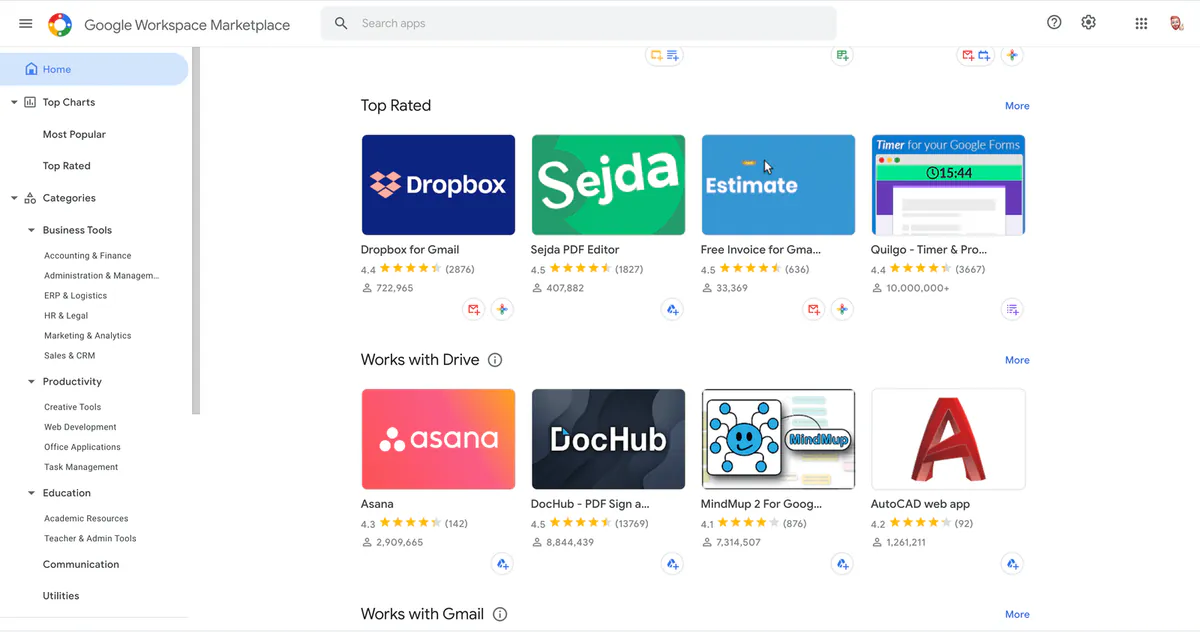
Pour nous, le café et Google Docs ont une chose en commun : nous ne pouvons pas passer notre journée de travail sans l'un ou l'autre. Google Docs est devenu un élément essentiel de notre vie professionnelle quotidienne. Il capture la plupart des parties de nos processus métier et de nos apprentissages, qui sont facilement accessibles sur tous les appareils. Pour faire passer Google Docs au niveau supérieur, vous devez vous assurer qu'il est associé à des modules complémentaires qui vous aident à créer de meilleurs documents. Si vous ne les avez pas encore expérimentés, vous devez les vérifier. Vous pouvez installer des modules complémentaires dans Google Docs à partir du Marché complémentaire.
Comment installer des modules complémentaires dans Docs ?
Ajouter des modules complémentaires Google Docs est vraiment simple, tout ce que vous avez à faire est de suivre les étapes ci-dessous :
Étape 1: ouvrez un document dans Google Docs.
Étape 2 : Cliquez sur Modules complémentaires.
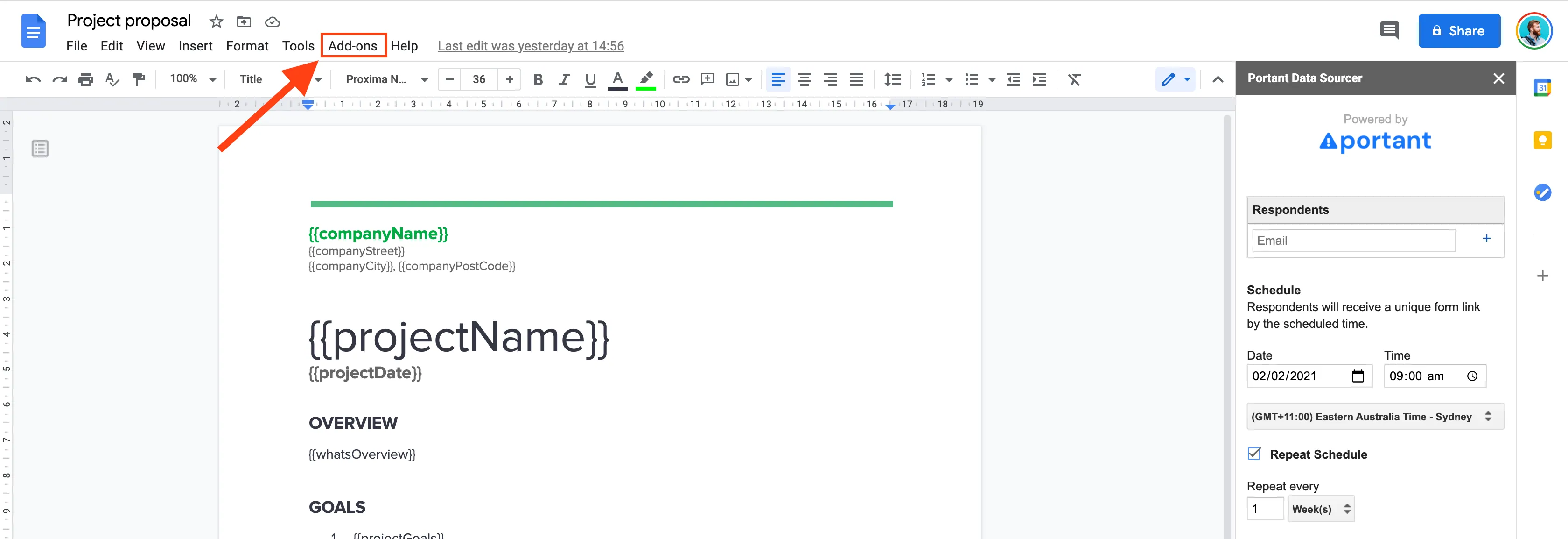
Étape 3 : Cliquez sur « Obtenir des modules complémentaires », puis une fenêtre apparaîtra à l'écran.
Étape 4 : Choisissez (ou recherchez) le module complémentaire souhaité.
Étape 5 : Cliquez sur Installer.
Étape 6 : C'est tout !
N.-B. Vous pouvez gérer les modules complémentaires en cliquant sur gérer les modules complémentaires.
Nous avons sélectionné nos modules complémentaires préférés qui vous aideront à créer de meilleurs documents et à les diviser en fonction de la catégorie.
Processus et automatisation :
Personnalisation des documents :
- Bibliographie EasyBib
- Graphique lucide
- Nettoyeur de texte
- Icônes plates
- Type Mathématique
- DocSecrets
- Blocs de code
- Appartement pour les documents
Plongeons-en et apprenons-en davantage sur ces outils fantastiques.
Processus et automatisation :
1. Portant
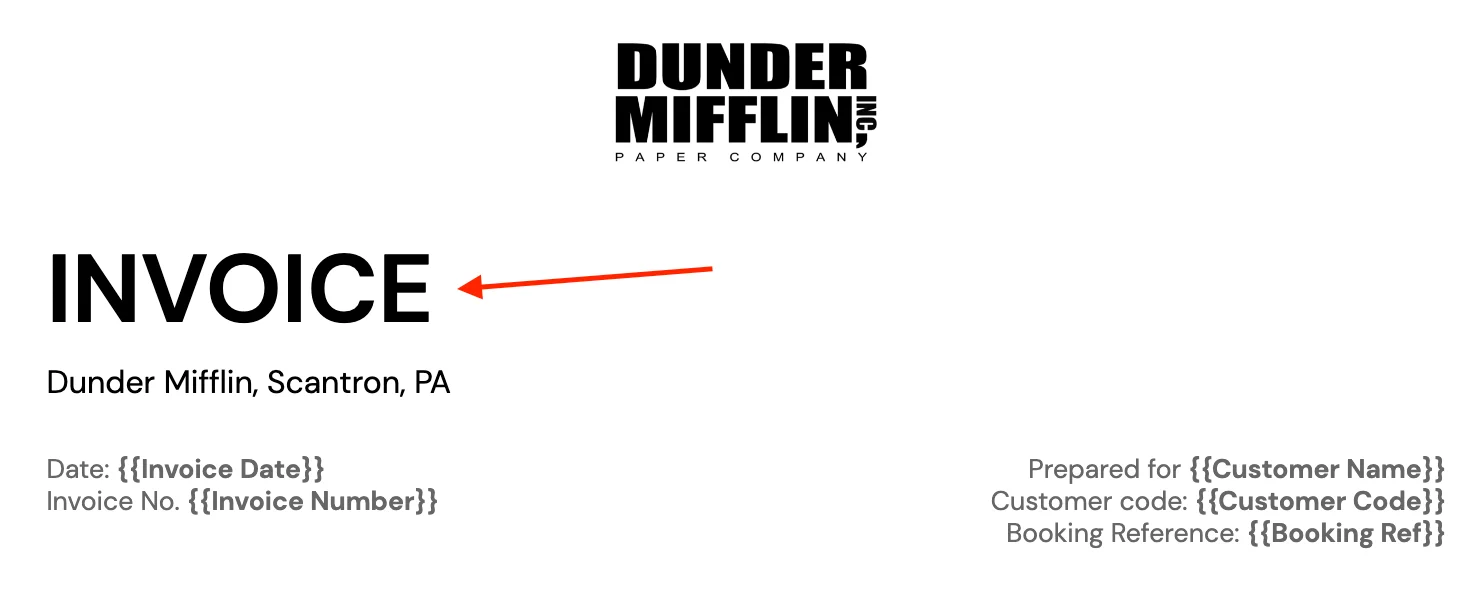
Bien sûr, Portant est notre module complémentaire Google Docs préféré 😉, nous devons donc lancer la liste avec cet outil. Ce module complémentaire vous permet de travailler plus intelligemment et plus rapidement en apportant la puissance de l'automatisation à vos documents Google. Portant génère des documents en fonction des conditions que vous définissez sans avoir à écrire une seule ligne de code. Vous pouvez planifier les demandes de données des personnes en fonction des dates d'échéance à venir, ou être connecté à des feuilles Google pour créer plusieurs documents à la fois, puis chaque fois que la feuille est mise à jour ultérieurement.
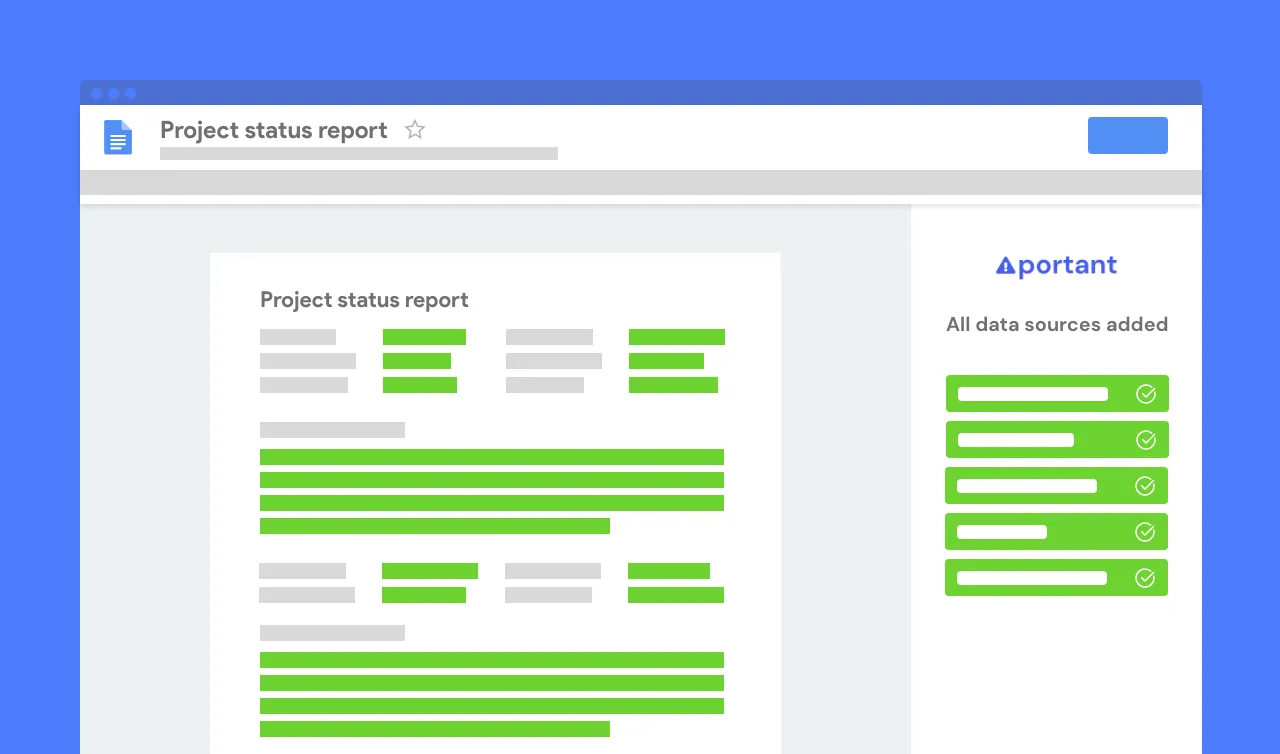
Principales caractéristiques :
- générer des documents à partir de Google Forms et enregistrez-les dans votre Google Drive
- Enregistrez des documents au format PDF et partagez-les via des e-mails personnalisés.
- Fusionner et publier des lots de documents à partir de Google Sheets.
2. Formes automagiques
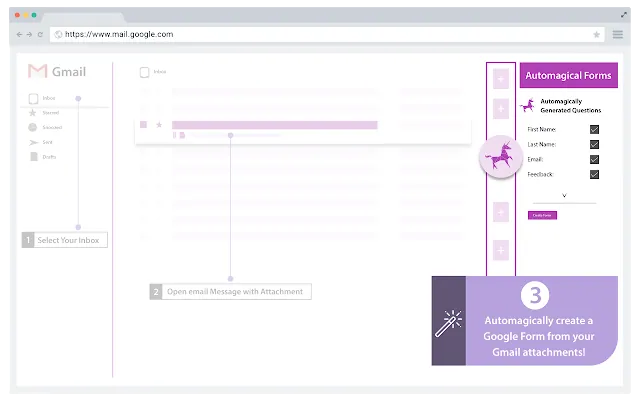
S'il y a quelque chose d'aussi chronophage que de créer des documents répétitifs, c'est bien la création de Google Forms. Alors que Portant vous sauve des tâches de documentation fastidieuses, il existe un autre module complémentaire magique de Google Docs qui vous aide à créer des formulaires Google directement à partir de vos documents. Les formulaires automatiques convertissent les PDF, les documents et les diapositives en Google Forms. Il génère du texte et des questions à choix multiples à partir de votre document Google et crée des formulaires Google en un seul clic. Il utilise l'IA pour traiter et créer des formulaires.
Il ne prend en charge que le texte et les questions à choix multiples et n'autorise pas les équations mathématiques ni les images.
Tarifs : Il est gratuit pour six pages par mois. La version illimitée coûte entre 100 $ et 400 $, selon les performances.
3. Wordable
Le copier-coller est l'une des tâches les plus fréquemment effectuées sur un ordinateur, mais cela ne veut pas dire qu'il est rapide, surtout lorsqu'il s'agit de contenu CMS. Si vous écrivez du contenu pour un CMS (par exemple un blog), il y a de fortes chances que vous le formatiez dans un document, puis copiez et collez ce contenu dans le CMS (en fait, nous l'avons fait en écrivant ce blog !). Essentiellement, une fois qu'un blog est approuvé, vous devez tout copier et coller entre les deux systèmes, puis le formater (à nouveau). Wordable résout ce problème. Les modules complémentaires Google Docs de Wordable vous permettent de publier votre contenu à partir de Docs directement sur votre CMS.
Principales caractéristiques
- Fonctionne avec HubSpot et WordPress.
- Vous pouvez même publier plusieurs documents à la fois.
Bien qu'il ne s'agisse pas strictement d'un module complémentaire, nous avons pensé qu'il valait la peine de le mentionner.
Personnalisation des documents :
4. Bibliographie EasyBib
La bibliographie est la dernière étape mais non la moindre dans la réalisation de votre travail de recherche mais parfois la moins amusante. EasyBib est l'outil qui facilite le travail de bibliographie. Tout ce que vous avez à faire est d’ajouter l’URL de la référence, et elle cite automatiquement les références de livres, d’articles de revues et de sites Web. Le format de citation se présente sous un format tel que MLA, APA, Harvard. Vous pouvez utiliser plus de 7 000 styles et formats supplémentaires pour créer la citation.
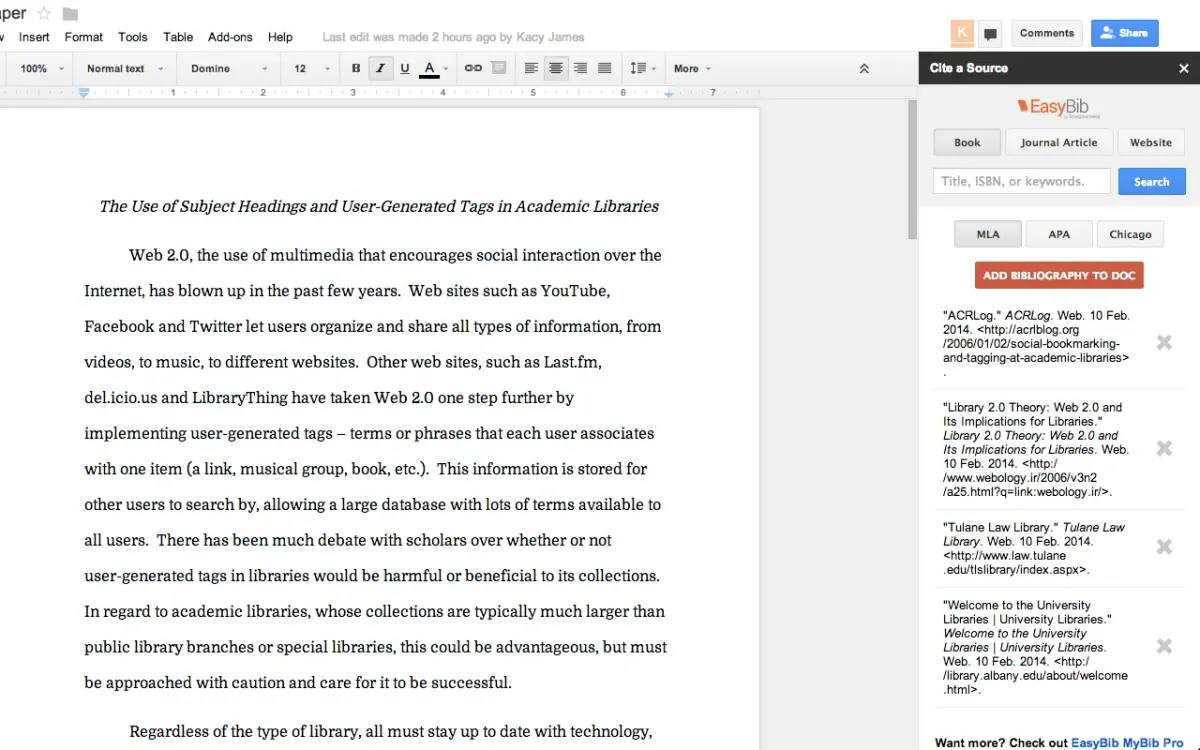
Lorsque vous avez terminé de créer votre bibliographie, cliquez sur Générer une bibliographie, et l'outil classera vos citations par ordre alphabétique et les ajoutera à la fin de votre article. Facile.
5. Graphique lucide
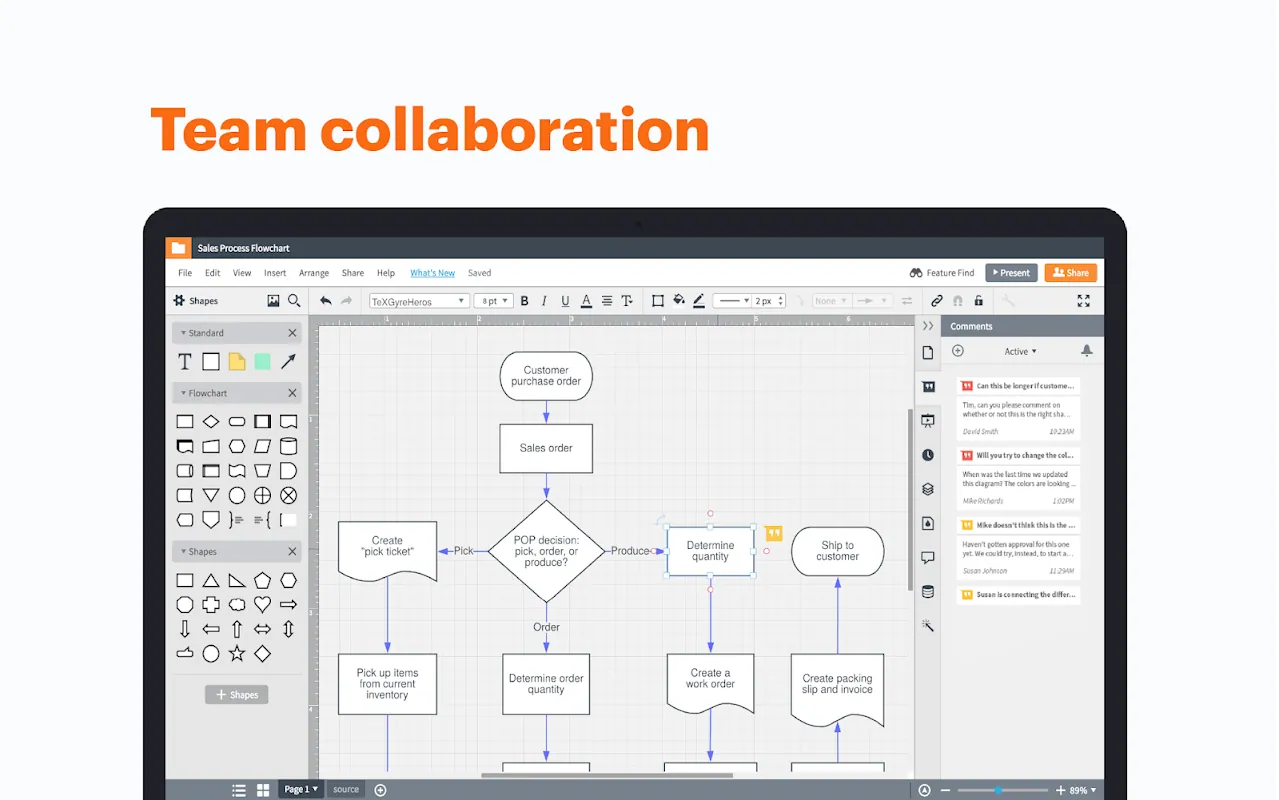
Lucidchart est l'un des outils de travail de visualisation les plus populaires. Le cerveau humain traite les visuels beaucoup plus rapidement que le texte (une image vaut mille mots et tout ça...), et c'est pourquoi nous aimons visualiser les idées dans un organigramme, un diagramme ou une carte mentale. Lucidchart propose de nombreux modèles, facilite ce processus et vous permet un haut niveau de personnalisation
Principales caractéristiques :
- collaboration avec votre client ou vos coéquipiers.
- exporter des fichiers au format PDF, PNG, JPG et Visio.
- plusieurs intégrations (par exemple Google Workspace, MS Office, Teams, Salesforce, Slack)
- exécutez-le sur tous les navigateurs
- importez des fichiers Visio, Gliffy et Draw.io.
6. Nettoyeur de texte
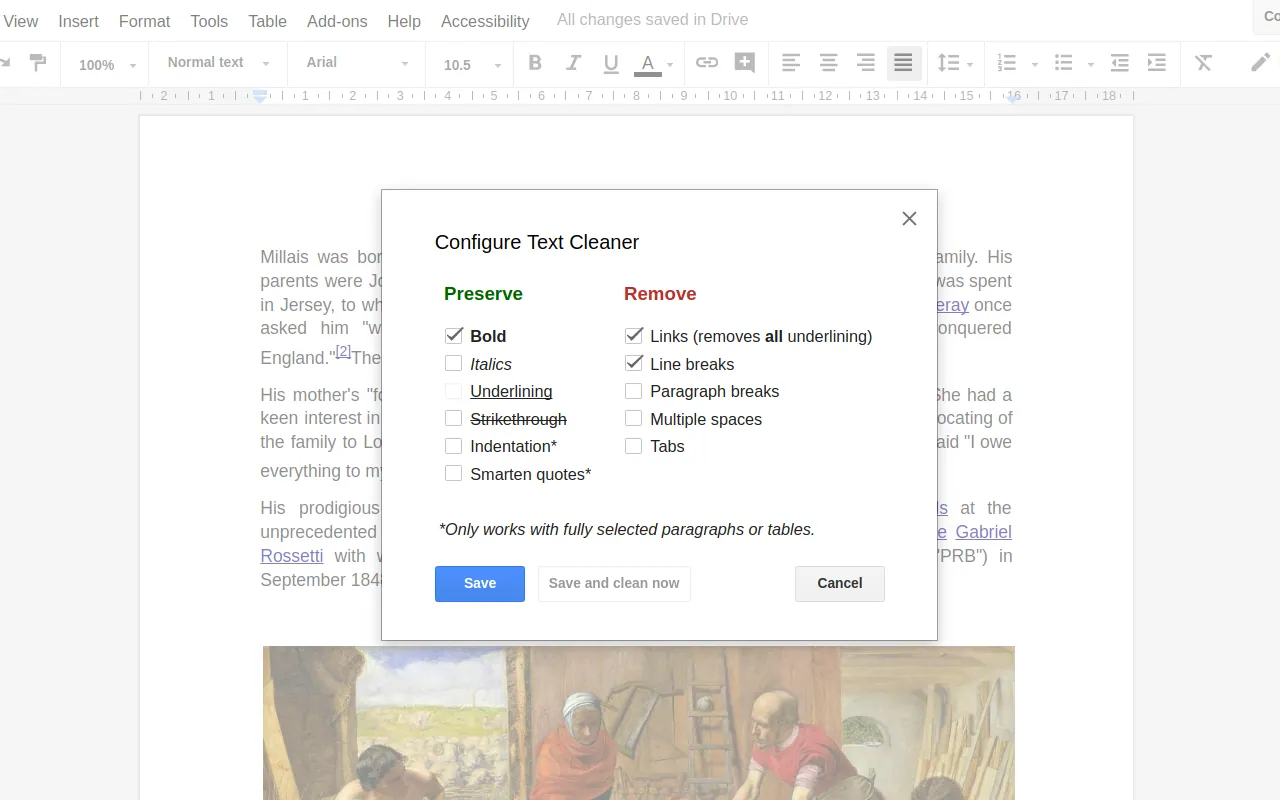
Parfois, créer un nouveau contenu est moins difficile que d'en modifier un dont vous avez hérité (ou de le copier-coller). il s'agit essentiellement d'une version avancée de la commande « nettoyer le formatage ». Vous pouvez simplifier le document en éliminant le format que vous n'aimez pas et en préservant le style que vous souhaitez conserver. C'est vraiment très simple mais surtout, c'est un outil gratuit.
7. Icônes plates
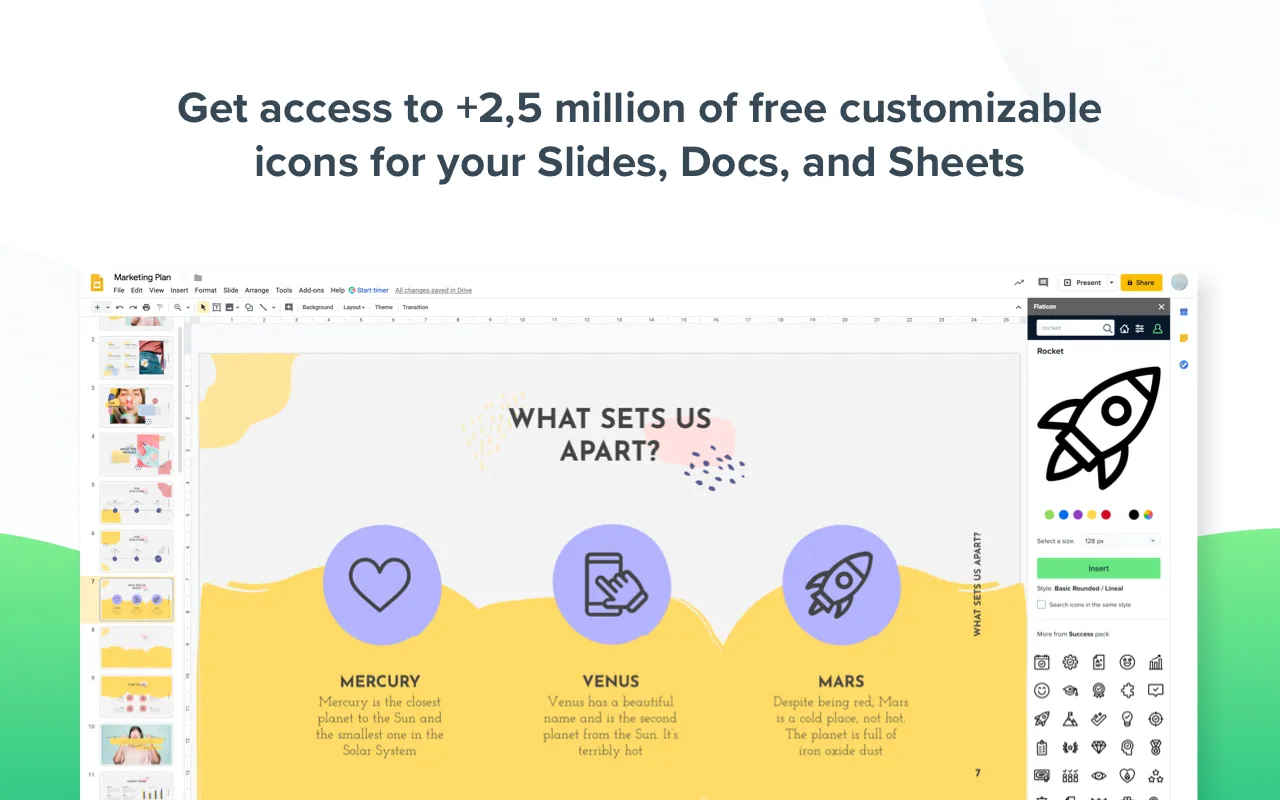
Les bonnes icônes nous aident à capter le public, à éliminer toute ambiguïté des concepts et à rendre le message de vos documents facile à comprendre. Flaticon dispose d'un grand nombre d'icônes que vous pouvez facilement rechercher et placer dans vos documents. Il existe de nombreux styles et familles d'icônes que vous pouvez utiliser dans Docs, Sheets, Forms et Slides.
8. Type Mathématique
Si vous êtes étudiant, ingénieur, chimiste ou enseignant, écrire des équations mathématiques dans des documents peut représenter une grande partie de votre journée. MathType vous aide à saisir facilement des équations mathématiques complexes et des formules chimiques. Vous pouvez même écrire vos équations à la main, puis Mathtype les convertit de manière transparente.
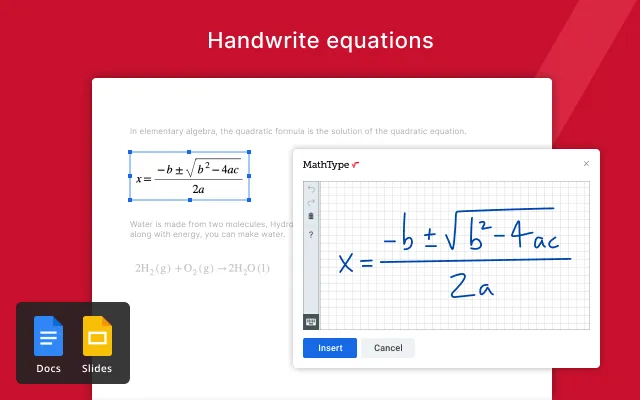
Il existe un essai gratuit de 30 jours, mais vous devrez ensuite payer pour conserver toutes les fonctionnalités.
9. DocSecrets
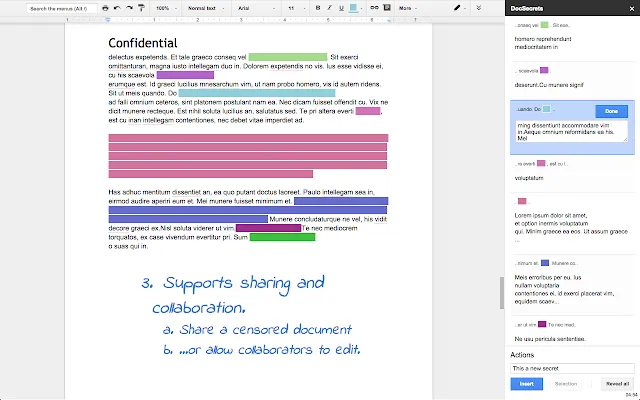
Toutes les parties d'un document ne sont pas destinées à être partagées ; parfois, vous devez garder les sections confidentielles. Avec DocSecrets, vous pouvez crypter et masquer des informations sensibles, partager des documents censurés ou collaborer en toute sécurité. Par exemple, vous pouvez masquer les informations d'identification, les idées de brevet ou le SOP de vos produits et services. Tout le cryptage est également effectué dans votre navigateur à l'aide d'une phrase secrète et d'un cryptage AES. Cette phrase secrète n'est jamais envoyée ni stockée sur le serveur de Google.
10. Blocs de code
Code Blocks facilite l'insertion de votre code dans Google Docs. Sélectionnez simplement du texte, cliquez sur le bouton "Format" et il sera formaté avec le thème de couleur de votre choix.
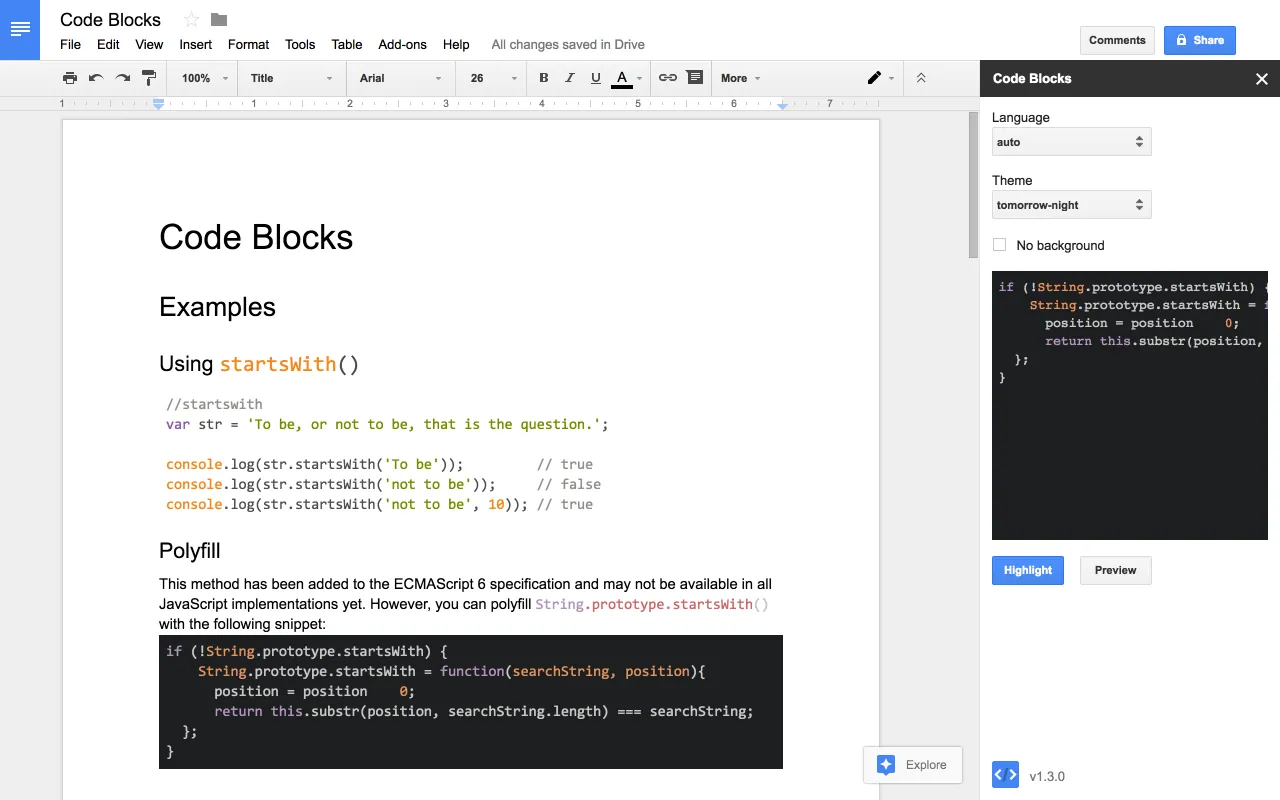
Caractéristiques :
• Mise en évidence de la syntaxe en un clic
• Détection automatique de la langue (ou choisissez-la vous-même)
• Beaucoup de thèmes de couleurs
• Formater le code en ligne ou sous forme de blocs (tableaux 1 x 1)
• Prévisualisez les modifications avant de mettre à jour votre document
11. Appartement pour les documents
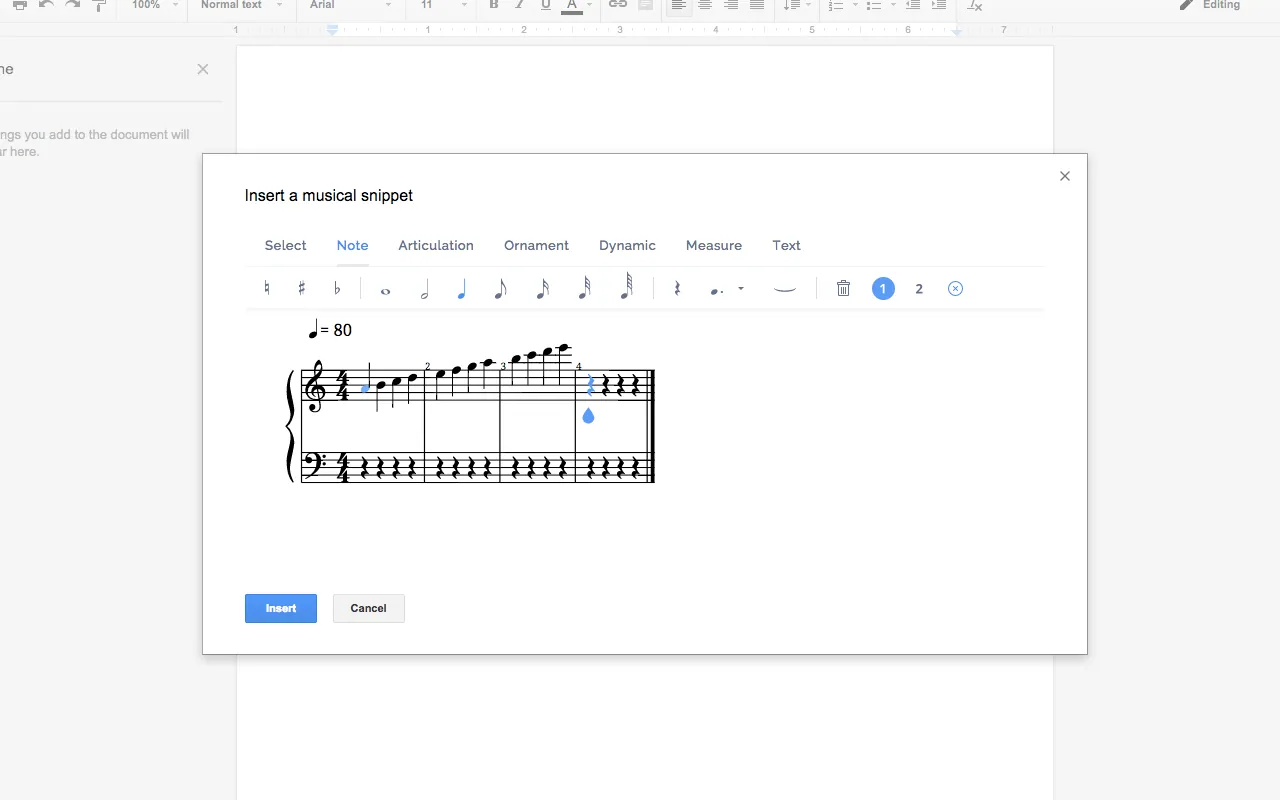
Dans notre bureau, nous ne pourrions pas survivre une journée de travail sans musique. Flat for Docs résout un problème important pour les musiques, il vous aide à ajouter une notation musicale dans Docs. Flat est également un outil autonome que vous pouvez utiliser en dehors de Google Docs, mais le module complémentaire est gratuit. La notation insérée dans votre document fonctionne comme une image, mais la fonctionnalité phare est que vous pouvez également jouer les notes dans le module complémentaire.
Conclusion
J'espère que vous avez trouvé cette liste utile. Les modules complémentaires sont un excellent moyen d'améliorer le fonctionnement et l'apparence de Google Doc. Ce sont les 11 meilleurs que nous ayons trouvés à ce jour, mais si vous avez des recommandations, n'hésitez pas à nous le faire savoir à contant@portant.co
Travailler plus efficacement est devenu une compétence nécessaire compte tenu des contraintes de temps constantes sur le lieu de travail moderne. En plus de cela, nous pensons que Portant a le potentiel de contribuer à l’équilibre travail/vie privée et à la satisfaction au travail. C’est pourquoi nous souhaitons offrir à tous le pouvoir de l’automatisation. Notre module complémentaire Google est notre première étape sur cette voie, permettant à chaque utilisateur d'automatiser des éléments de son flux de documentation pour gagner du temps, rester organisé et faire plus. Essayez-le ici
https://workspace.google.com/marketplace/app/portant_data_merge/1016888648275
Ressources supplémentaires
Portant peut aussi vous aider publipostage dans Google Docs.