
Flux de travail éducatif


Certificat de diplôme
Transformez une liste de promotion Google Sheets en un certificat de diplôme finalisé par apprenant, exporté en PDF nommés dans votre dossier de cohorte. La fusion de données Portant remplit votre conception Google Slides et la gestion des sorties prend en charge les noms de fichiers et les numéros de certificats séquentiels.
Configuration en ~5 min · Utilisé par plus de 100 équipes
Approuvé par plus de 40 000 équipes










Aperçu
Générez des certificats de diplôme dans Google Slides à partir d'une Google Sheet
La saison des cérémonies implique des centaines de certificats presque identiques avec une seule modification par destinataire. Un administrateur ouvre le fichier principal, duplique la diapositive pour chaque apprenant, retape le nom et la ligne de récompense, puis exporte l'ensemble en PDF et renomme les fichiers manuellement. Un retrait tardif à 21h la veille, et tout le processus recommence.
Portant transforme chaque ligne de votre liste de promotion Google Sheets en un certificat Google Slides finalisé. La fusion de données renseigne le nom du destinataire, le cours, la date d'achèvement et le numéro de certificat à partir de la ligne, tandis que la gestion des sorties nomme chaque PDF et l'enregistre dans votre dossier de cohorte sur Drive. Ajoutez une étape d'envoi par e-mail et le suivi des e-mails confirme quel diplômé a ouvert le message.
Ce modèle convient aux administrateurs scolaires préparant des dossiers de remise de diplômes, aux responsables de formation gérant des cohortes en entreprise, et aux créateurs de cours délivrant des attestations de suivi pour des programmes en ligne. Associez la même ligne à votre configuration Google Sheets afin que la liste que vous gérez déjà pilote chaque certificat émis par l'équipe.
À qui s'adresse ce modèle
Ce modèle est-il fait pour vous ?
Les équipes qui génèrent des documents à partir de données structurées.
-
200 certificats prêts en moins de 10 minutes. La fusion de données remplit chaque nom, cours et numéro de certificat à partir de la feuille des destinataires en un seul lot, de sorte qu'une cohorte de 200 personnes est finalisée plus vite qu'une pause-café.
-
Chaque PDF nommé et classé sans effort. La gestion des sorties crée chaque certificat avec le nom et l'identifiant du destinataire, puis le dépose dans un dossier de cohorte, ce qui permet de réémettre un certificat en quelques secondes la prochaine fois qu'un diplômé en fait la demande.
-
La preuve que chaque diplômé a bien reçu son certificat. Le suivi des e-mails indique quand chaque destinataire ouvre le message, vous permettant de renvoyer un certificat manquant le jour même plutôt que des semaines après la cérémonie.
Configuration
Comment configurer le flux de travail pour les certificats de diplôme
-
01
Étape 1 : Créez votre feuille de destinataires
Ouvrez Google Sheets et ajoutez une ligne par destinataire avec des colonnes pour le nom complet, le cours ou le programme, la date d'achèvement, le formateur et un numéro de certificat facultatif. Utilisez des en-têtes clairs, car Portant les associera aux balises de votre présentation Slides.
-
02
Étape 2 : Finalisez le design principal dans Slides
Concevez le certificat une seule fois dans Google Slides avec les armoiries, les signatures et les bordures dorées fixées en place. Insérez des balises de fusion comme {{Name}}, {{Course}} et {{CertID}} là où le texte personnalisé doit apparaître.
-
03
Étape 3 : Connectez la feuille et la présentation dans Portant
Ouvrez Portant, liez la feuille des destinataires et la présentation principale Slides, puis associez chaque balise de fusion à sa colonne. Prévisualisez quelques lignes pour vérifier que les noms longs s'affichent correctement avant de lancer le traitement complet.
-
04
Étape 4 : Définissez les règles de sortie et lancez le traitement en lot
Dans la gestion des sorties, nommez chaque PDF par destinataire (par exemple {{Name}}_{{CertID}}.pdf), choisissez un dossier de cohorte dans Drive et ajoutez une étape d'e-mail si vous souhaitez que chaque diplômé reçoive automatiquement son certificat.
Foire aux questions
Ouvrez Google Slides, concevez le certificat une seule fois avec les armoiries de votre établissement, les bordures et les signatures fixées en place, puis insérez des balises de fusion comme {{Name}}, {{Course}} et {{Date}} là où le texte dynamique doit apparaître. Portant associe chaque balise à une colonne de votre liste Google Sheets et remplit 200 certificats en une seule opération.
Un certificat de diplôme doit inclure le nom complet du destinataire, l'établissement délivrant le diplôme, le programme ou le cours suivi, la date d'achèvement, les noms et signatures des autorités émettric es, ainsi qu'un numéro de certificat unique. Portant extrait chacun de ces champs de votre ligne Google Sheets et les fusionne dans le design fixé de Slides.
Répertoriez chaque destinataire sur une ligne dans Google Sheets avec les champs souhaités sur le certificat, puis connectez la feuille et votre présentation principale Slides dans Portant. Lancez le flux de travail une seule fois et Portant génère un certificat personnalisé par ligne, exporte chacun en PDF nommé et enregistre le lot dans un dossier de cohorte sur Drive.
Oui. Ajoutez une étape d'e-mail au flux de travail avec l'adresse du destinataire extraite d'une colonne Google Sheets, et Portant joint chaque certificat PDF nommé à son propre message. Le suivi des e-mails indique ensuite quand chaque diplômé ouvre le message, vous permettant de renvoyer un certificat manquant sans attendre une réclamation.
Stockez le numéro de certificat dans sa propre colonne de votre liste Google Sheets (par exemple 2026-001, 2026-002), puis associez cette colonne à une balise de fusion {{CertID}} dans votre présentation principale Google Slides. La gestion des sorties peut également réutiliser cette même valeur pour nommer chaque PDF, de sorte que le nom du fichier et le numéro figurant sur le certificat correspondent toujours.
Oui. Le même schéma Google Sheets et Slides convient aux certificats d'achèvement de cours, de formation, de présence et de récompense, car le flux de travail est piloté par votre liste et non par le type de certificat. Remplacez le design principal et les en-têtes de colonnes pour chaque programme, et Portant génère le lot de la même manière pour 50 stagiaires ou 5 000.
Modèles associés
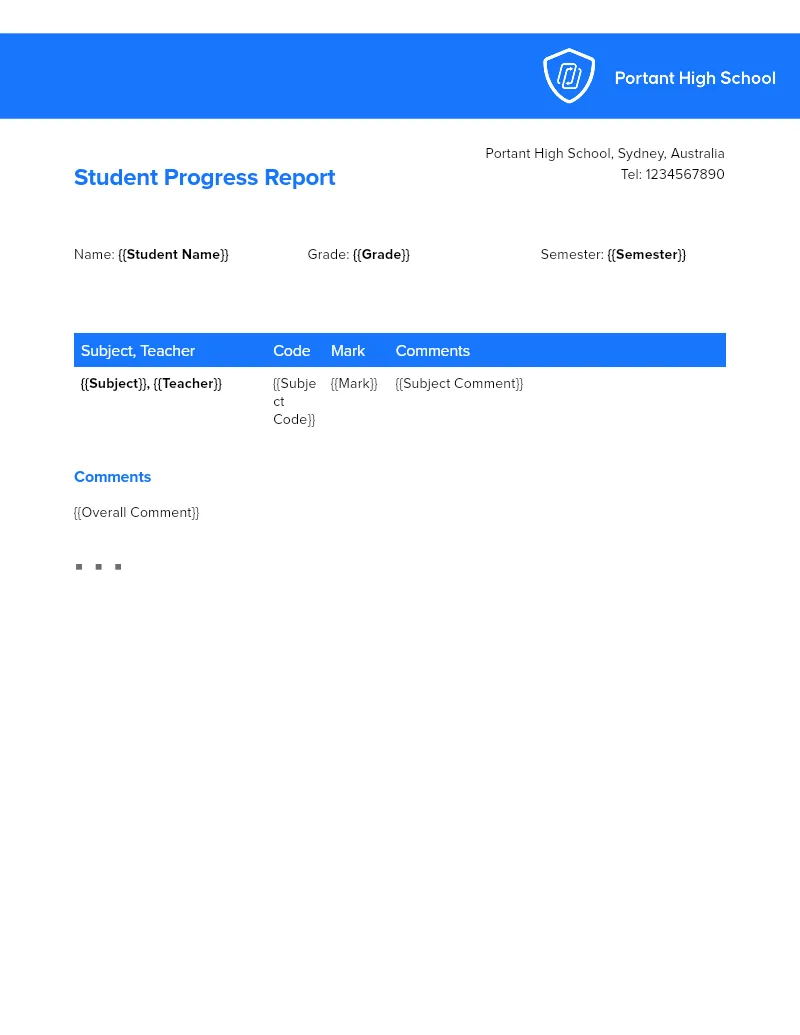

Bulletins de progression des élèves
Créez des bulletins de progression personnalisés pour toute une classe à partir d'une seule liste Google Sheets, avec les notes, l'assiduité et les observations comportementales déjà renseignées. La fusion de données et l'IA de Portant génèrent un document adapté par élève, puis classent les PDF par classe.
Voir le modèle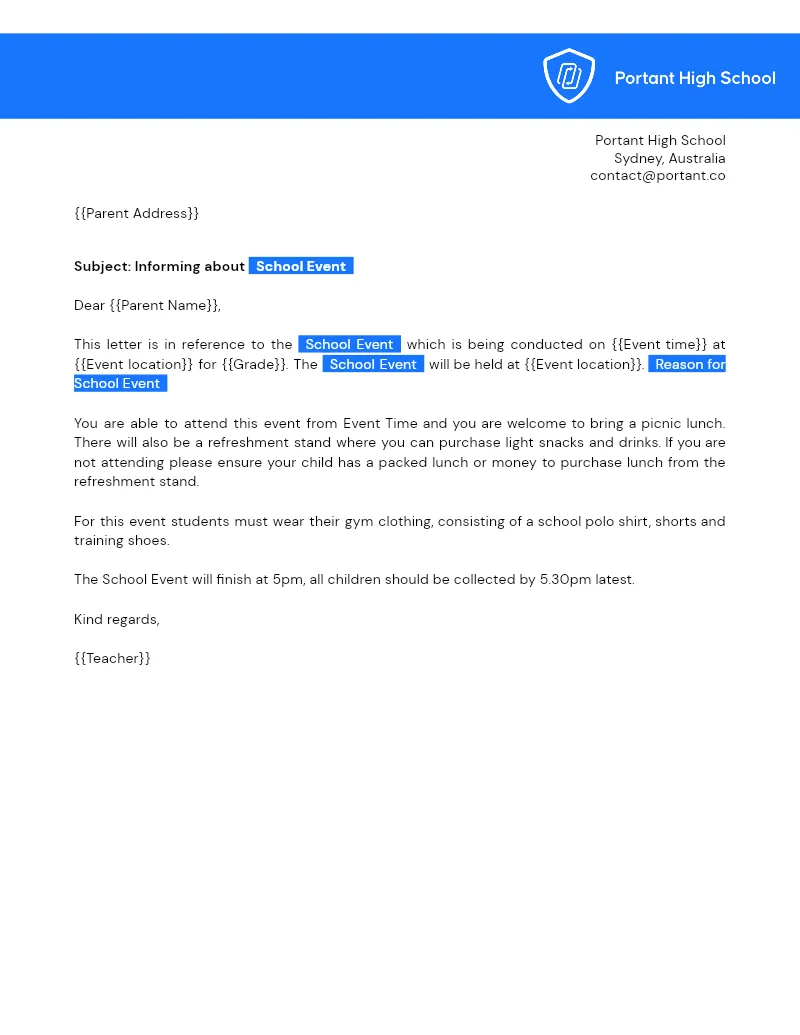
Lettres aux parents
Transformez une liste de classe Google Sheets en une lettre personnalisée pour chaque famille à l'aide d'un modèle Google Docs. La fusion de données de Portant crée, nomme et classe chaque lettre afin que vous puissiez l'envoyer par e-mail ou l'imprimer sans ressaisir de texte.
Voir le modèle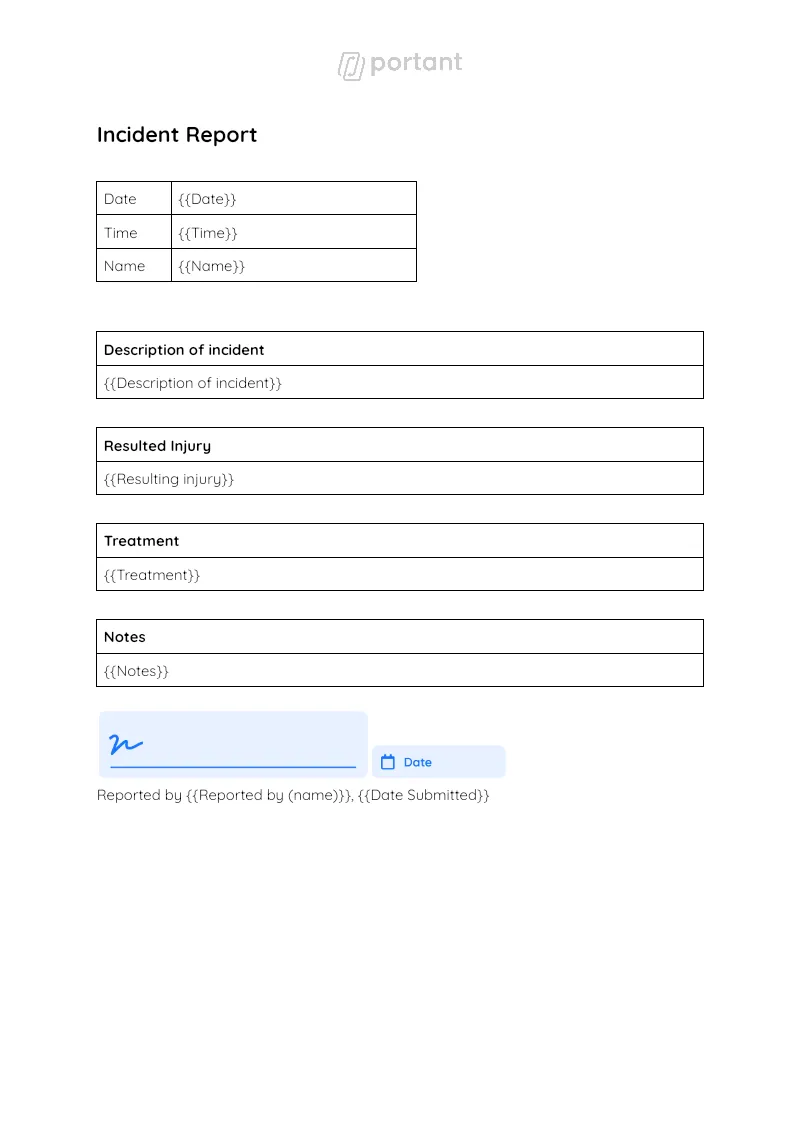

Modèle de rapport d'incident
Le personnel consigne l'événement dans un Google Form, et Portant génère un document de rapport d'incident formel à partir de la réponse. La fusion de données gère chaque champ, et les flux de validation le transmettent à votre responsable HSE avant que le rapport ne soit envoyé aux équipes Sécurité, Juridique ou Assurance.
Voir le modèleRejoignez plus de 40 000 équipes qui utilisent Portant
Portant a tout changé pour Clipboard ! Il fait économiser à notre équipe commerciale d'innombrables heures chaque semaine en générant des bons de commande, des propositions et des contrats avec les informations de HubSpot renseignées automatiquement.
Avec Portant, je génère des documents directement depuis HubSpot. Sans jongler entre les plateformes. Sans copier les données.
Portant a remplacé trois outils distincts pour nous. Une seule plateforme gère les documents, les signatures et les relances, sans quitter HubSpot.
Des centaines de contrats sont envoyés en quelques clics. Les contrats signés reviennent automatiquement, et les autres sont faciles à identifier.
Chez RepCard, Portant nous a offert un flux de travail entièrement automatisé dans HubSpot, nous avons remplacé la création manuelle d'accords à grande échelle.
Avec Portant, nous constatons un chiffre d'affaires moyen conclu plus élevé et des délais de signature réduits. L'impact sur la vélocité des ventes est concret.
J'adore ce produit. Je l'utilise depuis plus d'un an et l'intégration à Google Workspace est excellente. Bravo pour votre écoute des utilisateurs !
Quand l'équipe dirigeante demande un document d'avenant, Portant le leur fournit en environ une heure. Cela a donné les moyens d'agir à toute mon équipe.
Un véritable changement de paradigme ! Portant simplifie ces tâches et me permet de me concentrer sur ce qui nécessite vraiment mon attention et ma réflexion !
Ce logiciel prend en charge de manière remarquable le processus fastidieux de création et d'envoi de factures. Cela permet non seulement de gagner du temps, mais aussi de réduire considérablement les erreurs de saisie.
Ce produit révolutionne la gestion de toutes ces fusions de documents manuelles si pénibles. Félicitations à vous et à votre équipe pour ce que vous avez créé !
Nos commerciaux passaient 30 minutes par proposition. Maintenant, c'est moins de deux minutes et les documents sont plus beaux que jamais.