
Bildungs-Workflow


Abschlusszertifikat
Wandeln Sie eine Google Sheets-Teilnehmerliste in ein fertiges Abschlusszertifikat pro Lernenden um, exportiert als benannte PDFs in Ihrem Kursordner. Der Portant-Datenzusammenführung füllt Ihr Google Slides-Design, und die Ausgabeverwaltung übernimmt die Dateinamen sowie die fortlaufenden Zertifikatsnummern.
Ca. 5 Min. Einrichtung · Von 100+ Teams genutzt
Von 40.000+ Teams vertraut










Übersicht
Abschlusszertifikate in Google Slides aus einem Google Sheet generieren
Die Feierlichkeitssaison bedeutet Hunderte nahezu identischer Zertifikate mit jeweils einer kleinen Änderung pro Empfänger. Eine Verwaltungskraft öffnet das Master-Deck, dupliziert die Folie für jeden Lernenden, tippt Name und Auszeichnungszeile neu ein, exportiert dann alles als PDF und benennt die Dateien manuell um. Ein verspäteter Rückzug um 21 Uhr am Vorabend, und der Zyklus beginnt von vorn.
Portant verwandelt jede Zeile in Ihrer Google Sheets-Teilnehmerliste in ein fertiges Google Slides-Zertifikat. Datenzusammenführung füllt den Empfängernamen, den Kurs, das Abschlussdatum und die Zertifikatsnummer aus der jeweiligen Zeile, während die Ausgabeverwaltung jedes PDF benennt und im Kursordner in Drive speichert. Fügen Sie einen E-Mail-Schritt hinzu, und das E-Mail-Tracking bestätigt, welcher Absolvent die Nachricht geöffnet hat.
Diese Vorlage eignet sich für Schuladministratoren, die Abschlusspakete vorbereiten, für Schulungsmanager, die Unternehmenskohorten betreuen, und für Kursersteller, die Abschlusszertifikate für Online-Programme ausstellen. Kombinieren Sie dieselbe Zeile mit Ihrer Google Sheets-Einrichtung, damit die bereits gepflegte Teilnehmerliste alle vom Team ausgestellten Zertifikate steuert.
Für wen ist das
Ist diese Vorlage die richtige für Sie?
Teams, die Dokumente aus strukturierten Daten generieren.
-
200 Zertifikate in unter 10 Minuten fertig. Die Datenzusammenführung füllt jeden Namen, jeden Kurs und jede Zertifikatsnummer aus der Empfängerliste in einem einzigen Durchlauf, sodass eine Kohorte von 200 Personen schneller abgeschlossen ist als eine Kaffeepause.
-
Jedes PDF benannt und abgelegt, ohne darüber nachdenken zu müssen. Die Ausgabeverwaltung erstellt jedes Zertifikat mit dem Empfängernamen und der ID und legt es in einem Kursordner ab, sodass Neuausstellungen nur Sekunden dauern, wenn ein Absolvent erneut fragt.
-
Nachweis, dass jeder Absolvent sein Zertifikat erhalten hat. Das E-Mail-Tracking zeigt, wann jeder Empfänger die Nachricht öffnet, sodass Sie ein fehlendes Zertifikat noch am selben Tag erneut versenden können, anstatt Wochen nach der Feier.
Einrichtung
So richten Sie den Abschlusszertifikat-Workflow ein
-
01
Schritt 1: Empfängerliste erstellen
Öffnen Sie Google Sheets und fügen Sie eine Zeile pro Empfänger mit Spalten für vollständigen Namen, Kurs oder Programm, Abschlussdatum, Dozenten und einer optionalen Zertifikatsnummer hinzu. Verwenden Sie saubere Spaltenüberschriften, da Portant diese Ihren Slides-Tags zuordnet.
-
02
Schritt 2: Slides-Masterdesign festlegen
Gestalten Sie das Zertifikat einmalig in Google Slides mit fest platzierten Wappen, Unterschriften und Goldrahmen. Fügen Sie Zusammenführungs-Tags wie {{Name}}, {{Course}} und {{CertID}} dort ein, wo der personalisierte Text erscheinen soll.
-
03
Schritt 3: Tabelle und Präsentation in Portant verbinden
Öffnen Sie Portant, verknüpfen Sie die Empfängerliste und den Slides-Master, und ordnen Sie dann jeden Zusammenführungs-Tag seiner Spalte zu. Sehen Sie sich einige Zeilen in der Vorschau an, um zu prüfen, ob lange Namen noch in die Zeile passen, bevor Sie den vollständigen Durchlauf starten.
-
04
Schritt 4: Ausgaberegeln festlegen und den Stapel ausführen
Benennen Sie in der Ausgabeverwaltung jedes PDF nach dem Empfänger (zum Beispiel {{Name}}_{{CertID}}.pdf), wählen Sie einen Kursordner in Drive aus, und fügen Sie einen E-Mail-Schritt hinzu, wenn jeder Absolvent sein Zertifikat automatisch erhalten soll.
Häufig gestellte Fragen
Öffnen Sie Google Slides, gestalten Sie das Zertifikat einmalig mit fest platzierten Schulwappen, Rahmen und Unterschriften, und fügen Sie dann Zusammenführungs-Tags wie {{Name}}, {{Course}} und {{Date}} dort ein, wo der dynamische Text erscheinen soll. Portant ordnet jeden Tag einer Spalte in Ihrer Google Sheets-Teilnehmerliste zu und füllt 200 Zertifikate in einem einzigen Durchlauf.
Ein Abschlusszertifikat sollte den vollständigen Namen des Empfängers, die ausstellende Institution, das abgeschlossene Programm oder den Kurs, das Abschlussdatum, die Namen und Unterschriften der ausstellenden Behörden sowie eine eindeutige Zertifikatsnummer enthalten. Portant zieht alle diese Felder aus Ihrer Google Sheets-Zeile und fügt sie in das gesperrte Slides-Design ein.
Listen Sie jeden Empfänger als eine Zeile in Google Sheets mit den gewünschten Feldern auf dem Zertifikat auf, und verbinden Sie dann die Tabelle und Ihren Slides-Master in Portant. Führen Sie den Workflow einmal aus, und Portant erstellt ein personalisiertes Zertifikat pro Zeile, exportiert jedes als benanntes PDF und speichert den Stapel in einem Kursordner in Drive.
Ja. Fügen Sie dem Workflow einen E-Mail-Schritt hinzu, bei dem die Adresse des Empfängers aus einer Google Sheets-Spalte gezogen wird, und Portant hängt jedes benannte PDF-Zertifikat an seine eigene Nachricht an. Das E-Mail-Tracking zeigt dann, wann jeder Absolvent die Nachricht öffnet, sodass Sie ein fehlendes Zertifikat erneut versenden können, ohne auf eine Beschwerde warten zu müssen.
Speichern Sie die Zertifikatsnummer in einer eigenen Spalte in Ihrer Google Sheets-Teilnehmerliste (z. B. 2026-001, 2026-002), und ordnen Sie diese Spalte dann einem {{CertID}}-Zusammenführungs-Tag in Ihrem Google Slides-Master zu. Die Ausgabeverwaltung kann denselben Wert auch zur Benennung jedes PDFs verwenden, sodass der Dateiname und die auf dem Zertifikat angegebene Nummer stets übereinstimmen.
Ja. Das gleiche Google Sheets- und Slides-Muster eignet sich für Kursabschluss-, Schulungs-, Teilnahme- und Auszeichnungszertifikate, da der Workflow durch Ihre Teilnehmerliste und nicht durch den Zertifikatstyp gesteuert wird. Tauschen Sie das Masterdesign und die Spaltenüberschriften für jedes Programm aus, und Portant generiert den Stapel auf dieselbe Weise, ob für 50 oder 5.000 Teilnehmer.
Verwandte Vorlagen
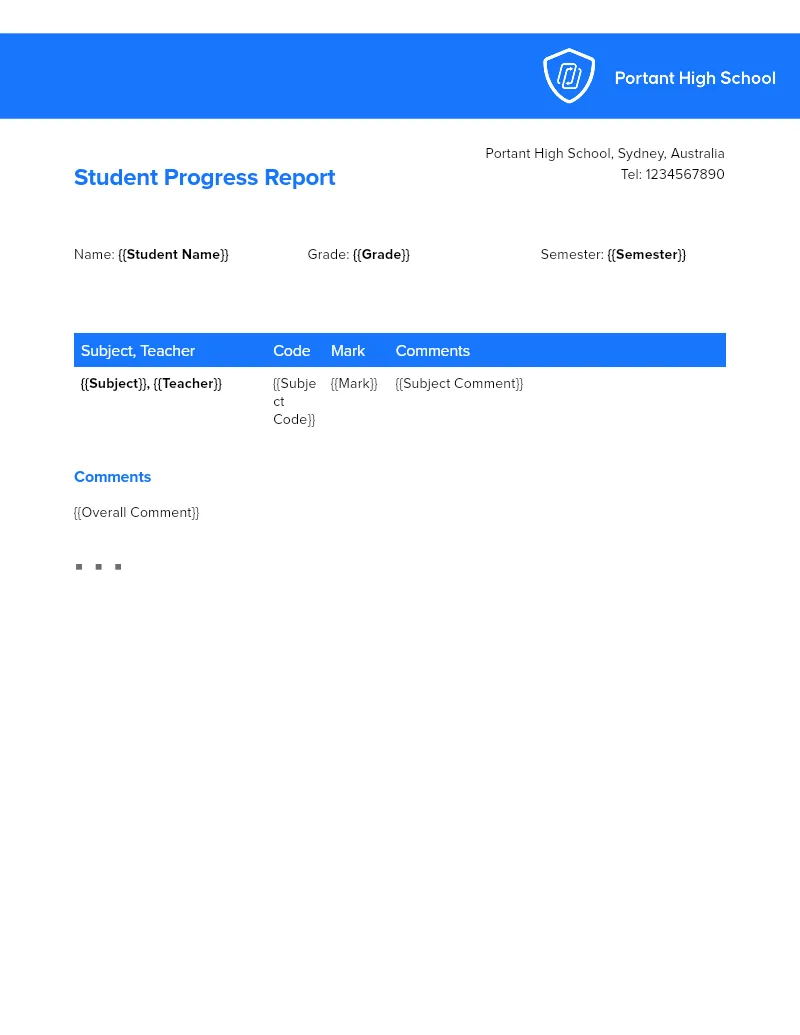

Schülerfortschrittsberichte
Erstellen Sie personalisierte Fortschrittsberichte für eine gesamte Klasse aus einer Google Sheets-Teilnehmerliste, mit bereits eingetragenen Noten, Anwesenheits- und Verhaltensnotizen. Die Datenzusammenführung und KI von Portant erstellen ein individuelles Dokument pro Schüler und legen die PDFs nach Klasse ab.
Vorlage ansehen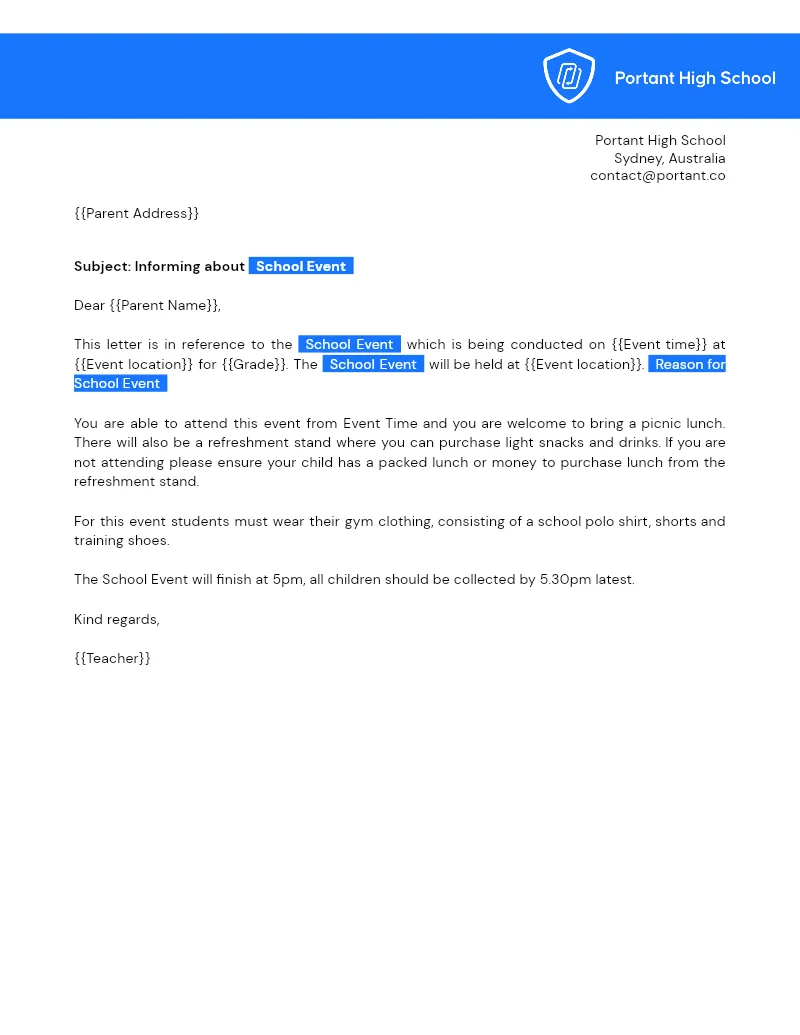
Elternbriefe
Wandeln Sie eine Google Sheets-Klassenliste mithilfe einer Google Docs-Vorlage in einen personalisierten Brief für jede Familie um. Die Datenzusammenführung von Portant erstellt, benennt und legt jeden Brief ab, sodass Sie ihn per E-Mail versenden oder ausdrucken können, ohne erneut tippen zu müssen.
Vorlage ansehen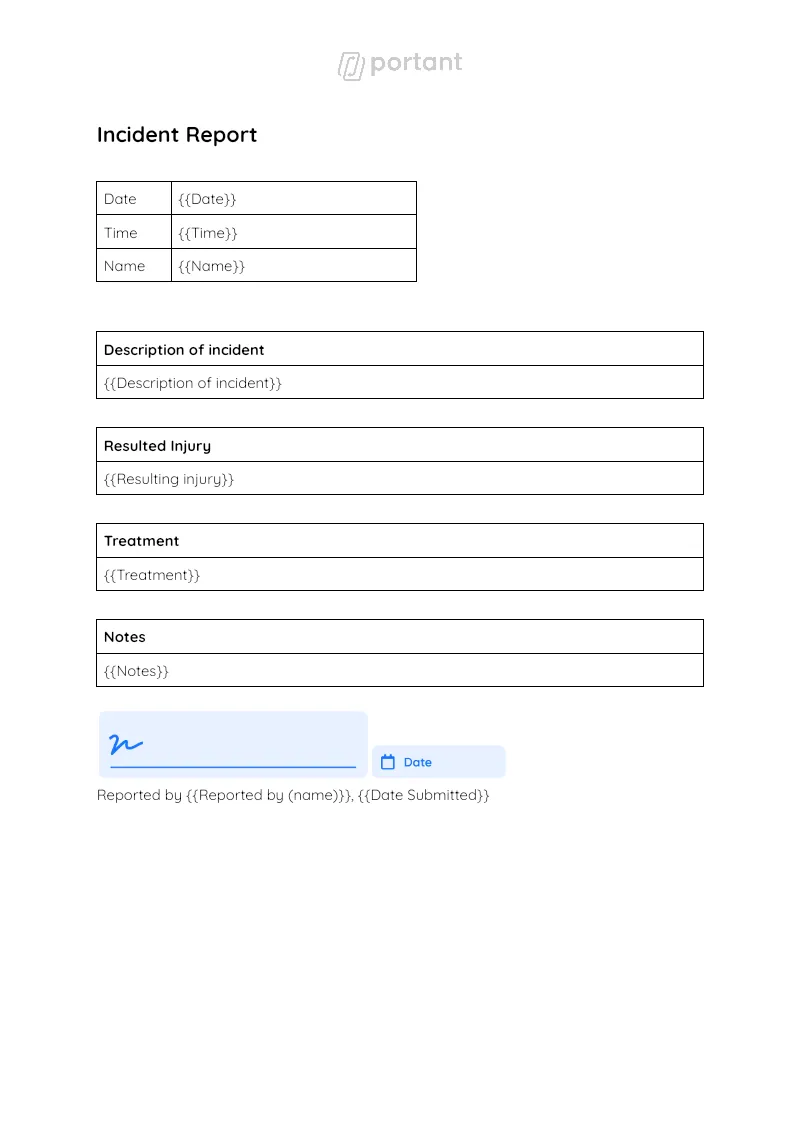

Vorfallbericht-Vorlage
Mitarbeiter erfassen das Ereignis in einem Google Form, und Portant erstellt aus der Antwort ein formelles Vorfallbericht-Dokument. Die Datenzusammenführung befüllt alle Felder, und Genehmigungsworkflows leiten den Bericht an Ihren HSE-Manager weiter, bevor er an Sicherheit, Rechtsabteilung oder Versicherung übermittelt wird.
Vorlage ansehenSchließen Sie sich über 40.000+ Teams an, die Portant nutzen
Portant hat für Clipboard alles verändert! Es spart unserem Vertriebsteam jede Woche unzählige Stunden, indem es Bestellformulare, Angebote und Verträge mit automatisch aus HubSpot übernommenen Informationen erstellt.
Mit Portant erstelle ich Dokumente direkt aus HubSpot heraus. Kein Wechseln zwischen Plattformen. Kein manuelles Übertragen von Daten.
Portant hat bei uns drei separate Tools ersetzt. Eine Plattform kümmert sich um Dokumente, Signaturen und Follow-ups, ohne HubSpot zu verlassen.
Hunderte von Verträgen werden mit wenigen Klicks verschickt. Die unterzeichneten kommen zurück, und der Rest ist leicht zu erkennen.
Bei RepCard hat uns Portant einen vollständig automatisierten Workflow innerhalb von HubSpot ermöglicht und wir haben die manuelle Vertragserstellung im großen Maßstab abgelöst.
Mit Portant verzeichnen wir höhere durchschnittliche Abschlusserlöse und kürzere Abschlusszeiten, was einen spürbaren Einfluss auf unsere Vertriebsgeschwindigkeit hat.
Ich liebe dieses Produkt. Ich nutze es seit über einem Jahr und die Integration in Google Workspace ist großartig. Großes Lob dafür, dass ihr auf eure Nutzer hört!
Wenn das Führungsteam ein Verlängerungsdokument anfordert, stellt Portant es in etwa einer Stunde bereit und hat mein gesamtes Team gestärkt.
Ein echter Gamechanger! Portant optimiert diese Aufgaben und ermöglicht es mir, mich auf die Dinge zu konzentrieren, die meine Aufmerksamkeit und Problemlösungskompetenz erfordern!
Diese Software übernimmt auf brillante Weise den mühsamen Prozess der Rechnungserstellung und des Rechnungsversands. Das spart nicht nur Zeit, sondern reduziert auch Dateneingabefehler erheblich.
Dieses Produkt ist ein Gamechanger für alle, die unter mühsamen manuellen Dokumentenzusammenführungen leiden. Großartig, was du und das Team aufgebaut haben!
Unsere Vertriebsmitarbeiter haben früher 30 Minuten pro Angebot benötigt. Jetzt sind es unter zwei Minuten und die Dokumente sehen besser aus als je zuvor.