Verträge mit mehreren Unterzeichnern haben die Angewohnheit, so still wie möglich ins Stocken zu geraten. Eine Person unterschreibt innerhalb weniger Stunden. Die andere nicht. Keine Ablehnung, kein Widerspruch, kein Einwand in letzter Minute. Der Deal hört einfach auf, sich vorwärtszubewegen.
Ich sehe dieses Muster ständig in HubSpot-Pipelines. Ein Vertrag verbleibt drei, fünf, manchmal zehn Tage im Status "teilweise unterzeichnet", bevor jemand im Team es bemerkt. Die Deal-Karte sieht noch gesund aus. Die zuletzt protokollierte Aktivität war eine Unterschrift. Aber die Zeit vergeht, und niemand unternimmt etwas dagegen.
Die Lösung ist ein Workflow, der genau diesen Status überwacht, ein festgelegtes Zeitfenster abwartet und dem Deal-Verantwortlichen mitteilt, wer noch nicht unterschrieben hat. In diesem Artikel zeige ich Ihnen Schritt für Schritt, wie Sie mithilfe der Document Object-Eigenschaften von Portant eine Benachrichtigung bei ins Stocken geratenen Unterschriften in HubSpot einrichten. Ich erläutere außerdem, was Sie in der Nachfass-E-Mail schreiben sollten, wie Sie eskalieren, wenn der erste Anstoß nicht wirkt, und warum dieser eine Workflow Ihren durchschnittlichen Abschlusszyklus um Tage verkürzen kann.
Warum Mehrparteien-Unterschriften ins Stocken geraten
Die Gründe, warum Verträge bei einer einzelnen Unterschrift steckenbleiben, sind selten dramatischer Natur. Niemand ändert seine Meinung. Niemand beanstandet die Konditionen. Der Deal pausiert einfach, und niemand auf Ihrer Seite bemerkt es.
Hier sind die häufigsten Ursachen, die ich beobachte:
Posteingang-Überlastung. Die unterzeichnende Person hat die E-Mail erhalten, sie vielleicht sogar geöffnet, aber nicht abgeschlossen. Andere Prioritäten haben sich in den Vordergrund gedrängt. Das ist bei Weitem die häufigste Ursache.
Interne Freigaben. Die Person, die unterschreiben muss, wartet auf eine Budgetbestätigung, die Prüfung durch die Rechtsabteilung oder die Freigabe durch ihren Vorgesetzten. Dem zuständigen Vertriebsmitarbeiter wird das nicht mitgeteilt.
Falscher Unterzeichner. Der Kontakt im Deal ist ein interner Befürworter, aber keine zeichnungsberechtigte Person. Er leitet den Vertrag intern weiter, und die Spur wird kalt.
Abwesenheit oder Reise. Die unterzeichnende Person ist für einige Tage nicht verfügbar. Die E-Mail bleibt unbearbeitet liegen.
Technische Hürden. Die unterzeichnende Person öffnet das Dokument auf dem Smartphone, wird unterbrochen und vergisst, zurückzukehren. Oder sie ist mit dem eSignature-Tool nicht vertraut und weiß nicht, dass das Dokument auf sie wartet.
Keiner dieser Punkte ist ein Dealbreaker. Jeder einzelne lässt sich mit einer zeitnahen, gezielten Nachfassaktion beheben. Das Problem ist: Ohne ein System, das den Stillstand erkennt, bemerkt niemand, dass er stattfindet, bis der Deal sein erwartetes Abschlussdatum überschritten hat.
Was eine ins Stocken geratene Unterschrift kostet
Der offensichtliche Kostenfaktor ist Zeit. Jeder Tag, an dem ein Vertrag nur teilweise unterzeichnet ist, ist ein Tag, an dem Ihr Deal nicht abgeschlossen ist, Ihr Umsatz nicht verbucht ist und Ihr Pipeline-Abschlussdatum weiter nach hinten rückt.
Aber es gibt auch weniger offensichtliche Kosten.
Schwindende Kaufbereitschaft. Je länger ein Vertrag ununterschrieben bleibt, desto mehr Raum entsteht für Zweifel, konkurrierende Prioritäten oder einen Mitbewerber, der eine Demo anberaumt. Das Gefühl der Dringlichkeit verflüchtigt sich schnell.
Forecast-Abweichung. Wenn Ihre Pipeline Deals enthält, bei denen Unterschriften "in Bearbeitung", in Wirklichkeit aber blockiert sind, stimmt Ihre Prognose nicht. Führungskräfte treffen Entscheidungen auf Basis von Abschlussdaten, die die Realität nicht mehr widerspiegeln, und die Überraschung am Quartalsende nimmt bereits Gestalt an.
Unklarheit bei den Vertriebsmitarbeitern. Wenn Mitarbeiter nicht erkennen können, bei welchen Deals die Unterschriften stocken, investieren sie Zeit in Deals, die scheinbar problemlos laufen, und übersehen denjenigen, der eigentlich nur einen fünfminütigen Anruf benötigt.
Die Lösung ist kein neuer Prozess und kein wöchentliches Review-Meeting. Es ist ein Workflow, der den Stillstand erkennt und die richtige Person zum Handeln auffordert.
Wie Portant den Unterschriftenstatus in HubSpot verfolgt
Bevor wir den Workflow aufbauen, hier ein Überblick über den Datenfluss.
Wenn Sie einen Vertrag über die eSignature-Funktion von Portant mit mehreren Unterzeichnern versenden, erstellt Portant im Deal in HubSpot ein Document Object. Dieses Objekt verfügt über eine Eigenschaft namens Document Status , die sich automatisch aktualisiert, sobald Unterzeichner aktiv werden.
Die hier relevanten Status:
- Sent: Das Dokument wurde versendet. Noch niemand hat unterschrieben.
- Partially Signed: Mindestens eine unterzeichnende Person hat ihre Unterschrift geleistet, aber eine oder mehrere stehen noch aus.
- Completed: Alle Unterzeichner haben unterschrieben. Der Vertrag ist vollständig ausgeführt.
Bei Verträgen mit mehreren Unterzeichnern ist "Partially Signed" das Signal, auf das es ankommt. Es bedeutet: Der Vertrag ist nicht gescheitert. Eine Person hat ihren Teil erledigt. Die andere noch nicht.
Portant übernimmt die Weiterleitung an die Unterzeichner, die Nachverfolgung und die Status-Aktualisierungen nativ. Jede unterzeichnende Person erhält einen eigenen Signing-Link, und die Eigenschaft Document Status spiegelt den aktuellen Stand des Prozesses jederzeit wider. Weitere Details dazu, wie Dokumentereignisse mit HubSpot-Workflows verknüpft werden, finden Sie in der Portant-Dokumentation zum Auslösen von Workflows aus Dokumentereignissen.
Aufbau des Workflows zur Erkennung von Unterschriften-Stockungen
Hier ist die schrittweise Einrichtung. Dieser Workflow überwacht Verträge, die den Status "Partially Signed" erreichen, und benachrichtigt den Deal-Verantwortlichen, falls sich der Status nicht innerhalb von 24 Stunden ändert.
Schritt 1: Einen deal-basierten Workflow erstellen
Gehen Sie in HubSpot zu Automations > Workflows und erstellen Sie einen neuen Workflow. Wählen Sie "Deal-based" als Objekttyp. Vergeben Sie einen aussagekräftigen Namen, zum Beispiel "Signature stall alert, 24h."
Schritt 2: Den Auslöser festlegen
Setzen Sie den Auslöser so, dass er aktiviert wird, wenn die zugehörige Portant-Eigenschaft Document Status den Wert "Partially Signed" annimmt. Jeder Deal mit einem Dokument, das diesen Status erreicht, wird in den Workflow aufgenommen.
Falls Sie nicht sicher sind, wo sich diese Eigenschaft befindet: Portant erstellt sie automatisch, wenn Sie Ihr HubSpot-Konto verbinden. Sie befindet sich auf dem Document Object, das dem Deal zugeordnet ist.
Schritt 3: Eine Verzögerung von 24 Stunden hinzufügen
Fügen Sie nach der Aufnahme in den Workflow eine Verzögerung von 24 Stunden ein. Damit geben Sie der noch ausstehenden Person ein angemessenes Zeitfenster, von sich aus zu handeln. Die meisten Personen unterschreiben innerhalb der ersten Stunden, wenn sie schnell handeln wollen. Vergehen 24 Stunden ohne Aktion, hält sie offensichtlich etwas auf.
Schritt 4: Einen Zweig zur erneuten Statusprüfung hinzufügen
Fügen Sie nach der Verzögerung einen If/Then-Zweig ein. Die Bedingung: Hat der Document Status noch den Wert "Partially Signed"?
Falls ja (noch immer teilweise unterzeichnet): Der Deal benötigt Aufmerksamkeit. Weiter zum Benachrichtigungsschritt.
Falls nein (Status hat sich auf "Completed" geändert): Die unterzeichnende Person hat eigenständig abgeschlossen. Kein Handlungsbedarf. Zweig beenden.
Schritt 5: Den Deal-Verantwortlichen benachrichtigen
Fügen Sie im "Ja"-Zweig eine Benachrichtigungsaktion hinzu. Sie können eine interne E-Mail, eine Slack-Nachricht über die HubSpot-Slack-Integration oder beides verwenden.
Nehmen Sie folgende Informationen in die Benachrichtigung auf:
- Den Deal-Namen
- Den Dokumentnamen
- Wer noch nicht unterzeichnet hat (aus den Document Object-Eigenschaften)
- Einen direkten Link zum Deal in HubSpot
Das Ziel ist es, dem Vertriebsmitarbeiter alles, was er zum Handeln benötigt, auf einen Blick bereitzustellen. Kein Suchen, kein Rätseln.
Tipp: Wenn Sie Portant Workflows zum Erstellen und Versenden von Dokumenten nutzen, sind die eSignature-Nachverfolgung und die Document Status-Aktualisierungen bereits mit HubSpot verknüpft. Sie benötigen keine separate Integration, damit diese Eigenschaften aktualisiert werden.
Was Sie in der Nachfass-E-Mail schreiben sollten
Der Workflow informiert Ihren Vertriebsmitarbeiter darüber, dass eine Unterschrift ins Stocken geraten ist. Jetzt muss er Kontakt aufnehmen. Hier spielt der Ton eine größere Rolle, als man vielleicht denkt.
Ein paar Grundsätze, die den Unterschied machen:
Konkret sein. Schreiben Sie keine vage Nachricht wie "wollte nur kurz nachfragen". Benennen Sie das Dokument und die erforderliche Aktion. "Ich wollte sicherstellen, dass Sie den Vertrag erhalten haben, den wir am Dienstag gesendet haben. Sarah hat bereits unterschrieben, und wir benötigen nur noch Ihre Unterschrift zum Abschluss."
Hilfsbereit statt drängend. Die unterzeichnende Person hat möglicherweise einen guten Grund für die Verzögerung. Bieten Sie Unterstützung an. "Falls Sie Änderungen an den Konditionen benötigen oder eine andere Person in Ihrem Team unterschreiben sollte, passe ich das gerne an."
Den Prozess erleichtern. Fügen Sie den Signing-Link direkt in die E-Mail ein, damit die Unterschrift mit einem Klick erledigt werden kann. Zwingen Sie die Person nicht, ihren Posteingang nach der Original-E-Mail zu durchsuchen.
Kurz fassen. Drei bis vier Sätze. Je länger die E-Mail, desto unwahrscheinlicher ist es, dass sie gelesen wird.
Hier ist eine Follow-up-Vorlage, die gut funktioniert:
Hallo [Name],
ich wollte mich bezüglich des [Vertragsnamens] melden, den wir am [Datum] gesendet haben. [Andere unterzeichnende Person] hat bereits unterschrieben, und wir benötigen nur noch Ihre Unterschrift, um alles abzuschließen.
Hier ist der Signierlink: [link]
Falls etwas angepasst werden muss oder jemand anderes auf Ihrer Seite unterschreiben soll, lassen Sie es mich bitte wissen.
Mit freundlichen Grüßen,
[Rep name]
Das Entscheidende ist, dass diese Nachricht auf der Benachrichtigung basiert. Der Vertriebsmitarbeiter weiß genau, welches Dokument, welcher Deal und welche unterzeichnende Person noch ausstehen. Diese Präzision ist es, die aus einem stockenden Vertrag einen abgeschlossenen Deal macht.
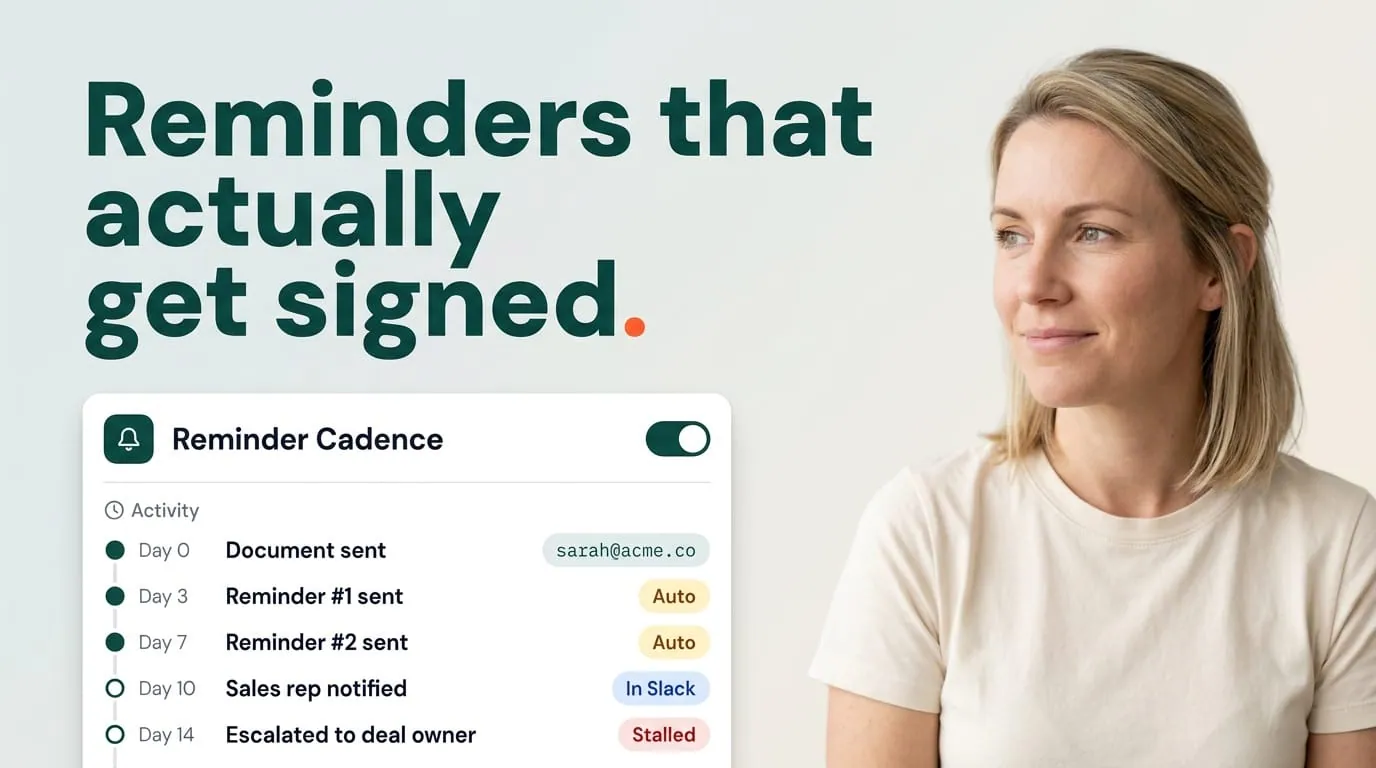
Eskalationslogik: 24, 48 und 72 Stunden
Eine einzelne Erinnerung nach 24 Stunden löst die meisten Verzögerungen. Manche Verträge erfordern jedoch mehr Beharrlichkeit. Hier ist das Eskalationsmuster, das ich empfehle.
24 Stunden: den Deal-Verantwortlichen benachrichtigen. Das ist der Workflow, den wir gerade erstellt haben. Der Deal-Verantwortliche erhält einen Hinweis und sendet eine persönliche Nachfass-E-Mail. Die meisten Verzögerungen lösen sich an dieser Stelle.
48 Stunden: intern eskalieren. Ist das Dokument nach 48 Stunden noch teilweise unterzeichnet, benachrichtigen Sie die Führungskraft des Deal-Verantwortlichen oder die Vertriebsleitung. Dabei geht es nicht um Schuldzuweisungen, sondern darum sicherzustellen, dass jemand mit mehr Kontext oder einer anderen Beziehung dazu beitragen kann, die Dinge voranzubringen. Vielleicht kennt die Führungskraft die Struktur des Einkaufsausschusses. Vielleicht hat sie eine direkte Verbindung zu einer leitenden Person auf Käuferseite.
Bauen Sie dies als zweite Verzögerung und Verzweigung in denselben Workflow ein. Fügen Sie nach der ersten Benachrichtigung eine weitere Verzögerung von 24 Stunden hinzu, prüfen Sie den Status erneut, und wenn er noch „Teilweise unterzeichnet" lautet, benachrichtigen Sie die Führungskraft.
72 Stunden: für die Pipeline-Überprüfung markieren. Nach drei Tagen blockiert wahrscheinlich etwas Strukturelles die Unterzeichnung. Fügen Sie eine Aufgabe im Deal hinzu, damit der Vertriebsmitarbeiter die Situation untersucht und die Deal-Notizen aktualisiert. Wartet die unterzeichnende Person auf eine interne Genehmigung? Muss der Vertrag inhaltlich überarbeitet werden? Ist der Deal eingeschlafen?
Dies ist auch ein guter Auslöser, um das Abschlussdatum des Deals nach hinten zu verschieben. Ihre Prognose sollte widerspiegeln, was tatsächlich passiert, nicht das, was Sie erhofft hatten.
Nach 72 Stunden. Liegt der Vertrag nach einer Woche noch bei einer Unterschrift, sollte der Vertriebsmitarbeiter ein direktes Gespräch suchen. Keine weitere E-Mail, sondern ein Anruf. Das Ziel ist es zu verstehen, ob der Deal noch realistisch ist und was den Abschluss tatsächlich blockiert.
Weitere Workflow-Muster dieser Art finden Sie in unserer Übersicht der 10 document workflows for HubSpot. Und wenn Sie Erinnerungen möchten, die direkt an die unterzeichnende Person gesendet werden (und nicht an Ihren Vertriebsmitarbeiter), werfen Sie einen Blick auf automatic signature reminders in HubSpot.
Häufig gestellte Fragen
Aktualisiert Portant den Dokumentstatus in HubSpot automatisch?
Ja. Wenn eine unterzeichnende Person ihre Signatur über die eSignature-Funktion von Portant abschließt, wird die Eigenschaft „Dokumentstatus" am Dokumentobjekt in HubSpot automatisch aktualisiert. Sie müssen keine zusätzliche Synchronisierung konfigurieren oder Eigenschaften manuell aktualisieren.
Kann ich diesen Workflow mit Verträgen mit nur einer unterzeichnenden Person verwenden?
Der Status „Teilweise unterzeichnet" gilt nur für Dokumente mit mehreren Unterzeichnern. Bei Verträgen mit nur einer unterzeichnenden Person würden Sie stattdessen auf den Status „Gesendet" achten und eine Verzögerung festlegen, bevor der Deal-Verantwortliche benachrichtigt wird. Die Logik ist dieselbe, nur mit einem anderen Auslöserwert.
Was ist, wenn die noch ausstehende unterzeichnende Person kein HubSpot-Kontakt ist?
Portant verfolgt alle Unterzeichner, unabhängig davon, ob sie als HubSpot-Kontakte vorhanden sind. Das Dokumentobjekt speichert die Angaben der Unterzeichner. Selbst wenn die zweite unterzeichnende Person manuell hinzugefügt wurde (zum Beispiel externer Rechtsbeistand), wird der Status weiterhin aktualisiert und der Workflow weiterhin ausgelöst.
Kann ich die Verzögerung vor dem Auslösen der Benachrichtigung anpassen?
Ja. 24 Stunden sind ein Ausgangspunkt. Manche Teams verwenden 12 Stunden für dringende Deals oder 48 Stunden für Enterprise-Verträge, bei denen längere Prüfzyklen normal sind. Passen Sie die Einstellung an Ihre typische Unterzeichnungsgeschwindigkeit und Deal-Priorität an.