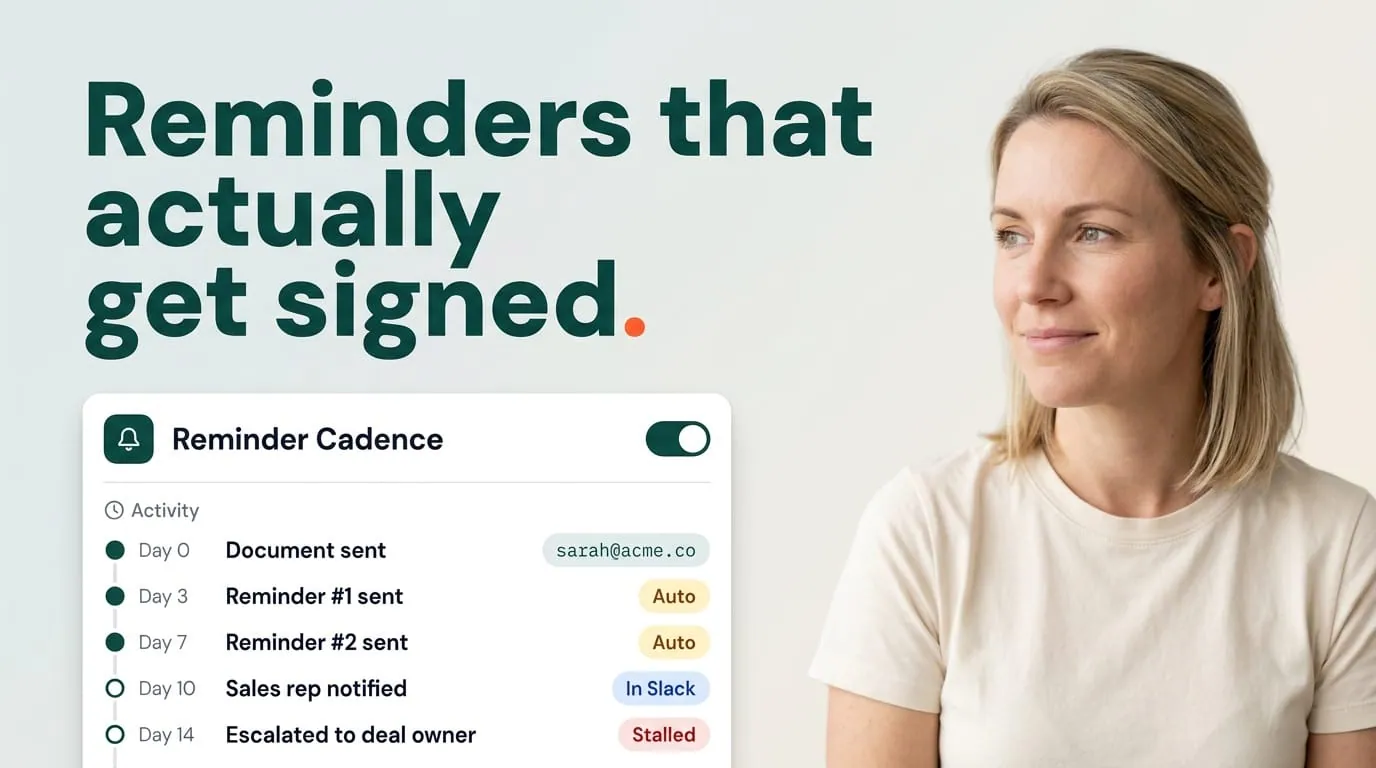
Les contrats multisignataires ont tendance à stagner de la manière la plus discrète possible. Une personne signe en quelques heures. L’autre non. Pas de rejet, pas de refus, pas d’objection de dernière minute. L’accord s’arrête tout simplement.
Je vois constamment ce modèle dans les pipelines HubSpot. Un contrat reste « partiellement signé » pendant trois, cinq, parfois dix jours avant qu'un membre de l'équipe ne s'en aperçoive. La carte de transaction semble toujours saine. La dernière activité enregistrée était une signature. Mais le temps passe et personne ne fait rien.
Le correctif est un flux de travail qui surveille ce statut exact, attend une fenêtre définie et informe le propriétaire de la transaction qui n'a pas encore signé. Dans cet article, je vais vous guider dans la création d'une alerte de blocage de signature dans HubSpot à l'aide des propriétés d'objet de document de Portant. J'expliquerai également ce qu'il faut dire dans le suivi, comment escalader lorsque le premier coup de pouce ne fonctionne pas et pourquoi ce flux de travail peut réduire de plusieurs jours votre cycle de clôture moyen.
Pourquoi les signatures multipartites stagnent
Les raisons pour lesquelles les contrats restent bloqués à une seule signature sont rarement dramatiques. Personne ne change d’avis. Personne ne s’oppose au prix. L’accord s’arrête et personne de votre côté ne s’en rend compte.
Voici les causes les plus courantes que je vois :
Surcharge de la boîte de réception. Le signataire a reçu l'e-mail, l'a peut-être même ouvert, mais n'a pas terminé. D'autres priorités ont pris le relais. C'est de loin la cause la plus courante.
Approbations internes. La personne qui doit signer attend une confirmation du budget, un examen juridique ou le feu vert de son responsable. Ils ne disent pas à votre représentant ce qui se passe.
Mauvais signataire. Le contact sur la transaction est un champion mais pas un signataire autorisé. Ils transmettent le contrat en interne et la piste devient froide.
Partir ou voyager. Le signataire est absent quelques jours. L’e-mail reste intact.
Frottements techniques. Le signataire ouvre le document sur son téléphone, est interrompu et oublie de revenir. Ou bien ils ne connaissent pas l'outil de signature électronique et ne réalisent pas que le document les attend.
Aucun de ces éléments n’est décisif. Chacun d’entre eux peut être réparé grâce à un suivi spécifique et en temps opportun. Le problème est que sans un système pour signaler le blocage, personne ne sait que cela se produit jusqu'à ce que la transaction dépasse sa date de clôture prévue.
Ce que vous coûte une signature bloquée
Le coût évident est le temps. Chaque jour où un contrat reste partiellement signé est un jour où votre transaction n'est pas conclue, vos revenus ne sont pas comptabilisés et la date de clôture de votre pipeline dérive.
Mais il y a aussi des coûts moins évidents.
Refroidissement de l'acheteur. Plus un contrat reste longtemps non signé, plus il y a de place pour des doutes, des priorités concurrentes ou un concurrent pour planifier une démonstration. L’urgence s’estompe rapidement.
Dérive des prévisions. Si votre pipeline comprend des transactions pour lesquelles les signatures sont « en cours » mais en réalité bloquées, vos prévisions sont fausses. Les managers prennent des décisions en fonction de dates de clôture qui ne reflètent plus la réalité, et la surprise du trimestre se dessine déjà.
Confusion des représentants. Lorsque les commerciaux ne peuvent pas voir quelles affaires ont des signatures bloquées, ils passent du temps sur des affaires qui semblent bonnes et passent à côté de celle qui nécessite réellement un appel téléphonique de cinq minutes.
Le correctif n’est pas un nouveau processus ou une réunion de révision hebdomadaire. Il s'agit d'un flux de travail qui surveille le stand et dit à la bonne personne d'agir.
Comment Portant suit l'état des signatures dans HubSpot
Avant de créer le flux de travail, voici comment les données circulent.
Lorsque vous envoyez un contrat via Fonctionnalité de signature électronique de Portant avec plusieurs signataires, Portant crée un objet document sur la transaction dans HubSpot. Cet objet possède une propriété appelée Statut du document qui se met à jour automatiquement au fur et à mesure que les signataires agissent.
Les statuts qui comptent ici :
- Envoyé: Le document a été envoyé. Personne n'a encore signé.
- Partiellement signé: Au moins un signataire a complété sa signature, mais un ou plusieurs signataires sont encore en attente.
- Terminé: Tous les signataires ont signé. Le contrat est entièrement exécuté.
Pour multi-signataire contrats, "Partiellement signé" est le signal qui nous intéresse. Cela signifie que le contrat n'est pas mort. Une personne a fait sa part. L’autre ne l’a pas encore fait.
Portant gère de manière native le routage, le suivi et les mises à jour de statut des signataires. Chaque signataire obtient son propre lien de signature et la propriété Statut du document reflète l'état du processus à tout moment. Pour plus de détails sur la manière dont les événements de document se connectent aux flux de travail HubSpot, consultez le Documentation Portant sur le déclenchement de flux de travail à partir d'événements de document.
Création du workflow d'alerte de décrochage de signature
Voici la configuration étape par étape. Ce workflow surveille les contrats qui atteignent « Partiellement signé » et alerte le propriétaire de la transaction si le statut ne change pas dans les 24 heures.
Étape 1 : Créer un flux de travail basé sur les transactions
Dans HubSpot, accédez à Automatisations > Workflows et créez un nouveau workflow. Choisissez « Basé sur les transactions » comme type d'objet. Nommez-le de manière descriptive, comme « Alerte de décrochage de signature, 24 h ».
Étape 2 : Définir le déclencheur d'inscription
Définissez le déclencheur pour qu'il se déclenche lorsque la propriété d'état du document Portant associée est égale à « Partiellement signé ». Toute transaction avec un document qui entre dans cet état sera inscrite dans le flux de travail.
Si vous ne savez pas où se trouve cette propriété, Portant la crée automatiquement lorsque vous connectez votre Compte HubSpot. Il se trouve sur l'objet document associé à la transaction.
Étape 3 : Ajouter un délai de 24 heures
Après inscription, ajoutez un délai de 24 heures. Cela donne au signataire exceptionnel une fenêtre raisonnable pour agir par lui-même. La plupart des gens signent dans les premières heures s’ils veulent signer rapidement. Si 24 heures s’écoulent sans action, quelque chose les ralentit.
Étape 4 : Ajouter une branche pour revérifier le statut
Après le délai, ajoutez une branche if/then. La condition : le statut du document est-il toujours "Partiellement signé" ?
Si oui (encore partiellement signé) : l’accord mérite attention. Passez à l’étape de notification.
Si non (statut changé en "Terminé") : le signataire a complété tout seul. Aucune action nécessaire. Terminez la branche.
Étape 5 : Avertir le propriétaire de la transaction
Dans la branche "oui", ajoutez une action de notification. Vous pouvez utiliser un e-mail interne, un message Slack via l'intégration Slack de HubSpot, ou les deux.
Inclure dans la notification :
- Le nom de l'offre
- Le nom du document
- Quel signataire n'a pas terminé (à partir des propriétés de l'objet document)
- Un lien direct vers l'accord dans HubSpot
L’objectif est de donner au commercial tout ce dont il a besoin pour agir en un seul coup d’œil. Pas de chasse, pas de devinettes.
Astuce : Si vous utilisez Flux de travail Portant pour générer et envoyer des documents, le suivi de la signature électronique et les mises à jour de l'état des documents sont déjà connectés à HubSpot. Vous n'avez pas besoin d'une intégration distincte pour mettre à jour ces propriétés.
Que dire dans la suite
Le flux de travail indique à votre représentant qu'une signature est bloquée. Maintenant, ils doivent tendre la main. C’est là que le ton compte plus que vous ne le pensez.
Quelques principes qui font la différence :
Soyez précis. N'envoyez pas un vague « je viens de m'enregistrer ». Nommez le document, nommez l’action. "Je voulais m'assurer que vous receviez le contrat que nous avons envoyé mardi. Sarah a déjà signé, et nous avons juste besoin de votre signature pour finaliser."
Soyez utile, pas insistant. Le signataire peut avoir une bonne raison pour expliquer ce retard. Proposez votre aide. "Si vous avez besoin de modifier les conditions, ou si quelqu'un d'autre dans votre équipe doit signer à la place, je serai heureux de m'adapter."
Facilitez-vous les choses. Incluez le lien de signature directement dans l'e-mail afin qu'ils puissent le compléter en un clic. Ne les obligez pas à fouiller dans leur boîte de réception pour trouver l'original.
Soyez bref. Trois à quatre phrases. Plus l’e-mail est long, moins ils sont susceptibles de le lire.
Voici un modèle de suivi qui fonctionne bien :
Bonjour [Nom],
Je voulais donner suite au [nom du contrat] que nous avons envoyé le [date]. [Autre signataire] a déjà signé, et nous avons juste besoin de votre signature pour tout finaliser.
Voici le lien de signature : [link]
Si quelque chose doit être ajusté, ou si quelqu'un d'autre doit signer à vos côtés, faites-le-moi savoir.
Merci,
[Nom du représentant]
L'essentiel est que ce message soit informé par l'alerte. Le représentant sait exactement quel document, quelle transaction et quel signataire est en suspens. Cette spécificité est ce qui transforme un contrat bloqué en un accord conclu.
Logique d'escalade : 24, 48 et 72 heures
Un seul coup de pouce après 24 heures attrape la plupart des décrochages. Mais certains contrats nécessitent plus de persévérance. Voici le modèle d'escalade que je recommande.
24 heures : avertissez le propriétaire de la transaction. C'est le flux de travail que nous venons de créer. Le propriétaire de la transaction reçoit un avertissement et envoie un suivi personnel. La plupart des stands se résolvent ici.
48 heures : remontée en interne. Si le document est toujours partiellement signé après 48 heures, informez-en le responsable du propriétaire de la transaction ou le responsable commercial. Il ne s’agit pas ici de blâmer. Il s'agit de s'assurer que quelqu'un ayant plus de contexte ou une relation différente puisse aider à faire avancer les choses. Peut-être que le manager connaît la structure du comité d'achat. Peut-être qu'ils ont une ligne directe avec une personne senior du côté de l'acheteur.
Construisez-le comme un deuxième délai et branchez-vous dans le même flux de travail. Après la première notification, ajoutez un délai supplémentaire de 24 heures, revérifiez le statut et s'il est toujours « Partiellement signé », informez le responsable.
72 heures : indicateur pour examen du pipeline. A trois jours, quelque chose de structurel bloque probablement la signature. Ajoutez une tâche sur l'accord pour que le représentant puisse enquêter et mettre à jour les notes sur l'accord. Le signataire attend-il l’approbation interne ? Le contrat nécessite-t-il une révision de la portée ? L’affaire est-elle devenue froide ?
C'est également un bon déclencheur pour repousser la date de clôture de la transaction. Vos prévisions doivent refléter ce qui se passe réellement, et non ce que vous espériez.
Au-delà de 72 heures. Si le contrat est toujours en attente de signature après une semaine, le représentant devrait avoir une conversation directe. Pas un autre e-mail. Un appel. L’objectif à ce stade est de comprendre si l’accord est toujours réel et ce qui bloque réellement sa conclusion.
Pour plus de modèles de flux de travail comme celui-ci, consultez notre résumé de 10 flux de travail documentaires pour HubSpot. Et si vous souhaitez que des rappels soient adressés directement au signataire (plutôt qu'à votre représentant), jetez un œil à rappels de signature automatiques dans HubSpot.
Questions fréquemment posées
Portant met-il automatiquement à jour l'état du document dans HubSpot ?
Oui. Lorsqu'un signataire termine sa signature via la fonctionnalité de signature électronique de Portant, la propriété Statut du document sur l'objet Document dans HubSpot est automatiquement mise à jour. Vous n'avez pas besoin de configurer une synchronisation supplémentaire ou de mettre à jour les propriétés manuellement.
Puis-je utiliser ce workflow avec des contrats à signataire unique ?
Le statut « Partiellement signé » s'applique uniquement aux documents multi-signataires. Pour les contrats à signataire unique, vous devez plutôt surveiller le statut « Envoyé » et définir un délai avant d'alerter le propriétaire de la transaction. La logique est la même, avec juste une valeur de déclenchement différente.
Que se passe-t-il si le signataire exceptionnel n'est pas un contact HubSpot ?
Portant suit tous les signataires, qu'ils existent ou non en tant que contacts HubSpot. L'objet document stocke les détails du signataire. Ainsi, même si le deuxième signataire a été ajouté manuellement (par exemple, un conseiller juridique externe), le statut est toujours mis à jour et le flux de travail se déclenche toujours.
Puis-je personnaliser le délai avant le déclenchement de l'alerte ?
Oui. Vingt-quatre heures est un point de départ. Certaines équipes utilisent 12 heures pour les transactions urgentes ou 48 heures pour les contrats d'entreprise pour lesquels des cycles d'examen plus longs sont normaux. Ajustez en fonction de votre vitesse de signature habituelle et de la priorité de la transaction.