Im digitalen Zeitalter ist die Optimierung von Zahlungsprozessen für Unternehmen jeder Größe von entscheidender Bedeutung. Google Forms, ein vielseitiges und benutzerfreundliches Tool, kann erweitert werden, um Zahlungen effizient anzufordern. Eine der besten Lösungen für diesen Zweck ist die Verwendung Portant. Dieser Blogbeitrag führt Sie durch die Verwendung von Portant und anderen Methoden zum Anfordern von Zahlungen mithilfe von Google Forms.
Warum Google Form Payment für Anfragen verwenden?
Google Forms wird häufig für Umfragen, Veranstaltungsregistrierungen, Feedback-Erfassung und mehr verwendet. Seine Einfachheit und Integration mit anderen Google Workspace-Tools machen es zu einer hervorragenden Wahl zum Sammeln von Informationen. Durch den Einsatz von Tools wie Portant können Sie Google Forms jedoch in ein leistungsstarkes System zur Annahme von Zahlungen verwandeln. Verschiedene Zahlungsmethoden wie PayPal, Stripe und Google Workspace-Add-ons können integriert werden, um den Prozess des Einzugs von Zahlungen auf Google Forms zu optimieren und diese mithilfe eines Payable Forms-Add-Ons in zahlbare Formulare umzuwandeln. Die Integration dieser Zahlungsmethoden hilft auch bei der Nachverfolgung von Formulareinsendungen und bietet einen klaren Überblick über Umsatz und Kundenaktivität. Mit können Sie diese Sichtbarkeit sogar noch erweitern QR-Code-Tracking wenn Sie Ihre Zahlungsformulare über Offline-Kanäle bewerben.
Lösung 1: Verwendung von Portant zum Sammeln von Zahlungen
Portant ist ein Tool, das sich nahtlos in Google Forms integrieren lässt und es Ihnen ermöglicht, Zahlungen einzuziehen, indem Sie Zahlungslinks und Schaltflächen in E-Mails oder Dokumenten platzieren, die automatisch erstellt werden, nachdem eine Formularantwort übermittelt wurde. Dies macht die Annahme von Zahlungen unkompliziert und effizient. So können Sie mit Portant Zahlungen anfordern:
- Erstellen Sie Ihr Google-Formular:
Gestalten Sie Ihr Formular so, dass es notwendige Informationen wie den Namen des Kunden, E-Mail-Adresse und Produktdetails.- Fügen Sie Felder für den Produktnamen, die Menge und andere relevante Informationen hinzu.
- Richten Sie Portant ein:
- Melden Sie sich für ein Portant-Konto an und verbinden Sie es mit Ihrem Google Form.
- Konfigurieren Sie Portant so, dass Dokumente oder E-Mails basierend auf den Formularantworten generiert werden. Mit Portant können Sie Formularantworten dynamisch in Ihre Dokumente einfügen
- Zahlungslinks einfügen:
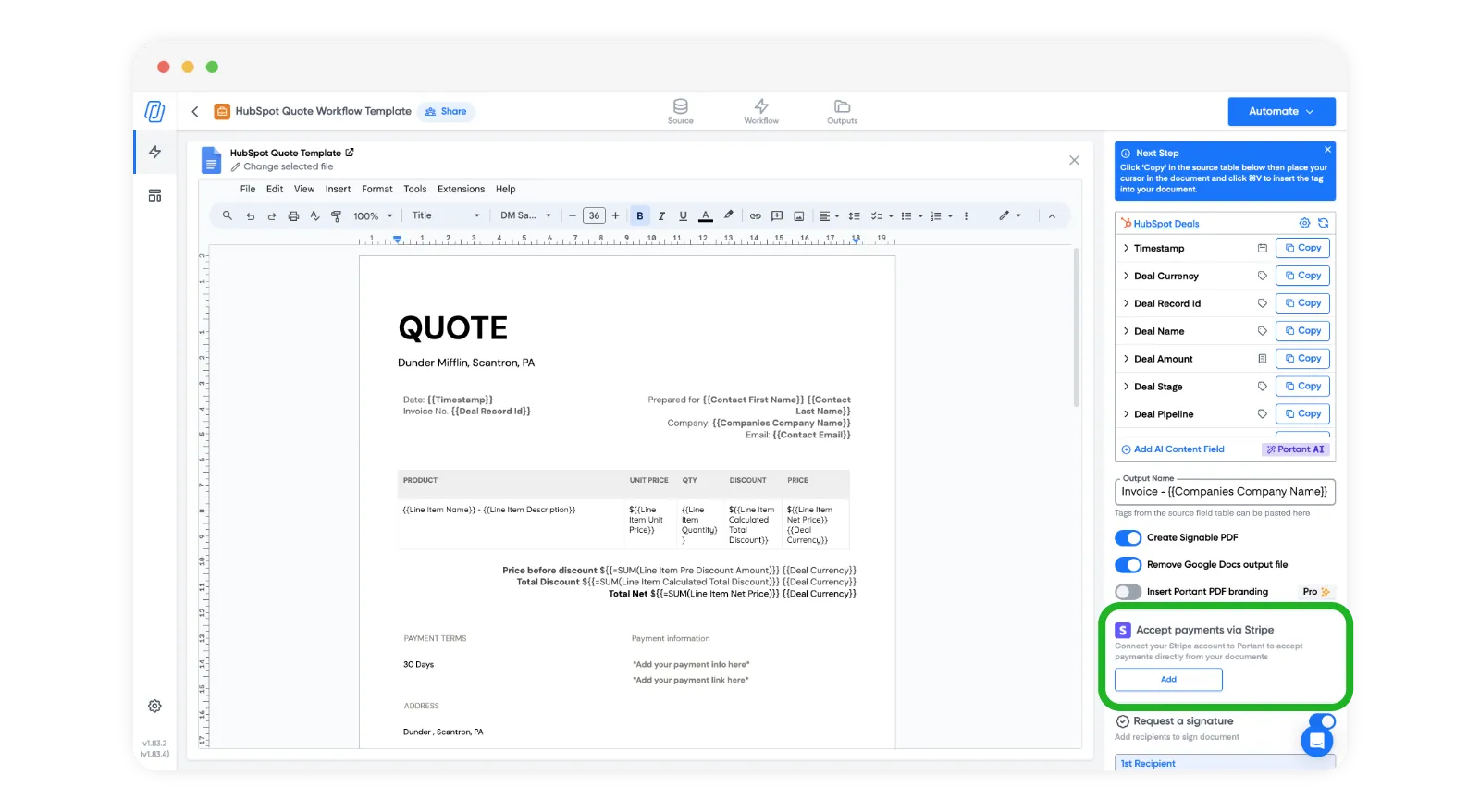
- Um Zahlungslinks mit Portant einzufügen, müssen Sie sich für ein kostenloses Stripe-Konto anmelden (oder Ihr bestehendes Konto verbinden).
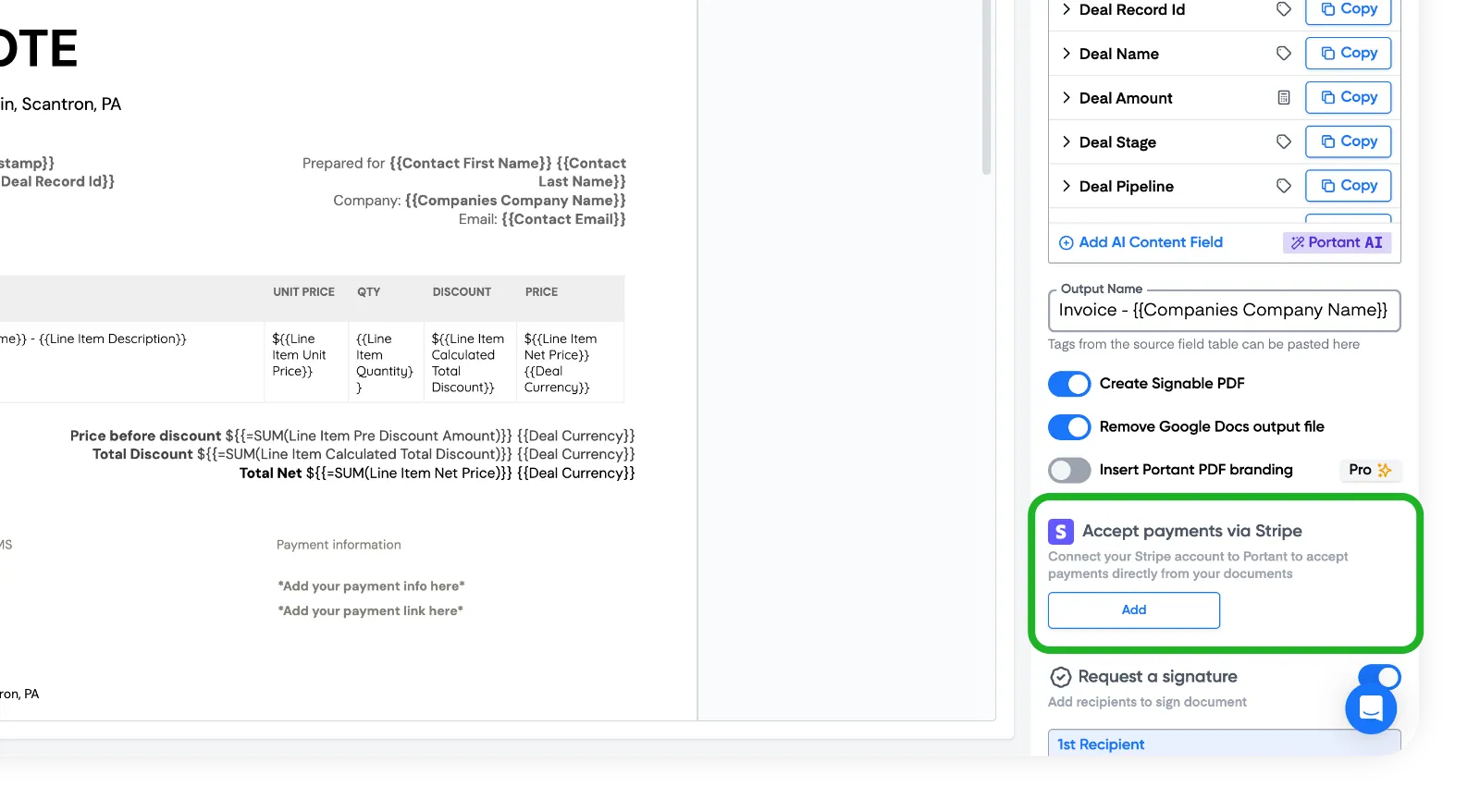
Nachdem Sie Ihr Stipe-Konto verbunden haben, können Sie den Betrag und die Beschreibung Ihres Zahlungslinks konfigurieren. Diese Werte können {{tags}} aus Ihrem Google-Formular übernommen werden, sodass sie sich abhängig von den im Formular eingegebenen Werten dynamisch ändern können.
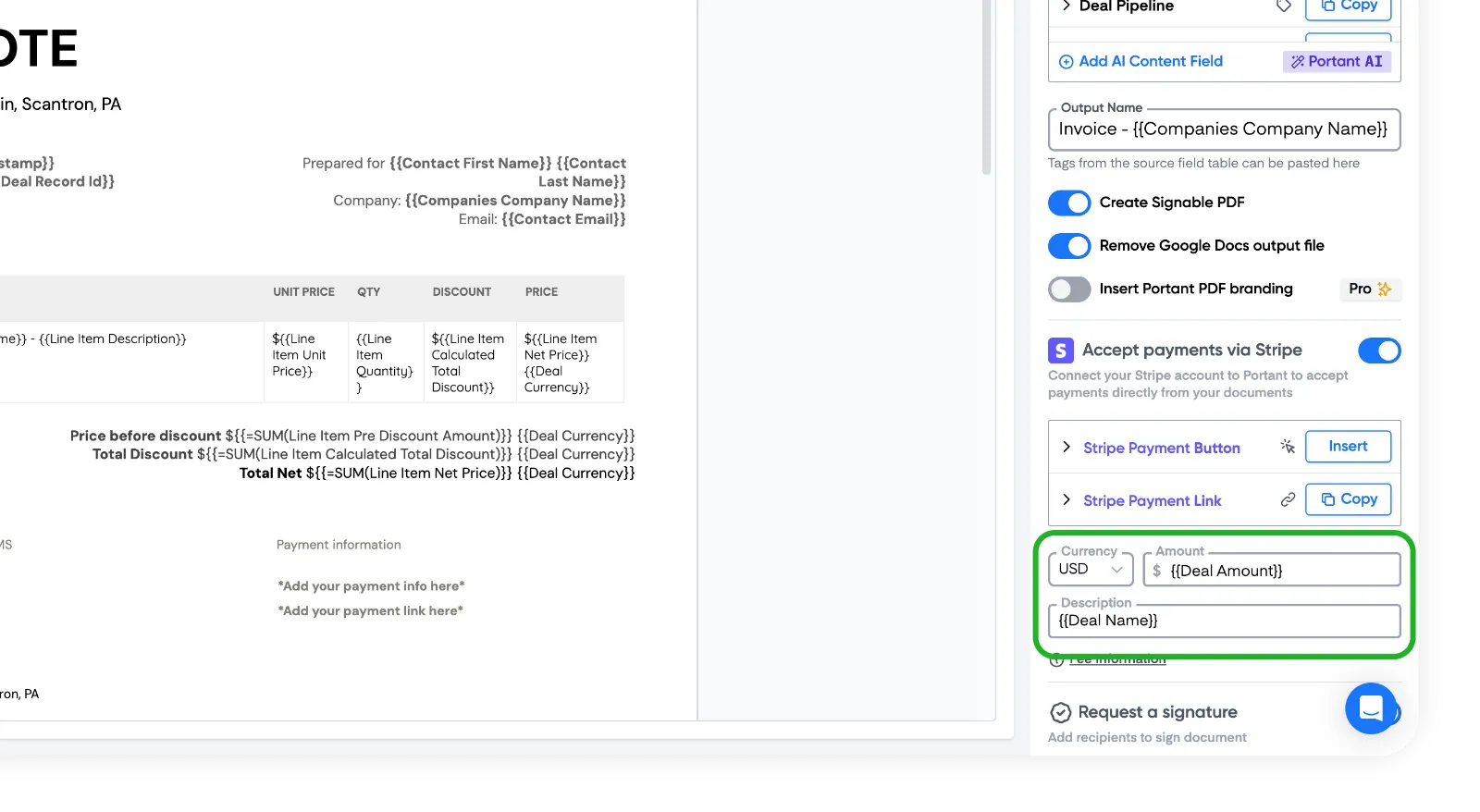
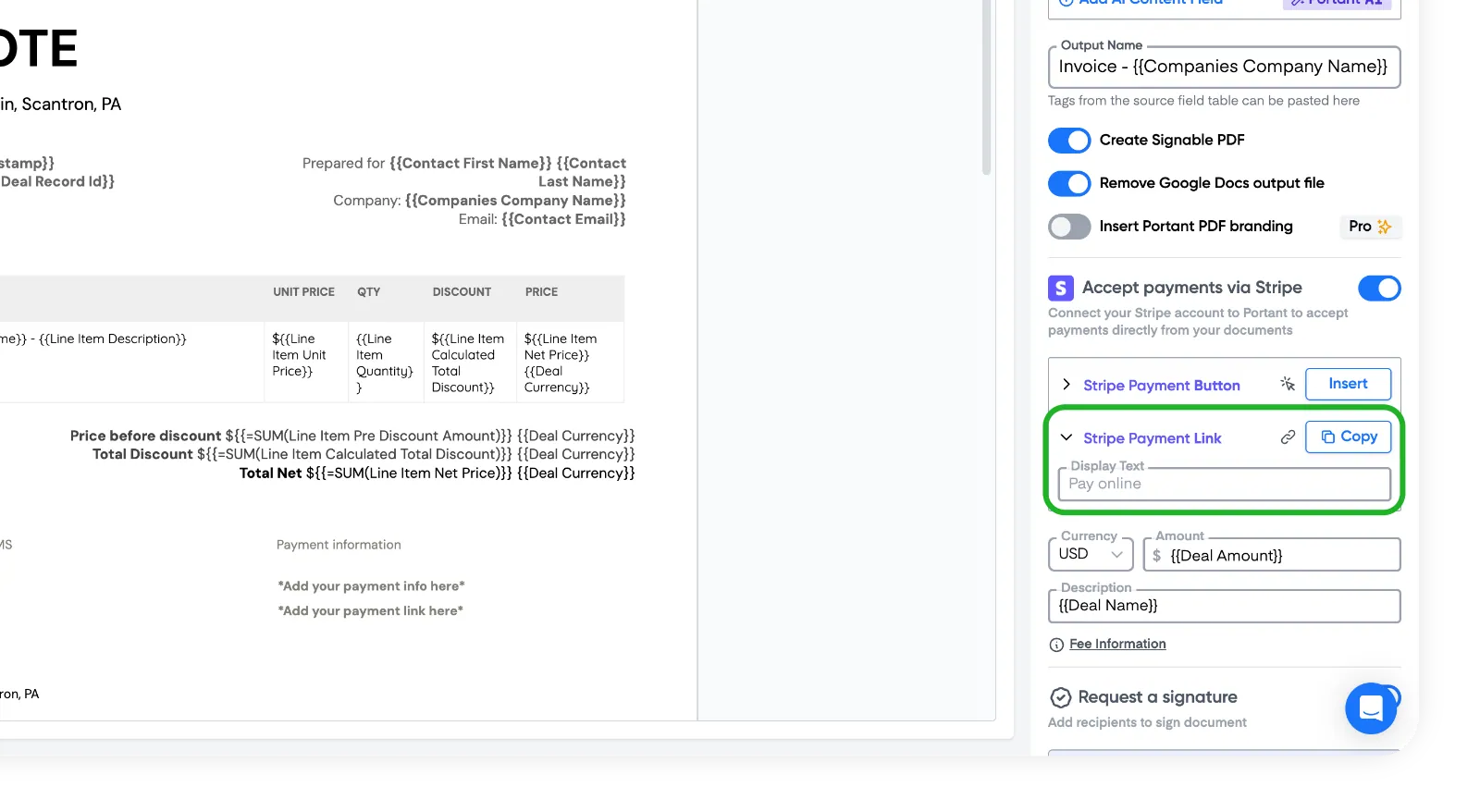
Verwenden Sie Portant, um einen Zahlungslink und/oder eine Zahlungsschaltfläche in Ihr generiertes Dokument oder Ihre E-Mail einzufügen. Über diesen Link gelangen Benutzer zu einem von Stripe betriebenen Online-Zahlungsportal.
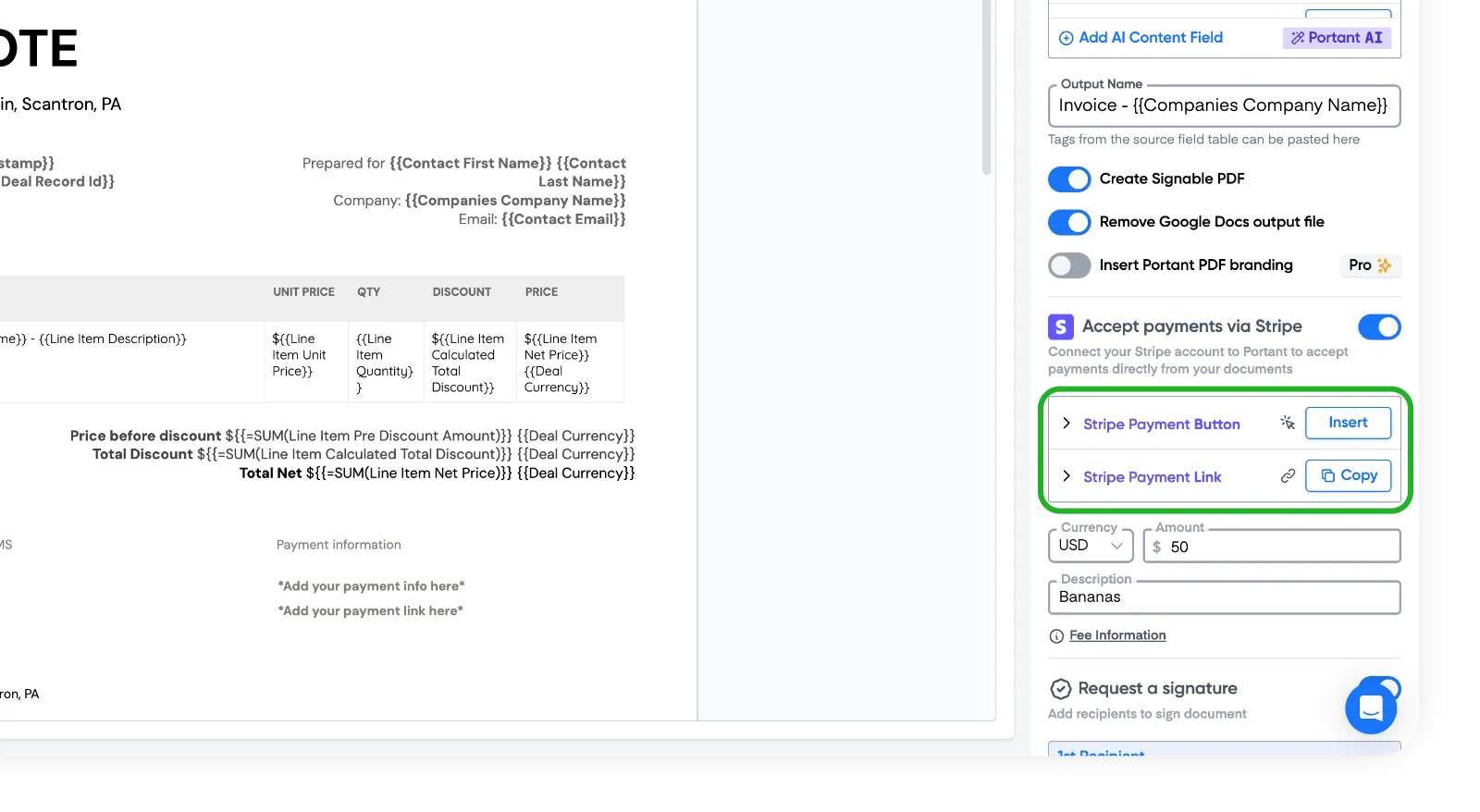
Der Zahlungslink kann einen Anzeigetext enthalten, zum Beispiel „Online bezahlen“
Die Schaltfläche „Zahlung“ wird als Bild eingefügt, sodass Sie die Schaltfläche „Zahlung“ zuschneiden können, um die Kreditkartensymbole unter der Schaltfläche zu entfernen.
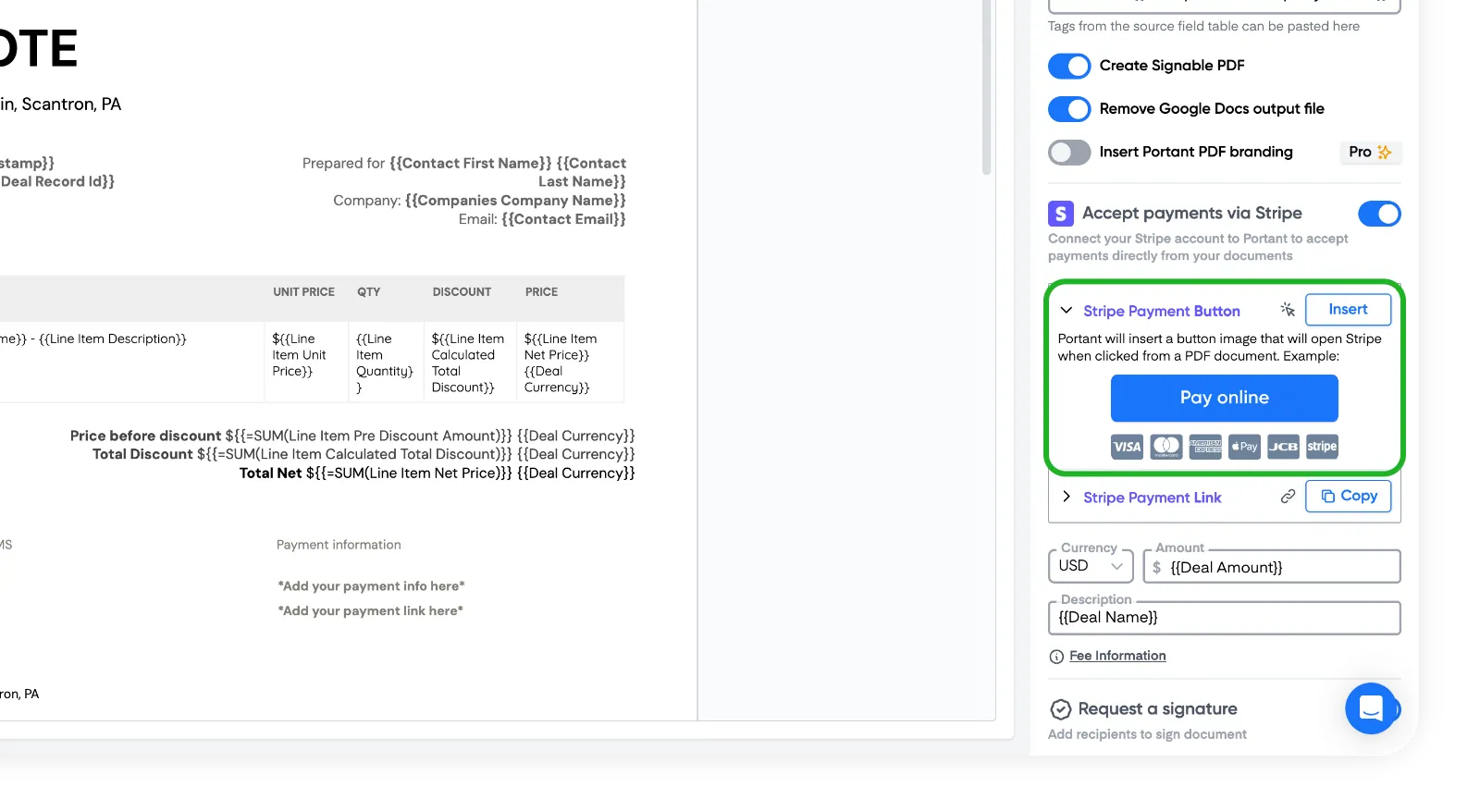
- Portant (über Stripe) bietet verschiedene Zahlungsoptionen, darunter Kreditkarten und Debitkarten.
- Portant (über Stripe) unterstützt auch die Integration mit Apple Pay und Android Pay und bietet Benutzern eine bequeme und sichere Zahlungsoption.
Portant sendet die Zahlungsanforderung automatisch
- Sobald ein Benutzer das Formular absendet, generiert und versendet Portant automatisch das Dokument oder die E-Mail mit dem Zahlungslink.
- Benutzer können auf den Link klicken, um ihre Zahlung über das Stripe-Portal abzuschließen.
- Der für jede Antwort generierte Zahlungslink wird auch auf der Ausgabeseite angezeigt.
Beispiel-Workflow mit Portant
- Benutzer füllt Google-Formular aus: Ein Kunde füllt Ihr Google-Formular aus, gibt seine Daten an (und wählt das Produkt aus, das er kaufen möchte, falls enthalten). Nach jeder Formularübermittlung können Daten auch an ein verknüpftes Google Sheet übertragen werden. Diese Formulareinsendungen können verfolgt und überwacht werden, um einen klaren Überblick über Umsatz und Kundenaktivität zu erhalten.
- Automatisierte Dokumentenerstellung: Portant erstellt ein personalisiertes Dokument oder eine E-Mail basierend auf den Formularantworten.
- Dynamischer Zahlungslink: Das Dokument oder die E-Mail enthält einen eindeutigen Zahlungslink für diese Antwort (der dynamisch den Produktnamen und den Betrag enthalten kann). Dieser Link dient als Zahlungsmethode und ist in den Stripe-Zahlungsdienst integriert.
- Zahlungsabschluss: Der Kunde klickt auf den Link (im Dokument oder in der E-Mail) und wird zu Stripe weitergeleitet, um die Zahlung abzuschließen. Diese Zahlungsmethode ermöglicht eine sichere und sichere Zahlung schnelle Online-Zahlungen. Stripe ist ein weit verbreiteter Zahlungsanbieter.
Andere Methoden zum Anfordern von Zahlungen über Google Forms: Akzeptieren Sie die Zahlung
Lösung 2: Verwendung von Google Forms und PayPal
- Erstellen Sie Ihr Google-Formular:
- Entwerfen Sie Ihr Formular so, dass die erforderlichen Details erfasst werden, ähnlich dem oben beschriebenen Prozess.
- Generieren Sie einen PayPal-Zahlungslink:
- Erstellen Sie eine PayPal-Zahlungsschaltfläche oder einen Link für Ihr Produkt, da Sie den Betrag oder die Beschreibung nicht dynamisch ändern können. Dieser Zahlungslink wird jedem angezeigt, der das Formular ausfüllt. Daher müssen Menge und Beschreibung für alle gleich sein.
- Alternativ können Sie einen Apple Pay-Zahlungslink generieren, um Benutzern eine weitere sichere und bequeme Zahlungsoption bereitzustellen.
- Betten Sie den Zahlungslink ein:
- In deinem Bestätigungsnachricht für das Google-Formular, fügen Sie den PayPal-Zahlungslink hinzu.
- Manuelle Überprüfung:
- Nachdem der Benutzer das Formular abgeschickt und die Zahlung über PayPal abgeschlossen hat, überprüfen Sie die Zahlung manuell und fahren Sie mit der Auftragsabwicklung fort.
Methode 3: Verwendung von Google Forms mit verknüpften Google Sheets und Zapier
- Richten Sie Ihr Google-Formular ein:
- Erstellen Sie das Formular zum Sammeln von Benutzerinformationen und zum Akzeptieren von Zahlungen.
- Integration mit Google Sheets:
- Verknüpfen Sie Ihr Google-Formular an ein verbundenes Google Sheet senden, um Antworten automatisch zu sammeln.
- Verwenden Sie ein verknüpftes Google Sheet, um den Zahlungsstatus zu verfolgen und die über Formulare erfassten Backend-Daten zu verwalten.
- Automatisieren Sie Zahlungsanfragen mit Zapier:
- Verwenden Sie Zapier, um Arbeitsabläufe zu automatisieren. Erstellen Sie einen Zap, der ausgelöst wird, wenn eine neue Antwort zu Ihrem Google Sheet hinzugefügt wird.
- Durch diese Integration wird Ihr Google-Formular effektiv in ein Zahlungsformular umgewandelt und der Zahlungsanforderungsprozess automatisiert.
- Richten Sie in Zapier eine Aktion ein, um eine Zahlungsanforderungs-E-Mail mit einem Link zu einem Zahlungsgateway (z. B. Stripe, PayPal, Google Pay) zu senden.
Fazit
Durch die Verwendung von Google Forms zum Anfordern von Zahlungen können Sie Ihre Geschäftsabläufe rationalisieren und das Kundenerlebnis verbessern. Durch die Umwandlung Ihrer Google-Formulare in kostenpflichtige Formulare mithilfe eines Add-ons für kostenpflichtige Formulare können Sie Ihren Zahlungseinzugsprozess rationalisieren und das Kundenerlebnis verbessern. Portant bietet eine anspruchsvolle und dennoch unkomplizierte Lösung durch die Integration dynamischer Zahlungslinks in Dokumente und E-Mails. Durch die Nutzung der einfachen Portant-Lösung oder anderer Tools wie PayPal und Zapier können Sie Ihren Zahlungseinzugsprozess verbessern und Ihren Kunden ein nahtloses und professionelles Erlebnis bieten.
Implementieren Sie diese Methoden, um Ihre Zahlungsanfragen zu optimieren und Transaktionen sowohl für Sie als auch für Ihre Kunden zu vereinfachen.
FAQs
Kann Google Forms Zahlungen durchführen?
Google Forms ist ein vielseitiges Tool für Umfragen, Veranstaltungsanmeldungen, Quizze und mehr. Die direkte Zahlungsabwicklung wird jedoch nicht nativ unterstützt. Trotz dieser Einschränkung können Sie Google Forms weiterhin verwenden, um Zahlungen zu erleichtern, indem Sie es in Dienste von Drittanbietern wie Portant integrieren.
Gibt es eine kostenpflichtige Version von Google Forms?
Für Google Forms selbst gibt es keine kostenpflichtige Version. Es ist Teil von Google Workspace, das eine Reihe von Produktivitäts- und Kollaborationstools wie Google Docs, Google Sheets, Google Slides und Google Drive umfasst. Während Google Forms mit einem Google-Konto kostenlos verfügbar ist, bietet ein Upgrade auf ein Google Workspace-Abonnement zusätzliche Funktionen und erweiterte Möglichkeiten.
Können Sie Venmo-Zahlungen zu Google Form hinzufügen?
Nein, Google Forms unterstützt nativ keine direkte Integration mit Venmo für Zahlungen. Sie können jedoch einen Venmo-Zahlungslink oder QR-Code in die Bestätigungsnachricht des Formulars oder eine Folge-E-Mail einfügen, um Zahlungen zu erleichtern. Benutzer können auf den Link oder klicken Scannen Sie den QR-Code um die Zahlung über Venmo abzuschließen. Der Wert des Zahlungslinks kann nicht aufgrund der Antworten im Formular variieren. Diese dynamische Funktionalität ist nur mit einem Tool wie Portant möglich.
Können Sie einem Google-Formular eine PayPal-Schaltfläche hinzufügen?
Nein, Google Forms unterstützt das direkte Hinzufügen einer PayPal-Schaltfläche nicht. Sie können jedoch einen PayPal-Zahlungslink in die Bestätigungsnachricht des Formulars oder in eine Folge-E-Mail einfügen, um Zahlungen zu erleichtern. Benutzer können auf den Link klicken, um ihre Zahlung über PayPal abzuschließen. Der Wert des Zahlungslinks kann nicht aufgrund der Antworten im Formular variieren. Diese dynamische Funktionalität ist nur mit einem Tool wie Portant möglich.