
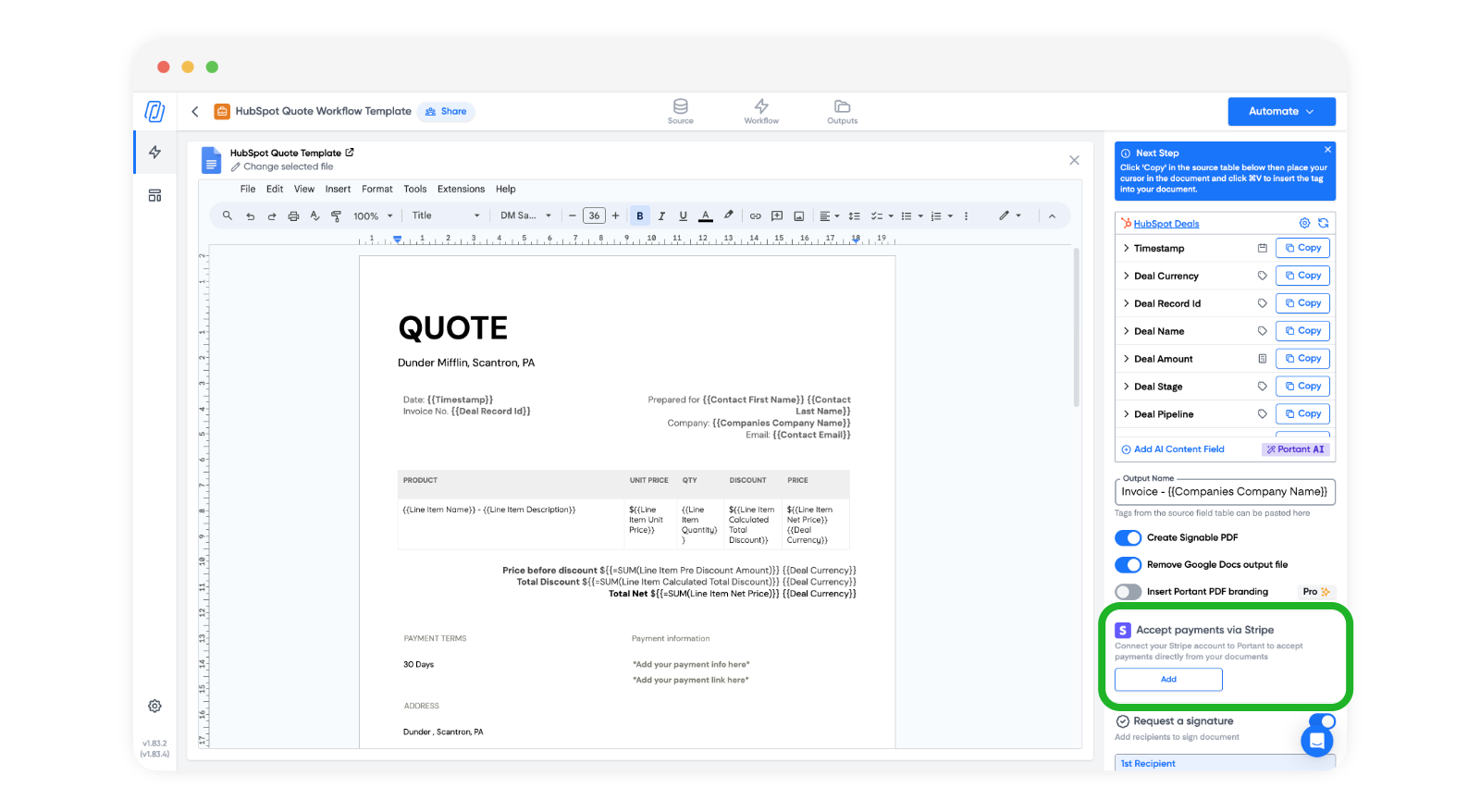
In het digitale tijdperk is het stroomlijnen van betalingsprocessen cruciaal voor bedrijven van alle groottes. Google Forms, een veelzijdig en gebruiksvriendelijk hulpmiddel, kan worden uitgebreid om betalingen efficiënt aan te vragen. Een van de beste oplossingen hiervoor is het gebruik van Portant. Deze blogpost begeleidt je bij het gebruik van Portant en andere methoden om betalingen aan te vragen via Google Forms.
Waarom Google Forms gebruiken voor betalingsverzoeken?
Google Forms wordt veel gebruikt voor enquêtes, evenementregistraties, feedbackverzameling en meer. De eenvoud en integratie met andere Google Workspace-tools maken het een uitstekende keuze voor het verzamelen van informatie. Door tools zoals Portant te gebruiken, kun je Google Forms omzetten in een krachtig systeem om betalingen te accepteren. Verschillende betaalmethoden, zoals PayPal, Stripe en Google Workspace-add-ons, kunnen worden geïntegreerd om het proces van het innen van betalingen via Google Forms te stroomlijnen en ze om te zetten in betaalbare formulieren met behulp van een payable forms add on. Het integreren van deze betaalmethoden helpt ook bij het bijhouden van formulierinzendingen en biedt een duidelijk overzicht van inkomsten en klantactiviteit. Je kunt deze zichtbaarheid verder uitbreiden met QR code tracking wanneer je je betaalformulieren promoot via offline kanalen.
Oplossing 1: Portant gebruiken om betalingen te innen
Portant is een tool die naadloos integreert met Google Forms, waardoor je betalingen kunt innen door betaallinks en knoppen te plaatsen in e-mails of documenten die automatisch worden aangemaakt nadat een formulierreactie is ingediend. Dit maakt het accepteren van betalingen eenvoudig en efficiënt. Zo kun je Portant gebruiken om betalingen aan te vragen:
- Maak je Google Form aan:
Ontwerp je formulier om de benodigde informatie te verzamelen, zoals de naam van de klant, e-mailadresen productgegevens.- Voeg velden toe voor de productnaam, hoeveelheid en andere relevante informatie.
- Stel Portant in:
- Maak een Portant-account aan en koppel het aan je Google Form.
- Configureer Portant om documenten of e-mails te genereren op basis van de formulierreacties. Portant stelt je in staat om formulierreacties dynamisch in je documenten in te voegen.
- Betaallinks invoegen:
- Om betaallinks in te voegen met Portant, moet je je aanmelden voor een gratis Stripe-account (of je bestaande account koppelen).
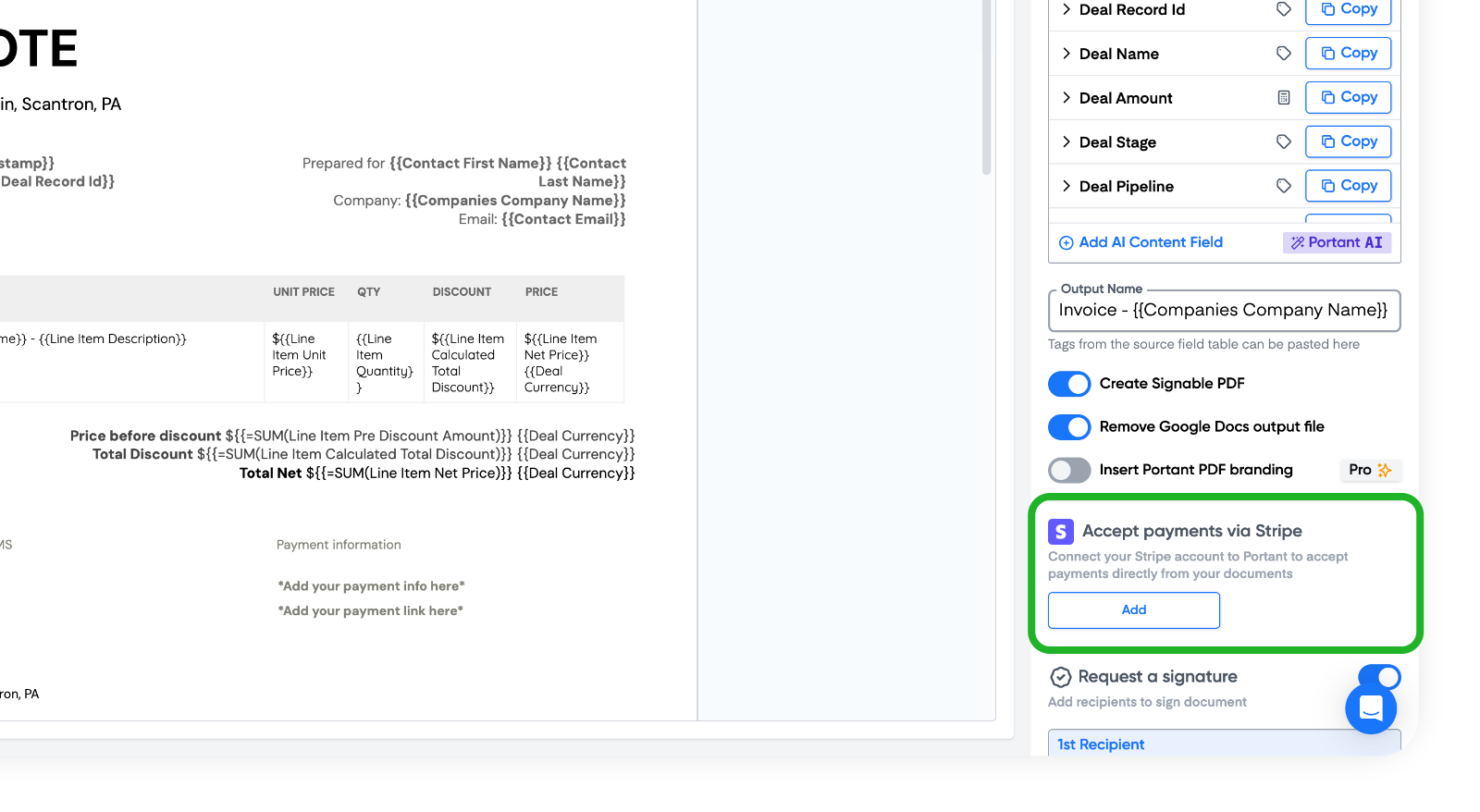
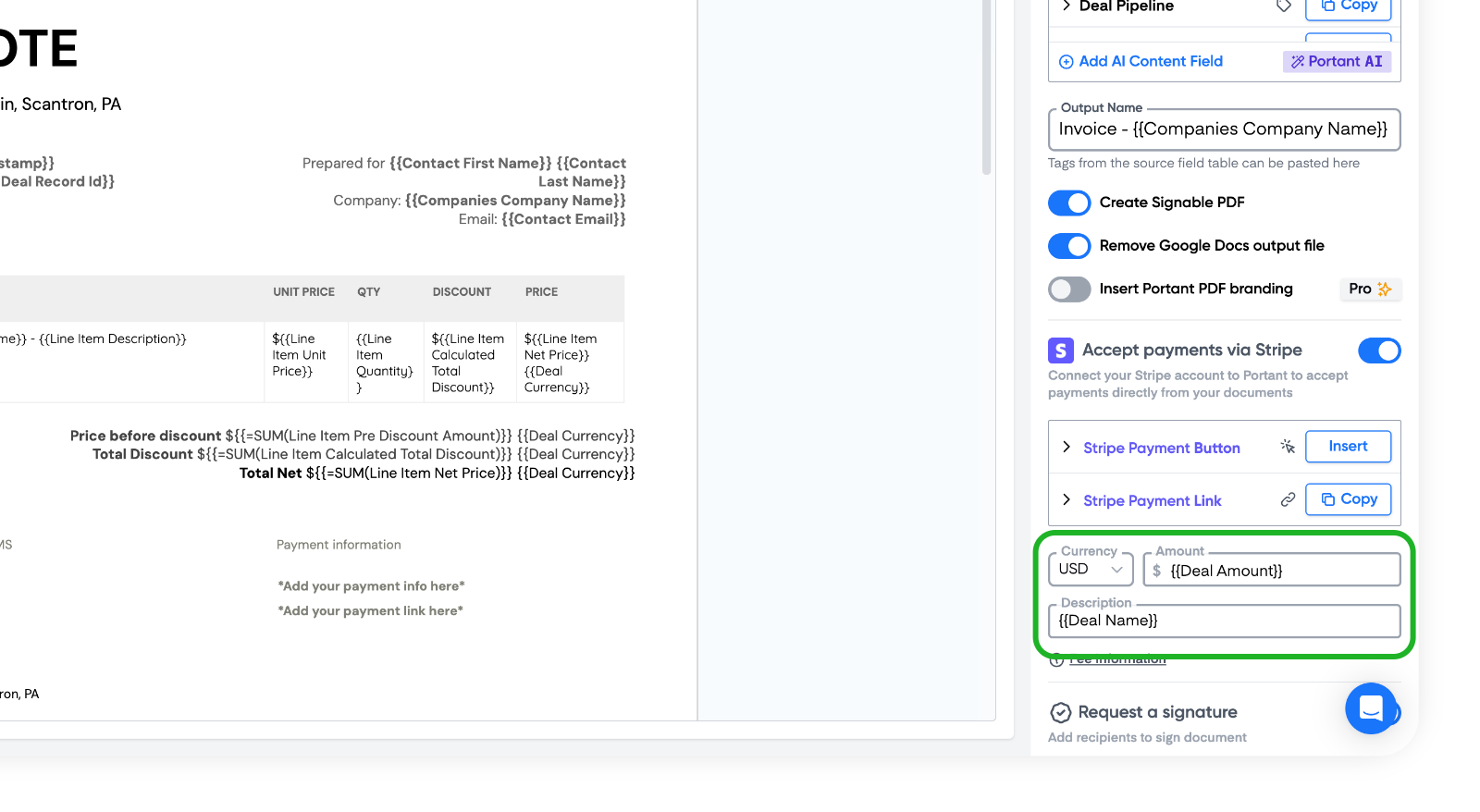
Na het koppelen van je Stripe-account kun je het bedrag en de omschrijving van je betaallink instellen. Deze waarden kunnen {{tags}} zijn die afkomstig zijn uit je Google Form, zodat ze dynamisch kunnen veranderen op basis van de waarden die in het formulier zijn ingevoerd.
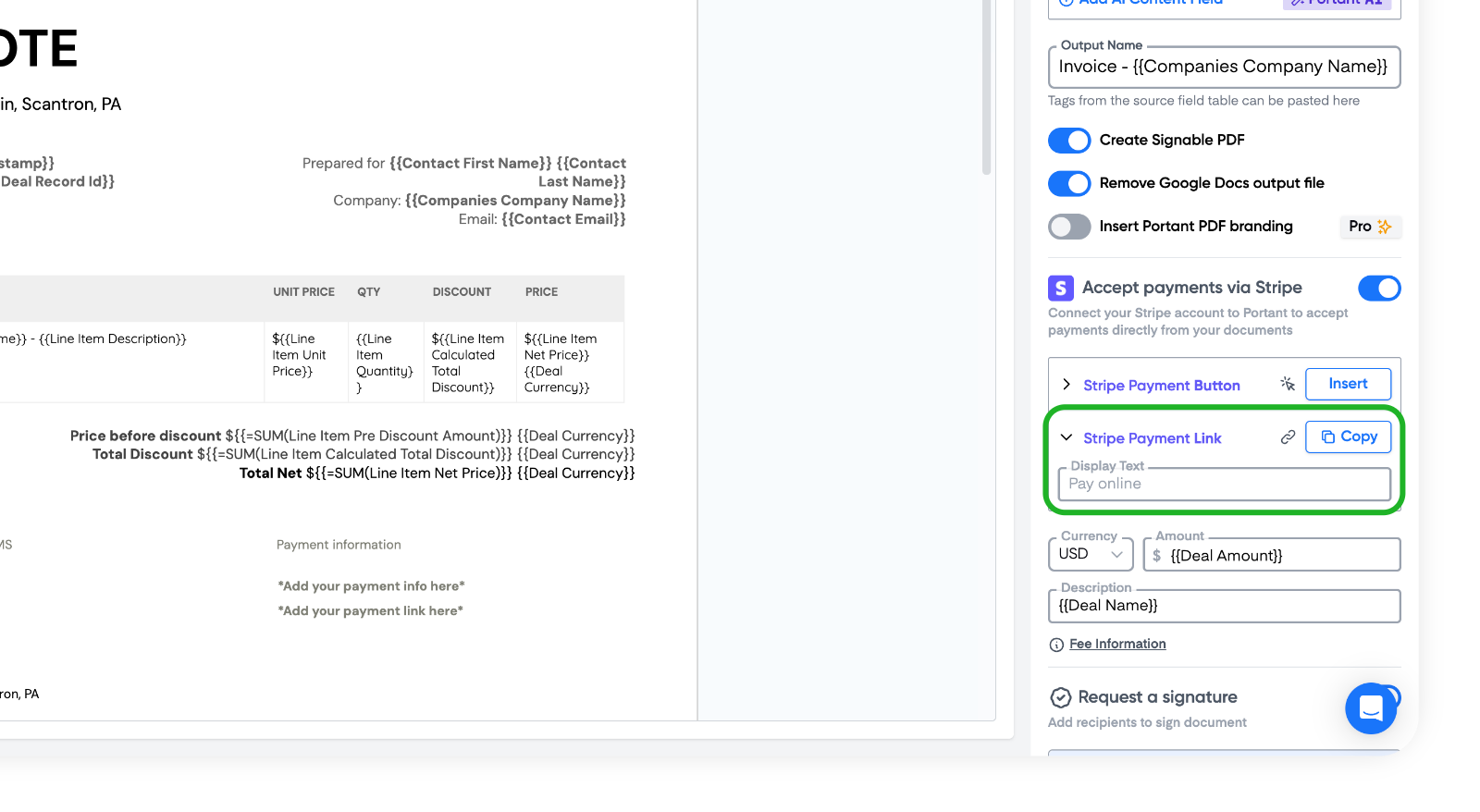
Gebruik Portant om een betaallink en/of knop in je gegenereerde document of e-mail te plaatsen. Deze link leidt gebruikers naar een online betaalportaal via Stripe.
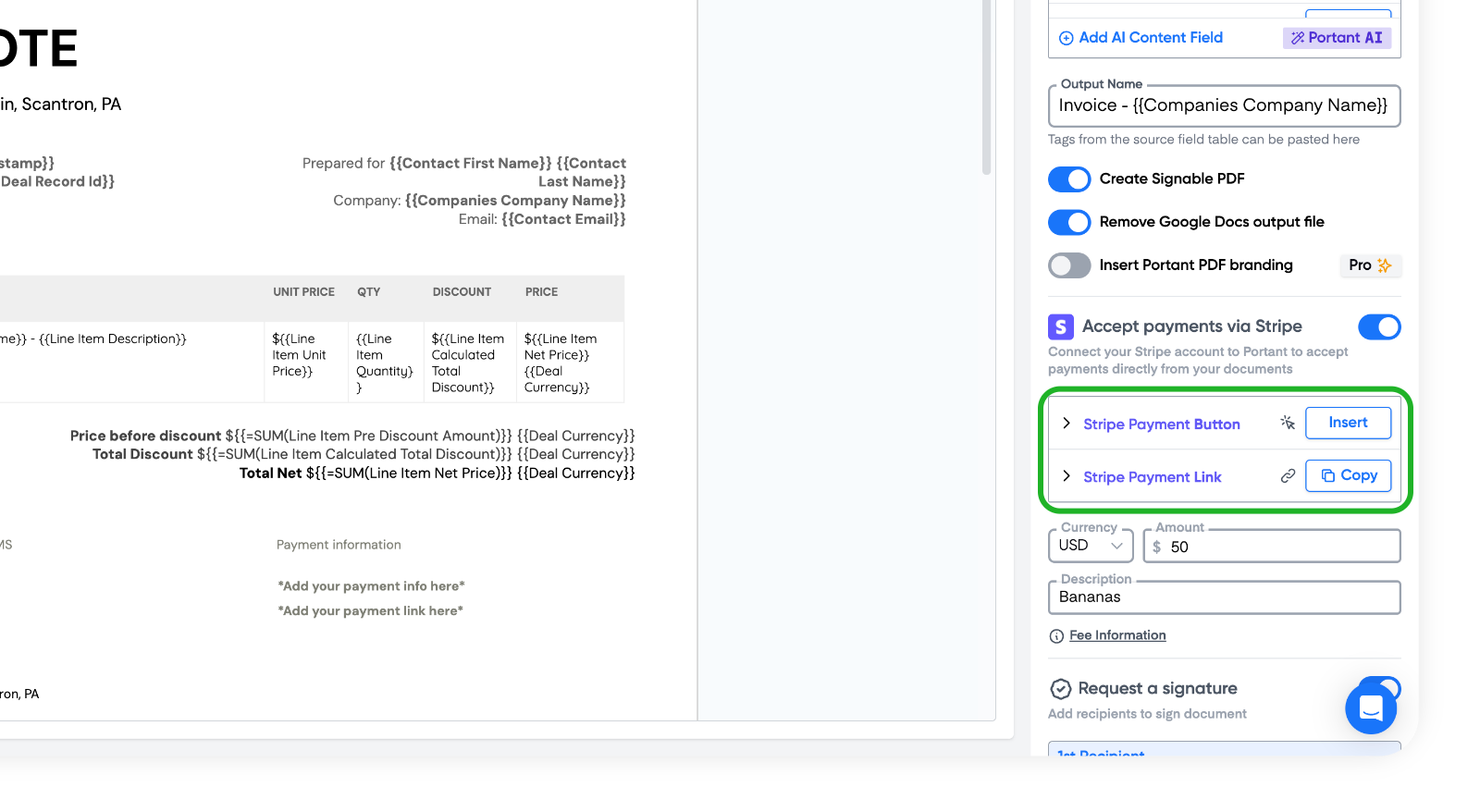
De betaallink kan weergavetekst hebben, bijvoorbeeld "Online betalen".
De betaalknop wordt ingevoegd als afbeelding, zodat je de knop kunt bijsnijden om de creditcardpictogrammen onder de knop te verwijderen.
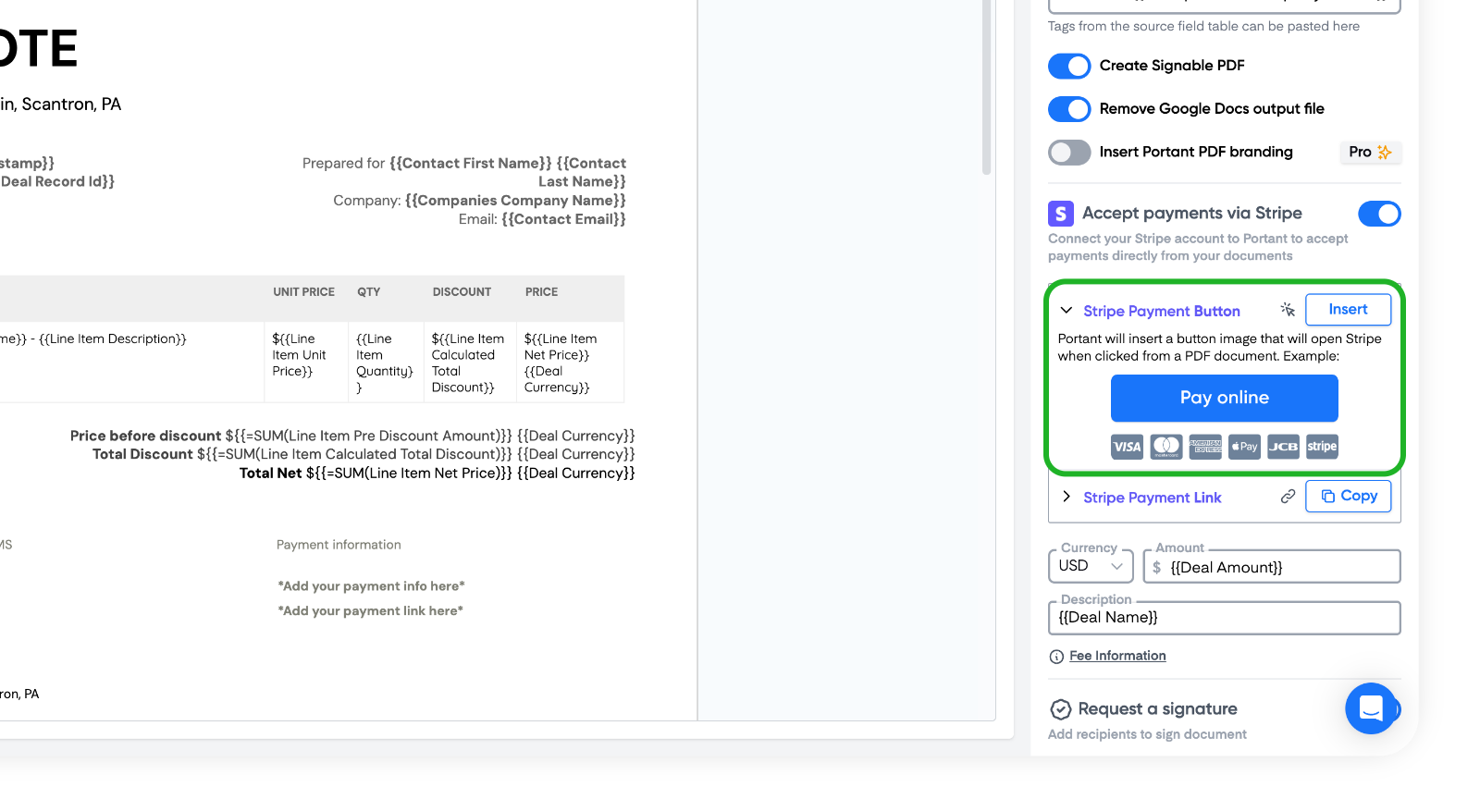
- Portant (via Stripe) biedt diverse betaalopties, waaronder creditcards en betaalpassen.
- Portant (via Stripe) ondersteunt ook integratie met Apple Pay en android pay, waardoor gebruikers een handige en veilige betaalmogelijkheid hebben.
Portant verstuurt het betalingsverzoek automatisch
- Zodra een gebruiker het formulier indient, genereert en verstuurt Portant automatisch het document of de e-mail met de betaallink.
- Gebruikers kunnen op de link klikken om hun betaling te voltooien via het Stripe-portaal.
- De betaallink die voor elke reactie wordt gegenereerd, wordt ook weergegeven op de uitvoerpagina.
Voorbeeldworkflow met Portant
- Gebruiker vult Google Form in: Een klant vult je Google Form in en verstrekt zijn gegevens (en selecteert het product dat hij wil kopen, indien inbegrepen). Na elke formulierinzending kunnen de gegevens ook worden doorgestuurd naar een gekoppeld Google Sheet. Deze formulierinzendingen kunnen worden bijgehouden en gevolgd om een duidelijk overzicht te bieden van inkomsten en klantactiviteit.
- Geautomatiseerde documentgeneratie: Portant maakt een gepersonaliseerd document of e-mail op basis van de formulierreacties.
- Dynamische betaallink: Het document of de e-mail bevat een unieke betaallink voor die reactie (die dynamisch de productnaam en het bedrag kan bevatten). Deze link fungeert als betaalmethode en integreert met de betaaldienst van Stripe.
- Betaling voltooien: De klant klikt op de link (in het document of de e-mail) en wordt doorgestuurd naar Stripe om de betaling te voltooien. Deze betaalmethode maakt veilige en snelle online betalingen mogelijk. Stripe is een veelgebruikte betaaldienstverlener.
Andere methoden om betalingen aan te vragen via Google Forms
Oplossing 2: Google Forms en PayPal gebruiken
- Maak je Google Form aan:
- Ontwerp je formulier om de benodigde gegevens te verzamelen, vergelijkbaar met het hierboven beschreven proces.
- Genereer een PayPal-betaallink:
- Maak een PayPal-betaalknop of -link aan voor je product. Omdat je het bedrag of de omschrijving niet dynamisch kunt wijzigen, wordt deze betaallink aan iedereen getoond die het formulier invult. Het bedrag en de omschrijving moeten dus voor iedereen hetzelfde zijn.
- Je kunt ook een Apple Pay-betaallink genereren om gebruikers een andere veilige en handige betaaloptie te bieden.
- Voeg de betaallink in:
- Voeg in je Google Form confirmation messagede PayPal-betaallink toe.
- Handmatige verificatie:
- Nadat de gebruiker het formulier heeft ingediend en de betaling via PayPal heeft voltooid, verifieer je de betaling handmatig en ga je verder met de orderafhandeling.
Methode 3: Google Forms gebruiken met gekoppeld Google Sheets en Zapier
- Stel je Google Form in:
- Maak het formulier aan om gebruikersinformatie te verzamelen en betalingen te accepteren.
- Integreer met Google Sheets:
- Koppel je Google Form aan een verbonden Google Sheet om reacties automatisch te verzamelen.
- Gebruik een gekoppeld Google Sheet om betalingsstatussen bij te houden en de backend-gegevens die via formulieren zijn verzameld te beheren.
- Automatiseer betalingsverzoeken met Zapier:
- Gebruik Zapier om workflows te automatiseren. Maak een Zap aan die wordt geactiveerd wanneer een nieuwe reactie wordt toegevoegd aan je Google Sheet.
- Deze integratie maakt van je Google Form effectief een betaalbaar formulier en automatiseert het proces voor betalingsverzoeken.
- Stel een actie in Zapier in om een e-mail met een betalingsverzoek te versturen met een link naar een betaalgateway (zoals Stripe, PayPal of Google Pay).
Conclusie
Het gebruik van Google Forms voor betalingsverzoeken kan je bedrijfsactiviteiten stroomlijnen en de klantervaring verbeteren. Door je Google Forms om te zetten in betaalbare formulieren met behulp van een payable forms add on, kun je je betalingsinningsproces stroomlijnen en de klantervaring verbeteren. Portant biedt een geavanceerde maar eenvoudige oplossing door dynamische betaallinks te integreren in documenten en e-mails. Door gebruik te maken van de eenvoudige oplossing van Portant of andere tools zoals PayPal en Zapier, kun je je betalingsinningsproces verbeteren en zo een naadloze en professionele ervaring voor je klanten garanderen.
Implementeer deze methoden om je betalingsverzoeken te optimaliseren en transacties eenvoudiger te maken voor zowel jou als je klanten.
Veelgestelde vragen
Kan Google Forms betalingen verwerken?
Google Forms is een veelzijdig hulpmiddel dat wordt gebruikt voor enquêtes, evenementregistraties, quizzen en meer. Het ondersteunt echter geen directe betalingsverwerking van nature. Ondanks deze beperking kun je Google Forms toch gebruiken om betalingen te faciliteren door het te integreren met externe diensten zoals Portant.
Heeft Google Forms een betaalde versie?
Google Forms zelf heeft geen betaalde versie. Het maakt deel uit van Google Workspace, dat een suite van productiviteits- en samenwerkingstools omvat, zoals Google Docs, Google Sheets, Google Slides en Google Drive. Hoewel Google Forms gratis beschikbaar is met een Google-account, biedt een upgrade naar een Google Workspace-abonnement extra functies en verbeterde mogelijkheden.
Kun je Venmo-betaling toevoegen aan Google Forms?
Nee, Google Forms ondersteunt geen directe integratie met Venmo voor betalingen. Je kunt echter een Venmo-betalingslink of QR-code opnemen in het bevestigingsbericht van het formulier of in een follow-up e-mail om betalingen te vergemakkelijken. Gebruikers kunnen op de link klikken of de QR-code scannen om de betaling via Venmo te voltooien. De waarde van de betalingslink kan niet variëren op basis van de antwoorden in het formulier. Deze dynamische functionaliteit is alleen mogelijk met een tool zoals Portant.
Kun je een PayPal-knop toevoegen aan een Google Forms-formulier?
Nee, Google Forms ondersteunt het direct toevoegen van een PayPal-knop niet. Je kunt echter een PayPal-betalingslink opnemen in het bevestigingsbericht van het formulier of in een follow-up e-mail om betalingen te vergemakkelijken. Gebruikers kunnen op de link klikken om hun betaling via PayPal te voltooien. De waarde van de betalingslink kan niet variëren op basis van de antwoorden in het formulier. Deze dynamische functionaliteit is alleen mogelijk met een tool zoals Portant.