Nell'era digitale, semplificare i processi di pagamento è fondamentale per le aziende di tutte le dimensioni. Google Forms, uno strumento versatile e facile da usare, può essere potenziato per richiedere pagamenti in modo efficiente. Una delle migliori soluzioni per questo scopo è utilizzare Portant. Questo articolo ti guiderà nell'utilizzo di Portant e di altri metodi per richiedere pagamenti tramite Google Forms.
Perché usare Google Forms per le richieste di pagamento?
Google Forms è ampiamente utilizzato per sondaggi, iscrizioni a eventi, raccolta di feedback e molto altro. La sua semplicità e l'integrazione con gli altri strumenti di Google Workspace lo rendono una scelta eccellente per raccogliere informazioni. Tuttavia, sfruttando strumenti come Portant, puoi trasformare Google Forms in un sistema potente per accettare pagamenti. Diversi metodi di pagamento, come PayPal, Stripe e i componenti aggiuntivi di Google Workspace, possono essere integrati per semplificare il processo di raccolta dei pagamenti su Google Forms, trasformandoli in moduli pagabili con l'aiuto di un componente aggiuntivo per moduli pagabili. L'integrazione di questi metodi di pagamento aiuta anche a monitorare le risposte ai moduli, offrendo una panoramica chiara delle entrate e dell'attività dei clienti. Puoi estendere ulteriormente questa visibilità con il tracciamento tramite codice QR quando promuovi i tuoi moduli di pagamento attraverso canali offline.
Soluzione 1: utilizzare Portant per raccogliere pagamenti
Portant è uno strumento che si integra perfettamente con Google Forms, consentendoti di raccogliere pagamenti inserendo link e pulsanti di pagamento in email o documenti generati automaticamente dopo l'invio di una risposta al modulo. Questo rende l'accettazione dei pagamenti semplice ed efficiente. Ecco come puoi usare Portant per richiedere pagamenti:
- Crea il tuo Google Form:
Progetta il modulo per raccogliere le informazioni necessarie, come il nome del cliente, l'indirizzo emaile i dettagli del prodotto.- Includi campi per il nome del prodotto, la quantità e qualsiasi altra informazione pertinente.
- Configura Portant:
- Registra un account Portant e collegalo al tuo Google Form.
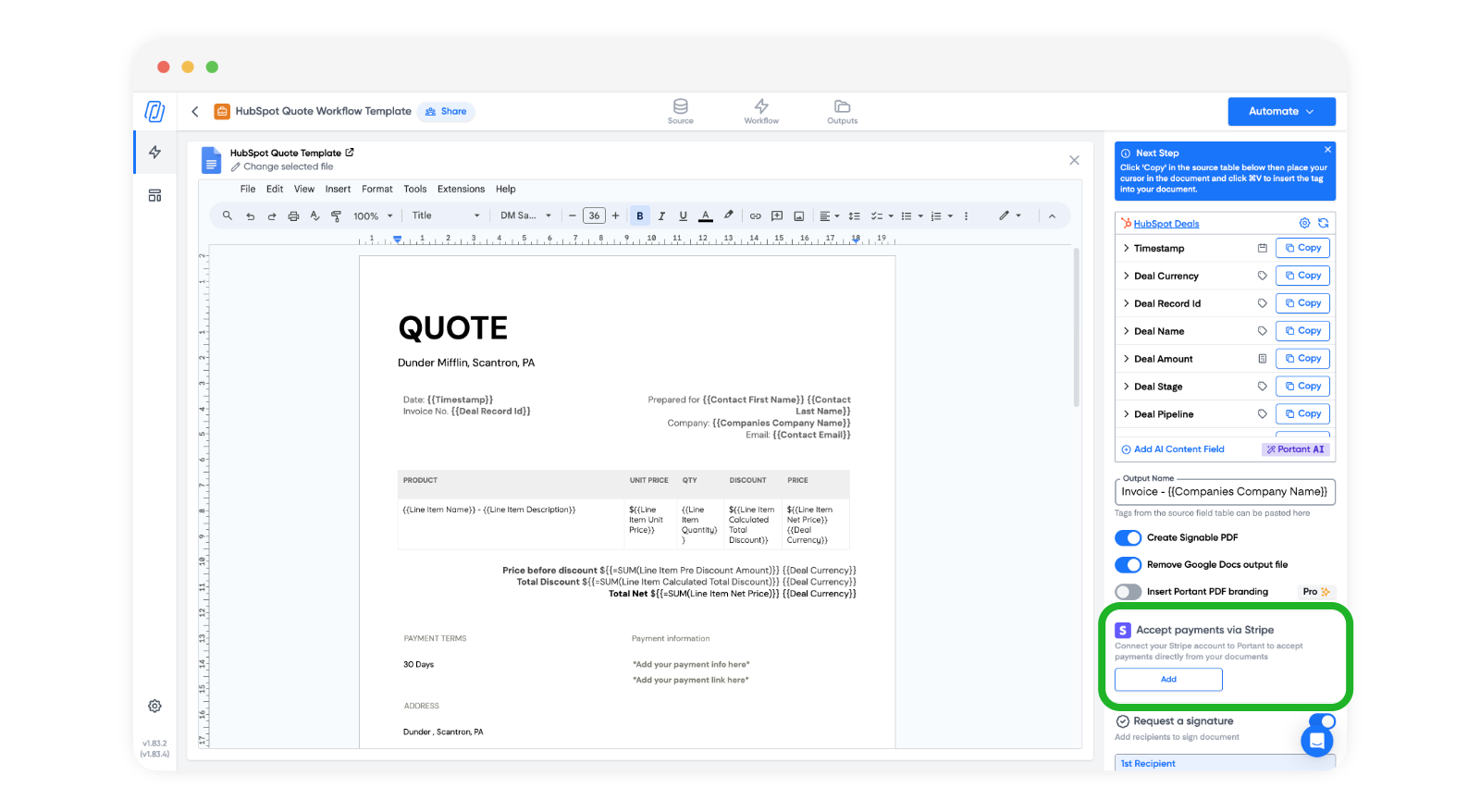
- Configura Portant per generare documenti o email in base alle risposte del modulo. Portant ti consente di inserire dinamicamente le risposte del modulo nei tuoi documenti
- Inserisci i link di pagamento:
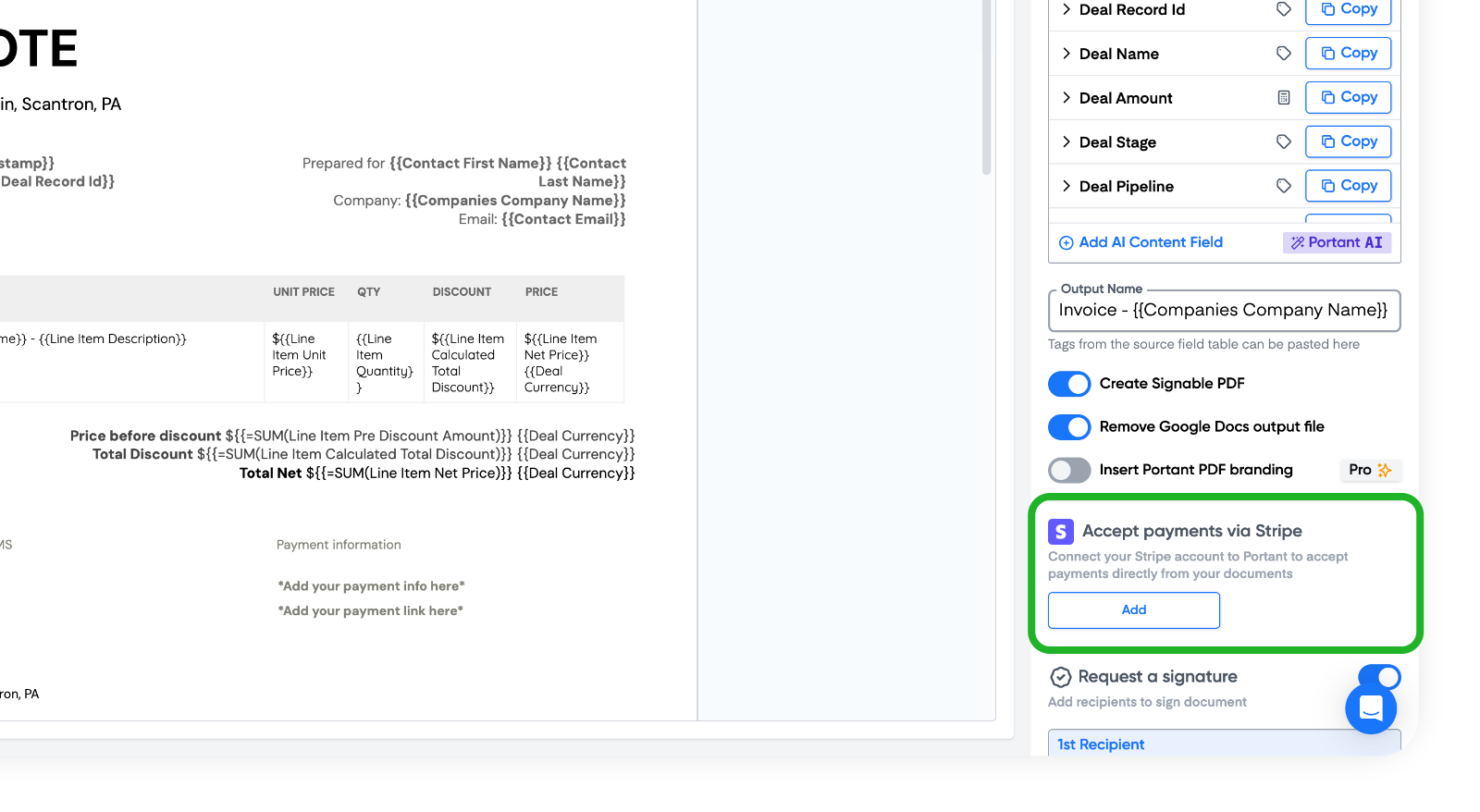
- Per inserire link di pagamento con Portant, devi registrare un account Stripe gratuito (o collegare il tuo account esistente)
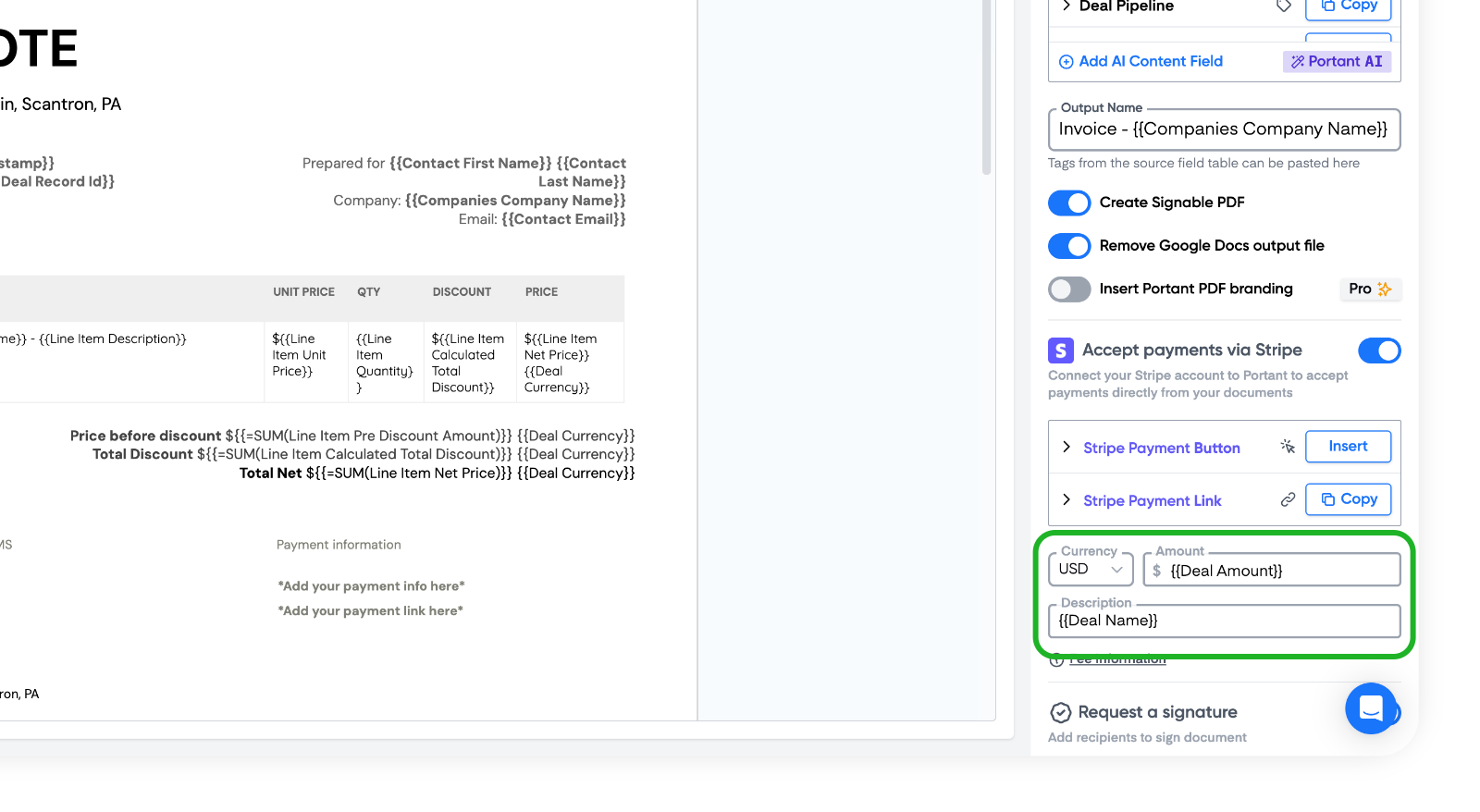
Dopo aver collegato il tuo account Stripe, puoi configurare l'importo e la descrizione del tuo link di pagamento. Questi valori possono essere {{tags}} presi dal tuo Google Form, quindi possono cambiare dinamicamente in base ai valori inseriti nel modulo.
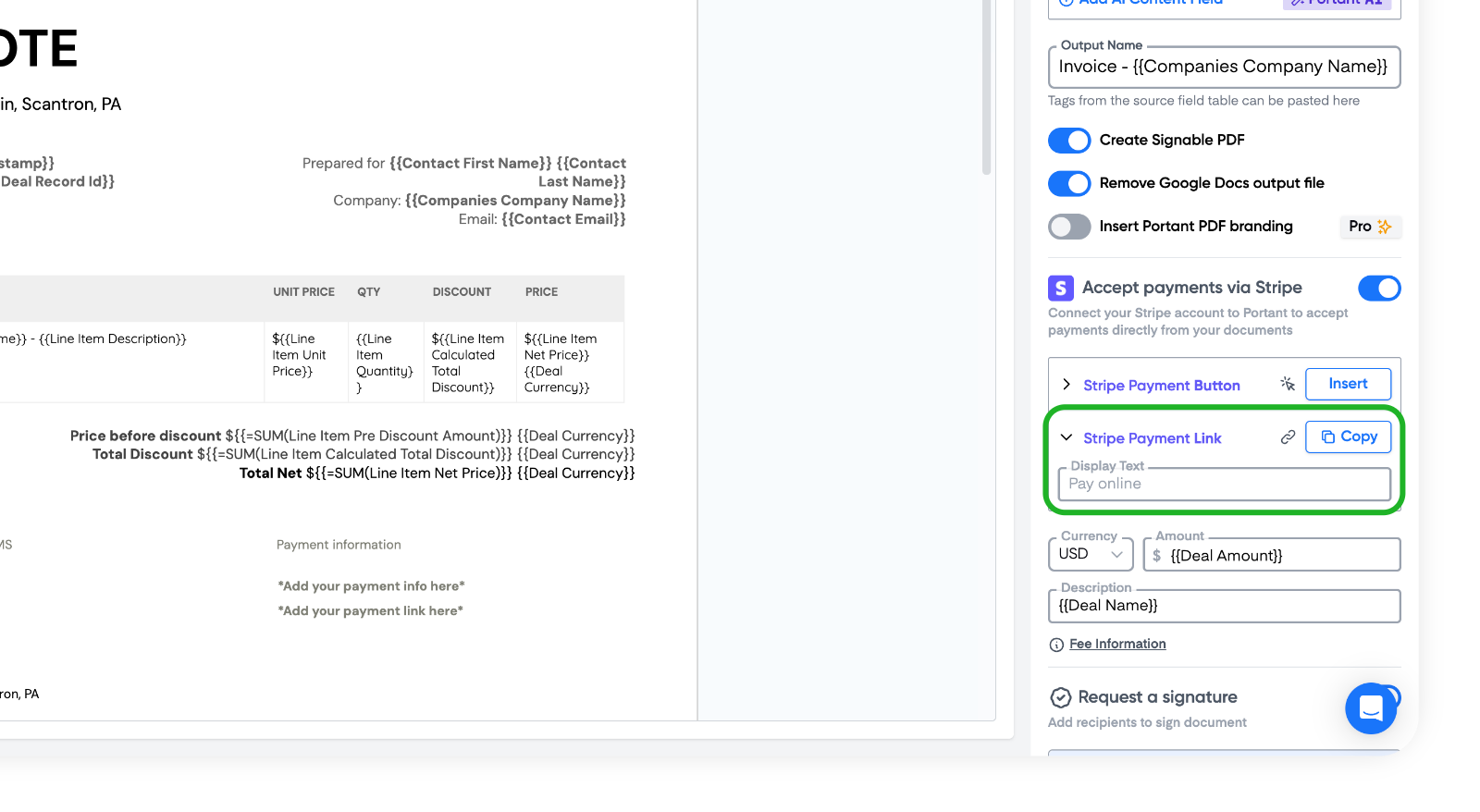
Usa Portant per inserire un link e/o un pulsante di pagamento nel documento o nell'email generati. Questo link indirizzerà gli utenti a un portale di pagamento online basato su Stripe.
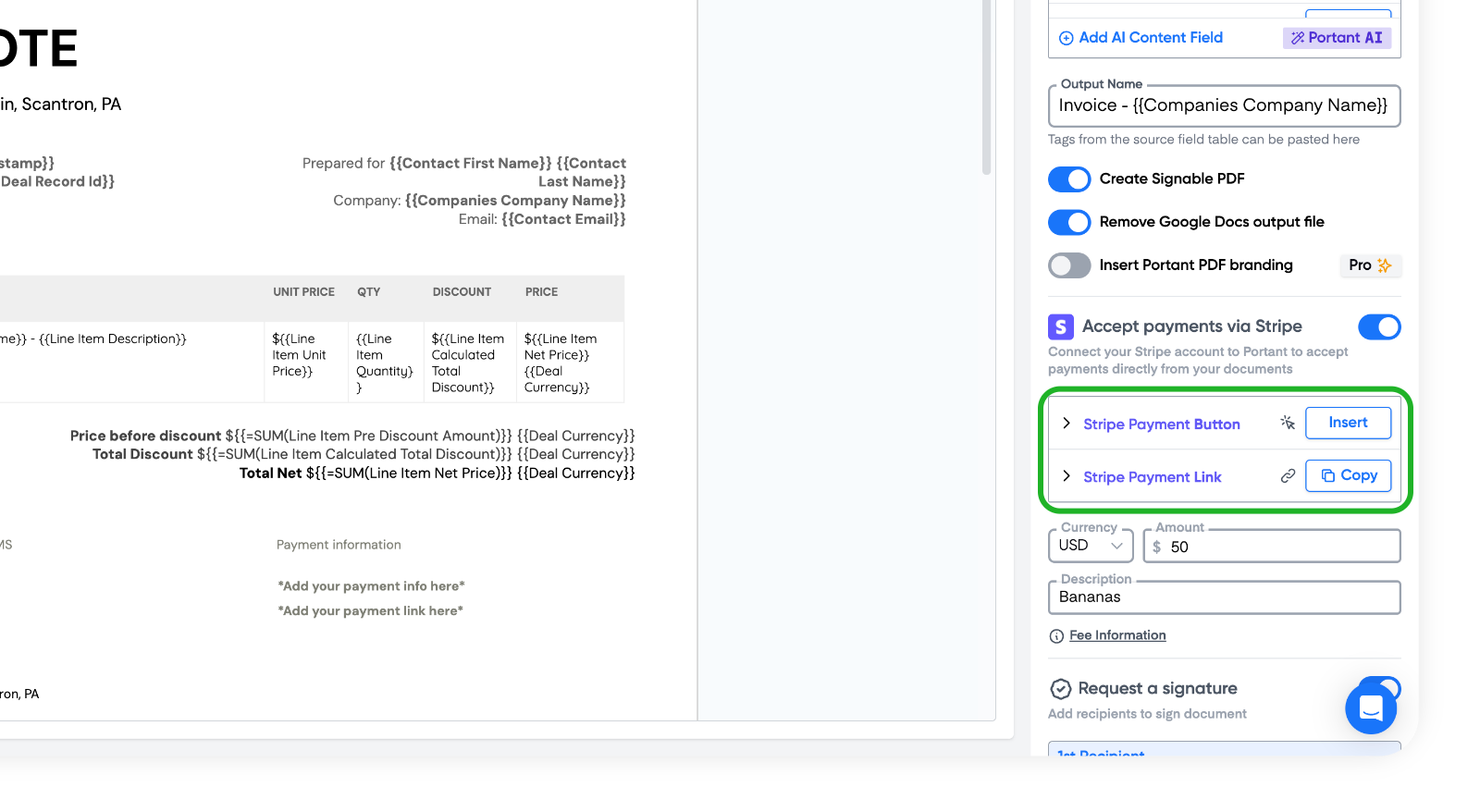
Il link di pagamento può avere un testo descrittivo, ad esempio "Paga online"
Il pulsante di pagamento viene inserito come immagine, quindi puoi ritagliarlo per rimuovere le icone delle carte di credito sotto il pulsante.
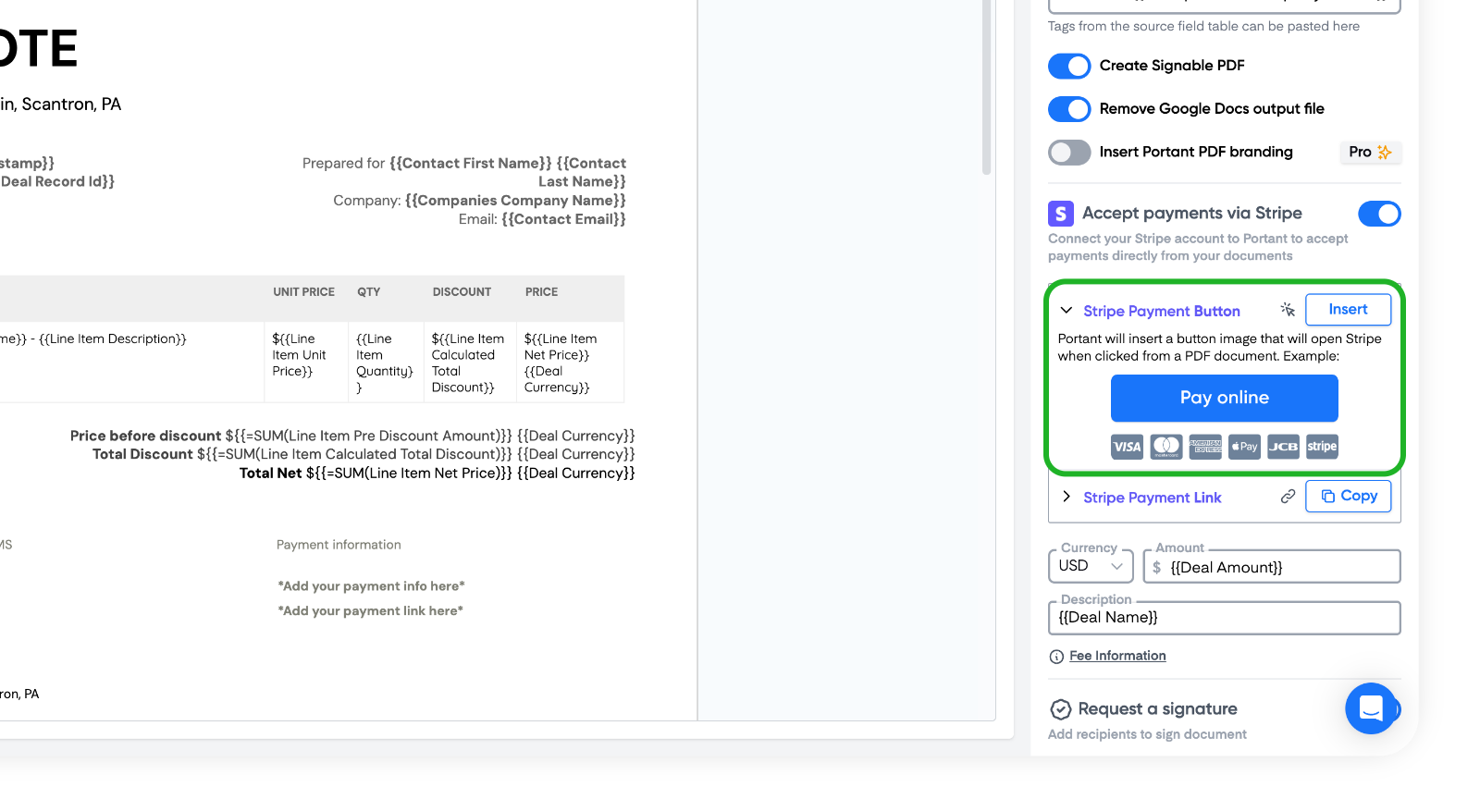
- Portant (tramite Stripe) offre diverse opzioni di pagamento, tra cui carte di credito e carte di debito.
- Portant (tramite Stripe) supporta anche l'integrazione con Apple Pay e Android Pay, offrendo agli utenti un'opzione di pagamento comoda e sicura.
Portant invia automaticamente la richiesta di pagamento
- Una volta che un utente invia il modulo, Portant genererà e invierà automaticamente il documento o l'email con il link di pagamento.
- Gli utenti possono cliccare sul link per completare il pagamento tramite il portale Stripe.
- Il link di pagamento generato per ogni risposta sarà visualizzato anche nella pagina Output.
Esempio di flusso di lavoro con Portant
- L'utente compila il Google Form: un cliente compila il tuo Google Form, fornendo i propri dati (e selezionando il prodotto che desidera acquistare, se incluso). Dopo ogni invio del modulo, i dati possono confluire anche in un Google Sheet collegato. Le risposte al modulo possono essere monitorate e tracciate per offrire una panoramica chiara delle entrate e dell'attività dei clienti.
- Generazione automatica del documento: Portant crea un documento o un'email personalizzata in base alle risposte del modulo.
- Link di pagamento dinamico: il documento o l'email contiene un link di pagamento univoco per quella risposta (che può includere dinamicamente il nome del prodotto e l'importo). Questo link funge da metodo di pagamento, integrandosi con il servizio di pagamento Stripe.
- Completamento del pagamento: il cliente clicca sul link (nel documento o nell'email) e viene reindirizzato a Stripe per completare il pagamento. Questo metodo di pagamento facilita transazioni online sicure e rapide. Stripe è un provider di pagamenti ampiamente utilizzato.
Altri metodi per richiedere pagamenti tramite Google Forms
Soluzione 2: utilizzare Google Forms e PayPal
- Crea il tuo Google Form:
- Progetta il modulo per acquisire i dettagli necessari, in modo simile al processo descritto sopra.
- Genera un link di pagamento PayPal:
- Crea un pulsante o un link di pagamento PayPal per il tuo prodotto. Poiché non puoi modificare dinamicamente l'importo o la descrizione, questo link di pagamento sarà mostrato a tutti coloro che compilano il modulo. Pertanto, l'importo e la descrizione dovranno essere uguali per tutti.
- In alternativa, puoi generare un link di pagamento Apple Pay per offrire agli utenti un'ulteriore opzione di pagamento sicura e comoda.
- Incorpora il link di pagamento:
- Nel messaggio di conferma di Google Forms, includi il link di pagamento PayPal.
- Verifica manuale:
- Dopo che l'utente ha inviato il modulo e completato il pagamento tramite PayPal, verifica manualmente il pagamento e procedi con l'evasione dell'ordine.
Metodo 3: utilizzare Google Forms con Google Sheets collegato e Zapier
- Configura il tuo Google Form:
- Crea il modulo per raccogliere le informazioni degli utenti e per accettare pagamenti.
- Integra con Google Sheets:
- Collega il tuo Google Form a un Google Sheet collegato per raccogliere le risposte automaticamente.
- Usa un Google Sheet collegato per monitorare gli stati dei pagamenti e gestire i dati di backend raccolti tramite i moduli.
- Automatizza le richieste di pagamento con Zapier:
- Usa Zapier per automatizzare i flussi di lavoro. Crea uno Zap che si attiva quando viene aggiunta una nuova risposta al tuo Google Sheet.
- Questa integrazione trasforma di fatto il tuo Google Form in un modulo pagabile, automatizzando il processo di richiesta di pagamento.
- Configura un'azione in Zapier per inviare un'email di richiesta di pagamento con un link a un gateway di pagamento (ad esempio Stripe, PayPal, Google Pay).
Conclusione
Utilizzare Google Forms per richiedere pagamenti può semplificare le operazioni aziendali e migliorare l'esperienza del cliente. Trasformando i tuoi Google Forms in moduli pagabili con l'aiuto di un componente aggiuntivo per moduli pagabili, puoi ottimizzare il processo di raccolta dei pagamenti e migliorare l'esperienza del cliente. Portant offre una soluzione sofisticata ma semplice, integrando link di pagamento dinamici nei documenti e nelle email. Sfruttando la soluzione semplice di Portant o altri strumenti come PayPal e Zapier, puoi migliorare il tuo processo di raccolta dei pagamenti, garantendo un'esperienza fluida e professionale per i tuoi clienti.
Implementa questi metodi per ottimizzare le tue richieste di pagamento, rendendo le transazioni più semplici sia per te che per i tuoi clienti.
FAQ
Google Forms supporta i pagamenti?
Google Forms è uno strumento versatile utilizzato per sondaggi, iscrizioni a eventi, quiz e molto altro. Tuttavia, non supporta nativamente l'elaborazione diretta dei pagamenti. Nonostante questa limitazione, puoi comunque utilizzare Google Forms per facilitare i pagamenti integrandolo con servizi di terze parti come Portant.
Google Forms ha una versione a pagamento?
Google Forms non ha una versione a pagamento. Fa parte di Google Workspace, che include una suite di strumenti per la produttività e la collaborazione come Google Docs, Google Sheets, Google Slides e Google Drive. Sebbene Google Forms sia disponibile gratuitamente con un account Google, l'aggiornamento a un abbonamento Google Workspace offre funzionalità aggiuntive e capacità avanzate.
È possibile aggiungere il pagamento tramite Venmo a Google Forms?
No, Google Forms non supporta nativamente l'integrazione diretta con Venmo per i pagamenti. Tuttavia, puoi includere un link di pagamento Venmo o un codice QR nel messaggio di conferma del modulo o in un'email di follow-up per facilitare i pagamenti. Gli utenti possono fare clic sul link o scansionare il codice QR per completare il pagamento tramite Venmo. Il valore del link di pagamento non può variare in base alle risposte nel modulo. Questa funzionalità dinamica è possibile solo utilizzando uno strumento come Portant.
È possibile aggiungere un pulsante PayPal a un Google Form?
No, Google Forms non supporta l'aggiunta diretta di un pulsante PayPal. Tuttavia, puoi includere un link di pagamento PayPal nel messaggio di conferma del modulo o in un'email di follow-up per facilitare i pagamenti. Gli utenti possono fare clic sul link per completare il pagamento tramite PayPal. Il valore del link di pagamento non può variare in base alle risposte nel modulo. Questa funzionalità dinamica è possibile solo utilizzando uno strumento come Portant.