En la era digital, optimizar los procesos de pago es crucial para empresas de todos los tamaños. Google Forms, una herramienta versátil y fácil de usar, se puede mejorar para solicitar pagos de manera eficiente. Una de las mejores soluciones para este propósito es utilizar Portant. Esta publicación de blog lo guiará en el uso de Portant y otros métodos para solicitar pagos mediante Google Forms.
¿Por qué utilizar el formulario de pago de Google para las solicitudes?
Google Forms se utiliza ampliamente para encuestas, registros de eventos, recopilación de comentarios y más. Su simplicidad e integración con otras herramientas de Google Workspace lo convierten en una excelente opción para recopilar información. Sin embargo, al aprovechar herramientas como Portant, puedes transformar Google Forms en un potente sistema para aceptar pagos. Se pueden integrar varios métodos de pago, como los complementos de PayPal, Stripe y Google Workspace, para agilizar el proceso de cobro de pagos en Google Forms, transformándolos en formularios pagables con la ayuda de un complemento de formularios pagables. La integración de estos métodos de pago también ayuda a realizar un seguimiento de los envíos de formularios, proporcionando una visión general clara de los ingresos y la actividad de los clientes. Incluso puedes ampliar aún más esta visibilidad con Seguimiento de código QR al promocionar sus formas de pago en canales fuera de línea.
Solución 1: usar Portant para cobrar pagos
Portant es una herramienta que se integra perfectamente con Google Forms, lo que le permite cobrar pagos colocando enlaces y botones de pago en correos electrónicos o documentos que se crean automáticamente después de enviar una respuesta al formulario. Esto hace que aceptar pagos sea sencillo y eficiente. Así es como puede utilizar Portant para solicitar pagos:
- Crea tu formulario de Google:
Diseñe su formulario para recopilar la información necesaria, como el nombre del cliente, dirección de correo electrónico y detalles del producto.- Incluya campos para el nombre del producto, la cantidad y cualquier otra información relevante.
- Configurar Portant:
- Regístrese para obtener una cuenta Portant y conéctela a su formulario de Google.
- Configure Portant para generar documentos o correos electrónicos basados en las respuestas del formulario. Portant le permite insertar dinámicamente respuestas de formularios en sus documentos
- Insertar enlaces de pago:
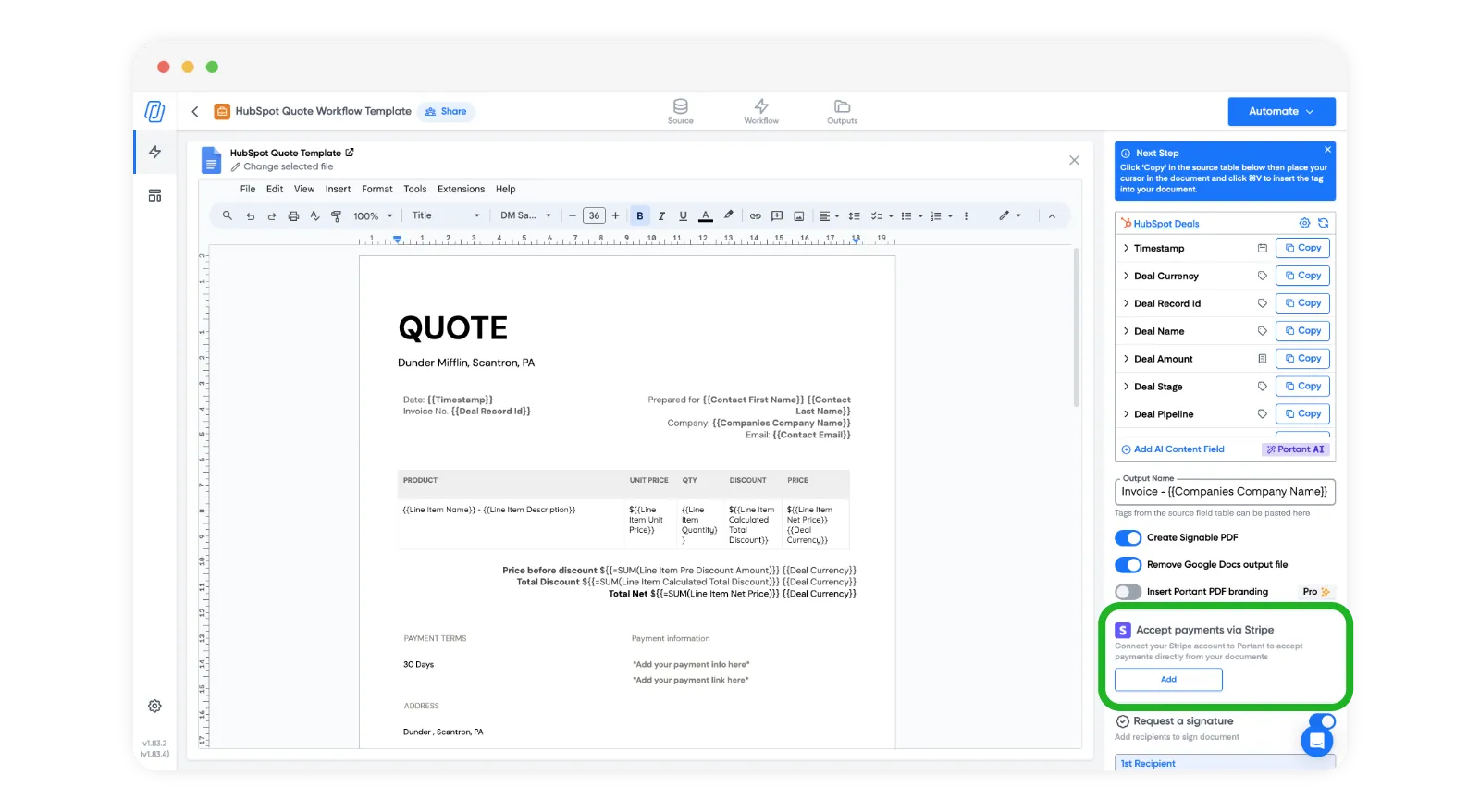
- Para insertar enlaces de pago usando Portant, debe registrarse para obtener una cuenta Stripe gratuita (o conectar su cuenta existente)
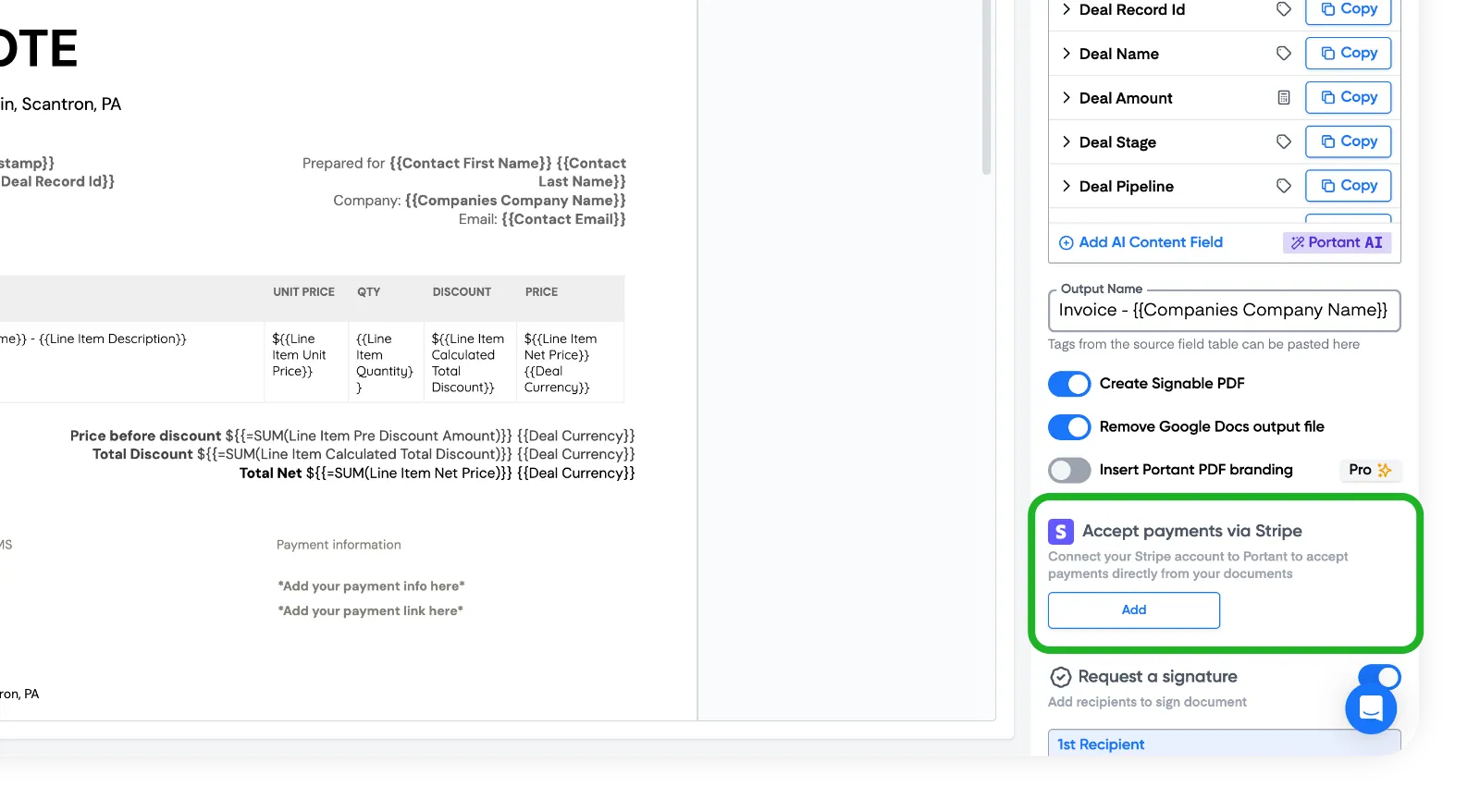
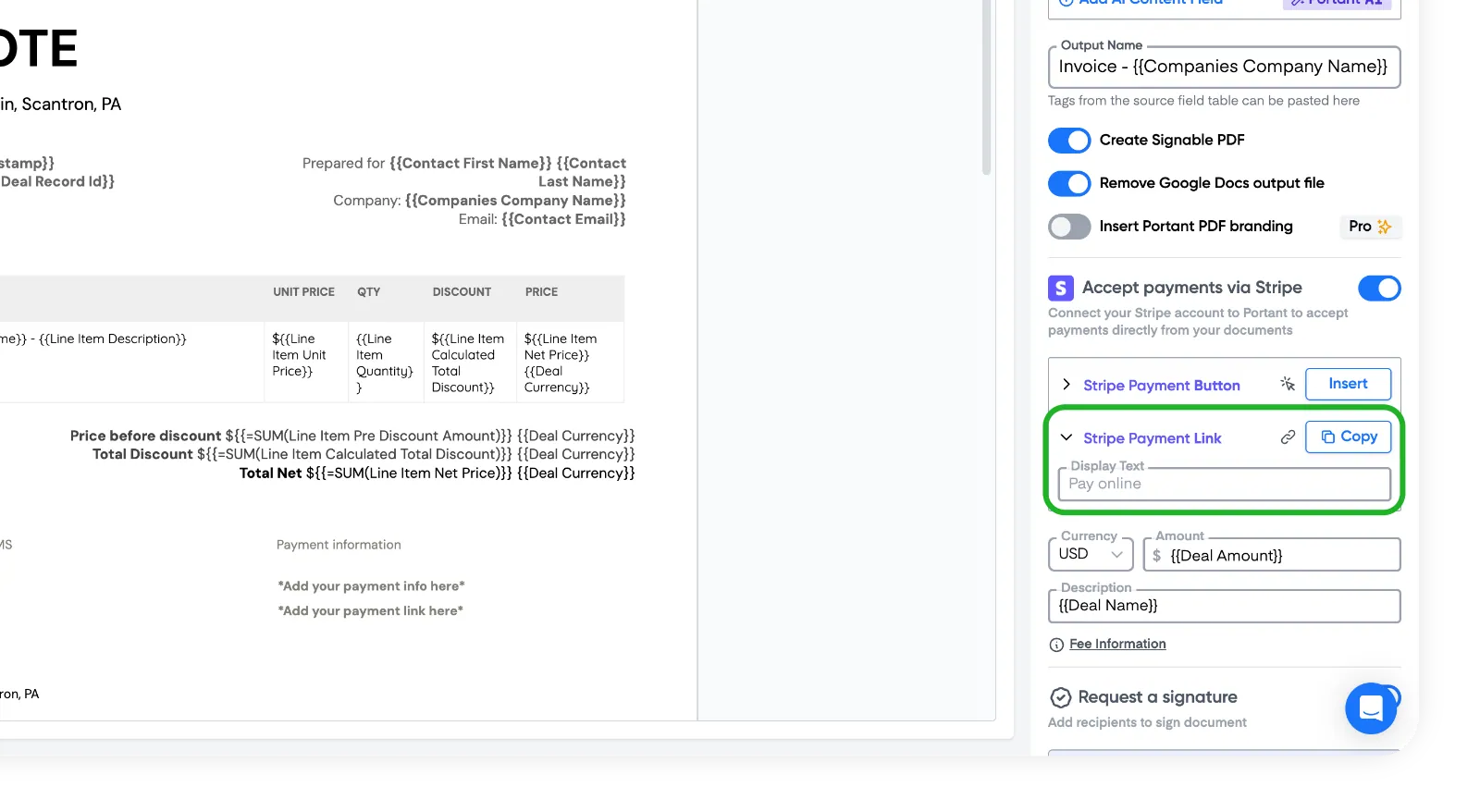
Después de conectar su cuenta Stipe, puede configurar el monto y la descripción de su enlace de pago. Estos valores se pueden tomar {{tags}} de su formulario de Google, por lo que pueden cambiar dinámicamente según los valores ingresados en el formulario.
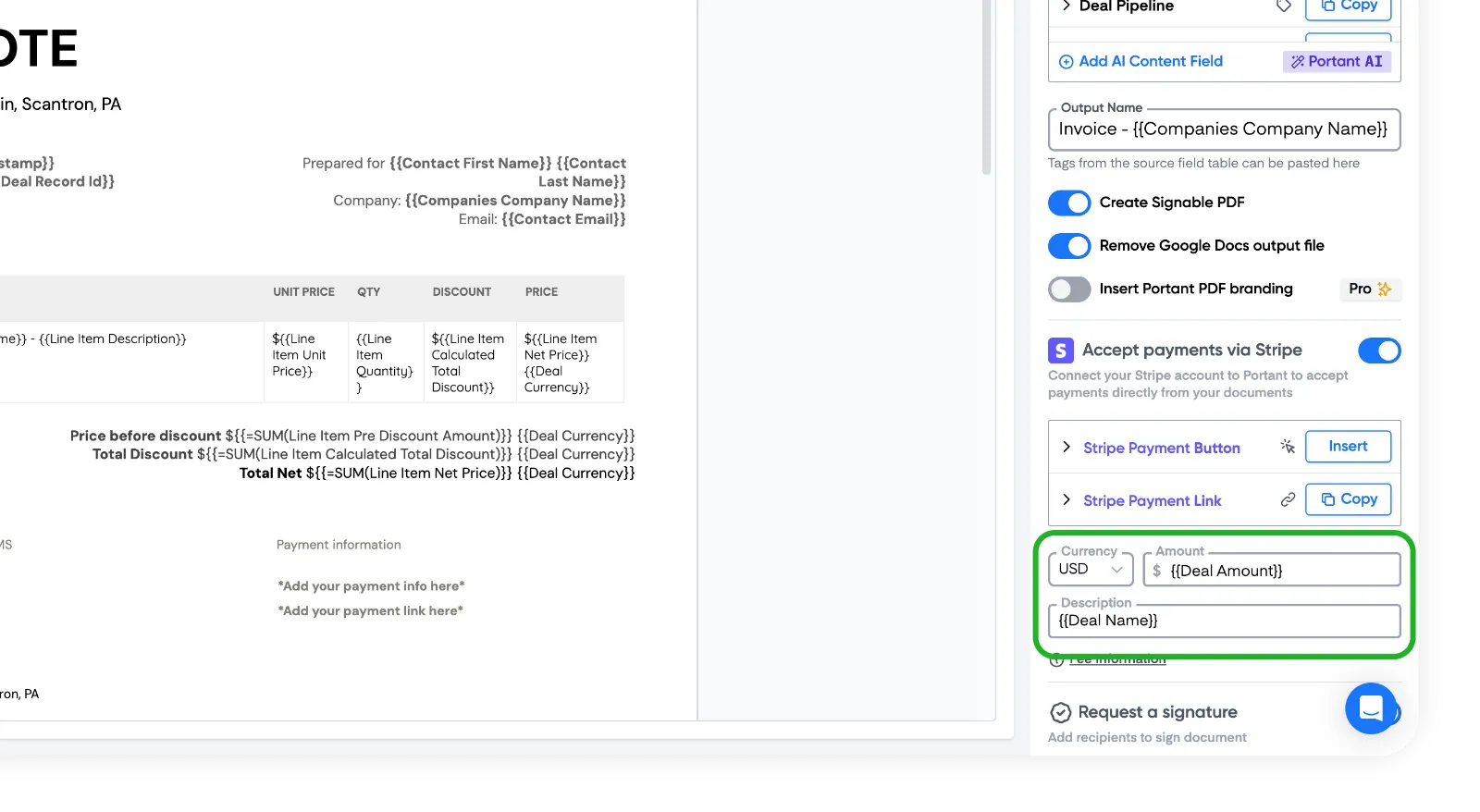
Utilice Portant para colocar un enlace y/o botón de pago en su documento o correo electrónico generado. Este enlace dirigirá a los usuarios a un portal de pagos en línea impulsado por Stripe.
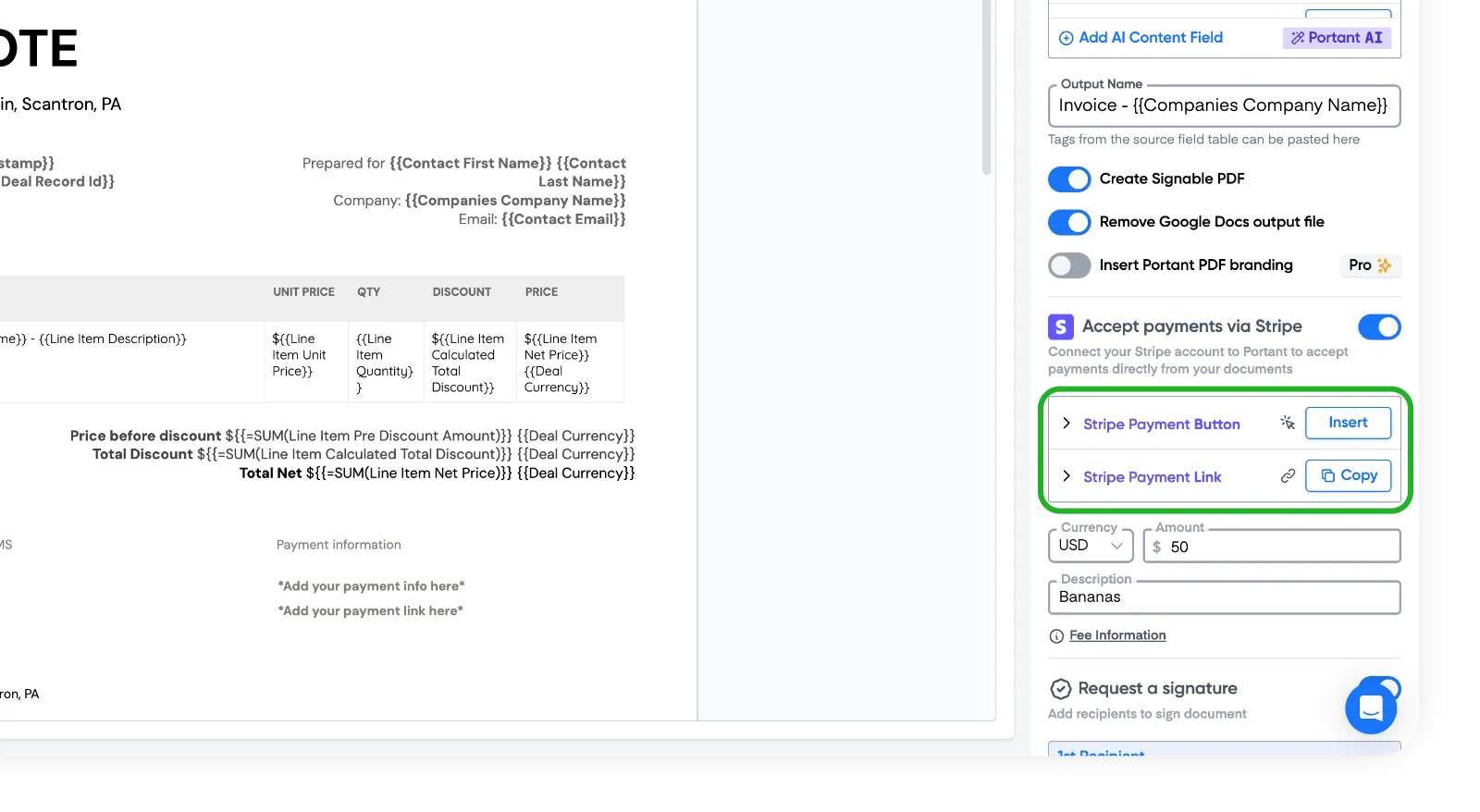
El enlace de pago puede tener texto para mostrar, por ejemplo, "Pagar en línea".
El botón Pago se inserta como una imagen, por lo que puede recortar el botón de pago para eliminar los íconos de tarjetas de crédito debajo del botón.
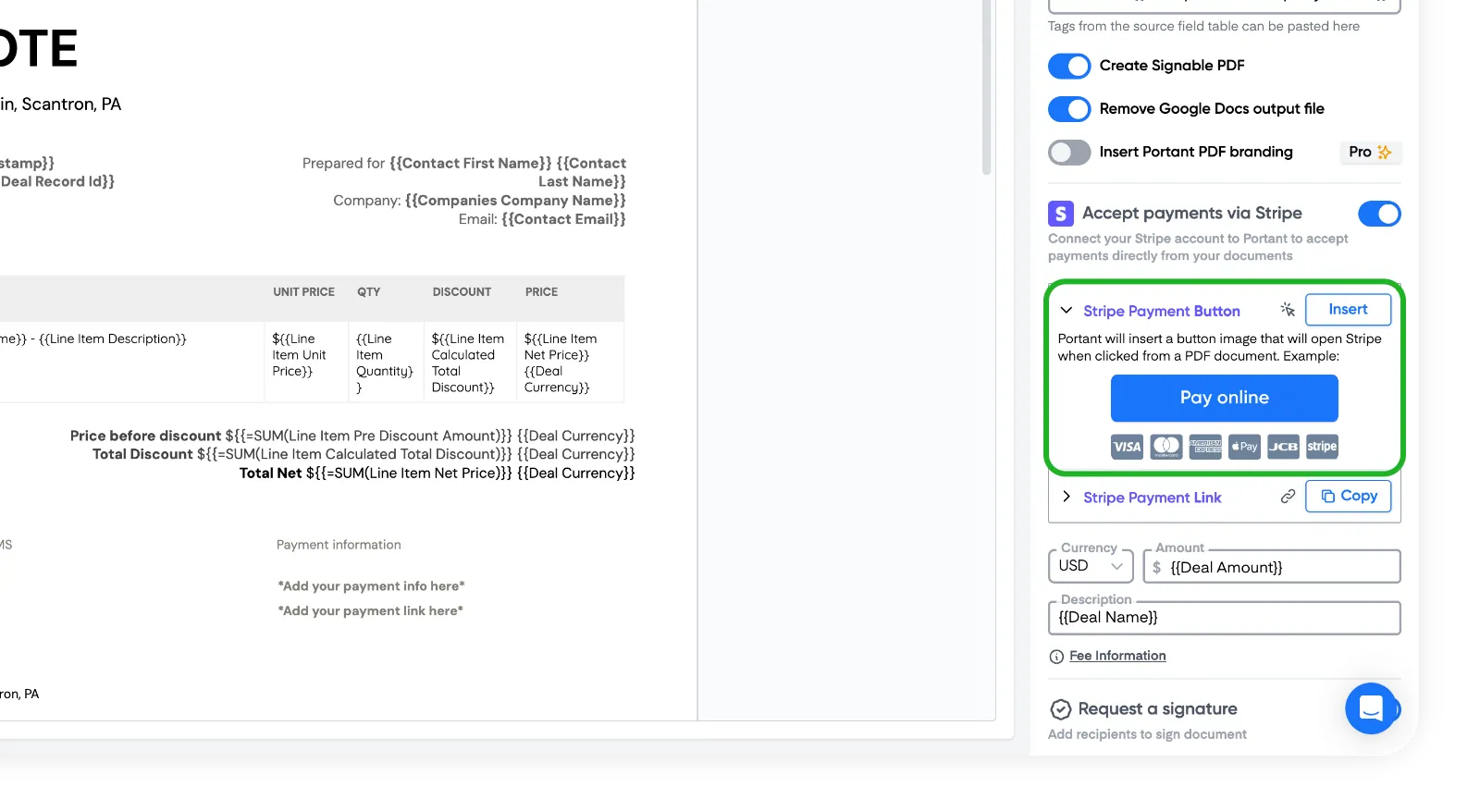
- Portant (a través de Stripe) ofrece varias opciones de pago, incluidas tarjetas de crédito y débito.
- Portant (a través de Stripe) también admite la integración con Apple Pay y Android Pay, lo que brinda a los usuarios una opción de pago conveniente y segura.
Portant envía automáticamente la solicitud de pago
- Una vez que un usuario envía el formulario, Portant generará y enviará automáticamente el documento o correo electrónico con el enlace de pago.
- Los usuarios pueden hacer clic en el enlace para completar su pago a través del portal Stripe.
- El enlace de pago generado para cada respuesta también se mostrará en la página Salida.
Ejemplo de flujo de trabajo con Portant
- El usuario completa el formulario de Google: Un cliente completa su formulario de Google, proporciona sus datos (y selecciona el producto que desea comprar, si está incluido). Después de cada envío de formulario, los datos también pueden fluir a una hoja de Google vinculada. Estos envíos de formularios se pueden rastrear y monitorear para proporcionar una descripción clara de los ingresos y la actividad del cliente.
- Generación automatizada de documentos: Portant crea un documento o correo electrónico personalizado basado en las respuestas del formulario.
- Enlace de pago dinámico: El documento o correo electrónico contiene un enlace de pago único para esa respuesta (que puede incluir dinámicamente el nombre del producto y el monto). Este enlace sirve como método de pago y se integra con el servicio de pago Stripe.
- Finalización del pago: El cliente hace clic en el enlace (en el documento o correo electrónico) y es redirigido a Stripe para completar el pago. Este método de pago facilita la seguridad y pagos rápidos en línea. Stripe es un proveedor de pagos muy utilizado.
Otros métodos para solicitar pagos mediante Google Forms Aceptar pago
Solución 2: usar Google Forms y PayPal
- Crea tu formulario de Google:
- Diseñe su formulario para capturar los detalles necesarios, similar al proceso descrito anteriormente.
- Generar un enlace de pago de PayPal:
- Cree un botón o enlace de pago de PayPal para su producto porque no puede cambiar dinámicamente el monto o la descripción que este enlace de pago se mostrará a todos los que completen el formulario. Por lo tanto, la cantidad y la descripción deberán ser las mismas para todos.
- Alternativamente, puede generar un enlace de pago de Apple Pay para brindar a los usuarios otra opción de pago segura y conveniente.
- Insertar el enlace de pago:
- en tu Mensaje de confirmación del formulario de Google, incluya el enlace de pago de PayPal.
- Verificación manual:
- Después de que el usuario envíe el formulario y complete el pago a través de PayPal, verifique manualmente el pago y continúe con el cumplimiento del pedido.
Método 3: uso de formularios de Google con Google Sheets y Zapier vinculados
- Configure su formulario de Google:
- Cree el formulario para recopilar información del usuario y aceptar pagos.
- Integrar con Hojas de cálculo de Google:
- Vincula tu formulario de Google a una hoja de Google conectada para recopilar respuestas automáticamente.
- Utilice una hoja de Google vinculada para realizar un seguimiento de los estados de pago y administrar los datos de backend recopilados a través de formularios.
- Automatice las solicitudes de pago con Zapier:
- Utilice Zapier para automatizar los flujos de trabajo. Cree un Zap que se active cuando se agregue una nueva respuesta a su hoja de Google.
- Esta integración convierte efectivamente su formulario de Google en un formulario pagable, automatizando el proceso de solicitud de pago.
- Configure una acción en Zapier para enviar un correo electrónico de solicitud de pago con un enlace a una pasarela de pago (por ejemplo, Stripe, PayPal, Google Pay).
Conclusión
El uso de Formularios de Google para solicitar pagos puede optimizar sus operaciones comerciales y mejorar la experiencia del cliente. Al transformar sus Formularios de Google en formularios pagables con la ayuda de un complemento de formularios pagables, puede optimizar su proceso de cobro de pagos y mejorar la experiencia del cliente. Portant ofrece una solución sofisticada pero sencilla al integrar enlaces de pago dinámicos en documentos y correos electrónicos. Al aprovechar la solución simple Portant u otras herramientas como PayPal y Zapier, puede mejorar su proceso de cobro de pagos, garantizando una experiencia profesional y fluida para sus clientes.
Implemente estos métodos para optimizar sus solicitudes de pago, facilitando las transacciones tanto para usted como para sus clientes.
Preguntas frecuentes
¿Puede Google Forms realizar pagos?
Google Forms es una herramienta versátil que se utiliza para encuestas, registros de eventos, cuestionarios y más. Sin embargo, no admite de forma nativa el procesamiento de pagos directos. A pesar de esta limitación, aún puede utilizar Google Forms para facilitar los pagos integrándolo con servicios de terceros como Portant.
¿Google Forms tiene una versión paga?
Google Forms en sí no tiene una versión paga. Es parte de Google Workspace, que incluye un conjunto de herramientas de productividad y colaboración como Google Docs, Google Sheets, Google Slides y Google Drive. Si bien Google Forms está disponible de forma gratuita con una cuenta de Google, la actualización a una suscripción de Google Workspace ofrece funciones adicionales y capacidades mejoradas.
¿Puedes agregar el pago Venmo al formulario de Google?
No, Google Forms no admite de forma nativa la integración directa con Venmo para pagos. Sin embargo, puede incluir un enlace de pago de Venmo o un código QR en el mensaje de confirmación del formulario o un correo electrónico de seguimiento para facilitar los pagos. Los usuarios pueden hacer clic en el enlace o escanea el código QR para completar el pago a través de Venmo. El valor del enlace de pago no puede variar según las respuestas del formulario. Esta funcionalidad dinámica sólo es posible utilizando una herramienta como Portant.
¿Puedes agregar un botón de PayPal a un formulario de Google?
No, Google Forms no permite agregar un botón de PayPal directamente. Sin embargo, puede incluir un enlace de pago de PayPal en el mensaje de confirmación del formulario o en un correo electrónico de seguimiento para facilitar los pagos. Los usuarios pueden hacer clic en el enlace para completar su pago a través de PayPal. El valor del enlace de pago no puede variar según las respuestas del formulario. Esta funcionalidad dinámica sólo es posible utilizando una herramienta como Portant.