À l’ère du numérique, la rationalisation des processus de paiement est cruciale pour les entreprises de toutes tailles. Google Forms, un outil polyvalent et facile à utiliser, peut être amélioré pour demander des paiements efficacement. L'une des meilleures solutions à cet effet consiste à utiliser Portant. Cet article de blog vous guidera dans l'utilisation de Portant et d'autres méthodes pour demander des paiements à l'aide de Google Forms.
Pourquoi utiliser le paiement par formulaire Google pour les demandes ?
Google Forms est largement utilisé pour les enquêtes, les inscriptions à des événements, la collecte de commentaires, etc. Sa simplicité et son intégration avec d'autres outils Google Workspace en font un excellent choix pour collecter des informations. Cependant, en tirant parti d'outils comme Portant, vous pouvez transformer Google Forms en un système puissant d'acceptation des paiements. Diverses méthodes de paiement, telles que les modules complémentaires PayPal, Stripe et Google Workspace, peuvent être intégrées pour rationaliser le processus de collecte des paiements sur Google Forms, en les transformant en formulaires payables à l'aide d'un module complémentaire de formulaires payables. L'intégration de ces méthodes de paiement facilite également le suivi des soumissions de formulaires, fournissant ainsi un aperçu clair des revenus et de l'activité des clients. Vous pouvez même étendre davantage cette visibilité avec Suivi des codes QR lors de la promotion de vos modes de paiement sur les canaux hors ligne.
Solution 1 : utiliser Portant pour collecter des paiements
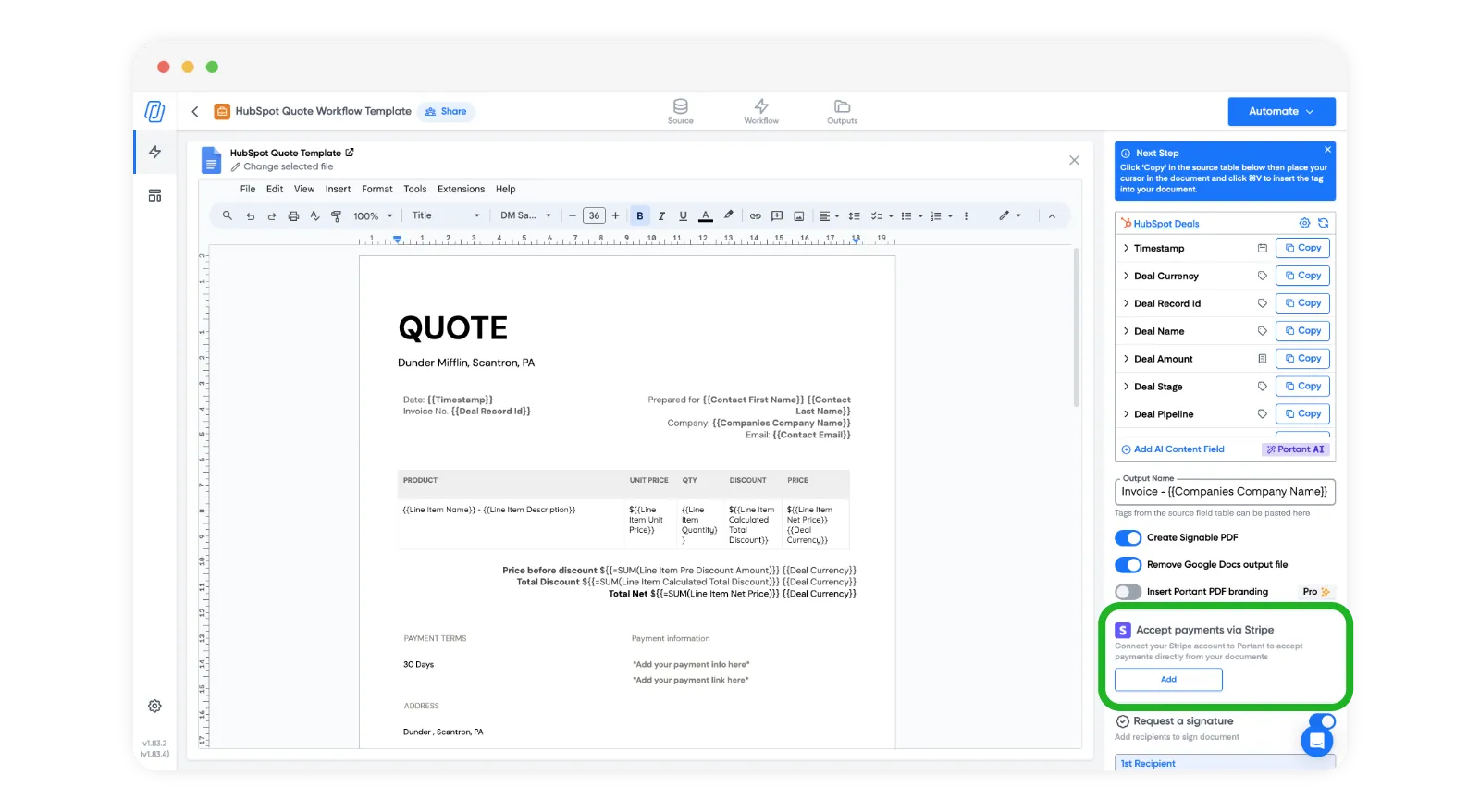
Portant est un outil qui s'intègre parfaitement à Google Forms, vous permettant de collecter des paiements en plaçant des liens et des boutons de paiement dans des e-mails ou des documents qui sont automatiquement créés après l'envoi d'une réponse au formulaire. Cela rend l’acceptation des paiements simple et efficace. Voici comment utiliser Portant pour demander des paiements :
- Créez votre formulaire Google:
Concevez votre formulaire pour collecter les informations nécessaires telles que le nom du client, adresse e-mail et les détails du produit.- Incluez des champs pour le nom du produit, la quantité et toute autre information pertinente.
- Configurer Portant:
- Créez un compte Portant et connectez-le à votre formulaire Google.
- Configurez Portant pour générer des documents ou des e-mails en fonction des réponses au formulaire. Portant vous permet d'insérer dynamiquement des réponses de formulaire dans vos documents
- Insérer des liens de paiement:
- Pour insérer des liens de paiement à l'aide de Portant, vous devez créer un compte Stripe gratuit (ou connecter votre compte existant)
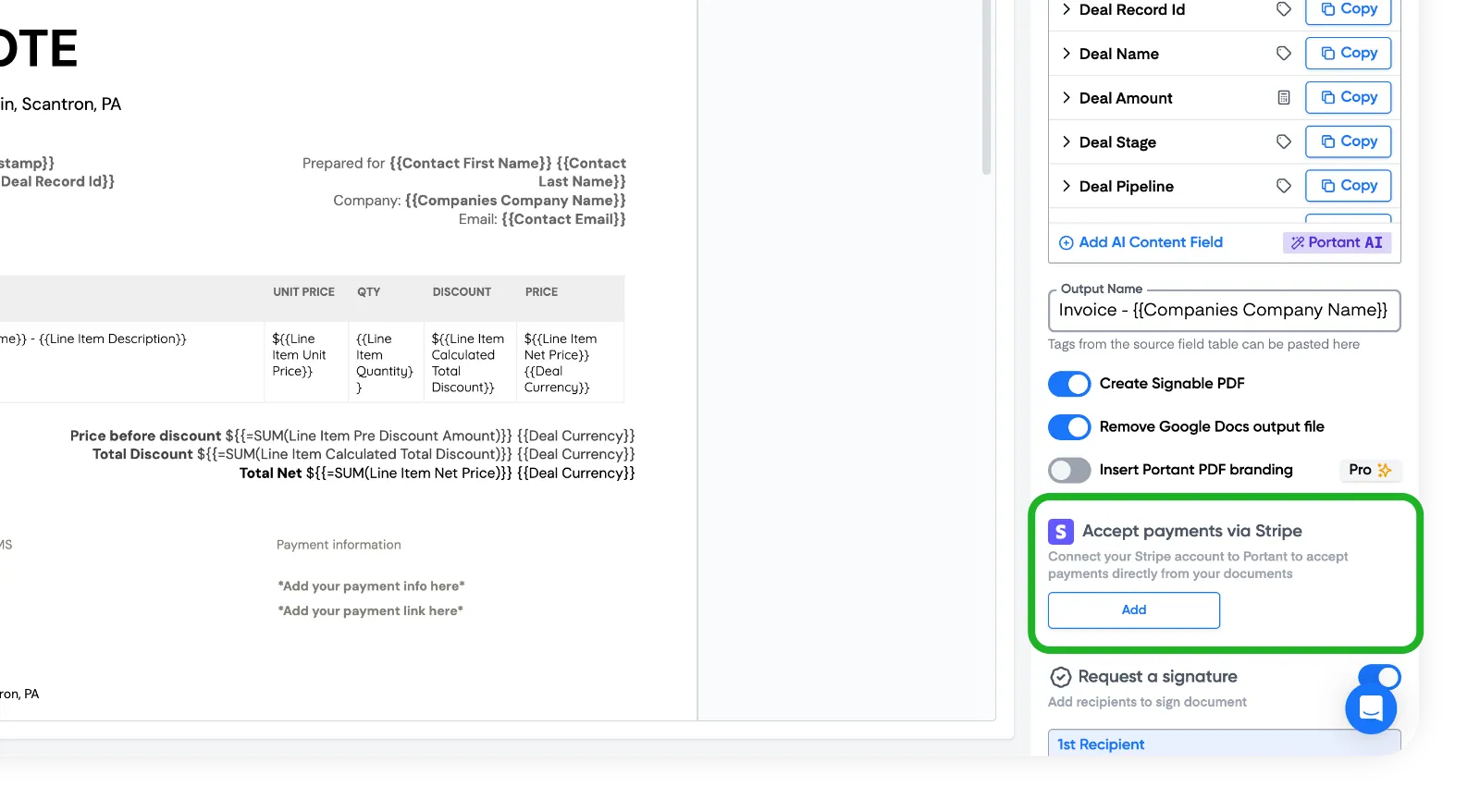
Après avoir connecté votre compte Stipe vous pouvez configurer le montant et la description de votre lien de paiement. Ces valeurs peuvent être {{tags}} extraites de votre formulaire Google, elles peuvent donc changer dynamiquement en fonction des valeurs saisies dans le formulaire.
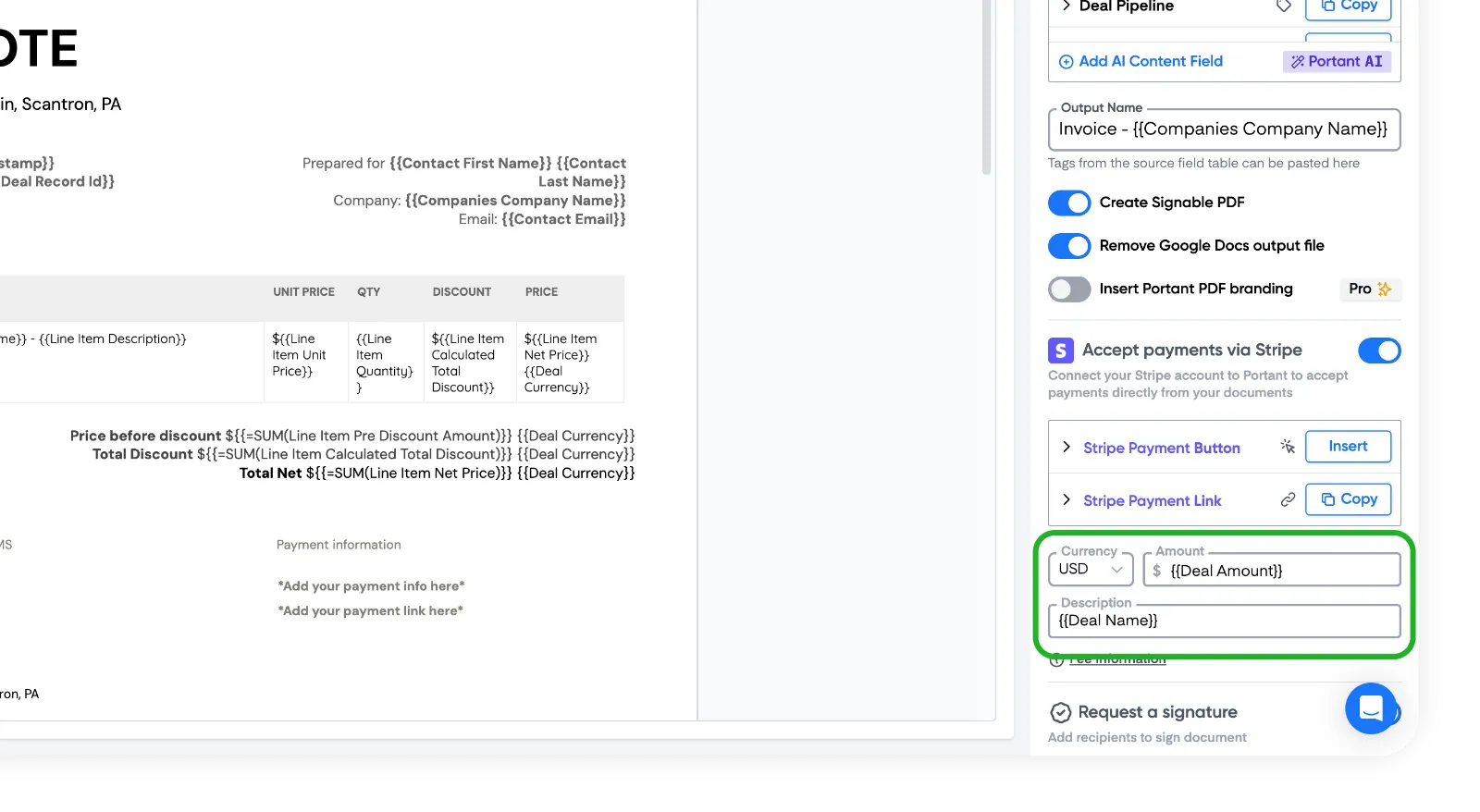
Utilisez Portant pour placer un lien et/ou un bouton de paiement dans votre document ou e-mail généré. Ce lien dirigera les utilisateurs vers un portail de paiement en ligne alimenté par Stripe.
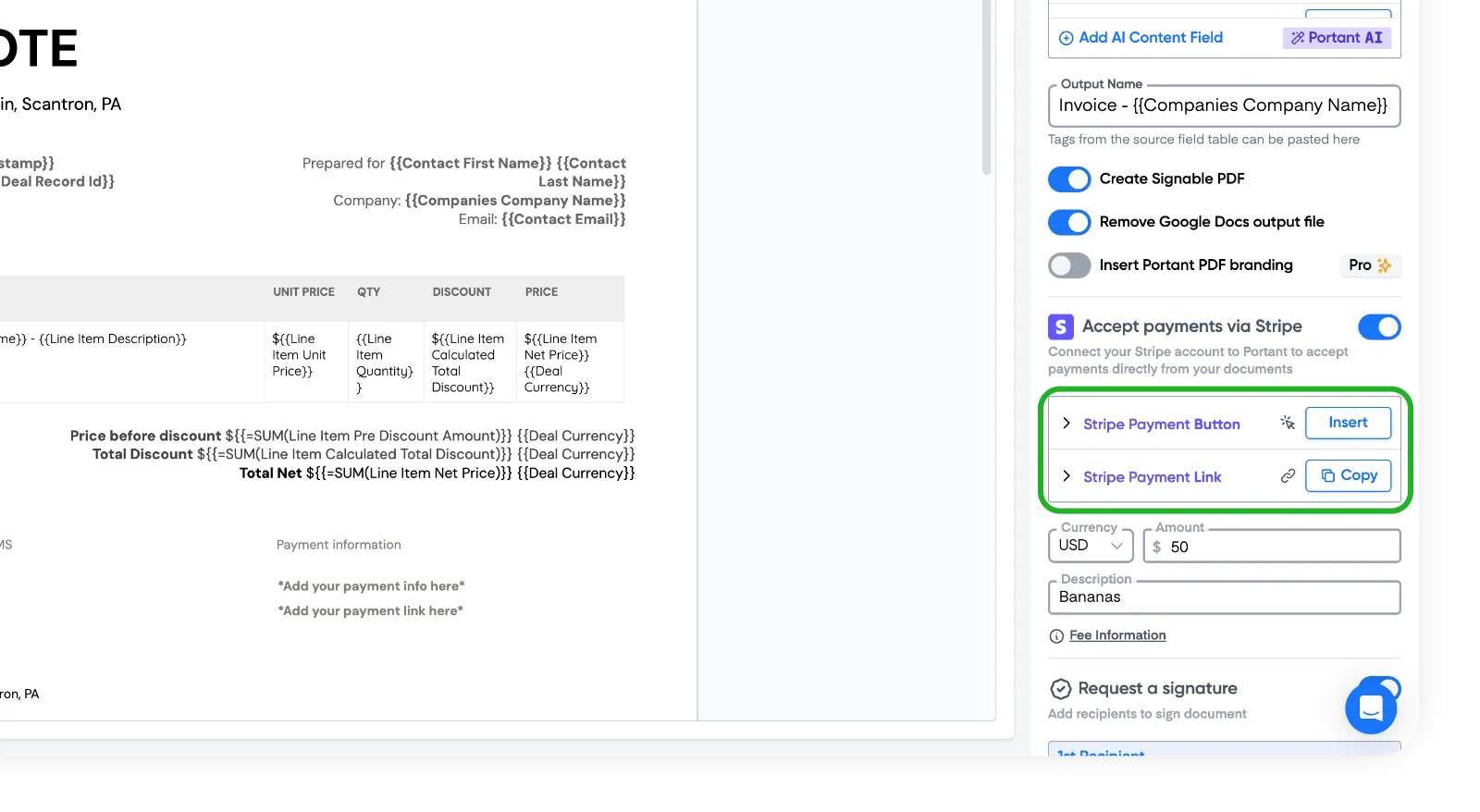
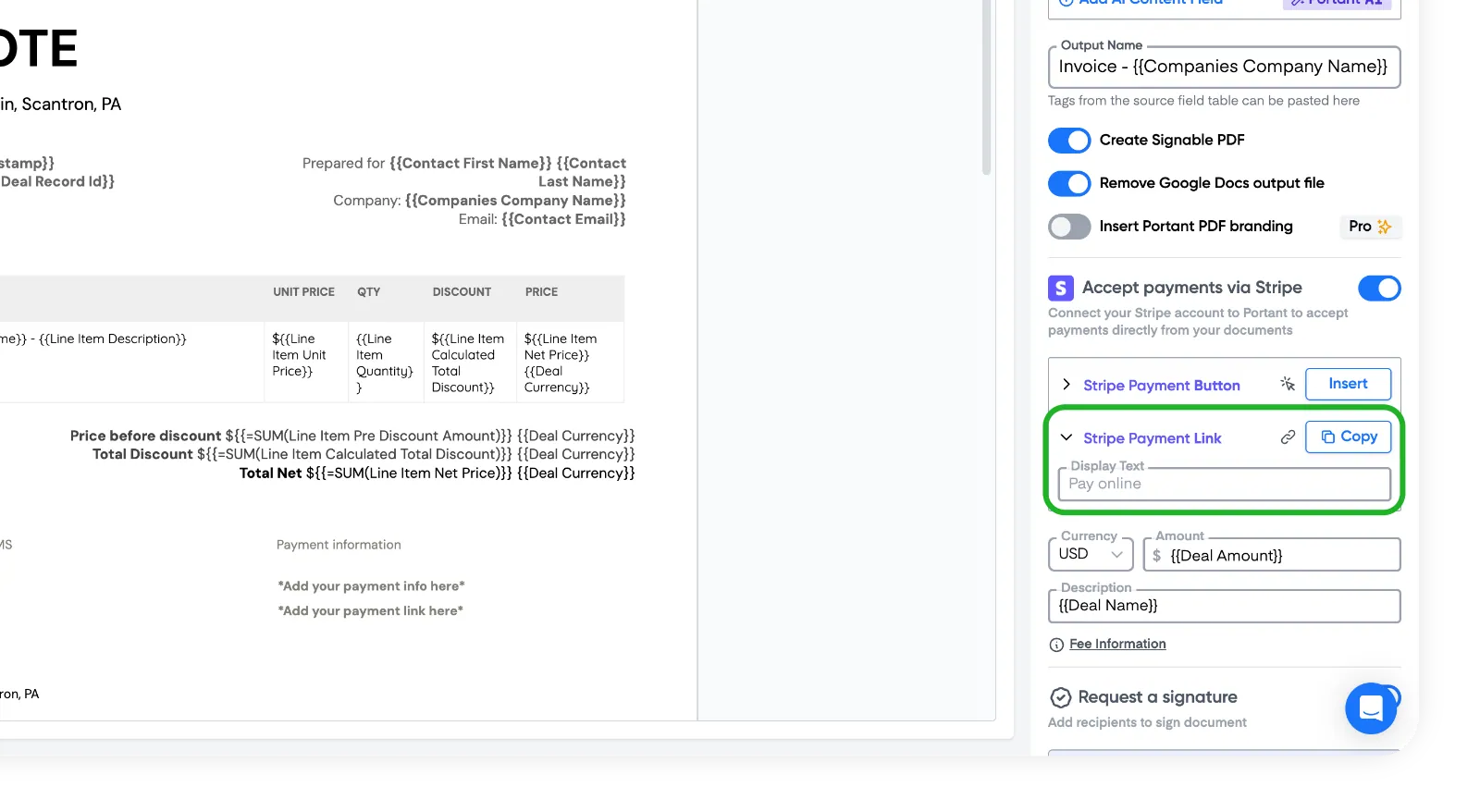
Le lien de paiement peut afficher un texte, par exemple "Payer en ligne".
Le bouton Paiement est inséré sous forme d'image, vous pouvez donc recadrer le bouton de paiement pour supprimer les icônes de carte de crédit sous le bouton.
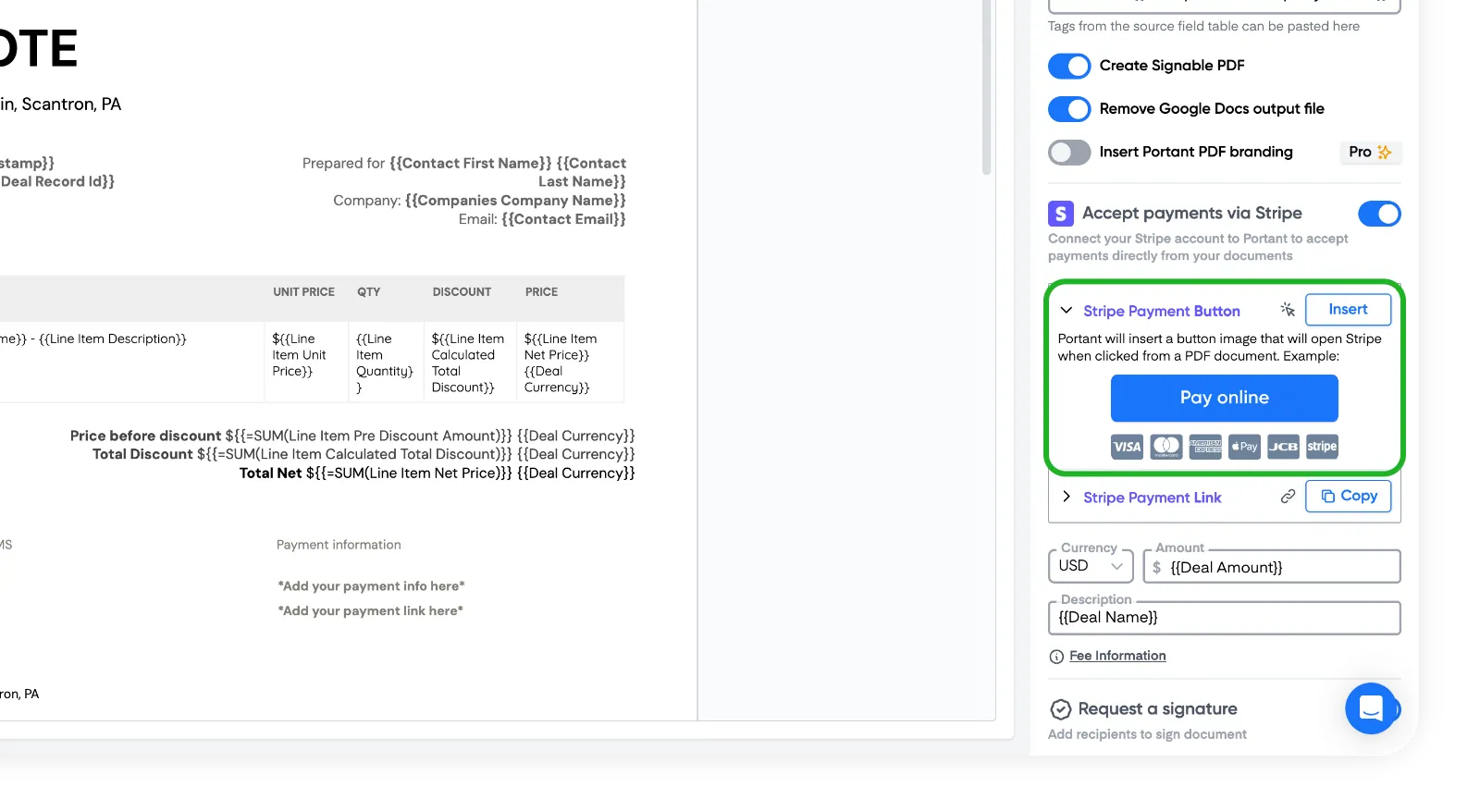
- Portant (via Stripe) propose diverses options de paiement, notamment les cartes de crédit et les cartes de débit.
- Portant (via Stripe) prend également en charge l'intégration avec Apple Pay et Android Pay, offrant aux utilisateurs une option de paiement pratique et sécurisée.
Portant envoie automatiquement la demande de paiement
- Une fois qu'un utilisateur soumet le formulaire, Portant générera et enverra automatiquement le document ou l'e-mail avec le lien de paiement.
- Les utilisateurs peuvent cliquer sur le lien pour finaliser leur paiement via le portail Stripe.
- Le lien de paiement généré pour chaque réponse sera également affiché sur la page Sortie.
Exemple de flux de travail avec Portant
- L'utilisateur remplit le formulaire Google: Un client remplit votre formulaire Google en fournissant ses coordonnées (et en sélectionnant le produit qu'il souhaite acheter s'il est inclus). Après chaque soumission de formulaire, les données peuvent également être transférées vers une feuille Google liée. Ces soumissions de formulaires peuvent être suivies et surveillées pour fournir un aperçu clair des revenus et de l'activité des clients.
- Génération automatisée de documents: Portant crée un document ou un e-mail personnalisé en fonction des réponses au formulaire.
- Lien de paiement dynamique: Le document ou l'e-mail contient un lien de paiement unique pour cette réponse (qui peut inclure dynamiquement le nom et le montant du produit). Ce lien sert de moyen de paiement, s'intégrant au service de paiement Stripe.
- Achèvement du paiement: Le client clique sur le lien (dans le document ou l'e-mail) et est redirigé vers Stripe pour finaliser le paiement. Ce mode de paiement permet un paiement sécurisé et paiements en ligne rapides. Stripe est un fournisseur de paiement largement utilisé.
Autres méthodes pour demander des paiements à l'aide de Google Forms Accepter le paiement
Solution 2 : utiliser Google Forms et PayPal
- Créez votre formulaire Google:
- Concevez votre formulaire pour capturer les détails nécessaires, similaire au processus décrit ci-dessus.
- Générer un lien de paiement PayPal:
- Créez un bouton ou un lien de paiement PayPal pour votre produit, car vous ne pouvez pas modifier dynamiquement le montant ou la description. Ce lien de paiement sera affiché à tous ceux qui remplissent le formulaire. Le montant et la description devront donc être les mêmes pour tout le monde.
- Vous pouvez également générer un lien de paiement Apple Pay pour offrir aux utilisateurs une autre option de paiement sécurisée et pratique.
- Intégrer le lien de paiement:
- Dans votre Message de confirmation du formulaire Google, incluez le lien de paiement PayPal.
- Vérification manuelle:
- Une fois que l'utilisateur a soumis le formulaire et effectué le paiement via PayPal, vérifiez manuellement le paiement et procédez à l'exécution de la commande.
Méthode 3 : Utilisation de Google Forms avec Google Sheets et Zapier liés
- Configurez votre formulaire Google:
- Créez le formulaire pour collecter les informations sur les utilisateurs et pour accepter les paiements.
- Intégrer à Google Sheets:
- Liez votre formulaire Google à une feuille Google Sheet connectée pour collecter automatiquement les réponses.
- Utilisez une feuille Google liée pour suivre les statuts de paiement et gérer les données backend collectées via les formulaires.
- Automatisez les demandes de paiement avec Zapier:
- Utilisez Zapier pour automatiser les flux de travail. Créez un Zap qui se déclenche lorsqu'une nouvelle réponse est ajoutée à votre feuille Google.
- Cette intégration transforme efficacement votre formulaire Google en un formulaire payant, automatisant le processus de demande de paiement.
- Configurez une action dans Zapier pour envoyer un e-mail de demande de paiement avec un lien vers une passerelle de paiement (par exemple, Stripe, PayPal, Google Pay).
Conclusion
L'utilisation de Google Forms pour demander des paiements peut rationaliser vos opérations commerciales et améliorer l'expérience client. En transformant vos formulaires Google en formulaires payants à l'aide d'un module complémentaire de formulaires payants, vous pouvez rationaliser votre processus de recouvrement des paiements et améliorer l'expérience client. Portant offre une solution sophistiquée mais simple en intégrant des liens de paiement dynamiques dans les documents et les e-mails. En tirant parti de la solution simple Portant ou d'autres outils tels que PayPal et Zapier, vous pouvez améliorer votre processus de recouvrement des paiements, garantissant ainsi une expérience transparente et professionnelle à vos clients.
Mettez en œuvre ces méthodes pour optimiser vos demandes de paiement, facilitant ainsi les transactions pour vous et vos clients.
FAQ
Google Forms peut-il effectuer des paiements ?
Google Forms est un outil polyvalent utilisé pour les enquêtes, les inscriptions à des événements, les quiz, etc. Cependant, il ne prend pas en charge nativement le traitement des paiements directs. Malgré cette limitation, vous pouvez toujours utiliser Google Forms pour faciliter les paiements en l'intégrant à des services tiers comme Portant.
Google Forms a-t-il une version payante ?
Google Forms lui-même n'a pas de version payante. Il fait partie de Google Workspace, qui comprend une suite d'outils de productivité et de collaboration tels que Google Docs, Google Sheets, Google Slides et Google Drive. Bien que Google Forms soit disponible gratuitement avec un compte Google, la mise à niveau vers un abonnement Google Workspace offre des fonctionnalités supplémentaires et des capacités améliorées.
Pouvez-vous ajouter le paiement Venmo à Google Form ?
Non, Google Forms ne prend pas nativement en charge l'intégration directe avec Venmo pour les paiements. Cependant, vous pouvez inclure un lien de paiement Venmo ou un code QR dans le message de confirmation du formulaire ou dans un e-mail de suivi pour faciliter les paiements. Les utilisateurs peuvent cliquer sur le lien ou scannez le code QR pour finaliser le paiement via Venmo. La valeur du lien de paiement ne peut pas varier en fonction des réponses au formulaire. Cette fonctionnalité dynamique n'est possible qu'en utilisant un outil comme Portant.
Pouvez-vous ajouter un bouton PayPal à un formulaire Google ?
Non, Google Forms ne prend pas en charge l'ajout direct d'un bouton PayPal. Cependant, vous pouvez inclure un lien de paiement PayPal dans le message de confirmation du formulaire ou dans un e-mail de suivi pour faciliter les paiements. Les utilisateurs peuvent cliquer sur le lien pour finaliser leur paiement via PayPal. La valeur du lien de paiement ne peut pas varier en fonction des réponses au formulaire. Cette fonctionnalité dynamique n'est possible qu'en utilisant un outil comme Portant.