
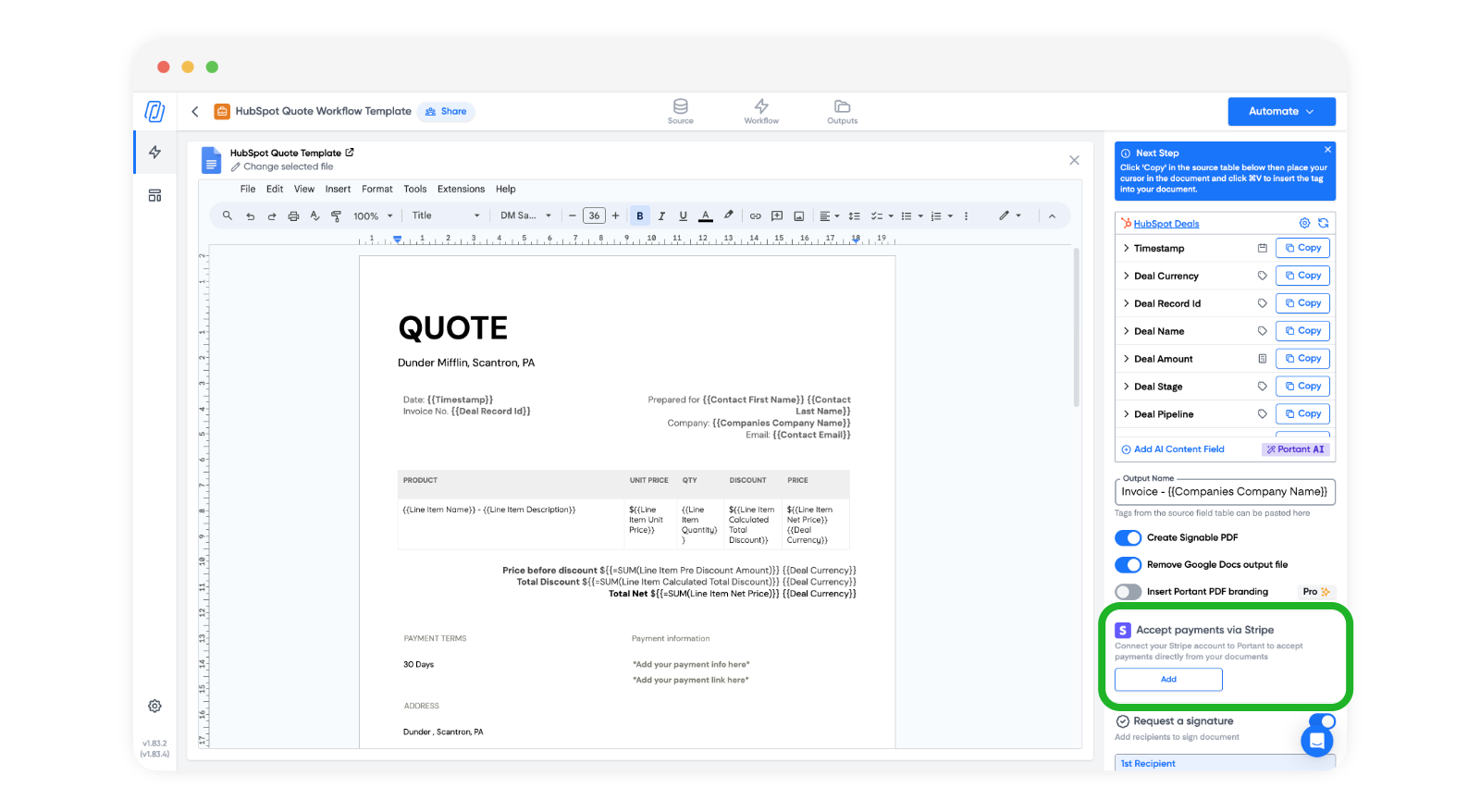
Na era digital, simplificar os processos de pagamento é essencial para empresas de todos os tamanhos. O Google Forms, uma ferramenta versátil e fácil de usar, pode ser aprimorado para solicitar pagamentos de forma eficiente. Uma das melhores soluções para essa finalidade é usar Portant. Esta publicação do blog vai guiar você pelo uso do Portant e de outros métodos para solicitar pagamentos usando o Google Forms.
Por que usar o Google Forms para solicitar pagamentos?
O Google Forms é amplamente utilizado para pesquisas, inscrições em eventos, coleta de feedback e muito mais. Sua simplicidade e integração com outras ferramentas do Google Workspace o tornam uma excelente opção para reunir informações. No entanto, ao utilizar ferramentas como o Portant, você pode transformar o Google Forms em um sistema poderoso para aceitar pagamentos. Diversos métodos de pagamento, como PayPal, Stripe e complementos do Google Workspace, podem ser integrados para simplificar o processo de coleta de pagamentos no Google Forms, transformando-o em formulários pagáveis com a ajuda de um complemento de formulários pagáveis. A integração desses métodos de pagamento também ajuda no rastreamento dos envios de formulários, fornecendo uma visão clara da receita e da atividade dos clientes. Você pode ampliar ainda mais essa visibilidade com rastreamento por QR code ao promover seus formulários de pagamento em canais offline.
Solução 1: Usar o Portant para coletar pagamentos
O Portant é uma ferramenta que se integra perfeitamente ao Google Forms, permitindo que você colete pagamentos inserindo links e botões de pagamento em e-mails ou documentos gerados automaticamente após o envio de uma resposta no formulário. Isso torna o processo de aceitação de pagamentos simples e eficiente. Veja como usar o Portant para solicitar pagamentos:
- Crie seu Google Form:
Crie seu formulário para coletar as informações necessárias, como o nome do cliente, endereço de e-maile detalhes do produto.- Inclua campos para o nome do produto, quantidade e qualquer outra informação relevante.
- Configure o Portant:
- Crie uma conta no Portant e conecte-a ao seu Google Form.
- Configure o Portant para gerar documentos ou e-mails com base nas respostas do formulário. O Portant permite inserir as respostas do formulário dinamicamente nos seus documentos.
- Insira links de pagamento:
- Para inserir links de pagamento usando o Portant, você precisa criar uma conta gratuita no Stripe (ou conectar sua conta existente).
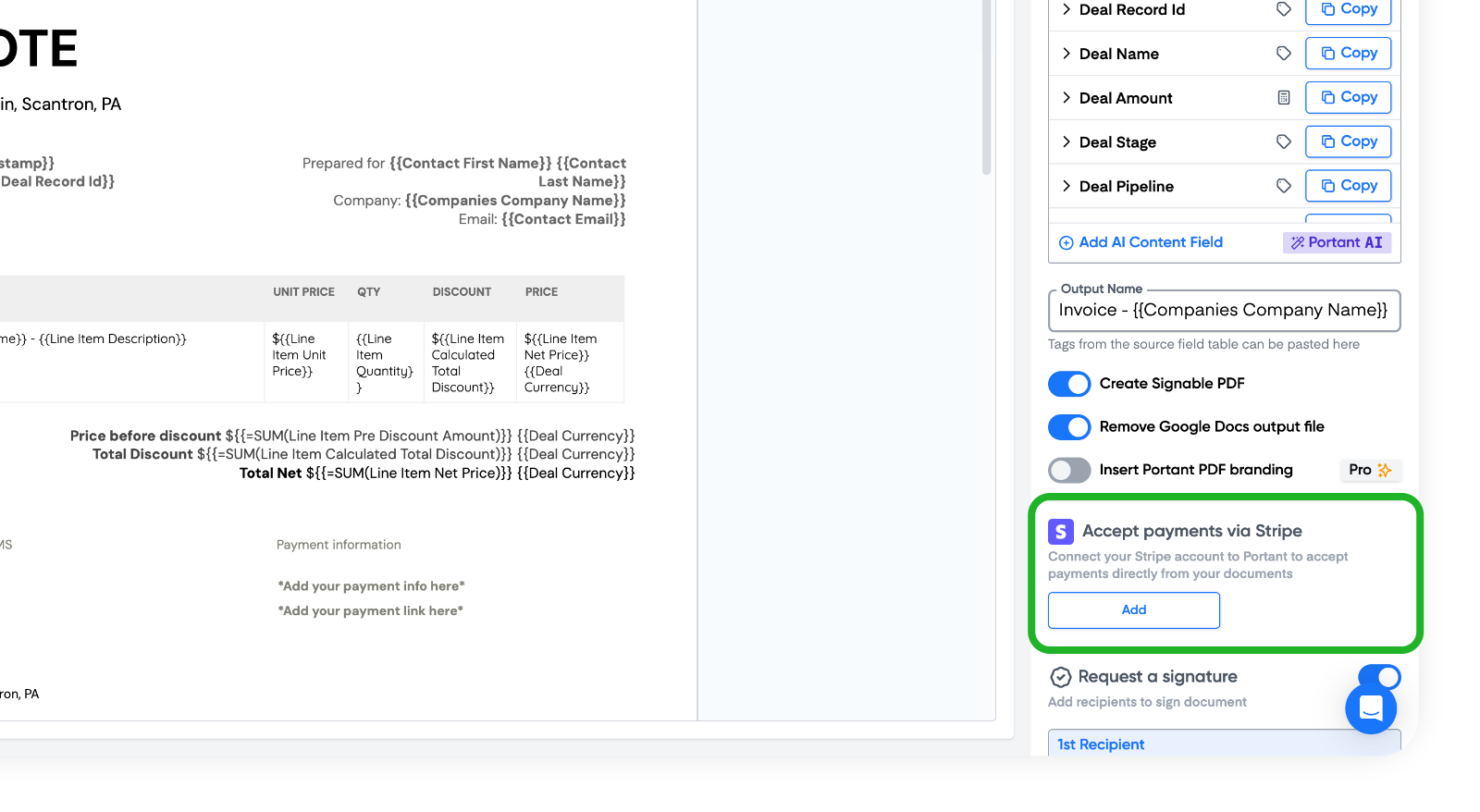
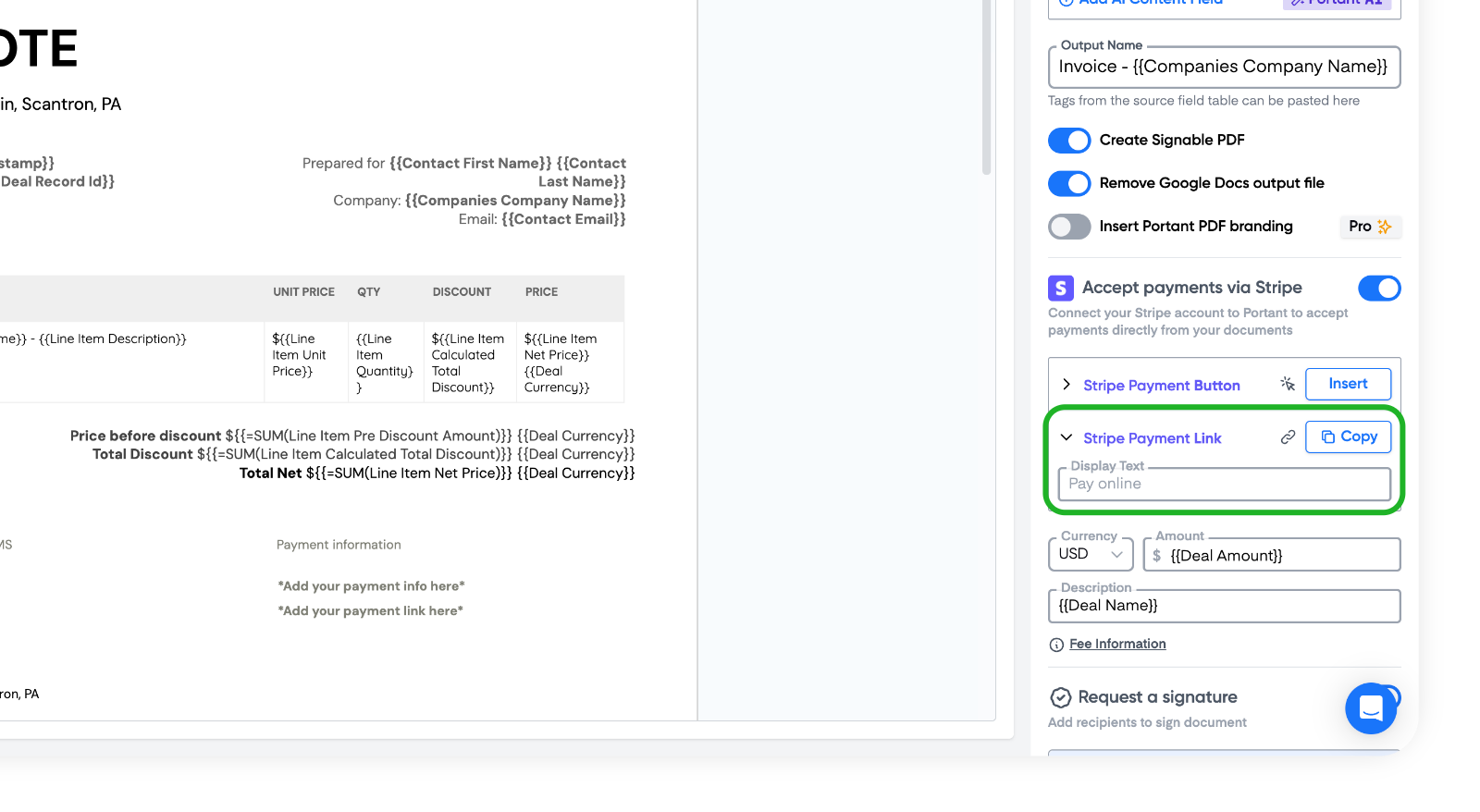
Após conectar sua conta no Stripe, você pode configurar o valor e a descrição do seu link de pagamento. Esses valores podem ser {{tags}} retiradas do seu Google Form, para que mudem dinamicamente dependendo dos valores inseridos no formulário.
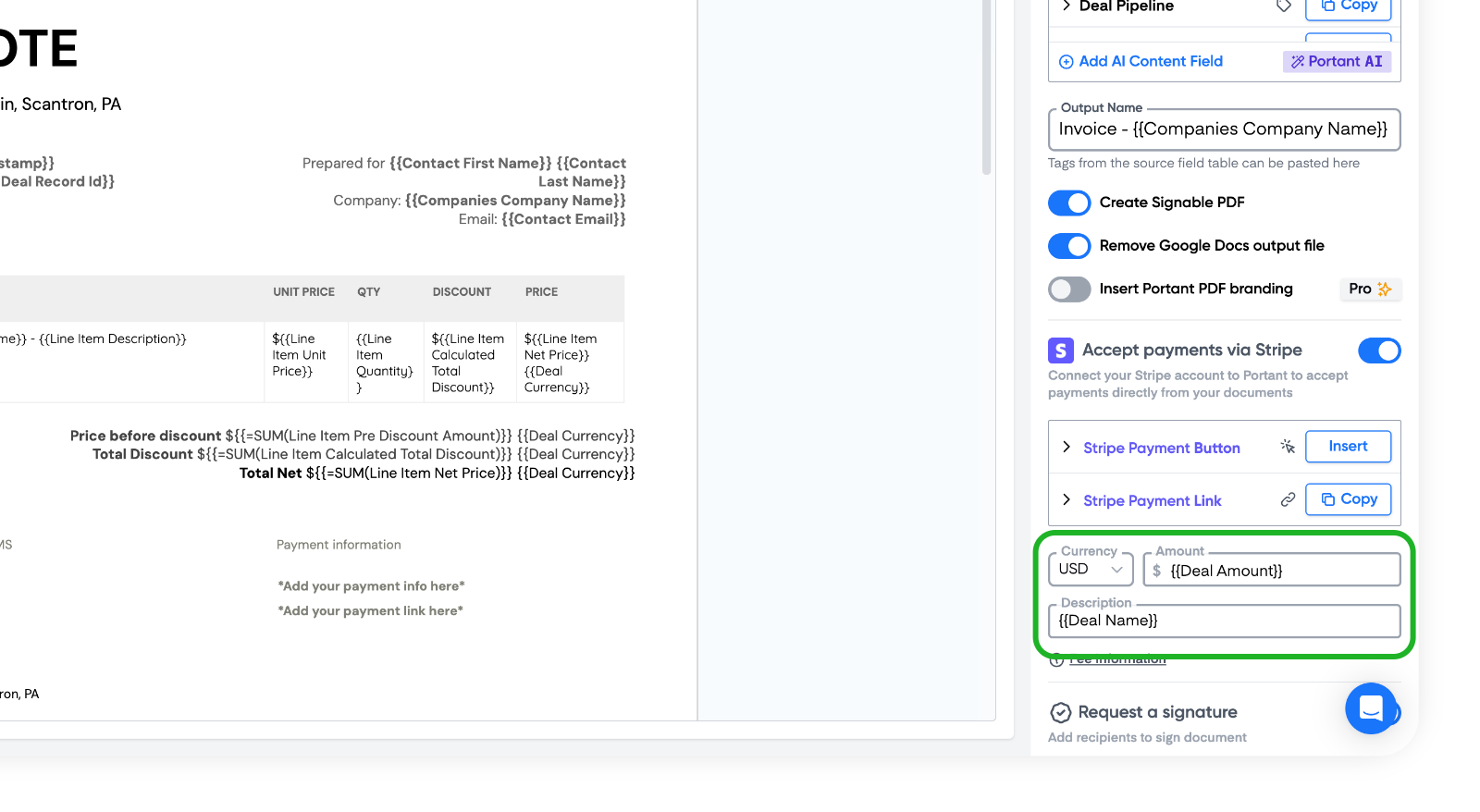
Use o Portant para inserir um link e/ou botão de pagamento no documento ou e-mail gerado. Esse link direcionará os usuários para um portal de pagamento online alimentado pelo Stripe.
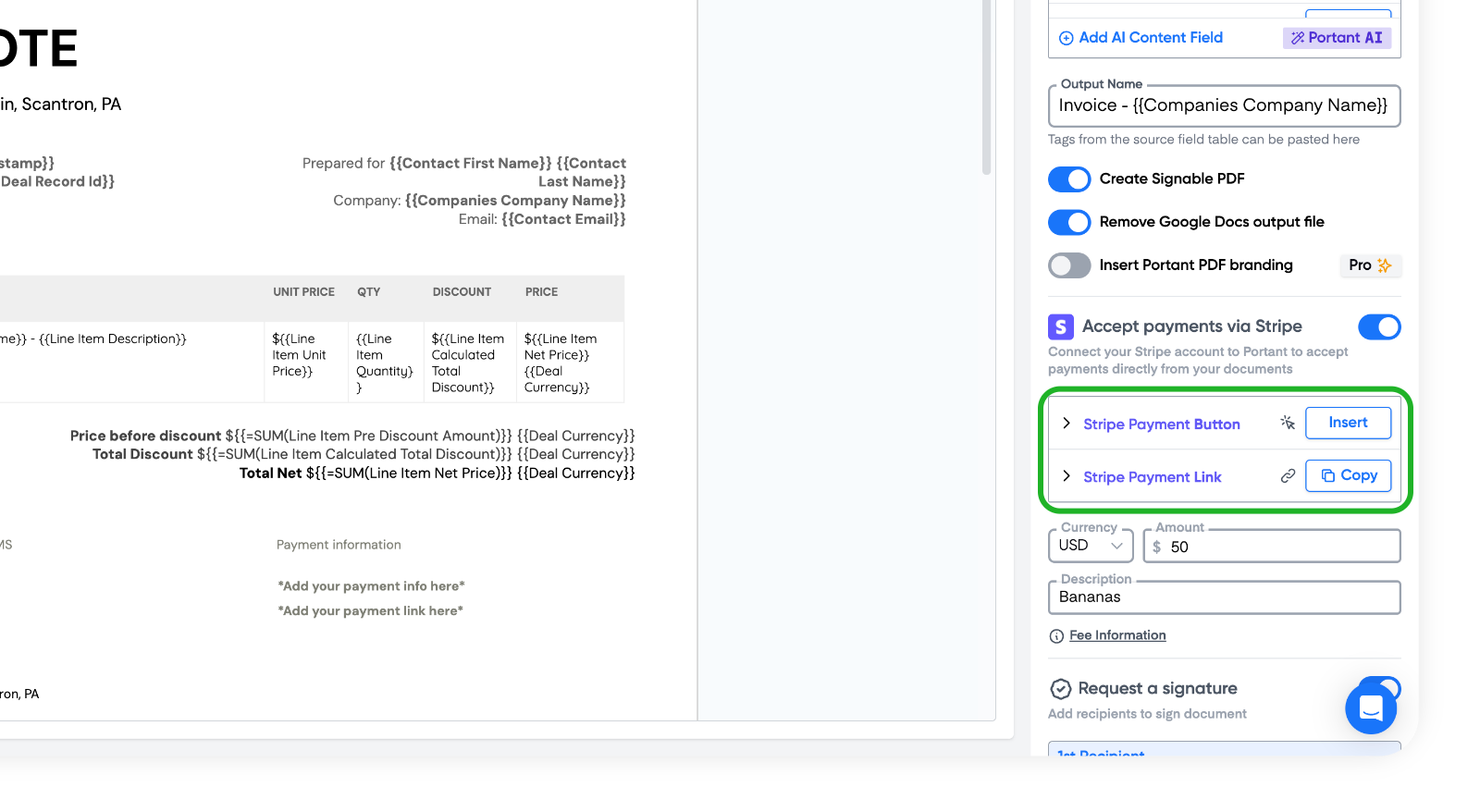
O link de pagamento pode ter um texto de exibição, por exemplo "Pagar online".
O botão de pagamento é inserido como uma imagem, portanto você pode recortar o botão de pagamento para remover os ícones de cartão de crédito abaixo dele.
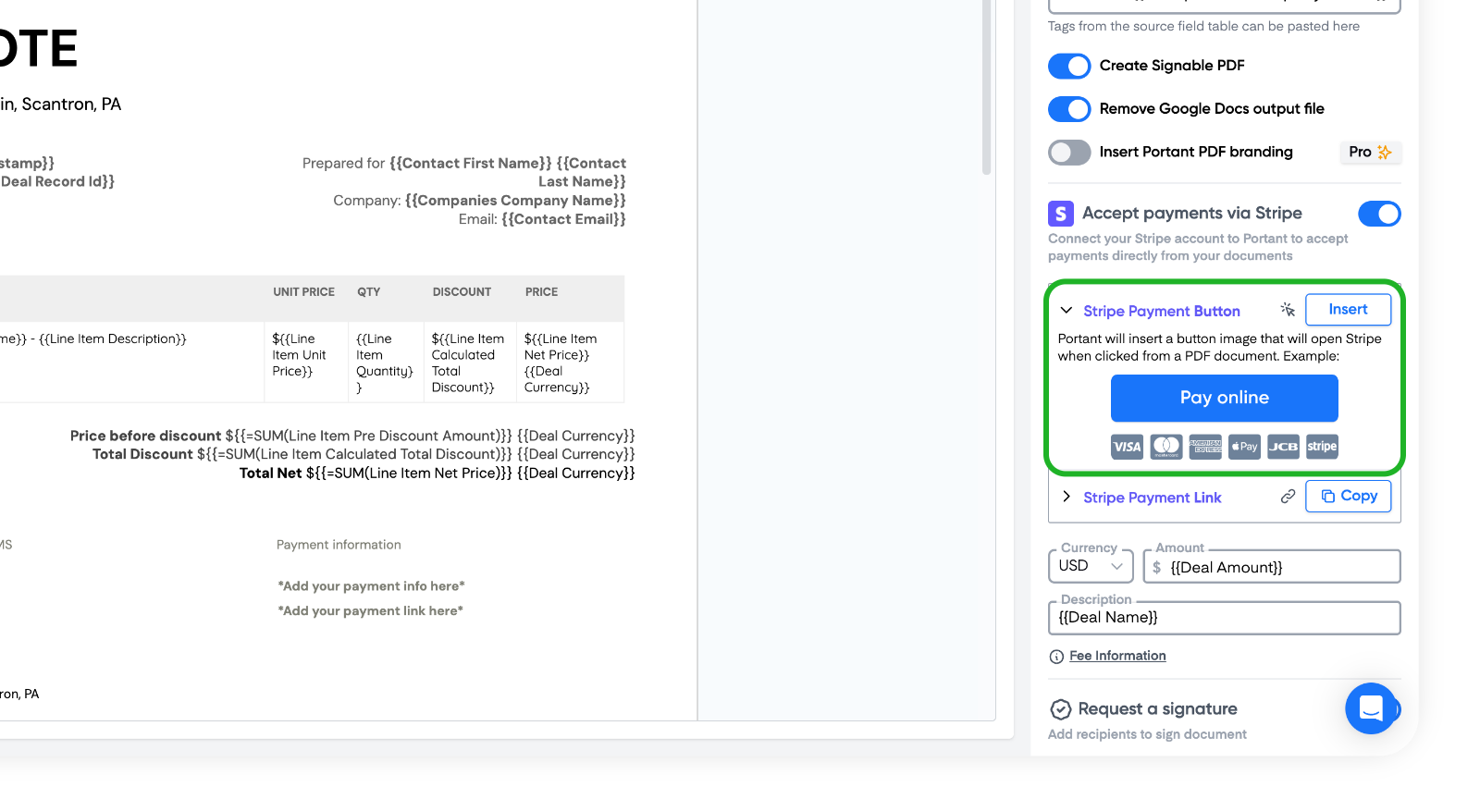
- O Portant (via Stripe) oferece diversas opções de pagamento, incluindo cartões de crédito e débito.
- O Portant (via Stripe) também suporta integração com Apple Pay e Android Pay, oferecendo aos usuários uma opção de pagamento conveniente e segura.
O Portant envia automaticamente a solicitação de pagamento
- Assim que o usuário enviar o formulário, o Portant gerará e enviará automaticamente o documento ou e-mail com o link de pagamento.
- Os usuários podem clicar no link para concluir o pagamento pelo portal do Stripe.
- O link de pagamento gerado para cada resposta também será exibido na página de Saída.
Exemplo de fluxo de trabalho com o Portant
- O usuário preenche o Google Form: Um cliente preenche seu Google Form, fornecendo seus dados (e selecionando o produto que deseja comprar, se essa opção estiver incluída). Após cada envio do formulário, os dados também podem ser transferidos para um Google Sheets vinculado. Esses envios de formulários podem ser rastreados e monitorados para fornecer uma visão clara da receita e da atividade dos clientes.
- Geração automática de documentos: O Portant cria um documento ou e-mail personalizado com base nas respostas do formulário.
- Link de pagamento dinâmico: O documento ou e-mail contém um link de pagamento exclusivo para aquela resposta (que pode incluir dinamicamente o nome do produto e o valor). Esse link funciona como o método de pagamento, integrando-se ao serviço de pagamento Stripe.
- Conclusão do pagamento: O cliente clica no link (no documento ou e-mail) e é redirecionado para o Stripe para concluir o pagamento. Esse método de pagamento facilita transações online seguras e rápidas. O Stripe é um provedor de pagamentos amplamente utilizado.
Outros métodos para solicitar pagamentos usando o Google Forms para aceitar pagamentos
Solução 2: Usar o Google Forms com o PayPal
- Crie seu Google Form:
- Crie seu formulário para capturar os detalhes necessários, de forma semelhante ao processo descrito acima.
- Gere um link de pagamento do PayPal:
- Crie um botão ou link de pagamento do PayPal para o seu produto. Como não é possível alterar dinamicamente o valor ou a descrição, esse link de pagamento será exibido para todos que preencherem o formulário. Portanto, o valor e a descrição precisarão ser os mesmos para todos.
- Como alternativa, você pode gerar um link de pagamento do Apple Pay para oferecer aos usuários outra opção de pagamento segura e conveniente.
- Incorpore o link de pagamento:
- Na mensagem de confirmação do Google Form, inclua o link de pagamento do PayPal.
- Verificação manual:
- Após o usuário enviar o formulário e concluir o pagamento via PayPal, verifique manualmente o pagamento e prossiga com o cumprimento do pedido.
Método 3: Usar o Google Forms com o Google Sheets vinculado e o Zapier
- Configure seu Google Form:
- Crie o formulário para coletar informações dos usuários e para aceitar pagamentos.
- Integre ao Google Sheets:
- Vincule seu Google Form a um Google Sheets conectado para coletar respostas automaticamente.
- Use um Google Sheets vinculado para rastrear os status de pagamentos e gerenciar os dados do backend coletados pelos formulários.
- Automatize solicitações de pagamento com o Zapier:
- Use o Zapier para automatizar fluxos de trabalho. Crie um Zap que seja acionado quando uma nova resposta for adicionada ao seu Google Sheets.
- Essa integração transforma efetivamente seu Google Form em um formulário pagável, automatizando o processo de solicitação de pagamento.
- Configure uma ação no Zapier para enviar um e-mail de solicitação de pagamento com um link para um gateway de pagamento (por exemplo, Stripe, PayPal, Google Pay).
Conclusão
Usar o Google Forms para solicitar pagamentos pode simplificar as operações do seu negócio e melhorar a experiência do cliente. Ao transformar seus Google Forms em formulários pagáveis com a ajuda de um complemento de formulários pagáveis, você pode otimizar seu processo de coleta de pagamentos e aprimorar a experiência do cliente. O Portant oferece uma solução sofisticada e ao mesmo tempo simples, integrando links de pagamento dinâmicos em documentos e e-mails. Ao aproveitar a solução simples do Portant ou outras ferramentas como PayPal e Zapier, você pode aprimorar seu processo de coleta de pagamentos, garantindo uma experiência fluida e profissional para seus clientes.
Implemente esses métodos para otimizar suas solicitações de pagamento, tornando as transações mais fáceis tanto para você quanto para seus clientes.
Perguntas frequentes
O Google Forms aceita pagamentos?
O Google Forms é uma ferramenta versátil usada para pesquisas, inscrições em eventos, questionários e muito mais. No entanto, ele não oferece suporte nativo ao processamento direto de pagamentos. Apesar dessa limitação, você ainda pode usar o Google Forms para facilitar pagamentos integrando-o com serviços de terceiros, como o Portant.
O Google Forms tem uma versão paga?
O Google Forms em si não possui uma versão paga. Ele faz parte do Google Workspace, que inclui um conjunto de ferramentas de produtividade e colaboração, como Google Docs, Google Sheets, Google Slides e Google Drive. Embora o Google Forms esteja disponível gratuitamente com uma conta Google, fazer upgrade para uma assinatura do Google Workspace oferece recursos adicionais e capacidades aprimoradas.
É possível adicionar o pagamento pelo Venmo ao Google Form?
Não, o Google Forms não oferece suporte nativo à integração direta com o Venmo para pagamentos. No entanto, você pode incluir um link de pagamento do Venmo ou um código QR na mensagem de confirmação do formulário ou em um e-mail de acompanhamento para facilitar os pagamentos. Os usuários podem clicar no link ou escanear o código QR para concluir o pagamento via Venmo. O valor do link de pagamento não pode variar com base nas respostas do formulário. Essa funcionalidade dinâmica só é possível com o uso de uma ferramenta como o Portant.
É possível adicionar um botão do PayPal a um Google Forms?
Não, o Google Forms não oferece suporte para adicionar um botão do PayPal diretamente. No entanto, você pode incluir um link de pagamento do PayPal na mensagem de confirmação do formulário ou em um e-mail de acompanhamento para facilitar os pagamentos. Os usuários podem clicar no link para concluir o pagamento via PayPal. O valor do link de pagamento não pode variar com base nas respostas do formulário. Essa funcionalidade dinâmica só é possível com o uso de uma ferramenta como o Portant.