
請求書テンプレート
Google Sheets 請求書テンプレート
Google Sheet をカスタマイズ可能な請求書テンプレートに接続し、請求プロセスを簡単に効率化しましょう。

導入企業・チーム










Google Sheets 請求書テンプレート
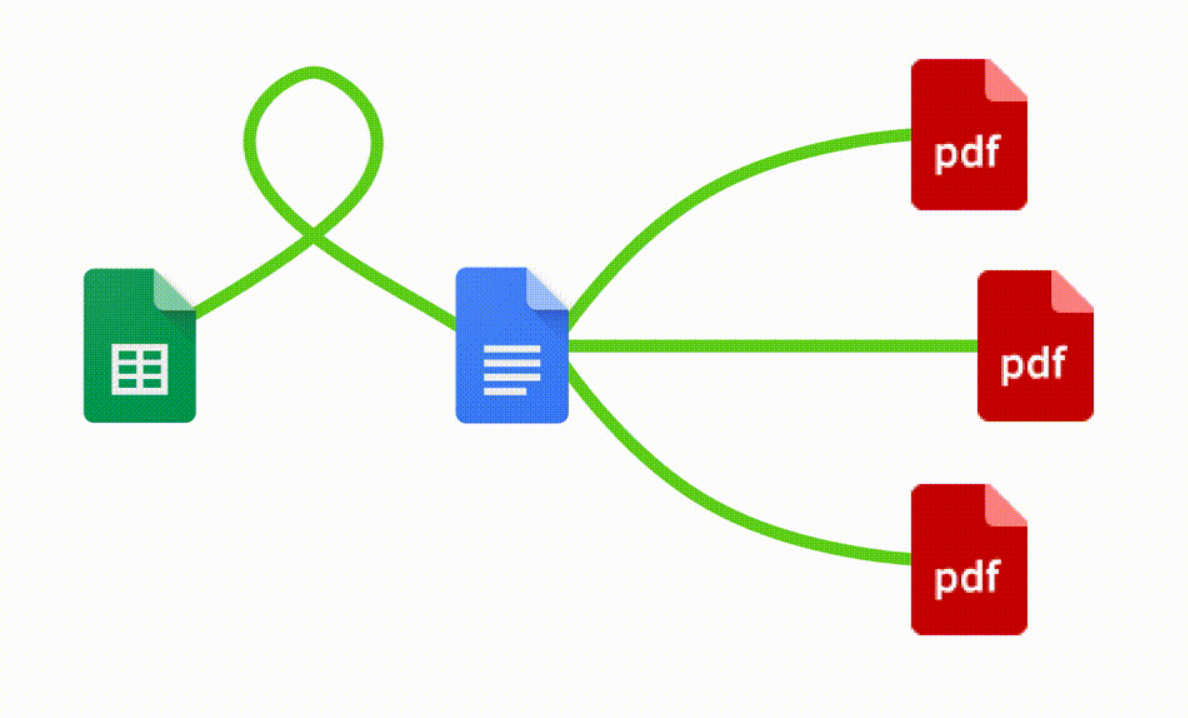
Portant を無料の Google Sheets 請求書テンプレートとして活用することで、ロゴ、固有の請求書番号、支払条件、連絡先情報など、さまざまな要素を含む請求書を簡単に自動作成できます。Portant Workflowを開いたら、Google Sheet を選択し、次にGoogle Docs 請求書テンプレートと接続します。空白の請求書テンプレートを列タグでカスタマイズし、メールに添付して「自動化を開始」をクリックするだけで、あっという間にGoogle Sheets からの請求業務が自動化されます。
請求データをテンプレートにコピー&ペーストし、情報を二重確認してPDFとして保存し、顧客へ送付する作業がいかに手間と労力を要するか、私たちはよく理解しています。そこで、Portant がその課題を解決します。
Portant を使えば、Google Sheet を請求書テンプレートに接続し、数回クリックするだけで、必要なときに自動的に請求書が生成・送信されます。メールの内容や送信元(例:accounts@portant.co)もカスタマイズ可能です。請求業務をオートパイロットに移行するのは非常に簡単です。
Google Sheets で請求書を自動化する方法

ステップ 1
シートを開く
請求書のデータソースとして使用する Google Sheet を選択します。Portant がスプレッドシートに直接接続し、必要なデータを取得します。

ステップ 2
テンプレートを接続する
Google Docs、Slides、または Sheets の請求書テンプレートを接続します。Portant がスプレッドシートのデータソースとリンクし、差し込むフィールドを認識します。

ステップ 3
カスタマイズする
{{Company Name}}、{{Amount Due}}、{{Due Date}} などの差し込みタグを使って請求書をカスタマイズします。ブランドカラーやレイアウトに合わせて書式を整えてください。

ステップ 4
作成する
シートに新しい行が追加されたときに自動で請求書を作成するか、まとめて手動で生成することができます。メールで送信するか、Google Drive に保存してください。
動画の見出し
仕組みについて
ステップ 1
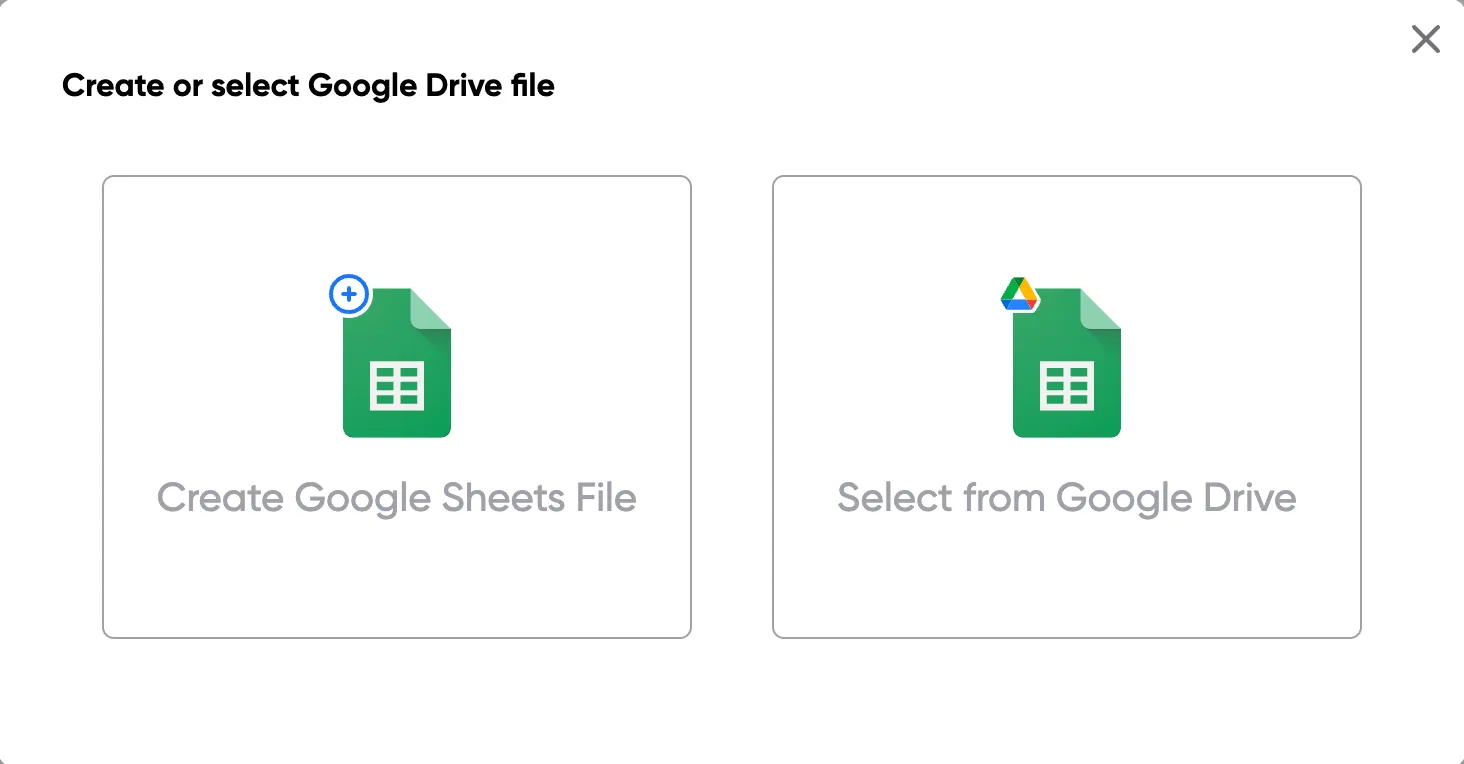
ステップ 1:Google Sheet を開く
請求書のデータが入った Google Sheet を開きます。顧客情報、請求書番号、金額、支払期日などが含まれているシートを使用してください。まだお持ちでない場合は、新しいシートを作成して列ヘッダーを追加してください。
ステップ 2
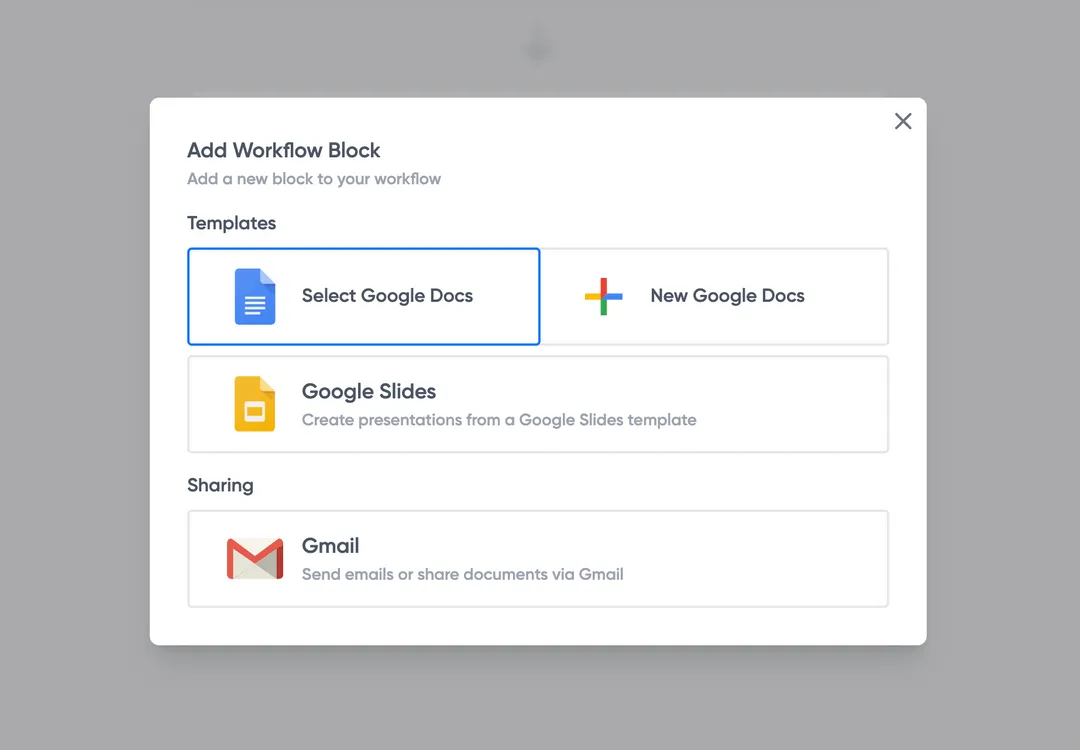
ステップ 2:請求書テンプレートを接続する
拡張機能メニューから Portant アドオンを開き、Google Docs または Slides の請求書テンプレートを接続します。Portant がテンプレート内の差し込みタグをスキャンし、シートの列にマッピングします。
メリット
不要な手作業をなくす
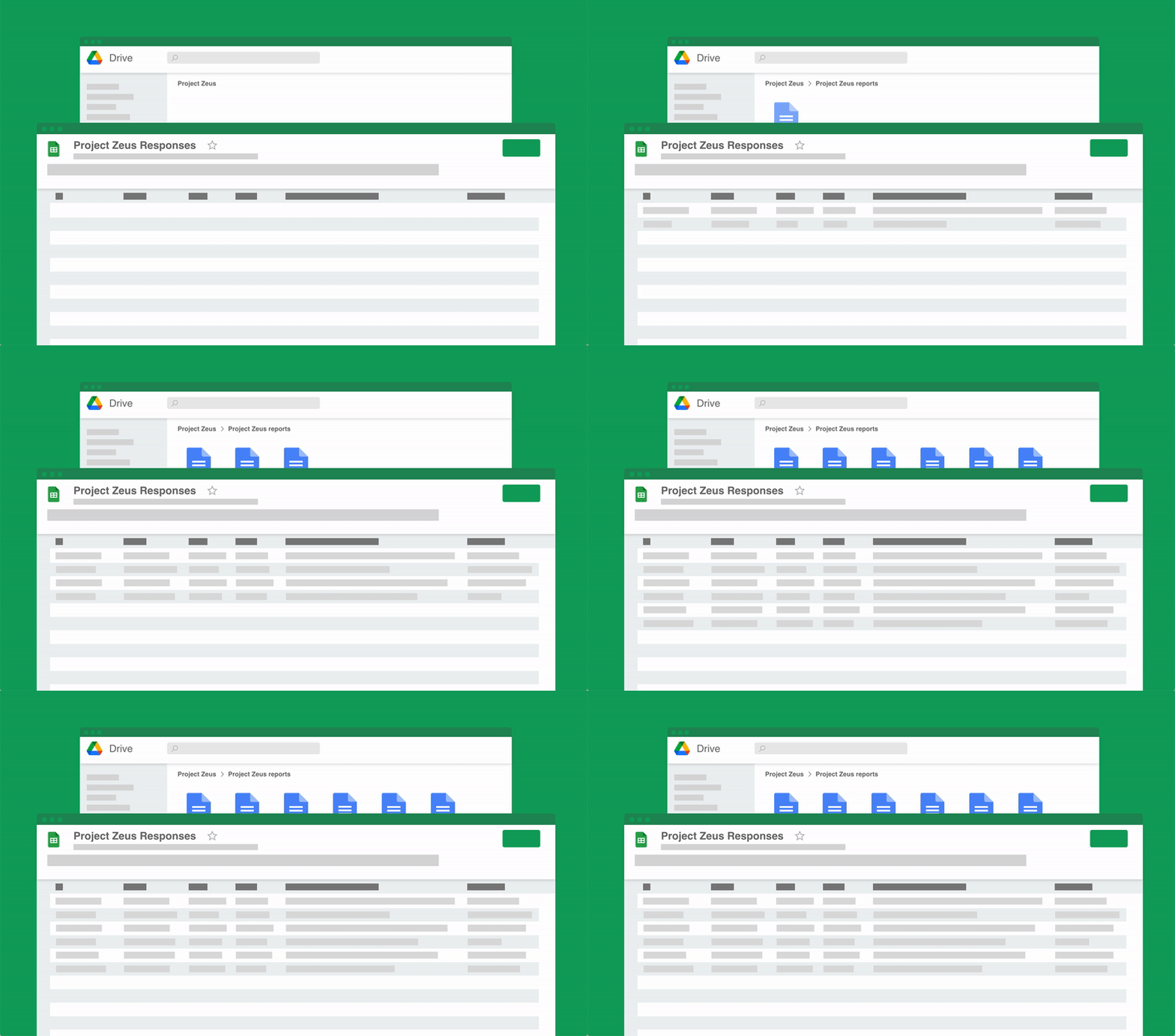
スプレッドシートからドキュメントへのデータのコピー&ペーストに何時間も費やすのはもう終わりにしましょう。Portant はプロセス全体を自動化し、データをソースから直接取得して、完成したドキュメントを数秒で生成します。繰り返しの書式設定作業ではなく、本当に重要な仕事に集中できます。
ドキュメントの精度を高める
手動でのドキュメント作成は、誤った名前や古い数値など、ミスの原因になります。Portant はデータフィールドをテンプレートに直接マッピングすることで、入力ミスをなくし、すべてのドキュメントを正確かつ一貫したものにします。修正の手間が減り、クライアントには常に正確な情報が届きます。
Google Workspace にネイティブ統合
Portant は Google Docs、Sheets、Slides、Gmail とネイティブに連携します。新しいインターフェースを覚える必要も、データをエクスポートする必要も、ツールを切り替える必要もありません。チームはすでに使い慣れたアプリを使い続けながら、Portant がバックグラウンドでドキュメント生成を行います。
Portant に寄せられたチームの声
「Portant は Clipboard にとって革新的なツールです。HubSpot の情報が自動的に入力された注文書、提案書、契約書を自動生成することで、営業チームの毎週の作業時間を大幅に削減できました。」
「このプロダクトは、手作業によるドキュメントの差し込み作業に苦労しているすべての方にとって革新的です。あなたとチームが作り上げたものが大好きです。」
「このソフトウェアは、請求書の作成・送付という面倒なプロセスを見事に自動化してくれます。時間の節約になるだけでなく、データ入力のミスも大幅に減らすことができます。」
「このプロダクトが大好きです。1年以上使い続けており、Google Workspace との連携は素晴らしいです。ユーザーの声に耳を傾けてくれていることにも感謝しています。」
「まさに革新的です。Portant はこれらのタスクを効率化し、自分の注意と問題解決が必要なことに集中できるようにしてくれます。」
「Portant は Clipboard にとって革新的なツールです。HubSpot の情報が自動的に入力された注文書、提案書、契約書を自動生成することで、営業チームの毎週の作業時間を大幅に削減できました。」
「このプロダクトは、手作業によるドキュメントの差し込み作業に苦労しているすべての方にとって革新的です。あなたとチームが作り上げたものが大好きです。」
「このソフトウェアは、請求書の作成・送付という面倒なプロセスを見事に自動化してくれます。時間の節約になるだけでなく、データ入力のミスも大幅に減らすことができます。」
「このプロダクトが大好きです。1年以上使い続けており、Google Workspace との連携は素晴らしいです。ユーザーの声に耳を傾けてくれていることにも感謝しています。」
「まさに革新的です。Portant はこれらのタスクを効率化し、自分の注意と問題解決が必要なことに集中できるようにしてくれます。」
よくある質問
ドキュメントの上限に達した場合でも、請求ワークフローは引き続きご利用いただけます。超過分についてご通知し、ニーズに合ったプランをお選びいただくための猶予期間を設けます。
Portant は無料で利用できる限定トライアルを提供しており、Google Docs や Google Sheets との連携などの機能を含む有料プランへの移行をご検討いただけます。
Invoicer AI は無料プランを提供していませんが、14日間無料でお試しいただけます。トライアル期間中は、カスタマイズ可能な請求書テンプレートをご利用いただけます。
Pro プランは年間サブスクリプションで月額 $42、月払いで月額 $49 です。Team プランは月額 $149、または年間サブスクリプションで月額 $125 です。Enterprise プランの料金はカスタム対応となり、営業チームにお問い合わせください。これらのプランにはプロフェッショナルな請求書機能と中小企業のクライアント向けサポートが含まれています。
はい、Google はGoogle DocsおよびGoogle Sheetsから無料の請求書テンプレートを提供しています。これらのテンプレートはTemplate Galleryから直接アクセスでき、フリーランサー、中小企業、シンプルで編集可能な請求書が必要な方に最適です。
見つけ方:
- Google Docs または Google Sheets を開きます。
- 「テンプレートギャラリー」右上にあります。
- 請求書テンプレートは「Work」セクションをご確認ください。
組み込みのテンプレートは優れた出発点ですが、多くの企業はブランディング、業界の要件、またはカスタマイズされたテンプレートにより適した特定のフォーマット(PDF、Word、または編集可能な Google Docsバージョンなど)を使用することを選択します。
💡請求書や、合計の自動計算、CRM 連携などのより柔軟な機能が必要な場合は、ワークフローに合わせて構築されたカスタマイズ可能な請求書テンプレートの使用をご検討ください。
はい、Google Sheets にはニーズに合わせてカスタマイズできる領収書テンプレートが複数用意されています。会社情報や合計金額を追加することも可能です。
既存のテンプレートを使用するか、ゼロから作成することができます。請求書番号、支払い条件、顧客情報などの必要な情報を入力してください。ロゴや提供サービスを加えてカスタマイズし、数式を使用して計算を自動化し、正確性を確保します。
請求書と領収書は、ビジネス取引で使用される2つの異なる書類です。請求書は売り手から買い手に発行される書類で、提供されたサービスの詳細、合計金額、および支払いの要求が記載されています。領収書は支払いが受領されたことを確認するものです。どちらの書類も請求プロセスにおいて重要です。
はい、Google Sheets には請求書テンプレートが用意されています。Google Sheets 内で直接、またはダウンロード可能なオプションを提供している外部サイトを通じてさまざまなテンプレートを見つけることができます。アクセス方法と使い方は以下の通りです。
1.Google Sheets テンプレートギャラリー:
- Google Sheets を開きます。
- 利用可能な場合は、上部の「テンプレートギャラリー」をクリックします。
- ギャラリー内で請求書テンプレートを探します。
2.オンラインでテンプレートを検索する:
- 「google sheets invoice template」、「invoice template google sheets free」、または「free downloadable invoice template」などの具体的な検索クエリを使用して、オンラインで利用可能な幅広いテンプレートを見つけてください。
- 多くのウェブサイトでは、Google Sheets に直接ダウンロードして開けるテンプレートが提供されています。
3.カスタマイズ:
- テンプレートを選択したら、ビジネスの詳細、ロゴ、特定の明細項目の追加など、ニーズに合わせてカスタマイズできます。
4.追加リソース:
- Google Docs や Google Forms にも、領収書やその他の種類の請求書など、互換性のある関連テンプレートが用意されている場合があります。
5.独自テンプレートの作成:
- 既存のテンプレートがご要件を満たさない場合は、顧客情報、サービス・製品、数量、単価、合計などの必要な詳細を含むスプレッドシートレイアウトを設計して、独自のテンプレートを作成できます。
これらのテンプレートへのアクセスと、既存テンプレートの変更または新規作成の柔軟性により、Google Sheets は請求書作成に便利なツールとなっています。
はい、Google では Google Sheets および Google Docs からアクセスできる無料の請求書テンプレートを提供しています。これらのテンプレートは、請求書の迅速かつ簡単な作成と管理を促進するよう設計されています。主な選択肢には以下が含まれます。
- Google Sheets の請求書テンプレート:スプレッドシート形式で請求書を作成するために特別に設計されています。カスタマイズと自動計算が可能で、請求書を効率的に管理するのに役立ちます。
- Google Docs の請求書テンプレート:シンプルな請求書作成に向けて、簡単にカスタマイズできるテキストベースの形式を提供します。
- 無料の請求書テンプレートは、Google Drive のテンプレートギャラリー(Sheets と Docs の両方)で見つけることができます。また、Google Sheets や Docs と互換性のあるダウンロード可能なテンプレートをオンラインで検索することもできます。
これらのテンプレートは、専用ソフトウェアを必要とせずにプロフェッショナルな請求書を作成できる便利な方法を提供します。
Google Sheets で支払いカレンダーを作成するには、以下の手順に従ってください。
1.Google Sheets を開く:
- Google Sheets にアクセスし、新しいスプレッドシートを作成します。
2.カレンダーレイアウトの設定:
- 列 A を「日付」、列 B を「請求書・支払い」とラベル付けします。
- 列 A に月の日付を入力します。数式を使用して日付を自動生成することもできます。
- A2 に月の最初の日付(例:「2023-11-01」)を入力します。
- A3 に
=A2+1を入力し、この数式を下にドラッグして残りの月の日付を入力します。
- 必要に応じて、「金額」「支払期日」「ステータス」などの列を追加します。
3.請求書詳細の入力:
- 列 B およびその他の追加列に、各日付の支払い詳細を入力します。
- 請求書または支払いの説明、支払金額、ステータス(例:「支払済み」「保留中」)を記載します。
4.条件付き書式の適用:
- 直近の請求書をハイライトする:列 A の日付が含まれる範囲を選択し、「表示形式」>「条件付き書式」に移動します。
- カスタム数式(
=A2=TODAY()など)を設定して今日の日付をハイライトするか、=A2-TODAY()<=7を使用して翌週以内の支払い期日をハイライトします。緊急度を視覚化するための書式スタイルを選択します。
5.サマリーの作成:
- 別のエリアまたはシートを使用して、異なる期間(週次、月次など)の合計請求書をまとめます。
- ステータスに基づいて合計を計算するために
=SUMIF(B:B, "Paid", C:C)などの数式を使用します。
6.フィルターと並べ替えの追加:
- 「データ」>「フィルター」を適用して、支払期日、金額、またはステータス別に請求書を整理します。
7.Google Sheets 関数による自動化:
- 海外の請求書の為替レートを自動更新したい場合は、
GOOGLEFINANCEなどの関数を使用します。 - 支払期日と連携している場合は、Google Calendar のリマインダーを活用します。
この設定により、Google Sheets で財務上の義務を効率的に管理・追跡するための明確でインタラクティブな支払いカレンダーが作成されます。
Google Sheet を請求書に変換するには、以下の手順に従ってください。
- Google Sheets 請求書テンプレートの作成または開く:
- 既存の Google Sheets 請求書テンプレートがある場合、またはゼロから作成する場合は、ビジネス名、顧客情報、請求書番号、日付、製品・サービスの明細リスト、合計金額、支払い条件などの必要な請求書コンポーネントが含まれていることを確認してください。
- 請求書詳細の入力:
- 各請求書の具体的な詳細をテンプレートに入力します。内容には以下が含まれます。
- ビジネス情報とロゴ
- 顧客の詳細(氏名および連絡先情報を含む)
- 提供した製品またはサービスの明細リスト(説明、数量、単価、適用される税金を含む)
- 請求書番号と発行日
- 支払い条件と支払期日
- フォーマットと外観の確認:
- すべての内容が読みやすくプロフェッショナルであることを確認するためにフォーマットを調整します。Google Sheets の書式設定ツールを使用して、ヘッダーを太字にし、フォントを調整し、必要に応じて罫線を適用します。
- 合計と税金の計算:
- Google Sheets の組み込み関数を使用して合計を自動計算します。
- 次のような数式を使用して合計金額を計算します。
=SUM() - 税金は数式を使用して計算します(例:
=Total*Tax_Rate(ここでTotalは明細項目の合計であり、Tax_Rate適用される税率です
- PDFに変換する:
- 次の手順で移動します。
File>Download>PDF document (.pdf)。これにより、Google SheetがPDFとしてダウンロードされます。PDFは標準的で送付しやすい請求書フォーマットです。
- 次の手順で移動します。
- PDFを確認する:
- 作成されたPDFを確認し、すべての情報が正確かつ見やすく表示されているかチェックしてください。書式の崩れや情報の欠落がないか確認しましょう。
- 請求書を送付する:
- PDFの請求書をクライアントに直接メールで送付するか、ファイル共有サービスを利用して送ることができます。
これらの手順に従うことで、Google Sheetをプロフェッショナルな請求書に効果的に変換できます。必要な情報がすべて含まれ、正しくフォーマットされていることを確認し、明確さとプロフェッショナルさを維持しましょう。
Google Sheetsを使って請求書を作成するには、次の手順に従ってください。
- Google Sheetsを開く:sheets.google.comにアクセスしてGoogle Sheetsを開き、Googleアカウントでサインインしてください。
- 新しいスプレッドシートを開始する:「空白」オプションをクリックして、新しいスプレッドシートを開きます。
- テンプレートを挿入する:独自の請求書デザインを作成するか、既製のテンプレートを使用することができます。テンプレートを使用する場合は、「テンプレートギャラリー」に移動し、「Google sheet invoice templates」や「invoice templates for Google Sheets」などの「invoice templates」を検索してください。
- テンプレートをカスタマイズする:
- ビジネス情報を入力する:会社名、住所、連絡先情報を入力してください。
- クライアント情報を追加する:クライアントの名前、住所、連絡先情報を入力してください。
- 商品・サービスを一覧表示する:提供した商品またはサービスの詳細説明を、数量および単価とともに記載してください。
- 合計を計算する:項目ごとの小計、税金、および最終合計のフィールドを設けてください。自動計算には
=SUM()などの数式を活用してください。
- 請求書をフォーマットする:
- フォント・色を調整し、必要に応じてビジネスロゴを追加してください。
- 請求書がプロフェッショナルで読みやすい見た目になっているか確認してください。
- 保存して共有する:
- 「ファイル」>「ダウンロード」をクリックして請求書を保存し、希望のフォーマット(共有用のPDFなど)を選択してください。
- 右上の「共有」をクリックして受信者のメールアドレスを入力し、メールで直接共有することもできます。
- 将来の請求書を自動化する:定期的に使用する場合は、マスターテンプレートの作成をご検討ください。新しい請求書ごとに「ファイル」>「コピーを作成」をクリックしてコピーを作成してください。
これらの手順に従うことで、Google Sheetsを使って請求書を効率的に作成・管理できます。Google Sheetsは柔軟性が高くカスタマイズも容易なため、さまざまな請求ニーズに対応することができます。
Googleには専用の請求書ソフトウェアはありませんが、Google SheetsとGoogle Docsを通じて請求書の作成・管理に活用できるツールを提供しています。利用可能なオプションは以下のとおりです。
- Google Sheets:Google Sheetsを使って請求書テンプレートを作成できます。Google SheetsはExcelに似た汎用性の高いツールで、データの整理や文書のフォーマットに役立ちます。Google Sheets向けの無料請求書テンプレートが複数用意されており、ビジネスニーズに合わせてカスタマイズできます。これらのテンプレートにより、財務取引の管理や記録管理が容易になります。
- Google Docs:主にワードプロセッサとして使われるGoogle Docsでも、請求書テンプレートのデザインに活用できます。Google Docs向けに最適化された無料の請求書テンプレートをダウンロードしたり、要件に合わせてカスタムテンプレートを作成したりすることができます。テキストが多いセクションやカスタムブランディングが必要な詳細な請求書の作成に適しています。
- Google Formsとの連携:クライアントや顧客からデータを収集する必要がある場合、Google Formsを使って情報を集め、それをGoogle Sheetsにエクスポートして請求書を作成することができます。
- Google Drive:Google Driveに保存されたテンプレートは簡単にアクセス・共有できるため、他のユーザーとのコラボレーションや過去の請求書の取得がスムーズに行えます。
- 拡張機能とアドオン:GoogleスイートそのものにはGoogle専用の請求書ソフトウェアはありませんが、Google Workspace Marketplaceには、Google Sheetsと連携して請求書の作成・管理機能を強化できるサードパーティ製ツールやアドオンが用意されています。
全体として、Googleのツール群は、基本的な請求機能を求める中小企業やフリーランサーにとって、請求書の作成・管理に役立つ柔軟でコスト効率の高いソリューションを提供しています。
Google請求書テンプレートはいくつかの場所から入手できます。
- Google Sheetsテンプレートギャラリー:
- Google Sheetsにアクセスします。
- 「テンプレートギャラリー」をクリックして、請求書テンプレートを含む利用可能なテンプレートを探します。
- Google Docs:
- Google Docsでも、簡単に編集・カスタマイズできる請求書テンプレートが利用できます。
- サードパーティのウェブサイト:
- Vertex42やTemplatelabなどのウェブサイトでは、ダウンロード可能なGoogle Sheets請求書テンプレートを提供しています。
- これらのサイトで「free downloadable invoice template」や「invoice template Google Sheets」などのキーワードで検索してください。
- Google Driveの内蔵テンプレート:
- Google Driveにアクセスし、「新規」をクリックして「Google Sheets」を選択します。その後、「テンプレートギャラリー」を選択して請求書テンプレートを探してください。
- オンラインテンプレートリソース:
- Smartsheet、PandaDoc、Invoice Homeなどのプラットフォームでは、Google Sheets向けのカスタマイズ可能な請求書テンプレートを提供しています。
これらのリソースから、ビジネスニーズに合わせて編集できるさまざまな請求書テンプレートを入手できます。GoogleおよびサードパーティプロバイダーのテンプレートをぜひCtionしてみてください。それぞれの要件に合ったものを見つけることができます。
Google Forms単体では請求書を直接生成することはできませんが、Google Sheetsやその他のGoogle Workspaceツールと組み合わせた請求書作成ワークフローの一部として活用できます。Google Formsを使って請求書の生成を効率化する方法をご紹介します。
1.Google Formを作成する:
- クライアントや社内メンバーから必要な請求書情報を収集するGoogle Formを設計してください。顧客名、連絡先情報、提供した商品またはサービス、数量、価格などのフィールドを含めてください。
2.Google Sheetsと連携する:
- フォームの回答がGoogle Sheetに自動保存されるように設定してください。Google Formsの「回答」タブをクリックし、「スプレッドシートを作成」オプションを選択することで設定できます。
3.Google Sheetsで計算とフォーマットを行う:
- 連携したGoogle Sheetで、合計、税金、その他の手数料を計算する数式を使用してください。
- フォーマットツールを活用してGoogle Sheet内に請求書テンプレートをデザインし、プロフェッショナルな外観に仕上げてください。
4.請求書の生成を自動化する:
- Google Apps Scriptを使用して、請求書の作成とメール送信を自動化することができます。スクリプトはSheetからデータを抽出し、テンプレートに入力して、完成した請求書を適切な受信者にメールで送信できます。
- または、文書生成とメール配信をサポートするAutocratなどのアドオンを利用することもできます。
5.請求書を完成させる:
- Google Sheetsで請求書が生成されたら、Sheetsの組み込み機能を使用してPDFに変換できます。
- 完成したPDFをGoogle SheetsまたはGmailからクライアントに直接メールで送付してください。
Google Forms単体では請求書を生成できませんが、データを迅速かつ効率的に収集する上で重要な役割を果たします。収集したデータはGoogle Sheets内での請求書作成プロセスの自動化に活用できます。
Zoho Invoice には無料プランがあり、一定の制限のもとで請求書を管理できます。基本的な機能を無償で提供しており、小規模ビジネスやフリーランサーに適しています。無料プランには通常、以下の機能が含まれます。
- 限られた数の顧客を管理する機能。
- 請求書を作成・送付するための基本的な請求機能。
- あらかじめ用意された請求書テンプレートへのアクセス。
- 主要な決済ゲートウェイとの連携による代金受け取り機能。
- 請求書のステータスや支払いを追跡するための基本的なレポート機能。
- 限定的な自動化機能。
より高度な機能、より多くの顧客管理、またはカスタマイズの拡張が必要な場合は、Zoho の有料プランをご利用いただけます。ビジネスの成長や、より包括的な請求ソリューションが必要になった際にアップグレードすることができます。
Zoho はさまざまな製品を提供しており、完全無料のものもあれば、機能が制限された無料版があるものもあります。特に Zoho Invoice は、個人利用および小規模ビジネス向けに無料で提供されている製品の一つです。
- Zoho Invoiceは、基本的な請求機能を含む無料プランを提供しており、請求書の作成・管理、経費の追跡、オンライン決済の受け取りが可能です。この無料オプションは、高度な機能を必要としないフリーランサーや中小企業のオーナーに特に適しています。
- Zoho CRM や Zoho Books など他の Zoho 製品にも無料プランがありますが、ユーザー数や連絡先数に制限がある場合があります。
- 最新の提供内容や無料プランに含まれる機能については、必ず Zoho の公式ウェブサイトでご確認ください。
Zoho Invoice は、ビジネスにさまざまなメリットをもたらす、高い評価を受けた請求書管理ソフトウェアです。
- 使いやすさ:Zoho Invoice は、ユーザーフレンドリーなインターフェースと直感的なナビゲーションを備えており、経理の経験が少ない方でも簡単にご利用いただけます。
- カスタマイズ性:テンプレート、ロゴ、カラーをカスタマイズすることで、自社ブランドに合わせた請求書を作成できます。この柔軟性は、請求書にブランドの個性を反映させたいビジネスに最適です。
- 自動化:定期請求書、支払いリマインダー、ワークフロー自動化などの機能により、業務時間の節約と手動入力ミスの削減が期待できます。
- 連携機能:Zoho Invoice は他の Zoho 製品やサードパーティアプリケーションとシームレスに連携し、機能性をさらに高めます。この連携により、他の業務と並行して財務管理を効率よく行うことができます。
- 複数の決済ゲートウェイ対応:Zoho Invoice は複数の決済ゲートウェイに対応しており、さまざまな方法でクライアントからの支払いを受け取ることができます。
- 複数通貨のサポート:海外のクライアントとの取引があるビジネスでも、Zoho Invoice は複数の通貨に対応しており、異なる通貨取引の換算・管理が可能です。
- モバイルアクセス:モバイルアプリ版を利用することで、外出先でも請求書の作成・送付・管理が可能です。デスクから離れた場所で財務管理が必要なビジネスオーナーやフリーランサーにとって、大変便利な機能です。
- レポートと分析:Zoho Invoice は詳細なレポートと分析機能を提供しており、収入、経費、未払い請求書の追跡が可能です。ビジネスのパフォーマンスに関するインサイトを得ることができます。
総じて、Zoho Invoice はフリーランサー、中小企業、大企業のいずれにも対応した、包括的かつ柔軟な請求ツールであり、請求・支払いプロセスの効率化に役立ちます。
無料の請求書アプリとして、Google Sheets をご検討いただけます。費用をかけずに請求書テンプレートを作成・カスタマイズできます。以下に活用方法をご紹介します。
- Google Sheets の請求書テンプレート:Google Sheets 専用に設計されたさまざまな請求書テンプレートをご利用いただけます。これらのテンプレートは柔軟性が高く、さまざまなビジネスニーズに合わせてカスタマイズ可能です。
- 無料でダウンロードできる請求書テンプレート:多くのウェブサイトやリソースから、Google Sheets にインポートできるダウンロード用請求書テンプレートが提供されており、作業のベースとして活用できます。
- 編集機能:Google Sheets では、顧客情報、サービス内容、金額、支払い条件など必要な項目をすべて含めた形で、請求書フォーマットを自由に編集・カスタマイズできます。
- アクセシビリティ:Google Sheets はクラウドベースであるため、インターネット接続があれば、あらゆるデバイスから請求書にアクセス、共有、編集が可能です。
より専門的な請求書ソリューションをお探しの場合は、Google Docs の請求書テンプレートや、Google Sheets に対応した他の専門的な無料テンプレートプロバイダーもご活用ください。
関連テンプレートを探す
Proforma Invoice Template
Proforma Invoice Template をコピーして、請求書プロセスを自動化しましょう。
テンプレートを見る 請求書テンプレートSales Invoice Template
Sales Invoice Template をコピーして請求書プロセスを自動化し、カスタマイズ可能な請求書テンプレートでプロフェッショナルな請求書を作成しましょう。
テンプレートを見る 請求書テンプレートIndependent Contractor Invoice Template
Independent Contractor Invoice Template をダウンロードして、請求プロセスを効率化しましょう。カスタマイズで時間を節約し、正確な支払い条件を確保できます。
テンプレートを見る 請求書テンプレートRental Invoice Template
カスタマイズ可能な Rental Invoice Template をコピーして、請求プロセスを効率化し、家賃の支払いを追跡して、賃貸ビジネスの請求書発行を自動化しましょう。
テンプレートを見る 請求書テンプレートBusiness Invoice Template
Business Invoice Template をコピーして、請求書プロセスを自動化しましょう。
テンプレートを見る 請求書テンプレートCommercial Invoice Template
Commercial Invoice Template をコピーして、正確な商業価値に基づく請求書プロセスを自動化しましょう。
テンプレートを見る 請求書テンプレートConsulting Invoice Template
Consulting Invoice Template をコピーして、コンサルティングビジネスの請求書プロセスを簡単に自動化しましょう。
テンプレートを見る 請求書テンプレートService Invoice Template
Service Invoice Template をコピーして、請求書プロセスを自動化しましょう。
テンプレートを見る 請求書テンプレートFreelance Invoice Template
Freelance Invoice Template をコピーして、フリーランスビジネス向けにカスタマイズし、セールス請求書テンプレートのプロセスを自動化しましょう。
テンプレートを見る 請求書テンプレートContractor Invoice Template
Contractor Invoice Template をコピーして、請求書プロセスを自動化しましょう。
テンプレートを見る 請求書テンプレートConstruction Invoice Template
Construction Invoice Template を、汎用的な contractor invoice template または construction invoice form としてご活用ください。
テンプレートを見る