
Rechnungsvorlage
Google Sheets-Rechnungsvorlage
Verbinden Sie Ihr Google Sheet mit einer anpassbaren Rechnungsvorlage und optimieren Sie Ihren Rechnungsprozess mühelos.

Das Vertrauen der Teams bei










Google Sheets-Rechnungsvorlage
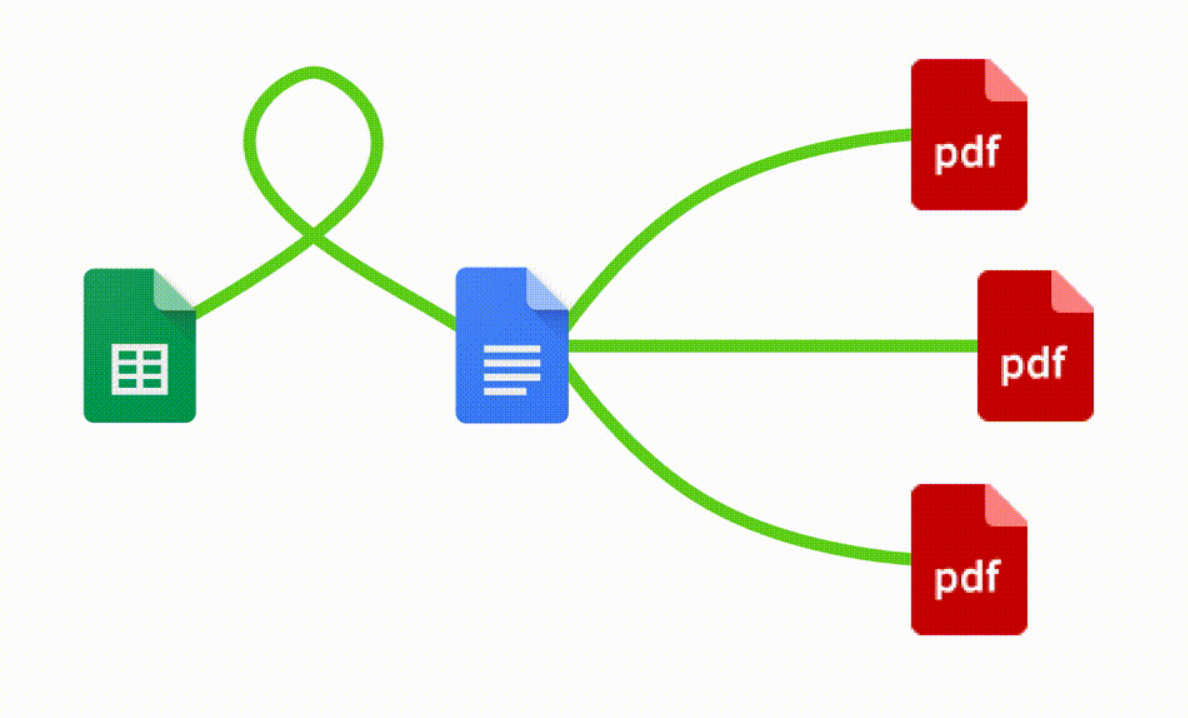
Sie können Rechnungen in wenigen einfachen Schritten automatisch aus Google Sheets erstellen. Es ist ganz einfach, Portant als kostenlose Google Sheets-Rechnungsvorlage zu verwenden, die alle möglichen Elemente enthält, darunter Ihr Logo, eindeutige Rechnungsnummern, Zahlungsbedingungen und Kontaktinformationen. Nachdem Sie es geöffnet haben Portant-Workflow, wählen Sie Ihr Google Sheet aus und verbinden Sie dann a Rechnungsvorlage für Google Docs, passen Sie Ihre leere Rechnungsvorlage mit Spalten-Tags an, hängen Sie sie an eine E-Mail an und klicken Sie schließlich auf „Automatisierung starten“ und Voila!, Sie haben Ihre Rechnungsstellung über Google Sheets automatisiert!
Wir wissen, wie mühsam und eintönig es sein kann, Rechnungsdaten zu kopieren und in Rechnungsvorlagen einzufügen, alle Informationen noch einmal auf Richtigkeit zu überprüfen, sie als PDF zu speichern und die Rechnung dann an Ihre Kunden zu senden. Deshalb sind wir zur Rettung gekommen.
Mit Portant können Sie ein Google Sheet mit einer Rechnungsvorlage verbinden, auf ein paar Schaltflächen klicken und Rechnungen werden auf magische Weise generiert und bei Bedarf versendet. Sie können auch die E-Mail und den Absender anpassen (z. B. Accounts@portant.co). Es ist ganz einfach, Ihre Rechnungsstellung auf Autopilot zu stellen.
So automatisieren Sie eine Rechnung in Google Sheets

Schritt 1
Blatt öffnen
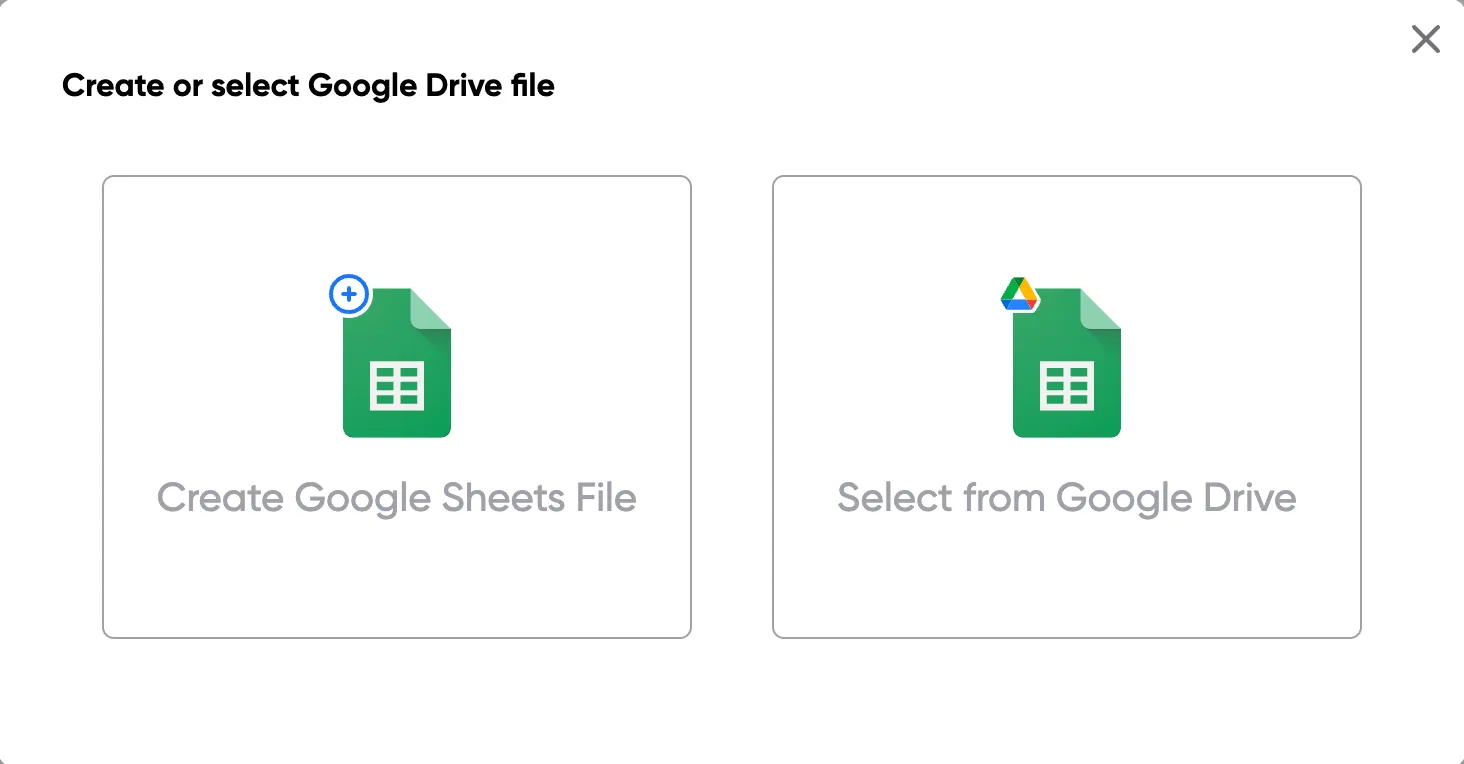
Wählen Sie das Google Sheet aus, das Sie als Datenquelle für Ihre Rechnungen verwenden möchten. Portant stellt eine direkte Verbindung zu Ihrer Tabellenkalkulation her, um die benötigten Daten abzurufen.

Schritt 2
Vorlage verbinden
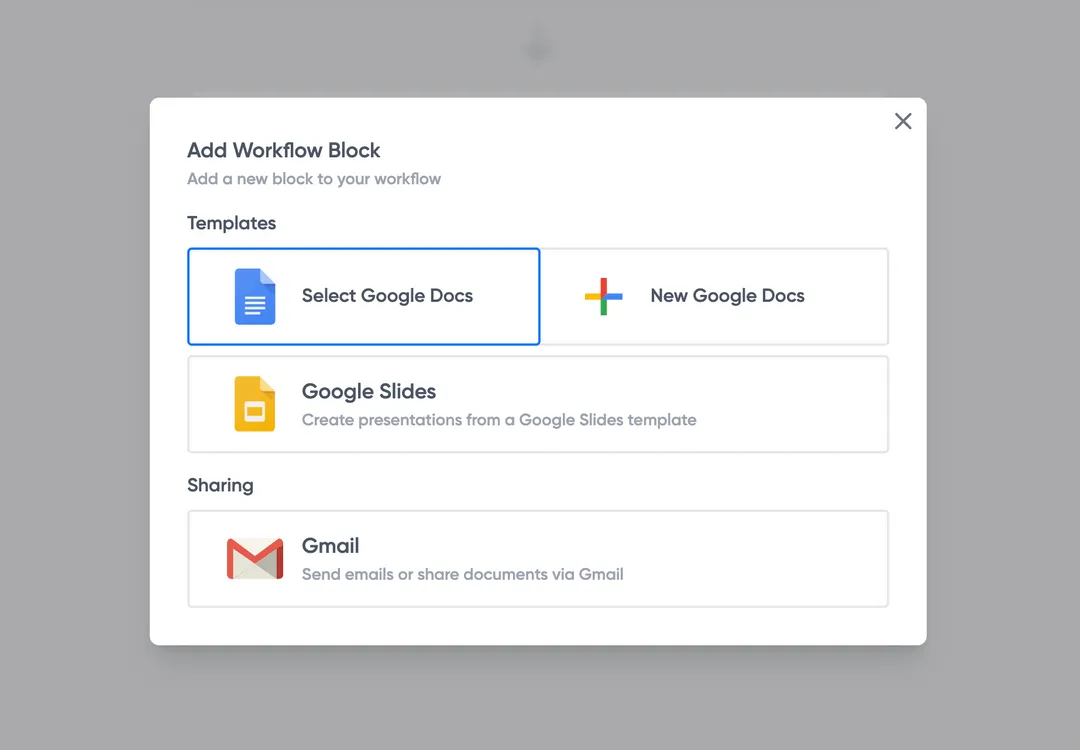
Verknüpfen Sie Ihre Rechnungsvorlage für Google Docs, Slides oder Sheets. Portant verknüpft es mit Ihrer Tabellendatenquelle, sodass es weiß, welche Felder zusammengeführt werden müssen.

Schritt 3
Anpassen
Passen Sie Ihre Rechnung mit Zusammenführungs-Tags wie {{Firmenname}}, {{fälliger Betrag}} und {{fälliges Datum}} an. Formatieren Sie es mit Ihrem Branding, Ihren Farben und Ihrem Layout.

Schritt 4
Erstellen
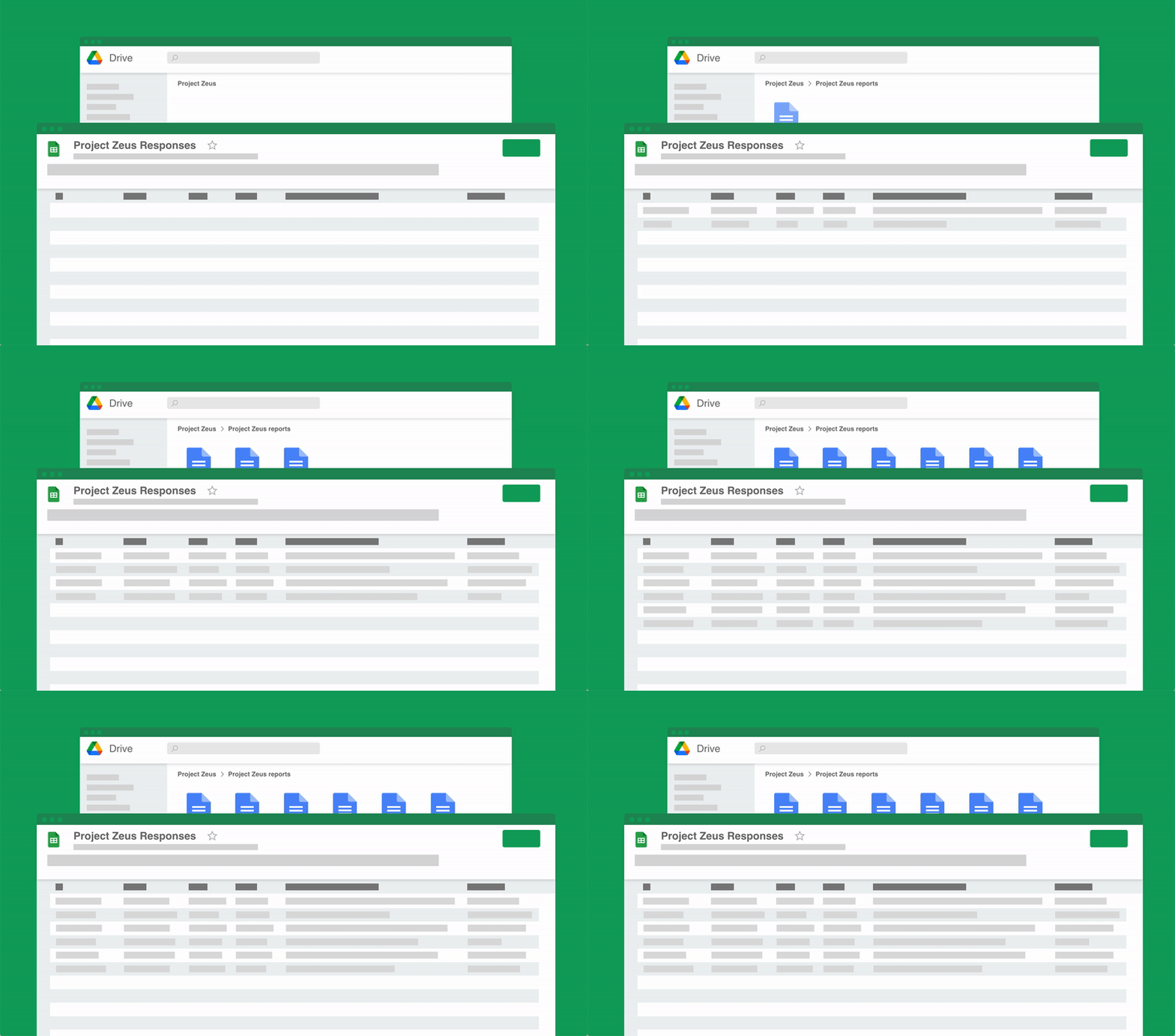
Erstellen Sie Rechnungen automatisch, wenn Ihrem Blatt neue Zeilen hinzugefügt werden, oder generieren Sie sie manuell in Stapeln. Per E-Mail senden oder auf Google Drive speichern.
Sehen Sie sich die Überschrift des Videos an
Wie es funktioniert
Schritt 1
Schritt 1: Öffnen Sie ein Google Sheet
Öffnen Sie ein Google Sheet, das die Daten für Ihre Rechnungen enthält. Dies können Kundendaten, Rechnungsnummern, Beträge und Fälligkeitstermine sein. Wenn Sie noch keins haben, erstellen Sie ein neues Blatt und fügen Sie Ihre Spaltenüberschriften hinzu.
Schritt 2
Schritt 2: Verbinden Sie Ihre Rechnungsvorlage
Öffnen Sie das Portant-Add-on über das Menü „Erweiterungen“ und verbinden Sie Ihre Google Docs- oder Slides-Rechnungsvorlage. Portant durchsucht die Vorlage nach Zusammenführungs-Tags und ordnet sie den Spalten in Ihrem Blatt zu.
Vorteile
Eliminieren Sie unnötige manuelle Arbeit
Verbringen Sie keine Zeit mehr damit, Daten aus Tabellenkalkulationen zu kopieren und in Dokumente einzufügen. Portant automatisiert den gesamten Prozess, indem es Daten direkt aus Ihrer Quelle bezieht und in Sekundenschnelle fertige Dokumente generiert. Konzentrieren Sie sich auf die Arbeit, die wichtig ist, und nicht auf sich wiederholende Formatierungsaufgaben.
Machen Sie Ihre Dokumente genauer
Die manuelle Dokumentenerstellung führt zu Fehlern, von falschen Namen bis hin zu veralteten Zahlen. Portant ordnet Datenfelder direkt Ihrer Vorlage zu, wodurch Tippfehler vermieden werden und sichergestellt wird, dass jedes Dokument korrekt und konsistent ist. Ihr Team sendet weniger Korrekturen und Ihre Kunden erhalten jederzeit die richtigen Informationen.
Integriert in Google Workspace
Portant funktioniert nativ mit Google Docs, Sheets, Slides und Gmail. Es ist keine neue Benutzeroberfläche zu erlernen, keine Daten zu exportieren und kein Wechsel zwischen Tools erforderlich. Ihr Team bleibt bei den Apps, die es bereits nutzt, während Portant die Dokumentenerstellung im Hintergrund übernimmt.
Was Teams über Portant sagen
„Portant hat Clipboard grundlegend verändert! Es hat unserem Vertriebsteam jede Woche unzählige Stunden erspart, indem es Bestellformulare, Angebote und Verträge mit automatisch ausgefüllten Informationen von HubSpot erstellt hat.“
„Dieses Produkt ist ein Gamechanger für all die mühsamen manuellen Zusammenführungen von Dokumenten. Ich liebe, was Sie und das Team geschaffen haben!“
„Diese Software übernimmt auf brillante Weise den mühsamen Prozess des Erstellens und Versendens von Rechnungen. Das spart nicht nur Zeit, sondern reduziert auch Fehler bei der Dateneingabe massiv.“
„Ich liebe dieses Produkt. Ich benutze es seit über einem Jahr und die Integration in Google Workspace ist großartig. Vielen Dank dafür, dass Sie Ihren Nutzern zugehört haben!“
„Wirklich ein Gamechanger! Portant rationalisiert diese Aufgaben und ermöglicht es mir, mich auf die Dinge zu konzentrieren, die meine Aufmerksamkeit und Problemlösung erfordern!“
„Portant hat Clipboard grundlegend verändert! Es hat unserem Vertriebsteam jede Woche unzählige Stunden erspart, indem es Bestellformulare, Angebote und Verträge mit automatisch ausgefüllten Informationen von HubSpot erstellt hat.“
„Dieses Produkt ist ein Gamechanger für all die mühsamen manuellen Zusammenführungen von Dokumenten. Ich liebe, was Sie und das Team geschaffen haben!“
„Diese Software übernimmt auf brillante Weise den mühsamen Prozess des Erstellens und Versendens von Rechnungen. Das spart nicht nur Zeit, sondern reduziert auch Fehler bei der Dateneingabe massiv.“
„Ich liebe dieses Produkt. Ich benutze es seit über einem Jahr und die Integration in Google Workspace ist großartig. Vielen Dank dafür, dass Sie Ihren Nutzern zugehört haben!“
„Wirklich ein Gamechanger! Portant rationalisiert diese Aufgaben und ermöglicht es mir, mich auf die Dinge zu konzentrieren, die meine Aufmerksamkeit und Problemlösung erfordern!“
Häufig gestellte Fragen
Wenn Sie die Dokumentenlimits erreichen, können Sie Ihre Rechnungsworkflows weiterhin nutzen. Sie werden Sie über die Überschreitung informieren und Ihnen eine Frist geben, um eine Vorlage zu finden, die Ihren Anforderungen entspricht!
Portant bietet eine begrenzte kostenlose Testversion an, sodass Sie entscheiden können, ob Sie sich für einen der kostenpflichtigen Pläne entscheiden möchten, die Funktionen wie Google Docs und Google Sheets-Integrationen umfassen.
Invoicer AI bietet keinen kostenlosen Plan an, Sie können ihn jedoch 14 Tage lang kostenlos testen. Während der Testversion haben Sie Zugriff auf anpassbare Rechnungsvorlagen.
Der Pro-Plan kostet 42 $/Monat für ein Jahresabonnement oder 49 $/Monat für ein Monatsabonnement. Der Team-Plan kostet 149 $/Monat oder 125 $/Monat für ein Jahresabonnement. Die Preise für den Enterprise-Plan sind individuell und können mit dem Vertriebsteam besprochen werden. Diese Pläne umfassen professionelle Rechnungen und Support für Kleinunternehmenskunden.
Ja, Google bietet kostenlose Rechnungsvorlagen an Google Docs und Google Sheets. Auf diese Vorlagen kann direkt über das zugegriffen werden Vorlagengalerie und sind ideal für Freiberufler, kleine Unternehmen und alle, die eine einfache, bearbeitbare Rechnung benötigen.
So finden Sie sie:
- Öffnen Sie Google Docs oder Google Sheets.
- Klicken Sie auf „Vorlagengalerie“ oben rechts.
- Schauen Sie unter „Arbeit“ Abschnitt für Rechnungsvorlagen.
Obwohl die integrierten Vorlagen ein guter Ausgangspunkt sind, entscheiden sich viele Unternehmen für die Verwendung individuelle Vorlagen die besser zu ihrem Branding, ihren Branchenanforderungen oder bestimmten Formaten passen PDF, Wort, oder bearbeitbare Google Docs Versionen.
💡 Wenn Sie eine Rechnung oder flexiblere Funktionen wie automatisierte Summen oder CRM-Integration benötigen, sollten Sie die Verwendung einer anpassbaren Rechnungsvorlage in Betracht ziehen, die für Ihren Workflow entwickelt wurde.
Ja, Google Sheets bietet mehrere Belegvorlagen, die an Ihre Bedürfnisse angepasst werden können. Sie können auch Ihre Firmeninformationen und den Gesamtbetrag hinzufügen.
Sie können entweder eine bereits vorhandene Vorlage verwenden oder eine von Grund auf neu erstellen. Geben Sie die erforderlichen Informationen wie Rechnungsnummer, Zahlungsbedingungen und Kundendaten ein. Personalisieren Sie es mit Ihrem Logo und den angebotenen Dienstleistungen. Verwenden Sie Formeln, um Berechnungen zu automatisieren und Genauigkeit sicherzustellen.
Eine Rechnung und eine Quittung sind zwei verschiedene Dokumente, die im Geschäftsverkehr verwendet werden. Eine Rechnung ist ein Dokument, das ein Verkäufer einem Käufer ausstellt und in dem die erbrachten Dienstleistungen, der Gesamtbetrag und die Zahlungsaufforderung aufgeführt sind. Eine Quittung bestätigt den Zahlungseingang. Beide Dokumente sind für den Rechnungsstellungsprozess von entscheidender Bedeutung.
Ja, in Google Sheets stehen Rechnungsvorlagen zur Verfügung. Sie finden verschiedene Vorlagen direkt in Google Sheets oder auf externen Websites, die herunterladbare Optionen anbieten. So können Sie darauf zugreifen und sie nutzen:
1. Google Sheets-Vorlagengalerie:
- Öffnen Sie Google Sheets.
- Klicken Sie oben auf „Vorlagengalerie“, falls verfügbar.
- Suchen Sie in der Galerie nach Rechnungsvorlagen.
2. Suchen Sie online nach Vorlagen:
- Verwenden Sie spezifische Suchanfragen wie „Google Sheets-Rechnungsvorlage“, „Rechnungsvorlage Google Sheets kostenlos“ oder „kostenlos herunterladbare Rechnungsvorlage“, um eine große Auswahl an online verfügbaren Vorlagen zu finden.
- Auf Websites werden diese Vorlagen häufig zum Herunterladen und direkten Öffnen in Google Sheets bereitgestellt.
3. Anpassung:
- Sobald Sie eine Vorlage ausgewählt haben, können Sie sie an Ihre Bedürfnisse anpassen und beispielsweise Ihre Geschäftsdaten, Ihr Logo und bestimmte Werbebuchungen hinzufügen.
4. Zusätzliche Ressourcen:
- Google Docs und Google Forms bieten möglicherweise auch verwandte Vorlagen an, z. B. Quittungen oder andere Arten von Rechnungen, die austauschbar verwendet werden können.
5. Erstellen Sie Ihr eigenes:
- Wenn keine der vorhandenen Vorlagen Ihren Anforderungen entspricht, können Sie Ihre Vorlage erstellen, indem Sie ein Tabellenlayout entwerfen, das Ihre erforderlichen Details wie Kundeninformationen, Dienstleistungen/Produkte, Mengen, Preise und Gesamtbeträge enthält.
Der Zugriff auf diese Vorlagen und die Flexibilität, sie zu ändern oder neue zu erstellen, machen Google Sheets zu einem praktischen Tool zum Erstellen von Rechnungen.
Ja, Google bietet kostenlose Rechnungsvorlagen an, auf die über Google Sheets und Google Docs zugegriffen werden kann. Diese Vorlagen sollen eine schnelle und einfache Erstellung und Verwaltung von Rechnungen ermöglichen. Einige bemerkenswerte Optionen sind:
- Rechnungsvorlagen für Google Sheets: Diese sind speziell für die Erstellung von Rechnungen im Tabellenformat konzipiert. Sie ermöglichen individuelle Anpassungen und automatische Berechnungen, was für die effiziente Verwaltung von Rechnungen hilfreich ist.
- Google Docs-Rechnungsvorlagen: Diese Vorlagen bieten ein textbasiertes Format, das für die einfache Rechnungserstellung leicht anpassbar ist.
- Kostenlose Rechnungsvorlagen finden Sie in der Vorlagengalerie von Google Drive unter „Tabellen“ und „Docs“ oder indem Sie online nach herunterladbaren Vorlagen suchen, die mit Google Sheets oder Docs kompatibel sind.
Diese Vorlagen bieten eine bequeme Möglichkeit, professionelle Rechnungen zu erstellen, ohne dass spezielle Software erforderlich ist.
Gehen Sie folgendermaßen vor, um einen Rechnungskalender in Google Sheets zu erstellen:
1. Öffnen Sie Google Sheets:
- Gehen Sie zu Google Sheets und erstellen Sie eine neue Tabelle.
2. Richten Sie das Kalenderlayout ein:
- Beschriften Sie Spalte A mit „Datum“ und Spalte B mit „Rechnung/Zahlung“.
- Geben Sie die Daten des Monats in Spalte A ein. Sie können Formeln verwenden, um Daten automatisch zu generieren:
- Geben Sie in A2 das erste Datum des Monats ein (z. B. „2023-11-01“).
- Geben Sie in A3 ein
=A2+1und ziehen Sie diese Formel nach unten, um den Rest des Monats auszufüllen.
- Fügen Sie optional weitere Spalten für „Betrag“, „Fälligkeitsdatum“, „Status“ usw. hinzu.
3. Rechnungsdetails eingeben:
- Geben Sie in Spalte B und allen weiteren Spalten Einzelheiten zu den für jedes Datum fälligen Rechnungen ein.
- Geben Sie die Rechnungs- oder Zahlungsbeschreibung, den fälligen Betrag und den Status (z. B. „Bezahlt“, „Ausstehend“) an.
4. Bedingte Formatierung anwenden:
- Heben Sie anstehende Rechnungen hervor: Wählen Sie in Spalte A den Bereich aus, der Ihre Daten enthält. Gehen Sie zu Format > Bedingte Formatierung.
- Richten Sie eine benutzerdefinierte Formel ein, z
=A2=TODAY()um das heutige Datum hervorzuheben oder=A2-TODAY()<=7um Rechnungen hervorzuheben, die innerhalb der nächsten Woche fällig sind. Wählen Sie Formatierungsstile, die dabei helfen, die Dringlichkeit zu veranschaulichen.
5. Erstellen Sie eine Zusammenfassung:
- Verwenden Sie einen separaten Bereich oder ein separates Blatt, um die Gesamtrechnungen für verschiedene Zeiträume (z. B. wöchentlich, monatlich) zusammenzufassen.
- Verwenden Sie Formeln wie
=SUMIF(B:B, "Paid", C:C)um Summen basierend auf dem Status zu berechnen.
6. Filterung und Sortierung hinzufügen:
- Übernehmen Sie „Daten“ > „Filter“, um Rechnungen nach Fälligkeitsdatum, Betrag oder Status zu organisieren.
7. Automatisierung mit Google Sheets-Funktionen:
- Verwenden Sie Funktionen wie
GOOGLEFINANCEwenn Sie Wechselkurse für internationale Rechnungen automatisch aktualisieren möchten. - Verwenden Sie Erinnerungen mit Google Kalender, sofern diese mit Fälligkeitsterminen integriert sind.
Dieses Setup erstellt einen übersichtlichen und interaktiven Rechnungskalender, mit dem Sie Ihre finanziellen Verpflichtungen in Google Sheets effizient verwalten und verfolgen können.
Um ein Google Sheet in eine Rechnung umzuwandeln, gehen Sie folgendermaßen vor:
- Erstellen oder öffnen Sie eine Google Sheet-Rechnungsvorlage:
- Wenn Sie bereits über eine Google Sheets-Rechnungsvorlage verfügen oder eine von Grund auf erstellen möchten, stellen Sie sicher, dass sie die erforderlichen Rechnungsbestandteile wie Firmenname, Kundendaten, Rechnungsnummer, Datum, detaillierte Liste der Produkte/Dienstleistungen, fälliger Gesamtbetrag und Zahlungsbedingungen enthält.
- Geben Sie die Rechnungsdetails ein:
- Füllen Sie die Vorlage mit den spezifischen Details für jede Rechnung aus. Dazu gehört:
- Ihre Geschäftsinformationen und Ihr Logo
- Kundendaten, einschließlich Name und Kontaktinformationen
- Eine detaillierte Liste der bereitgestellten Produkte oder Dienstleistungen, einschließlich Beschreibungen, Mengen, Tarifen und etwaiger anfallender Steuern
- Die Rechnungsnummer und das Ausstellungsdatum
- Die Zahlungsbedingungen und das Fälligkeitsdatum
- Stellen Sie Formatierung und Aussehen sicher:
- Passen Sie das Format an, um sicherzustellen, dass alles lesbar und professionell ist. Verwenden Sie die Formatierungstools von Google Sheets, um Überschriften fett darzustellen, Schriftarten anzupassen und bei Bedarf Rahmen anzuwenden.
- Berechnen Sie Summen und Steuern:
- Nutzen Sie die integrierten Funktionen von Google Sheets, um Gesamtsummen automatisch zu berechnen:
- Summieren Sie den Gesamtbetrag mit Formeln wie
=SUM() - Berechnen Sie Steuern mithilfe einer Formel, z. B.
=Total*Tax_RatewoTotalist die Summe der Einzelposten undTax_Rateist der anwendbare Steuersatz
- In PDF konvertieren:
- Gehe zu
File>Download>PDF document (.pdf). Dadurch wird Ihr Google Sheet als PDF heruntergeladen, einem standardmäßigen, einfach zu versendenden Rechnungsformat.
- Gehe zu
- Überprüfen Sie das PDF:
- Überprüfen Sie das resultierende PDF, um sicherzustellen, dass alle Informationen korrekt und gut dargestellt sind. Stellen Sie sicher, dass keine Formatierungsprobleme oder fehlende Informationen vorliegen.
- Senden Sie die Rechnung:
- Sie können die PDF-Rechnung jetzt direkt per E-Mail an Ihren Kunden senden oder einen File-Sharing-Dienst nutzen, um sie zu versenden.
Wenn Sie diese Schritte befolgen, können Sie Ihr Google Sheet effektiv in eine professionelle Rechnung umwandeln. Stellen Sie sicher, dass alle notwendigen Informationen enthalten und korrekt formatiert sind, um Klarheit und Professionalität zu gewährleisten.
Um eine Rechnung mit Google Sheets zu erstellen, gehen Sie folgendermaßen vor:
- Öffnen Sie Google Sheets: Gehen Sie zu Google Sheets, indem Sie sheet.google.com besuchen und sich mit Ihrem Google-Konto anmelden.
- Starten Sie eine neue Tabelle: Klicken Sie auf die Option „Leer“, um eine neue Tabelle zu öffnen.
- Fügen Sie eine Vorlage ein: Sie können Ihr eigenes Rechnungsdesign erstellen oder eine vorgefertigte Vorlage verwenden. Um eine Vorlage zu verwenden, gehen Sie zur „Vorlagengalerie“ und suchen Sie nach „Rechnungsvorlagen“ wie „Google Sheet-Rechnungsvorlagen“ oder „Rechnungsvorlagen für Google Sheets“.
- Passen Sie die Vorlage an:
- Füllen Sie die Geschäftsinformationen aus: Geben Sie Ihren Firmennamen, Ihre Adresse und Ihre Kontaktdaten ein.
- Kundeninformationen hinzufügen: Geben Sie den Namen, die Adresse und die Kontaktdaten Ihres Kunden ein.
- Produkte/Dienstleistungen auflisten: Fügen Sie eine detaillierte Beschreibung der angebotenen Produkte oder Dienstleistungen sowie Mengen und Preise bei.
- Gesamtsummen berechnen: Stellen Sie sicher, dass Sie Felder für Artikelsummen, Steuern und Endsumme haben. Verwenden Sie Formeln wie
=SUM()automatisch berechnen lassen.
- Formatieren Sie die Rechnung:
- Passen Sie Schriftarten und Farben an und fügen Sie bei Bedarf Ihr Firmenlogo hinzu.
- Stellen Sie sicher, dass die Rechnung professionell und leicht lesbar erscheint.
- Speichern und teilen:
- Speichern Sie die Rechnung, indem Sie auf „Datei“ > „Herunterladen“ klicken und Ihr bevorzugtes Format auswählen (z. B. PDF zum Teilen).
- Teilen Sie es direkt per E-Mail, indem Sie oben rechts auf „Teilen“ klicken und die E-Mail-Adresse des Empfängers eingeben.
- Automatisieren Sie zukünftige Rechnungen: Für den regelmäßigen Gebrauch sollten Sie die Erstellung einer Mastervorlage in Betracht ziehen. Erstellen Sie für jede neue Rechnung eine Kopie, indem Sie auf „Datei“ > „Kopie erstellen“ klicken.
Wenn Sie diese Schritte befolgen, können Sie Rechnungen mit Google Sheets effizient erstellen und verwalten, was Flexibilität und einfache Anpassung an unterschiedliche Rechnungsanforderungen bietet.
Google verfügt über keine spezielle Rechnungssoftware, bietet jedoch Tools an, mit denen Rechnungen über Google Sheets und Google Docs erstellt und verwaltet werden können. Hier sind die verfügbaren Optionen:
- Google Sheets: Sie können Rechnungsvorlagen mit Google Sheets erstellen, einem vielseitigen Tool zum Organisieren von Daten und Formatieren von Dokumenten ähnlich wie Excel. Für Google Sheets stehen mehrere kostenlose Rechnungsvorlagen zur Verfügung, die an Ihre Geschäftsanforderungen angepasst werden können. Diese Vorlagen erleichtern die einfache Verwaltung von Finanztransaktionen und die Führung von Aufzeichnungen.
- Google Docs: Obwohl es sich in erster Linie um ein Textverarbeitungsprogramm handelt, kann Google Docs auch zum Entwerfen von Rechnungsvorlagen verwendet werden. Benutzer können kostenlose Rechnungsvorlagen herunterladen, die auf Google Docs zugeschnitten sind, oder benutzerdefinierte Vorlagen erstellen, die ihren Anforderungen entsprechen. Es eignet sich ideal für die Erstellung detaillierterer Rechnungen, beispielsweise für Rechnungen mit vielen Texten oder individuellem Branding.
- Integration mit Google Forms: Für diejenigen, die Daten von Klienten oder Kunden erfassen müssen, können Google Forms zum Sammeln von Informationen verwendet werden, die dann zur Rechnungserstellung nach Google Sheets exportiert werden können.
- Google Drive: In Google Drive gespeicherte Vorlagen können einfach abgerufen und geteilt werden, was die Zusammenarbeit mit anderen oder das Abrufen früherer Rechnungen erleichtert.
- Erweiterungen und Add-ons: Während die Google Suite selbst keine spezielle Rechnungssoftware anbietet, stehen im Google Workspace Marketplace Tools und Add-ons von Drittanbietern zur Verfügung, die sich in Google Sheets integrieren lassen und die Funktionen zur Rechnungserstellung und -verwaltung verbessern können.
Insgesamt bietet die Tool-Suite von Google eine flexible und kostengünstige Lösung zum Erstellen und Verwalten von Rechnungen, insbesondere für kleine Unternehmen und Freiberufler, die nach grundlegenden Rechnungsfunktionen suchen.
Google-Rechnungsvorlagen können Sie an mehreren Stellen erhalten:
- Google Sheets-Vorlagengalerie:
- Gehen Sie zu Google Sheets.
- Klicken Sie auf „Vorlagengalerie“, um die verfügbaren Vorlagen, einschließlich Rechnungsvorlagen, zu erkunden.
- Google Docs:
- In Google Docs sind einige Rechnungsvorlagen verfügbar, die Sie einfach bearbeiten und anpassen können.
- Websites Dritter:
- Websites wie Vertex42 und Templatelab bieten herunterladbare Google Sheets-Rechnungsvorlagen an.
- Suchen Sie auf diesen Websites nach bestimmten Begriffen wie „kostenlos herunterladbare Rechnungsvorlage“ oder „Rechnungsvorlage Google Sheets“.
- Integrierte Vorlagen in Google Drive:
- Gehen Sie zu Google Drive, klicken Sie auf „Neu“ und wählen Sie dann „Google Sheets“. Wählen Sie dort „Vorlagengalerie“, um Rechnungsvorlagen zu finden.
- Online-Vorlagenressourcen:
- Nutzen Sie Plattformen wie Smartsheet, PandaDoc oder Invoice Home, die anpassbare Rechnungsvorlagen für Google Sheets bieten.
Diese Ressourcen stellen Ihnen verschiedene Rechnungsvorlagen zur Verfügung, die Sie entsprechend Ihren Geschäftsanforderungen bearbeiten können. Informieren Sie sich unbedingt über die von Google und Drittanbietern angebotenen Vorlagen, um eine zu finden, die Ihren spezifischen Anforderungen entspricht.
Google Forms kann keine Rechnungen direkt generieren, kann aber Teil eines Workflows zum Erstellen von Rechnungen mithilfe von Google Sheets und anderen Google Workspace-Tools sein. So können Sie mit Google Forms die Erstellung von Rechnungen erleichtern:
1. Erstellen Sie ein Google-Formular:
- Entwerfen Sie ein Google-Formular, um die erforderlichen Rechnungsdetails von Kunden oder internen Teammitgliedern zu sammeln. Fügen Sie Felder für Kundennamen, Kontaktinformationen, bereitgestellte Artikel oder Dienstleistungen, Mengen und Preise hinzu.
2. Link zu Google Sheets:
- Legen Sie fest, dass die Formularantworten automatisch in einem Google Sheet gespeichert werden. Klicken Sie dazu in Google Forms auf die Registerkarte „Antworten“ und wählen Sie die Option „Tabelle erstellen“.
3. Verwenden Sie Google Sheets zur Berechnung und Formatierung:
- Verwenden Sie im verknüpften Google Sheet Formeln, um Gesamtbeträge, Steuern und andere Gebühren zu berechnen.
- Entwerfen Sie mithilfe von Formatierungstools eine Rechnungsvorlage in Google Sheet, damit sie professionell aussieht.
4. Automatisieren Sie die Rechnungserstellung:
- Sie können Google Apps Script verwenden, um die Erstellung und den E-Mail-Versand von Rechnungen zu automatisieren. Skripte können Daten aus dem Blatt extrahieren, in die Vorlage eingeben und die fertige Rechnung per E-Mail an den richtigen Empfänger senden.
- Alternativ können Sie Add-ons wie Autocrat verwenden, die bei der Dokumentenerstellung und E-Mail-Verteilung helfen können.
5. Abschluss der Rechnung:
- Sobald die Rechnung in Google Sheets erstellt wurde, können Sie sie mithilfe der integrierten Sheets-Funktionalität in eine PDF-Datei konvertieren.
- Senden Sie das fertige PDF direkt aus Google Sheets oder über Gmail per E-Mail an den Kunden.
Obwohl Google Forms selbst keine Rechnungen erstellen kann, spielt es eine wesentliche Rolle bei der schnellen und effizienten Erfassung von Daten, die dann zur Automatisierung des Rechnungserstellungsprozesses in Google Sheets verwendet werden können.
Zoho Invoice bietet einen kostenlosen Plan an, der es Benutzern ermöglicht, Rechnungen mit bestimmten Einschränkungen zu verwalten. Es eignet sich für kleine Unternehmen und Freiberufler und stellt grundlegende Funktionen kostenlos zur Verfügung. Der kostenlose Plan beinhaltet normalerweise:
- Die Möglichkeit, eine begrenzte Anzahl von Kunden zu verwalten.
- Grundlegende Rechnungsfunktionalität zum Erstellen und Versenden von Rechnungen.
- Zugriff auf vordefinierte Rechnungsvorlagen.
- Integration mit gängigen Zahlungsgateways zum Empfangen von Zahlungen.
- Grundlegende Berichtsfunktionen zur Verfolgung des Rechnungsstatus und der Zahlungen.
- Eingeschränkte Automatisierungsfunktionen.
Für erweiterte Funktionen, eine höhere Kundenkapazität oder erweiterte Anpassungsoptionen bietet Zoho kostenpflichtige Pläne an. Benutzer können auf diese upgraden, wenn ihre Geschäftsanforderungen wachsen oder umfassendere Rechnungslösungen benötigen.
Zoho bietet eine Reihe von Produkten an, und während einige völlig kostenlos sind, gibt es von anderen kostenlose Versionen mit eingeschränkten Funktionen. Insbesondere ist Zoho Invoice eines ihrer Produkte, das für Privatpersonen und kleine Unternehmen kostenlos ist:
- Zoho-Rechnung bietet einen kostenlosen Plan an, der grundlegende Rechnungsfunktionen umfasst und es Benutzern ermöglicht, Rechnungen zu erstellen und zu verwalten, Ausgaben zu verfolgen und Online-Zahlungen zu empfangen. Diese kostenlose Option eignet sich besonders für Freiberufler und Kleinunternehmer, die keine erweiterten Funktionen benötigen.
- Andere Zoho-Produkte wie Zoho CRM oder Zoho Books bieten ebenfalls kostenlose Stufen an, es kann jedoch zu Beschränkungen hinsichtlich der Anzahl der Benutzer oder Kontakte kommen.
- Schauen Sie immer auf der Website von Zoho nach den aktuellsten Angeboten und erfahren Sie, welche Funktionen in den kostenlosen Plänen enthalten sind.
Zoho Invoice ist eine angesehene Rechnungssoftwarelösung, die Unternehmen mehrere Vorteile bietet.
- Benutzerfreundlichkeit: Zoho Invoice verfügt über eine benutzerfreundliche Oberfläche und eine intuitive Navigation, sodass es auch für Personen ohne große Buchhaltungserfahrung zugänglich ist.
- Anpassung: Benutzer können auf ihre Marke zugeschnittene Rechnungen erstellen, indem sie Vorlagen, Logos und Farben anpassen. Diese Flexibilität ist ideal für Unternehmen, die möchten, dass ihre Rechnungen ihre einzigartige Identität widerspiegeln.
- Automatisierung: Es bietet Automatisierungsfunktionen, darunter wiederkehrende Rechnungen, Zahlungserinnerungen und Workflow-Automatisierung, die Unternehmen Zeit sparen und manuelle Fehler reduzieren können.
- Integrationen: Zoho Invoice lässt sich nahtlos in andere Zoho-Produkte und Anwendungen von Drittanbietern integrieren und erweitert so seine Funktionalität. Diese Integration stellt sicher, dass Benutzer ihre Finanzen neben anderen Geschäftsvorgängen effizient verwalten können.
- Mehrere Zahlungsgateways: Zoho Invoice unterstützt mehrere Zahlungsgateways, wodurch es für Unternehmen einfacher wird, Zahlungen von Kunden über verschiedene Kanäle zu erhalten.
- Unterstützung für mehrere Währungen: Für Unternehmen, die mit internationalen Kunden zu tun haben, verarbeitet Zoho Invoice mehrere Währungen und ermöglicht so die Umrechnung und Verwaltung verschiedener Währungstransaktionen.
- Mobiler Zugriff: Mit der mobilen App-Version können Benutzer unterwegs Rechnungen erstellen, senden und verwalten, was für Geschäftsinhaber und Freiberufler praktisch ist, die ihre Finanzen nicht am Schreibtisch verwalten müssen.
- Reporting und Analysen: Zoho Invoice bietet detaillierte Berichte und Analysen, sodass Benutzer Einnahmen, Ausgaben und ausstehende Rechnungen verfolgen und so Einblicke in die Geschäftsleistung erhalten können.
Insgesamt ist Zoho Invoice ein umfassendes und flexibles Tool, das die Rechnungsanforderungen von Freiberuflern, kleinen Unternehmen und größeren Unternehmen gleichermaßen erfüllt und über Funktionen verfügt, die Abrechnungs- und Zahlungsprozesse optimieren können.
Eine kostenlose Rechnungs-App, die Sie in Betracht ziehen können, ist Google Sheets, mit der Sie Rechnungsvorlagen kostenlos erstellen und anpassen können. So lässt es sich effektiv nutzen:
- Google Sheets-Rechnungsvorlage: Sie finden verschiedene Rechnungsvorlagen, die speziell für Google Sheets entwickelt wurden. Diese Vorlagen sind flexibel und können an unterschiedliche Geschäftsanforderungen angepasst werden.
- Kostenlose herunterladbare Rechnungsvorlagen: Viele Websites und Ressourcen bieten herunterladbare Rechnungsvorlagen an, die in Google Sheets importiert werden können und Ihnen eine Ausgangsstruktur bieten, auf der Sie aufbauen können.
- Bearbeitbare Funktionen: Mit Google Sheets können Sie das Rechnungsformat bearbeiten und anpassen, um alle erforderlichen Details wie Kundeninformationen, Servicebeschreibungen, Beträge und Zahlungsbedingungen einzuschließen.
- Barrierefreiheit: Da Google Sheets cloudbasiert ist, können Rechnungen von jedem Gerät mit Internetverbindung aus abgerufen, geteilt und bearbeitet werden.
Für eine spezifischere und maßgeschneiderte Rechnungslösung können Sie auch in Google Docs nach Rechnungsvorlagen oder anderen spezialisierten kostenlosen Rechnungsvorlagenanbietern suchen, die mit Google Sheets kompatibel sind.
Entdecken Sie verwandte Vorlagen
Proforma-Rechnungsvorlage
Kopieren Sie unsere Proforma-Rechnungsvorlage und automatisieren Sie Ihren Rechnungsprozess.
Vorlage ansehen RechnungsvorlageVerkaufsrechnungsvorlage
Kopieren Sie unsere Verkaufsrechnungsvorlage, automatisieren Sie Ihren Rechnungsprozess und erstellen Sie professionelle Rechnungen mit anpassbaren Rechnungsvorlagen.
Vorlage ansehen RechnungsvorlageRechnungsvorlage für unabhängige Auftragnehmer
Laden Sie unsere Rechnungsvorlage für unabhängige Auftragnehmer herunter, um Ihren Rechnungsprozess zu optimieren. Passen Sie an, sparen Sie Zeit und stellen Sie genaue Zahlungsbedingungen sicher.
Vorlage ansehen RechnungsvorlageMietrechnungsvorlage
Kopieren Sie unsere anpassbare Mietrechnungsvorlage, um Ihren Abrechnungsprozess zu optimieren, Mietzahlungen zu verfolgen und Ihre Rechnungsstellung für Mietgeschäfte zu automatisieren.
Vorlage ansehen RechnungsvorlageGeschäftsrechnungsvorlage
Kopieren Sie unsere Geschäftsrechnungsvorlage und automatisieren Sie Ihren Rechnungsprozess.
Vorlage ansehen RechnungsvorlageHandelsrechnungsvorlage
Kopieren Sie unsere Handelsrechnungsvorlage und automatisieren Sie Ihren Rechnungsprozess für einen genauen Handelswert.
Vorlage ansehen RechnungsvorlageBeratungsrechnungsvorlage
Kopieren Sie unsere Rechnungsvorlage für Beratungsleistungen und automatisieren Sie ganz einfach Ihren Rechnungsprozess für Ihr Beratungsgeschäft.
Vorlage ansehen RechnungsvorlageService-Rechnungsvorlage
Kopieren Sie unsere Service-Rechnungsvorlage und automatisieren Sie Ihren Rechnungsprozess.
Vorlage ansehen RechnungsvorlageRechnungsvorlage für Freiberufler
Kopieren Sie unsere Rechnungsvorlage für Freiberufler, passen Sie sie an Ihr selbständiges Unternehmen an und automatisieren Sie den Prozess Ihrer Verkaufsrechnungsvorlagen.
Vorlage ansehen RechnungsvorlageRechnungsvorlage für Auftragnehmer
Kopieren Sie unsere Rechnungsvorlage für Auftragnehmer und automatisieren Sie Ihren Rechnungsprozess.
Vorlage ansehen RechnungsvorlageBaurechnungsvorlage
Nutzen Sie unsere Baurechnungsvorlage als vielseitige Rechnungsvorlage für Auftragnehmer oder Baurechnungsformular.
Vorlage ansehen