
plantilla de factura
Plantilla de factura de Google Sheets
Conecte su Google Sheet a una plantilla de factura personalizable y agilice su proceso de facturación sin esfuerzo.

Con la confianza de los equipos de










Plantilla de factura de Google Sheets
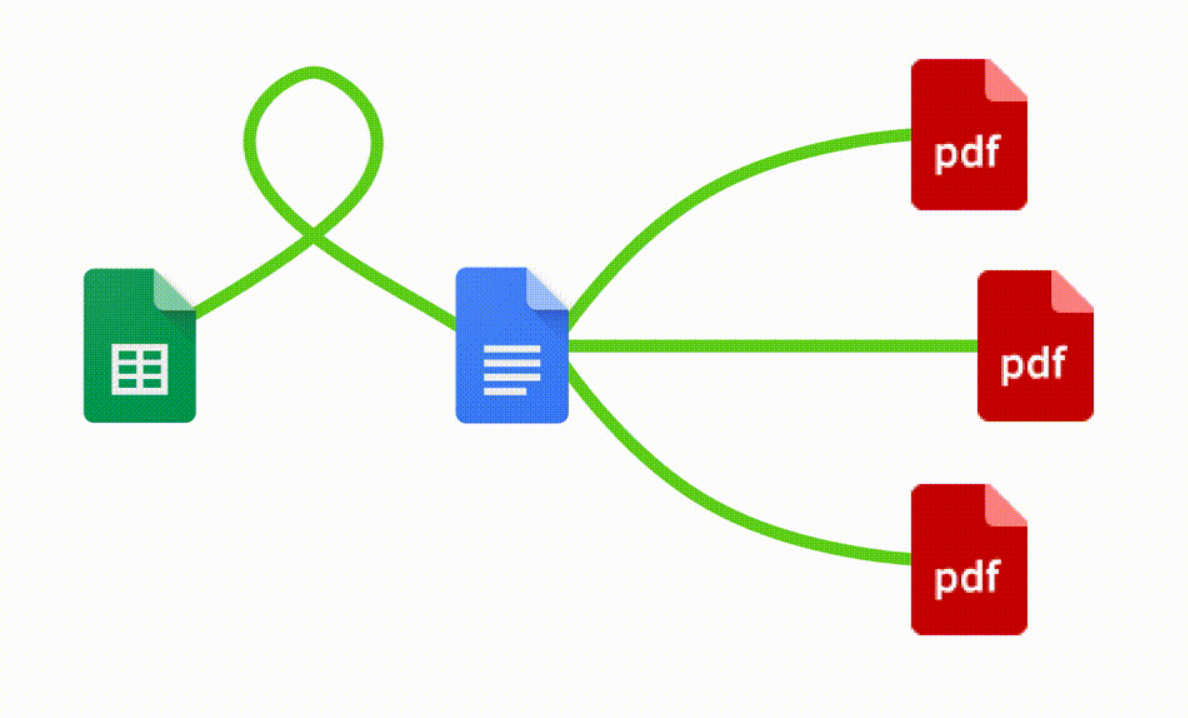
Puede crear facturas automáticamente desde Google Sheets en unos sencillos pasos. Es sencillo utilizar Portant como plantilla de factura gratuita de Google Sheets que contiene todo tipo de elementos diferentes, incluido su logotipo, números de factura únicos, condiciones de pago e información de contacto. Después de haber abierto Flujo de trabajo Portant, selecciona tu Google Sheet y luego conecta un Plantilla de factura de Google Docs, personalice su plantilla de factura en blanco con etiquetas de columnas, adjúntela a un correo electrónico y finalmente haga clic en 'Iniciar automatización', y ¡voilá!¡Has automatizado tu facturación desde Google Sheets!
Sabemos lo doloroso y monótono que puede ser copiar y pegar datos de facturas en plantillas de facturas, verificar que toda la información sea correcta, guardarla como PDF y luego enviar la factura a sus clientes. Por eso hemos venido al rescate.
Con Portant, puede conectar una hoja de cálculo de Google a una plantilla de factura, hacer clic en algunos botones y las facturas se generarán y enviarán mágicamente cuando lo necesite. También puede personalizar el correo electrónico y quién lo envía (por ejemplo, cuentas@portant.co). Es fácil poner tu facturación en piloto automático.
Cómo automatizar una factura en Google Sheets

Paso 1
Hoja abierta
Seleccione la hoja de Google que desea utilizar como fuente de datos para sus facturas. Portant se conecta directamente a su hoja de cálculo para extraer los datos que necesita.

Paso 2
Conectar plantilla
Conecte su plantilla de factura de Google Docs, Presentaciones u Hojas de cálculo. Portant lo vinculará a la fuente de datos de su hoja de cálculo para saber qué campos fusionar.

Paso 3
Personalizar
Personalice su factura con etiquetas combinadas como {{Nombre de la empresa}}, {{Monto adeudado}} y {{Fecha de vencimiento}}. Formatéelo con su marca, colores y diseño.

Paso 4
crear
Cree facturas automáticamente cuando se agreguen nuevas filas a su hoja, o generelas manualmente en lotes. Envíe por correo electrónico o guárdelo en Google Drive.
Ver título del vídeo
como funciona
Paso 1
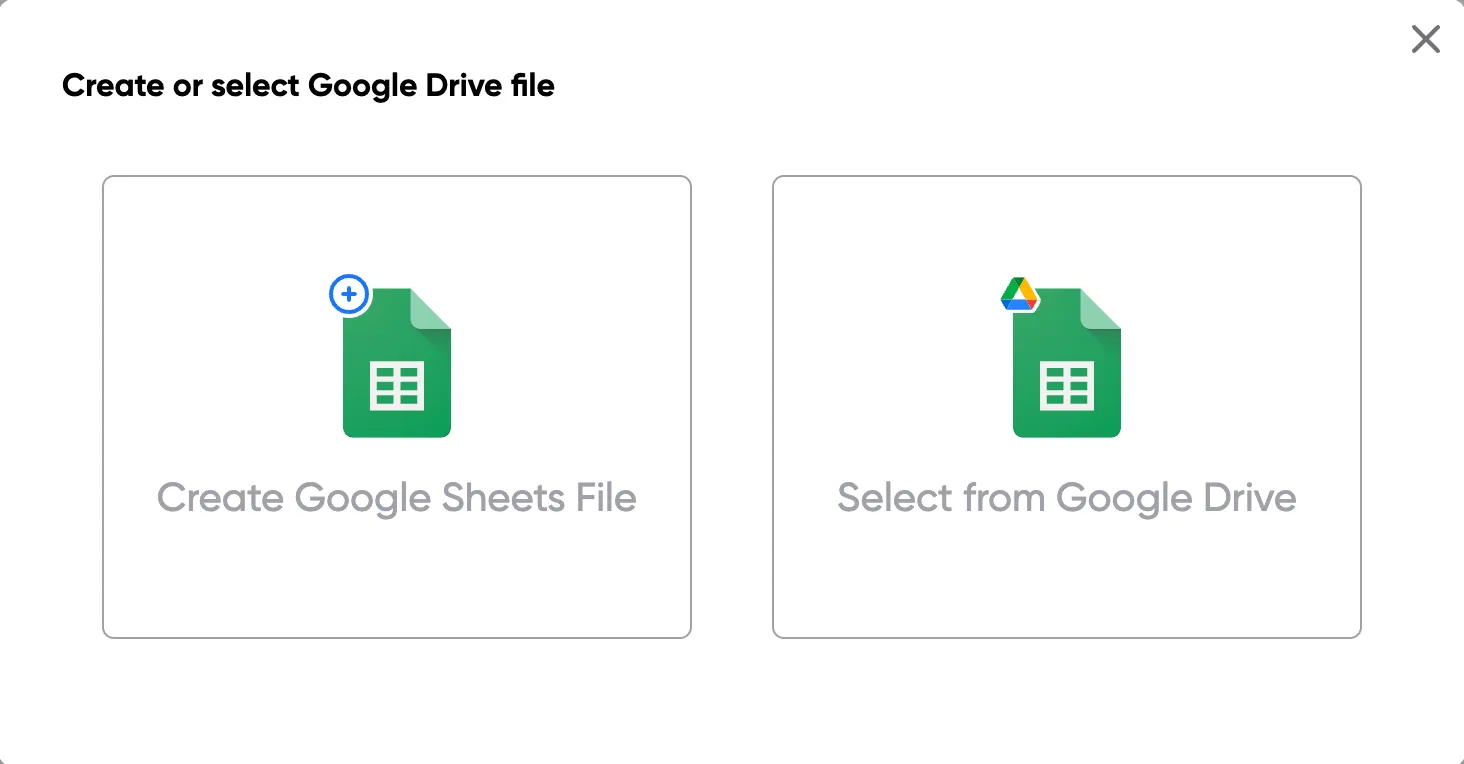
Paso 1: abre una hoja de Google
Abra una hoja de Google que contenga los datos de sus facturas. Estos podrían ser detalles del cliente, números de factura, montos y fechas de vencimiento. Si aún no tiene una, cree una nueva hoja y agregue los encabezados de sus columnas.
Paso 2
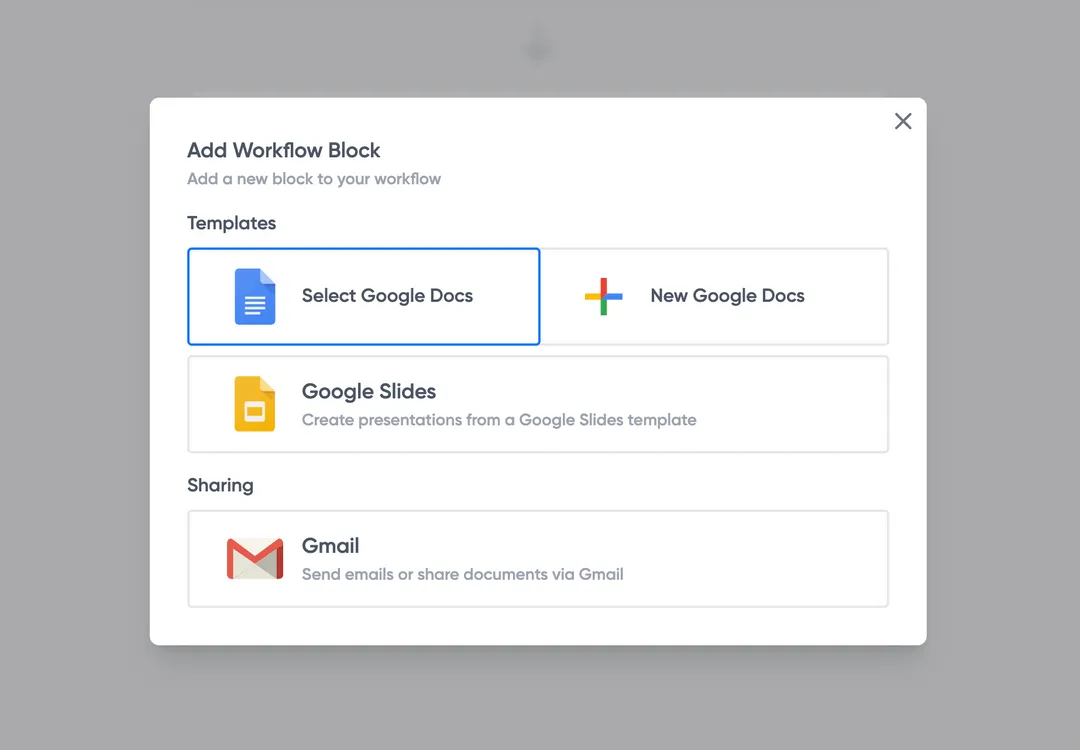
Paso 2: conecta tu plantilla de factura
Abra el complemento Portant desde el menú Extensiones y conecte su plantilla de factura de Google Docs o Slides. Portant escaneará la plantilla en busca de etiquetas de combinación y las asignará a las columnas de su hoja.
Beneficios
Eliminar el trabajo manual innecesario
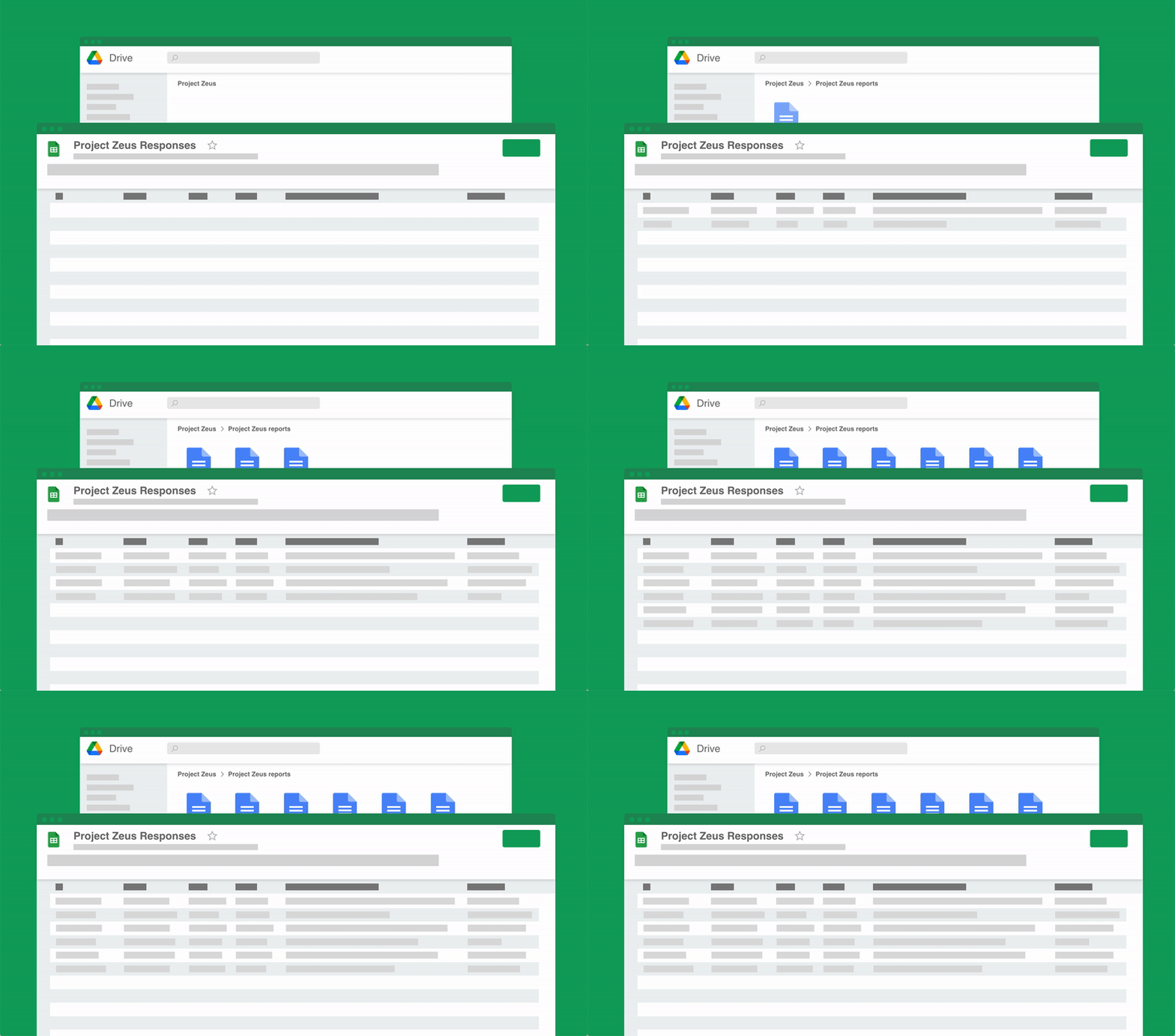
Deje de pasar horas copiando y pegando datos de hojas de cálculo en documentos. Portant automatiza todo el proceso, extrayendo datos directamente de su fuente y generando documentos completos en segundos. Concéntrese en el trabajo que importa, no en tareas de formato repetitivas.
Haga sus documentos más precisos
La creación manual de documentos genera errores, desde nombres incorrectos hasta cifras obsoletas. Portant asigna campos de datos directamente a su plantilla, eliminando errores tipográficos y garantizando que cada documento sea preciso y coherente. Su equipo envía menos correcciones y sus clientes obtienen la información correcta cada vez.
Integrado en Google Workspace
Portant funciona de forma nativa con Google Docs, Sheets, Slides y Gmail. No hay nueva interfaz que aprender, ni datos que exportar, ni cambio entre herramientas. Su equipo permanece en las aplicaciones que ya usa mientras Portant maneja la generación de documentos en segundo plano.
Lo que dicen los equipos sobre Portant
"¡Portant ha cambiado las reglas del juego para Clipboard! Ha ahorrado a nuestro equipo de ventas innumerables horas cada semana al generar formularios de pedido, propuestas y contratos con información de HubSpot completada automáticamente".
"Este producto cambia las reglas del juego para todas esas dolorosas fusiones manuales de documentos. ¡Me encanta lo que usted y el equipo han creado!"
"Este software se hace cargo de manera brillante del tedioso proceso de creación y envío de facturas. Esto no sólo ahorra tiempo sino que reduce enormemente los errores de entrada de datos".
"Me encanta este producto. Lo he estado usando durante más de un año y la integración con Google Workspace es increíble. ¡Mucho reconocimiento por escuchar a tus usuarios!".
"¡Verdaderamente un cambio de juego! ¡Portant agiliza estas tareas y me permite concentrarme en las cosas que requieren mi atención y resolución de problemas!"
"¡Portant ha cambiado las reglas del juego para Clipboard! Ha ahorrado a nuestro equipo de ventas innumerables horas cada semana al generar formularios de pedido, propuestas y contratos con información de HubSpot completada automáticamente".
"Este producto cambia las reglas del juego para todas esas dolorosas fusiones manuales de documentos. ¡Me encanta lo que usted y el equipo han creado!"
"Este software se hace cargo de manera brillante del tedioso proceso de creación y envío de facturas. Esto no sólo ahorra tiempo sino que reduce enormemente los errores de entrada de datos".
"Me encanta este producto. Lo he estado usando durante más de un año y la integración con Google Workspace es increíble. ¡Mucho reconocimiento por escuchar a tus usuarios!".
"¡Verdaderamente un cambio de juego! ¡Portant agiliza estas tareas y me permite concentrarme en las cosas que requieren mi atención y resolución de problemas!"
Preguntas frecuentes
Si alcanza los límites de documentos, aún podrá utilizar sus flujos de trabajo de facturación. ¡Le notificarán sobre el excedente y le darán un período de gracia para encontrar una plantilla que se ajuste a sus necesidades!
Portant ofrece una prueba limitada y gratuita, por lo que puedes decidir si deseas optar por uno de los planes pagos, que incluyen funciones como integraciones de Google Docs y Google Sheets.
Invoicer AI no ofrece un plan gratuito, pero puedes probarlo gratis durante 14 días. Durante la prueba, tendrás acceso a plantillas de facturas personalizables.
El plan Pro cuesta $42/mes para una suscripción anual o $49/mes para una suscripción mensual. El plan Team cuesta $149/mes o $125/mes por una suscripción anual. El precio del plan empresarial es personalizado y se puede discutir con su equipo de ventas. Estos planes incluyen facturas profesionales y soporte para clientes de pequeñas empresas.
Sí, Google ofrece plantillas de factura gratuitas a través de Documentos de Google y Hojas de cálculo de Google. Se puede acceder a estas plantillas directamente desde el Galería de plantillas y son ideales para autónomos, pequeñas empresas y cualquiera que necesite una factura sencilla y editable.
Cómo encontrarlos:
- Abra Google Docs o Google Sheets.
- Haga clic en “Galería de plantillas” en la parte superior derecha.
- Mira debajo del “Trabajo” sección para plantillas de facturas.
Si bien las plantillas integradas son un excelente punto de partida, muchas empresas optan por utilizar plantillas personalizadas que mejor se adapten a su marca, requisitos de la industria o formatos específicos como PDF, palabra, o documentos de Google editables versiones.
💡 Si necesita una factura o funciones más flexibles como totales automatizados o integración de CRM, considere usar una plantilla de factura personalizable creada para su flujo de trabajo.
Sí, Google Sheets proporciona varias plantillas de recibos que se pueden personalizar según sus necesidades. También puede agregar la información de su empresa y el monto total.
Puede utilizar una plantilla preexistente o crear una desde cero. Ingrese la información necesaria, como el número de factura, las condiciones de pago y los detalles del cliente. Personalícelo con su logotipo y los servicios prestados. Utilice fórmulas para automatizar cálculos y garantizar la precisión.
Una factura y un recibo son dos documentos diferentes que se utilizan en las transacciones comerciales. Una factura es un documento emitido por un vendedor a un comprador, detallando los servicios prestados, el monto total y solicitando el pago. Un recibo confirma que se ha recibido el pago. Ambos documentos son cruciales en el proceso de facturación.
Sí, Google Sheets tiene plantillas de facturas disponibles. Puede encontrar varias plantillas directamente en Google Sheets o en sitios externos que ofrecen opciones descargables. Así es como puede acceder a ellos y utilizarlos:
1. Galería de plantillas de Hojas de cálculo de Google:
- Abra Hojas de cálculo de Google.
- Haga clic en "Galería de plantillas" en la parte superior si está disponible.
- Busque plantillas de facturas en la galería.
2. Buscar plantillas en línea:
- Utilice consultas de búsqueda específicas como "plantilla de factura de Google Sheets", "plantilla de factura de Google Sheets gratuita" o "plantilla de factura descargable gratuita" para encontrar una amplia variedad de plantillas disponibles en línea.
- Los sitios web suelen proporcionar estas plantillas para descargar y abrir directamente en Google Sheets.
3. Personalización:
- Una vez que haya seleccionado una plantilla, puede personalizarla según sus necesidades, incluida la adición de detalles de su empresa, logotipo y líneas de pedido específicas.
4. Recursos adicionales:
- Google Docs y Google Forms también pueden ofrecer plantillas relacionadas, como recibos u otros tipos de facturas que se pueden usar indistintamente.
5. Crea el tuyo propio:
- Si ninguna de las plantillas existentes cumple con sus requisitos, puede crear su plantilla diseñando un diseño de hoja de cálculo que incluya los detalles necesarios, como información del cliente, servicios/productos, cantidades, tarifas y totales.
El acceso a estas plantillas y la flexibilidad para modificar o crear otras nuevas hacen de Google Sheets una herramienta conveniente para generar facturas.
Sí, Google ofrece plantillas de facturas gratuitas a las que se puede acceder a través de Google Sheets y Google Docs. Estas plantillas están diseñadas para facilitar la creación y gestión de facturas de forma rápida y sencilla. Algunas opciones notables incluyen:
- Plantillas de facturas de Google Sheets: están diseñadas específicamente para crear facturas en formato de hoja de cálculo. Permiten personalización y cálculos automáticos, útiles para gestionar facturas de forma eficiente.
- Plantillas de facturas de Google Docs: estas plantillas proporcionan un formato basado en texto que se puede personalizar fácilmente para crear facturas sencillas.
- Se pueden encontrar plantillas de facturas gratuitas en la galería de plantillas de Google Drive en Hojas de cálculo y Documentos o buscando en línea plantillas descargables que sean compatibles con Hojas de cálculo o Documentos de Google.
Estas plantillas proporcionan una forma cómoda de crear facturas profesionales sin necesidad de software especializado.
Para crear un calendario de facturas en Google Sheets, siga estos pasos:
1. Abra Hojas de cálculo de Google:
- Vaya a Google Sheets y cree una nueva hoja de cálculo.
2. Configurar el diseño del calendario:
- Etiquete la columna A como "Fecha" y la columna B como "Factura/Pago".
- Ingrese las fechas del mes en la Columna A. Puede usar fórmulas para generar fechas automáticamente:
- En A2, ingrese la primera fecha del mes (por ejemplo, "2023-11-01").
- En A3, ingrese
=A2+1y arrastre esta fórmula hacia abajo para completar el resto del mes.
- Opcionalmente, agregue más columnas para "Monto", "Fecha de vencimiento", "Estado", etc.
3. Ingrese los detalles de la factura:
- En la columna B y en cualquier columna adicional, ingrese los detalles de las facturas vencidas para cada fecha.
- Incluya la descripción de la factura o del pago, el monto adeudado y el estado (por ejemplo, "Pagado", "Pendiente").
4. Aplicar formato condicional:
- Resalte las próximas facturas: seleccione el rango en la Columna A que incluye sus fechas. Vaya a Formato > Formato condicional.
- Configure una fórmula personalizada como
=A2=TODAY()para resaltar la fecha de hoy o=A2-TODAY()<=7para resaltar las facturas que vencen dentro de la próxima semana. Elija estilos de formato que ayuden a visualizar la urgencia.
5. Crear un resumen:
- Utilice un área u hoja separada para resumir el total de facturas para diferentes períodos (por ejemplo, semanal, mensual).
- Utilice fórmulas como
=SUMIF(B:B, "Paid", C:C)para calcular los totales según el estado.
6. Agregar filtrado y clasificación:
- Aplicar Datos > Filtrar para organizar las facturas por fecha de vencimiento, monto o estado.
7. Automatización con funciones de Google Sheets:
- Utilice funciones como
GOOGLEFINANCEsi desea actualizar automáticamente los tipos de cambio de las facturas internacionales. - Utilice recordatorios con Google Calendar si están integrados con fechas de vencimiento.
Esta configuración crea un calendario de facturas claro e interactivo para administrar y realizar un seguimiento de sus obligaciones financieras de manera eficiente en Google Sheets.
Para convertir una hoja de Google en una factura, siga estos pasos:
- Crear o abrir una plantilla de factura de hoja de Google:
- Si ya tiene una plantilla de factura de Google Sheets o desea crear una desde cero, asegúrese de que incluya los componentes necesarios de la factura, como el nombre de la empresa, los detalles del cliente, el número de factura, la fecha, la lista detallada de productos/servicios, el monto total adeudado y las condiciones de pago.
- Ingresar detalles de la factura:
- Complete la plantilla con los detalles específicos de cada factura. Esto incluye:
- Información y logotipo de su empresa.
- Detalles del cliente, incluido su nombre e información de contacto.
- Una lista detallada de los productos o servicios proporcionados, incluidas descripciones, cantidades, tarifas y cualquier impuesto aplicable.
- El número de factura y la fecha de emisión.
- Las condiciones de pago y la fecha de vencimiento.
- Garantizar el formato y la apariencia:
- Ajuste el formato para asegurarse de que todo sea legible y profesional. Utilice las herramientas de formato de Google Sheets para poner encabezados en negrita, ajustar fuentes y aplicar bordes si es necesario.
- Calcular totales e impuestos:
- Utilice las funciones integradas de Google Sheets para calcular los totales automáticamente:
- Resuma el monto total usando fórmulas como
=SUM() - Calcule los impuestos usando una fórmula, por ejemplo,
=Total*Tax_RatedondeTotales la suma de los elementos detallados, yTax_Ratees la tasa impositiva aplicable
- Convertir a PDF:
- Ir a
File>Download>PDF document (.pdf). Esto descargará su Google Sheet como PDF, que es un formato de factura estándar y fácil de enviar.
- Ir a
- Revisa el PDF:
- Verifique el PDF resultante para asegurarse de que toda la información sea correcta y esté bien presentada. Asegúrese de que no haya problemas de formato ni información faltante.
- Enviar la factura:
- Ahora puede enviar la factura en PDF por correo electrónico directamente a su cliente o utilizar un servicio para compartir archivos para enviarla.
Si sigue estos pasos, podrá convertir eficazmente su hoja de cálculo de Google en una factura profesional. Asegúrese de que toda la información necesaria esté incluida y formateada correctamente para brindar claridad y profesionalismo.
Para crear una factura usando Google Sheets, siga estos pasos:
- Abrir Hojas de cálculo de Google: Vaya a Google Sheets visitando hojas.google.com e inicie sesión con su cuenta de Google.
- Iniciar una nueva hoja de cálculo: Haga clic en la opción "En blanco" para abrir una nueva hoja de cálculo.
- Insertar una plantilla: Puede crear su propio diseño de factura o utilizar una plantilla prefabricada. Para utilizar una plantilla, vaya a la "Galería de plantillas" y busque "plantillas de factura" como "plantillas de factura de hojas de Google" o "plantillas de facturas para Google Sheets".
- Personaliza la plantilla:
- Complete la información comercial: Introduzca el nombre, la dirección y los datos de contacto de su empresa.
- Agregar información del cliente: Introduzca el nombre, la dirección y los datos de contacto de su cliente.
- Listar productos/servicios: Incluye una descripción detallada de los productos o servicios prestados, junto con cantidades y tarifas.
- Calcular totales: Asegúrese de tener campos para los totales de artículos, impuestos y total final. Utilice fórmulas como
=SUM()para calcular automáticamente.
- Formatear la factura:
- Ajuste las fuentes, los colores y agregue el logotipo de su empresa si es necesario.
- Asegúrese de que la factura parezca profesional y fácil de leer.
- Guardar y compartir:
- Guarde la factura haciendo clic en "Archivo" > "Descargar" y elija su formato preferido (por ejemplo, PDF para compartir).
- Compártelo directamente por correo electrónico haciendo clic en "Compartir" en la esquina superior derecha e ingresando la dirección de correo electrónico del destinatario.
- Automatizar facturas futuras: Para uso regular, considere crear una plantilla maestra. Haga una copia de cada nueva factura haciendo clic en "Archivo" > "Hacer una copia".
Si sigue estos pasos, puede crear y administrar facturas de manera eficiente utilizando Google Sheets, que brinda flexibilidad y fácil personalización para adaptarse a diferentes necesidades de facturación.
Google no tiene un software de facturación dedicado, pero ofrece herramientas que se pueden utilizar para crear y administrar facturas a través de Google Sheets y Google Docs. Estas son las opciones disponibles:
- Hojas de cálculo de Google: Puede crear plantillas de facturas utilizando Google Sheets, que es una herramienta versátil para organizar datos y formatear documentos similar a Excel. Hay varias plantillas de facturas gratuitas disponibles para Google Sheets, que se pueden personalizar para satisfacer las necesidades de su negocio. Estas plantillas facilitan la gestión de transacciones financieras y el mantenimiento de registros.
- Documentos de Google: Aunque es principalmente un procesador de textos, Google Docs también se puede utilizar para diseñar plantillas de facturas. Los usuarios pueden descargar plantillas de facturas gratuitas diseñadas para Google Docs o crear plantillas personalizadas que se adapten a sus necesidades. Es ideal para crear facturas más detalladas, como aquellas que necesitan secciones con mucho texto o marcas personalizadas.
- Integración con Formularios de Google: Para aquellos que necesitan capturar datos de clientes o clientes, se pueden utilizar Formularios de Google para recopilar información, que luego se puede exportar a Google Sheets para la creación de facturas.
- Google Drive: Se puede acceder y compartir fácilmente las plantillas almacenadas en Google Drive, lo que simplifica la colaboración con otras personas o la recuperación de facturas anteriores.
- Extensiones y complementos: Si bien la suite de Google en sí no ofrece software de facturación especializado, existen herramientas y complementos de terceros disponibles en Google Workspace Marketplace que se integran con Google Sheets y pueden mejorar las capacidades de creación y administración de facturas.
En general, el conjunto de herramientas de Google proporciona una solución flexible y rentable para crear y gestionar facturas, especialmente para pequeñas empresas y autónomos que buscan funciones básicas de facturación.
Puedes obtener plantillas de facturas de Google en varios lugares:
- Galería de plantillas de Hojas de cálculo de Google:
- Vaya a Hojas de cálculo de Google.
- Haga clic en "Galería de plantillas" para explorar las plantillas disponibles, incluidas las plantillas de facturas.
- Documentos de Google:
- Algunas plantillas de facturas están disponibles en Google Docs que puedes editar y personalizar fácilmente.
- Sitios web de terceros:
- Los sitios web como Vertex42 y Templatelab ofrecen plantillas de facturas de Google Sheets descargables.
- Busque términos específicos como "plantilla de factura descargable gratuita" o "plantilla de factura de Google Sheets" en estos sitios.
- Plantillas integradas en Google Drive:
- Vaya a Google Drive, haga clic en "Nuevo" y luego elija "Hojas de cálculo de Google". Una vez allí, seleccione "Galería de plantillas" para buscar plantillas de facturas.
- Recursos de plantillas en línea:
- Utilice plataformas como Smartsheet, PandaDoc o Invoice Home que ofrecen plantillas de facturas personalizables para Google Sheets.
Estos recursos le proporcionarán varias plantillas de facturas que puede editar según las necesidades de su negocio. Asegúrese de explorar las plantillas que ofrecen Google y proveedores externos para encontrar una que se ajuste a sus requisitos específicos.
Google Forms no puede generar directamente una factura por sí solo, pero puede ser parte de un flujo de trabajo para crear facturas utilizando Google Sheets y otras herramientas de Google Workspace. A continuación te explicamos cómo puedes utilizar Google Forms para facilitar la generación de facturas:
1. Crear un formulario de Google:
- Diseñar un formulario de Google para recopilar los detalles de factura necesarios de los clientes o miembros del equipo interno. Incluya campos para el nombre del cliente, información de contacto, artículos o servicios proporcionados, cantidades y precios.
2. Enlace a Hojas de cálculo de Google:
- Configure las respuestas del formulario para que se guarden automáticamente en una hoja de Google. Esto se puede hacer haciendo clic en la pestaña "Respuestas" en Formularios de Google y seleccionando la opción "Crear hoja de cálculo".
3. Utilice Google Sheets para calcular y formatear:
- En la hoja de Google vinculada, utilice fórmulas para calcular totales, impuestos y cualquier otra tarifa.
- Diseñe una plantilla de factura dentro de Google Sheet utilizando herramientas de formato para que parezca profesional.
4. Automatizar la generación de facturas:
- Puede utilizar Google Apps Script para automatizar la creación y el envío de facturas por correo electrónico. Los scripts pueden extraer datos de la hoja, ingresarlos en la plantilla y enviar la factura completa por correo electrónico al destinatario correcto.
- Alternativamente, use complementos como Autocrat que pueden ayudar con la generación de documentos y la distribución de correo electrónico.
5. Finalizando la factura:
- Una vez que se genera la factura en Google Sheets, puede convertirla a PDF utilizando la funcionalidad incorporada de Sheets.
- Envíe por correo electrónico el PDF completo al cliente directamente desde Google Sheets o mediante Gmail.
Aunque Google Forms por sí solo no puede generar facturas, desempeña un papel esencial en la recopilación de datos de manera rápida y eficiente, que luego se puede utilizar para automatizar el proceso de creación de facturas dentro de Google Sheets.
Zoho Invoice ofrece un plan gratuito que permite a los usuarios gestionar facturas con ciertas limitaciones. Es adecuado para pequeñas empresas y autónomos y ofrece funciones básicas sin cargo. El plan gratuito normalmente incluye:
- La capacidad de gestionar un número limitado de clientes.
- Funcionalidad básica de facturación para crear y enviar facturas.
- Acceso a plantillas de facturas predefinidas.
- Integración con pasarelas de pago populares para recibir pagos.
- Funciones básicas de informes para realizar un seguimiento del estado de las facturas y los pagos.
- Funciones de automatización limitadas.
Para funciones más avanzadas, mayor capacidad de clientes o opciones de personalización ampliadas, Zoho ofrece planes pagos. Los usuarios pueden actualizarlos si las necesidades de su negocio crecen o requieren soluciones de facturación más completas.
Zoho ofrece una variedad de productos y, aunque algunos son completamente gratuitos, otros tienen versiones gratuitas con funciones limitadas. Específicamente, Zoho Invoice es uno de sus productos gratuito para uso individual y pequeñas empresas:
- Factura Zoho ofrece un plan gratuito que incluye funciones básicas de facturación, lo que permite a los usuarios crear y administrar facturas, realizar un seguimiento de los gastos y recibir pagos en línea. Esta opción gratuita es especialmente adecuada para autónomos y propietarios de pequeñas empresas que no requieren funciones avanzadas.
- Otros productos de Zoho, como Zoho CRM o Zoho Books, también ofrecen niveles gratuitos, pero pueden tener limitaciones en la cantidad de usuarios o contactos.
- Consulte siempre el sitio web de Zoho para conocer las ofertas más recientes y comprender qué funciones están incluidas en sus planes gratuitos.
Zoho Invoice es una solución de software de facturación reconocida que ofrece varios beneficios para las empresas.
- Facilidad de uso: Zoho Invoice está diseñado con una interfaz fácil de usar y una navegación intuitiva, lo que lo hace accesible incluso para quienes no tienen mucha experiencia en contabilidad.
- Personalización: Los usuarios pueden crear facturas adaptadas a su marca personalizando plantillas, logotipos y colores. Esta flexibilidad es ideal para empresas que desean que sus facturas reflejen su identidad única.
- Automatización: Ofrece funciones de automatización, incluidas facturas recurrentes, recordatorios de pago y automatización del flujo de trabajo, que pueden ahorrar tiempo a las empresas y reducir los errores manuales.
- Integraciones: Zoho Invoice se integra perfectamente con otros productos Zoho y aplicaciones de terceros, mejorando su funcionalidad. Esta integración garantiza que los usuarios puedan administrar las finanzas de manera eficiente junto con otras operaciones comerciales.
- Múltiples pasarelas de pago: Zoho Invoice admite múltiples pasarelas de pago, lo que facilita a las empresas recibir pagos de los clientes a través de varios canales.
- Soporte para múltiples monedas: Para empresas que tratan con clientes internacionales, Zoho Invoice maneja múltiples monedas, lo que permite la conversión y administración de diferentes transacciones monetarias.
- Acceso móvil: La versión de la aplicación móvil permite a los usuarios crear, enviar y administrar facturas sobre la marcha, lo cual resulta conveniente para propietarios de empresas y autónomos que necesitan administrar sus finanzas fuera de sus escritorios.
- Informes y análisis: Zoho Invoice proporciona informes y análisis detallados, lo que permite a los usuarios realizar un seguimiento de los ingresos, gastos y facturas pendientes, ofreciendo así información sobre el rendimiento empresarial.
En general, Zoho Invoice es una herramienta integral y flexible que satisface las necesidades de facturación de autónomos, pequeñas y grandes empresas por igual, con funciones que pueden agilizar los procesos de facturación y pago.
Una aplicación de facturas gratuita que puedes considerar es Google Sheets, que te permite crear y personalizar plantillas de facturas sin ningún costo. Así es como se puede utilizar de forma eficaz:
- Plantilla de factura de Google Sheets: Puede encontrar varias plantillas de facturas diseñadas específicamente para Google Sheets. Estas plantillas son flexibles y se pueden adaptar para satisfacer diferentes necesidades comerciales.
- Plantillas de facturas descargables gratuitas: Muchos sitios web y recursos ofrecen plantillas de facturas descargables que se pueden importar a Google Sheets, lo que le proporciona una estructura inicial sobre la que construir.
- Funciones editables: Google Sheets le permite editar y personalizar el formato de la factura para incluir todos los detalles necesarios, como información del cliente, descripciones de servicios, montos y condiciones de pago.
- Accesibilidad: Dado que Google Sheets está basado en la nube, se puede acceder a las facturas, compartirlas y editarlas desde cualquier dispositivo con conexión a Internet.
Para obtener una solución de facturación más específica y personalizada, también puede explorar Google Docs para obtener plantillas de facturas u otros proveedores de plantillas de facturas gratuitos especializados compatibles con Google Sheets.
Explorar plantillas relacionadas
Plantilla de factura proforma
Copie nuestra plantilla de factura proforma y automatice su proceso de facturación.
Ver plantilla plantilla de facturaPlantilla de factura de ventas
Copie nuestra plantilla de factura de ventas, automatice su proceso de facturación y cree facturas profesionales utilizando plantillas de factura personalizables.
Ver plantilla plantilla de facturaPlantilla de factura de contratista independiente
Descargue nuestra plantilla de factura de contratista independiente para agilizar su proceso de facturación. Personalice, ahorre tiempo y garantice condiciones de pago precisas.
Ver plantilla plantilla de facturaPlantilla de factura de alquiler
Copie nuestra plantilla de factura de alquiler personalizable para agilizar su proceso de facturación, realizar un seguimiento de los pagos de alquiler y automatizar su facturación para negocios de alquiler.
Ver plantilla plantilla de facturaPlantilla de factura comercial
Copie nuestra plantilla de factura comercial y automatice su proceso de facturación.
Ver plantilla plantilla de facturaPlantilla de factura comercial
Copie nuestra plantilla de factura comercial y automatice su proceso de facturación para obtener un valor comercial preciso.
Ver plantilla plantilla de facturaPlantilla de factura de consultoría
Copie nuestra plantilla de factura de consultoría y automatice su proceso de facturación comercial de consultoría con facilidad.
Ver plantilla plantilla de facturaPlantilla de factura de servicio
Copie nuestra plantilla de factura de servicio y automatice su proceso de facturación.
Ver plantilla plantilla de facturaPlantilla de factura independiente
Copie nuestra plantilla de factura para autónomos, personalícela para su negocio autónomo y automatice el proceso de su plantilla de factura de ventas.
Ver plantilla plantilla de facturaPlantilla de factura de contratista
Copie nuestra plantilla de factura de contratista y automatice su proceso de facturación.
Ver plantilla plantilla de facturaPlantilla de factura de construcción
Utilice nuestra Plantilla de factura de construcción como plantilla de factura de contratista versátil o formulario de factura de construcción.
Ver plantilla