
Modèle de facture
Modèle de facture Google Sheets
Connectez votre feuille Google à un modèle de facture personnalisable et rationalisez votre processus de facturation sans effort.

Approuvé par les équipes de










Modèle de facture Google Sheets
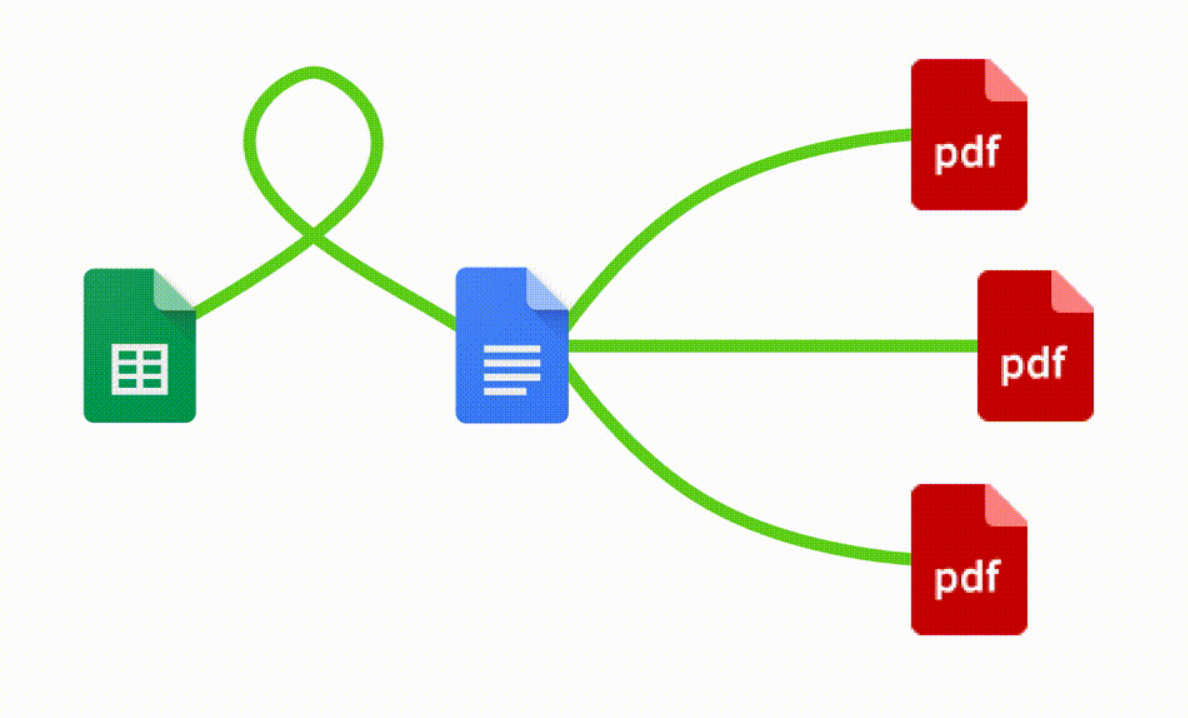
Vous pouvez créer automatiquement des factures à partir de Google Sheets en quelques étapes simples. Il est simple d'utiliser Portant comme modèle de facture Google Sheets gratuit qui contient toutes sortes d'éléments différents, notamment votre logo, des numéros de facture uniques, des conditions de paiement et des informations de contact. Après avoir ouvert Flux de travail Portant, sélectionnez votre feuille Google, puis connectez un Modèle de facture Google Docs, personnalisez votre modèle de facture vierge avec des balises de colonne, joignez-le à un e-mail et enfin cliquez sur « Démarrer l'automatisation », et voilà !, vous avez automatisé votre facturation depuis Google Sheets !
Nous savons à quel point il peut être pénible et monotone de copier et coller des données de facture dans des modèles de facture, de vérifier que toutes les informations sont correctes, de les enregistrer au format PDF, puis d'envoyer la facture à vos clients. C’est pourquoi nous sommes venus à votre secours.
Avec Portant, vous pouvez connecter une feuille Google à un modèle de facture, cliquer sur quelques boutons et les factures seront générées et envoyées comme par magie quand vous en aurez besoin. Vous pouvez également personnaliser l'e-mail et la personne à partir de laquelle il est envoyé (par exemple comptes@portant.co). Il est facile de mettre votre facturation en pilote automatique.
Comment automatiser une facture dans Google Sheets

Étape 1
Feuille ouverte
Sélectionnez la feuille Google que vous souhaitez utiliser comme source de données pour vos factures. Portant se connecte directement à votre feuille de calcul pour extraire les données dont il a besoin.

Étape 2
Connecter le modèle
Connectez votre modèle de facture Google Docs, Slides ou Sheets. Portant le reliera à la source de données de votre feuille de calcul afin qu'il sache quels champs fusionner.

Étape 3
Personnaliser
Personnalisez votre facture avec des balises de fusion telles que {{Company Name}}, {{Amount Due}} et {{Due Date}}. Formatez-le avec votre marque, vos couleurs et votre mise en page.

Étape 4
Créer
Créez des factures automatiquement lorsque de nouvelles lignes sont ajoutées à votre feuille, ou générez-les manuellement par lots. Envoyez par e-mail ou enregistrez sur Google Drive.
Regarder le titre de la vidéo
Comment ça marche
Étape 1
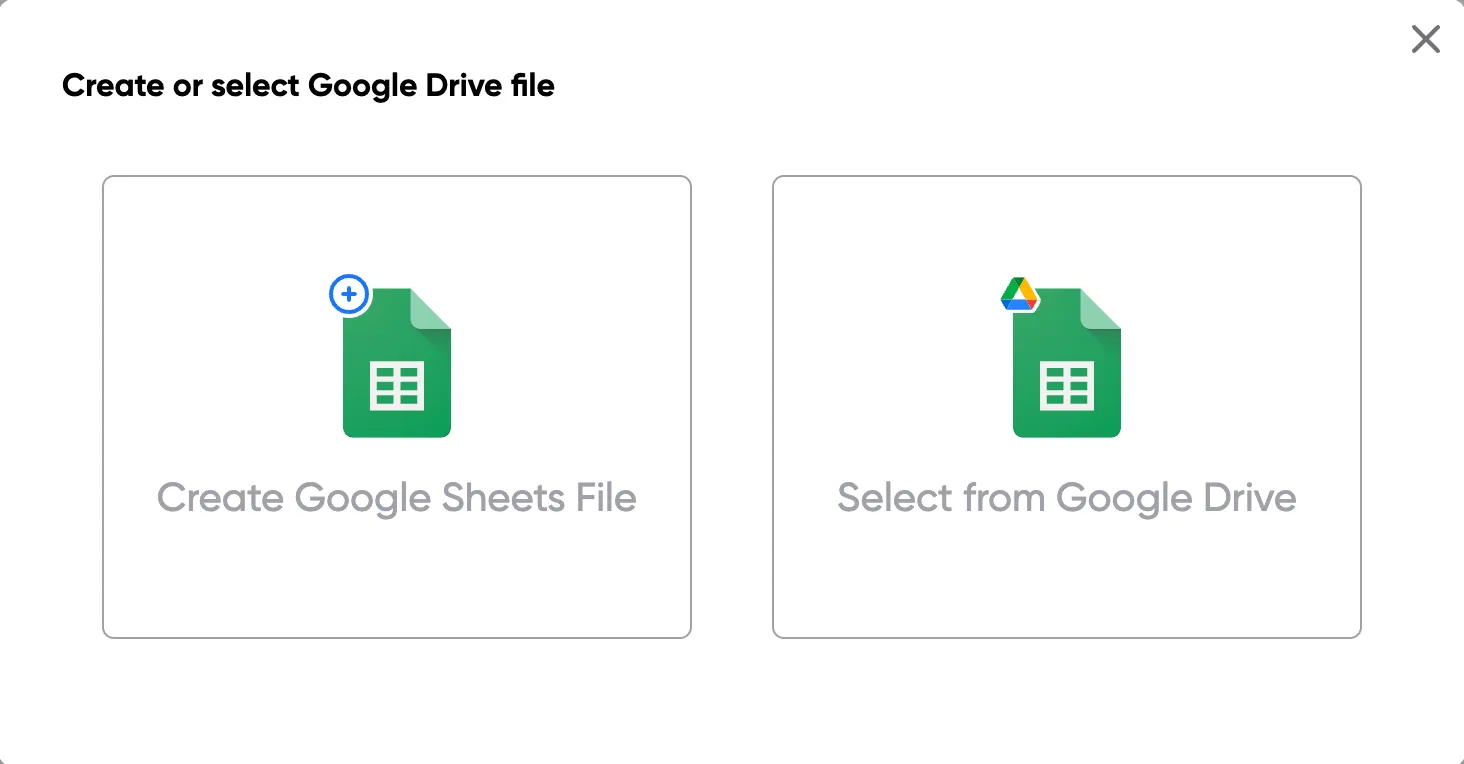
Étape 1 : Ouvrir une feuille Google
Ouvrez une feuille Google contenant les données de vos factures. Il peut s'agir de détails sur le client, de numéros de facture, de montants et de dates d'échéance. Si vous n'en avez pas encore, créez une nouvelle feuille et ajoutez vos en-têtes de colonnes.
Étape 2
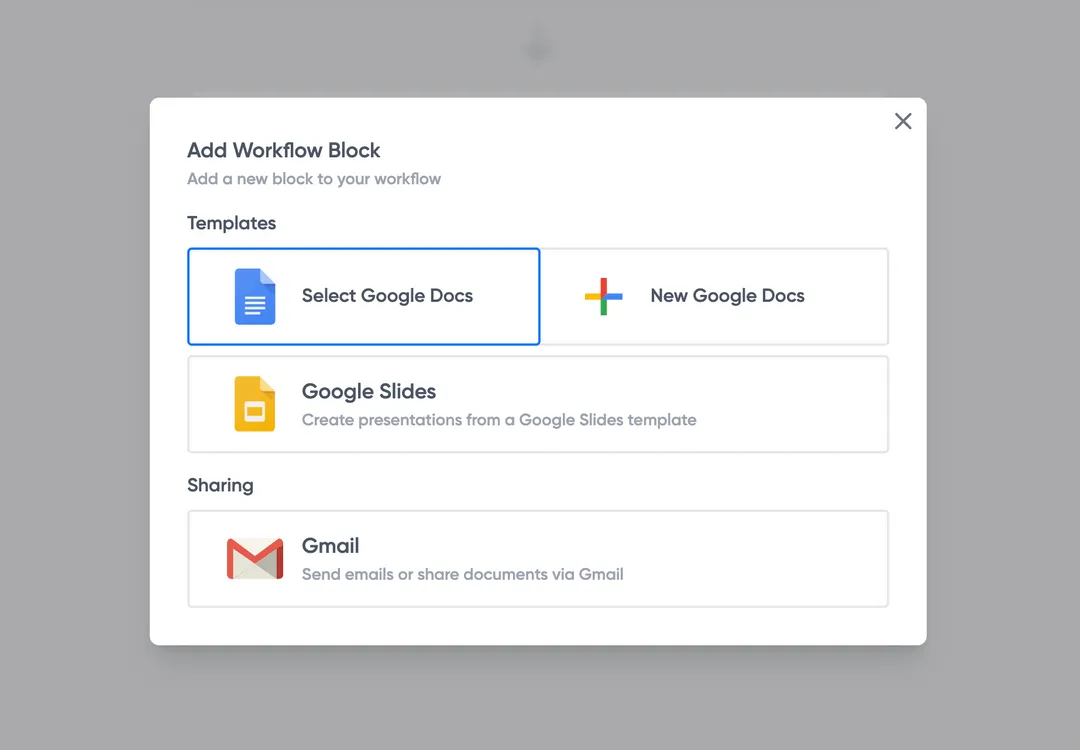
Étape 2 : Connectez votre modèle de facture
Ouvrez le module complémentaire Portant dans le menu Extensions et connectez votre modèle de facture Google Docs ou Slides. Portant analysera le modèle à la recherche de balises de fusion et les mappera aux colonnes de votre feuille.
Avantages
Éliminez le travail manuel inutile
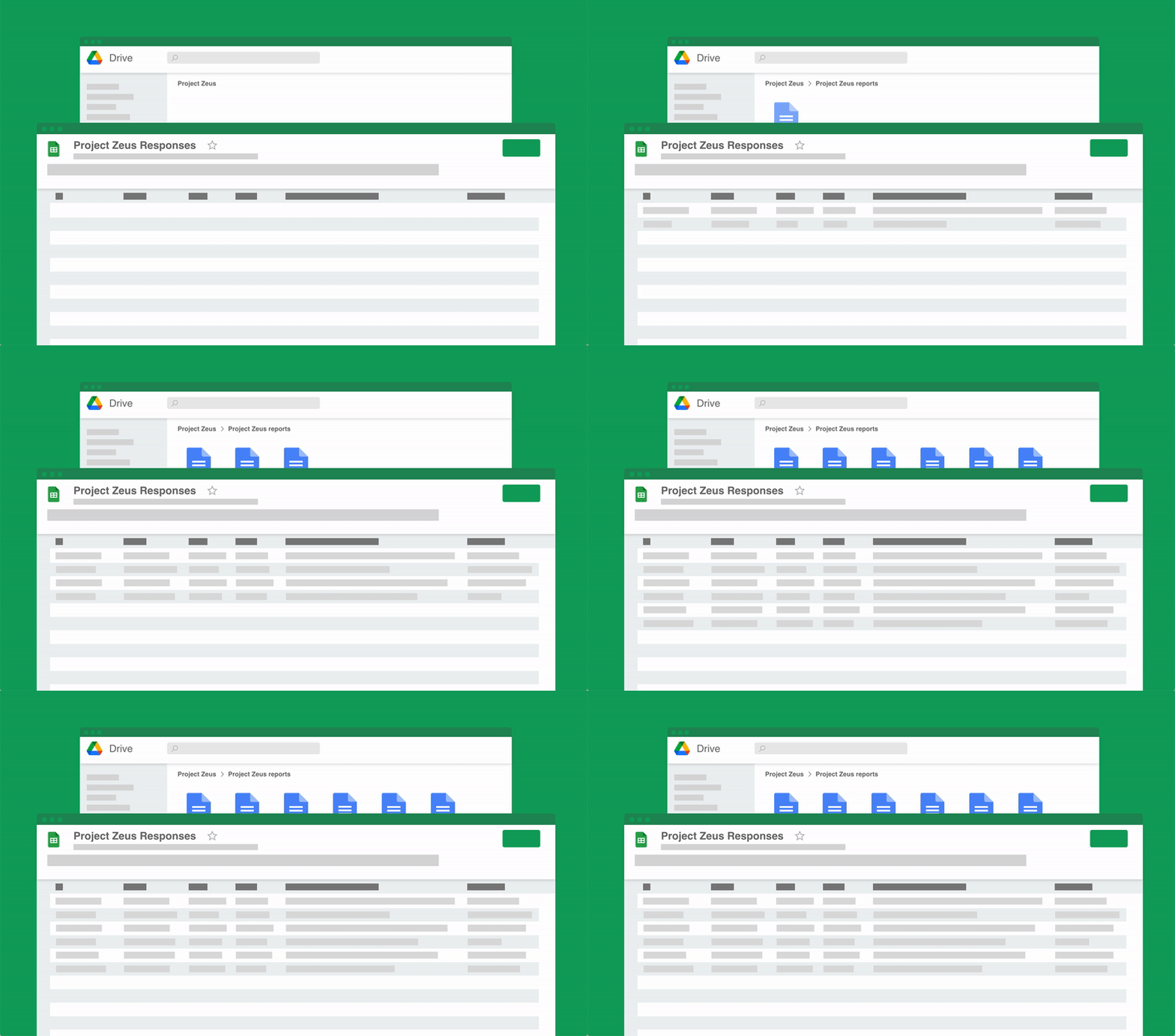
Arrêtez de passer des heures à copier et coller des données de feuilles de calcul dans des documents. Portant automatise l'ensemble du processus, en extrayant les données directement de votre source et en générant des documents terminés en quelques secondes. Concentrez-vous sur le travail qui compte, et non sur les tâches de formatage répétitives.
Rendre vos documents plus précis
La création manuelle de documents entraîne des erreurs, allant de noms erronés à des chiffres obsolètes. Portant mappe les champs de données directement sur votre modèle, éliminant les fautes de frappe et garantissant que chaque document est précis et cohérent. Votre équipe envoie moins de corrections et vos clients obtiennent à chaque fois les bonnes informations.
Intégré à Google Workspace
Portant fonctionne nativement avec Google Docs, Sheets, Slides et Gmail. Il n'y a pas de nouvelle interface à apprendre, pas de données à exporter et pas de basculement entre les outils. Votre équipe reste dans les applications qu'elle utilise déjà tandis que Portant gère la génération de documents en arrière-plan.
Ce que disent les équipes à propos de Portant
"Portant a changé la donne pour Clipboard ! Il a permis à notre équipe commerciale d'économiser d'innombrables heures chaque semaine en générant des formulaires de commande, des propositions et des contrats avec les informations de HubSpot automatiquement renseignées."
"Ce produit change la donne pour toutes ces fusions manuelles douloureuses de documents. J'adore ce que vous et votre équipe avez construit !"
"Ce logiciel prend en charge avec brio le processus fastidieux de création et d'envoi des factures. Cela permet non seulement de gagner du temps mais aussi de réduire considérablement les erreurs de saisie des données."
"J'adore ce produit. Je l'utilise depuis plus d'un an et l'intégration à Google Workspace est géniale. Beaucoup de mérite pour avoir écouté vos utilisateurs !"
"Vraiment ça change la donne ! Portant rationalise ces tâches et me permet de me concentrer sur les choses qui nécessitent mon attention et la résolution de problèmes !"
"Portant a changé la donne pour Clipboard ! Il a permis à notre équipe commerciale d'économiser d'innombrables heures chaque semaine en générant des formulaires de commande, des propositions et des contrats avec les informations de HubSpot automatiquement renseignées."
"Ce produit change la donne pour toutes ces fusions manuelles douloureuses de documents. J'adore ce que vous et votre équipe avez construit !"
"Ce logiciel prend en charge avec brio le processus fastidieux de création et d'envoi des factures. Cela permet non seulement de gagner du temps mais aussi de réduire considérablement les erreurs de saisie des données."
"J'adore ce produit. Je l'utilise depuis plus d'un an et l'intégration à Google Workspace est géniale. Beaucoup de mérite pour avoir écouté vos utilisateurs !"
"Vraiment ça change la donne ! Portant rationalise ces tâches et me permet de me concentrer sur les choses qui nécessitent mon attention et la résolution de problèmes !"
Questions fréquemment posées
Si vous atteignez les limites de documents, vous pourrez toujours utiliser vos workflows de facturation. Ils vous informeront du dépassement et vous accorderont un délai de grâce pour trouver un modèle qui correspond à vos besoins !
Portant propose un essai gratuit limité, vous pouvez donc décider si vous souhaitez opter pour l'un des forfaits payants, qui incluent des fonctionnalités telles que les intégrations de Google Docs et de Google Sheets.
Invoicer AI ne propose pas de forfait gratuit, mais vous pouvez l'essayer gratuitement pendant 14 jours. Pendant l'essai, vous aurez accès à des modèles de facture personnalisables.
Le forfait Pro coûte 42 $/mois pour un abonnement annuel ou 49 $/mois pour un abonnement mensuel. Le forfait Team coûte 149 $/mois ou 125 $/mois pour un abonnement annuel. La tarification du plan Entreprise est personnalisée et peut être discutée avec leur équipe commerciale. Ces plans incluent des factures professionnelles et une assistance pour les petites entreprises clientes.
Oui, Google propose des modèles de facture gratuits via Google Documents et Feuilles Google. Ces modèles sont accessibles directement depuis le Galerie de modèles et sont idéaux pour les indépendants, les petites entreprises et toute personne ayant besoin d'une facture simple et modifiable.
Comment les trouver :
- Ouvrez Google Docs ou Google Sheets.
- Cliquez sur « Galerie de modèles » en haut à droite.
- Regardez sous le "Travail" section pour les modèles de facture.
Bien que les modèles intégrés constituent un excellent point de départ, de nombreuses entreprises choisissent d'utiliser modèles personnalisés qui correspondent mieux à leur image de marque, aux exigences de leur secteur ou à des formats spécifiques comme PDF, Mot, ou documents Google modifiables versions.
💡 Si vous avez besoin d'une facture ou de fonctionnalités plus flexibles telles que des totaux automatisés ou une intégration CRM, envisagez d'utiliser un modèle de facture personnalisable conçu pour votre flux de travail.
Oui, Google Sheets propose plusieurs modèles de reçus qui peuvent être personnalisés selon vos besoins. Vous pouvez également ajouter les informations de votre entreprise et le montant total.
Vous pouvez soit utiliser un modèle préexistant, soit en créer un à partir de zéro. Saisissez les informations nécessaires telles que le numéro de facture, les conditions de paiement et les détails du client. Personnalisez avec votre logo et les services fournis. Utilisez des formules pour automatiser les calculs et garantir l’exactitude.
Une facture et un reçu sont deux documents différents utilisés dans les transactions commerciales. Une facture est un document émis par un vendeur à un acheteur, détaillant les services fournis, le montant total et demandant le paiement. Un reçu confirme que le paiement a été reçu. Ces deux documents sont cruciaux dans le processus de facturation.
Oui, Google Sheets propose des modèles de facture. Vous pouvez trouver divers modèles directement dans Google Sheets ou via des sites externes proposant des options téléchargeables. Voici comment y accéder et les utiliser :
1. Galerie de modèles Google Sheets:
- Ouvrez Google Sheets.
- Cliquez sur "Galerie de modèles" en haut si disponible.
- Recherchez des modèles de facture dans la galerie.
2. Rechercher des modèles en ligne:
- Utilisez des requêtes de recherche spécifiques telles que « modèle de facture Google Sheets », « modèle de facture Google Sheets gratuit » ou « modèle de facture téléchargeable gratuitement » pour trouver une grande variété de modèles disponibles en ligne.
- Les sites Web proposent souvent ces modèles à télécharger et à ouvrir directement dans Google Sheets.
3. Personnalisation:
- Une fois que vous avez sélectionné un modèle, vous pouvez le personnaliser en fonction de vos besoins, notamment en ajoutant les détails de votre entreprise, votre logo et des éléments de campagne spécifiques.
4. Ressources supplémentaires:
- Google Docs et Google Forms peuvent également proposer des modèles associés, tels que des reçus ou d'autres types de factures, qui peuvent être utilisés de manière interchangeable.
5. Créez le vôtre:
- Si aucun des modèles existants ne répond à vos besoins, vous pouvez créer votre modèle en concevant une mise en page de feuille de calcul qui inclut les détails nécessaires tels que les informations client, les services/produits, les quantités, les tarifs et les totaux.
L'accès à ces modèles et la flexibilité de modifier ou d'en créer de nouveaux font de Google Sheets un outil pratique pour générer des factures.
Oui, Google propose des modèles de facture gratuits accessibles via Google Sheets et Google Docs. Ces modèles sont conçus pour faciliter la création et la gestion rapides et faciles des factures. Certaines options notables incluent :
- Modèles de facture Google Sheets : ceux-ci sont spécialement conçus pour créer des factures au format feuille de calcul. Ils permettent une personnalisation et des calculs automatiques, utiles pour gérer efficacement les factures.
- Modèles de facture Google Docs : ces modèles fournissent un format texte facilement personnalisable pour une création simple de facture.
- Des modèles de facture gratuits peuvent être trouvés dans la galerie de modèles de Google Drive sous Sheets et Docs ou en recherchant en ligne des modèles téléchargeables compatibles avec Google Sheets ou Docs.
Ces modèles constituent un moyen pratique de créer des factures professionnelles sans avoir recours à un logiciel spécialisé.
Pour créer un calendrier de facturation dans Google Sheets, procédez comme suit :
1. Ouvrez Google Sheets :
- Accédez à Google Sheets et créez une nouvelle feuille de calcul.
2. Configurer la mise en page du calendrier :
- Étiquetez la colonne A comme « Date » et la colonne B comme « Facture/Paiement ».
- Entrez les dates du mois dans la colonne A. Vous pouvez utiliser des formules pour générer automatiquement des dates :
- Dans A2, saisissez le premier jour du mois (par exemple, « 2023-11-01 »).
- En A3, saisissez
=A2+1, et faites glisser cette formule vers le bas pour remplir le reste du mois.
- Vous pouvez éventuellement ajouter des colonnes supplémentaires pour « Montant », « Date d'échéance », « Statut », etc.
3. Entrez les détails de la facture :
- Dans la colonne B et dans toutes les colonnes supplémentaires, entrez les détails des factures dues pour chaque date.
- Incluez la description de la facture ou du paiement, le montant dû et le statut (par exemple, « Payé », « En attente »).
4. Appliquer une mise en forme conditionnelle :
- Mettez en surbrillance les factures à venir : sélectionnez la plage dans la colonne A qui inclut vos dates. Accédez à Format > Mise en forme conditionnelle.
- Configurez une formule personnalisée comme
=A2=TODAY()pour mettre en évidence la date du jour ou=A2-TODAY()<=7pour mettre en évidence les factures dues dans la semaine prochaine. Choisissez des styles de formatage qui aident à visualiser l’urgence.
5. Créez un résumé :
- Utilisez une zone ou une feuille distincte pour résumer le total des factures pour différentes périodes (par exemple, hebdomadaire, mensuelle).
- Utilisez des formules comme
=SUMIF(B:B, "Paid", C:C)pour calculer les totaux en fonction du statut.
6. Ajouter un filtrage et un tri :
- Appliquez Données > Filtre pour organiser les factures par date d'échéance, montant ou statut.
7. Automatisation avec les fonctions de Google Sheets :
- Utilisez des fonctions comme
GOOGLEFINANCEsi vous souhaitez mettre à jour automatiquement les taux de change des factures internationales. - Utilisez des rappels avec Google Agenda s'ils sont intégrés aux dates d'échéance.
Cette configuration crée un calendrier de facturation clair et interactif pour gérer et suivre efficacement vos obligations financières dans Google Sheets.
Pour convertir une feuille Google Sheet en facture, procédez comme suit :
- Créer ou ouvrir un modèle de facture Google Sheet:
- Si vous disposez déjà d'un modèle de facture Google Sheets ou si vous souhaitez en créer un à partir de zéro, assurez-vous qu'il inclut les éléments de facture nécessaires tels que le nom de l'entreprise, les détails du client, le numéro de facture, la date, la liste détaillée des produits/services, le montant total dû et les conditions de paiement.
- Saisir les détails de la facture:
- Remplissez le modèle avec les détails spécifiques de chaque facture. Cela comprend :
- Informations et logo de votre entreprise
- Les coordonnées du client, y compris son nom et ses coordonnées
- Une liste détaillée des produits ou services fournis, y compris les descriptions, les quantités, les tarifs et toutes les taxes applicables
- Le numéro de facture et la date d'émission
- Les modalités de paiement et la date d'échéance
- Garantir le formatage et l’apparence:
- Ajustez le format pour vous assurer que tout est lisible et professionnel. Utilisez les outils de formatage de Google Sheets pour mettre les en-têtes en gras, ajuster les polices et appliquer des bordures si nécessaire.
- Calculer les totaux et les taxes:
- Utilisez les fonctions intégrées de Google Sheets pour calculer automatiquement les totaux :
- Additionnez le montant total en utilisant des formules telles que
=SUM() - Calculez les taxes en utilisant une formule, par exemple :
=Total*Tax_RateoùTotalest la somme des éléments détaillés, etTax_Rateest le taux d'imposition applicable
- Convertir en PDF:
- Aller à
File>Download>PDF document (.pdf). Cela téléchargera votre feuille Google au format PDF, qui est un format de facture standard et facile à envoyer.
- Aller à
- Réviser le PDF:
- Vérifiez le PDF obtenu pour vous assurer que toutes les informations sont correctes et bien présentées. Assurez-vous qu’il n’y a pas de problèmes de formatage ou d’informations manquantes.
- Envoyer la facture:
- Vous pouvez désormais envoyer la facture PDF directement à votre client ou utiliser un service de partage de fichiers pour l'envoyer.
En suivant ces étapes, vous pouvez convertir efficacement votre Google Sheet en facture professionnelle. Assurez-vous que toutes les informations nécessaires sont incluses et correctement formatées pour assurer clarté et professionnalisme.
Pour créer une facture à l'aide de Google Sheets, procédez comme suit :
- Ouvrir Google Sheets: Accédez à Google Sheets en visitant sheet.google.com et connectez-vous avec votre compte Google.
- Démarrer une nouvelle feuille de calcul: Cliquez sur l'option « Vierge » pour ouvrir une nouvelle feuille de calcul.
- Insérer un modèle: Vous pouvez créer votre propre modèle de facture ou utiliser un modèle prédéfini. Pour utiliser un modèle, accédez à la « Galerie de modèles » et recherchez « modèles de facture » comme « Modèles de facture Google Sheet » ou « Modèles de facture pour Google Sheets ».
- Personnaliser le modèle:
- Remplissez les informations commerciales: Saisissez le nom, l'adresse et les coordonnées de votre entreprise.
- Ajouter des informations sur le client : saisissez le nom, l'adresse et les coordonnées de votre client.
- Liste des produits/services: Incluez une description détaillée des produits ou services fournis, ainsi que les quantités et les tarifs.
- Calculer les totaux : Assurez-vous d'avoir des champs pour les totaux des articles, les taxes et le total final. Utilisez des formules comme
=SUM()pour calculer automatiquement.
- Formater la facture:
- Ajustez les polices, les couleurs et ajoutez le logo de votre entreprise si nécessaire.
- Assurez-vous que la facture semble professionnelle et facile à lire.
- Enregistrer et partager:
- Enregistrez la facture en cliquant sur « Fichier » > « Télécharger » et choisissez votre format préféré (par exemple, PDF pour le partage).
- Partagez-le directement par e-mail en cliquant sur « Partager » dans le coin supérieur droit et en saisissant l'adresse e-mail du destinataire.
- Automatisez les futures factures: Pour une utilisation régulière, pensez à créer un modèle principal. Faites une copie pour chaque nouvelle facture en cliquant sur « Fichier » > « Faire une copie ».
En suivant ces étapes, vous pouvez créer et gérer efficacement des factures à l'aide de Google Sheets, qui offre une flexibilité et une personnalisation facile pour répondre aux différents besoins de facturation.
Google ne dispose pas de logiciel de facturation dédié, mais il propose des outils qui peuvent être utilisés pour créer et gérer des factures via Google Sheets et Google Docs. Voici les options disponibles :
- Feuilles Google: Vous pouvez créer des modèles de facture à l'aide de Google Sheets, un outil polyvalent permettant d'organiser les données et de formater des documents similaires à Excel. Plusieurs modèles de factures gratuits sont disponibles pour Google Sheets, qui peuvent être personnalisés pour répondre aux besoins de votre entreprise. Ces modèles facilitent la gestion des transactions financières et la tenue de registres.
- Google Documents: Bien qu'il s'agisse principalement d'un traitement de texte, Google Docs peut également être utilisé pour concevoir des modèles de facture. Les utilisateurs peuvent télécharger des modèles de facture gratuits adaptés à Google Docs ou en créer des personnalisés en fonction de leurs besoins. Il est idéal pour créer des factures plus détaillées, telles que celles nécessitant des sections contenant beaucoup de texte ou une marque personnalisée.
- Intégration avec Google Forms: Pour ceux qui ont besoin de capturer des données auprès de clients, Google Forms peut être utilisé pour collecter des informations, qui peuvent ensuite être exportées vers Google Sheets pour la création de factures.
- Google Drive: Les modèles stockés dans Google Drive sont facilement accessibles et partagés, ce qui facilite la collaboration avec d'autres personnes ou la récupération d'anciennes factures.
- Extensions et modules complémentaires: Bien que la suite Google elle-même ne propose pas de logiciel de facturation spécialisé, il existe des outils et modules complémentaires tiers disponibles dans Google Workspace Marketplace qui s'intègrent à Google Sheets et peuvent améliorer les capacités de création et de gestion de factures.
Dans l'ensemble, la suite d'outils de Google offre une solution flexible et rentable pour créer et gérer des factures, en particulier pour les petites entreprises et les indépendants à la recherche de fonctionnalités de facturation de base.
Vous pouvez obtenir des modèles de facture Google à plusieurs endroits :
- Galerie de modèles Google Sheets :
- Accédez à Google Sheets.
- Cliquez sur « Galerie de modèles » pour explorer les modèles disponibles, y compris les modèles de facture.
- Google Documents :
- Certains modèles de facture sont disponibles dans Google Docs et vous pouvez facilement les modifier et les personnaliser.
- Sites Web tiers :
- Des sites Web comme Vertex42 et Templatelab proposent des modèles de facture Google Sheets téléchargeables.
- Recherchez des termes spécifiques tels que « modèle de facture téléchargeable gratuitement » ou « modèle de facture Google Sheets » sur ces sites.
- Modèles intégrés dans Google Drive :
- Accédez à Google Drive, cliquez sur « Nouveau », puis choisissez « Google Sheets ». Une fois sur place, sélectionnez « Galerie de modèles » pour trouver des modèles de facture.
- Ressources de modèles en ligne :
- Utilisez des plateformes telles que Smartsheet, PandaDoc ou Invoice Home qui proposent des modèles de facture personnalisables pour Google Sheets.
Ces ressources vous fourniront divers modèles de factures que vous pourrez modifier en fonction des besoins de votre entreprise. Assurez-vous d'explorer les modèles proposés par Google et des fournisseurs tiers pour en trouver un qui correspond à vos besoins spécifiques.
Google Forms ne peut pas générer directement une facture par lui-même, mais il peut faire partie d'un flux de travail permettant de créer des factures à l'aide de Google Sheets et d'autres outils Google Workspace. Voici comment utiliser Google Forms pour faciliter la génération de factures :
1. Créer un formulaire Google:
- Concevoir un formulaire Google pour collecter les détails de facture nécessaires auprès des clients ou des membres de l'équipe interne. Incluez des champs pour le nom du client, les coordonnées, les articles ou services fournis, les quantités et les prix.
2. Lien vers Google Sheets:
- Définissez les réponses au formulaire pour qu'elles soient automatiquement enregistrées dans une feuille Google. Cela peut être fait en cliquant sur l'onglet « Réponses » dans Google Forms et en sélectionnant l'option « Créer une feuille de calcul ».
3. Utilisez Google Sheets pour le calcul et le formatage:
- Dans la feuille Google liée, utilisez des formules pour calculer les totaux, les taxes et tout autre frais.
- Concevez un modèle de facture dans Google Sheet à l'aide d'outils de formatage pour lui donner un aspect professionnel.
4. Automatisez la génération de factures:
- Vous pouvez utiliser Google Apps Script pour automatiser la création et l'envoi par courrier électronique des factures. Les scripts peuvent extraire des données de la feuille, les saisir dans le modèle et envoyer la facture complétée par courrier électronique au bon destinataire.
- Vous pouvez également utiliser des modules complémentaires comme Autocrat qui peuvent vous aider à générer des documents et à distribuer des e-mails.
5. Finaliser la facture:
- Une fois la facture générée dans Google Sheets, vous pouvez la convertir au format PDF à l'aide de la fonctionnalité Sheets intégrée.
- Envoyez le PDF complété au client directement depuis Google Sheets ou via Gmail.
Bien que Google Forms lui-même ne puisse pas générer de factures, il joue un rôle essentiel dans la collecte rapide et efficace de données, qui peuvent ensuite être utilisées pour automatiser le processus de création de factures dans Google Sheets.
Zoho Invoice propose un forfait gratuit qui permet aux utilisateurs de gérer les factures avec certaines limitations. Il convient aux petites entreprises et aux indépendants et fournit des fonctionnalités de base sans frais. Le forfait gratuit comprend généralement :
- La capacité de gérer un nombre limité de clients.
- Fonctionnalité de facturation de base pour créer et envoyer des factures.
- Accès à des modèles de facture prédéfinis.
- Intégration avec les passerelles de paiement populaires pour recevoir des paiements.
- Fonctionnalités de reporting de base pour suivre l'état des factures et les paiements.
- Fonctionnalités d'automatisation limitées.
Pour des fonctionnalités plus avancées, une capacité client plus élevée ou des options de personnalisation étendues, Zoho propose des forfaits payants. Les utilisateurs peuvent passer à ces versions si les besoins de leur entreprise augmentent ou si ils ont besoin de solutions de facturation plus complètes.
Zoho propose une gamme de produits, et même si certains sont entièrement gratuits, d'autres proposent des versions gratuites avec des fonctionnalités limitées. Plus précisément, Zoho Invoice est l'un de leurs produits gratuits pour un usage individuel et les petites entreprises :
- Facture Zoho propose un forfait gratuit qui comprend des fonctionnalités de facturation de base, permettant aux utilisateurs de créer et de gérer des factures, de suivre les dépenses et de recevoir des paiements en ligne. Cette option gratuite est particulièrement adaptée aux indépendants et aux propriétaires de petites entreprises qui n’ont pas besoin de fonctionnalités avancées.
- D'autres produits Zoho, comme Zoho CRM ou Zoho Books, proposent également des niveaux gratuits, mais ils peuvent avoir des limites sur le nombre d'utilisateurs ou de contacts.
- Consultez toujours le site Web de Zoho pour connaître les offres les plus récentes et comprendre quelles fonctionnalités sont incluses dans leurs forfaits gratuits.
Zoho Invoice est une solution logicielle de facturation appréciée qui offre plusieurs avantages aux entreprises.
- Facilité d'utilisation: Zoho Invoice est conçu avec une interface conviviale et une navigation intuitive, le rendant accessible même à ceux qui n'ont pas beaucoup d'expérience en comptabilité.
- Personnalisation: Les utilisateurs peuvent créer des factures adaptées à leur marque en personnalisant les modèles, les logos et les couleurs. Cette flexibilité est idéale pour les entreprises qui souhaitent que leurs factures reflètent leur identité unique.
- Automatisation: Il offre des fonctionnalités d'automatisation, notamment des factures récurrentes, des rappels de paiement et l'automatisation des flux de travail, qui peuvent faire gagner du temps aux entreprises et réduire les erreurs manuelles.
- Intégrations: Zoho Invoice s'intègre parfaitement à d'autres produits Zoho et à des applications tierces, améliorant ainsi ses fonctionnalités. Cette intégration garantit que les utilisateurs peuvent gérer efficacement leurs finances parallèlement à d'autres opérations commerciales.
- Plusieurs passerelles de paiement: Zoho Invoice prend en charge plusieurs passerelles de paiement, permettant aux entreprises de recevoir plus facilement les paiements des clients via différents canaux.
- Prise en charge de plusieurs devises: Pour les entreprises traitant avec des clients internationaux, Zoho Invoice gère plusieurs devises, permettant la conversion et la gestion de transactions en devises différentes.
- Accès mobile: La version de l'application mobile permet aux utilisateurs de créer, d'envoyer et de gérer des factures en déplacement, ce qui est pratique pour les propriétaires d'entreprise et les indépendants qui doivent gérer leurs finances loin de leur bureau.
- Rapports et analyses: Zoho Invoice fournit des rapports et des analyses détaillés, permettant aux utilisateurs de suivre les revenus, les dépenses et les factures impayées, offrant ainsi un aperçu des performances de l'entreprise.
Dans l'ensemble, Zoho Invoice est un outil complet et flexible qui répond aux besoins de facturation des indépendants, des petites entreprises et des grandes entreprises, avec des fonctionnalités qui peuvent rationaliser les processus de facturation et de paiement.
Une application de facturation gratuite que vous pouvez envisager est Google Sheets, qui vous permet de créer et de personnaliser des modèles de facture sans aucun frais. Voici comment il peut être utilisé efficacement :
- Modèle de facture Google Sheets: Vous pouvez trouver différents modèles de facture conçus spécifiquement pour Google Sheets. Ces modèles sont flexibles et peuvent être adaptés aux différents besoins de l'entreprise.
- Modèles de facture téléchargeables gratuitement: De nombreux sites Web et ressources proposent des modèles de facture téléchargeables qui peuvent être importés dans Google Sheets, vous fournissant ainsi une structure de départ sur laquelle vous appuyer.
- Fonctionnalités modifiables: Google Sheets vous permet de modifier et de personnaliser le format de facture pour inclure tous les détails nécessaires tels que les informations client, les descriptions de services, les montants et les conditions de paiement.
- Accessibilité : Étant donné que Google Sheets est basé sur le cloud, les factures peuvent être consultées, partagées et modifiées à partir de n'importe quel appareil doté d'une connexion Internet.
Pour une solution de facturation plus spécifique et adaptée, vous pouvez également explorer Google Docs pour des modèles de facture ou d'autres fournisseurs spécialisés de modèles de facture gratuits compatibles avec Google Sheets.
Explorer les modèles associés
Modèle de facture pro forma
Copiez notre modèle de facture pro forma et automatisez votre processus de facturation.
Afficher le modèle Modèle de factureModèle de facture de vente
Copiez notre modèle de facture de vente, automatisez votre processus de facturation et créez des factures professionnelles à l'aide de modèles de facture personnalisables.
Afficher le modèle Modèle de factureModèle de facture d'entrepreneur indépendant
Téléchargez notre modèle de facture pour entrepreneur indépendant pour rationaliser votre processus de facturation. Personnalisez, gagnez du temps et garantissez des conditions de paiement précises.
Afficher le modèle Modèle de factureModèle de facture de location
Copiez notre modèle de facture de location personnalisable pour rationaliser votre processus de facturation, suivre les paiements de loyer et automatiser votre facturation pour les entreprises de location.
Afficher le modèle Modèle de factureModèle de facture professionnelle
Copiez notre modèle de facture professionnelle et automatisez votre processus de facturation.
Afficher le modèle Modèle de factureModèle de facture commerciale
Copiez notre modèle de facture commerciale et automatisez votre processus de facturation pour obtenir une valeur commerciale précise.
Afficher le modèle Modèle de factureModèle de facture de consultation
Copiez notre modèle de facture de conseil et automatisez facilement votre processus de facturation d'entreprise de conseil.
Afficher le modèle Modèle de factureModèle de facture de service
Copiez notre modèle de facture de service et automatisez votre processus de facturation.
Afficher le modèle Modèle de factureModèle de facture indépendant
Copiez notre modèle de facture indépendant, personnalisez-le pour votre entreprise indépendante et automatisez votre processus de modèle de facture de vente.
Afficher le modèle Modèle de factureModèle de facture d'entrepreneur
Copiez notre modèle de facture d'entrepreneur et automatisez votre processus de facturation.
Afficher le modèle Modèle de factureModèle de facture de construction
Utilisez notre modèle de facture de construction comme modèle de facture d'entrepreneur polyvalent ou comme formulaire de facture de construction.
Afficher le modèle